The ChatGPT Image 2.5 草圖功能透過內建視覺標註工具,讓你在 ChatGPT 中直接於影像上繪圖,解決了這種空間轉譯落差。
你不必再純粹依賴文字描述,可透過 @sketch 快捷鍵或視覺工具選單直接啟動編輯畫布。此介面結合向量筆觸與文字指令,可隔離局部編輯區域,同時不改變未觸及的背景像素。
重點摘要
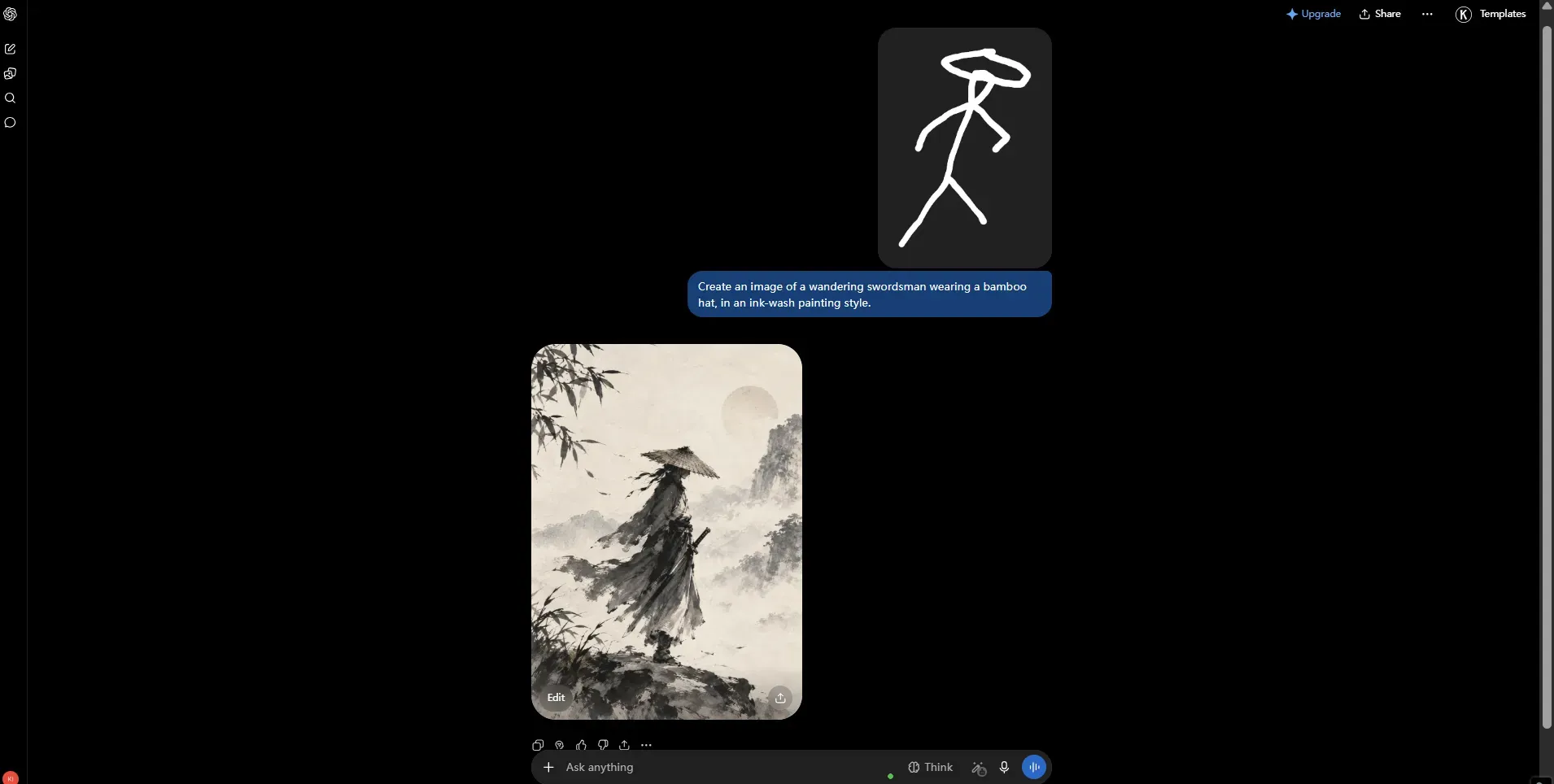
- 啟動畫布:觸發 @sketch 快捷鍵,或在任何生成素材上選取鉛筆圖示。
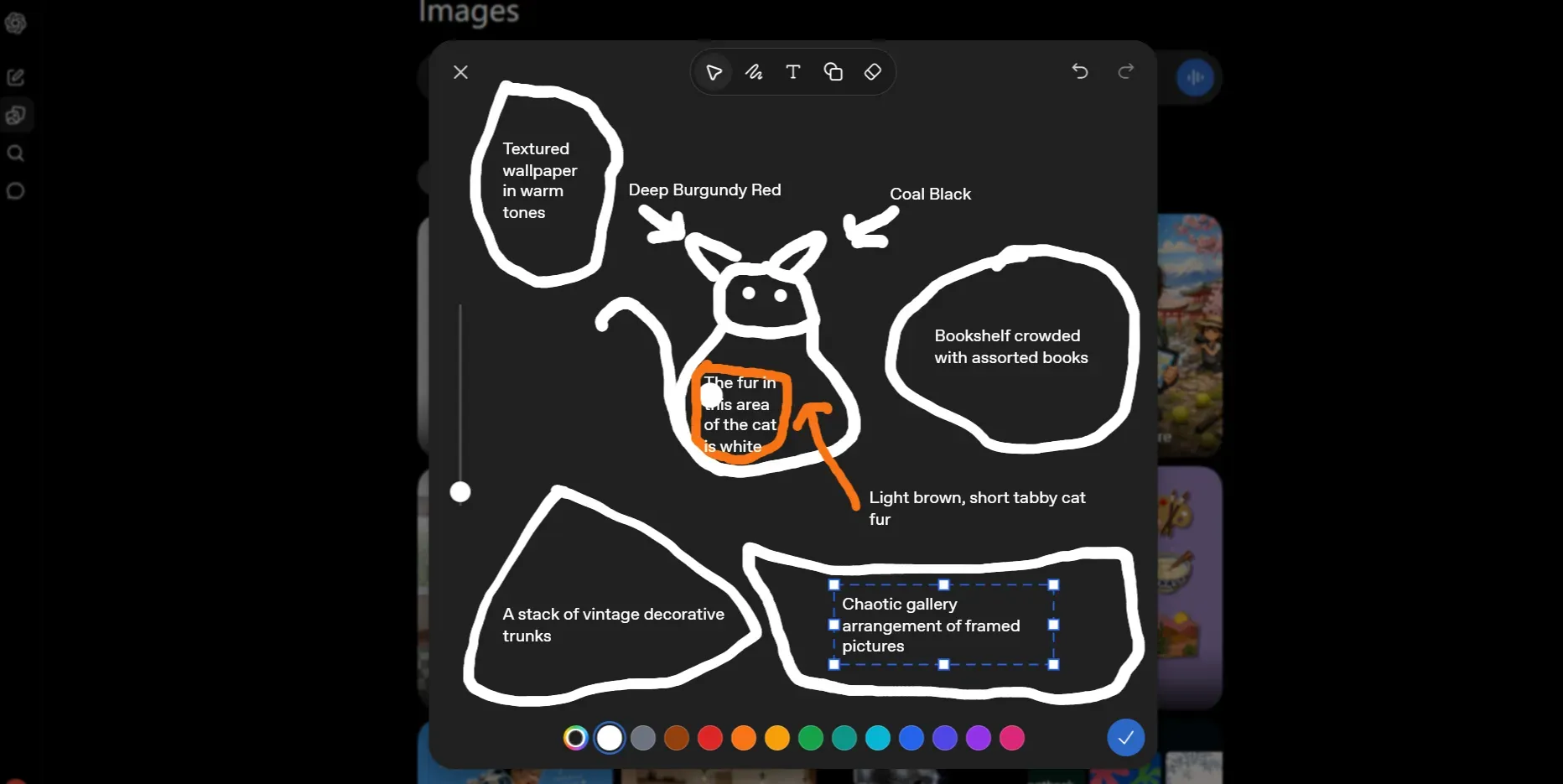
- 標示範圍:在目標編輯區域周圍描繪直接向量線條或邊界框。
- 提示局部編輯:詳細描述精確的視覺替換內容,同時明確指名受保護的元素。
- 檢查與還原:檢查邊緣接合處是否有筆觸暈染,若細節偏移則立即還原至主副本。
ChatGPT Image 2.5 架構的最新升級將形狀幾何直接與區域提示配對,消除了空間猜測的不確定性。這種可重複使用的畫布工作流程提升了多重編輯的一致性,減少了被捨棄的生成結果,同時讓創作者獲得精確的視覺佈局控制。
了解 ChatGPT Image 2.5 草圖與註記編輯控制
生成式 AI 影像編輯中常見的困擾是:你要求將物體向左移動,模型卻重新設計了整個場景。OpenAI ChatGPT Images 2.5 的編輯機制已更新,加入不同的局部工具來解決視覺偏移。然而,混用這些工具會導致意想不到的提示失敗。
向量筆觸 vs 座標定位點
理解草圖與註記編輯的機制差異,關鍵在於輸入的空間精確度。
精準註記編輯會在現有影像上放置單一座標定位點。這在將文字註記放到局部區域時效果最佳,例如替換包裝標籤上的文字內容或更改襯衫顏色。它作為語意標記,指示模型在該精確區域內調整屬性。
相比之下,ChatGPT Image 2.5 草圖編輯使用手繪向量筆觸、色彩遮罩與形狀輪廓來控制幾何結構。透過直接在畫布上繪圖,你提供了明確的空間佈局控制。與其用文字描述複雜的相對位置,你的繪圖會在生成像素前向模型展示精確的邊界、方向路徑與物體形狀。
畫布工具功能比較
| 功能屬性 | 草圖工具 | 註記工具 | 選取工具 |
| 輸入類型 | 手繪向量筆觸與線條形狀 | 單點座標定位點附文字註記 | 透過筆刷滑桿標示的區域遮罩 |
| 主要使用情境 | 空間佈局控制、新形狀、線框稿 | 文字更新、標籤替換、局部色彩變更 | 限定範圍內物體移除或物件替換 |
| 空間引導 | 明確的視覺幾何與方向邊界 | 點位置搭配自然語言範圍 | 不需繪製形狀的限定區域遮罩 |
| 模型限制 | 若提示缺乏邊界,筆觸顏色可能暈染 | 定位點位置不會建立嚴格像素鎖定 | 編輯偶爾會溢出遮罩邊緣 |
選擇正確的視覺標註工具,可確保你的 ChatGPT 影像草圖編輯保留周圍元素,避免不必要的風格重啟。
如何在各種裝置上存取與操作 ChatGPT 草圖介面
腦中已有影像想法卻在層層選單中摸索,只是在浪費時間。許多使用者輸入冗長描述來修改素材,只因為不知道如何直接在畫面上存取 ChatGPT 草圖控制。開啟互動畫布只需輕點幾下或單一鍵盤觸發。
| 平台 | 主要存取路徑 | 快捷鍵觸發 | 輸入硬體 |
| 網頁瀏覽器 | 全螢幕預覽到「標記」工具列選單 | 在提示框中輸入 @sketch | 滑鼠、觸控板、繪圖板 |
| 桌面應用程式 | 頂部工具列的「標記」圖示 | 直接按鈕或 @sketch 指令 | 滑鼠、觸控板、繪圖板 |
| 行動應用程式 | 影像檢視到鉛筆圖示工具列 | 觸碰點選選單選擇 | 手指、電容式觸控筆 |
網頁、桌面與行動應用程式的存取方法
開啟草圖工具畫布的方式會依作業系統與平台而略有不同。
在網頁瀏覽器與桌面應用程式上:
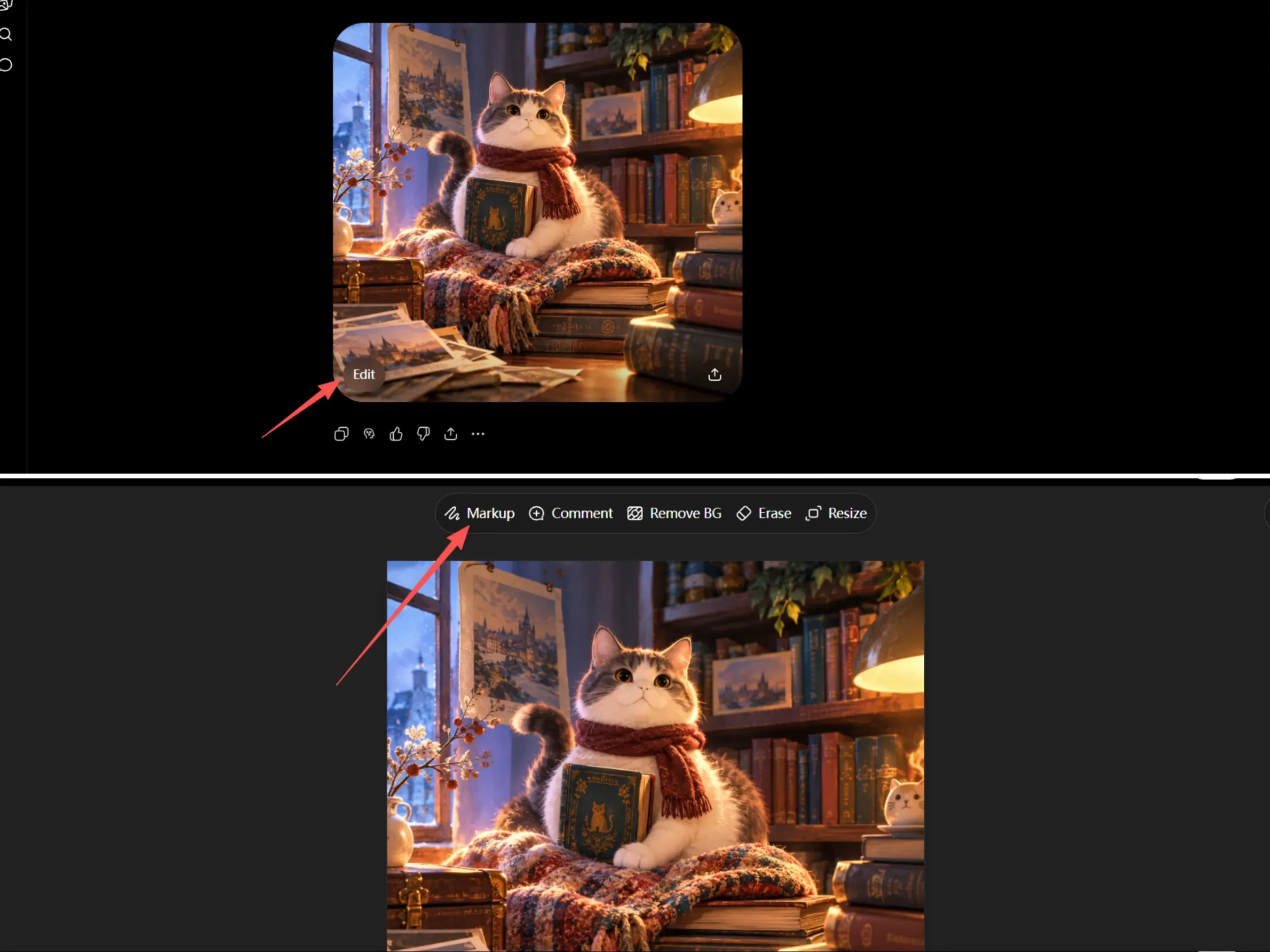
- 點擊任何生成或上傳的影像以開啟全螢幕預覽模式。
- 選取頂部控制列中的「編輯」按鈕。
- 從工具列選項中選擇「標記」以載入繪圖介面。
此外,你也可以在提示文字框中直接輸入 @sketch 快捷鍵,並參照目前作用中的影像生成,立即啟動編輯畫布。
在 iOS 與 Android 行動應用程式上:
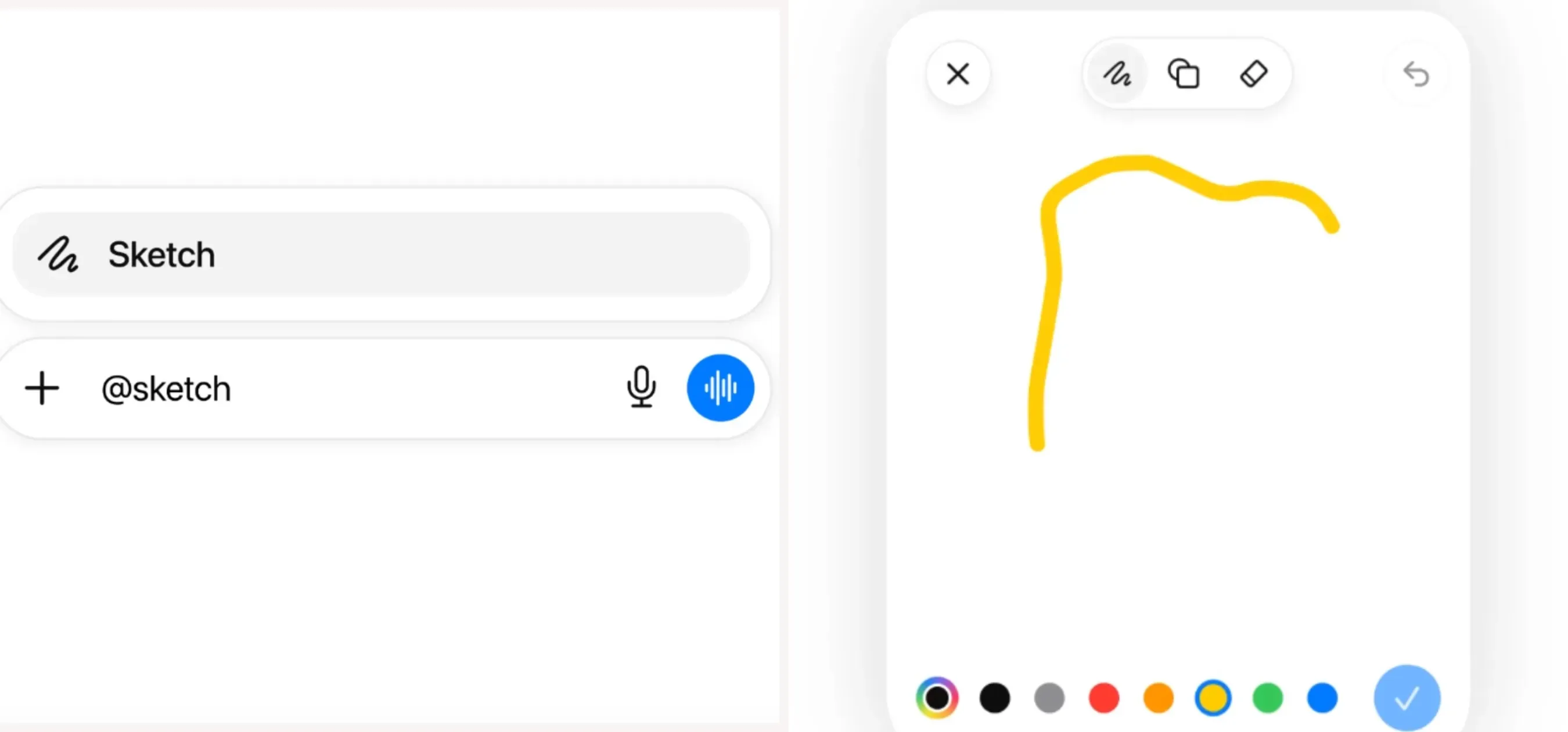
啟動新的草圖繪圖畫布:
- 在聊天訊息框中輸入
@,然後從選單選項中選擇「草圖」。 - 使用觸控或行動觸控筆繪製你的向量構圖。
- 點擊勾選標記(✓)確認你的繪圖,然後在傳送前加入你的區域限定提示文字。
編輯現有生成的影像:
- 點擊影像縮圖以開啟全螢幕模式。
- 從底部影像控制中選擇「選取」,使用筆刷滑桿標示目標編輯區域;或點擊「註記」放置精確的座標定位點。
核心繪圖工具與畫布控制機制
畫布工作區提供必要的筆刷工具,用以引導 AI 空間生成,無需外部影像編輯器。
- 線條粗細滑桿:調整筆觸粗細,從適合精確邊界的 1px 至 3px 細線,到適合填色區域的 10px 以上粗標記。
- 不透明度調整器:控制筆觸透明度。實心 100% 不透明度定義硬邊界,50% 不透明度則表示半透明疊加。
- 色彩調色盤選取器:提供主要預設色彩與自訂十六進位色碼選擇。選擇霓虹綠或鮮豔洋紅等高對比筆觸色彩,有助於視覺解析器區分繪製線條與底層影像細節。
- 橡皮擦工具:移除特定筆觸向量,無需重置整個繪圖畫布。
- 形狀模板:插入精確的幾何邊界框、圓形與方向箭頭,讓你在 ChatGPT 中乾淨俐落地在影像上繪圖。
熟悉 ChatGPT 桌面與行動草圖介面的這些控制功能,可讓你的編輯既快速又結構精確。
草圖引導影像編輯的可重複 4 步驟畫布工作流程
連續疊加五次影像編輯,往往會將清晰銳利的產品照片變成模糊、扭曲的混亂畫面。當每次微小的提示調整都會改變光線角度、手部姿勢或背景紋理時,局部修復便完全停擺。執行乾淨的草圖轉影像工作流程,需要一套嚴謹的操作順序,在套用視覺筆觸前先鎖定基礎像素。
步驟 1:主影像生成或上傳
在繪製任何向量線條之前,先建立一張經確認的基礎影像。生成或上傳高解析度 16:9 或 1:1 主素材,可為視覺解析器提供穩定的結構基礎。使用明確的版本名稱(例如 master-v1.png)儲存此來源檔案,而非依賴暫時的工作階段紀錄。
步驟 2:策略性筆觸放置
開啟畫布工作區,在目標編輯區域放置高對比筆觸標記。選擇能在周圍像素中清楚凸顯的霓虹綠、青色或亮洋紅筆刷色彩。依需求使用較粗的 10px 筆觸來勾勒填色區域,或使用細小的 2px 筆觸來描繪精確的邊界路徑。為物體添加繪製清晰的邊界框,或為位置移動繪製方向箭頭,並將標記嚴格保持在空白區域內。
步驟 3:執行區域限定提示
將你的視覺繪圖與結構化的文字指令搭配使用。為防止 ChatGPT 影像草圖編輯期間發生意外偏移,請套用區域限定提示模板,明確區分目標位置、要求的變更與受保護元素。
plaintext1Only modify the marked area indicated by the drawn sketch lines. 2[Action]: Add a sleek black coffee grinder inside the drawn bounding box. 3[Style]: Match the soft morning window lighting, shallow depth of field, and photorealistic texture of the main scene. 4[Preserve]: Keep the ceramic mug, wooden countertop, background kitchen tile, shadows, camera angle, and unmarked details untouched. Make no other changes.
步驟 4:品質檢查與還原
局部選取邊界並非嚴格的像素遮罩,意味著編輯偶爾會溢出到鄰近區域。在接受任何生成結果之前,執行徹底的五點品質檢查。
| 檢查區域 | 驗證重點 | 還原觸發 |
| 主體身分 | 臉部、產品形狀、標誌幾何 | 臉部偏移或品牌形狀改變 |
| 邊緣接合 | 筆觸暈染、接觸陰影 | 漂浮物體或變色筆觸線條 |
| 背景線條 | 地平線、磁磚格線對齊 | 透視扭曲或接縫斷裂 |
| 光線方向 | 陰影柔和度、反射亮部 | 光線角度衝突或陰影缺失 |
| 文字保存 | 字體排版對齊、字元拼寫 | 亂碼文字或邊距重排 |
若任何檢查項目失敗,請勿在受損結果之上疊加第二次草圖指令。立即還原至經確認的主影像,可防止視覺錯誤連鎖發生,並讓你的逐步 ChatGPT 影像草圖流程在複雜的創意專案中保持可預測性。採用此可重複使用的畫布工作流程,可提供可靠的框架來執行局部視覺編輯,同時不犧牲原始影像品質。
產品設計、建築與藝術的實際案例
設計師常花數小時撰寫段落級提示,試圖描述沙發的精確角度位置,結果 AI 生成的家具卻穿牆而過。僅依賴文字會迫使模型猜測空間關係,導致極高的修改率。
建築線框稿轉逼真室內渲染
將粗略的 2D 平面圖轉換為逼真的室內視覺化,需要精確的空間邊界。執行線框稿轉影像渲染時,將你的二維藍圖草圖上傳至畫布工作區。使用高對比筆觸線條勾勒結構牆、門框與窗戶位置。
- 描繪主要房間邊界:使用實心高對比筆刷線條標示外牆範圍。
- 標註家具位置:在沙發、桌子與電視櫃上繪製矩形邊界框。
- 定義空間向量:繪製方向箭頭以指示陽光入射角度與房間入口。
將你繪製的佈局與具體材質及光線提示搭配使用,可將 2D 平面圖轉換為精確的 3D 渲染,同時保留確切的房間比例。
實際應用:
提示範例:
僅根據繪製的佈局路徑,將標記的藍圖修改為逼真的 3D 室內設計渲染。
[建築] 將描繪的 2D 牆面轉換為 3D 室內牆面,並將上方窗戶改為落地玻璃滑門。
[家具] 在右側沙發框內放置奶油白現代布質沙發,在中央框內放置天然橡木矩形茶几,並在左側框內放置深色木質懸浮電視櫃與壁掛電視。
[光線] 柔和晨光從上方窗戶依照繪製的箭頭角度灑入,在木地板上投下柔和陰影。
[風格] 北歐極簡室內設計,淺橡木人字紋地板,中性石膏牆面,清晰質感,逼真建築渲染。保留 2D 佈局的精確空間比例。
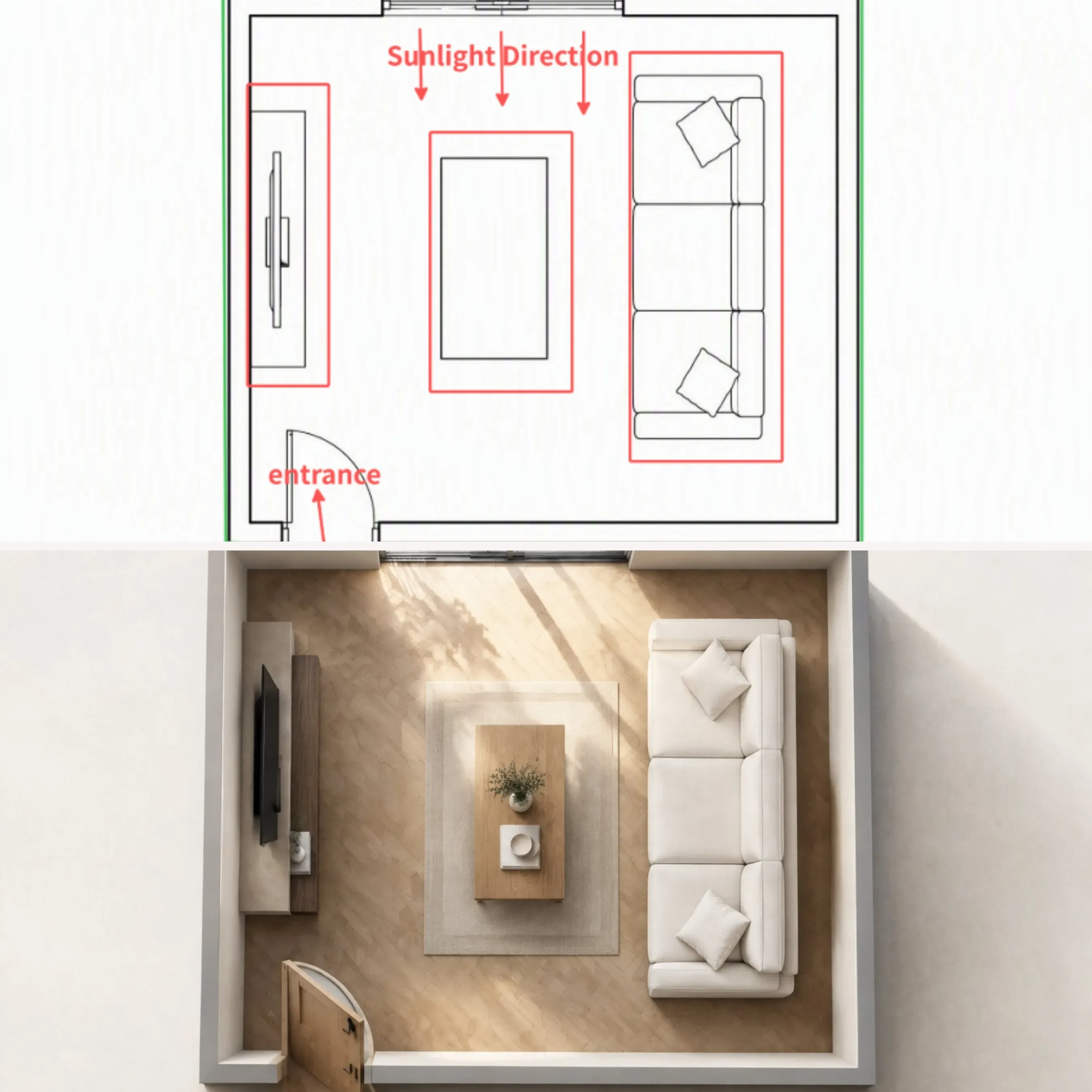
使用 ChatGPT Image 2.5 草圖控制將 2D 藍圖線框轉換為逼真的 3D 室內渲染
這種結構化方法可將基本產品草圖轉換為 AI 渲染輸出,同時保留精確的建築比例。
產品攝影的空間添加工作流程
在不破壞已確認的光線或主體構圖的情況下,將新產品放入現有商業照片,需要精確的空間添加工作流程。在 ChatGPT 視覺標註工具中開啟經確認的生活風格照片,並在空白表面區域繪製一個目標邊界框。
- 視覺輸入:覆蓋精確放置區域的高對比霓虹輪廓。
- 提示指令:在繪製的框內插入拉絲不鏽鋼義式濃縮咖啡機。
- 保存限制:保護背景牆面紋理、環境窗光、手部位置及鄰近模特兒的臉部細節。
直接在畫布上繪圖可迫使模型尊重場景透視與比例,防止全域重啟或背景細節被更改。
實際應用:
提示範例:
僅修改繪製邊界框內標記的區域。
[動作] 在繪製的框內插入一台緊湊型拉絲不鏽鋼義式濃縮咖啡機。
[風格] 比對原始場景的環境晨光、淺景深與逼真的檯面反射。
[保留] 保持背景牆磚、陶瓷馬克杯、光線角度與未標記的檯面完全不動。不進行任何全域場景變更。
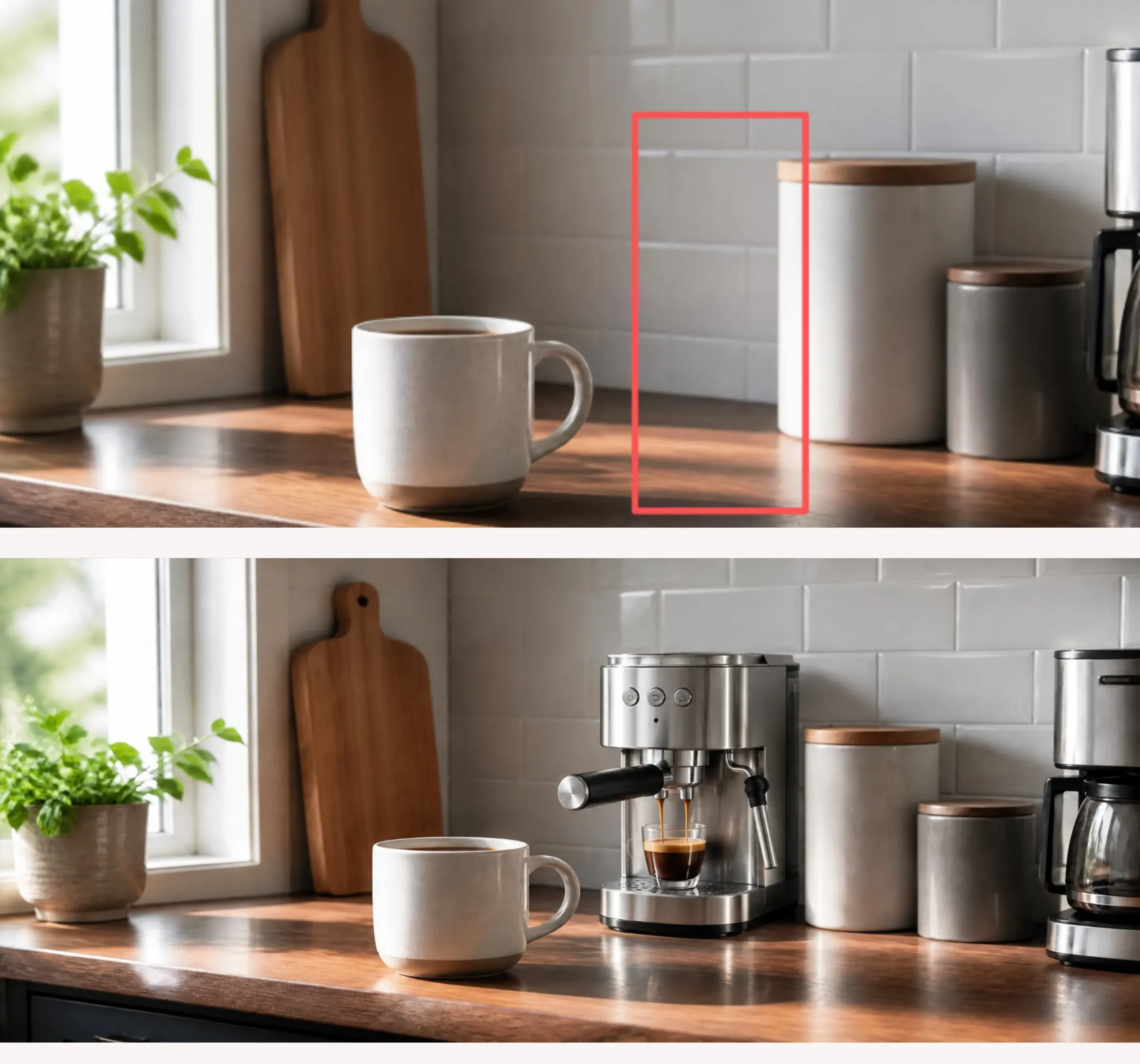
示範使用「標記」邊界框將新產品無縫插入現有商業照片,且不改變周圍元素。
時尚輪廓與姿勢調整
在時尚攝影中修改服裝剪裁或模特兒姿勢,通常會降低布料質感。選擇在 ChatGPT 中於影像上繪圖,服裝設計師可以直接在模特兒照片上描繪修改後的袖長、下擺剪裁或手臂位置。
| 案例應用 | 畫布輸入方法 | 主要工作流程目標 | 保留的影像元素 |
| 建築視覺化 | 藍圖描繪線條 | 將 2D 佈局轉換為 3D 房間渲染 | 比例、牆面位置、空間比率 |
| 電商商品擺放 | 邊界框輪廓 | 透過空間添加工作流程新增物品 | 背景光線、臉部特徵、手部 |
| 服裝款式編輯 | 輪廓線繪製 | 修改袖長與服裝輪廓 | 布料紋理、光線角度、背景 |
沿著身體輪廓描繪筆觸路徑,可迫使模型將新的服裝渲染綁定到現有身體幾何上,同時保持攝影棚燈光與布料織法完整。
實際應用:
提示範例:
僅依照繪製的輪廓線修改服裝剪裁。
[服裝編輯] 依照繪製的向量路徑,將白色短袖延長為合身的長袖。比對原始 T 恤的織紋質感與布料重量。
[保留] 保持模特兒臉部特徵、姿勢、長褲、攝影棚背景與柔和光線亮部完全不動。不進行任何全域更改。
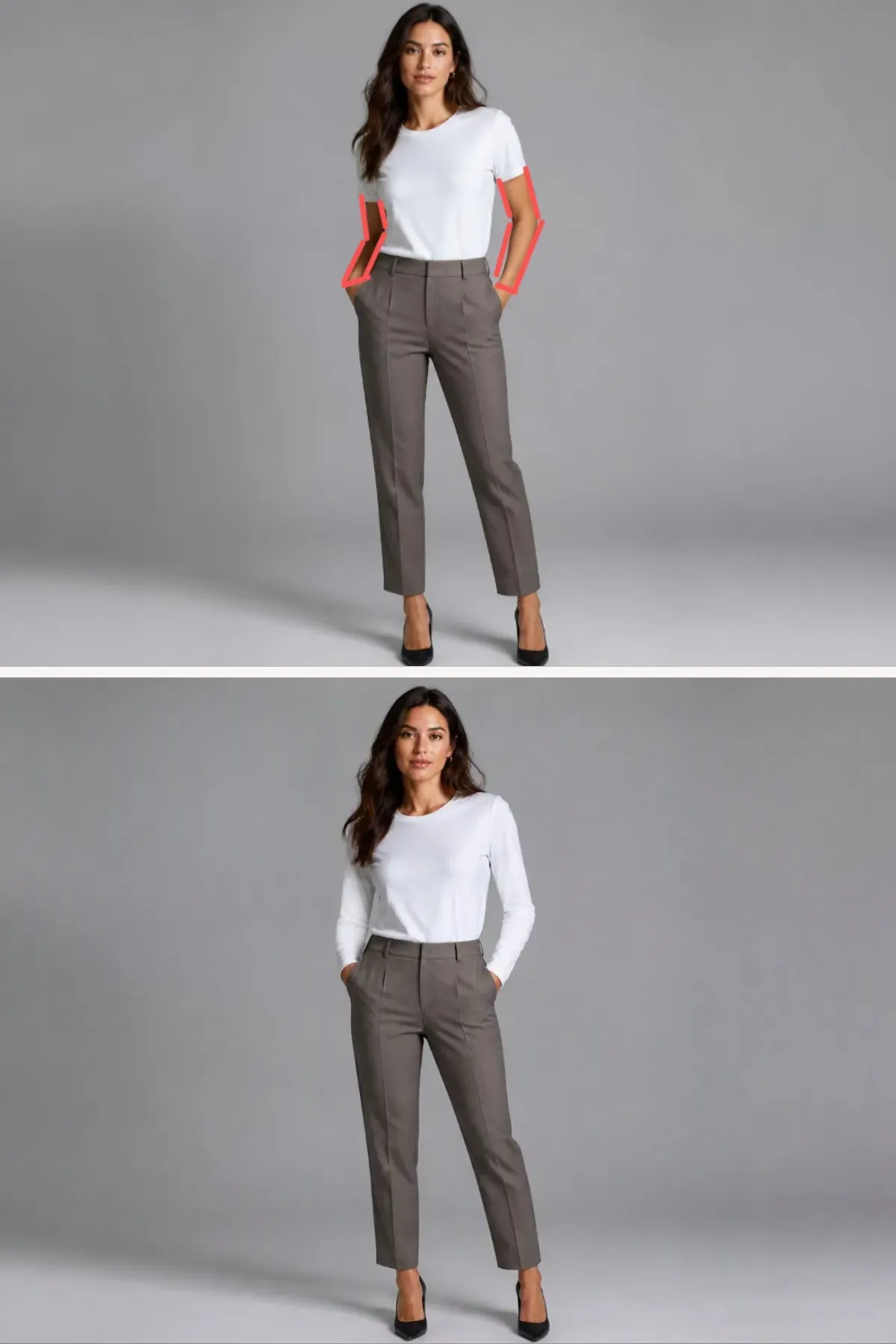
示範使用「標記」輪廓線描繪服裝邊界,以更改袖長與輪廓,同時鎖定布料紋理與攝影棚燈光。
邊緣案例、失敗復原與精確微調技術
繪製明亮的霓虹綠線條來標記物品位置,結果最終渲染卻出現綠色調的沙發和可見的筆刷殘影,實在令人沮喪。這些視覺異常發生在模型將你的結構標註筆觸誤認為實際場景元素,而非暫時性空間引導時。
視覺殘影與空間偏移的主要原因
在精確影像編輯期間,有三個技術性邊緣案例會毀掉局部視覺編輯:
- 筆觸暈染:發生在較粗或高飽和度的筆刷標記將筆觸顏料直接滲入新生成的表面紋理時。
- 過度繪製造成的模糊:因繪製過多重疊草圖線條所致,導致視覺解析器產生不必要的雜亂幻覺,而非乾淨的邊界。
- 字面筆觸渲染:發生在方向箭頭或邊界框被渲染成實體道具時,例如漂浮的霓虹燈管或塑膠線材。
執行有效的 ChatGPT 草圖失敗復原,取決於在提交生成前調整筆刷參數。藉由將筆觸透明度降至 40% 或使用細薄的 1px 邊框筆觸來嚴格控制線條不透明度,可防止不必要的顏料轉移,同時為 ChatGPT Image 2.5 草圖引擎維持清晰的空間界限。
畫布編輯的診斷疑難排解矩陣
| 失敗模式 | 視覺症狀 | 技術修正 | 理想的工具替代方案 |
| 筆觸暈染 | 線條顏色滲入新物體紋理 | 將筆觸粗細降至 1px,並將線條不透明度調整至 40% | 使用中性灰色筆觸重新繪製 |
| 空間幻覺 | 繪製的箭頭被渲染為實際場景道具 | 刪除方向箭頭,改用簡單的矩形邊界框 | 改用座標註記定位點 |
| 邊界溢出 | 編輯改變鄰近背景像素 | 在提示文字中加入明確的細節保留條款 | 使用「選取」遮罩標示區域 |
| 幾何變形 | 透視傾斜或物體角度扭曲 | 將筆觸直接對齊主要背景透視格線 | 重新上傳乾淨的主基礎影像 |
知道何時轉換到替代畫布控制
當複雜的草圖嘗試失敗兩次時,疊加更多筆觸只會增加畫布雜訊。繪圖輸入引導的是空間機率,而非嚴格的像素鎖定。如果你的修改需要在維持物體幾何不變的情況下,替換標籤上的微小文字或更改細微色調,請完全清除繪圖圖層。從視覺筆刷線條轉換為單一座標定位點,可為草圖殘影移除提供更乾淨的途徑,讓你的生成過程保持精準且準確。





