這張照片寬 480 像素。橫幅廣告欄位卻要 1600。沒有底片、沒有二次拍攝、也沒有哪個資料夾裡藏著更大的副本。所以你就把大家都會搜尋的那句話打進搜尋框:如何增加圖片解析度——但這張圖從一開始就從來沒有夠大過。
實際上只有三條路能真的做到這件事。一個在你的瀏覽器裡執行的模型、一個在別人家的 GPU 上執行的模型,還有如果你拍的是 RAW 檔,可以用 Adobe 的 Enhance 面板。每一條路都在不同的地方設下上限,而且如果你願意去找,每個上限都有公開的規格。我們讀完了這三套規格,包括我們自己免費工具上的 384 像素門檻——它會默默吞掉 2x 按鈕的大部分效力。
你該選哪條路,取決於你手上交給它的檔案,而不是你按下的倍率。以下是每一種路線能回饋什麼,以及在什麼地方停止回饋。
重點摘要
- 解析度就是像素數量。一台擴增器會預測大型版本中可能包含的像素,但無法還原相機從未捕捉到的細節。
- 一次 2x 處理會將每條邊加倍,並讓像素數量變成四倍。一次 4x 處理則會產生相當於原始 16 倍的像素量。
- 免費瀏覽器放大工具 在你自己的設備上執行 Swin2SR,固定為 2x、不需要註冊帳號、接受 384 像素的長邊,並回傳最高 768 像素的輸出。
- 雲端 Image Upscaler 執行 Real-ESRGAN,提供 1.0 到 4.0 的倍率控制,也沒有 384 像素的門檻。
- Adobe 的超級解析度提供寬度 2 倍、高度 2 倍、總像素量 4 倍的輸出,並寫成一個新的 DNG 檔案。
提高圖片解析度實際上改變了什麼
解析度是檔案中的像素數量。圖片元資料中沒有其他東西能移動有多少細節的量尺,也沒有任何設定可以回到過去銳利化一個本來就柔軟的鏡頭。
這只留下一個對擴增器在做什麼的誠實描述。它看著你有的像素,預測同一張圖片放大後可能合理包含的內容,然後寫出這些被預測的像素。重建,而不是復原。現代大部分擴增背後使用的 Real-ESRGAN 模型,完全是在合成式的退化資料上訓練出來的。它的作者論文描述建構了一套高階退化流程,用來模仿真實世界損傷的外觀。它學會了朦朧的形狀,然後學會了從中反向論證。
比較令人混淆的不是運作機制,而是不那麼令人混淆的「倍率」。2x 按鈕聽起來像是兩倍的圖片量。它是每一邊都加倍,但像素量是 4 倍。
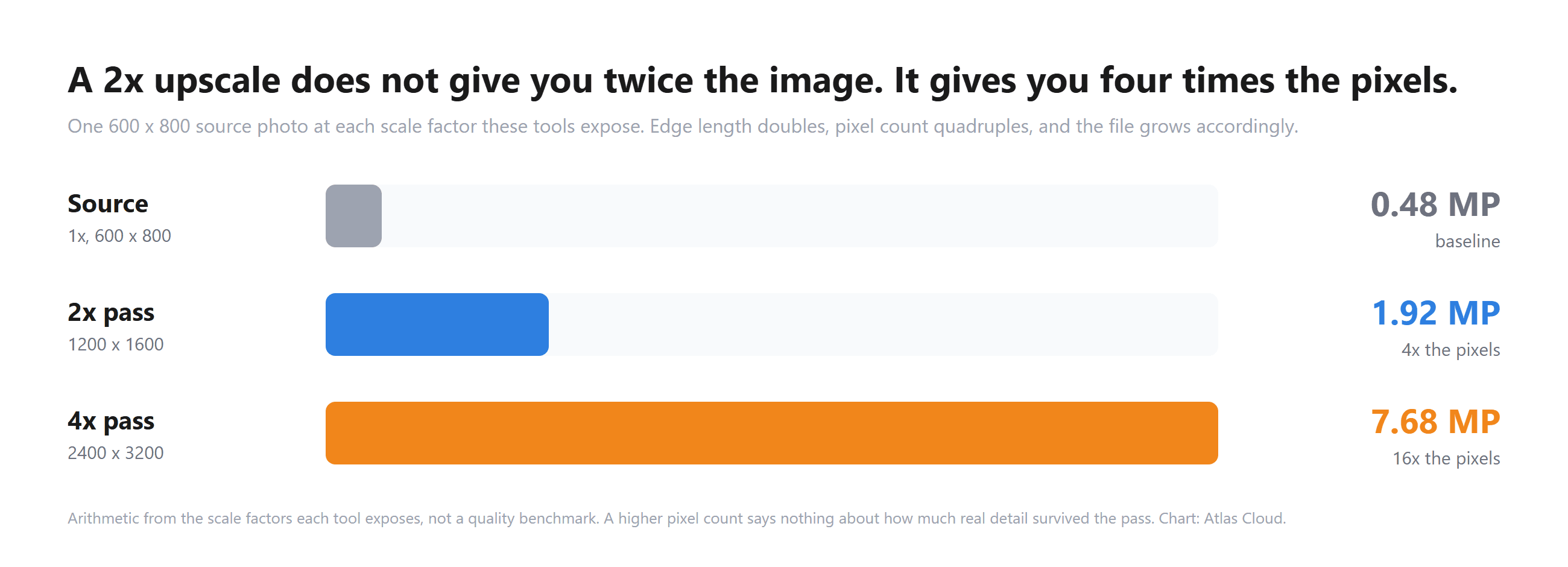
當你看到那個跳上去的數字時,值得記住一件事:更大的像素數量,對它實際承載了多少真實資訊完全不準確。一個模糊來源放大 16 倍像素,會產生一張更大、但較細緻邊緣的模糊測試圖。
如何用三步驟提升圖像解析度
Atlas Cloud 透過兩種方式達成同一件工作。一個跟著其他免費 AI 工具 在一起,永遠不會上傳你的檔案。另一個是託管模型,你可以從程式碼呼叫它,當一張圖變成四百張圖需要處理時,就可以用這個方式。工作是同樣的,天花板不同;如果你的來源即使真的是一張超小圖片,瀏覽器版更快能給你答案。
方法一:在瀏覽器中免費使用 AI 放大照片
免費 AI 圖片放大工具 將一個 54MB 的 Swin2SR 模型載入頁面,並透過 WebGPU 在自己的硬體上執行。不需要帳號,而且不會有任何東西被上傳。你的圖片留在裝置上,下載的是全解析度的 PNG,上面沒有加任何浮水印。
三步驟,第一次執行會比較慢:
- 用點擊、拖曳或 Ctrl+V 批次貼上你的圖片。
- 執行 2x 處理。第一次請準備約 60 秒,因為這第一次執行會包含單次的模型下載。之後,瀏覽器會快取下載結果。
- 在並排檢視中比較原始圖片和結果,然後儲存 PNG。
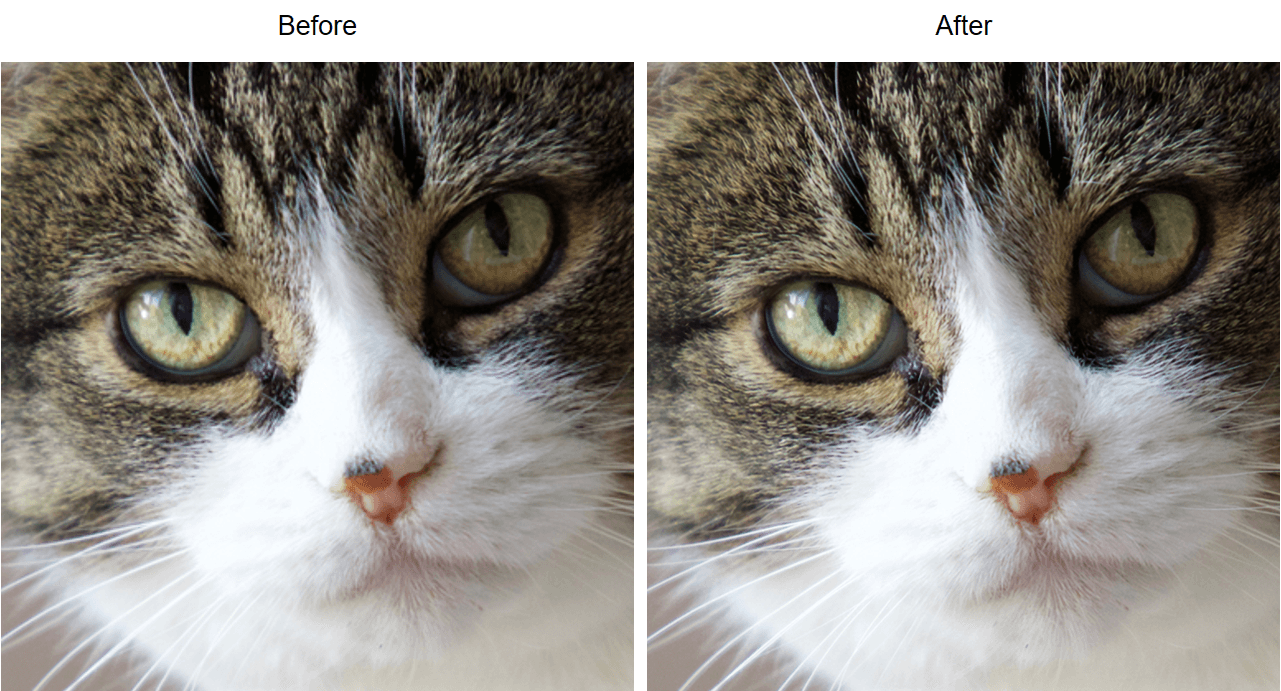
值得深入了解這個模型。Swin2SR 出自 ECCV 2022 Workshops,目的是處理壓縮影像的 super resolution——這種情況正是多數小圖片在經過幾輪訊息應用程式和重新儲存後,會以哪種狀態到達你手上的。
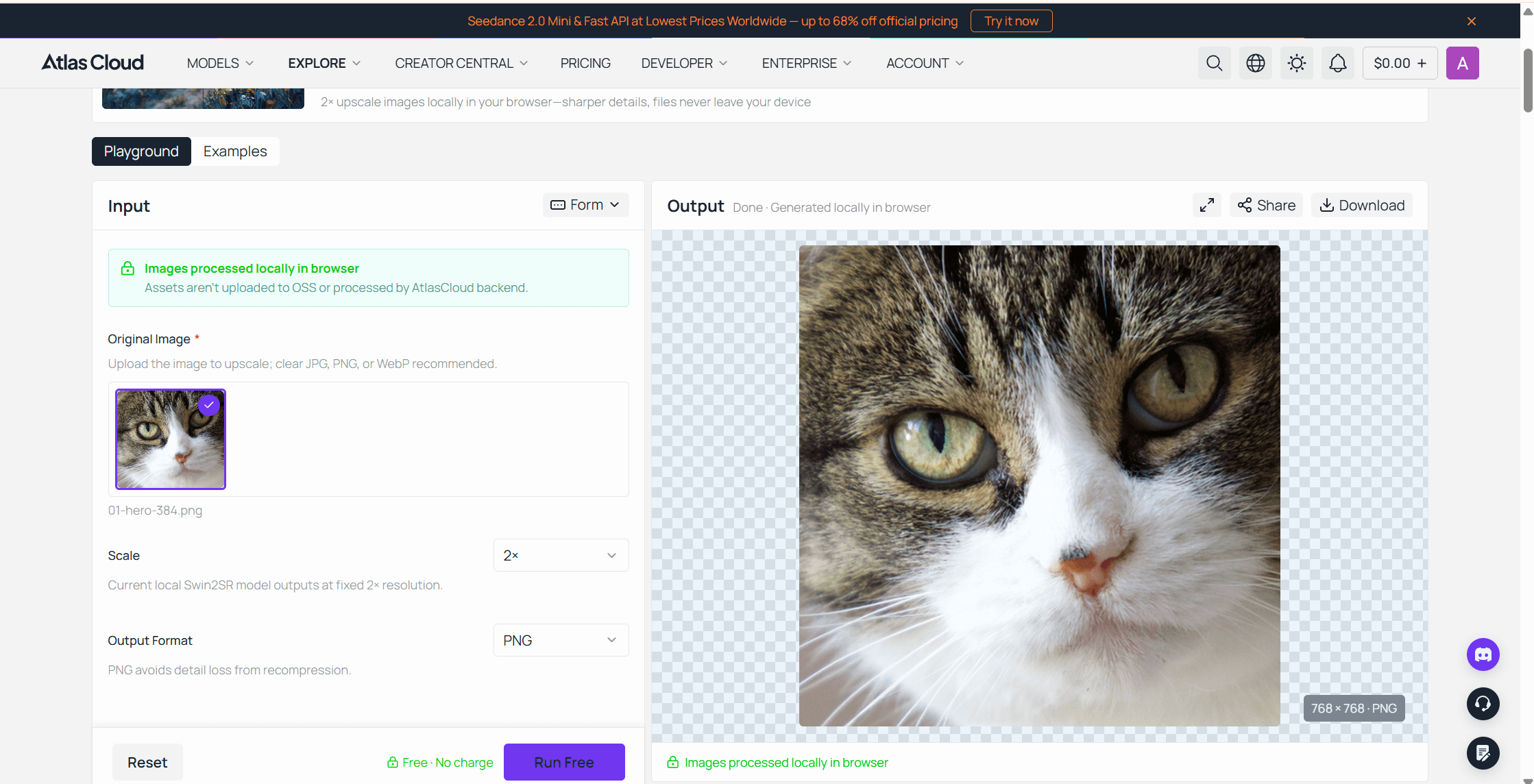
在開始規劃之前,請注意一個公開的極限,而工具頁面也清楚說明:這工具「輸入給模型客戶的最長邊是 384 像素,這會把輸出 768 像素上限。」任何更大的素材都會在交給模型之前就縮小。你給它一張 1200 像素的照片,回來的結果會和開始時差不多(甚至更小)。
方法二:透過 API 提高圖像解析度
當工作對象是產品資料而非單張照片時,由託管服務的Image Upscaler 模型接手處理。它跑的是 Real-ESRGAN,提供 1.0 到 4.0 的倍率控制,而且前方沒有 384 像素的門檻。每次請求只能傳入一張圖,所以量是來自反覆呼叫,而不是來自批次上傳欄位。
步驟一:取得 API 金鑰。 在 Atlas Cloud 主控台建立一組金鑰,並以環境變數儲存,永遠不要放在用戶端程式碼。
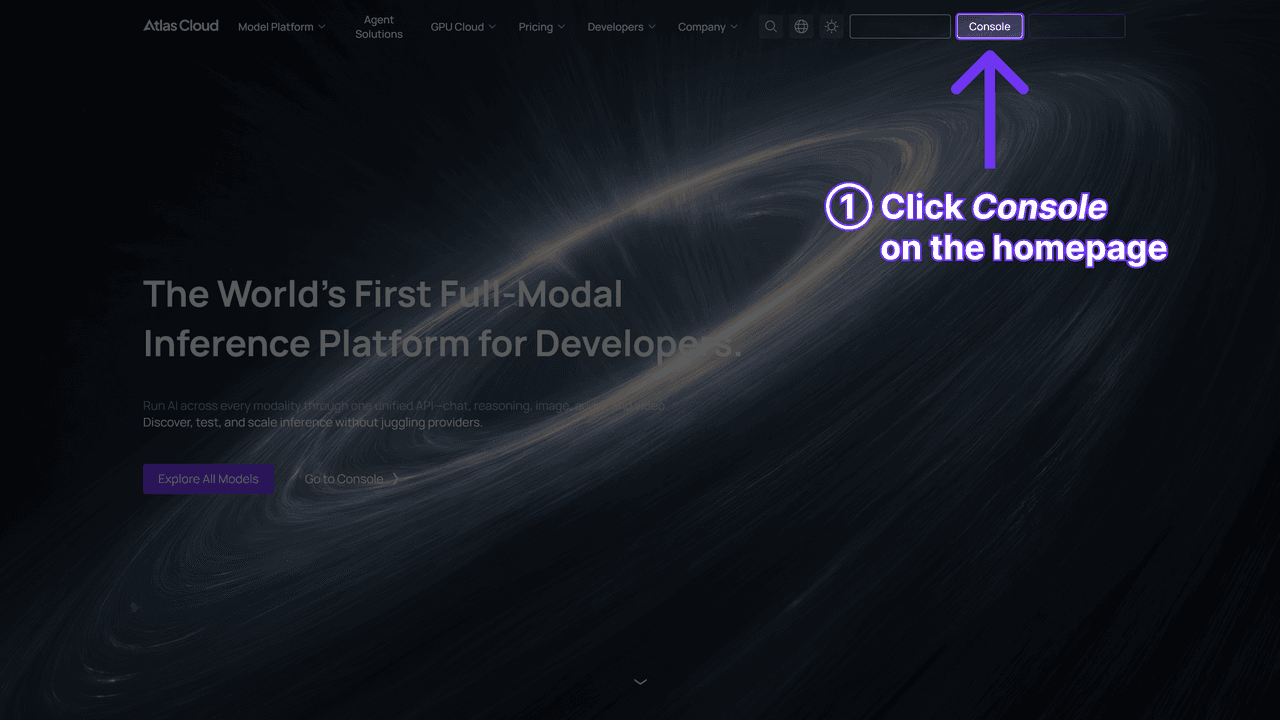
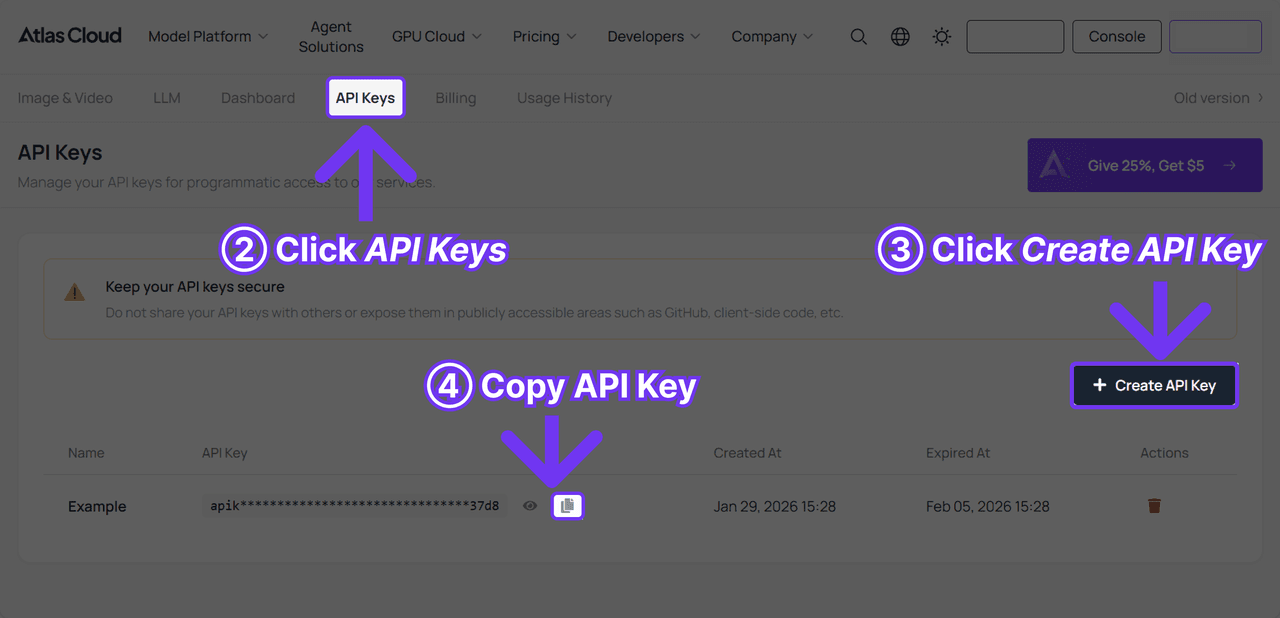
步驟2:檢查 API 文件。 端點、參數和驗證都位於 API 文件 中。
步驟3:發出第一次請求。 提交圖片和你需要的倍率:
plaintext1curl -X POST https://api.atlascloud.ai/api/v1/model/generateImage \ 2 -H "Content-Type: application/json" \ 3 -H "Authorization: Bearer $ATLASCLOUD_API_KEY" \ 4 -d '{ 5 "model": "atlascloud/image-upscaler", 6 "image": "https://example.com/product-shot-600px.jpg", 7 "outscale": 4.0, 8 "output_format": "png" 9 }'
回應會攜帶一個 prediction ID。持續輪詢它,直到狀態變成 completed:
plaintext1curl https://api.atlascloud.ai/api/v1/model/prediction/<prediction_id> \ 2 -H "Authorization: Bearer $ATLASCLOUD_API_KEY"
完成的會回應傳回代管的圖片 URL。如果結果要再進行一次處理,請將 output_format 設為 png,因為 JPEG 來回傳輸會在你的來源已經帶有的壓縮上再疊一層。
「送出並輪詢」的樣式,是日後展現價值所在。Atlas Cloud 在整個目錄中都使用一致的 API,所以一組金鑰、一個驗證標頭、一個輪詢迴圈就能應付所有模型。換掉模型字串,你就總是在呼叫同一種模式,這也我們在 AI headshot API 指南中對肖像做的同樣方式。
你手上的檔案適合哪條放大路線?
照著來源選擇,而不是謝上商人提供的最大數字。一張 300 像素的頭像和一張 3,000 像素的產品照片需要不同的機器,而第二張圖片會對第一台機器感到失望。
| 路線 | 適用於哪種來源 | 可用的倍率 | 限制條件 |
|---|---|---|---|
| 免費瀏覽器放大工具 | 長邊低於 384 像素 | 固定 2x | 較大的輸入會先被縮小,因此輸出只有 768 像素 |
| 雲端 Image Upscaler | 任何容量,只要有託管網址 | 1.0 到 4.0 | 沒有公佈像素極限,但文件警告超大的輸入可能被拒絕, |
| Tencent Image Upscaler | 商品照片或 AI 渲染圖 | 1.0 到 10.0,或指定目標尺寸 | 四種引擎,執行時間從大約 5 到 30 秒不等 |
第一欄的那行是最多人默默錯過的。Tencent 模型接受 percent、aspect 或 fixed 的目標模式,所以你不必要求一個倍率,也可以直接指定你需要的長邊,讓它自動落在那個目標上。它的四個引擎依照材質區分:standard 用於一般工作、super 用於 AI 生成的場景、ultra 提供更多細節、fidelity 則專注在電子商務影像上,確保產品能保持真實。
兩家託管模型都沒有公佈像素上限,那是人們在開始批次處理前最想知道的數字。可以確認的是 Playground 前面的檔案大小限制:它的上傳器會把影像對齊 30MB 限制驗證,在模型看到檔案之前,超過的就拒絕。但走 API 時,你移交的是 URL 而不是檔案,因此那項檢查完全不執行;而模型文件只說「相對大的輸入在處理前可能被拒絕」。
兩個被託管的模型回傳的都是 URL,且都按張計費,而不是按像素計費,因此對一張小圖做的 4x 處理,和對一張大圖做 4x,成本是一樣的。
最終圖片需要多大?
在選擇倍率之前,先倒退該從那個目標位置的下檢視。想要讓圖片變大不是目標。1920 像素寬才是目標,它會告訴你哪條路線才能真的達到。一個論壇頭像和一個全版面 4K 桌布是兩個不同的問題,而其中只有從 480 像素來源能把問題解決。
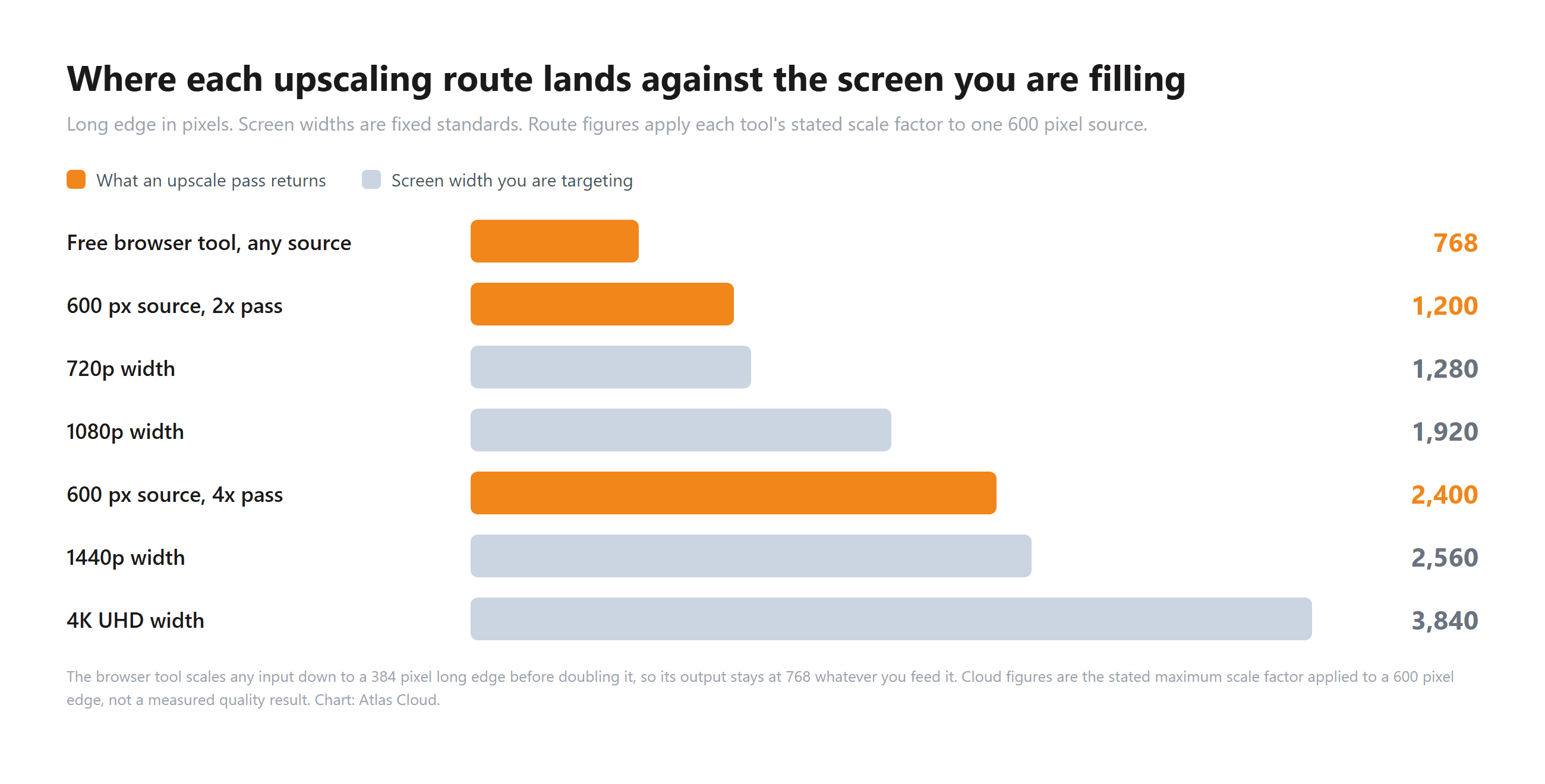
把這張圖當成購物清單來讀。要用 600 像素的資料源填滿 1080p 的首圖,你需要 4x 這個路線,而且即使如此,你也等於要求模型去發明螢幕上的四分之三。填一個頭像區塊幾乎不需要什麼,這也就是為什麼瀏覽器工具可以完全處理這個案例。
印刷又是另一套數學,因為像素目標會隨著實體尺寸和印刷機而改變,而且檔案中的解析度標籤也有另一個陷阱在等著。完整的路徑,包括印刷尺寸表,都存在於關於正確增加 DPI 的指南中。海報本身是獨立而特別頭痛的問題,在用 AI 產生海報 的教學有處理方式。
在 Photoshop 或 Lightroom 中增加照片解析度
實際上使用 RAW 拍攝有第四種方式。Camera Raw 中的 Enhance 面板包含兩個常被混為一談的功能,但只有其中一個會改變像素數。
| Adobe 功能 | 對解析度作用 | 接受的檔案型態 | 降落到磁碟的結果 |
|---|---|---|---|
| Raw Details | 無。解析度和原始圖片一樣,只有細節、邊緣和雜訊會改善 | 僅限 Bayer 和他 X-trans RGGB 馬賽克 raw 檔 | 一個強化的 DNG |
| Super Resolution | 寬度 2 倍、高度 2 倍、總像素 4 倍 | 與 Raw Details 相同,另加 JPEG 和 TIFF | 一個新的 DNG |
Adobe 自家Camera Raw 文件 寫出 Super Resolution 的數字:強化後的影像「會是原始影像寬度的 2 倍,或是總像素數的 4 倍」。同一頁也稱它「對提升已裁切圖片解析度特別有用」,這就是它被打造出來的目的。你用力裁掉了,構圖變得很小,但感測器下面的數據仍然很好。
有個陷阱會浪費人一整下午。Super Resolution 無法從 Photoshop 的 Camera Raw 濾鏡進入。請改用 File(檔案)→Open(開啟)的方式開啟檔案,而 JPEG 或 TIFF 檔案則需要先開啟處理這些格式的 Camera Raw 偏好設定,才會轉入對話框。
對話框中的純重取樣(interpolation)是一般非 AI 的基準,它做的事有根本上的不同:內插法是你有的維持,散佈到更大的格子上。它給你尺寸,但不會重建邊緣。
在不失真品質下增加圖片解析度
人們會去找方法,想要在不失去品質的前提下放大圖片,而這句話本身藏著一個預設。放大過程中沒有「失去」任何東西,因為原本內容不會被捨棄。人們真正注意到的是,被發明出來的像素看起來和拍出來的不同,而且在 100% 檢視時,很明顯看得出是「發明出來的」。
三個習慣可以保持那差距變小。
保留小而清楚的裁切區域,再做輸出,這樣模型會把它的能力花在主體身上,而不是花在牆上。以原始檔案,而不是該檔的截圖作為輸入,因為截圖已經先經過一輪的縮放和壓縮。如果可以,讓畫面內保持單一主體,因為處理單一臉部的模型,會比處理一群人的模型表現好得多。
失敗的模式在文獻中有專門名稱。Real-ESRGAN 的作者明確處理了 ringing 和 overshoot 假影,就是沿著強烈邊緣出現的 halo 和硬亮線——當重建變得太有信心時。在皮膚和布料上,它們表現得像微微蠟質的表面。在建物上,它們看起來像光暈。
重複按下去只會讓這些;第二道 2x 在已經放大後的檔案上執行,就是把模型自己的猜測當成「證據」喂回去,臉這些結果看起來真的有拍到的細節。你需要的同一數字的單一次 pass,勝過兩次加總起來相同的兩次。

當圖片放大讓照片更糟
有些檔案最好保持原樣,知道是哪個,你就能省掉一趟回路。
我們測試都先放文字把它案也是預期會失敗的案例。資料卻和預期不同。一張 360 像素的貨運確認單,文字 7 到 9 像素,用瀏覽器工具 2x 跑過之後,每個字都回來可讀,footer變成比原稿軟一點,但內容一切完整。這個 pass 沒有做到的是——那恰恰是人們真正想要的功能。字變大了,但沒有真的變得更清晰…… 文字請直接從原始文件重新輸出,而不是用放大來處理。
如果任何地方存在向量原始檔,標誌和 icons 絕對不該碰放大器。SVG 或 EPS 在任何規模下都不需要用「發明」的成分來縮放,這正是向量圖形的核心價值。
已經很清晰的圖片,幾乎沒有提升空間。工具頁面也這麼說,原因來自結構本身:放大模型靠「逆轉退化」來證明自己的價值,而一個乾淨的檔案沒有東西可以還原。
接下來是模型沒有特別專業化的主題。瀏覽器工具執行的是一般超解像度權重,沒有動漫或文件專用的訓練,所以線條數和掃描文件結果不一定可靠,損失可能很大,也可能有驚喜,沒得保證。
常見問題
可以調整影像大小而不損失品質嗎?
縮小和放大是兩種不同的工作。縮小圖片會消失資料,但很少看起來更糟,因為你是在丟棄像素,而不是猜測它。反過來用一般的 resize 對話框,則會用內插值法把現有像素分散到更大的網格中,能維持構圖但讓細節變柔和。要在向上的方向做到「放大而無失」,你需要一個重建邊緣的模型,而不是拉伸邊緣的,這就是 AI 計算放大器的用途。
如何用手機增加照片解析度? 開啟手機端瀏覽器上的免費圖片放大器。模型只需下載一次並在任務裝置上執行,所以沒有東西需要離開手機。在行動設定下有一個重要提醒:幾乎任何一台現代手機拍的照片,都比 384 像素的長邊大得多,所以它會在下載前縮小,只有在 768 像素下才會處理。請先裁切你真正需要的部分,或者當需要保留整個完整畫面所配置的完整性時,改用託管模型。
低解析度圖片可以變成高解析度嗎? 它可以增加像素和明顯銳利度的兩者。它是否能獲得資訊,取決於原始檔中到底留下了什麼。一張以能在光線好、穩定姿勢下拍攝的 400像素照片,可以放大得很好,因為所有邊緣都還在,模型只需要把它們延伸就可以增加看起來更清晰的表面。但一個從晃動影片裡抓出來的 400 像素影格,邊緣本身已經遺失,無論低解析度轉高解析度這些處理做了多少都補不回來。先判斷來源畫質,再評斷工具。
用提高圖解析度免費嗎? 瀏覽器路線是直接免費:不需要帳號、沒有每日限制、也不用花任何點數、輸出不會有浮水印。託管收取的是每張的固定費用:Atlas Cloud Image Upscaler 每張 $0.0100、Tencent Image Upscaler 每張 $0.024。這裡,都是各模型文件裡面的價表,且未打折費用。 1x 的費用等同於 4x。
同一張圖片我可以放大幾次? 技術上你想做幾次就幾次,但實際上做一次。每做一次,就會把前面產出當作真實細節繼續處理,因此影像和「猜出」的部分會累積,皮膚變成塑膠感的速度,會比解析度數字上升得更快。如果一次 2x 不夠,直接對原檔只有一次 4x,而不是跑兩次 2x。
結論
這裡每一種走入方法都是同一件事,只是受約束的條件不同:讀取現有像素,然後輸入不需要更多資料的像素常式。瀏覽器工具用隱私跟成本換來範圍,整個過程停留在你的設備,最高到 768 像素。託管的模型則用隱私換來空間,接受你可以主任何檔案,放大到 4x 或指定一個精確的目標邊緣。Adobe 的 Enhance 面板跟兩者都不同,需有 Raw 檔,並能回報來自硬式裁切的最佳表現。
然而,沒有一支能救回一張在你開啟前就已經失去邊緣的照片。這才是真正的極限,而這個極限在拍攝當下就設定好了。所以在最現實的方式提高圖片解析度方法,就是從你自己最清晰、最小、最不容分的裁切開始,選擇可以匹配的路線,執行一次 pass,而不是執行三次。沉浸在 100% 就確認結果,因為檔案名稱上的數字不是你讀者真正看到的數字。





