幾個月前,你把 Pikaswaps 頁面加入書籤。今天點進去,卻來到登入畫面。在 Pika 裡搜尋,也找不到這個名稱。
事情是這樣的。Pika 在 2026 年 9 月重建了整個平台,而 Pikaswaps 並未以原名進入新的應用程式清單。最接近的替代品是一款名為 Swap Anything 的新應用程式:上傳一段影片、選擇要替換的內容,演出畫面則保持拍攝原貌。Pikadditions 則保留原名、安然無恙。本指南將說明每個工具現在的功能、每次執行要花多少點數、免費帳戶能否派上用場,以及 Atlas Cloud 如何只用一句書面指令處理同類型的編輯。

重點摘要
- 在 Pika 於 2026 年 9 月 17 日宣布改版後,Pikaswaps 不再出現在 Pika 的應用程式清單中,而舊網址現在會將未登入的訪客導向登入頁面。
- Swap Anything 是新陣容中最接近的替代品。它會替換角色、服裝、場景或產品,同時保留原本的時間節奏與動作。
- Pikadditions 保留原名,而 Pika 自家的常見問題說明它只能在影片中加入物件,無法移除或替換。
- Pika 的免費方案每月提供 0 點數,因此執行 Swap Anything 必須使用付費方案或購買點數包。
- Atlas Cloud 的影片編輯器 只需一句書面指令即可處理替換式編輯,其「影片編輯」分頁提供七種模型可選。
Pikaswaps 發生了什麼事?
Pika 於 2026 年 9 月 17 日發布「Welcome to the New Pika」一文。文章描述了一個重建的平台,將影片、圖像與聲音創作整合於一處,上層是一系列聚焦特定功能的應用程式,底層則混合了 Pika 自家與外部模型。舊版已移至 old.pika.art,而新應用程式目錄中的橫幅寫道,Pika 會將舊版再保留「幾週,讓你有時間好好道別」。
具體就 Pikaswaps 而言,有三件事改變了:
- 名稱已從目錄中移除。 「Pika Models」一列列出 Pika 2.5、Pikadditions、Pikaframes 及 Pika 的音訊模型。Pikaswaps 不在其中。
- 舊連結無法開啟工具。 pika.art/pikaswaps 與 old.pika.art/pikaswaps 都會將未登入的訪客重新導向新的登入頁面。
- 一個新應用程式取代了這個位置。 Swap Anything 位於精選應用程式中,其專屬頁面標有 NEW 標籤,目錄卡片則將其宣傳為能重新詮釋影片中任何內容的方式。
我們找不到 Pika 發布的更名通知。不過實際上,pika swaps 的使用者最終都會來到 Swap Anything,而其內部頁面路徑(/apps/reskin-video)也貼切描述了這個任務:為現有影片重新換皮。
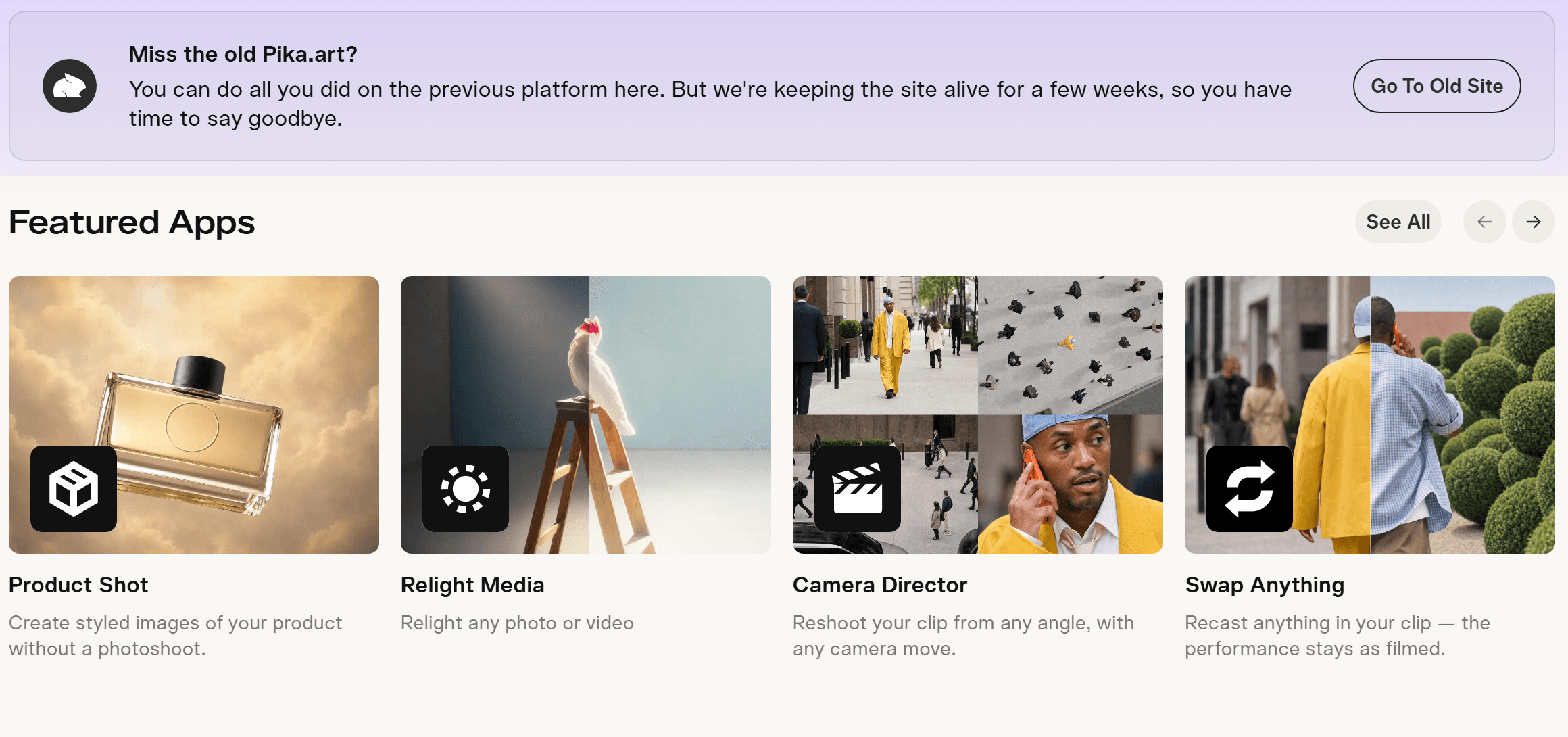
來源:Pika 應用程式目錄,截取於 2026 年 9 月
Swap Anything 的運作方式(與舊版 Pikaswaps AI 比較)
Pika 的說明中心仍保留改版前對 Pikaswaps 的描述:一項影片轉影片功能,讓你以「天馬行空的修改與變化」替換真實世界影片中的物件。這就是全部的說明,每次執行只需一個自由形式的請求。
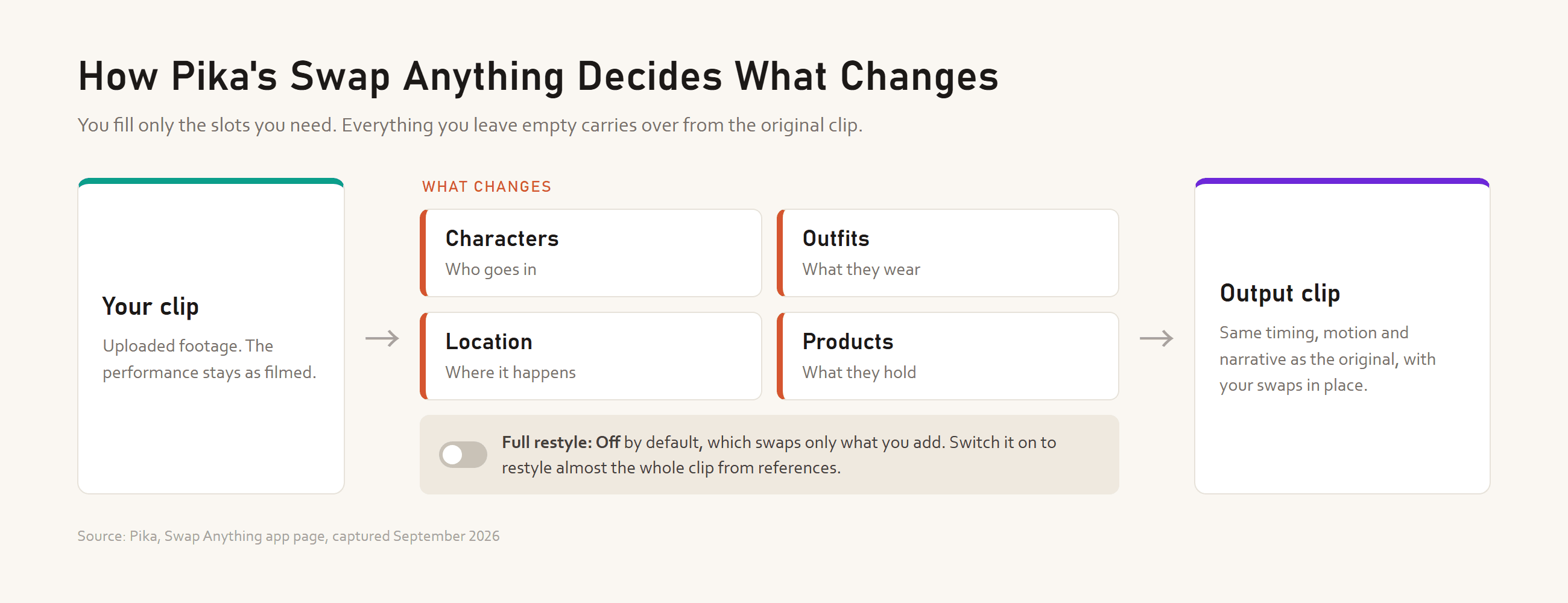
Swap Anything 將該請求拆解成幾個部分。上傳影片後,面板會詢問要變更什麼,並分成四個欄位:
| 欄位 | Pika 面板說明的涵蓋範圍 |
|---|---|
| 角色 | 誰登場 |
| 服裝 | 他們穿什麼 |
| 場景 | 在哪裡發生 |
| 產品 | 他們拿著什麼 |
欄位下方有一個 Full restyle 切換開關,預設為關閉,標示為「只替換你加入的內容」。開啟後,根據應用程式頁面說明,你可以上傳參考素材,改變影片外觀幾乎所有層面。Pika 表示,無論哪種方式,應用程式都會保留原片的時間節奏、動作與敘事。
所以 pikaswaps AI 的概念仍然存在。新的是圍繞它的結構:四個具名分類和一個重新換皮開關,取代單一自由形式的物件替換。Swap Anything 頁面並未說明由哪個模型執行編輯,而 Pika 的發布文章解釋了原因:其應用程式會自動挑選合適的模型,同時為想要更多掌控權的人保留手動選擇模型的功能。
Atlas Cloud:用一句話和 7 種模型重新詮釋影片
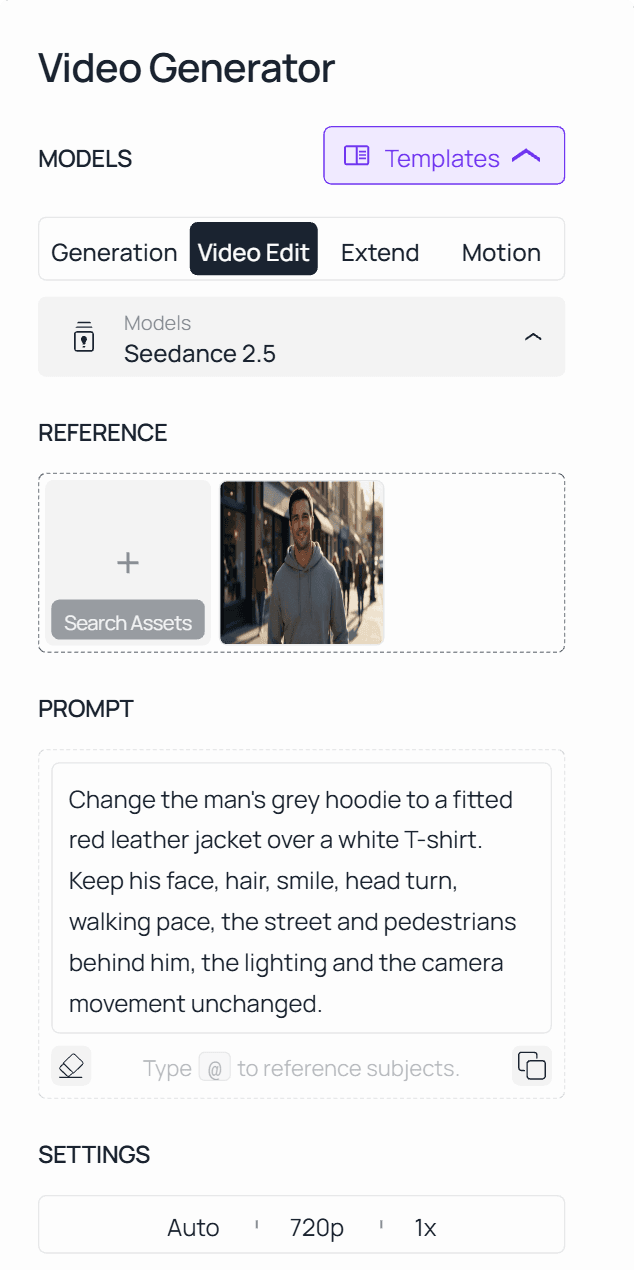
Atlas Cloud 不需欄位面板,就能進行同類型的編輯。在影片編輯分頁中,上傳一段影片,寫下要變更什麼、保留什麼即可。該處提供七種模型。來自 ByteDance 模型系列的 Seedance 2.5 是預設模型,另外還有 Seedance 2.0、Gemini Omni Flash、HappyHorse-1.0、Wan 2.7、Kling Video O3 Pro,以及 xAI 的 Grok Imagine。
以下是 Swap Anything 的「服裝」任務,在 Atlas Cloud 上用一句話完成:一段 5 秒的街景影片、Seedance 2.5,以及把連帽外套換成夾克、其餘不動的指令。
如果你每次替換的都只有服裝,我們的影片換裝指南會更深入探討這項任務。若要替換臉部而非整個角色,AI Face Swap Video 3.0 則說明這些工具實際能做到什麼。
方法 1:從影片編輯分頁替換元素
- 開啟影片生成器,切換到「影片編輯」分頁。頁面網址不變,因此請認明分頁標籤。
- 上傳來源影片。
- 保留 Seedance 2.5,或從清單中挑選其他模型。Seedance 2.5 reference-to-video 頁面執行相同模型,並讓你在提交前以 JSON 編輯請求。
- 將指令寫成三個部分:什麼要變、變成什麼,以及什麼維持不變。
- 如果影片沒有聲音,請關閉音訊,讓結果同樣保持無聲。
- 執行後,在匯出前將結果與原片並排播放比較。
方法 2:三步驟使用 API
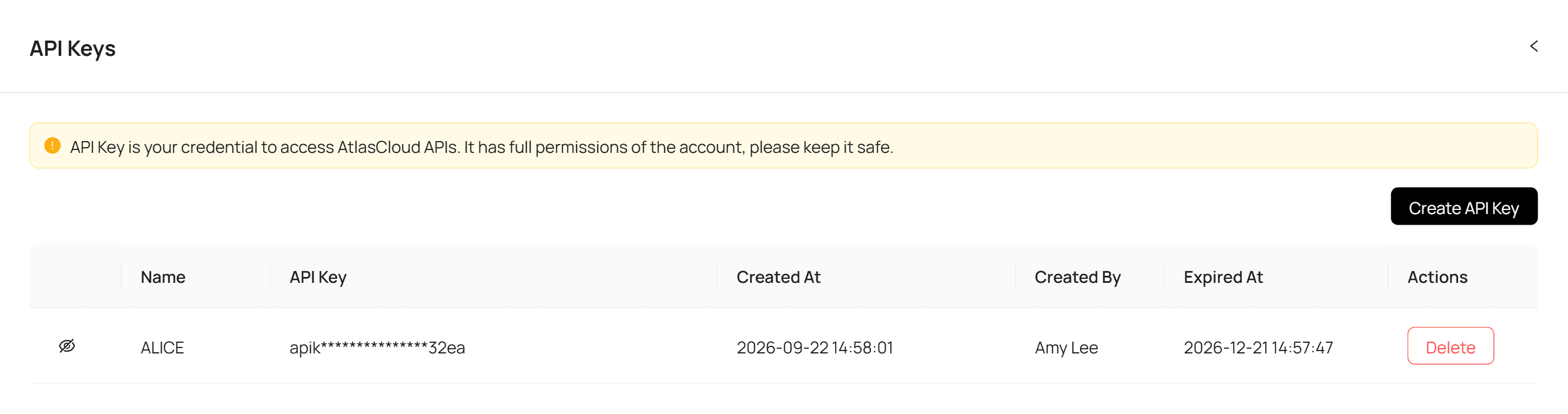
步驟 1:取得 API 金鑰。 在 Atlas Cloud 主控台建立一組並複製。
步驟 2:查看 API 文件。 接受的格式、影片長度限制,以及各模型的輸入欄位,都記載於 API 文件中。
步驟 3:發出第一個請求。 傳送影片與指令:
plaintext1curl -X POST https://api.atlascloud.ai/api/v1/model/generateVideo \ 2 -H "Content-Type: application/json" \ 3 -H "Authorization: Bearer $ATLASCLOUD_API_KEY" \ 4 -d '{ 5 "model": "bytedance/seedance-2.5/reference-to-video", 6 "prompt": "Change the man'''s grey hoodie to a fitted red leather jacket over a white T-shirt. Keep his face, hair, smile, head turn, walking pace, the street and pedestrians behind him, the lighting and the camera movement unchanged.", 7 "reference_videos": ["<your_clip_url>"], 8 "duration": -1, 9 "ratio": "adaptive", 10 "resolution": "720p" 11 }'
然後輪詢,直到工作完成:
plaintext1curl https://api.atlascloud.ai/api/v1/model/prediction/<prediction_id> \ 2 -H "Authorization: Bearer $ATLASCLOUD_API_KEY"
duration: -1 與 ratio: adaptive 是讓這段流程變成編輯的關鍵。輸出會保留來源影片的長度與長寬比,而非生成新的規格。對於 Atlas Cloud 代管的所有影片模型,端點、驗證標頭與輪詢呼叫都維持不變。將同一項工作改用 Kling Video O3 Pro 或 Wan 2.7,只需變更模型字串,並在文件中查詢該模型的輸入欄位。
Pikadditions:保留原名的 Pika 新增工具
Pikadditions 在改版中毫髮無傷。它仍位於 /apps/pikadditions,列在「Pika Models」一列,並帶有「Powered by Pika」標籤,而 Swap Anything 的頁面則沒有。
一次執行包含三項輸入:一段影片、要新增什麼,以及放在哪裡。參考圖像為選填,Pika 的常見問題指出,只有當新增內容必須與特定物件相符時才需要。位置寫在提示中,Pika 自家的範例讀起來像舞台指示:放在他頭頂上、在左側的桌上。
執行前,應用程式常見問題中有幾項細節值得留意:
- 結果會以 5 秒或 10 秒傳回,可在設定列中選擇。
- 你可以 720p 或 1080p 輸出。
- 被問到能否移除或替換某物時,常見問題的答案是不行。Pikadditions 只能新增。
最後這點正是 pika additions 無法取代舊版 Pikaswaps 的原因。如果畫面中有東西必須移除或改變,Swap Anything 才是 Pika 中負責這項任務的應用程式。
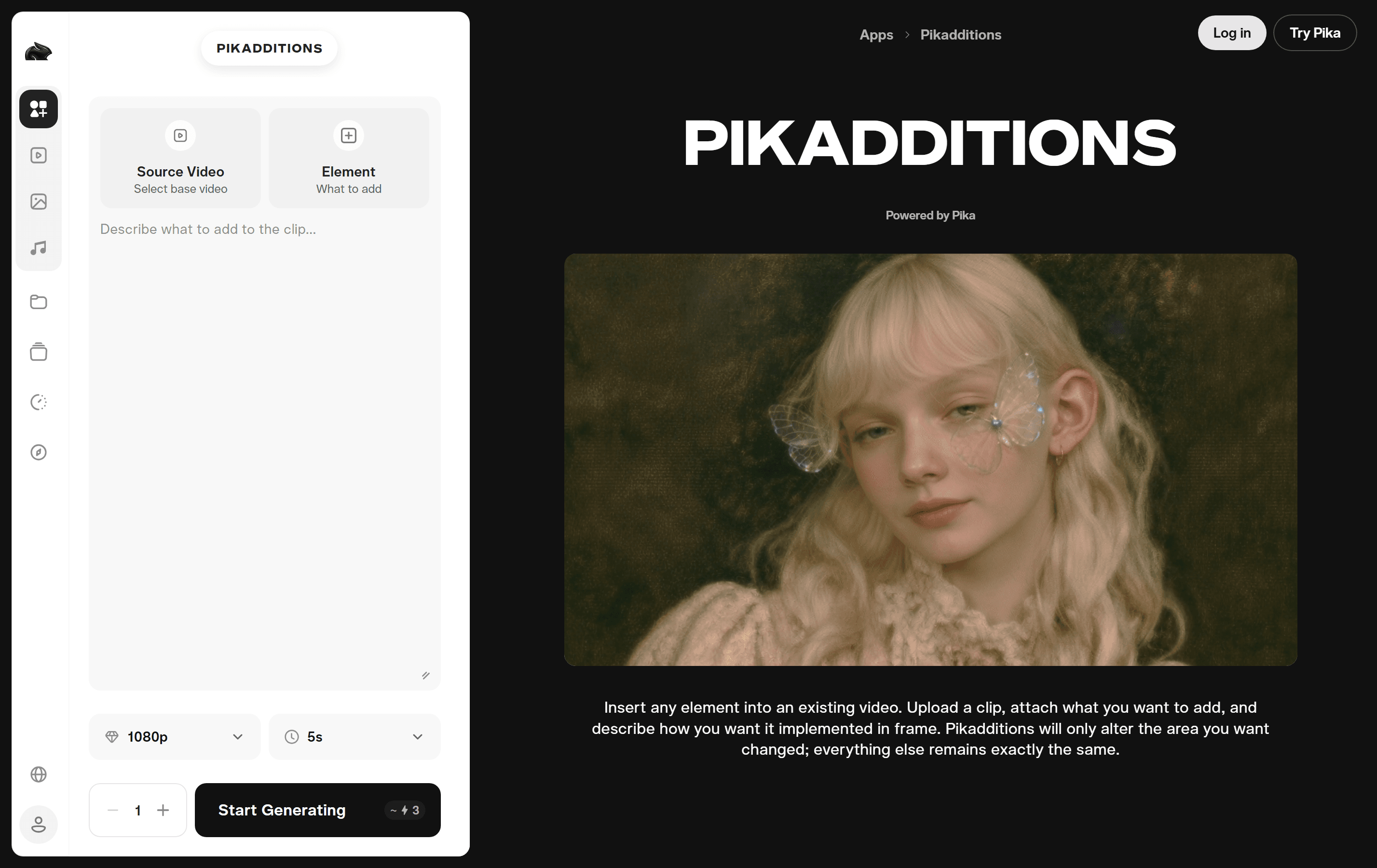
來源:Pika,Pikadditions 應用程式頁面,截取於 2026 年 9 月
Pika 替換定價:Swap Anything 與 Pikadditions 的費用
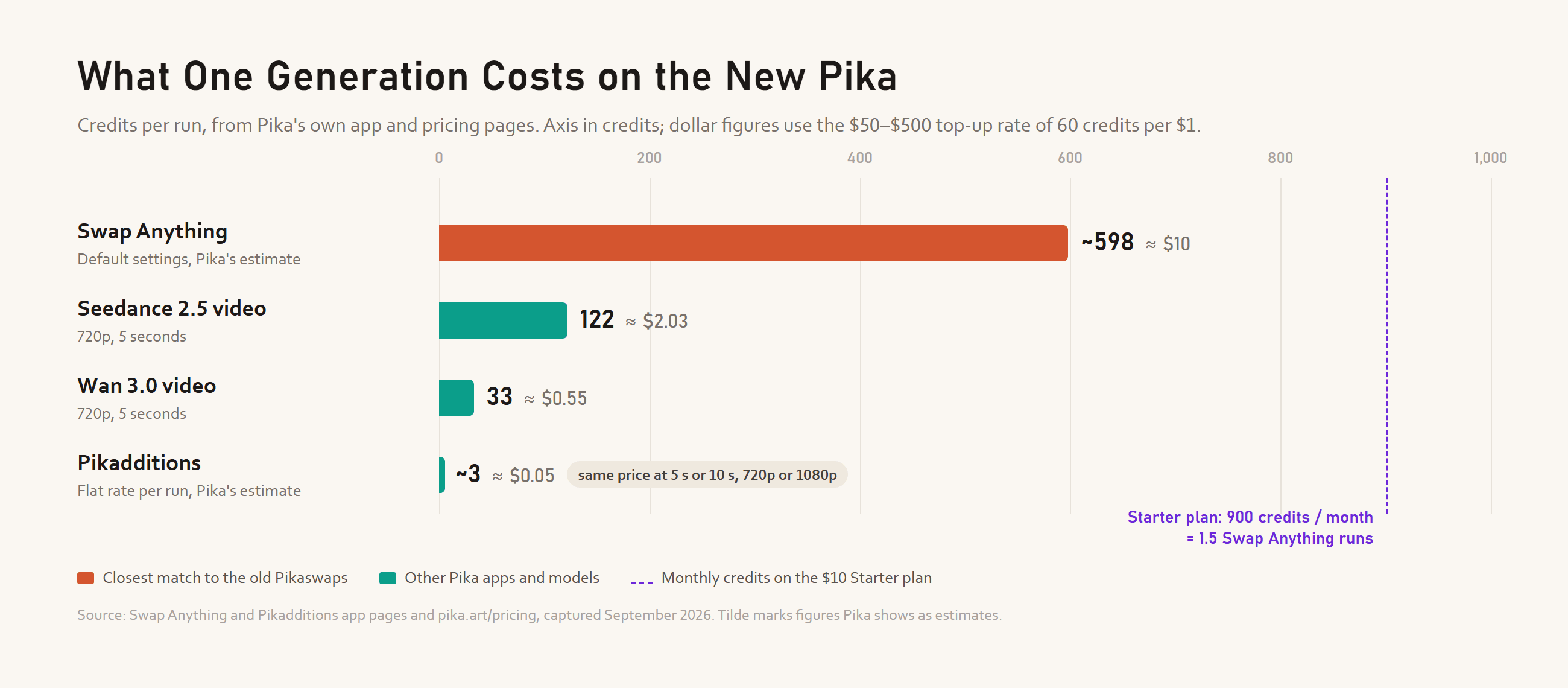
新版 Pika 上的一切都以點數運作,而這兩款編輯應用程式正好位於天平的兩端。在預設設定且尚未上傳影片的情況下,Swap Anything 的 Generate 按鈕顯示約 598 點數。Pikadditions 在預設的 5 秒與 1080p 下顯示約 3 點,其頁面表示長度與解析度不會改變這個數字。
Pika 在兩者前面都標上波浪號,因此請視為預估值。說明中心仍引用改版前的費率,Pikaswaps 在 Turbo 上為 10 點、Pro 上為 20 點,而這些數字與新應用程式顯示的並不相符。作為參考,Pika 的定價頁面列出 5 秒 720p 的 Seedance 2.5 影片為 122 點,同一段影片在 Wan 3.0 上為 33 點。
換算成美元:$50 至 $500 的一次性點數包換算下來為每 $1 可換 60 點,而只有 $1,000 的點數包額外贈送 10% 回饋。以這個費率計算,執行一次 Swap Anything 大約花費 $10,而執行一次 Pikadditions 約需五分錢。
有免費使用 Pikaswaps 的方法嗎?
嚴格來說沒有。Pika 的免費方案要價 $0,每月附帶 0 點數,標註為「僅限點數包」。它包含使用所有模型且無浮水印,但沒有商用授權。你可以用免費帳戶開啟 Swap Anything,但要實際執行,就得使用必須購買的點數。
| 方案 | 每月價格 | 每月點數 | 商用授權 |
|---|---|---|---|
| 免費 | $0 | 0(僅限點數包) | 否 |
| Starter | $10(年繳 $8) | 900 | 否 |
| Creator | $35(年繳 $28) | 3,150 | 是 |
| Fancy | $95 起(年繳 $76) | 8,550 起 | 是 |
執行一次 Swap Anything 最便宜的方式是 Starter:900 點數足以支付一次預設估算的執行,還剩下約 300 點。定價頁面上最小的點數包是 3,000 點,售價 $50。
如果你還開著舊網站,有一點要注意。Pika 表示,現在購買的加值點數只能用於新的 pika.art,無法在 old.pika.art、API、MCP 或 iOS 應用程式上使用。
在找 Pika 替換 AI 的替代方案嗎?Atlas Cloud 的比較
兩種工具都從你既有的影片出發,改變其中一部分。差別在於你如何下指令。Swap Anything 給你四個欄位填寫和一個重新換皮開關。Atlas Cloud 的影片編輯分頁則接受一句話,並讓你選擇由七種模型中的哪一個來解讀。
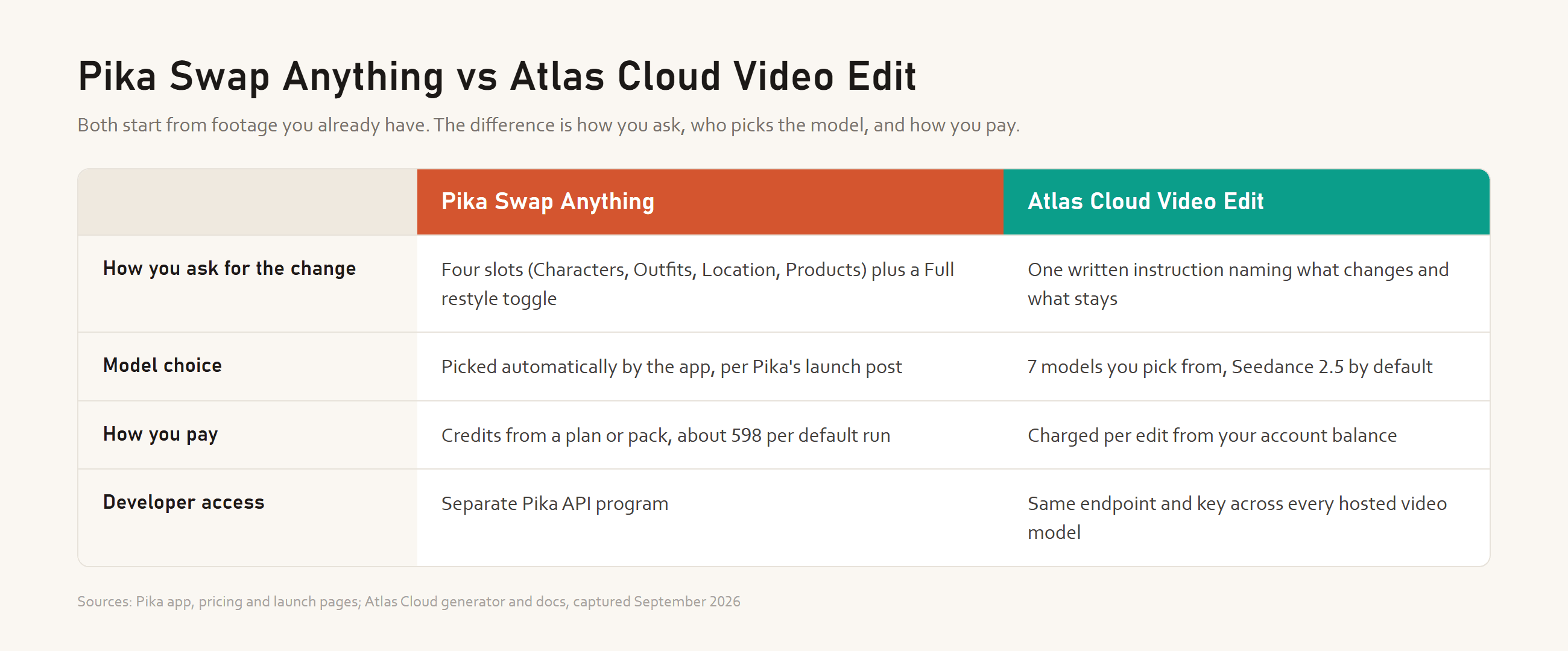
如果你偏好點選分類而非撰寫提示,而且已經有 Pika 方案,Swap Anything 的面板能讓事情保持簡單。如果你想自己明確指定要變更什麼、在某個鏡頭不好處理時改用第二種模型,或透過單一 API 將相同的編輯整合進自家應用程式,Atlas Cloud 是更有彈性的選擇。
常見問題
Pikaswaps 還能使用嗎?
已經沒有這個名稱了。Pika 改版後的應用程式目錄並未列出 Pikaswaps,現在最接近的工具是 Swap Anything,可在現有影片中替換角色、服裝、場景或產品。Pika 表示,付費訂閱者過去的生成作品會移到新網站的「OG Pika」專案中,而舊介面會在 old.pika.art 再保留幾週。
可以免費或免登入使用 Pika 替換功能嗎?
兩者都不行。開啟 Swap Anything 需要 Pika 帳戶,而免費帳戶沒有點數可花,所以第一次執行就得付費。購買前,先上傳你的影片,再讀一次 Generate 按鈕:Pika 在點數數字前標了波浪號,並將其視為預估值。
Pikaswaps 與 Pikadditions 有什麼不同?
實際上已由 Swap Anything 取代的 Pikaswaps,功能是替換畫面中既有的內容。Pikadditions 則插入新東西,其餘一切不動。要在桌上放個道具,選 Pikadditions;要改變某人身上的穿著,選 Swap Anything。
Atlas Cloud 如何收取影片編輯費用?
按每次編輯計費,從你的帳戶餘額扣除,且 Run 按鈕會在提交前顯示預估費用。這樣一來,就能輕鬆用同一段影片測試兩種不同模型,並在決定進行更長的批次處理前比較結果。
結論
Pika 在 2026 年 9 月重建了平台,將替換工作交給一款擁有四個分類和一個重新換皮開關的新應用程式,並讓舊名稱自然消失。Pikadditions 則以原名留在原位。對回歸使用者而言,最大的改變是成本,因為免費帳戶必須先購買點數才能執行 Swap Anything。
如果你只需要改變影片中的一個東西,而且偏好用自己的話描述,Atlas Cloud 的影片編輯分頁能在七種模型上做到這點,且全都由同一個 API 支援。如果你已經在付費使用 Pika,Swap Anything 是與 pikaswaps 最接近的東西,也是顯而易見的起點。





