这张照片本来拍得挺好,只是多了旁人的一只胳膊肘。或者一个垃圾桶。要么就是一条电线,直直地划过天空。你的相册里总有这么一张,而关于如何在 iPhone 上 从照片中移除物体这个问题,如今有了两个靠谱的答案,而不是一个。
Apple 的 Clean Up 工具在 iOS 27 中换上了一组新模型,该系统已于 2026 年 9 月 14 日发布,它现在能移除的东西比一年前更大。但它仍然拒绝出现在 19 款能正常运行 iOS 27 的 iPhone 上。本指南先介绍内置方案,然后是一个无需 App、无需账号的 Safari 方案,最后用决定你该选哪条路的两种物体类型收尾。
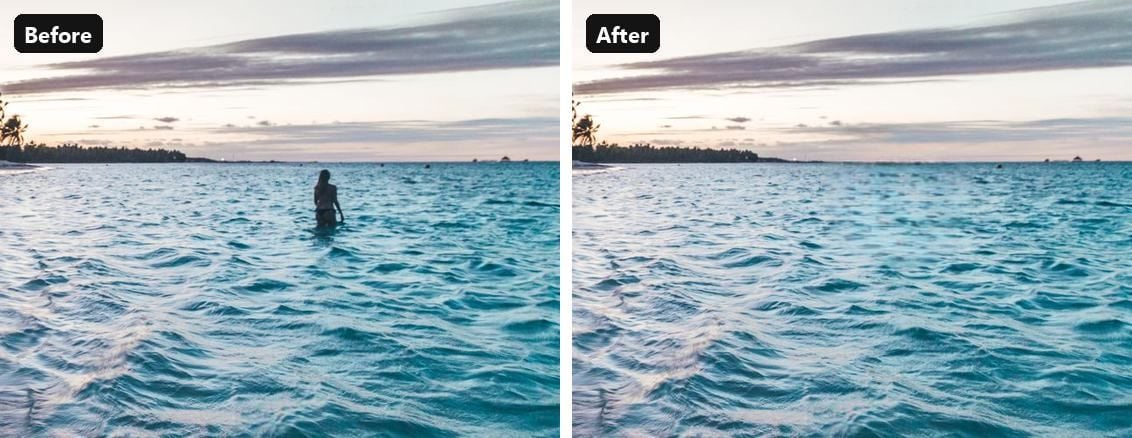
要点速览
- Clean Up 需要 iPhone 15 Pro 或更新机型。iOS 27 兼容列表中的另外 19 款 iPhone,从 iPhone 11 到 iPhone 15 Plus,都拿不到这个工具。
- 在 iOS 27 中,Clean Up 会在手机上的“快速”与 Apple 服务器上的“高质量”之间切换,而服务器端编辑会消耗一个 Apple 未公布具体数值的每日限额。
- 圈住一张脸,Clean Up 会把它像素化而不是移除。自 iOS 18 以来的报告均将这一行为描述为内置行为,且没有开关。
- 在任何运行 iOS 26 或更新系统的 iPhone 上,Safari 可以运行一个涂抹擦除工具,无需 App、无需账号,照片全程留在手机上。
- 两条路线都能清除小的背景杂物。对于主体旁边的大物体,Clean Up 会启用高质量模式,而浏览器方案则依赖大方圈选外加第二轮处理。
哪些 iPhone 无需 App 就能从照片中移除物体?
有两条路线不需要从 App Store 下载任何东西。一条是“照片”里的 Clean Up 工具,属于 Apple Intelligence。另一条是 Safari 中的一个网页,AI 模型就在标签页内运行。你能用哪一条,取决于你手里的手机。
Apple 公布了两份列表。iOS 27 兼容页面涵盖 33 款 iPhone,从 iPhone 11 和第二代 SE 起步。根据 iOS 27 发布公告的脚注,Apple Intelligence 可在 iPhone 15 Pro 和 15 Pro Max、iPhone 16 或更新机型、iPhone Air 以及 iPhone Duo 上运行。两份列表相减,就有 19 款手机能升级系统却没有 Clean Up。
| iPhone | 支持 iOS 27 | 有 Clean Up | Safari 橡皮擦 |
|---|---|---|---|
| iPhone SE(第二代和第三代) | 是 | 否 | 是 |
| iPhone 11、11 Pro、11 Pro Max | 是 | 否 | 是 |
| iPhone 12 mini、12、12 Pro、12 Pro Max | 是 | 否 | 是 |
| iPhone 13 mini、13、13 Pro、13 Pro Max | 是 | 否 | 是 |
| iPhone 14、14 Plus、14 Pro、14 Pro Max | 是 | 否 | 是 |
| iPhone 15、15 Plus | 是 | 否 | 是 |
| iPhone 15 Pro、15 Pro Max | 是 | 是 | 是 |
| iPhone 16 系列、17 系列、Air、18 Pro | 是 | 是 | 是 |
如果你的手机在前六行,请直接跳到 Safari 部分。如果它在最后两行,下一节就是为你准备的,而 Safari 方案仍有一席之地,可作为 Clean Up 做不了的编辑的备用方案。
如何在 iOS 27 的 iPhone 上使用 Clean Up
Clean Up 就在照片编辑器里,位于“工具”下方。以下步骤遵循 Apple 官方指南(适用于 iOS 27),该版本还在旁边新增了 Extend 和 Reframe 工具。
- 打开“照片”,打开那张图片,点击“编辑”按钮。
- 点击“工具”,再点击“Clean Up”。
- 点按、涂抹或圈出你想移除的东西。“照片”会自动高亮一些物品,轻点一下即可移除。用两指捏合放大来处理小东西。
- 如果你在使用“高质量”处理,点击 Clean Up 来执行编辑。
- 点击“完成”,再点一次“完成”关闭照片。
一周后反悔了?Apple 指南说,重新打开“编辑”、“工具”、“Clean Up”,然后点击“还原”。原图就会回来,你无需事先保留副本。
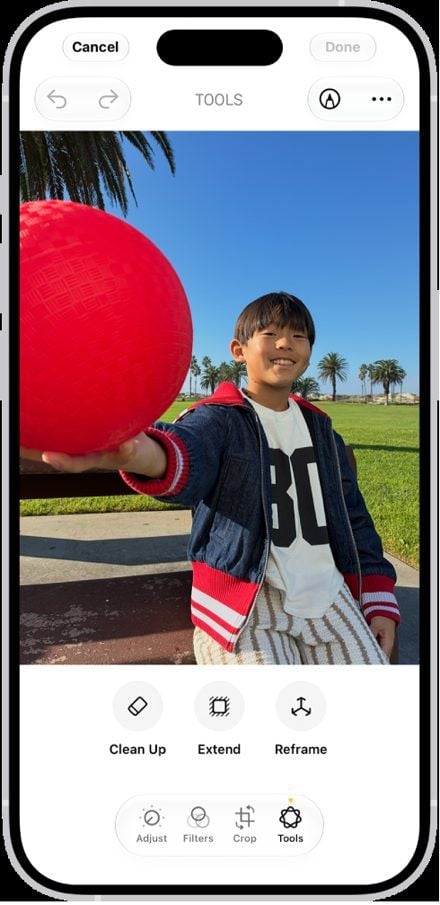
图片来自 Apple 的 iPhone 使用手册 ,iOS 27,2026 年 9 月。
Apple Clean Up 工具模式:快速、高质量、自动
iOS 18 的教程都早于这部分内容。Apple 指南指出,你可以在编辑期间点击“自动”,选择“照片”用于 Clean Up 的处理类型:自动、快速或高质量。在 2026 年 6 月的 WWDC 上,Apple 将“快速”描述为速度选项,“高质量”用于更精细的重建,而“自动”则由系统替你选择,据 AppleInsider 2026 年 6 月 9 日报道。
指南没有明说的是每种模式在哪里运行。TechRadar 的 Axel Metz 于 2026 年 7 月测试了开发者测试版,发现“高质量”“接入 Apple 自家的 Private Cloud Compute 服务器”,而“快速”则使用 iOS 26 所依赖的设备端模型。
这一点很重要,因为 Apple 自己的脚注里有一句话:依赖服务器端模型的功能“受每日使用限额约束”,Apple 将“智能照片编辑工具”列入其中,并补充说扩展访问“未来将需付费”。具体数字并未公布。
| 模式 | 运行位置 | 速度 | 每日限额 | 最适合 |
|---|---|---|---|---|
| 快速 | 在手机上 | 两者中更快 | 无 | 电线、小杂物、干净背景 |
| 高质量 | Apple 服务器,据 TechRadar 测试版测试 | 更久,耗电更多 | 有,据 Apple 脚注 | 大物体、复杂纹理 |
| 自动 | 由“照片”决定 | 不定 | 仅在它选高质量时 | 日常编辑 |
Macworld 的 Mahmoud Itani 于 2026 年 8 月在 iPhone 17 Pro Max 上用两种模式跑了六个场景。用他的话说,“快速”在从日落景观中移除建筑时“惨败”,而“高质量”则“消耗明显更多时间和电量”,产生的结果被他称为可靠得多。大活儿就是那些有计量表盯着你的。
如何在 iPhone 上不使用 Clean Up 从图片中移除物体
对于表格前六行的手机,以及任何不想为一个垃圾桶消耗每日额度的人来说,答案就是一个浏览器标签页。Atlas Cloud 运行一个免费的对象橡皮擦页面,它将 AI 模型加载进 Safari 本身。你圈住那个闯进你日落照片中央的游泳者,橡皮擦会重建他身后的水面和地平线,完成的 PNG 会以你给它的相同宽高返回。
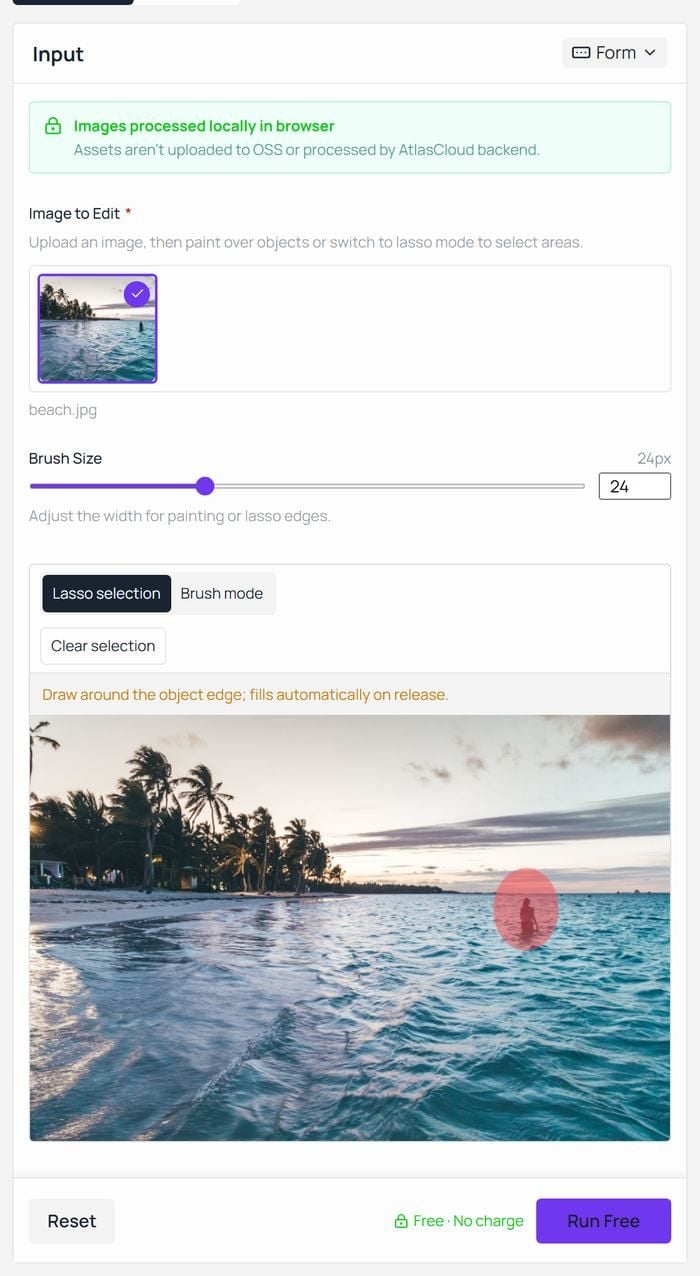
页面上有三件事决定了工具的行为方式。输入面板说明图片在浏览器中本地处理,素材不会上传到存储,也不会由 Atlas Cloud 后端处理。FAQ 说明在任何环节都不需要账号,也没有每日额度或积分余额。
它与其他免费 AI 工具并列在网站上,旁边是一个背景移除工具和一个放大工具,运行方式相同。
在 Safari 中从 iPhone 照片移除物体:3 个步骤
- 在 Safari 中打开免费 AI 图片橡皮擦。点击上传区域,选择“照片图库”,挑出照片。首次运行请在 Wi-Fi 下进行,并让标签页保持在前台,等待权重加载;此后它们会从 Safari 缓存中加载。
- 选择“套索”选区,围绕物体画一个大致的圈。松手后圈会自动填充,页面说明它会闭合描边中的小缝隙。对于电线或一行文字,切换到“画笔”模式,把画笔大小从默认的 24 px 调小。把物体的阴影也包含在选区内。点击 Run Free。
- 点击“下载”。PNG 落入你的下载文件夹,随时可以移入“照片”,而你的原图毫发无损,因为工具返回的是一个新文件。
阴影、留白、第二轮:在任何 iPhone 上擦得更干净
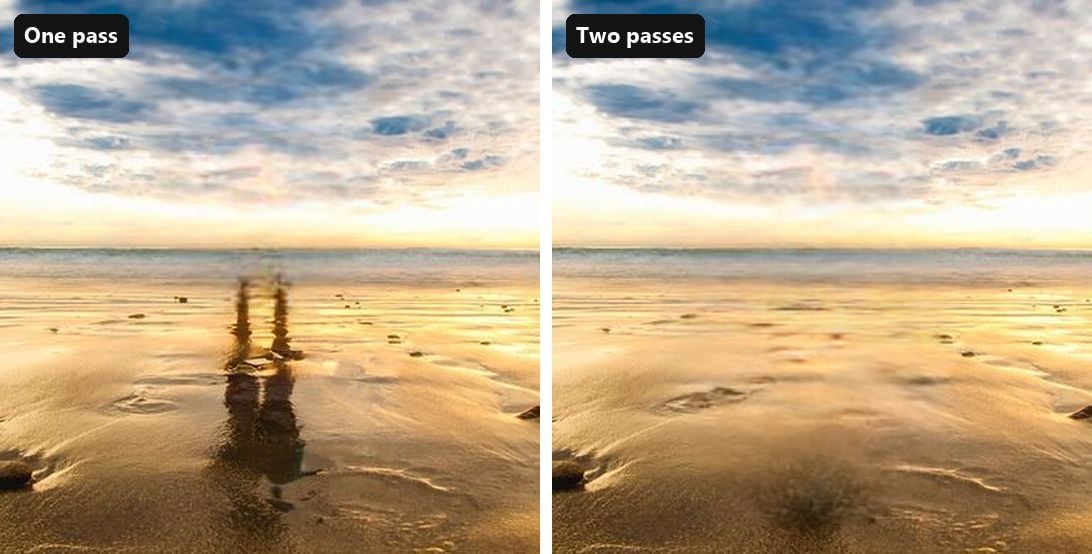
当一次擦除结果不理想时,看看选区,页面自己的提示区也是这么说的。站在阳光下的人会留下阴影,站在水边的人会在湿润的沙地上留下倒影。只圈住人影,那个倒影就会留在那里,却没有任何东西投射它。把两者都圈住,地面才像地面。
给圈留一点余地。描边稍微越过物体边缘,能给填充留出融合空间,而紧贴描边则会留下原物的细轮廓。大块形状更适合用套索而不是涂色,多个不需要的物品可以共用一次处理,因为橡皮擦会一次性清除所有标记的东西。
如果仍有淡淡的痕迹残留,把下载的结果作为新图片重新放回工具,单独擦除那块痕迹。两次短处理往往胜过一次用力过猛的处理,而且由于输出保持原始宽高,第二轮不会损失细节。
iPhone Clean Up 与浏览器橡皮擦:按物体大小对比
物体大小比工具本身更能决定结果。有两种情况对两条路线构成不同压力:一个远在主体后方的小物体,以及一个紧挨着主体的大物体,也就是 Clean Up 过去会糊掉的那种。
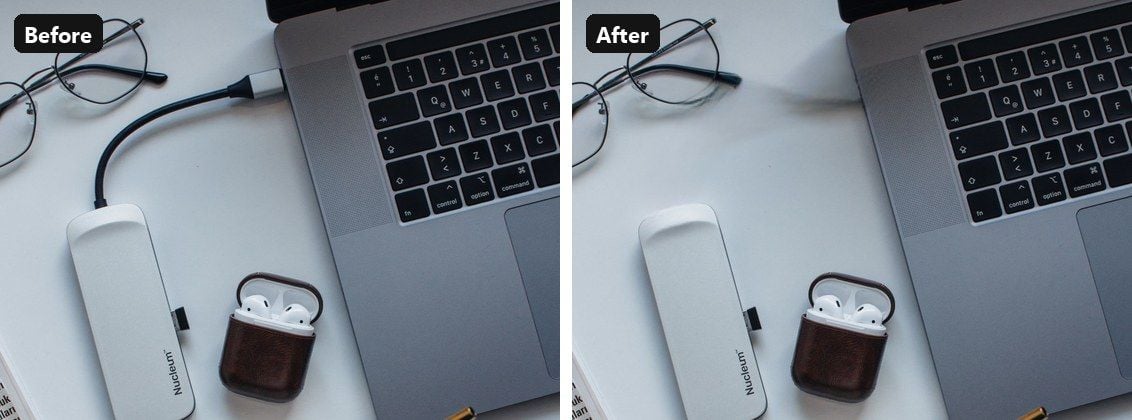
我们自己在浏览器中的擦除涵盖了这两端,本页顶部的那条细线和水中站立的人影。至于 Clean Up,我们依据 Apple 指南和已发布的 iOS 27 测试,因为该工具在我们办公室的 iPhone 17 上一直关闭,那台设备购于中国大陆,这是 Apple 记录的诸多限制之一。
小且靠后,正是 Clean Up 被设计来处理的情况。MacRumors 2024 年 11 月的指南将该工具描述为最适合处理位于干净、整洁背景前的小物体。在 iOS 27 中,TechRadar 的测试表明“自动”会把这类编辑交给“快速”,因此它在手机上运行,不触碰每日额度。
浏览器橡皮擦把它视为画笔宽度问题,而非模型选择问题。本页上方那条细充电线,把滑块调小后一次就处理掉了,同一次处理还重建了它下方的桌面。
大且紧挨主体,是两条路线分道扬镳之处。TechRadar 将 iOS 26 与 iOS 27 测试版并排对比,显示较旧的设备端模型在狗的位置留下一团“不自然的涂抹”,而新处理则用某种“看起来更像灌木而不是草”的东西填补了空缺,即便如此也仍被视为更好的结果。Macworld 在一张小猫照片上看到了同样的模式,“高质量”在那里“正确生成了小猫的身体,以及令人信服的爪子”。
两个结果都出自“高质量”,即 TechRadar 追溯到 Apple 服务器的模式,也是 Apple 脚注里计量的那个模式。在浏览器橡皮擦中,同样的活儿归结于那个圈。本页顶部的游泳者,用一个宽松的圈就处理好了,水面合拢盖住了空缺;而在更上方的海滩照片中,只圈住人影的那一圈让倒影仍然立在沙地上,直到第二轮也把它清掉。
| iOS 27 中的 Clean Up | 浏览器橡皮擦 | |
|---|---|---|
| 适用于 | 搭载 Apple Intelligence 的 iPhone 15 Pro 及更新机型 | 任何运行 iOS 26 或更新系统的 iPhone,在 Safari 中 |
| 编辑运行位置 | “快速”在手机上,“高质量”在 Apple 服务器上 | 在浏览器标签页内 |
| 每日额度 | 服务器端编辑计入 Apple 每日限额 | 页面上未注明 |
| 选区中的脸部 | 据用户报告会像素化而非移除 | 与你标记的任何东西一样被擦除 |
| 返回结果 | 同一张照片,原位编辑,可“还原” | 独立 PNG,保持上传时的宽高 |
| 首次使用 | 工具可能在首次启动时下载 | 模型权重下载进浏览器 |
为什么 Clean Up 在 iPhone 上消失、模糊或像素化
关于 Clean Up 的 Apple 社区帖子集中在一小撮抱怨上。下表将它们汇总,并附上各自的解决办法。
| 你看到的现象 | 可能原因 | 该怎么做 |
|---|---|---|
| “工具”下没有 Clean Up | 手机缺少 Apple Intelligence,或设备、地区被排除 | 查看上方设备表,然后使用 Safari 路线 |
| Clean Up 显示下载步骤 | 首次使用会获取该工具 | 保持 Wi-Fi 连接,让它完成 |
| 物体原位置出现涂抹 | 在大物体上用了“快速”模式 | 点击“自动”选“高质量”,或在浏览器橡皮擦里把物体连同阴影一起圈住 |
| 脸部被像素化 | “照片”把选中的脸视为需要遮蔽的东西 | 别把脸选进选区,或使用浏览器橡皮擦 |
| “高质量”编辑卡住 | 达到服务器端每日限额 | 切换到“快速”、等重置,或使用浏览器橡皮擦 |
| 实况照片丢失动态 | 据 iOS 18 以来的报告,Clean Up 会把实况照片变成静态图 | 编辑前先复制照片 |
地区很容易被忽略。Apple 的 Clean Up 要求页面指出,该工具无法在购于中国大陆的设备上使用,而且如果你身在中国大陆、Apple 账户也设在同地区,它就会一直不可用。语言列表也很重要:Apple Intelligence 需要 Siri 和设备语言设为指南列出的受支持语言之一。
像素化的脸是 Apple 指南未加解释的那条抱怨。自 iOS 18 以来,多个 Apple 相关网站都描述过这一行为:涂抹或圈住一张脸,“照片”会给人脸盖上一层马赛克,而不是把人移除,且没有设置可以关掉它。
MacObserver 在 2025 年 10 月的变通办法是:在运行 Clean Up 前先裁剪并放大,直到人脸出画。浏览器橡皮擦没有这种规则;你圈住什么它就移除什么,当路人那张脸就是全部问题时,它才是对的选择。
最后一个不匹配。如果你想除掉的是除主体以外的一切,那是另一项工作,用画笔只会搞得一团糟。我们关于最佳 AI 背景移除工具的指南介绍了专为这种剪切而生的工具。
常见问题
我能在 iPhone 13 或 14 上从图片中移除物体吗?
可以,但不是用 Clean Up。这些机型运行 iOS 27,但不在 Apple Intelligence 之列,所以“工具”里不会显示这个选项。改为在 Safari 中打开浏览器橡皮擦:无需登录、无需注册,不用从 App Store 下载任何东西,模型工作时照片一直留在手机上。圈住物体,下载 PNG。
Clean Up 会把我的照片发送给 Apple 吗?
在“快速”模式下,编辑在手机上运行。在“高质量”模式下,TechRadar 的测试版测试发现请求会发往 Apple 的 Private Cloud Compute 服务器。“自动”可能事先不通知你就选择其中之一,所以如果你想让照片留在本地,开始前请强制选“快速”,或使用其页面声明不上传图片的浏览器橡皮擦。
iOS 27 中 Clean Up 有每日限额吗?
Apple 的脚注说,依赖服务器端模型的功能,包括智能照片编辑工具,受每日使用限额约束,具体因功能、请求复杂度和系统需求而异,扩展访问稍后将需付费。具体数字尚未公布。“快速”模式不在该列表上,所以卡住的“高质量”编辑通常可以在“快速”中重做,而浏览器橡皮擦没有上限可触。
移除物体会降低照片分辨率吗?
Clean Up 在原位编辑照片,之后可“还原”。浏览器橡皮擦返回的 PNG 和你上传时宽高相同,只重建你标记的区域。两个文件都留着:PNG 用来分享,未动过的 HEIC 用来重印。
Google Photos 的魔术橡皮擦在 iPhone 上免费吗?
免费。Google 在 2024 年 4 月宣布,自 2024 年 5 月 15 日起,魔术橡皮擦将对所有 Google Photos 用户免费开放,条件是运行 iOS 15 或更新系统、内存至少 3 GB 的设备,而魔术编辑器在没有 Pixel 或高级 Google One 方案的情况下仍限制为每月保存 10 次。它是一个单独 App,有自己的登录,因此不在本文这两条免安装路线之列,但它适合图库本就在那里的旧款 iPhone。
结论
胳膊肘、垃圾桶和电线,现在都能去掉。你用哪个工具取决于手机。iOS 27 中的 Clean Up 能处理的事情比过去多得多,前提是你的手机搭载 Apple Intelligence、物体不是人脸,而且你接受更大的编辑会在每日额度下于 Apple 服务器上运行。Safari 橡皮擦在 Apple Intelligence 跳过的 iPhone 上做同样的涂抹活儿,让照片留在设备上,并返回全尺寸的 PNG。
先按手机选,再按照片选。如果“工具”里显示 Clean Up,就试试“自动”,让它自己选。如果没有,或者编辑卡住了,就在 Safari 中打开橡皮擦,把物体连同阴影一起圈住,然后下载。不管哪条路,在 iPhone 上从照片中移除物体的诀窍都一样:大方选、把脸排除在圈外,收工前再跑一轮。


