她正走到霓虹走廊的中段,构图恰到好处,而片段在五秒处结束。也许你早了一拍停止录制,也许是生成器限制了长度。无论如何,都没有第二条可拍。AI 视频延长器正是为解决这个问题而生:它读取素材的最后一帧,并生成本应接续出现的那些秒数。
搜索结果容易混淆的一点是:延长是让视频在时间上变长。把画面变宽是另一项工作,叫作扩展。
下面是在 Atlas Cloud 上的四个步骤、我们亲自运行得到的真实前后帧,以及能让续接不漂移的提示词习惯。
Key Takeaways
- AI 视频延长器读取你片段的最后一帧,并生成接下来发生的事。它延长的是时间线,而不是加宽画面。
- 这个 Atlas Cloud 视频生成器 从一个 Video Extend 标签页运行 Grok Imagine、PixVerse v6、Wan 2.5 和 LTX 2.3,并在你确认前显示每次运行的价格。
- Grok Imagine 接收 2 到 15 秒的 mp4,每次处理可添加 2 到 10 秒,最高 720p。Wan 2.5 和 LTX 2.3 可以为新片段配上自己的音频。
- 续接提示词会先说明屏幕上已经存在的内容,然后再描述新的运动。正是这一点让面部、服装和光照保持稳定。
- 漂移会随着每一次链式处理累积,因此要分成短片段来延长,并在每次时重新锚定提示词。
AI 视频延长器实际上做什么
延长器共享同一个机制:你片段的结尾会成为新一轮生成的起始帧。用 xAI 的话说,输出“从输入的最后一帧无缝接续,并延续生成的内容”,而你设置的时长“只控制延长部分的长度,而不是总输出长度”,依据 xAI 开发者文档。
从那一最后一帧出发,模型必须在几乎没有信息的情况下重新估计运动速度、光线和镜头方向。这就是为什么未经引导的延长会在接缝处发生跳变。
有三种操作被混在“让我的视频变长”这个说法之下,而其中只有一种会创造出原本不存在的素材:
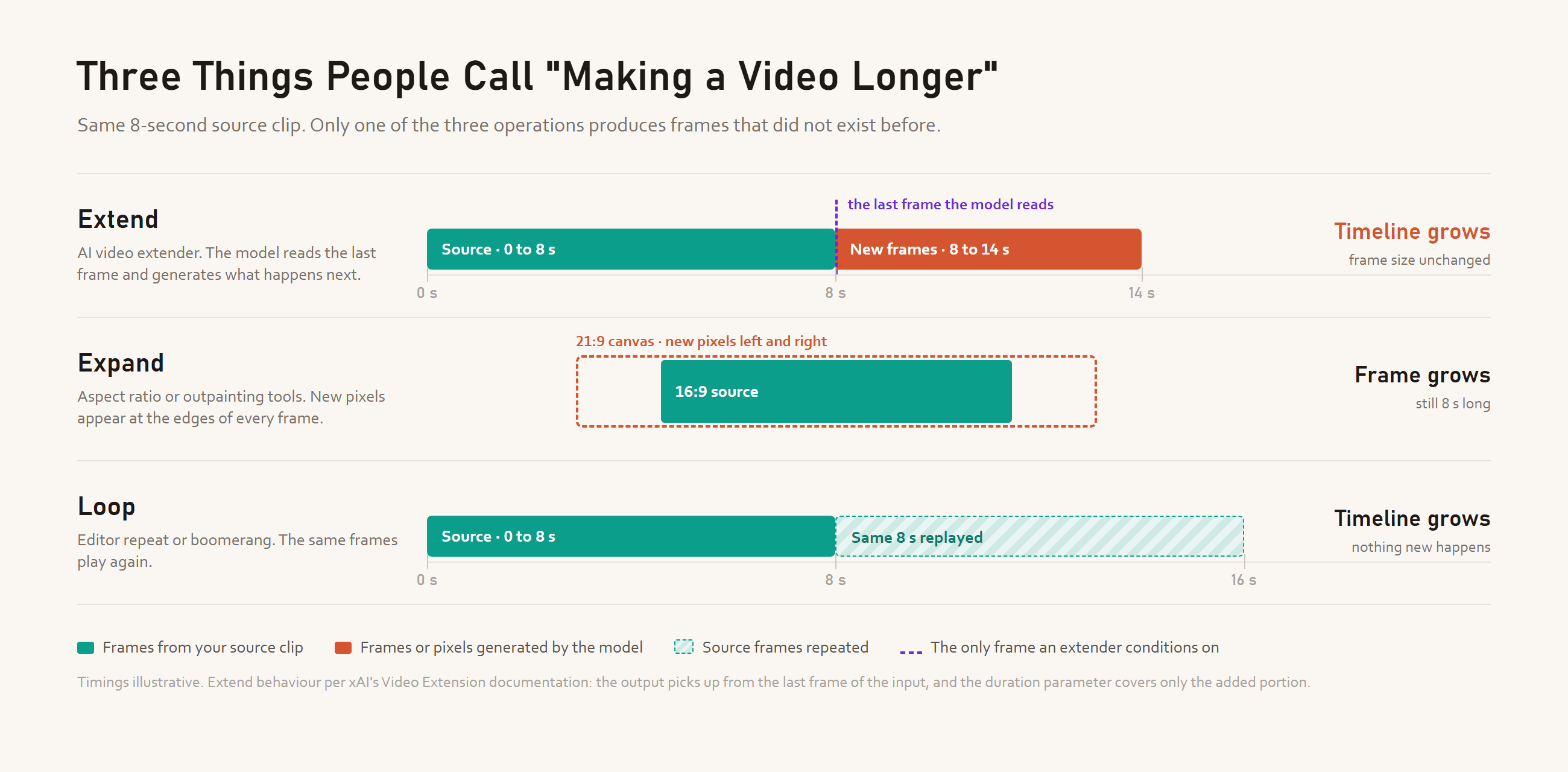
扩展——有时被当作宽高比延长器或外绘来售卖——会在每一帧的边缘绘制新像素;片段长度保持不变。循环会重放你已经拍摄的内容。只有延长会产生新的动作。
Adobe 在 Premiere Pro 中的 Generative Extend 可为镜头增加最多 2 秒,我们在 AI 视频编辑器盘点 中介绍过它。下面这些基于模型的延长器每次可增加 2 到 15 秒,并且可以链式叠加。
如何在 Atlas Cloud 上用 AI 延长视频
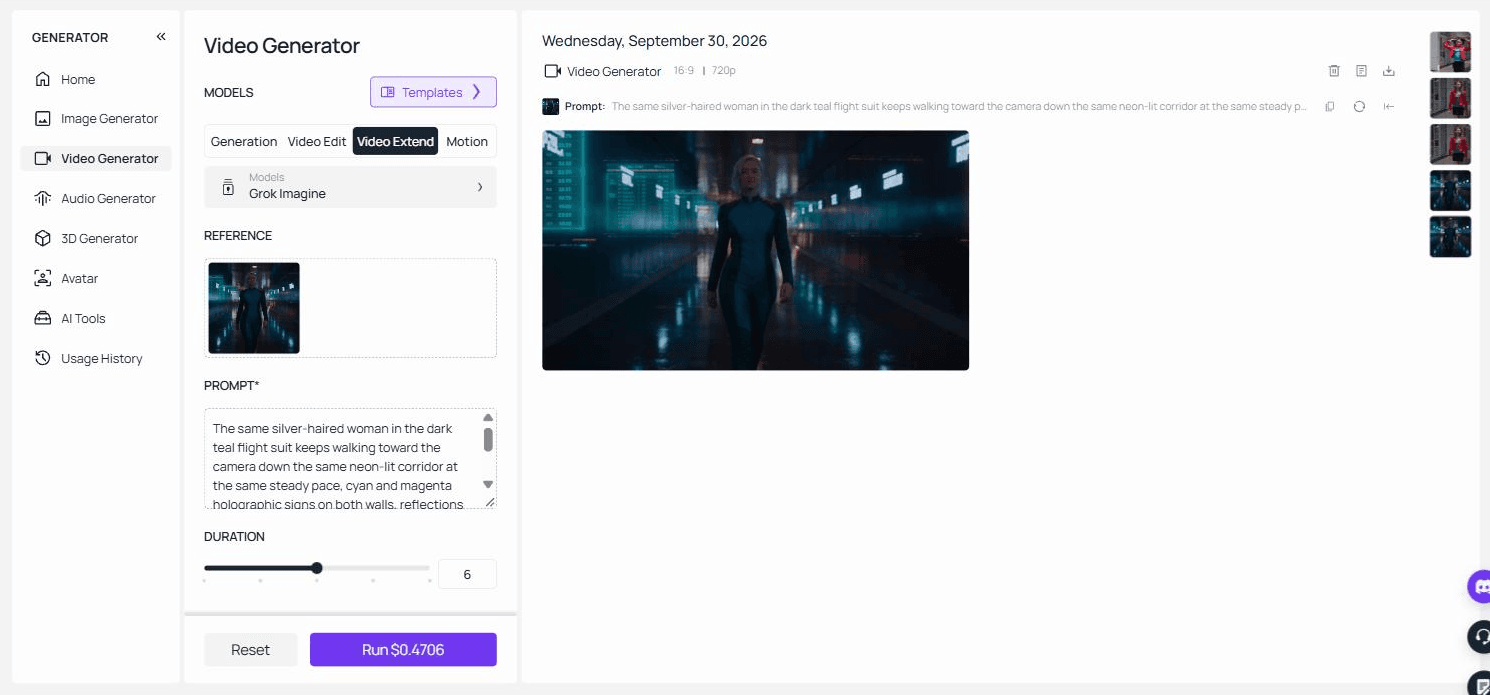
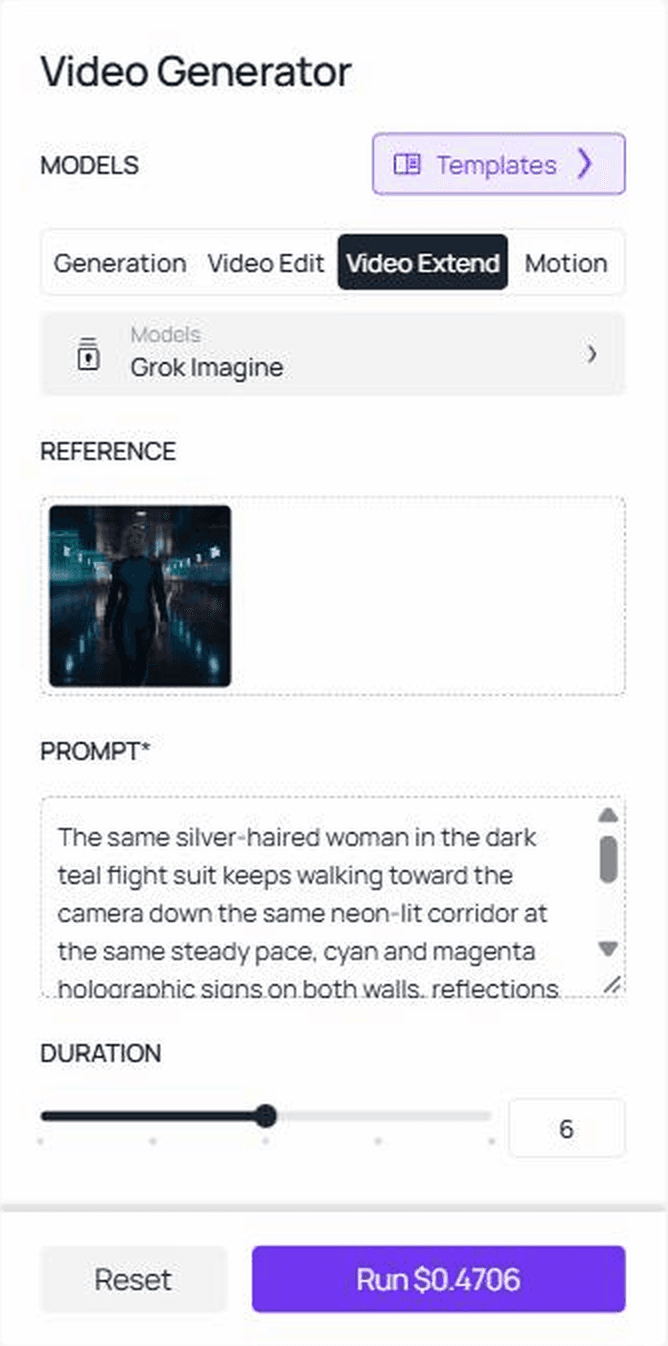
Atlas Cloud 将四个延长模型放在同一个上传框之后。打开视频生成器中的 Video Extend 标签页,把片段拖入 Video to extend 槽位,写下接下来发生什么,设置时长,Run 按钮会在你确认前显示这次确切运行的价格。
下面是我们用 Atlas Cloud 上的 Seedance 2.5 生成的 5 秒片段,再通过 Grok Imagine 延长 6 秒的结果:
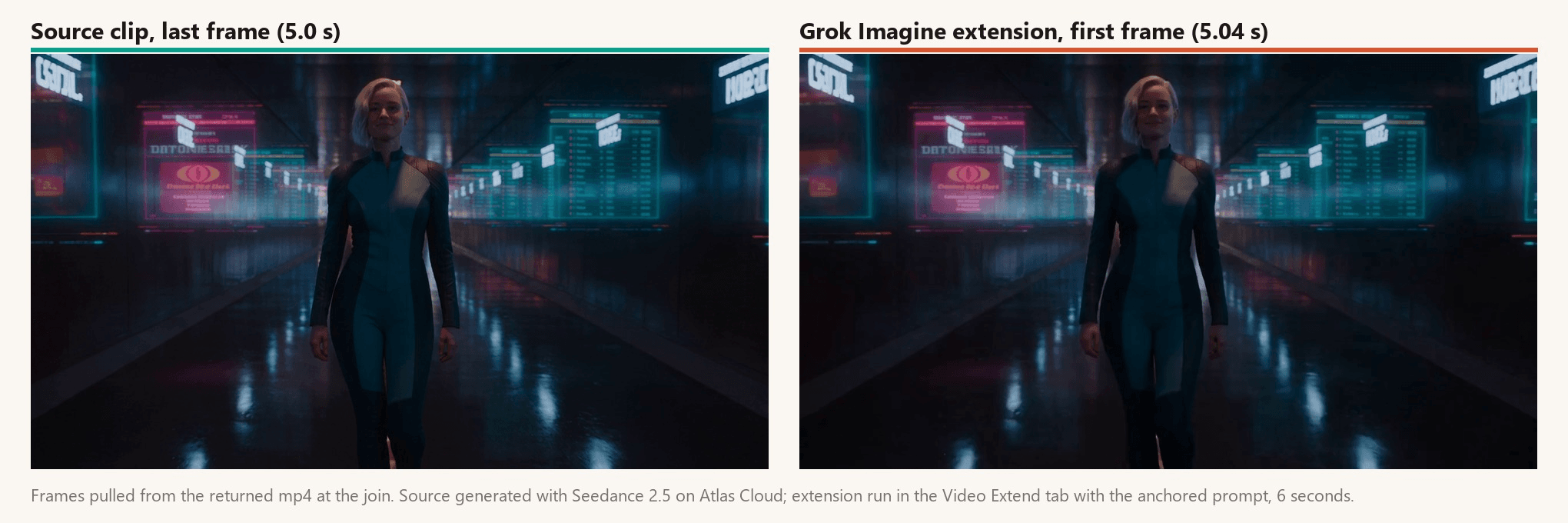
接缝落在返回文件的第 120 帧和第 121 帧之间,没有任何跳变:她的步态、头发、标牌和曝光都直接延续过去。
Grok Imagine 是该标签页中的默认模型:它接收 2 到 15 秒的 mp4,每次处理添加 2 到 10 秒,并保留源素材的宽高比和分辨率,最高 720p。Atlas Cloud 托管整个 xAI 模型系列,下一节将梳理下拉菜单中的另外三个模型。
方法 1:在浏览器中运行视频延长器
登录,打开 Video Extend 标签页,然后完成四个步骤:
- 上传源素材。 点击 Video to extend 槽位并选择你的 mp4。对于 Grok Imagine,它需要是 2 到 15 秒长;把更长的素材修剪到你想要续接的最后一段。
- 编写续接提示词。 先描述屏幕上已经存在的内容,然后描述一个新动作。下面的提示词部分有一个模板。
- 设置模型和时长。 保持选中 Grok Imagine。DURATION 滑块范围为 2 到 10 秒;较短的添加会更贴近源素材。
- 运行,然后检查接缝。 按 Run,然后把播放头拖到源素材结束的那一帧,并逐帧查看。下面的接缝检查清单说明了要看什么。
同样的输入项也存在于专用的 Grok Imagine 延长页面,那里还有方法 2 所需的 API 标签页。
方法 2:通过 API 调用延长端点
对于批量处理或编辑工具集成,API 接受与标签页相同的输入。
步骤 1:创建 API 密钥。 在 Atlas Cloud 控制台 中创建一个并复制。把它保存在服务器端;一个密钥即可覆盖平台上的所有模型。
步骤 2:检查请求结构。 Atlas Cloud API 文档 覆盖了身份验证和轮询,Grok Imagine 延长页面上的 API 标签页列出了三个字段:video_url(一个公开的 2 到 15 秒 mp4)、prompt 和 duration(添加 2 到 10 秒)。
步骤 3:发送请求并轮询。 提交延长请求:
plaintext1curl -X POST https://api.atlascloud.ai/api/v1/model/generateVideo \ 2 -H "Content-Type: application/json" \ 3 -H "Authorization: Bearer $ATLASCLOUD_API_KEY" \ 4 -d '{ 5 "model": "xai/grok-imagine-video/extend-video", 6 "video_url": "<public_https_url_to_your_clip.mp4>", 7 "prompt": "The same silver-haired woman in the dark teal flight suit keeps walking toward the camera down the same neon-lit corridor at the same steady pace, cyan and magenta holographic signs on both walls, reflections on the wet metal floor. She slows, glances up at a sign on her right, then keeps walking. The camera keeps pulling back slowly at chest height.", 8 "duration": 6 9 }'
响应中会带有一个预测 ID。轮询它,直到状态显示 completed:
plaintext1curl https://api.atlascloud.ai/api/v1/model/prediction/<prediction_id> \ 2 -H "Authorization: Bearer $ATLASCLOUD_API_KEY"
完成的响应会带有完整视频的 URL,即源素材加延长部分;把它作为 video_url 再传回去,就可以链式进行下一次处理。由于 Atlas Cloud 在整个平台上运行同一套 API,之后切换到 PixVerse v6 或 Wan 2.5 时,只需更改模型字符串和该模型自己的字段,而端点、认证头和轮询循环保持不变。
哪种延长视频模型适合你的片段
下拉菜单中的四个模型并不能互换。根据你手头的片段来选择:
| 模型 | 源输入 | 每次处理添加 | 输出分辨率 | 新片段上的音频 | 最适合 |
|---|---|---|---|---|---|
| Grok Imagine | mp4,2 到 15 秒 | 2 到 10 秒 | 匹配源素材,最高 720p | 在我们的运行中会返回一条生成的环境声轨 | 面向竖屏信息流的手机素材和社交片段 |
| PixVerse v6 | mp4、mov 或 webm URL | 1 到 15 秒 | 360p、540p、720p 或 1080p | 端点上没有该参数 | 长时间构建:15 秒基础片段加多次 15 秒处理 |
| Wan 2.5 | 视频 URL | 5 到 10 秒 | 480p、720p 或 1080p | 原生生成;可选音轨可以引导它 | 环境声或人声必须延续过接缝的片段 |
| LTX 2.3 Quality | mp4、mov、webm、m4v 或 gif | 9 到 481 帧,向前或向后 | 六种宽高比预设,默认 16:9 | 可选,默认关闭 | 前传、帧率匹配的插入镜头、快速草稿 |
PixVerse v6 适合叠加时长:无论源素材已经多长,每次处理最多可添加 15 秒。我们的 PixVerse 视频长度限制 指南从头到尾计算了这种链式延长的价格。
当声音很重要时,Wan 2.5 是首选。它会随视频生成音频,并接受可选音频 URL 来引导新片段,因此源素材中的交通声或人声可以延续过接缝。
LTX 2.3 Quality 以帧为单位计数(默认 81 帧),可以向后延长以构建前导,并按生成像素计费。这使它成为一种低成本方式,可以在把某个续接交给更高分辨率模型之前先起草多个版本。
如何编写能稳住场景的延长视频提示词
续接提示词会告诉模型单帧画面无法说明的东西:此前已经成立的状态。一帧画面显示走廊里有一位女子。它没有说明她正朝镜头走来、速度多快,或者镜头正随着她向后拉。把这些省略掉,模型就会猜测,而猜测正是接缝断裂的地方。
能稳住场景的提示词有三个部分,按此顺序:
- 锚定。 重述屏幕上已有的内容:主体、他们的服装或外套、光线方向、镜头行为。大方地使用“同一个”:“同一个穿灰色连帽衫的女子”,“同一束从左侧照来的低角度阳光”。
- 一个新动作。 主体接下来执行的一个动词短语。不是三个。如果你想发生三件事,那就是三次处理。
- 镜头。 镜头是固定、跟随还是漂移,以及以什么节奏。
Kling 自己的延长指南从另一个方向说明了同一点:与原始主体无关的文本可能导致镜头切换或转场。一个引入新人物、新地点或新时间段的提示词,就是在要求模型改变镜头,而它确实会这么做。
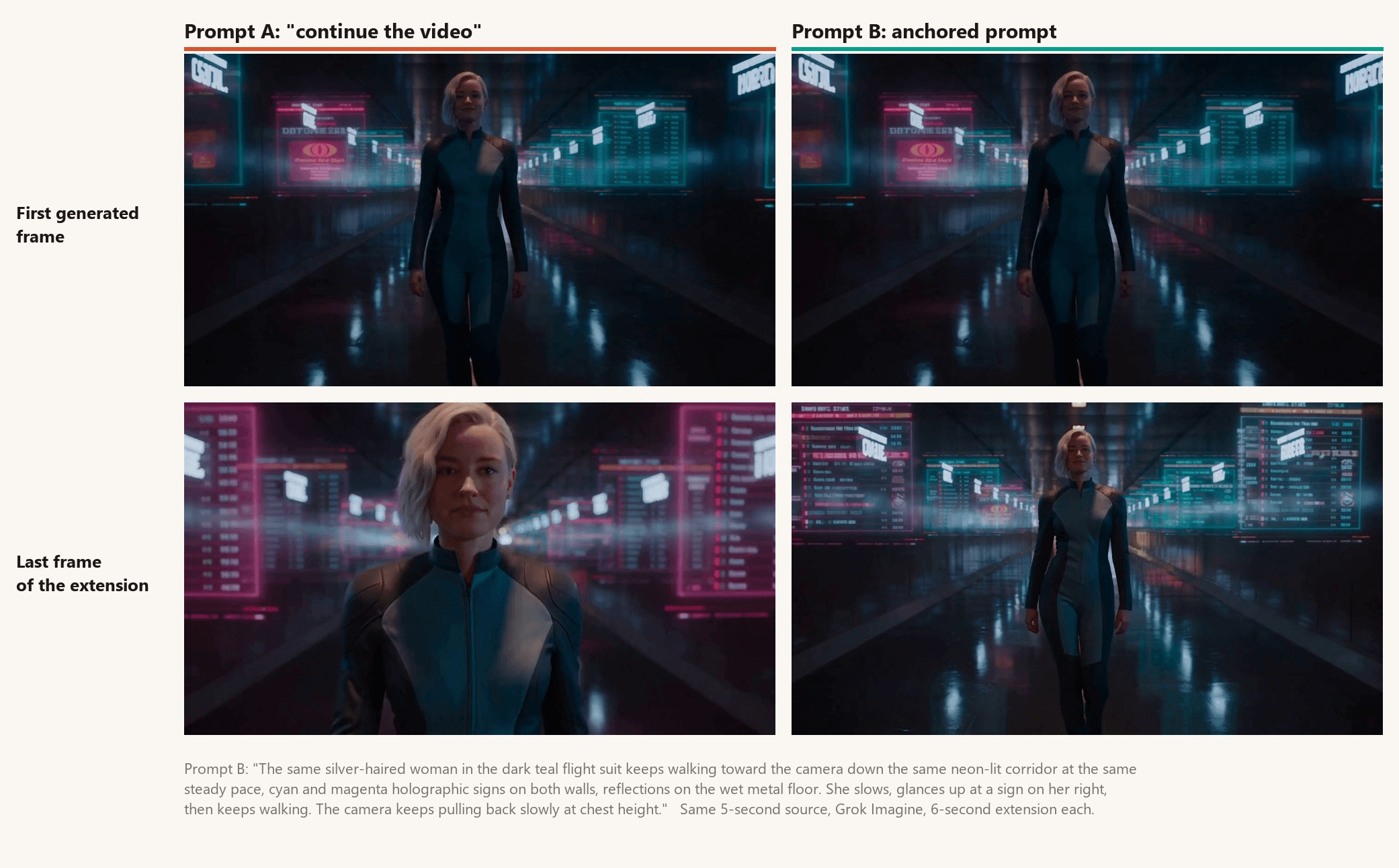
两次运行都从同一帧开始,所以差异会在后面显现。使用“continue the video”时,Grok Imagine 让她继续走了几秒,然后推近到头部与肩部特写,并让品红色标牌占据画面。锚定提示词则让宽镜头、她的步速和青色平衡一直保持到最后一帧。
在 PixVerse v6、Wan 2.5 和 LTX 2.3 上,当你反复调整措辞时,请固定种子,这样两次运行只会因提示词而不同。如果模型有分辨率设置,请将其与源素材匹配。
如何阻止延长后的 AI 视频出现角色漂移
运行一次延长,接缝通常没问题。连续运行三次,小东西就开始移动:上衣的针织纹理、下颌线条、主体身后的门。这就是漂移。
关于下一帧视频模型的研究对此描述得很好。Lvmin Zhang 及其同事将漂移定义为“由于随时间累积的误差而导致的视觉质量退化”,并将其追溯到“单帧中出现的初始误差”,这些误差随后传播到后续帧中,依据 FramePack 论文。
简单来说:第一次处理在脸部犯了一个小错误,第二次处理把它当作真值,并加上自己的错误。
我们在真实库存素材上运行了这条链来展示它,每次处理都使用相同的锚定提示词:
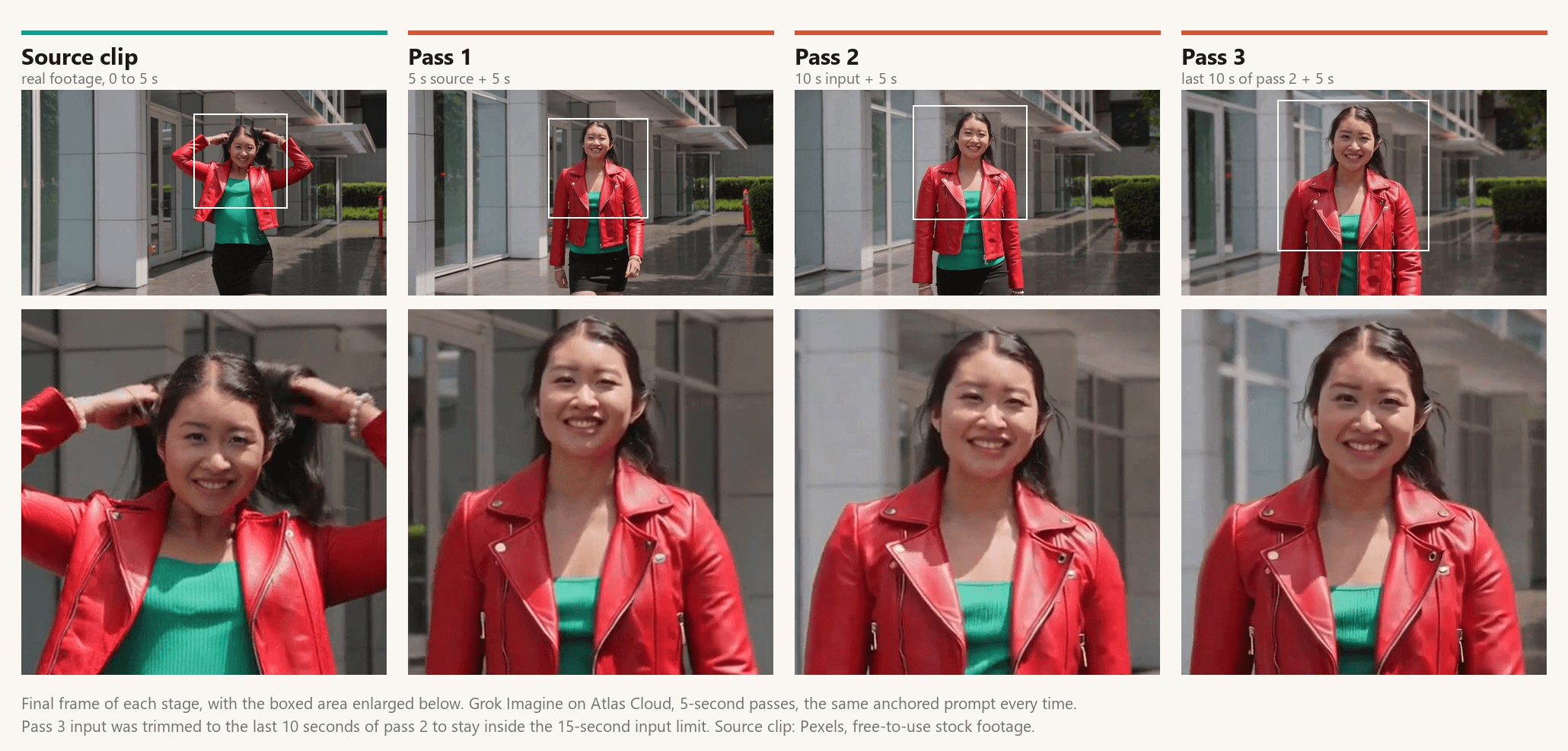
经过三次处理后,她仍然明显是同一位女子,这就是锚定提示词在发挥作用。变化是那种会累积的小变化:绿色上衣的罗纹针织在第一次处理后变平滑,到第三次时她的脸稍微变长、下颌更尖一些,而她身后的玻璃门和花箱在多次处理之间发生了重新排列。
漂移来自生成过程本身,所以目标是让它保持很小:
- 分成短片段延长。 4 秒的添加比 10 秒的添加给模型游移的空间更小。
- 每次处理都重新锚定。 按照你正在从中延长的帧中的样子,重述服装、头发、光线和镜头。
- 从最好的一次处理延长,而不是最后一次。 如果第二次处理漂移了,就从第一次处理的输出重新运行,并使用更严格的提示词。
- 知道何时切换。 如果动作确实发生了变化(她坐进车里),切到一次新的生成会比再延长一次看起来更好。
导出前如何检查接缝
当没人能找到接缝时,延长才算完成。拖动到源素材的最后一帧,然后逐项检查这份清单:
| 检查项 | 方法 | 如果失败 |
|---|---|---|
| 位置跳变 | 跨接缝向后两帧、向前两帧地步进 | 重新运行,并在提示词中说明镜头和步速 |
| 曝光或色彩跳变 | 以 100% 比较最后一帧源素材和第一帧新画面 | 在锚定中加入光线方向,然后在你的编辑器中做色彩匹配 |
| 速度变化 | 以正常速度播放接缝并观察背景 | 明确节奏:“以相同的行走速度” |
| 声音交接 | 用耳机听,包括源素材的一半:Grok Imagine 为我们无声的源素材返回了覆盖全部 11 秒的环境声 | 把源素材自己的音频铺在时间线下,或用 Wan 2.5 延长 |
| 身份 | 放大接缝处以及三秒后的脸部 | 缩短处理或收紧锚定 |
比较之前,请以源素材的帧率导出,以免 30 到 24 fps 的跳变被误认为运动问题,并在调色后再次检查接缝。
常见问题
Atlas Cloud 上有免费的 AI 视频延长器吗?
新账户在添加支付方式后会解锁 $1 免费额度。在延长器上,这大约是一段短片段上的一到两次 Grok Imagine 处理、约 19 秒的 480p Wan 2.5,或约 40 秒的 360p PixVerse v6。
延长一个视频要多少钱?
价格于 2026-09-30 查询,当时没有有效折扣。Grok Imagine 按每添加一秒 $0.07 加上源片段每秒 $0.01 计费,所以一个 10 秒片段延长 6 秒为 $0.52。
PixVerse v6 按添加秒数分级计费:360p 为 $0.025,540p 为 $0.035,720p 为 $0.045,1080p 为 $0.09。Wan 2.5 在 480p 按每秒 $0.0525 计费,720p 为 $0.105,1080p 为 $0.1575,包含音频。LTX 2.3 Quality 按生成像素计费;其默认 81 帧 16:9 延长约为 $0.13。
Grok Imagine 能把视频延长到 15 秒以上吗?
可以,但要分阶段。每次处理添加 2 到 10 秒,但输入必须是 2 到 15 秒长。一旦你的工作文件超过 15 秒,在下一次处理前把它修剪到最后一段;模型只需要到最后一帧之前的铺垫,而被修剪掉的开头可以在你的编辑器中重新接回时间线。
AI 视频延长器会改变宽高比吗?
不会。延长器增加的是时间,而 Grok Imagine 会返回源素材的宽高比和分辨率,最高 720p。把 16:9 片段变成 21:9 或 9:16 是扩展,那是另一种工具。
我可以延长真实手机拍摄的素材,还是只能延长 AI 生成的片段?
真实素材也可以。Grok Imagine 接受任何 2 到 15 秒的 mp4,上面的漂移测试就是从真实库存素材开始的。请根据镜头实际显示的内容来锚定提示词。
结论
早了一拍结束的片段不需要重拍。模型读取最后一帧,之后的一切都来自那一帧加上你的提示词,所以提示词必须先重述此前已经成立的状态,然后再要求任何新内容。短片段处理和每次重新锚定能让接缝不可见。
打开 Video Extend 标签页,放入结束得太早的片段,并用锚定提示词运行一次 6 秒处理。如果接缝在正常速度和逐帧检查下都保持住,你就得到了想要的镜头。如果它漂移了,就收紧锚定并再次运行;用好 AI 视频延长器,大体上就是这么回事。





