照片拍得不错,但衣服颜色不对。客户可能想要海军蓝的连衣裙而非绿色,也许你的店铺同款衬衫有8种颜色而你只拍了其中一种,又或者试衣间里看起来很棒的红上衣在镜头下成了橙色。你需要更改已有照片中衣服的颜色——把"colour"拼成"color"也解决不了问题,所以这篇指南两者都用,然后继续往下看。
现在修复大约需要一分钟。AI编辑器只重新生成衣服的新颜色,而面料的褶皱、接缝和阴影保持相机拍摄时的位置。下方:一个在真实照片上测试过的免费浏览器工具、能保持纹理完整的提示词模式、为需要每种SKU色号的卖家准备的API方案,以及颜色替换仍然失效的情况。
关键要点
- AI颜色替换仅重建衣服的新颜色,同时保留褶皱、阴影和面料纹理,结果看起来仍像相机拍摄。
- 你可以在Atlas Cloud上免费在线更改衣服颜色:上传照片,用新颜色重新描述服装,下载结果。
- 在提示词中明确指定精确颜色和服装;模糊的词如"深色"或"更好看"会产生不一致的结果。
- 卖家可以通过Atlas Cloud API将一张产品照片变成完整的颜色变体集,无需为每个SKU重新拍摄。
- 传统照片编辑器仍适用于纯色平纹服装;AI在图案、纹理和批量处理上更胜一筹。
衣服颜色更换器不是色相滑块
照片编辑器提供某种"选择衬衫→拖动色相"的功能已有几十年。这种方法重新映射现有像素值,因此适用于纯棉T恤,但在有光泽、深阴影或白色/黑色基底的衣服上就会失效。白色衬衫根本没有可重新映射的色相值。
现代的衣服颜色更换器工作原理不同。模型读取照片,识别服装,然后在你要求的颜色中从头重新生成该区域。由于是重新绘制而非重新映射,它可以将白色衬衫变成酒红色——这是色相滑块根本无法开始的变化——同时保持缎面袖子上高光的流动。由于只重建服装区域,人物、姿势、光线方向和背景通常保持不变。
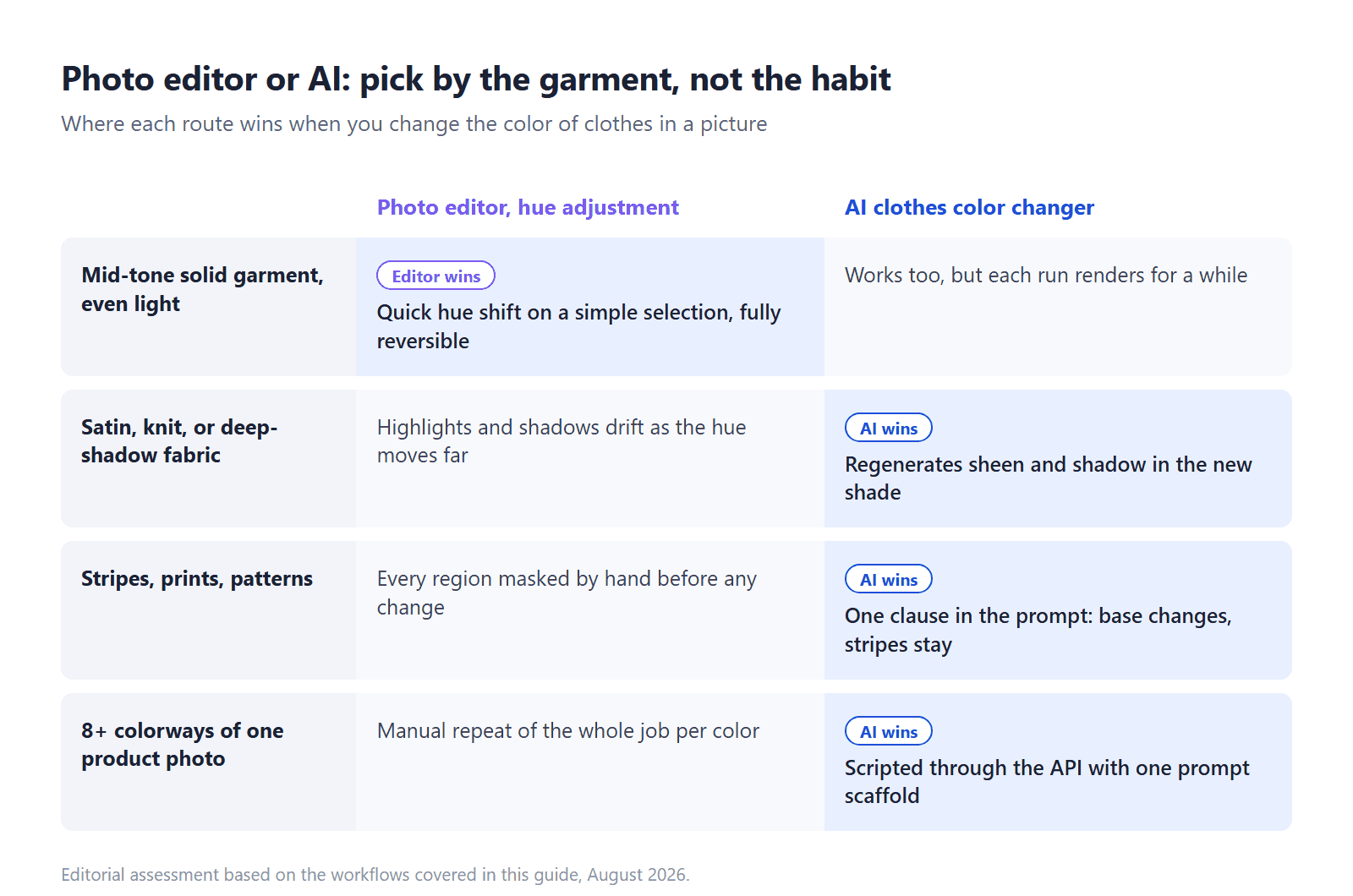
这种区别决定了哪种工具适合哪种工作,下面的对比会逐项映射。
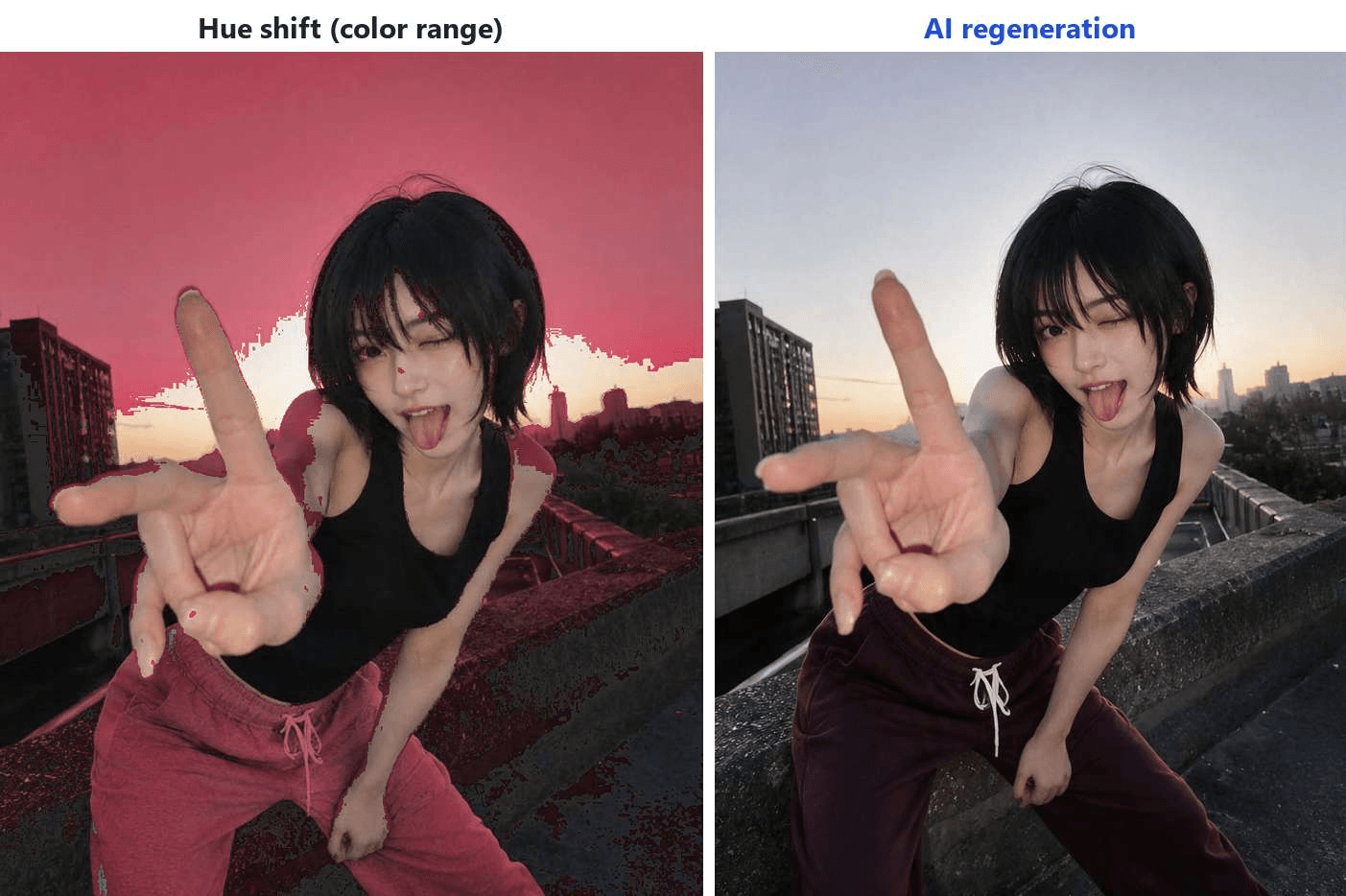
通过Atlas Cloud免费在线更改衣服颜色
以下是AI颜色替换在真实照片上的效果。
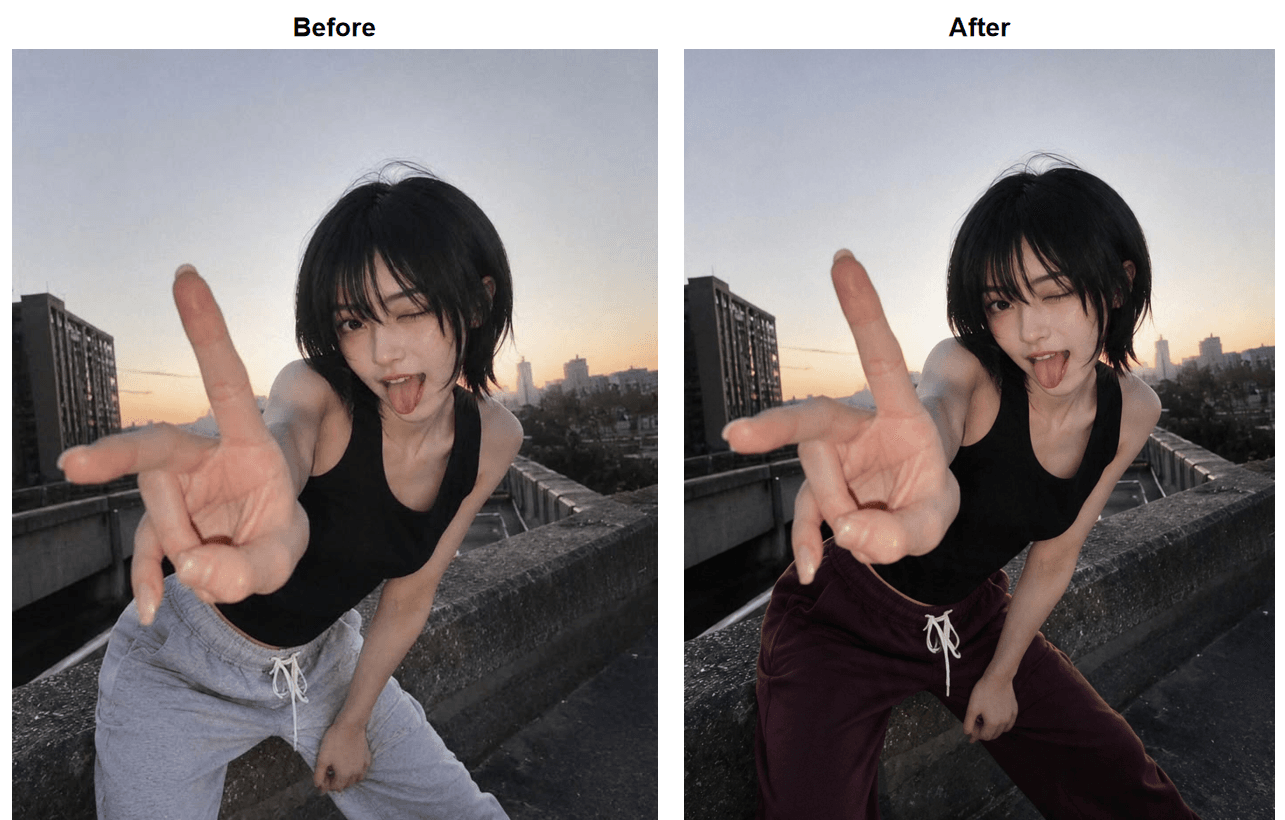
背后的工具是Free Change Clothes AI,它是Atlas Cloud在其托管模型目录旁运行的AI工具之一。它的设计目的是用一句话描述服装,然后让模型围绕它重新设计照片,而颜色替换是该任务最简单的版本。按页面自己的说法,"你的第一次生成是免费的,分辨率与任何付费运行相同",通过Google、GitHub或电子邮件快速登录即可激活。一个值得注意的细节:测试照片是黄昏逆光,而非下面步骤推荐的均匀正面光,但颜色替换仍然成功。
免费在线更改照片中衣服颜色:4个步骤
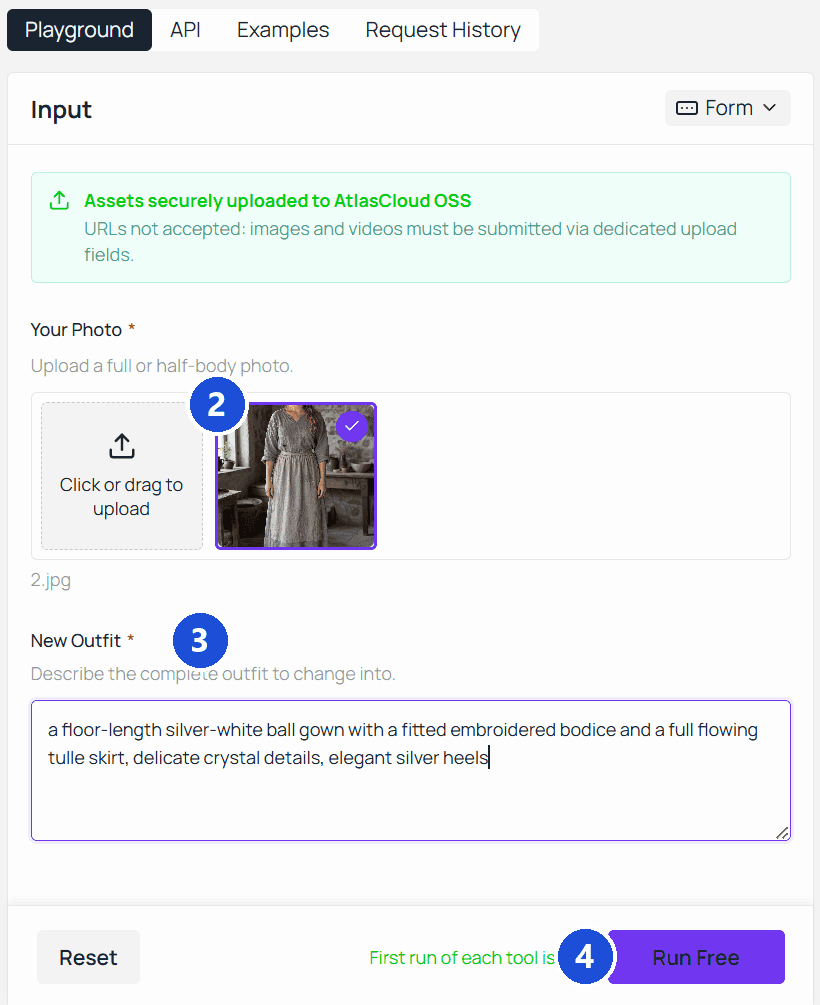
- 上传照片。 照片字段要求全身或半身照,JPG、PNG或WebP格式,最大10MB。均匀的正面光能为模型提供最多的面料细节。
- 在服装字段中描述最终效果。 该字段需要你将要更改成的服装描述,因此颜色替换就是用新颜色重新陈述同一件衣服。测试输入:"同样的黑色背心,同样的灰色运动裤但改为深酒红色,同样的抽绳,同样的宽松版型。"
- 点击免费运行。 页面显示每次渲染大约40秒。
- 对比并下载。 结果以1328×1776分辨率返回,无水印。保存前检查面料与皮肤、背景相接的边缘。
在衣服颜色更改中保持面料纹理的提示词
输入位置决定了你的措辞方式。免费工具的服装字段期望最终效果的描述,这就是为什么步骤2用新颜色重新陈述衣服。通过提示词框或API驱动的编辑模型则接受指令,这些指令有固定的结构:说出当前服装的名称、精确的目标颜色、以及哪些不能改变。说出当前服装的名称可以防止模型重新绘制你不想改变的夹克。精确的颜色名称优于模糊的词语,因为"深色"或"暖色"每次运行都会重新解释,而"炭灰色"两次运行结果相同。保留列表是保护纹理的关键。
三个覆盖大多数工作的指令模式:
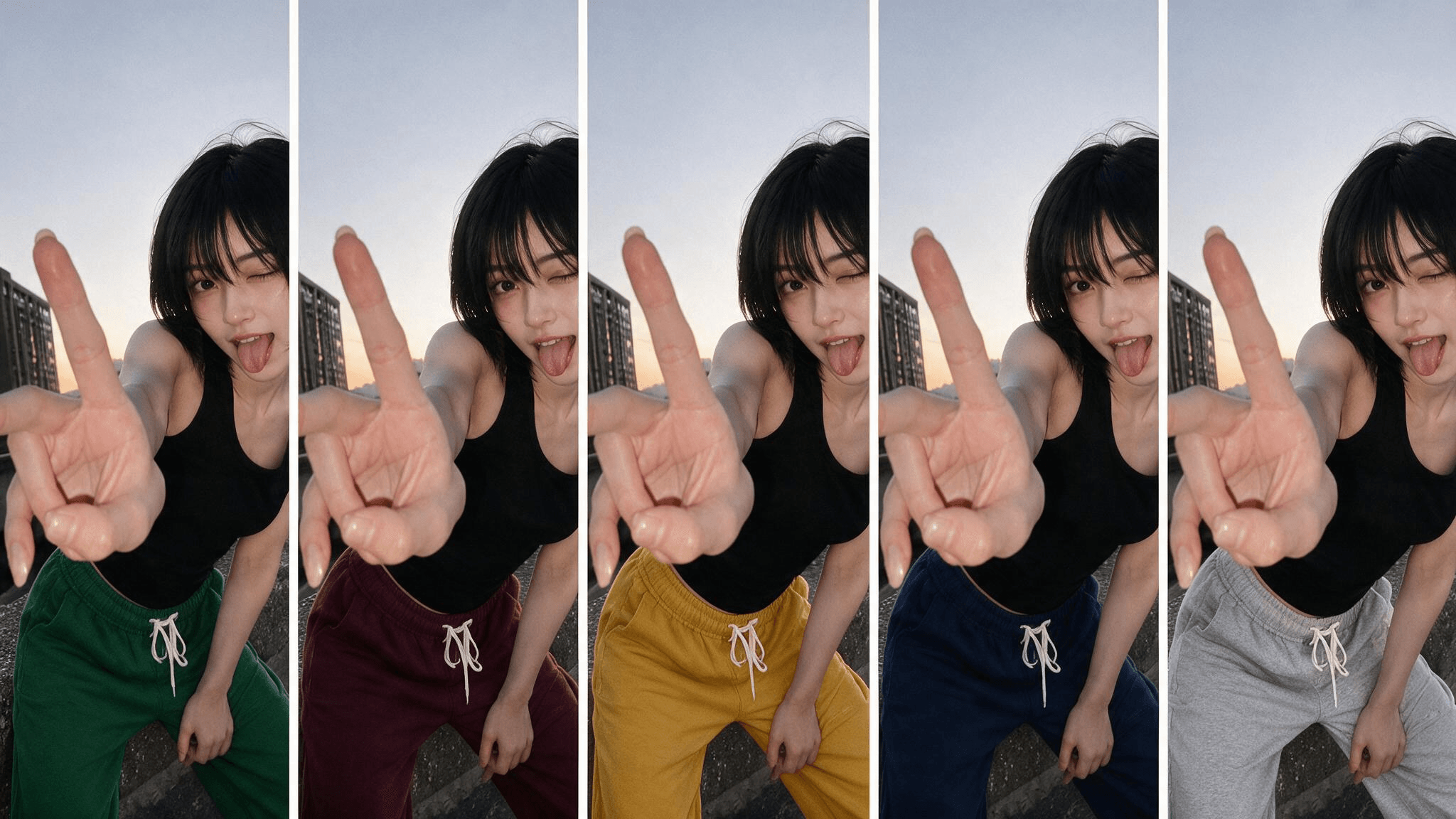
- 纯色到纯色: "将灰色运动裤改为芥末黄色。保持黑色背心、抽绳、姿势、光线和背景不变。"
- 保护图案: "仅将条纹衬衫的背景颜色从白色改为浅蓝色。保持海军蓝条纹、宽度和间距完全不变。"
- 多件服装,单一目标: "将西装外套改为驼棕色。不要改变裤子、里面的衬衫或鞋子。"
一个警告:模型遵循你写的句子,而不是你打算的句子,所以从未提及裤子的提示词会让模型自由重新解释它们。说出保留的内容。
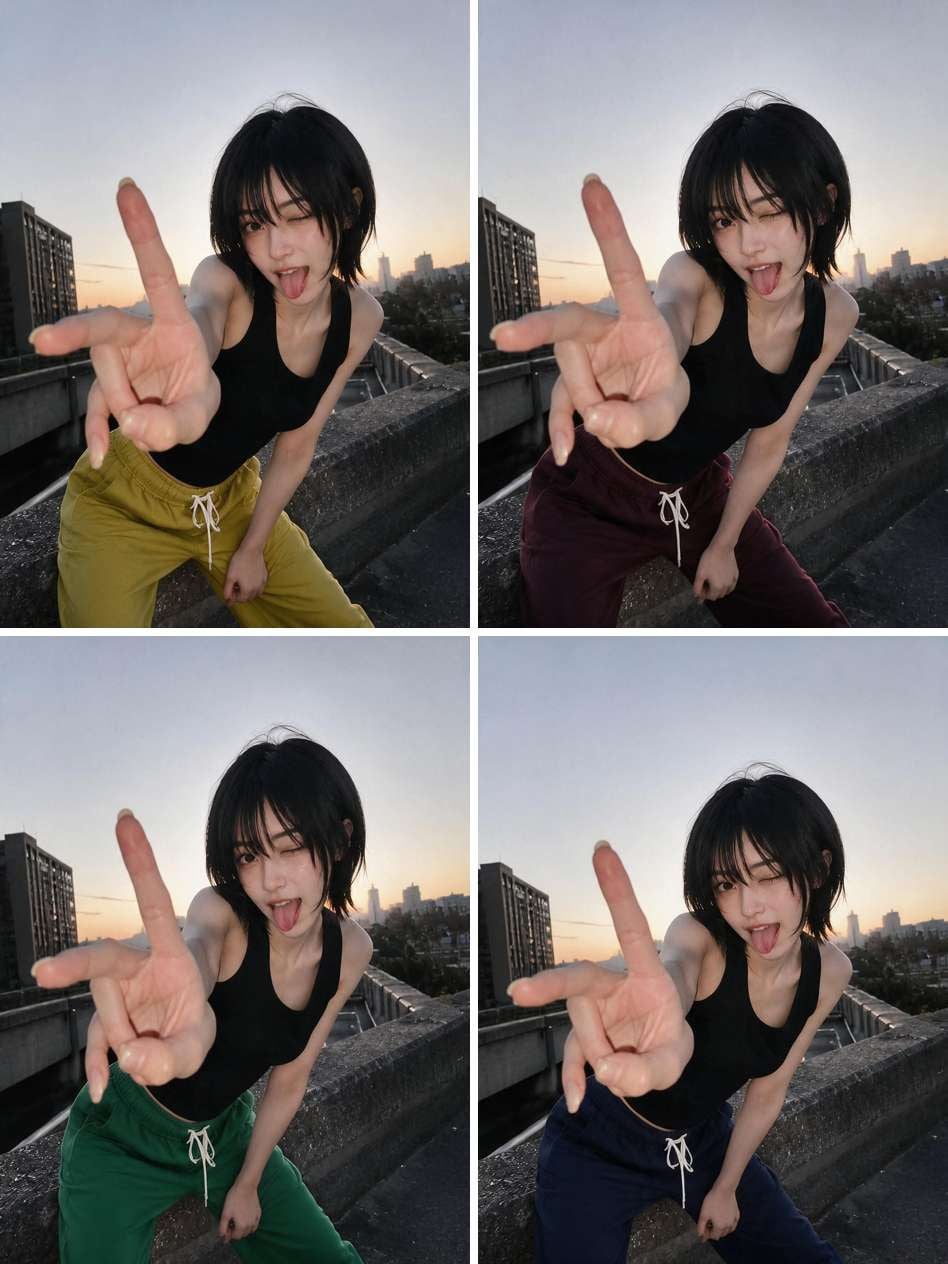
下面的网格是第一个模式对屋顶测试照片运行4次的结果,直接来自Seedream v5.0 Pro Edit模型页面上的浏览器游乐场,只替换了颜色词:芥末黄、深酒红、森林绿、深海军蓝。此阶段无需代码:上传照片,输入指令,运行。
卖家通过API批量处理颜色变体
上述单张照片工作流在规模扩大后不再合理。一家店铺出售一件衬衫的8种颜色,需要8张一致的产品照片,而相同的颜色替换工作可以通过Seedream v5.0 Pro Edit以编程方式运行,这是Atlas Cloud目录上的一个图像编辑模型,接收针对源照片的纯语言指令。
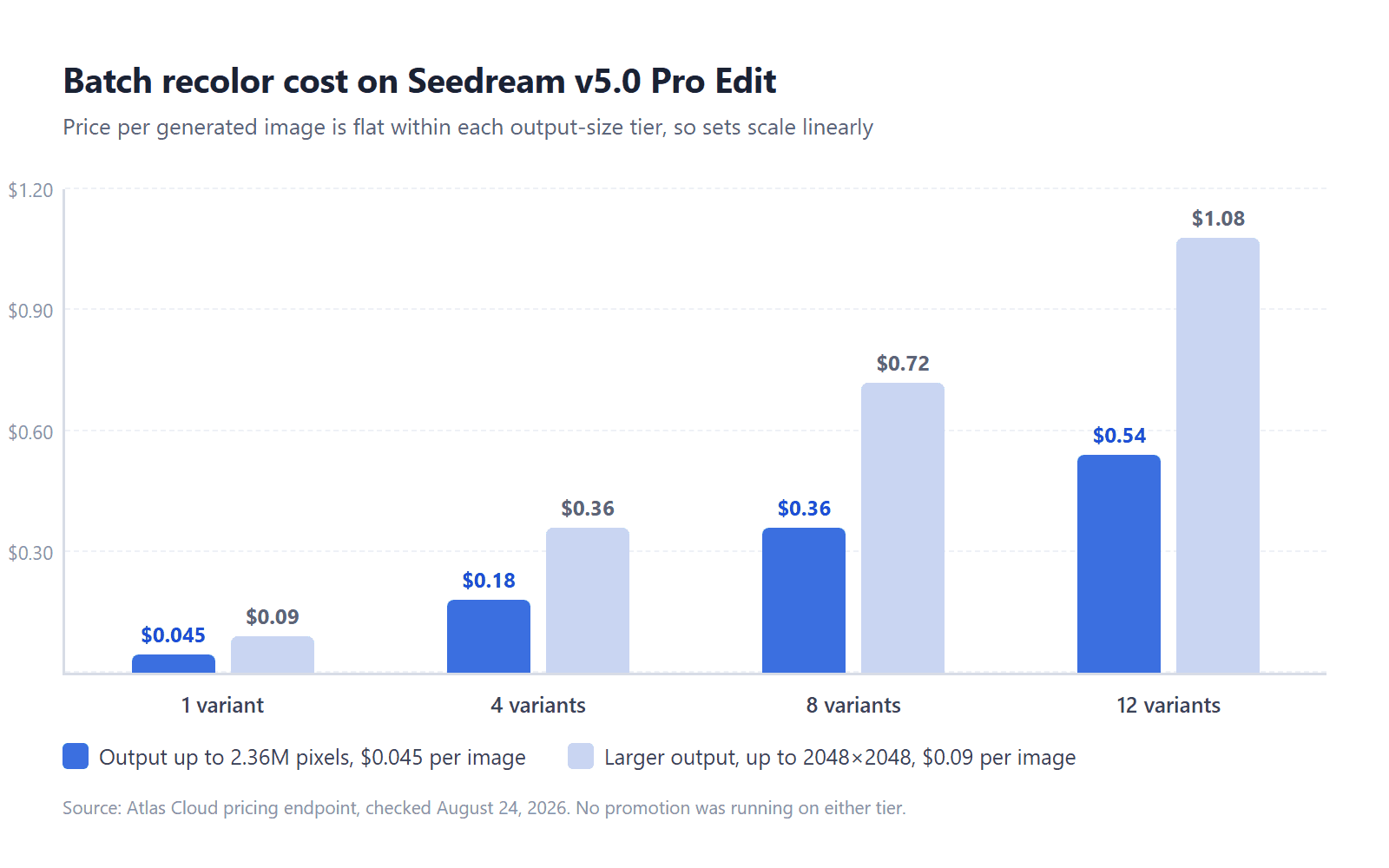
三个步骤。首先,在Atlas Cloud控制台创建API密钥。其次,检查请求格式:该模型接收一个提示词、一个包含源照片URL的图片数组以及一个固定列表中的尺寸;根据其架构,在或低于236万像素的输出每张图片收费0.045美元,更大尺寸0.09美元,截至2026年8月这两个层级均无促销活动。第三,为每个颜色变体发送一个请求并轮询结果:
plaintext1for COLOR in "deep navy blue" "burgundy" "forest green" "charcoal grey"; do 2curl -X POST https://api.atlascloud.ai/api/v1/model/generateImage \ 3 -H "Content-Type: application/json" \ 4 -H "Authorization: Bearer $ATLASCLOUD_API_KEY" \ 5 -d '{ 6 "model": "bytedance/seedream-v5.0-pro/edit", 7 "prompt": "Change the shirt to '"$COLOR"'. Keep the fit, folds, stitching, lighting, and background exactly as in the original product photo.", 8 "images": ["https://your-cdn.com/product-shot.jpg"], 9 "size": "1328*1776" 10 }' 11done
每个调用返回一个预测ID。在相同主机上使用相同密钥轮询/api/v1/model/prediction/<PREDICTION_ID>,直到状态显示为completed,然后从outputs中收集托管的图像URL。在示例中1328×1776尺寸下,完整的8色变体集成本为0.36美元,每个调用中相同的提示词结构是保持这组照片看起来像一次拍摄而非8次的关键。
对于超出颜色范围的服装更换,同一端点接受第二张参考图像;我们的AI换装指南记录了该工作流及测试证据。
照片编辑器还是AI衣服颜色更换器:哪种适合哪种工作
问题是:什么时候你应该仍然使用常规的照片编辑器?确实存在一些情况。桌面编辑器提供可逆的调整图层、精确的选择和零生成队列,在中等色调、纯色服装和均匀光线下,色相调整快速且可预测。手机编辑应用以较低精度覆盖相同范围。
当服装变得复杂时,权衡就会转变。手动选择头发、手指和面料边缘是耗时所在,而这正是AI衣服颜色更换器跳过的部分,因为模型自己找到服装。图案是另一个分界线:色相移动同时移动选区内的所有颜色,因此仅重新着色条纹或仅重新着色背景面料需要手动遮罩每个区域。提示词用一个从句就能完成。如果你在寻找一个更改衣服颜色的应用,你可能不需要:AI工具是一个浏览器页面,在手机上也能用。
如果你的项目比颜色替换更大,比如设计尚不存在的服装,那就是另一个模型类别;我们的AI服装生成器指南涵盖了这一点,以及它与虚拟试穿的区别。
颜色替换失败的地方及如何修复
更改衣服颜色是AI照片编辑中较容易的任务之一,但这不等于万无一失。三个问题点导致了大多数糟糕的结果,值得提前说明:这三个问题在我们的测试运行中实际上都没有出现。把它们视为需要提示词规避的风险,而非必然的失败。
颜色渗色。 新颜色渗入领口附近的皮肤或松散面料附近的背景。在提示词中修复:"不要改变皮肤、头发或背景"是一个保留列表项,不是装饰。持续的渗色通常意味着服装边界在照片中确实模糊,因此裁剪更紧或选择一个边缘清晰的画面。
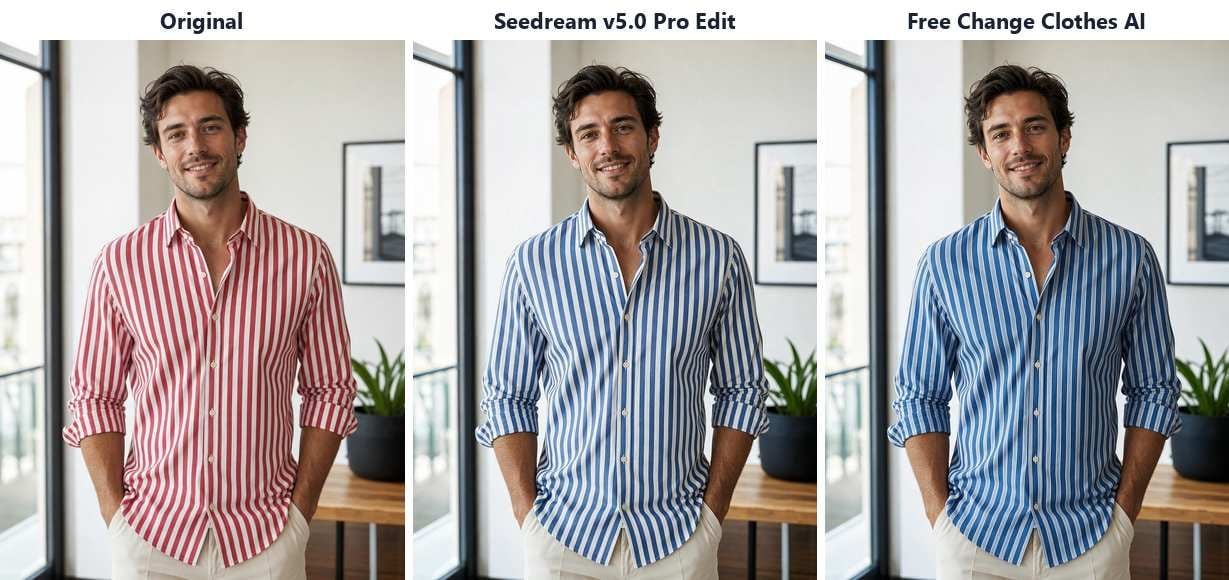
图案扁平化。 "一件蓝色衬衫"描述一件纯色衬衫和一件条纹衬衫同样容易,因此跳过图案的指令是信任模型的默认行为。我们刚好将这个懒惰的指令输入到免费工具和Seedream v5.0 Pro Edit中,针对一件红色条纹衬衫,条纹在两种输出中都幸存了,不过间距在其中一个中略有偏移。这种偏移就是关键:命名图案及其角色——"基础颜色改变,条纹保持完全不变"——将你侥幸得到的默认值变成了模型必须遵循的指令。
从白色到深色,从深色到白色。 理论上这些是最棘手的衣服颜色更改,因为白色面料上几乎没有阴影信息,黑色面料上几乎没有高光信息。我们自己的尝试一次通过:黑色背心变回了奶油白色,其褶皱和黄昏阴影保持完整,并且指令中写入了"保留自然的织物阴影和高光"。在你的提示词中保留这一行;如果运行结果仍然呈现灰色或塑料感,从你拥有的最均匀照明的照片重新开始。
常见问题
有没有免费的方法可以更改照片中衣服的颜色?
有。Atlas Cloud的Free Change Clothes AI在浏览器中运行,你的第一次生成以全分辨率免费提供,无水印。
不登录能更改衣服颜色吗?
不能。免费生成是通过使用Google、GitHub或电子邮件登录来激活的,页面表示这需要几秒钟。没有匿名模式;登录正是解锁免费运行的方式。
它适用于图案或条纹服装吗?
在我们的测试中,条纹在一个从未提到它们的指令下幸存了,在我们尝试的两种工具上都是如此,尽管两次运行不能作为规则。
我能在手机上更改照片中衣服的颜色吗?
可以。该工具是一个网页,因此可以在手机浏览器中运行,无需安装;从相册上传,步骤相同。手机照片编辑器也可以对简单的纯色服装进行色相调整,但在小屏幕上进行选择工作会变得缓慢。
结论
更改服装颜色曾经意味着要么重新拍摄,要么花一个晚上进行精细的选择工作,而现在的诚实答案是:它花费一句话和大约40秒。技巧已经转移到了提示词中:命名服装,命名精确的色调,并列出所有保留不变的元素。把这三点做对,你照片中的褶皱、缝线和光线就能在替换中幸存。
无论你是需要更改一张照片中衣服的颜色,还是整个产品线,从Free Change Clothes AI的免费运行开始,先测试你最难的服装,只有当数量要求时才转向API。在浏览器标签页中证明自己适用于你的条纹衬衫的工具,同样能支撑起8种颜色变体。





