

马克杯放在厨房架子上很好看。到了手机里却偏黄,还有点发灰,杯口看起来被拉伸了,天花板灯的反光直接映在釉面上。问题出在光线、镜头和背景上,而这三者几乎不用花什么钱就能修好。
本指南介绍在家如何用手机拍摄产品照片:桌子该放在哪里,如何把海报板弯成无缝背景,iPhone 或 Pixel 上该锁定哪些设置,以及每个平台需要什么尺寸。
每个常见错误都配有错误版与正确版的并排对比。我们还把一张干净的手机照片导入 Atlas Cloud,并将其转化为生活方式场景,让你看到好的输入能带来什么。
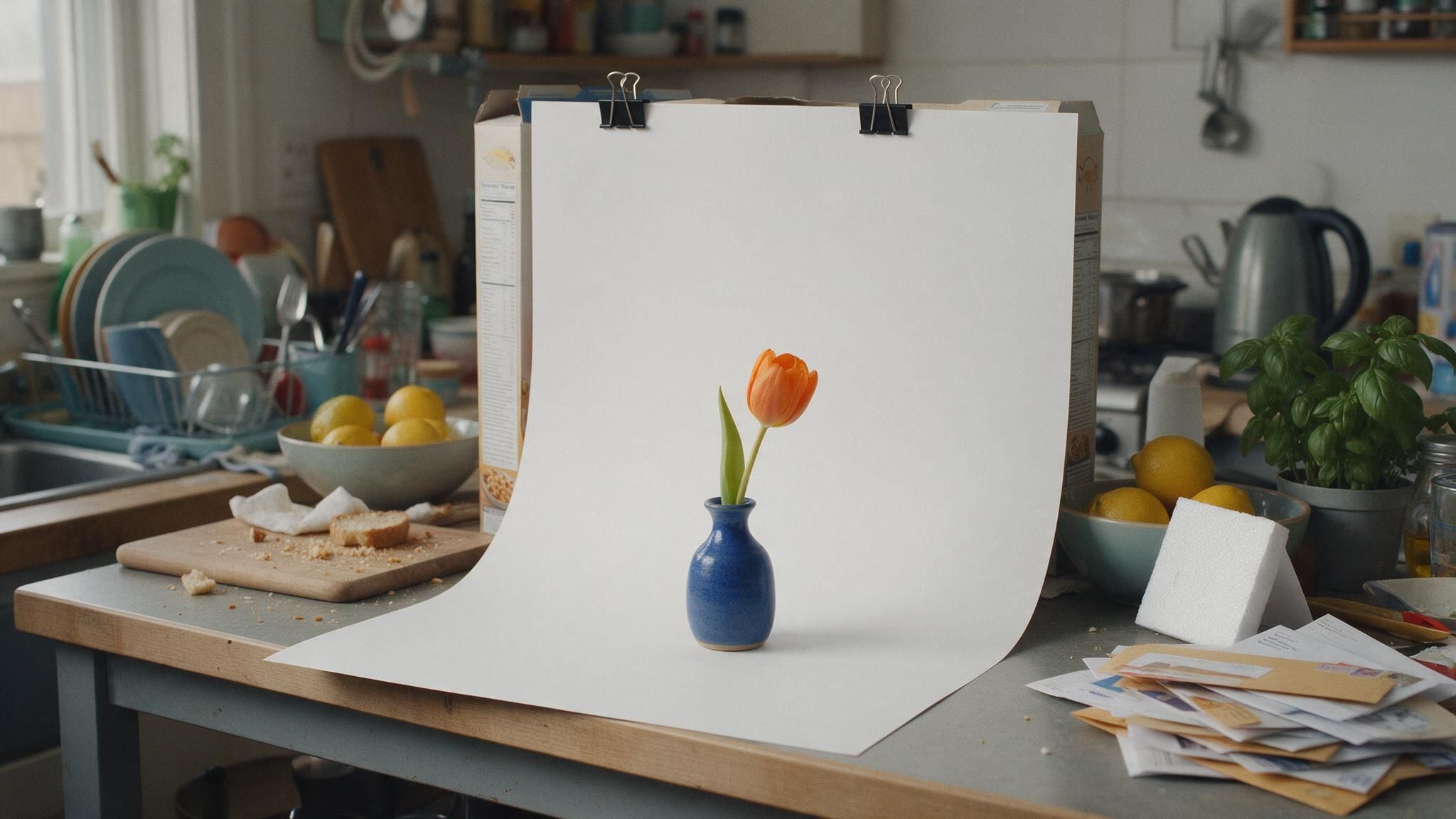
关键要点
- 任何较新的手机都足够,因为来自窗户的侧光比相机本身更重要。
- 将白色海报板从椅背弯到桌面,让产品位于无缝弧形背景上。
- 用 1x 或 2x 拍摄,而不是 0.5x,然后用手指按住产品,直到出现 AE/AF 锁定。
- 在白色背景上,向上拖动曝光,直到背景呈现白色而不是灰色。
- 一张干净的手机照片能为 Image ads 工作流 提供足够素材,用来构建生活方式场景和详情页图片。
DIY 产品摄影:你的手机拍摄布置实际需要什么
简短回答:用你已有的手机。一张 1200 万像素的照片是 4032 x 3024 像素,已经大于本指南中任何平台的要求。决定一张照片可用还是糟糕的,是手机周围的一切:光从哪来,产品后面是什么,以及你选哪个镜头。
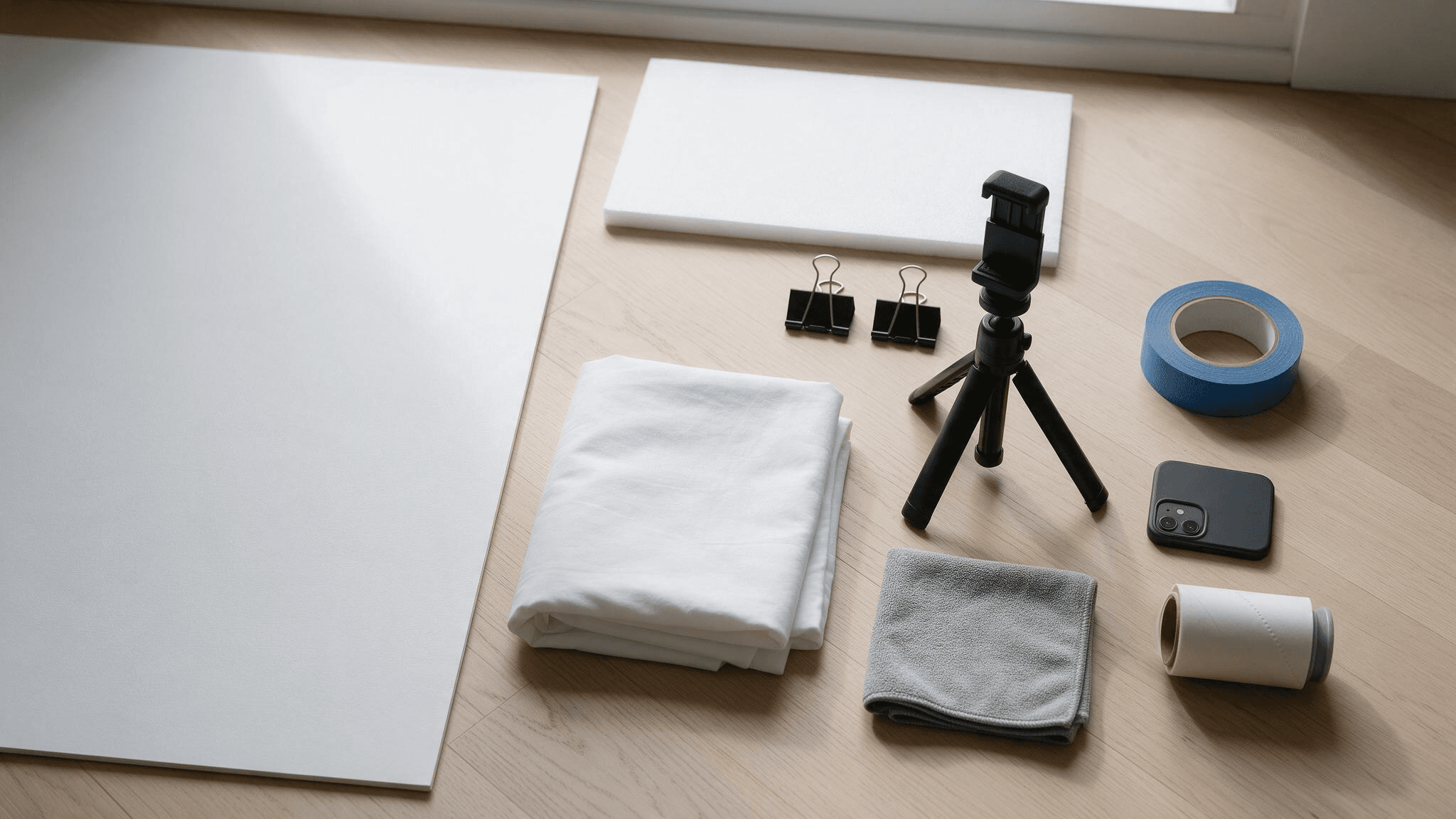
以下是在家搭建产品摄影布置所需的全部工具:
- 一张白色海报板。 这是背景。选哑光而不是光面,这样它不会把反光打回镜头。
- 一块白色泡沫板。 它把窗户光反射到阴影侧。第二张海报板也可以。
- 两个长尾夹或一卷美纹纸胶带。 它们把板子固定在椅背或墙上。
- 一条白色床单。 它可以兼作阳光柔光布,对于更大的物品还可作背景。
- 用来稳住手机的东西。 一个带手机夹的小三脚架,或一摞书。两者都能让每次拍摄的角度保持一致。
- 一块超细纤维布和一个粘毛滚筒。 灰尘和纤维在镜头里比在你手上显眼得多。
用 Image ads 将手机产品照片变成生活方式场景
白底干净照片足以应付商品列表。生活方式场景才是昂贵部分:道具、布置好的桌面、第二个场地,以及每季一次的新拍摄。
Atlas Cloud 上的 Marketing Studio 工作流 接管这一步。Image ads 只需一张产品照片和简短说明,然后围绕它渲染产品主图、产品详情页或促销海报。
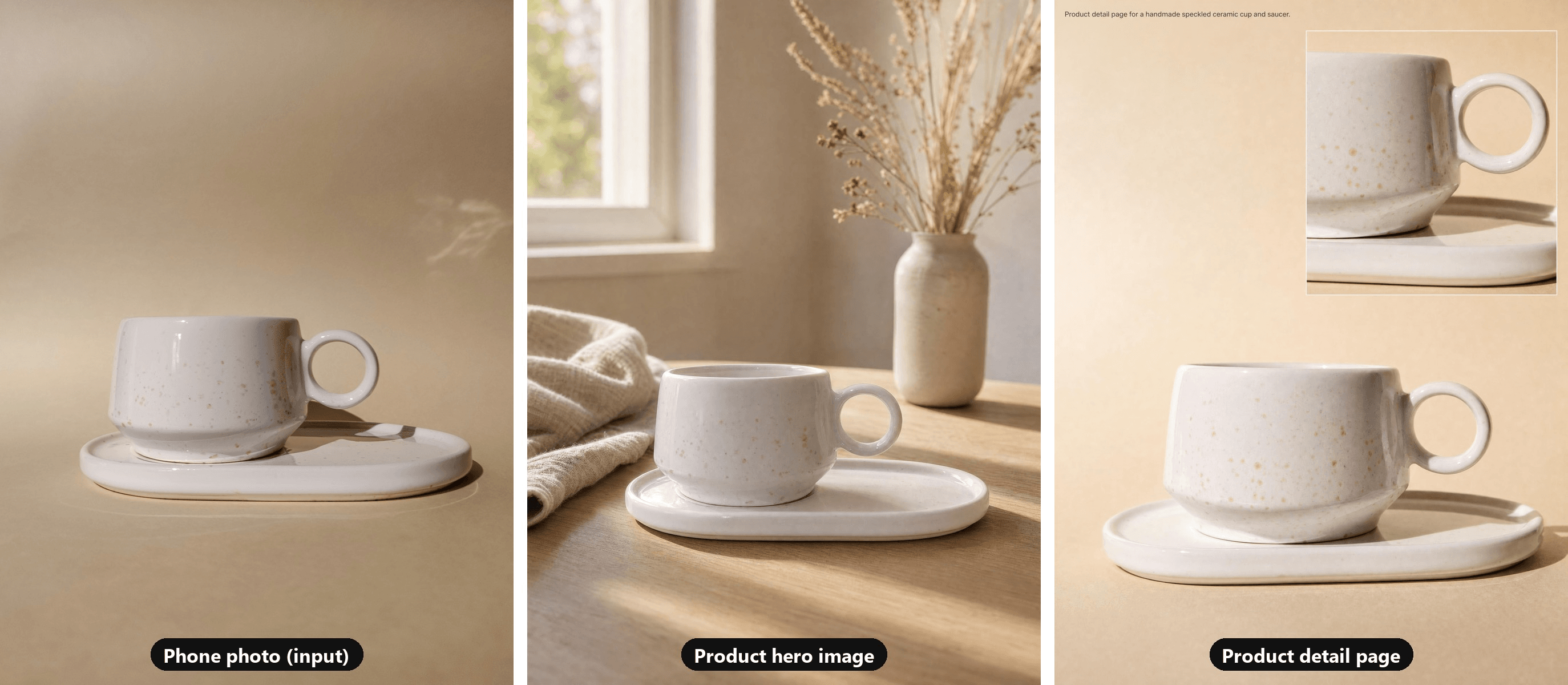
输入照片由 hosseinqs 提供,来自 Unsplash,使用 Xiaomi 手机拍摄。两个输出均由 Image ads 以 3:4 和 2K 生成。
我们选择了一张已经遵循本指南的输入图:柔和日光下,米色纸质弧形背景上的带斑点陶瓷杯。
主图保留了带斑点釉面、环形杯把和椭圆形杯碟,然后把杯子放在晨光中的橡木早餐桌上。详情页运行使用同一张照片,把完整杯子放在釉面和杯把特写旁边。
以下是运行步骤:
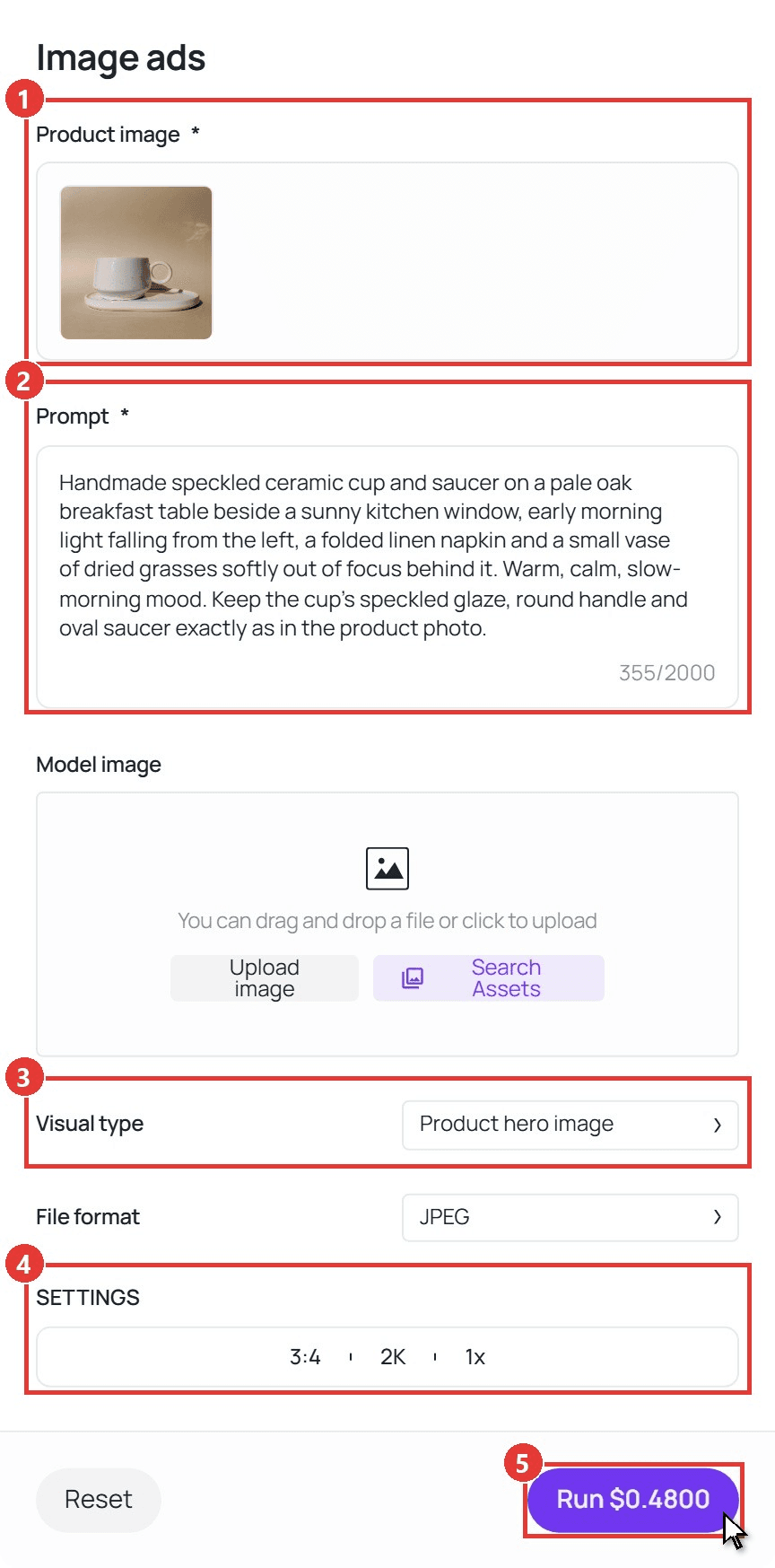
- 在“产品图片”下上传你的照片。 使用你拥有的最清晰、光线最好的画面,因为每个场景都围绕它构建。
- 在“提示词”中描述场景。 说明表面、光线和氛围,并要求产品细节保持不变。以下是主图背后的说明:
plaintext1Handmade speckled ceramic cup and saucer on a pale oak breakfast table beside a sunny kitchen window, early morning light falling from the left, a folded linen napkin and a small vase of dried grasses softly out of focus behind it. Warm, calm, slow-morning mood. Keep the cup's speckled glaze, round handle and oval saucer exactly as in the product photo.
- 选择视觉类型。 产品主图会构建风格化场景,产品详情页会以特写视图展示产品,促销海报会添加活动版式。我们对同一张照片运行了前两种。
- 在“设置”下设置输出。 选择比例(1:1、3:4、4:3、16:9 或 9:16)、分辨率(1K、2K 或 4K),以及每次运行最多四张图片。我们使用了 3:4 和 2K。
- 点击“运行”。 结果会出现在“输出”下,旁边有一个“下载”按钮。
“提示词”和“视觉类型”之间的“模特图片”字段是可选的。我们将其留空,因为杯子不需要人物。
把这些场景用在你自己的店面、广告和社交媒体上。平台商品列表遵循各自的照片规则,常见问题中会介绍。
自然光产品摄影:桌子该放在哪里
窗户光不花钱,而它的方向是你唯一能控制的事。把桌子放在窗户旁边,让光从侧面照到产品。来自产品后方的光会把它变成剪影,来自你身后的光会把它拍平,还会把你自己的影子留在画面里。
三个习惯决定这种光是否奏效:
- 关掉天花板灯。 暖色灯泡和冷色窗户会同时用两种不同颜色照亮产品,单一白平衡设置无法同时中和两者。
- 柔化直射阳光。 强烈阳光会让产品顶部过曝,并在旁边投下黑色阴影。在窗户上挂一条白色床单,或等一个明亮的阴天。
- 用白卡补阴影侧。 把泡沫板立在窗户对面,离产品大约一个手掌宽。暗部会提亮成柔和灰色。
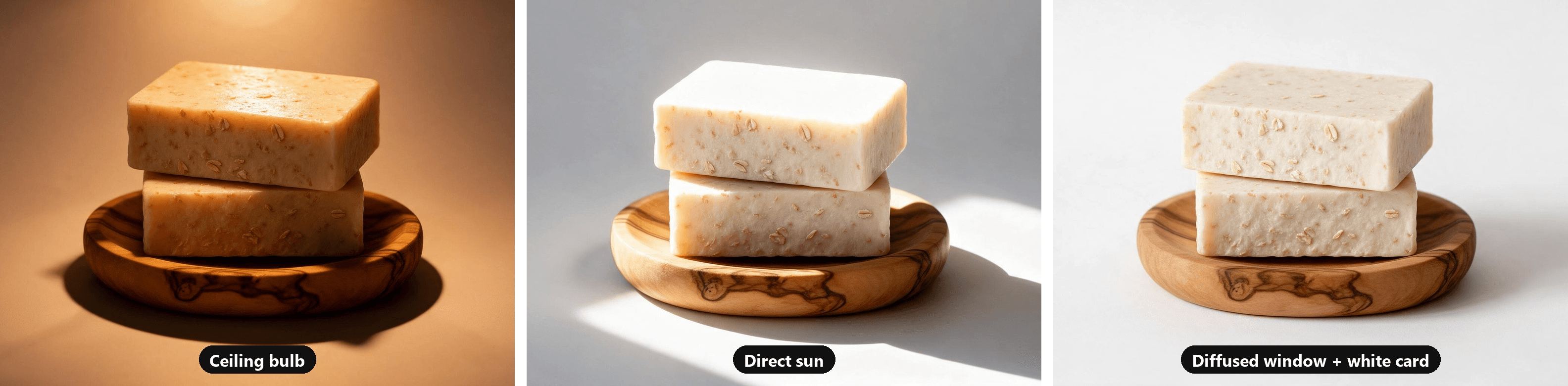
三张画面均由 AI 基于一张基础图生成,因此它们之间只有光线不同。
灯具、柔光箱和多灯布置是另一个话题。本指南中的所有内容都只需一扇窗户即可实现。
如何用海报板制作产品摄影背景
产品摄影背景只有一个任务:消失。平靠在墙上的板子做不到。板子与桌面相接的那条线会像地平线一样横贯画面,正好在产品后面。把板子弯起来就能消除那条线。
- 把上边缘夹在椅背上,或用胶带贴在墙上,让板子高出产品很多。
- 让板子向前落下并平铺在桌上。 不要折出折痕。弯曲处的柔和弧度才能让背景看起来是一个完整表面。
- 把产品放在平坦部分,离弯曲处足够远。 这段距离能让产品阴影不落在弯曲处,并让背景均匀渐隐。
- 把前边缘用胶带固定在桌上,这样你移动东西时弧形背景不会滑动。
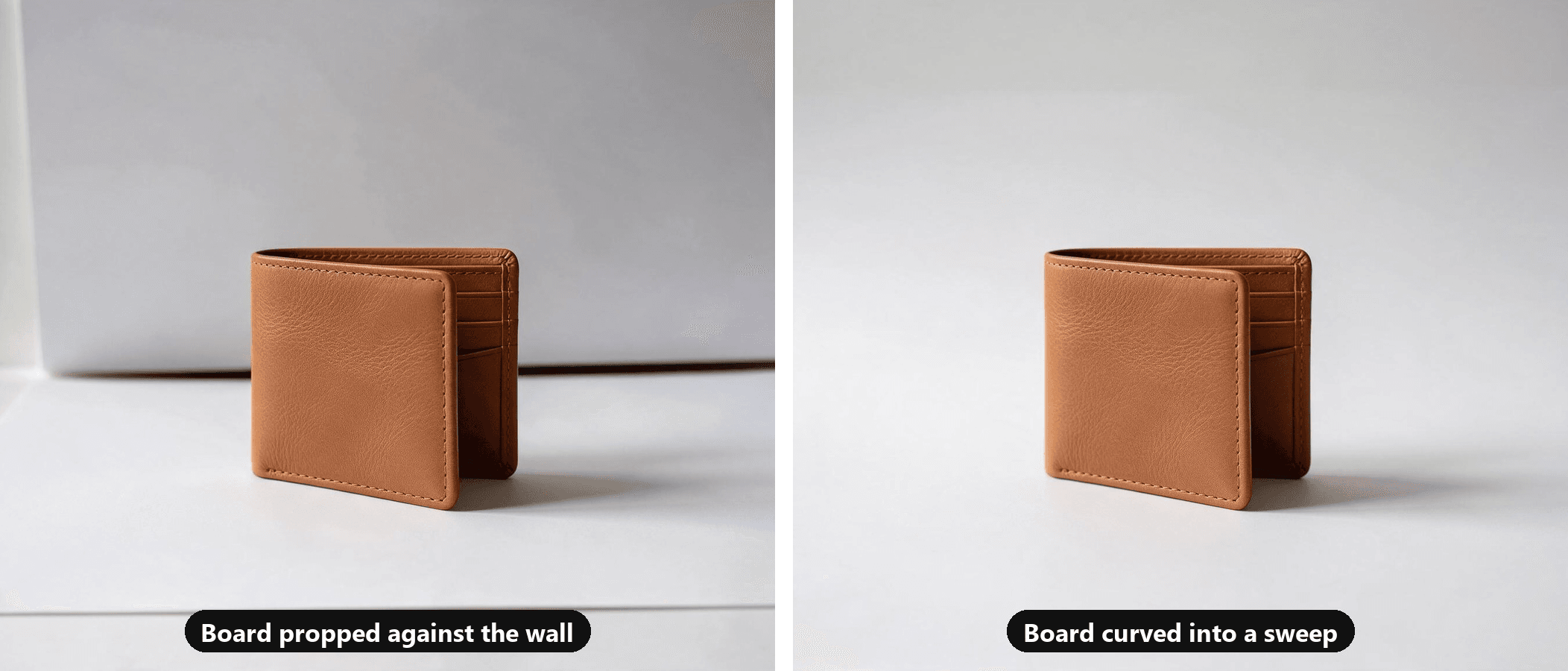
一张海报板就能应付马克杯、蜡烛、护肤品瓶和任何更小的物品。对于鞋子、包或小家电,用同样的方式挂一卷无缝纸或熨过的白色床单。
白色也不是唯一选择。木材、亚麻或石板适合做生活方式画面的表面,而纯白或浅灰能让第一张照片保持干净。
如何在白底上拍摄产品
手机自动曝光倾向于把整个画面拉向中灰。把它对准白色背景,白色就会变灰,有时还带冷色调,同时产品也会跟着变暗。
在相机内修正:
- 把产品向前移,让它远离弯曲处。
- 点按产品,然后向上拖动曝光,直到屏幕上的背景看起来是白色。
- 当产品上最亮的高光即将丢失细节时停下。
- 锁定该曝光,这样下一张不会又漂回去。
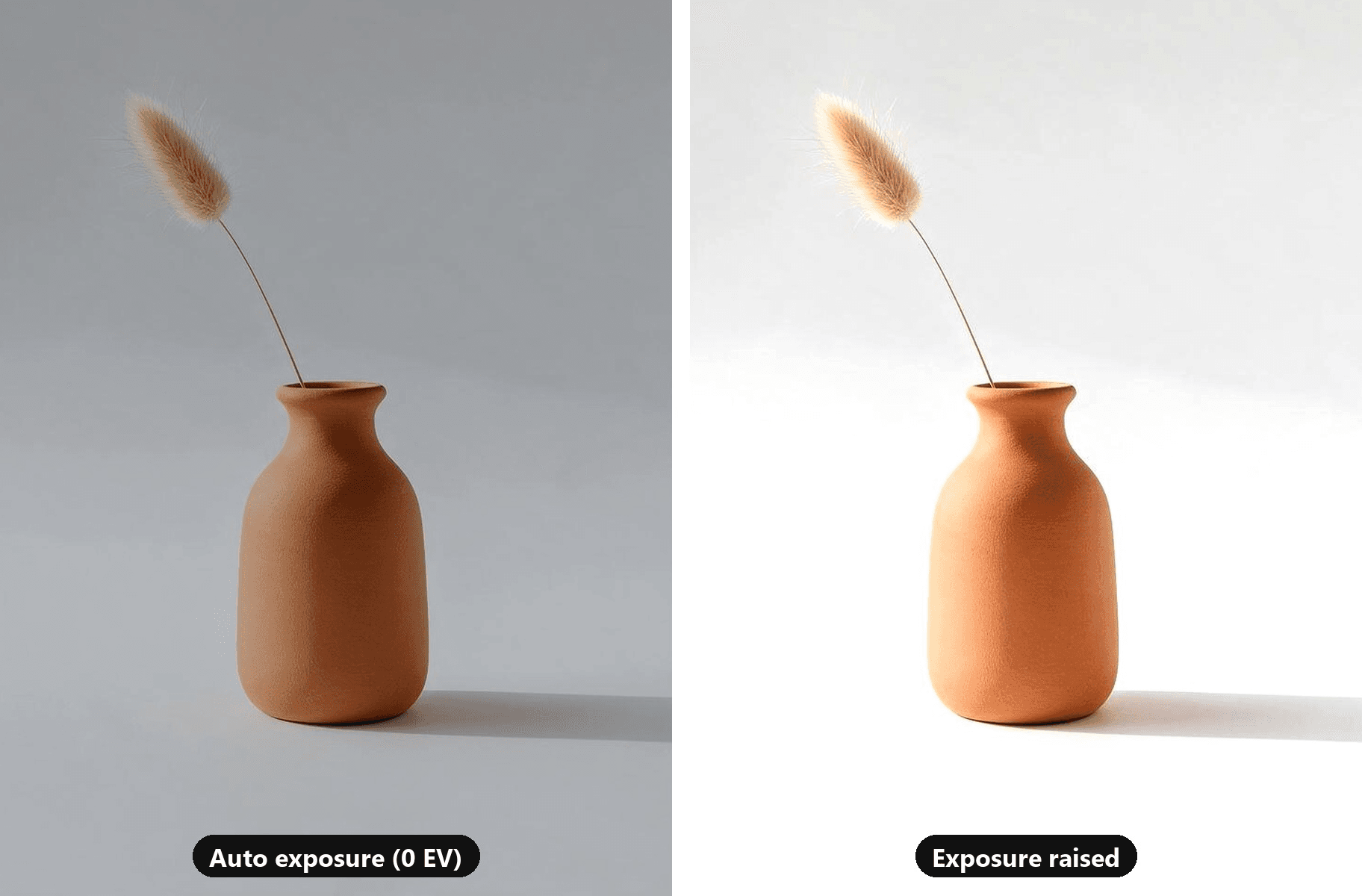
两张画面都来自一张 AI 生成照片。左侧画面被下调到自动曝光在白色背景上大致会达到的效果。
如果平台要求纯白,在相机里尽量接近,然后在编辑器中完成。我们的将背景改为白色指南介绍了清理过程,以及纯白会适得其反的情况。
如何用 iPhone 拍摄产品照片:关键设置
以下每项设置要么位于 iPhone 相机应用中,要么位于“设置 > 相机”下,并且每项在 Pixel 上都有对应项。iPhone 路径来自 Apple 相机指南,Pixel 路径来自 Google Pixel 相机帮助。
| 设置 | iPhone | Pixel | 为何对产品照片重要 |
|---|---|---|---|
| 镜头 | 点按 1x,或你的机型提供的下一档变焦;跳过 0.5x | 捏合缩放;在支持的机型上,Pro 设置选项卡中的手动镜头选择会将变焦控件替换为每个镜头一个按钮(UW、W、T) | 近距离拍摄时,超广角镜头会拉伸离手机最近的物体 |
| 对焦与曝光锁定 | 触摸并按住产品,直到出现 AE/AF 锁定 | 点按产品,然后点按锁定 | 移动道具或你的手不再重置对焦和亮度 |
| 曝光 | 上下拖动对焦框旁边的调整曝光按钮 | 在 Pixel 4a 5G 及更新机型上,点按编辑,然后点按调整 | 白色背景需要比手机自动选择的更多曝光 |
| 网格 | 设置 > 相机 > 网格与水平仪 | 相机设置 > 更多设置 > 网格类型 | 保持产品边缘笔直,让每次裁剪都对齐 |
| 闪光灯 | 点按闪光灯控件并选择关闭 | 相机设置 > 闪光灯 | 来自镜头轴线的光会让产品显得扁平,并在其后方投下硬阴影 |
| 人像模式 | 停留在照片模式 | 停留在照片模式 | 背景虚化是计算出来的,也可能把产品自身的轮廓也虚化 |
| 文件格式 | 设置 > 相机 > 格式 > 兼容性最佳会保存为 JPEG | 除非在相机设置中开启 RAW + JPEG,否则保存为 JPEG | 并非每个平台都接受 HEIC 文件 |
有两行值得多说一句。长时间拍摄时,iPhone 相机控制中的曝光控制比对焦框旁的滑块更方便:Apple 表示它会保持锁定,直到你下次打开相机,而“设置 > 相机 > 保留设置 > 曝光调整”可让它在此之后继续保持。
Apple 的 HEIF 页面 推荐高效格式,称其在相同视觉质量下“比 JPEG 压缩更好”。如果你在某个不接受 HEIC 的地方销售(下方平台表格会显示哪些),请在拍摄前切换到“兼容性最佳”。
如何拍摄小件产品而不失真
小东西会诱使你让手机靠近,而它们正是在这时失真。
离镜头几厘米时,盒子的最近角比后角近得多,所以会膨胀,边缘向外倾。手机还可能落在窗户和产品之间,并把自己的影子投在上面。
改为后退并变焦:
- 在约 30 到 40 厘米外,用 2x 或你手机的下一档长焦拍摄。 如果需要更紧的画面,之后再裁剪。
- 把产品垫在弧形背景下的书或木块上,让镜头与它齐平,而不是俯视它。
- 拍摄前立刻清洁。 用粘毛滚筒滚过织物,擦拭硬表面。在这个尺寸下,一根纤维看起来就像划痕。
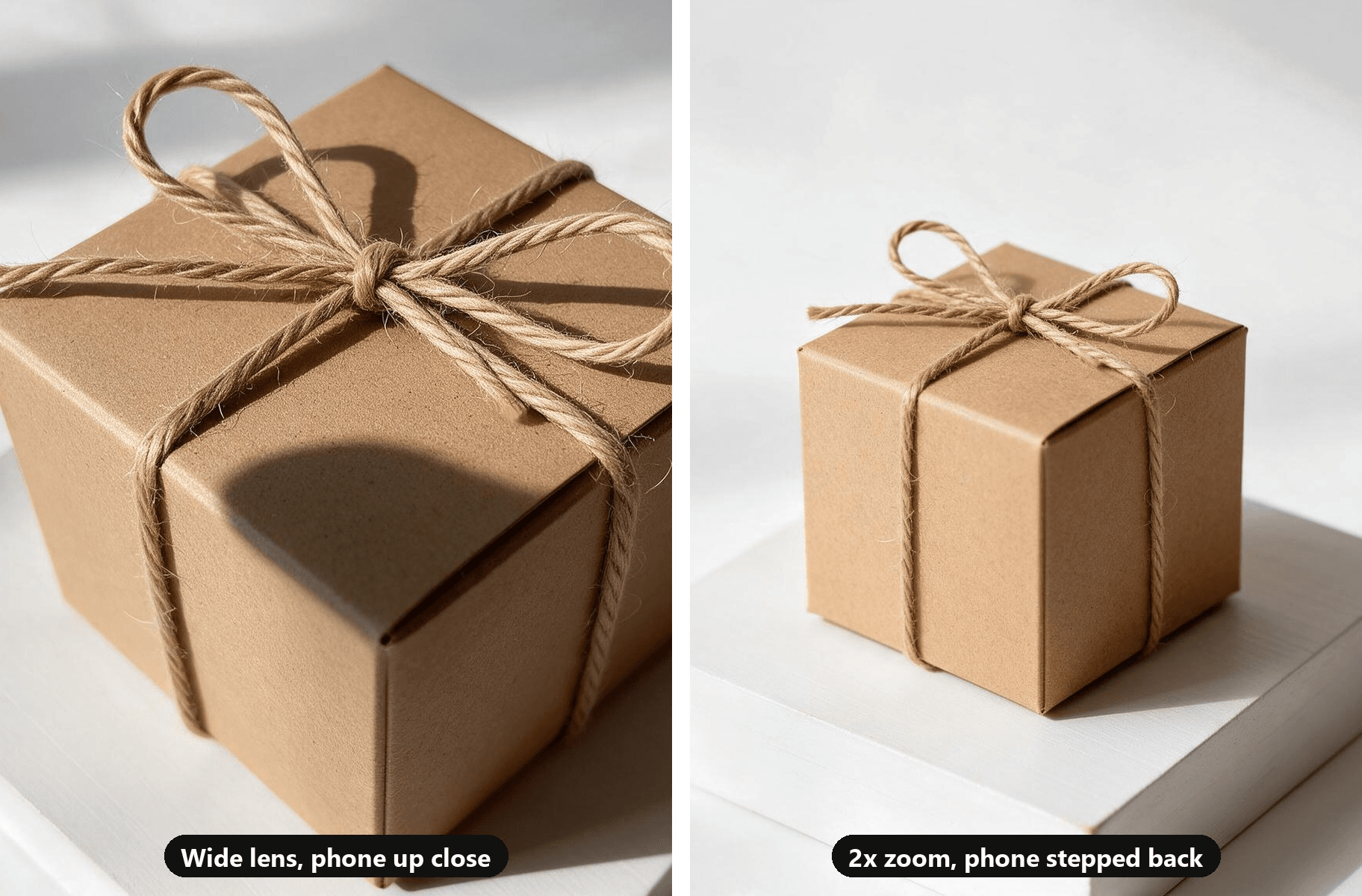
对于搭扣、缝线或雕刻等微小细节,在支持该功能的手机上切换到微距模式:支持的 iPhone 上是“微距模式”,较新的 Pixel 上是“微距对焦”。
一致拍摄整个产品目录的产品摄影技巧
拍一张好照片很容易。真正的工作是拍出四十张彼此匹配的照片,而当店铺网格在暖色与冷色、近景与远景之间跳来跳去时,顾客会注意到。
- 用胶带标记位置。 标出产品放置的位置和三脚架腿站立的位置,把每件物品都放在同一个标记上。
- 在同一时段的一次拍摄中完成。 窗户光的颜色和方向会随时间变化,所以早上一批和晚上一批不会匹配。
- 在第一件产品上锁定曝光并保持不变。 自动曝光倾向于提亮深色物品、压暗浅色物品,而且背景会每张都变色调。
- 保持变焦和距离固定。 这样网格中的任何大小差异都来自产品本身。
- 拍摄前先确定裁剪。 如果商店使用方形图片,就按这个方形来构图每件产品。
- 随手按 SKU 命名文件。 之后再整理四十个名为 IMG_ 的文件,正是错误照片上错列表的原因。
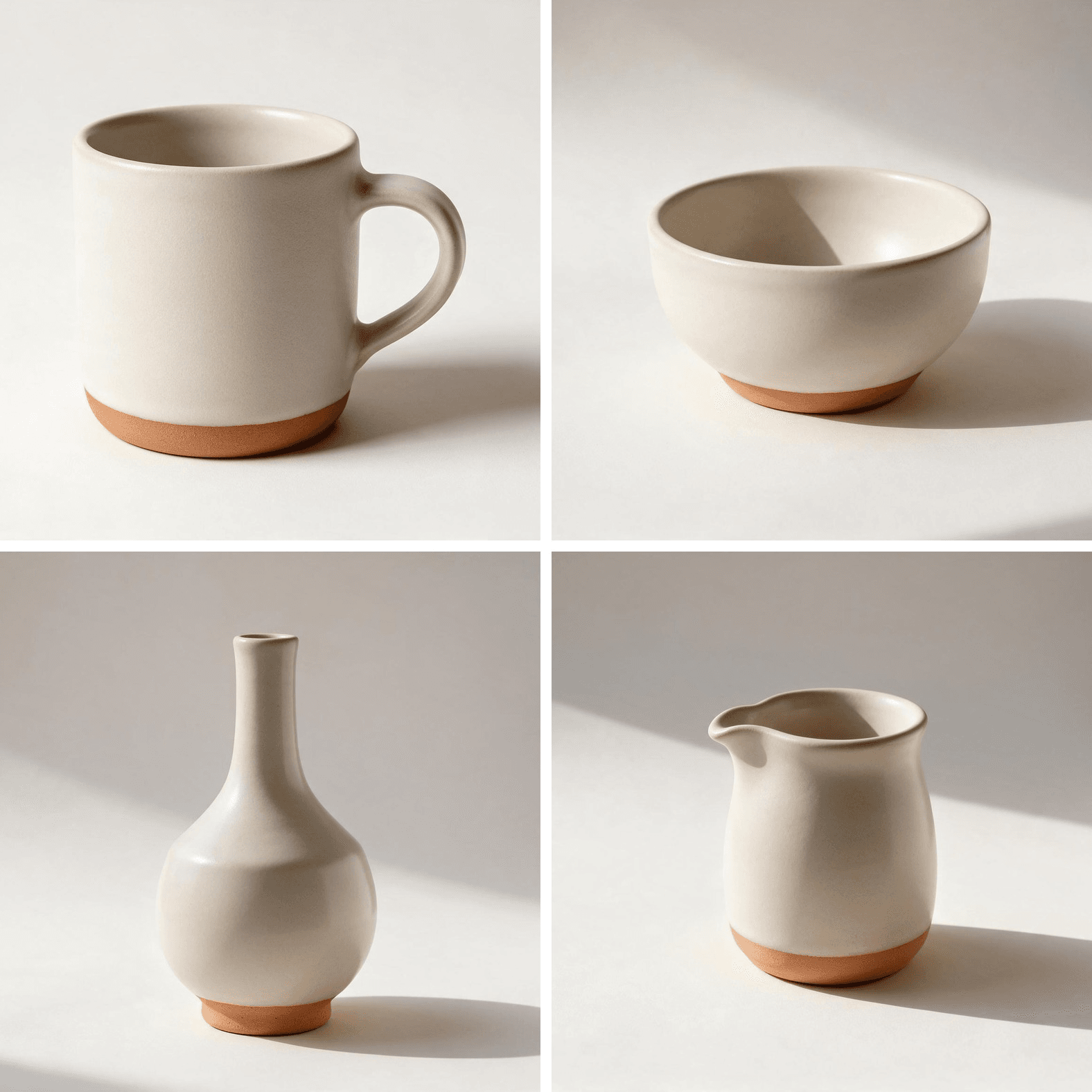
AI 生成示例:同一场景描述生成的四张图片, 光线、角度和变焦 保持不变。
为每个平台编辑和调整手机产品照片尺寸
编辑产品照片主要是整理工作。把边缘调直,微调曝光,根据白色背景设置白平衡,然后裁剪。如果灰尘或杂线溜进画面,我们的在 iPhone 上移除物体指南会介绍内置“清除”工具和无需应用的方法。
然后按去向调整文件尺寸。Shopify 的数字来自其产品媒体帮助页面,Amazon 的来自其 Seller Central 产品图片指南,Google 的来自 Merchant Center 图片链接规范,Etsy 的来自其图片帮助页面和商品列表图片政策。
| 平台 | 推荐尺寸 | 背景规则 | 格式 |
|---|---|---|---|
| Shopify | 方形图片为 2048 x 2048 px;最高 5000 x 5000 px 且小于 20 MB | 帮助页面未设定;全店保持一种风格 | 首选 PNG,其次 JPEG;也接受 HEIC 和 WebP |
| Amazon | 最长边 1,000+ px 以启用缩放;最小 500 px,最大 10,000 px | 主图为纯白背景(RGB 255, 255, 255),产品占画面 85% | JPEG(推荐)、TIFF、PNG、非动态 GIF |
| Google Merchant Center | 1500 x 1500 px 或更大;自 2027 年 1 月 31 日起,所有产品至少 500 x 500 px | 产品上不得有促销文字、水印或添加的徽标 | JPEG、WebP、PNG、GIF、BMP、TIFF,最大 16 MB |
| Etsy | 宽高至少 2,000 px;第一张照片至少 635 px | 实际商品的原创照片 | JPG、GIF、PNG、SVG、HEIC;透明 PNG 区域会显示为黑色 |
导出一份全分辨率母版,让每个平台自行缩小。在 Etsy 上要留意文件大小:其帮助页面警告,超过 1 MB 的图片在慢速连接下可能无法完成上传。
常见问题
拍摄产品照片最好的应用是什么?
你手机上已有的相机应用。在 iPhone 和 Pixel 上,它可以锁定对焦和曝光、显示网格,并让你手动设置曝光,这覆盖了本指南中的每一步。当你想要在一批照片中锁定白平衡,或在不支持 RAW 的手机上拍摄 RAW 时,手动相机应用才有用武之地。
没有窗户时,能在晚上拍摄产品照片吗?
可以,用一盏灯和日光灯泡即可。关掉其他所有灯,把灯对准天花板或白板,让光在到达产品前先反射,并把白卡放在对面。反射后的灯效果很像阴天的窗户。
如何用手机拍摄服装产品照片?
把衣物平铺在地板上的白色床单或海报板上,蒸平褶皱,然后让手机与地板平行,从正上方拍摄。打开网格,让下摆与画面保持方正。对于长款衣物,站在椅子上变焦到 2x,而不是降到 0.5x,后者会让边缘弯曲。
可以在 Amazon 或 Etsy 上使用 AI 场景图片吗?
不能用来替代真实的商品列表照片。Etsy 要求提供实际产品的原创照片,Amazon 的指南说主图必须准确代表产品的真实尺寸、数量和颜色。Amazon 还要求卖家对展示逼真 AI 生成人物的图片使用关键词 contains-synthetic-performer 进行标记。
Google Merchant Center 要求 AI 生成图片携带说明其为 AI 生成的元数据,例如 IPTC DigitalSourceType 标签。AI 场景最适合用在你自己的商店、广告和社交媒体上。
结论
开头那只偏黄、发灰、被拉伸的马克杯有三个原因:天花板灯泡、镜头太广又太近,以及手机把白色测光成灰色。侧窗光加白卡、海报板弧形背景,以及在 1x 或 2x 下锁定曝光,只需一趟手工店的花费就能解决这三个问题。
一旦你知道如何用手机拍摄产品照片,用胶带标记好布置,每件新产品都只需几分钟。把这些真实照片留给你的商品列表,当你需要为自己的商店和广告制作场景、详情页或海报时,把最好的一张交给 Image ads。





