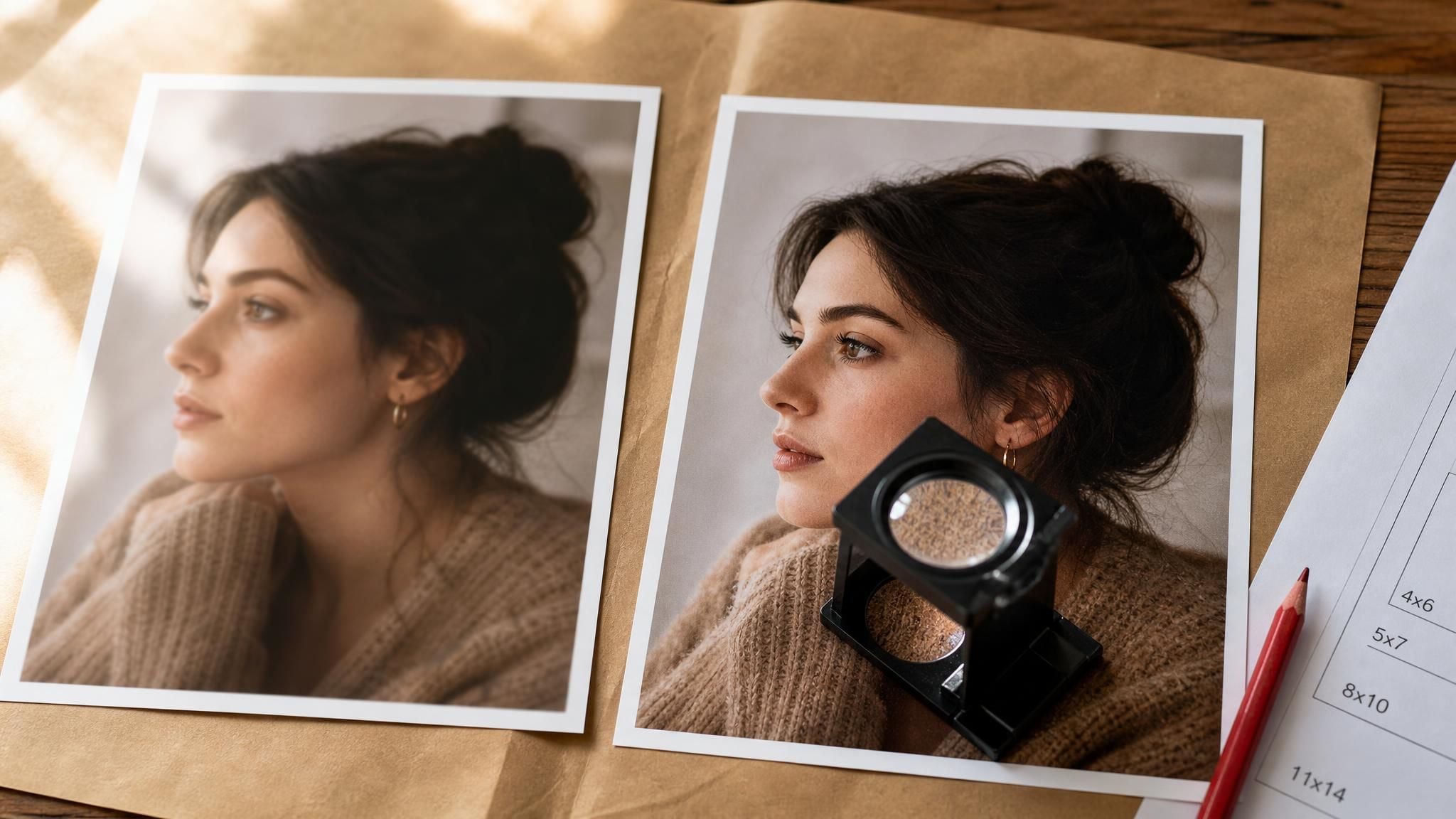
冲印店把照片寄回来,看起来发虚。有人告诉你文件需要 300 DPI,于是你打开它,在分辨率框里输入 300,点保存,然后重新打印。结果跟上一次一样虚。
什么都没变,因为没有添加任何东西。要真正以打印机可用的方式提高图像的 DPI,文件需要比原来拥有更多像素,而那个分辨率框从来不会添加哪怕一个像素。Adobe 自家的 Photoshop 文档对此直言不讳:除非对图像重新采样,否则像素数量保持不变。
所以,本指南把这件事分成人们常混为一谈的两半:先获得像素,再设置数字。
核心要点
- 在图像编辑器中修改 DPI 字段不会增加任何细节。它只是以新的密度重新标注相同的像素,并缩小打印尺寸以匹配。
- 真正的 DPI 提升需要更多像素,这正是 AI 放大工具所能产生的,而调整大小对话框做不到。
- Adobe 将 300 PPI 视为打印标准,不过 220 PPI 通常足以满足喷墨照片输出,因此你的像素目标取决于打印尺寸和打印机。
- 免费的浏览器放大工具以 2 倍重建小尺寸源图,因此输入图片的长边决定了它能否真正发挥作用。
- 一旦像素数量正确,DPI 值仍然需要写入文件,以便打印软件正确读取。
为什么光改 DPI 数字解决不了任何问题
那个分辨率字段是一个标签,而不是一个操纵杆。它告诉打印软件把你已有的像素排列得有多密。在不重新采样的情况下更改它,算术只是重新平衡:Adobe 的文档指出“除非对图像重新采样,否则总图像数据保持不变”,并且提高分辨率会使宽度和高度“按比例减小,以保留相同数量的数据”。
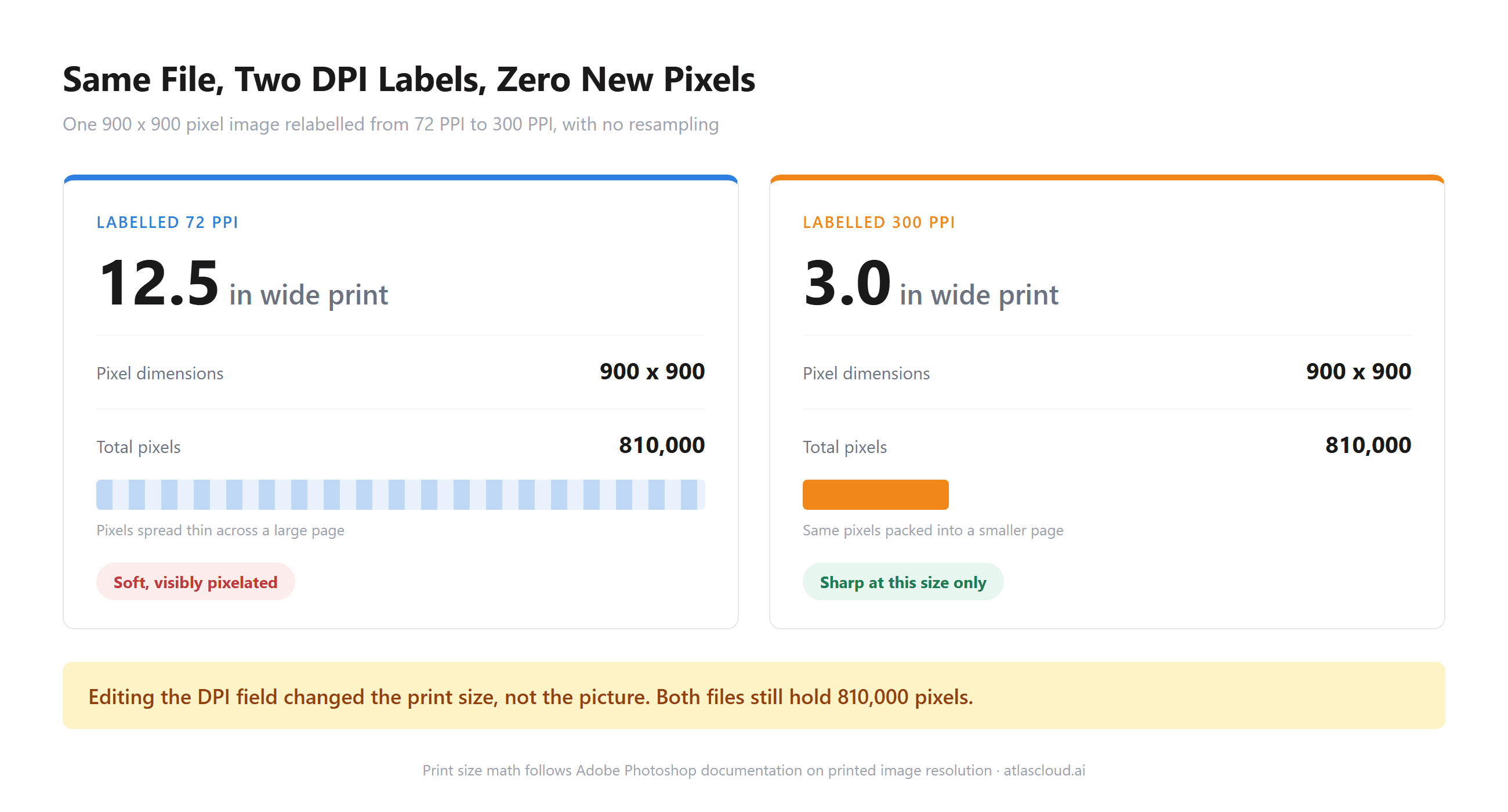
想象一张 900 × 900 像素的头像。把它标成 72 PPI,打印出来宽 12.5 英寸,效果很差。把同一个文件标成 300 PPI,打印出来宽 3 英寸,非常锐利。两个文件都只有 810,000 像素。你没有获得更多细节,只是告诉打印机把像素用在更小的面积上。
这就是为什么冲印店的建议只对了一半。他们想要的是在你预期的打印尺寸下达到 300 DPI,而这两个数字相乘就得出像素数量。要么增加像素,要么缩小打印尺寸。
DPI 与 PPI:你的打印软件真正读取的数字
两种不同的测量共享 DPI 这个缩写,把它们混为一谈正是人们一开始去动分辨率框的原因。每英寸像素数(PPI)描述的是你的图像文件;每英寸点数(DPI)描述的是打印机的墨水。
Adobe 自己的数据把两者清晰地分开。喷墨打印机运行“在 720 到 2880 dpi 的范围内”,而这个数字“与图像分辨率不同”。同一页面为图像侧设定了一个有用的下限,称至少 220 PPI“通常足以在喷墨打印机上实现高质量的照片打印”。
所以,当你收到一封要求更高 DPI 的邮件时,它通常指的是 PPI,而且门槛可能低于默认引用的 300。在你放大任何东西之前,值得先问清楚。
真正的解决办法:用免费 AI 图像放大器添加像素
小尺寸源图是受影响最严重的。从旧商品页上拿下来的 400 像素产品照片、从合影中裁出的头像、多年前以屏幕尺寸保存的 Logo。它们都无法通过重新标注变成打印质量,而在编辑器中拉伸只会把现有像素摊得更薄,直到边缘变得模糊。
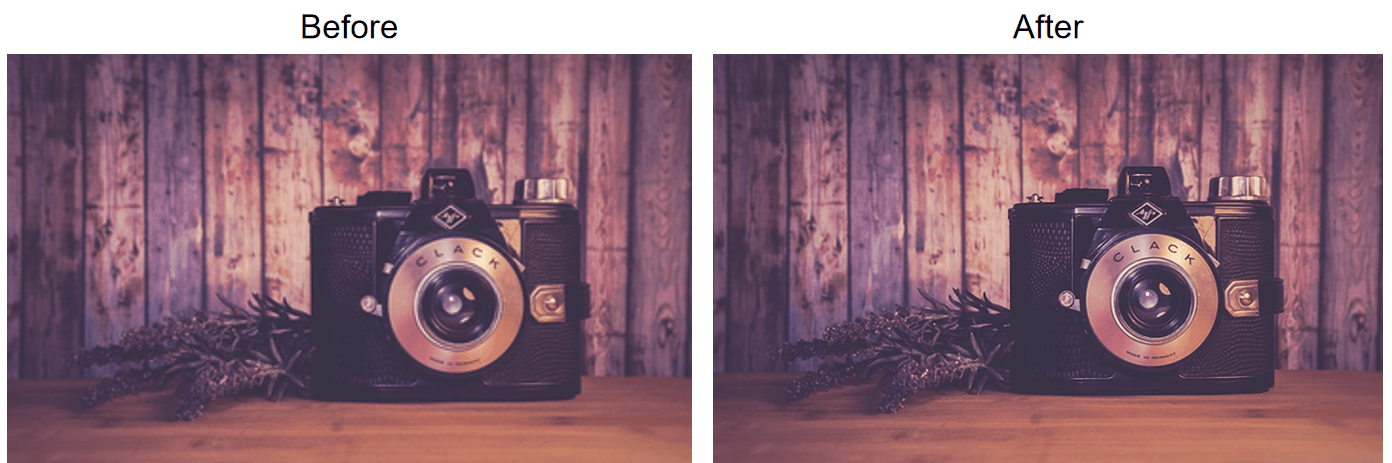
放大器的工作原理正好相反。它预测这张图片放大后会包含什么内容,然后把它画出来,在新尺寸下重建边缘和纹理,而不是在相邻像素之间插值。Atlas Cloud 上的免费 AI 图像放大器正是为此运行着一个 Swin2SR 超分辨率模型,下载到的是完整分辨率的 PNG,没有边角水印,导出质量也没有任何保留。它与平台上的其他 AI 工具 一同提供。
三步提高图像的 DPI
- 打开免费 AI 图像放大器并上传你的源图。从打开页面到首次运行之间没有任何障碍,所以打印截止日期不必等待注册表单。清晰的 JPG、PNG 或 WebP 文件能给模型提供最充分的处理素材。
- 将缩放比例保持为 2 倍,这是本地 Swin2SR 模型的输出结果,并选择 PNG,这样结果不会引入第二轮的压缩伪影。
- 运行它并下载 PNG。首次运行会把一次性的 54MB 模型下载拉到你的浏览器缓存中,所以给它一点时间。后续运行则完全跳过这一步。
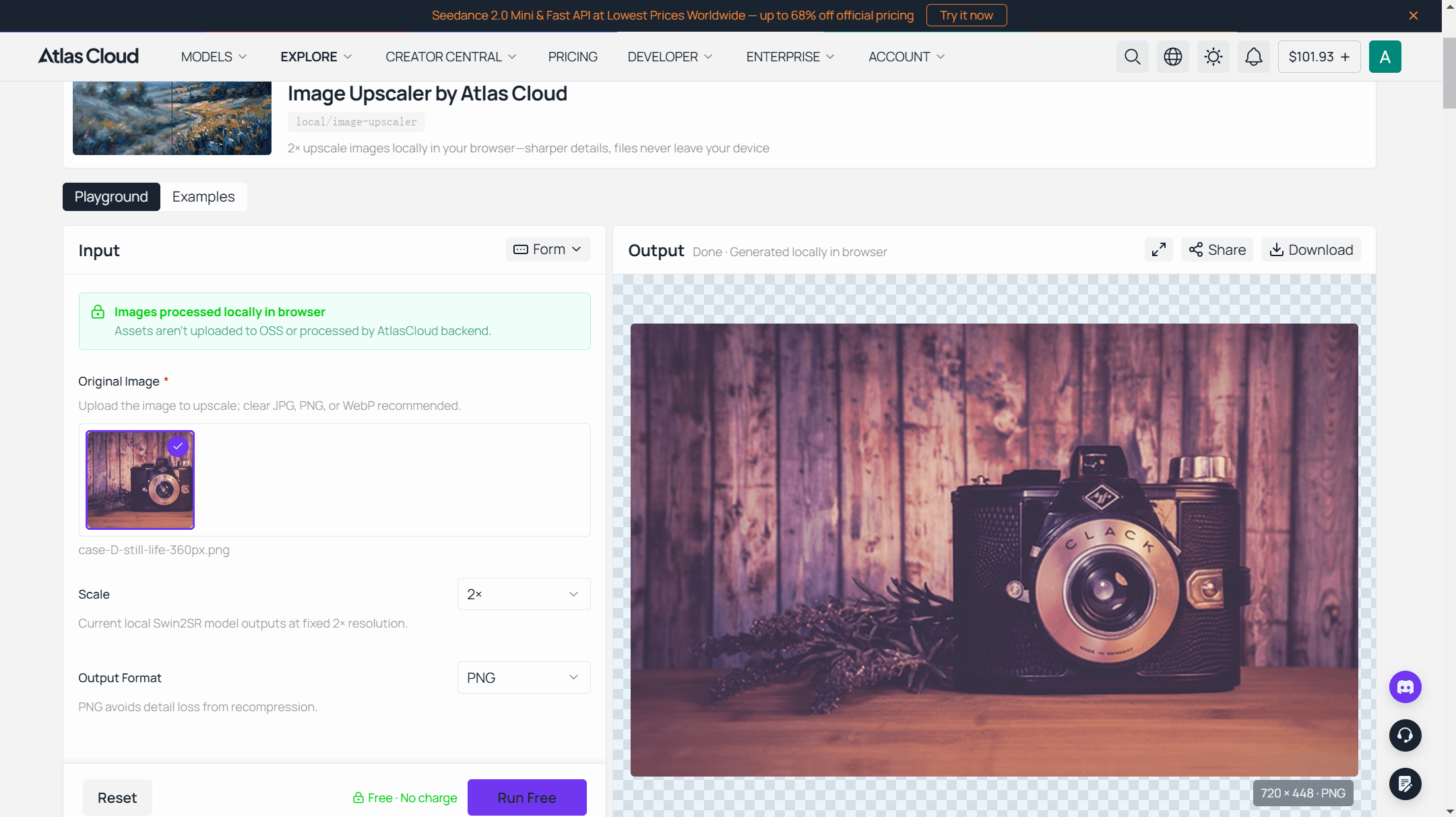
现在的输出在像素上真正变大了。你的 DPI 数字仍然显示之前的值,本指南的最后一节将在大约十秒内解决这个问题。
300 DPI 打印实际需要多少像素
从打印输出倒推,永远不要从文件正推。把你最终打印件的每个尺寸(英寸)乘以目标密度,乘积就是你的像素需求。8 × 10 英寸在 300 PPI 下需要 2400 × 3000 像素。没有比这更复杂的地方了。
Adobe 称 300 PPI 为“生产高质量打印件的行业标准”,同时指出较低的密度“对于打算远距离观看的大幅面打印件仍然可以很好地工作”。广告牌用低得多的分辨率也完全没问题,因为在那个距离上,精细细节已经无法被感知。
| 打印尺寸 | 300 PPI 下的像素 | 220 PPI 下的像素 |
|---|---|---|
| 4 x 6 英寸 | 1200 x 1800 | 880 x 1320 |
| 5 x 7 英寸 | 1500 x 2100 | 1100 x 1540 |
| 8 x 10 英寸 | 2400 x 3000 | 1760 x 2200 |
| 11 x 14 英寸 | 3300 x 4200 | 2420 x 3080 |
| 16 x 20 英寸 | 4800 x 6000 | 3520 x 4400 |
倒过来读这张表,免费工具的能力范围就显而易见了。768 像素的长边在 300 PPI 下大约覆盖 2.5 英寸,在 220 PPI 喷墨下限下覆盖 3.5 英寸。对于钱包照片、目录缩略图、姓名牌来说绰绰有余,但做不了海报。
这个免费放大工具的 384 像素上限
这个浏览器工具对自己的边界很诚实,而且这个边界比 2 倍缩放更关键。模型最多接受 384 像素的长边,因此输出上限是 768。任何更大的图片都会在模型处理之前被缩小到这个限制。
给它一张 2000 像素的照片,你大约会拿回 768 像素,比你原来的图还小。这个上限防止浏览器在本地运行模型时耗尽内存,也意味着这个工具在真正的小尺寸源图上才物有所值。上传前先检查你的长边。
| 免费浏览器放大工具 | 云放大端点 | |
|---|---|---|
| 缩放比例 | 固定 2 倍 | outscale 从 1.0 到 4.0 |
| 最长输入边 | 384 px | 没有公布的像素上限,非常大的输入可能被拒绝 |
| 输出上限 | 768 px | 随输入缩放 |
| 每次运行 | 一张图像 | 每次调用一张图像,可在循环中脚本化 |
| 付费墙之前的运行次数 | 无限制,无需注册 | 按图像计费,需要账户 |
| 水印 | 无 | 无 |
| 模型 | Swin2SR,本地 | RealESRGAN 后端 |
什么时候改用云放大器来处理
任何面向真实打印尺寸的图片都会立即撞上这个上限。托管的 atlascloud/image-upscaler 端点接受一个图像 URL 加上最高 4.0 的 outscale 值,并返回 JPEG、PNG 或 WebP,这正是浏览器工具会缩小的输入该走的路线。它每次调用处理一张图像,所以处理一整个文件夹意味着循环调用,而不是批量上传。Playground 会在你确定之前显示一次运行的成本,所以你可以先估算工作量。
先在免费工具上测试,了解超分辨率如何处理你这类图片,然后把需要 4000 像素的工作转移到为此而建的端点上。
放大后设置新的 DPI 值
像素解决了,标签仍然不对。Adobe 将分辨率字段描述为指定打印质量的每英寸像素数的值,因此打印软件读取它来决定像素的排列密度。值得在文件发出去之前设置好。
在 Photoshop 中,进入“图像 > 图像大小”,在动任何东西之前取消勾选“重新采样”。关闭重新采样后,在“分辨率”中输入 300 只会改变旁边显示的打印尺寸。像素数量与你的放大器留下的完全一致。在 macOS 上,预览 在“工具 > 调整大小”中执行相同的操作,只需取消勾选“重新采样图像”。
检查输入数字后出现的打印宽度和高度。如果它们与你打算打印的尺寸匹配,文件就准备好了。如果它们比你需要的要小,说明你像素不足,任何元数据编辑都无法弥补这个差距。
四个字段告诉你是否成功了。这些数字对应一个 720 × 448 像素的文件,也就是一个小源图经过 2 倍重建后得到的大小。
| 要检查的内容 | 在你输入 300 之前 | 正确操作之后 | 警告信号 |
|---|---|---|---|
| 重新采样复选框 | 默认勾选 | 取消勾选 | 保持勾选,说明软件重建了像素而不是重新标注它们 |
| 像素尺寸 | 720 x 448 | 720 x 448,未改动 | 这里有任何变化都意味着你重新采样了 |
| 分辨率 | 72 | 300 | 保存后仍显示 72,说明该值从未生效 |
| 打印宽度 | 10 英寸 | 2.4 英寸 | 未改变,说明新密度没有应用 |
最后一行值得停下来思考。打印宽度从 10 英寸降到 2.4 英寸并不是损失,而是文件终于说出了真相:在照片密度下它能打印多大。
常见问题解答
在 Photoshop 中更改 DPI 能提高图像质量吗?
仅靠它本身不能。关闭“重新采样”后,像素数据不受影响,只有打印尺寸会变化。开启“重新采样”后,Photoshop 通过插值凭空生成像素,这会放大文件,但往往会柔化边缘而不是重建它们。AI 放大器是这个步骤的一个版本,它重建细节而不是平均化细节。
DPI 和 PPI 有什么区别?
PPI 统计的是你的图像文件中每英寸打印包含的像素数。DPI 统计的是你的打印机每英寸放下的墨点数,这是硬件设定的数字,而不是你的文件。客户和冲印店要求“更高 DPI”时几乎总是指 PPI,因为打印机自己的数字不是你能从图像编辑器中控制的。
我可以提高 JPEG 的 DPI 吗?
你可以更改这个数字,它的行为与任何其他格式相同。分辨率标签是元数据,所以编辑它只是重新标注文件中已有的像素,并相应调整打印尺寸。像素数量只有在你先重新采样或放大后才会增长。JPEG 有它自己的一项代价:每次保存都会写入一次新的有损编码。所以先放大,只写入一次 DPI 值,在送往打印店的路上避免反复重新保存。
有没有免费的方法把图像放大到 4K?
通过免费浏览器工具不行,它一次处理一张图像,固定 2 倍缩放,输出上限为 768 像素。试用它不需要任何成本,而且能很快告诉你超分辨率是否适合你的源素材。需要 4K 输出、更高缩放倍数或批量处理的任务属于托管端点,在那里你可以自己选择缩放比例。
结论
本指南开头那张发虚的重印照片与对话框里写错的数字无关。问题是 810,000 个像素被要求覆盖一个需要几百万像素的页面,而任何标签改写都解决不了这个问题。像素来自能够重建它们的模型。DPI 标签则告诉打印机要把它们排布得多紧密。
所以,按顺序执行这两个步骤。检查源图的长边,如果打印计算表明像素不足,就用放大器重建它,然后关闭重新采样设置分辨率字段,并确认打印尺寸落在你期望的位置。这样做,你才是真正提高了图像的 DPI,而不是给同一张模糊的图片重新贴标签,然后寄希望于打印机能给出不同的结果。





