新 Logo 周一上线。到了周三,有人发现旧 Logo 仍然留在四十个产品视频的角落里、开箱视频中的杯子上,以及每个教程开头的动画卡片里。重拍已经不可能,所以问题变成:如何从视频中移除 Logo,而且不留下一个模糊的方块盖住原来标记的位置。
修复方法取决于该 Logo 实际存在于哪里。有些标记根本不在文件里,只需一个设置就能去掉。有些则被烧录进每一帧,需要 AI 编辑处理,重新绘制它们背后的像素。还有一些印在镜头中的真实物体上,这是更困难的工作,Logo 移除页面通常会跳过。
本指南首先将你的视频归入正确的情况,然后逐一介绍每种修复方法,包括如何把新 Logo 放到旧 Logo 留下的位置。水印也算在内:就本文而言,半透明的品牌标记和实心 Logo 是同一个问题。
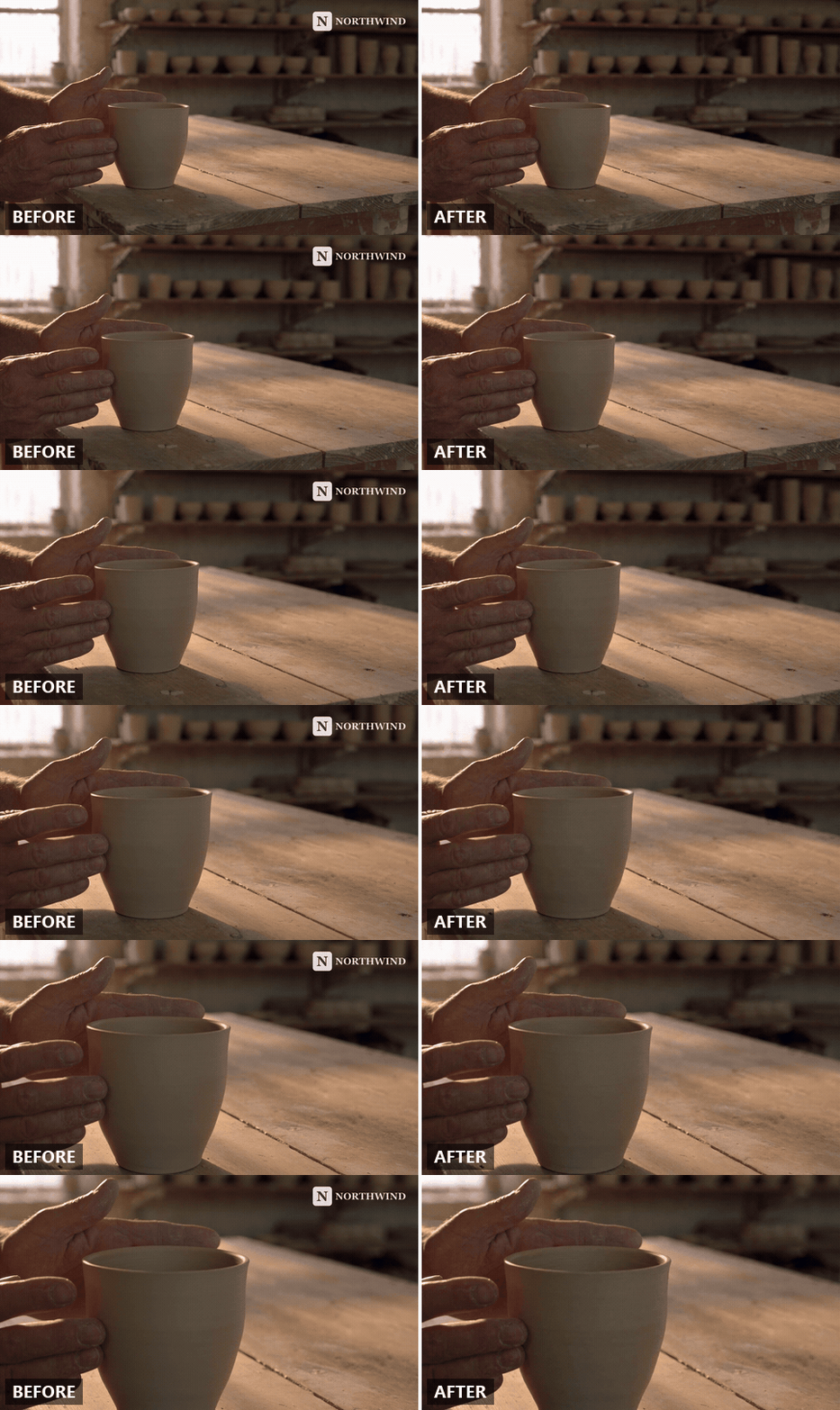
要点
- 先检查 Logo 位于哪里:YouTube 频道水印位于播放器上,而不在文件里,在 Studio 中无需任何编辑即可去掉。
- 烧录在角落的角标或下三分之一字幕条是视频编辑工作。将视频上传到 Video Edit 标签页 并用一句话描述该 Logo。
- 印在镜头中杯子、衬衫或店面招牌上的 Logo 也可以被重新绘制,但提示词必须说出物体名称,并说明那里应该是什么。
- 你不必接受一个空白角落。把新 Logo 作为参考图像添加进去,同一次处理即可将其替换进去。
- 只编辑你拥有或有权使用的素材。移除他人的标记在美国法律下可能构成移除版权管理信息.
你的视频里是哪一类 Logo?三种情况,三种修复方法
在上传任何内容之前,先弄清 Logo 是怎么出现在那里的。一次品牌焕新通常会同时暴露所有三种情况,而每一种都有不同的修复方法。
| Logo 位于哪里 | 如何判断 | 什么能移除它 |
|---|---|---|
| 由平台叠加(YouTube 频道水印) | 从 YouTube Studio 下载原始文件:里面没有该 Logo | YouTube Studio 中的一项设置,无需编辑 |
| 烧录进帧中(角标、下三分之一字幕条、动画片头卡) | 该 Logo 存在于每次导出、每个播放器、每一帧中 | 一次 AI 编辑处理,重新绘制其背后的区域 |
| 印在镜头中的物理物体上(杯子、衬衫、包装、标牌) | 该 Logo 随物体弯曲并随之移动 | 同样的 AI 处理,提示词需说出该物体 |
第一种情况是,人们常常试图用视频 Logo 移除工具来修复,而其实设置页面两分钟就能搞定。第二种是典型的“从视频中移除 Logo”工具所擅长的。第三种则是这些工具止步的地方,因为不断变化的光线下,弯曲杯子上的 Logo 是一个物体移除问题,而不是修补角落。
本指南不涵盖一件事:AI 视频生成器在自己输出上打的水印。该标记有它自己的来源规则,Veo 水印指南 会单独处理。
移除 YouTube 添加的视频 Logo:在 Studio 中两分钟搞定,无需 AI
如果你只在 YouTube 播放器角落看到旧 Logo,那是 YouTube 自带的品牌功能,你上传的文件是干净的。YouTube 称之为视频水印:你选择一次的小图片,播放器会把它绘制在频道内每个视频上,可以是整个播放时长、从自定义开始时间起,或最后 15 秒。它是由播放器绘制的,而不是烘焙进上传文件,因此 Google 指出它不会出现在无边框嵌入中。
Google 的频道品牌帮助页面说明了它的位置:“从左侧菜单中,选择 Customization,然后选择 Profile。”视频水印部分就在该页面上。这是一个频道级设置,因此同一页面也把它称为频道水印:一张图片,一个更改它的地方。
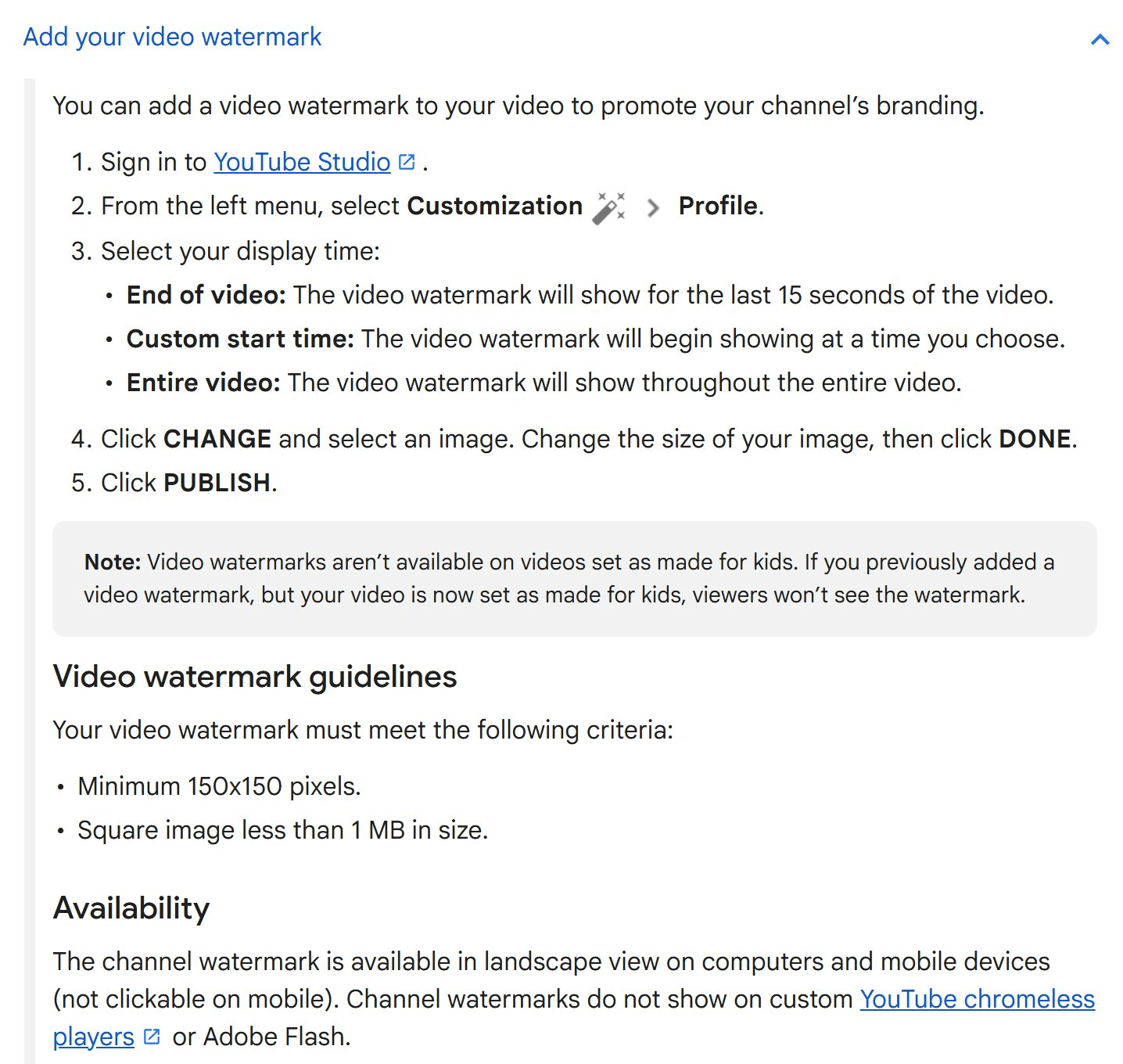
截图来自 YouTube 帮助的官方频道品牌页面。
一个快速测试就能告诉你属于哪种情况。在除 YouTube 以外的任何地方打开该视频,或从 Studio 下载原始文件。Logo 还在?那它就是烧录进去的,你需要下一节。
如何使用 Atlas Cloud Video Edit 通过 4 个步骤从视频中移除 Logo
烧录的 Logo 是画面的一部分。每一帧都有它,而它背后是相机原本拍摄到的内容,导出时已将其丢弃。
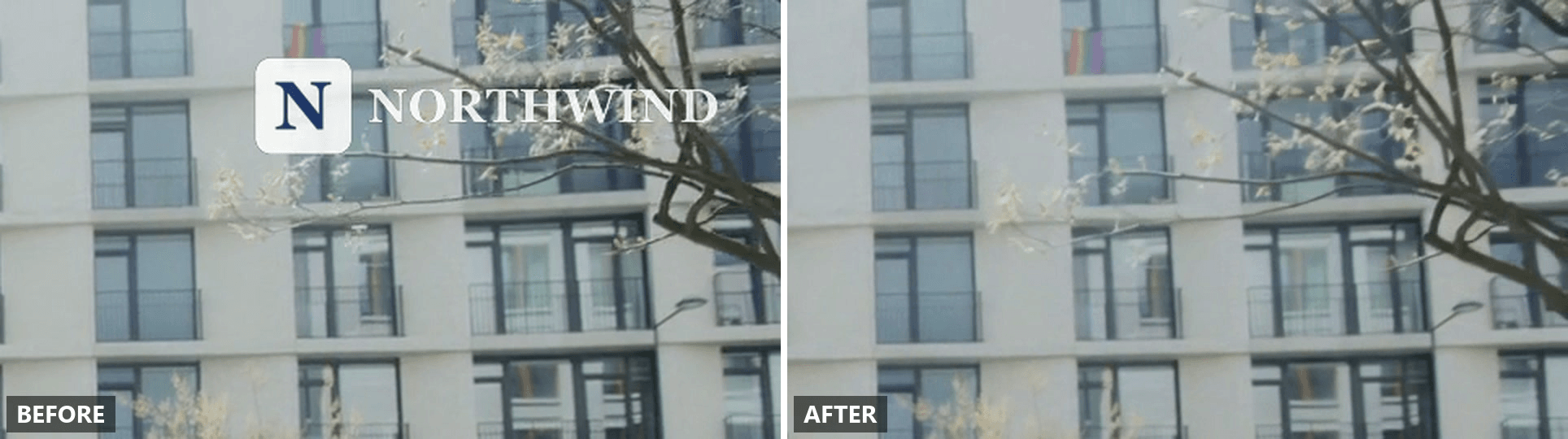
Atlas Cloud 将此作为视频编辑任务来处理:你上传视频,用平实的语言描述该 Logo,模型会在整个视频中重新绘制该区域,而画面其余部分保持原样。下面是第二个测试视频(一个街景)的角落,已裁剪到全尺寸,展示了单次 Video Edit 处理前后的效果。窗框、阳台以及原本从旧标记后方穿过的树枝都恢复如初。
方法 1:在 Video Edit 标签页中擦除旧 Logo
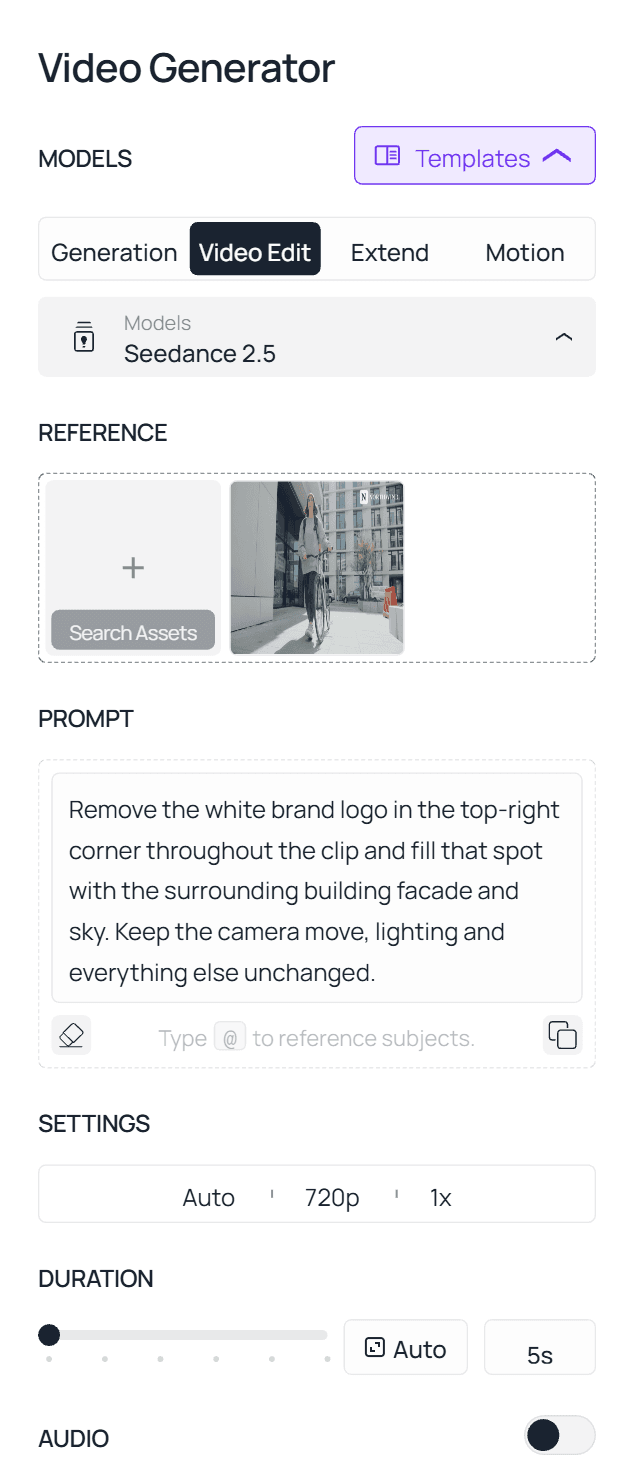
- 打开 AI 视频编辑器 并切换到 Video Edit 标签页。该标签页会告诉模型读取你的上传内容,而不是从头生成。Seedance 2.5 默认选中,是本指南中每个示例背后的模型。
- 上传视频。使用你已发布的导出文件,而不是它的屏幕录制。Seedance 2.5 接受 2 到 30 秒、最高 4K 的 MP4 和 MOV 文件。
- 用一句话描述该 Logo,包含三个部分:它是什么、位于哪里,以及那里应该改成什么。对于角落角标:“移除视频中右上角的白色品牌 logo,并用周围建筑立面和天空填充该位置。保持镜头运动、光照和其他一切不变。” 最后一个分句和第一个同样重要。它限定了画面其余部分,这样角落修复就不会变成对整个镜头重新调色。
- 运行任务,并在全尺寸下检查角落,而不是在缩略图中。小 Logo 的残留鬼影在预览尺寸下很容易被掩盖。
方法 2:通过 API 从视频中移除 Logo
四十个视频就是一项批处理任务,而批处理任务需要脚本。
第 1 步:获取 API 密钥。 在 Atlas Cloud 控制台的 API Keys 下创建一个并复制它。
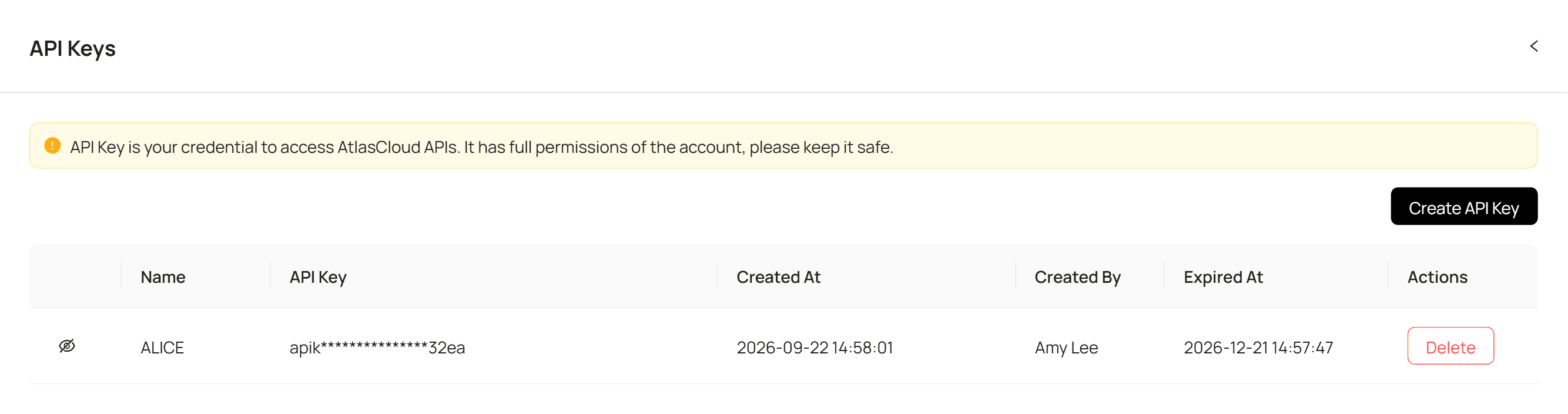
第 2 步:查看 API 文档。 接受的格式、视频长度限制以及 reference-to-video 参数都在 API 文档中。
第 3 步:发出你的第一个请求。 用你在编辑器中会输入的相同指令提交视频:
plaintext1curl -X POST https://api.atlascloud.ai/api/v1/model/generateVideo \ 2 -H "Content-Type: application/json" \ 3 -H "Authorization: Bearer $ATLASCLOUD_API_KEY" \ 4 -d '{ 5 "model": "bytedance/seedance-2.5/reference-to-video", 6 "prompt": "Remove the white brand logo in the top-right corner throughout the clip and fill that spot with the surrounding building facade and sky. Keep the camera move, lighting and everything else unchanged.", 7 "reference_videos": ["<your_clip_url>"], 8 "duration": -1, 9 "resolution": "720p" 10 }'
duration 在编辑提示词中保持为 -1。它告诉模型遵循源视频的长度,而不是生成固定时长的视频,而带有固定时长的编辑请求会被当作生成任务拒绝。
轮询直到任务完成:
plaintext1curl https://api.atlascloud.ai/api/v1/model/prediction/<prediction_id> \ 2 -H "Authorization: Bearer $ATLASCLOUD_API_KEY"
对旧视频文件夹循环执行该操作,清理就会无人值守地运行。Atlas Cloud 为其托管的所有模型提供同一个 API,因此如果你之后将 model 字符串指向不同的编辑器,上面的密钥以及提交并轮询的循环都可以原样沿用。
在同一次处理中把旧 Logo 换成新 Logo
擦除 Logo 会留下一个干净的角落,但也带来第二项工作:在编辑器中把新标记加回去。有一条更短的路。读取你视频的同一个 reference-to-video 端点也会读取参考图像,一次请求最多可读取 30 张,而且提示词可以按名称指向每一张。Seedance 2.5 的文档将底层能力描述为局部编辑,“以修改素材中的特定元素”,而其余部分保持不变。
因此,与其先移除再叠加的两步操作,不如把新 Logo 作为参考图像与视频一起上传,并直接要求替换:
“将右上角的旧 logo 替换为 @Image1,尺寸和位置相同,贯穿整个视频。其余一切保持不变。”
三件事能让效果更好。给模型一张干净的 PNG 新 Logo,背景为透明或纯色,这样它就不用猜测标记到哪里结束。让新 Logo 的形状与旧 Logo 大致相同;把一个宽字标放进方形图标的范围内,会迫使模型凭空编造比所需更多的画面。如果 Logo 是组合标志,在提示词中说出两部分的名称,例如“方形 N 图标以及旁边的 NORTHWIND 字标”,这样图标和文字就会一起被替换。
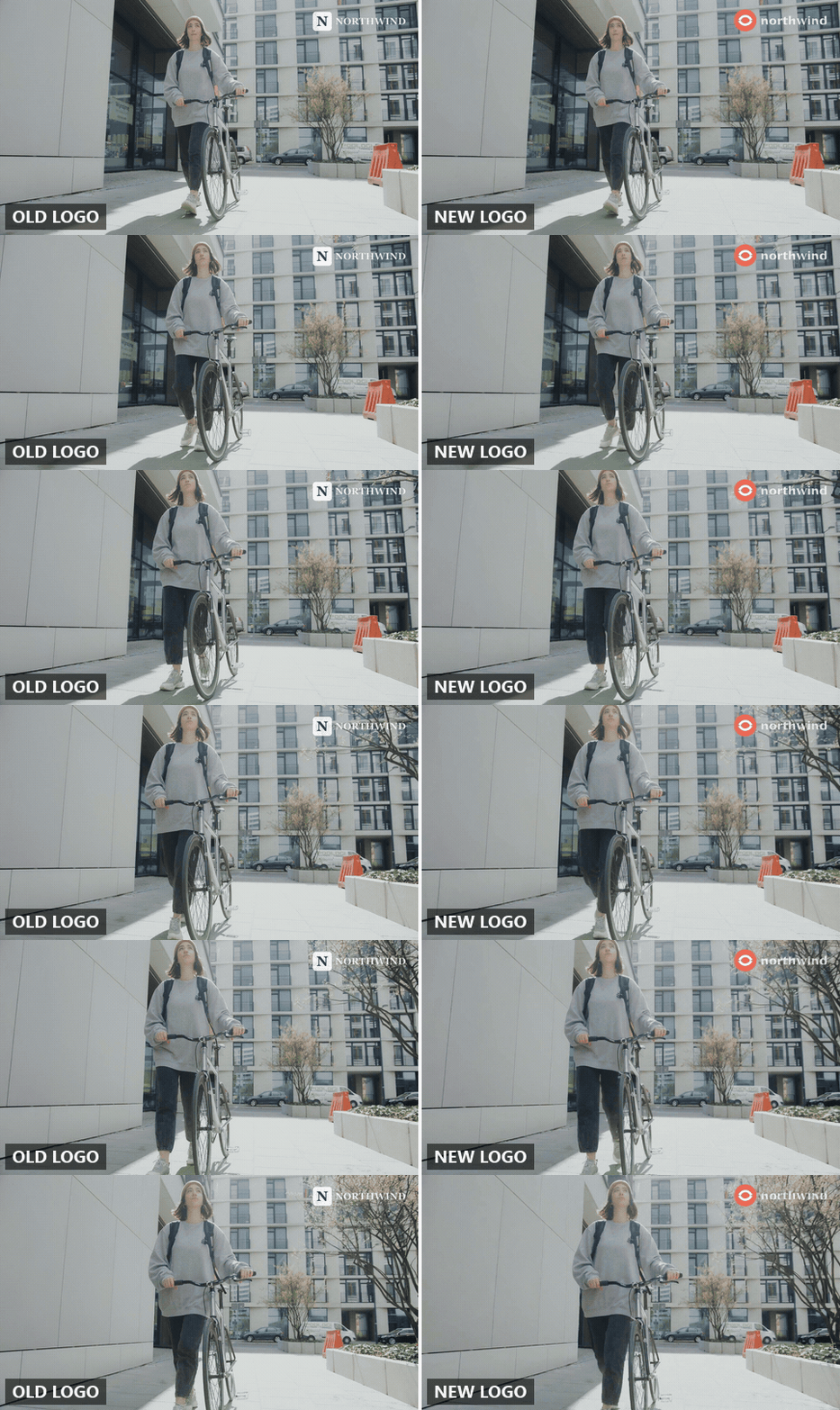
这一步能把下架处理变成真正的品牌焕新。四十个旧视频回来时都带着当前标记,没有可疑的空角落。
我们在 3 个品牌焕新案例中测试了 Logo 移除
固定镜头角落里的静态 Logo 是简单情况。品牌焕新给你的素材更杂乱,所以我们挑选了三个不配合的视频。
随镜头运动移动的角落 Logo。 标记固定在画面上,而背景在它后面滑动,因此填充内容必须每一帧都变化,以匹配下方经过的内容。提示词模式:“移除视频中右上角的 [colour] [brand] logo,并用周围的 [background] 填充该位置。保持镜头运动、光照和其他一切不变。”
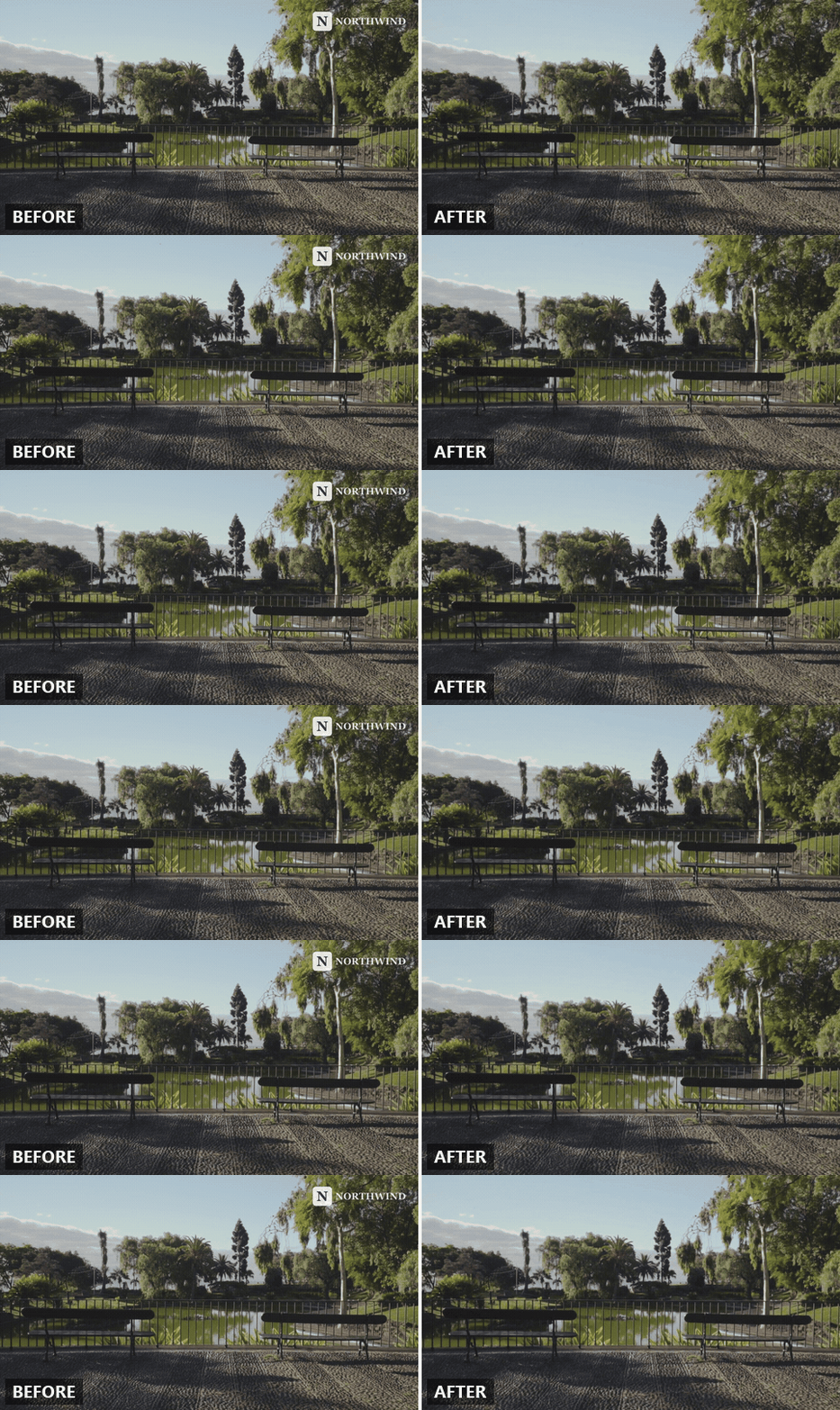
在我们的公园视频中,Logo 一半在开阔天空上,一半在树上。结果中,天空和垂挂的树叶填充了该位置,并随镜头持续漂移,而长椅、栏杆和鹅卵石看起来与源视频相同。
印在真实物体上的 Logo。 杯子、衬衫或店面招牌上的旧标记不是平面叠加层。它包裹在表面上,受光线影响,并随物体移动。提示词必须说出该物体,并描述印花消失后应显露的材质:“移除 [object] 正面的印刷 logo,并将该区域重新绘制为纯色 [material or colour],匹配物体的光照和曲率。保持人物、运动、构图和其他一切不变。”
如果该物体是镜头的主题,这更接近从视频中移除物体,而不是修补角落,并且适用同样的提示词纪律。
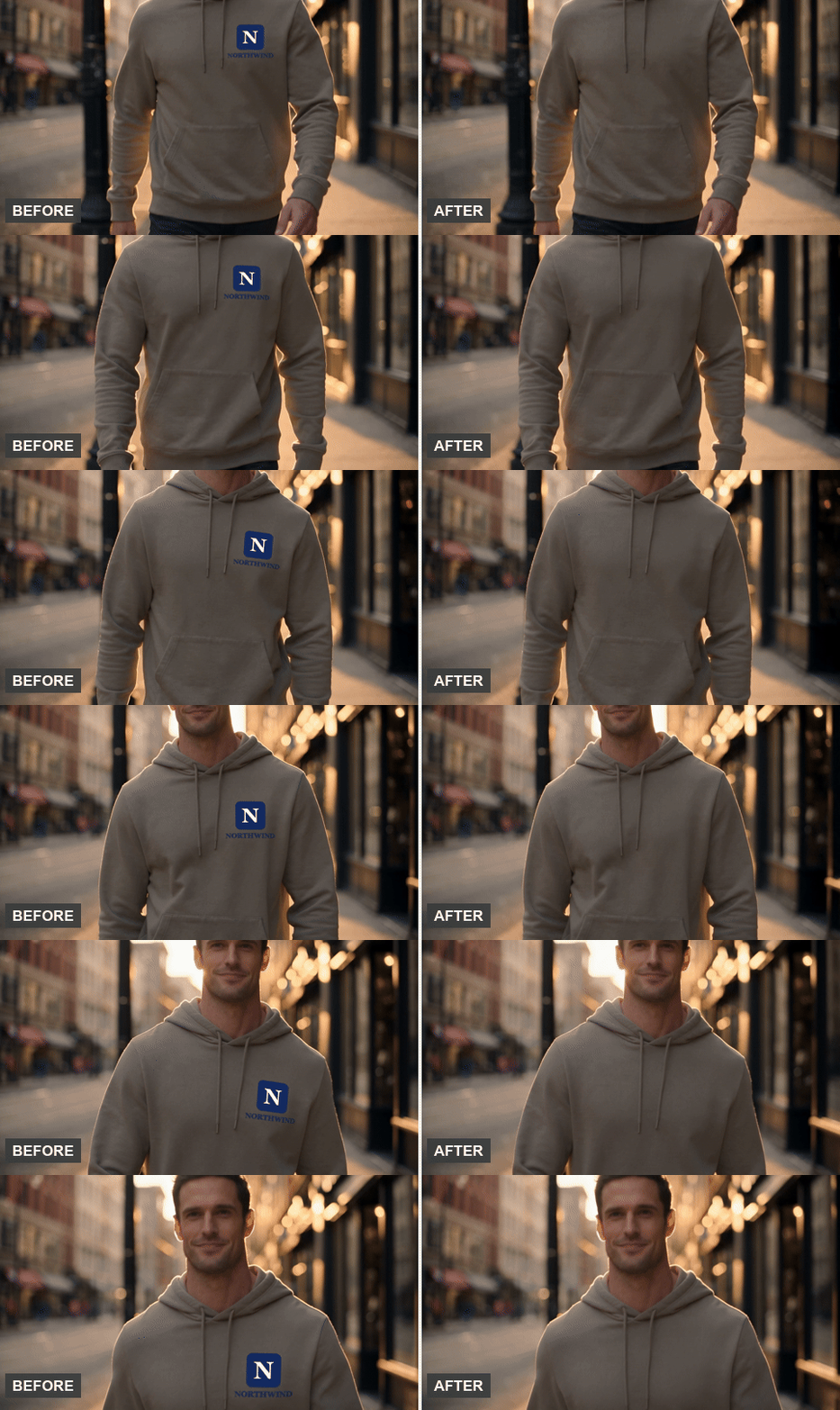
我们在一件胸前印有旧 N 图标和 NORTHWIND 字标的连帽衫上测试了这一点,使用的提示词是:“移除连帽衫胸前印有的深蓝色 N logo 和 NORTHWIND 字标,并将该区域重新绘制为与连帽衫光照和褶皱相匹配的纯米色抓绒,贯穿整个视频。” 结果中,从第一帧到最后一帧,胸前都呈现为纯色抓绒,抽绳、他走动时变化的褶皱以及肩上的暖色逆光都自然地穿过原来印花所在的位置。
动画片头卡。 许多旧视频开头都会让 Logo 在第一个镜头上滑入两三秒。这里的要求是保留镜头及其运动,同时去掉 Logo 动画:“移除开头的动画 Logo 卡;保持背景底版、运动和 timing 完全不变。” 上传前把视频裁剪到片头部分,这样模型就能把精力花在真正重要的几秒上。
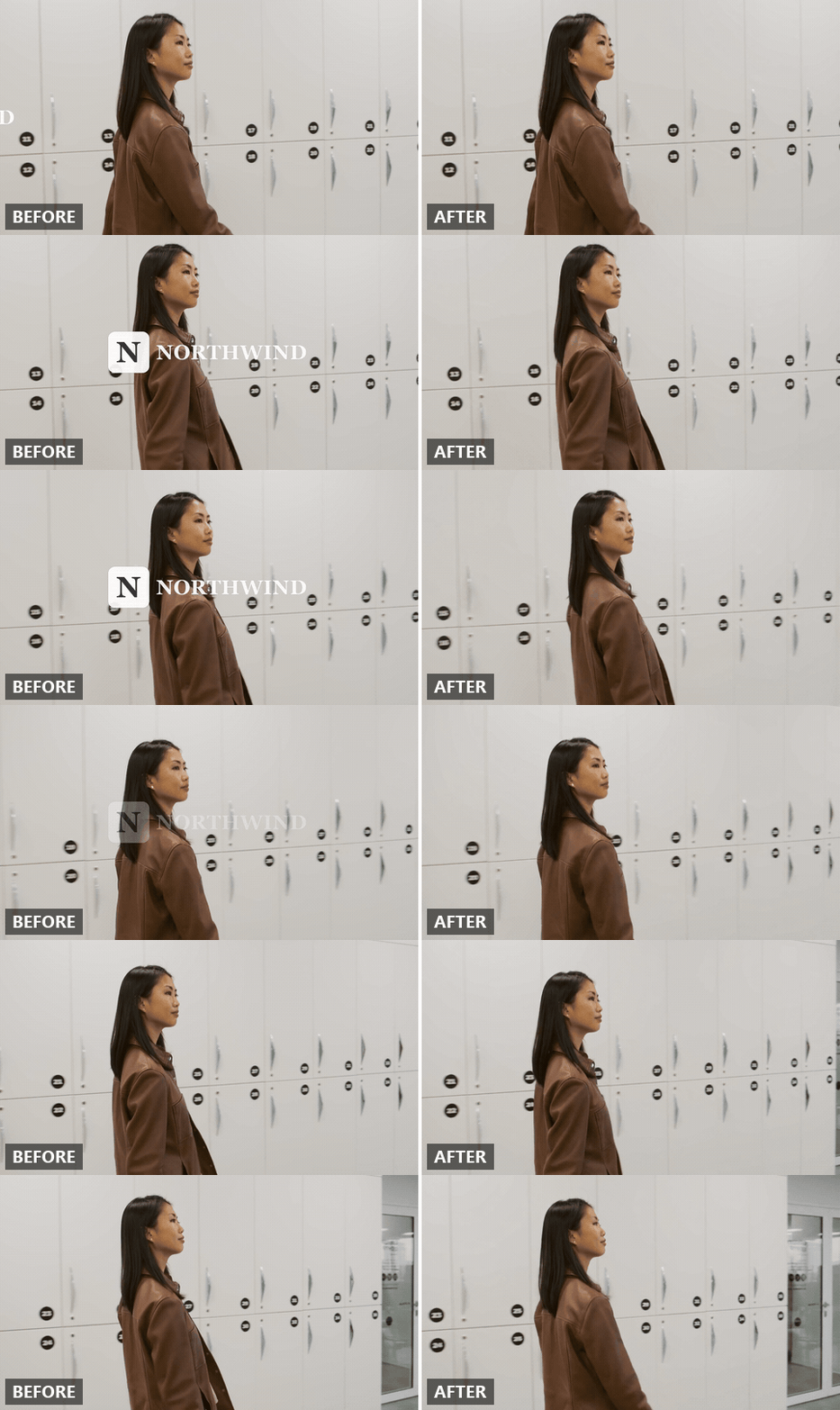
我们的片头中,Northwind 组合标志滑过跟踪镜头,并正好经过人物的头发。结果保留了她的头发、带编号的储物柜门和镜头运动,而 Logo 在该滑过过程的每一帧中都已消失。
在每个案例中,提示词都承担了主要作用:它说出物体、位置和替换材质。在转向不同模型之前,先把这三点做对。
如何从静态图片和视频中编辑去除水印
品牌焕新还会把旧标记留在产品照片、缩略图和社交静态图上,而搜索“如何编辑去除水印”的人通常指的就是这些。这项任务在本质上相同,但在机制上不同。
| 静态图片 | 视频 | |
|---|---|---|
| 需要重建什么 | 一块像素 | 每一帧中的同一块区域,并在运动中保持一致 |
| 如何指向它 | 用画笔或套索圈出标记 | 用一句话描述标记及其位置 |
| 在哪里运行 | 浏览器中的 Atlas Cloud 免费图像橡皮擦 | Video Edit 标签页或上面的 API |
| 典型周转时间 | 几秒 | 每个视频几分钟 |
对于静态图片,图像文本移除指南会介绍画笔擦除流程,同一个免费工具处理 Logo 就像处理文本一样轻松。在那里处理静态图,在这里处理视频,旧标记就会从两者中消失。
常见问题
视频中的水印是什么?
水印是任何叠加在画面上、用于标识制作者身份的标记:Logo、字标、角落里的半透明徽章。它以两种方式之一存在。要么由播放器在观看时叠加,例如 YouTube 的频道水印;要么在导出时渲染进每一帧的像素中。只有第二种需要编辑才能移除,而旧品牌 Logo 通常就是这种。
你能从视频中移除水印吗?
技术上可以,对于你自己的素材,没有什么能阻止你。对于他人的素材,美国法律将标识性标记视为版权管理信息。根据 17 U.S.C. § 1202,“任何人不得,未经版权所有者或法律授权”故意“移除或更改任何版权管理信息”,而该信息包括“作品版权所有者的名称和其他识别信息”。
对自己过往目录进行品牌焕新清理完全在合法范围内。移除素材机构或其他创作者的标记则不是。
有可以移除水印的应用吗?
有很多,而且许多应用的工作方式相同:你在标记上涂抹,应用填充该区域。本指南中的 Video Edit 方法跳过了涂抹步骤,因为你可以用文字描述 Logo,而且它在浏览器标签页中运行,因此无需安装任何东西,同一条指令还能通过 API 扩展到整个文件夹。
如何隐藏视频中的水印?
存在三种手动选项,每种都有代价。裁剪画面会丢失图像边缘并改变宽高比。用贴纸或新 Logo 覆盖标记会留下可见的色块。模糊框则等于宣告那里原本有东西。用 AI 重新绘制该区域是四种方式中唯一能让画面看起来像从未拍过该 Logo 的途径,这也是本指南对烧录标记采用该途径的原因。
Canva 能从视频中移除水印吗?
Canva 的帮助中心在“擦除或修饰照片”标题下记录了其 Magic Eraser,而该页面只讨论图像。对于烧录进视频的 Logo,你需要一个能逐帧重建该区域的视频编辑模型,这正是 Video Edit 标签页所做的。
如何免费从视频中移除 Logo?
这取决于你属于三种情况中的哪一种。YouTube 频道水印可在 Studio 中免费去除。在任何基础编辑器中裁剪或覆盖烧录 Logo 都是免费的,但代价是上述权衡。在 Atlas Cloud 上用 AI 重新绘制按视频付费,价格取决于输出长度和分辨率,Run 按钮会在你确认前显示预估费用,因此用一个测试视频就能大致了解整批处理的费用。
结论
围绕旧 Logo 的大部分挫败感都来自把所有情况一视同仁。YouTube 叠加层是一项设置。烧录的角落角标是一句话编辑。杯子上的 Logo 是物体移除,需要更谨慎的提示词。先把视频归类,工作量就会缩小;对于烧录情况,你还可以更进一步,把新 Logo 交给模型,让它在同一次处理中完成品牌焕新。
一旦你以这种方式处理完一个视频,你就知道如何为其余三十九个视频移除 Logo:相同的提示词结构,相同的端点,运行一整夜即可。





