
你打开 WorkBuddy 的模型菜单,想在 DeepSeek V4 Pro 上跑一个长任务,翻了 20 个条目,却找不到它。一个 WorkBuddy API key 就能解决这个问题:这款桌面应用允许你添加自己服务商的模型。我们用 Atlas Cloud 的 key 配置了一个,跑了一个真实任务,并记录了触发的报错。
核心要点
- WorkBuddy 自有的访问密钥用于 CodeBuddy CLI;应用里的密钥字段填写的是你模型服务商的 key。
- 自定义模型位于桌面应用的"设置 > 模型"中;网页版的菜单里没有对应入口。
- 任何兼容 OpenAI 的端点都能用,所以一个 Atlas Cloud key 就能添加 DeepSeek V4 Pro,而内置菜单里没有它。_
- 在我们的 Free 账户上,自定义模型没有 Pro Only 标签,也不消耗 WorkBuddy 额度。
- 保持 Tool Calling 开启,并使用精确的模型 ID;Test Connection 并不能证明模型能调用工具。
WorkBuddy 有自己的 API Key 吗?
有,但大概率不是你想的那个。workbuddy.ai 的账户页面有一个 API 管理标签页,其中说其访问密钥可为 CodeBuddy CLI 提供安全访问。
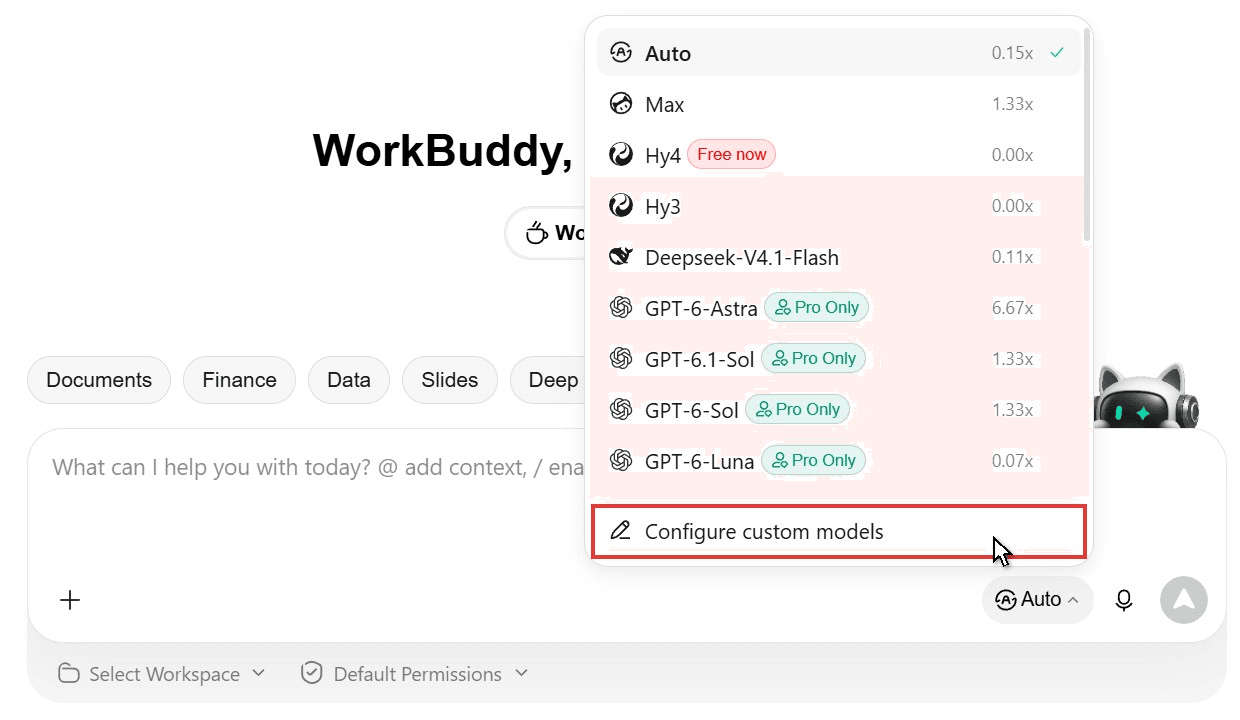
在应用内部,内置模型按每个条目旁标注的倍率消耗额度,从 Hy4 的 0x 到 GPT-6-Astra 的 6.67x,而在 Free 套餐下,20 个条目中有 11 个标着 Pro Only。我们的 WorkBuddy AI 评测介绍了各个套餐。
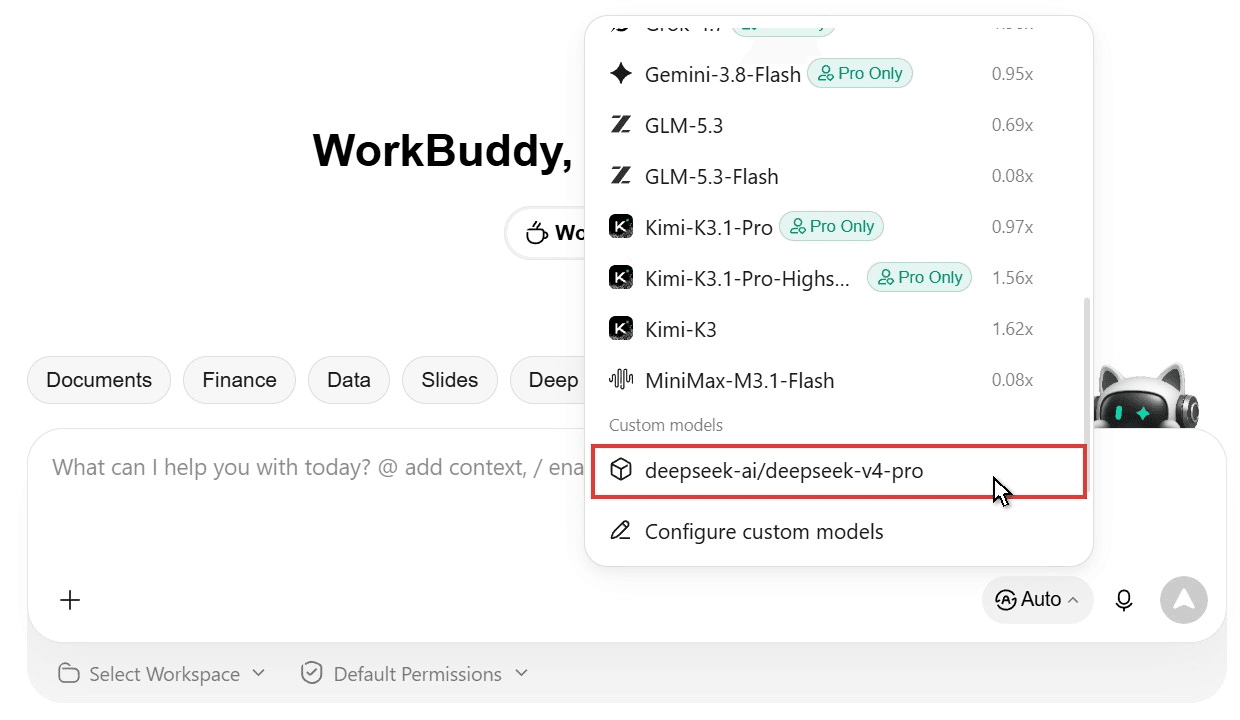
应用自身的 API key 字段用于自定义模型,链接在菜单底部,这也是你添加 DeepSeek V4 Pro 的方式。
将 Atlas Cloud API Key 添加为 WorkBuddy 自定义模型
WorkBuddy 接受任何支持 OpenAI 兼容 Chat Completions 格式的服务商。Atlas Cloud 用一个 key 汇集了 80 多个语言模型,DeepSeek V4 Pro、Kimi K3、Kimi K3.1 Pro、GPT-6 和腾讯的 Hunyuan 都以该格式响应,费用计入你的 Atlas 余额,而非 WorkBuddy 额度。
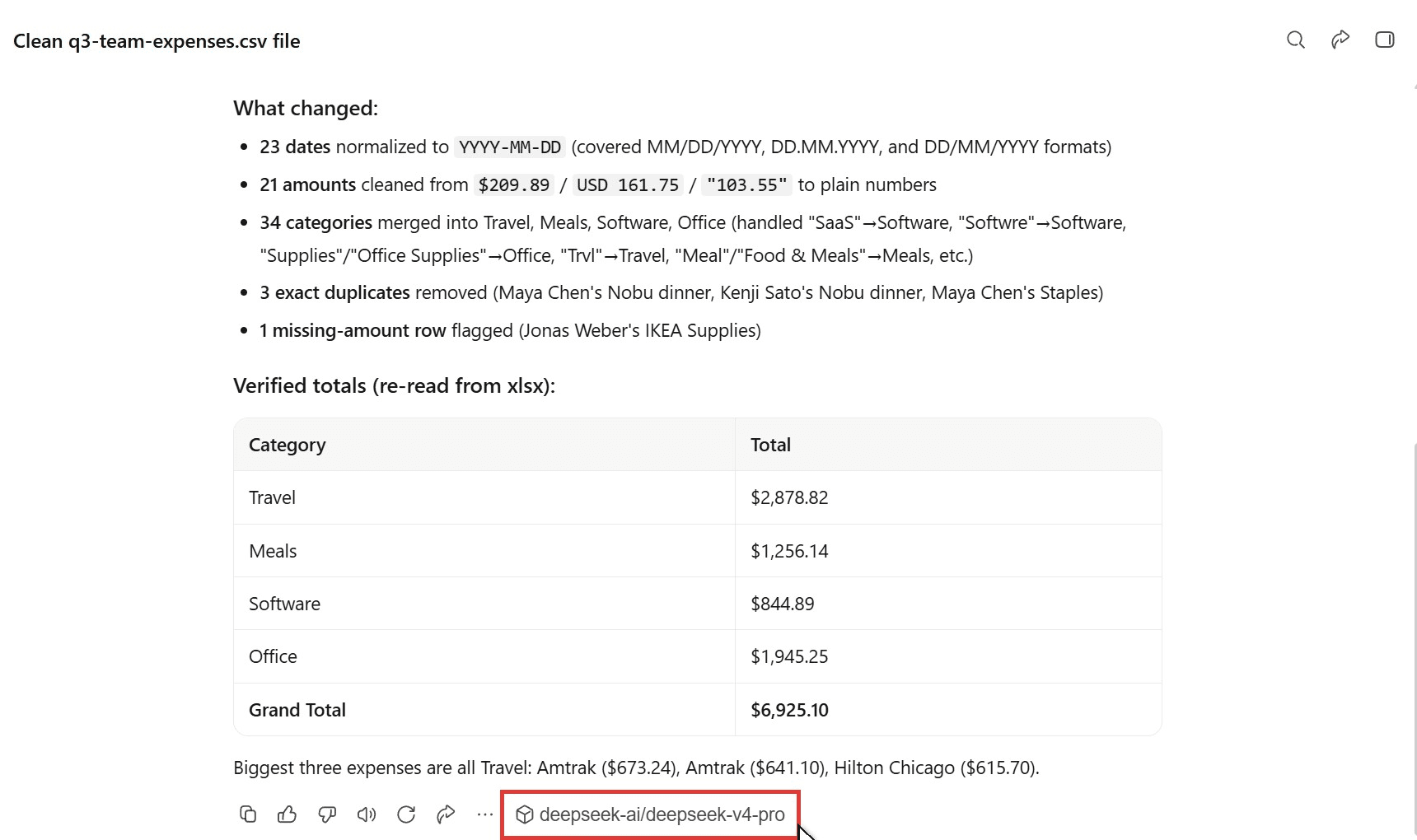
我们给 DeepSeek V4 Pro 提供了一份杂乱的 47 行费用导出表,其中有三种日期格式、四个类别共有 16 种拼写。大约三分钟内,它编写并运行了一个 Python 脚本,保存了一份干净的电子表格和摘要,并重新读取文件核对了合计。
方法一:填写桌面端模型表单
我们使用的是 Windows 上的 WorkBuddy 5.9.4;网页版没有自定义模型入口。
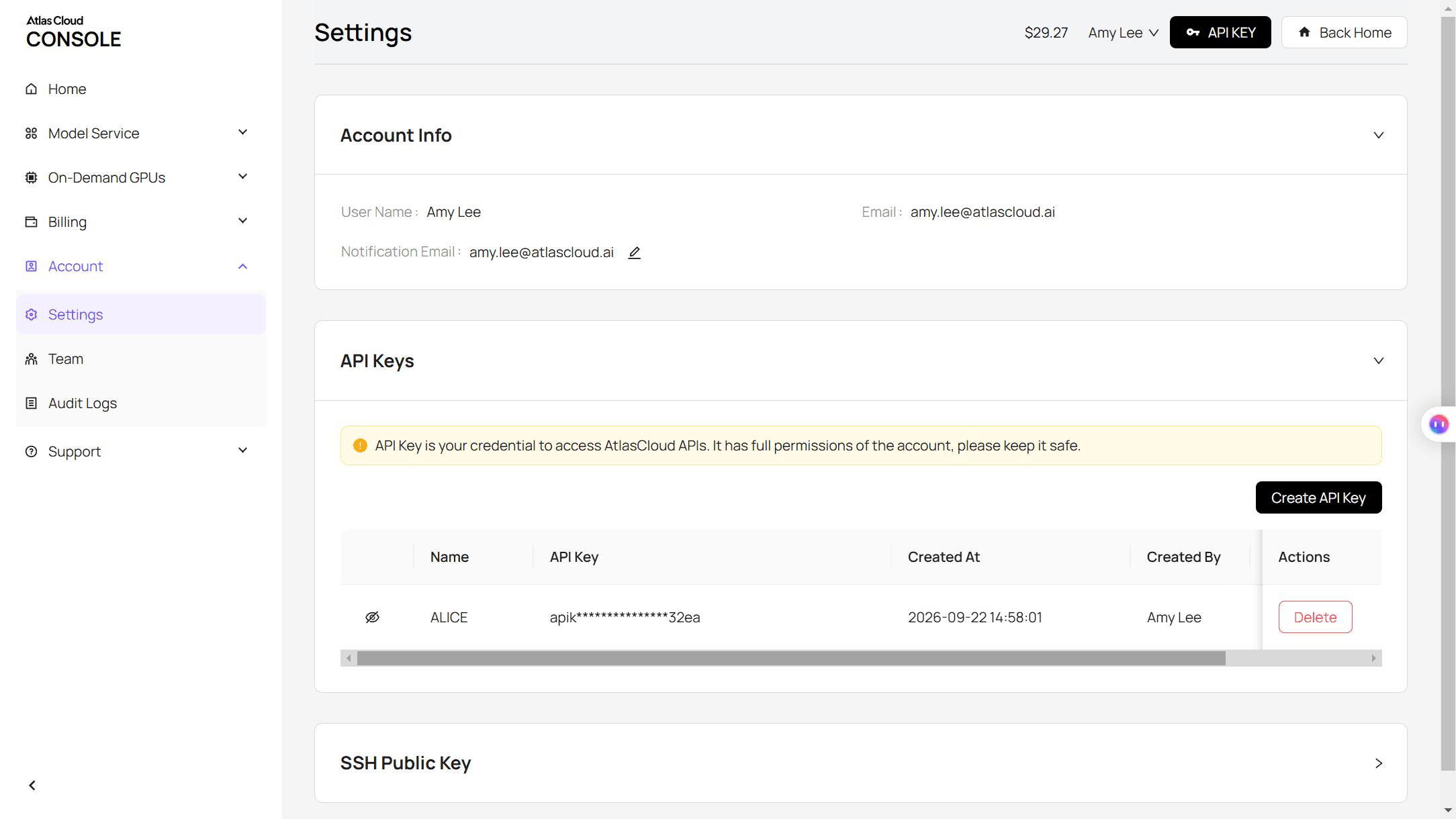
第 1 步:创建 Atlas Cloud API key。 在 Atlas 控制台中,打开 API Keys,点击 Create API Key 并复制。
第 2 步:打开表单。 在模型菜单中,选择 Configure custom models,然后点击 Add Model。
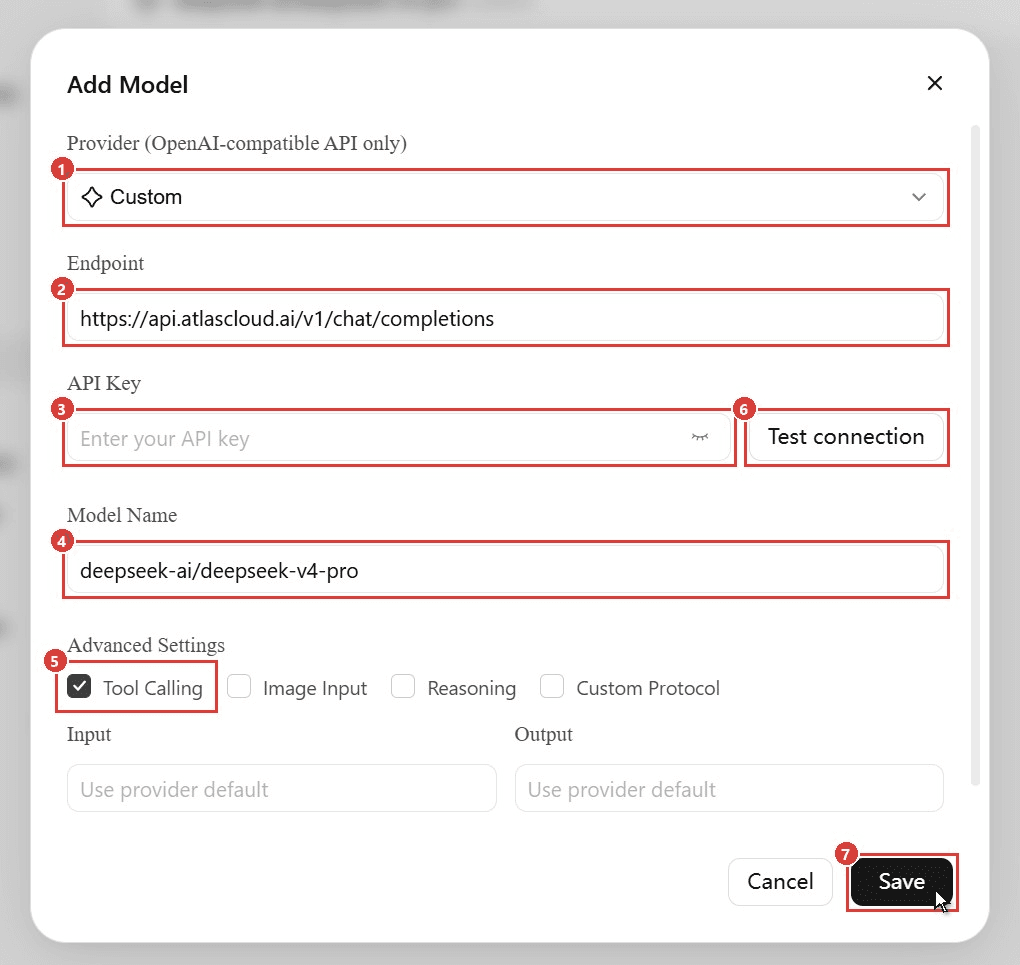
第 3 步:填写字段。 将 Provider 设为 Custom(1),Endpoint 设为 https://api.atlascloud.ai/v1/chat/completions(2),并粘贴你的 key(3)。对于 Model Name(4),从 DeepSeek V4 Pro 模型页面复制 ID:deepseek-ai/deepseek-v4-pro。Tool Calling(5)默认开启;将 Image Input 保持关闭,因为 V4 Pro 只读取文本。
第 4 步:测试,然后保存。 点击 Test connection(6)。我们的返回"Connection succeeded",于是点击了 Save(7)。
第 5 步:为任务选择它。 该模型现在位于菜单底部的 Custom models 下,没有额度倍率。请手动选择它;Auto 不承诺路由到它。
方法二:先用 Atlas API 测试 Key
Test Connection 只能证明 API 有响应。发一次请求才能告诉你该模型是否也能调用工具。
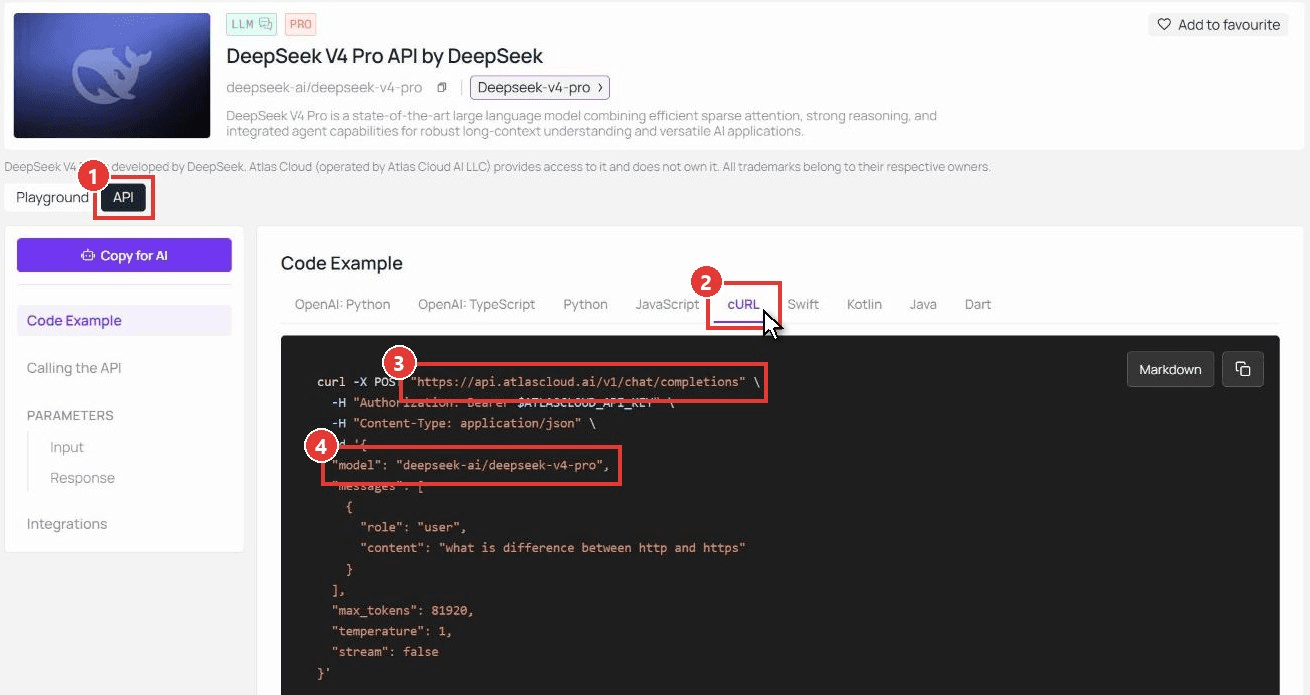
第 1 步:检查请求格式。 Atlas API 文档介绍了该端点。在模型页面上,打开 API 标签页(1)并选择 cURL(2),即可看到端点(3)和模型 ID(4)。
第 2 步:发送带工具的请求。 先设置 ATLASCLOUD_API_KEY。
plaintext1curl https://api.atlascloud.ai/v1/chat/completions \ 2 -H "Authorization: Bearer $ATLASCLOUD_API_KEY" \ 3 -H "Content-Type: application/json" \ 4 -d '{ 5 "model": "deepseek-ai/deepseek-v4-pro", 6 "messages": [{"role": "user", "content": "What is the weather in Paris? Use the tool."}], 7 "tools": [{ 8 "type": "function", 9 "function": { 10 "name": "get_weather", 11 "description": "Get the weather for a city", 12 "parameters": { 13 "type": "object", 14 "properties": {"city": {"type": "string"}}, 15 "required": ["city"] 16 } 17 } 18 }] 19 }'
第 3 步:查看 finish reason。 聊天回复在单次响应中返回,因此无需轮询。"finish_reason" 为 "tool_calls" 表示该模型能驱动 WorkBuddy 的工具;下表中全部五个模型均在 2026 年 11 月 4 日通过。可替换模型字符串来测试其他模型,或在其他 agent 中复用我们自定义 API 速查表里的取值。
用你的 Key 运行哪些 WorkBuddy 模型:DeepSeek V4、Kimi K3 等
对于菜单里没有或被锁定为 Pro 的模型,一个 key 的价值最大。下面五个都支持 1M token 上下文。只在 Input 列列出图片时才勾选 Image Input,因为正如 WorkBuddy 的模型配置指南所说,"图片输入不等于图片生成。"
| Atlas 模型 ID | 是否在 WorkBuddy 内置菜单中 | 输入 |
|---|---|---|
| deepseek-ai/deepseek-v4-pro | 否 | 文本 |
| moonshotai/kimi-k3.1-pro | Pro Only,0.97x | 文本、图片、视频 |
| deepseek-ai/deepseek-v4.1-flash | 是,0.11x | 文本、图片 |
| moonshotai/kimi-k3 | 是,1.62x | 文本、图片、视频 |
| tencent/hy4-preview | 是,显示为 Hy4,0x | 文本 |
WorkBuddy Token Plan、Coding Plan 和免费模型选项
Provider 下拉菜单有四组:Token Plan、Coding Plan、Custom API 预设(DeepSeek、Google Gemini、OpenRouter 等)和普通 Custom。
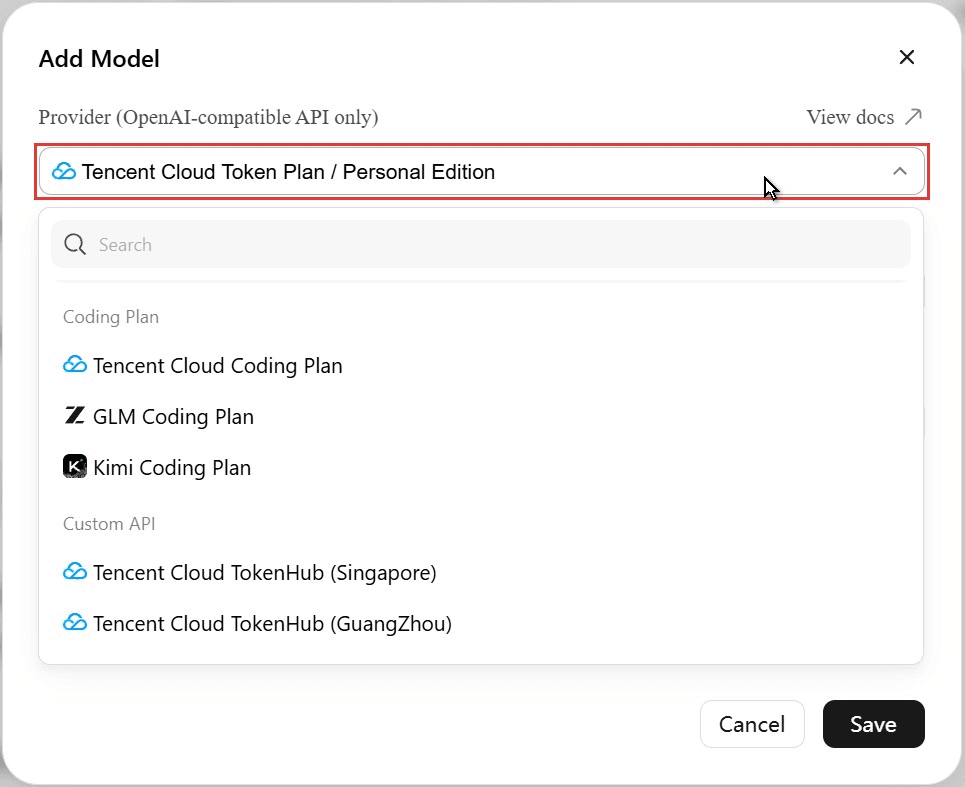
Token Plan。 五个选项涵盖腾讯云的个人和企业 token 套餐。粘贴该套餐的 key;WorkBuddy 登录无法解锁它们。
Coding Plan。 预设涵盖腾讯云、GLM 和 Kimi 的编程订阅。
免费模型。 在 2026 年 11 月我们的 Free 账户上,Hy4 和 Hy3 列为 0x 额度,WorkBuddy 的指南还介绍了通过 Ollama 使用无需 key 的本地模型。某个视频里的"免费 GPT-5.6 key"来自第三方免费套餐,可能有每日限制。
在 Test Connection 之后修复 WorkBuddy 自定义模型报错
我们故意把表单弄坏了。前三行是 WorkBuddy 5.9.4 显示给我们的内容;后两行是其文档提醒的问题。
| 你看到的提示 | 可能原因 | 修复方法 |
|---|---|---|
| "Connection failed. The endpoint URL or model name is incorrect." | Custom Protocol 被勾选,地址被原样使用 | 取消勾选;之后即使 https://api.atlascloud.ai/v1 也能通过 |
| "The model service rejected the test request." | Model Name 里填的是显示名称 | 粘贴 deepseek-ai/deepseek-v4-pro |
| Test connection 转圈 20 秒或更久 | 测试响应慢 | 等待;我们的通过了 |
| 聊天仍在 Auto 上运行 | 保存不会切换模型 | 在 Custom models 下选择它 |
| 附加的图片未被读取 | Image Input 关闭,或模型仅支持文本 | 在能读取图片的模型上勾选 Image Input |
常见问题
自定义模型会消耗 WorkBuddy 额度吗?
在我们的测试中不会:在自定义条目上跑两个任务前后,余额都显示 196.06 额度。改为由服务商按 token 计费。在 Atlas Cloud 上,截至 2026 年 11 月,DeepSeek V4 Pro 的价格为每百万输入 token 1.68 美元、每百万输出 token 3.38 美元。
WorkBuddy 把我的 API key 存在哪里?
Windows 上位于 %USERPROFILE%\.workbuddy-ai\models.json,或按文档所说位于 ~/.workbuddy-ai/models.json,key 以明文存储。请让该文件远离共享文件夹和代码仓库。
我能在其他 AI agent 中使用 WorkBuddy API key 吗?
WorkBuddy 自有的访问密钥是为 CodeBuddy CLI 签发的,而腾讯并未记录为其改道的 GitHub 代理。请改用你的服务商 key,正如我们的 OpenClaw 自定义 API 指南所述。
结语
WorkBuddy 的内置菜单是个省钱的起点,而自定义模型表单是官方给出的超越它的途径。任何兼容 OpenAI 的模型都能加入,但只有能返回工具调用的模型才能完成 agent 工作。
所以,先测试,再添加。一个来自多模型服务商的 WorkBuddy API key 加一次 curl 检查,就足以把 DeepSeek V4 Pro 或该 key 上的任何其他模型放进你的菜单。


