شخص غريب واحد. دخل إلى الإطار قبل الغالق بنصف ثانية، وهو الشيء الوحيد الخاطئ في لقطة نظيفة لولا ذلك، وهو السبب الوحيد لفتح Photoshop أصلًا.
هناك ثلاث طرق مختلفة لإخفائه، والقوائم المتدرجة التي تظهر لـ إزالة الكائنات في Photoshop تميل إلى ترتيبها كثلاثة أزرار على الرف نفسه. تعمل على عتاد مختلف. وتُحتسب بعملات مختلفة. وسيكون أحدها باهتًا على كثير من الحواسيب المحمولة قبل أن تقترب منه أصلًا.
لذا هذا هو الجانب المتعلق بالتسعير من السؤال بدلًا من ذلك. كل ما يلي يأتي من صفحات المساعدة وصفحات الخطط الخاصة بـ Adobe، مقروءة في سبتمبر 2026: أي أداة تستهلك أرصدة التوليد وأيها لا تفعل، وما الذي تطلبه أداة Remove من بطاقة الرسوميات لديك، وما الذي تتضمنه فعليًا الخطة التي تحمل اسم Photoshop. ثم النسخة من المهمة التي تعمل في تبويب متصفح مجانًا.
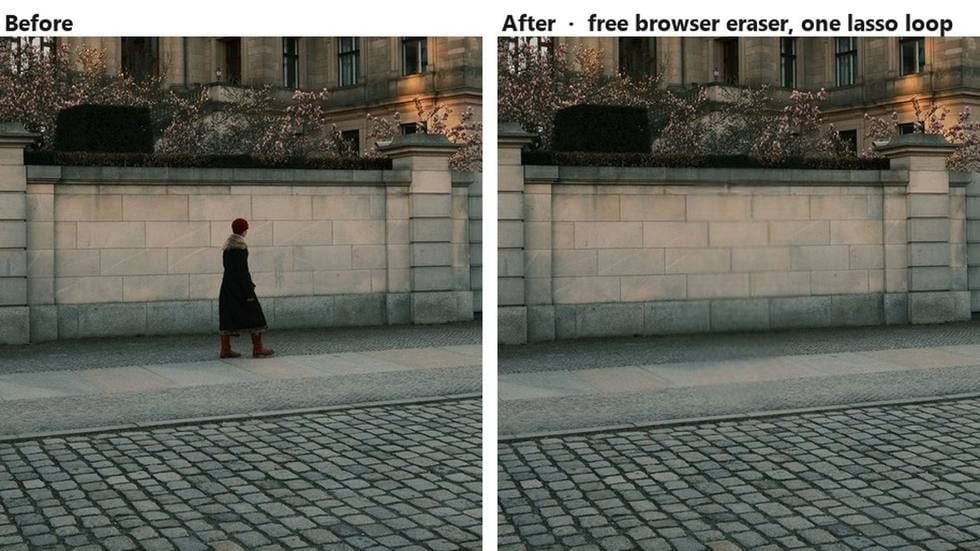
النقاط الرئيسية
- يقدم Photoshop ثلاث طرق إزالة بثلاث آليات: تعمل أداة Remove بنموذج، وينسخ Content-Aware Fill البكسلات المحيطة، ويكتب Generative Fill محتوى جديدًا من وصف نصي.
- تدرج الأسئلة الشائعة حول أرصدة التوليد من Adobe أداة Remove في Photoshop ضمن الميزات التي لا تستهلك أي أرصدة. العقبة هي العتاد، وتنشر Adobe الحد الأدنى للمواصفات.
- يكلف Generative Fill مع نموذج Adobe Firefly رصيدًا واحدًا لكل توليد، وتتضمن الخطة التي تُباع باسم Photoshop 25 رصيدًا شهريًا لا تُرحّل.
- تقوم Object Eraser المجانية بمهمة القناع والتعبئة داخل تبويب متصفح بلا حساب، وبلا عدّاد أرصدة، وبلا تثبيت.
- للتغييرات التي لا يستطيع القناع وصفها، يأخذ نموذج تحرير صور مستضاف تعليمات مكتوبة ويحتسب السعر لكل تشغيل بدلًا من كل شهر.
ما الذي تعمل عليه أداة Remove في Photoshop فعليًا
تبدأ تعليمات Adobe نفسها من هنا: اختر أداة Remove من لوحة Tools، وارسم حلقة حول الشخص الغريب، وسيستبدله Photoshop. قدمتها Adobe إلى جانب Generative Fill في إعلانها بتاريخ 23 مايو 2023، ووصفتها بأنها ميزة مدعومة بالذكاء الاصطناعي تستبدل كائنًا غير مرغوب فيه «بمجرد التمرير بالفرشاة عليه»، وتوصي بها للأجسام الكبيرة ولأي شيء يقف أمام بنية مثل سياج أو خط الأفق.
يتحكم عنصران في ما يحدث بعد ذلك. يحدد خيار Mode في شريط Options ما إذا كان الذكاء الاصطناعي التوليدي مستخدمًا أصلًا: Auto، أو تشغيل، أو إيقاف. وعندما يكون قيد التشغيل، يظهر خيار ثانٍ بين المعالجة السحابية Cloud والمعالجة على الجهاز Device. ويحمل شريط المهام السياقي Contextual Task Bar أيضًا قائمة منسدلة Find distractions تبحث بنفسها عن ثلاث فئات: المشتتات العامة، والأشخاص، والأسلاك والكابلات.
ثم يأتي الجزء الذي يقرر ما إذا كان بإمكانك استخدامه أصلًا. تنشر Adobe صفحة عتاد منفصلة لهذه الأداة وحدها، ويقع حدها الأدنى أعلى بكثير من حد Photoshop نفسه. يُثبَّت التطبيق على جهاز بذاكرة RAM سعة 8 GB وذاكرة GPU سعة 1.5 GB. وتطلب صفحة أداة Remove ذاكرة RAM سعة 16 GB وبطاقة منفصلة تحمل 8 GB.
| المكوّن | الحد الأدنى لأداة Remove، Windows | نموذج التوليد على الجهاز |
|---|---|---|
| CPU | 8 أنوية، Intel Rocket Lake أو ما يعادله | نفسه |
| GPU منفصلة | بطاقة مثل NVIDIA RTX 3060 أو أعلى بذاكرة RAM لا تقل عن 8 GB | NVIDIA RTX 30-series أو أحدث بذاكرة VRAM سعة 14 GB، أو Intel Arc بذاكرة VRAM سعة 12 GB، أو AMD RDNA2 أو أحدث بذاكرة VRAM سعة 23 GB |
| GPU مدمجة | غير مدرجة | Intel Arrow Lake أو Lunar Lake بذاكرة RAM سعة 32 GB، أو AMD RDNA2 أو أحدث بذاكرة RAM سعة 64 GB |
| الذاكرة | 16 GB | مغطاة بالصفوف أعلاه |
| التخزين | 512 GB SSD | تُنزَّل المكوّنات مرة واحدة عند أول استخدام |
| برامج التشغيل | يُوصى بأحدث برامج تشغيل GPU | قد لا تُدعم برامج التشغيل الأقدم من سنتين |
توضح صفحة المشكلات المعروفة من Adobe ما يحدث عندما يقصّر جهاز ما: يصبح خيار Device غير متاح ببساطة، ويُطلب منك استخدام وضع Cloud. وتغطي تلك الصفحة أيضًا رسالة عند أول تشغيل حول تنزيل المكوّنات المطلوبة، وحلًا مؤقتًا للانهيار يتضمن اختيار More stable ضمن Remove Tool Processing في Preferences.
والآن المفاجأة. تحتفظ الأسئلة الشائعة حول أرصدة التوليد من Adobe بقائمة قصيرة للميزات التوليدية التي لا تستهلك أرصدة، و«Photoshop: Remove Tool» ضمنها. شغّلها ألف مرة في شهر ولن يتحرك رصيد الأرصدة في قائمة حسابك. الأداة غير محاسبة. ما يقيّدها هو بطاقة الرسوميات والاشتراك.
Content-Aware Fill: الإزالة دون نموذج
عندما تكون أداة Remove غير متاحة أو تصبح نتيجتها رخوة، يكون البديل أقدم وأغرب. لقد كان Content-Aware Fill موجودًا في Photoshop لسنوات، ووصف Adobe له بسيط بشكل منعش: يزيل الكائنات ويملأ المنطقة «بالبكسلات المحيطة».
لا يعمل أي نموذج. لا يُنزَّل شيء. لا يُولَّد شيء. ينسخ Photoshop الملمس من مكان آخر في صورتك ويمزجه فوق الفجوة، ولهذا تبدأ سير العمل بأداة تحديد بدلًا من فرشاة، ولهذا تفتح التعبئة مساحتها الخاصة مع منطقة أخذ عينات يُتوقع منك ضبطها.
في تلك المساحة انتقل العمل. فبدلًا من أن يقرر نموذج ما الذي ينتمي إلى ما خلف الشخصية، تخبر Photoshop من أين ينظر.
| عنصر التحكم | ما الذي تضبطه | الخيارات |
|---|---|---|
| منطقة أخذ العينات | البكسلات التي ينسخ منها Photoshop | Auto، Rectangular، Custom عبر Sampling Brush، Sample All Layers |
| تكييف الألوان | مطابقة التباين والسطوع للتحولات التدريجية | None، Default، High، Very High |
| تكييف الدوران | المحاذاة للأنماط المُدارة أو المنحنية | None، Low، Medium، High، Full |
| المقياس | تغيير الحجم للأنماط المتكررة بأحجام مختلفة | تشغيل أو إيقاف |
| المرآة | انقلاب أفقي للإطارات المتماثلة | تشغيل أو إيقاف |
| الإخراج إلى | المكان الذي يستقر فيه المحتوى المعبأ | Current Layer، New Layer، Duplicate Layer |
ستة عناصر تحكم، والقراءة الصادقة لتلك القائمة هي أن Content-Aware Fill لا يملك مفهومًا لما يكونه الشخص. إنه يأخذ عينات ويمزج. على جدار مستوٍ أو مرج متساوٍ، هذا كافٍ. عبر خط أفق، أو درابزين، أو أرضية مبلطة، ستظل تسحب Sampling Brush لفترة، وقائمة Rotation Adaptation المنسدلة موجودة تحديدًا لأن الإجابة الساذجة تخطئ.
هل يوجد Content-Aware Fill عبر الإنترنت؟
يكتب الناس تلك العبارة لأنهم يريدون النتيجة دون تطبيق سطح المكتب، ومن المفيد أن نكون واضحين بشأن ما يمكن للمتصفح أن يعيده. اللوحة أعلاه هي مساحة عمل لسطح المكتب بستة إعدادات مترابطة، لذا لن تعيد صفحة ويب إنتاجها عنصرًا بعنصر.
ما يمكن للمتصفح تشغيله هو الآلية الأخرى بالكامل: نموذج إعادة رسم داخلي مقنّع ينظر إلى الفجوة وإلى الصورة كاملة ويرسم ما يعتقد أنه ينتمي إلى هناك. وهذا أقرب إلى ما تفعله أداة Remove من ما يفعله Content-Aware Fill، ويحتاج إلى مدخل واحد منك بدلًا من ستة. القسم التالي هو تلك الأداة.
بديل Photoshop المجاني لإزالة الكائنات الذي يعمل في تبويب متصفح
افتح تبويبًا، وأسقط الصورة فيه، وارسم حلقة حول الشخص الغريب، ونزّل PNG. لا خطوة تثبيت، ولا حساب، ولا عدّاد يتناقص، ولا تغادر الصورة الجهاز الذي تجلس أمامه.
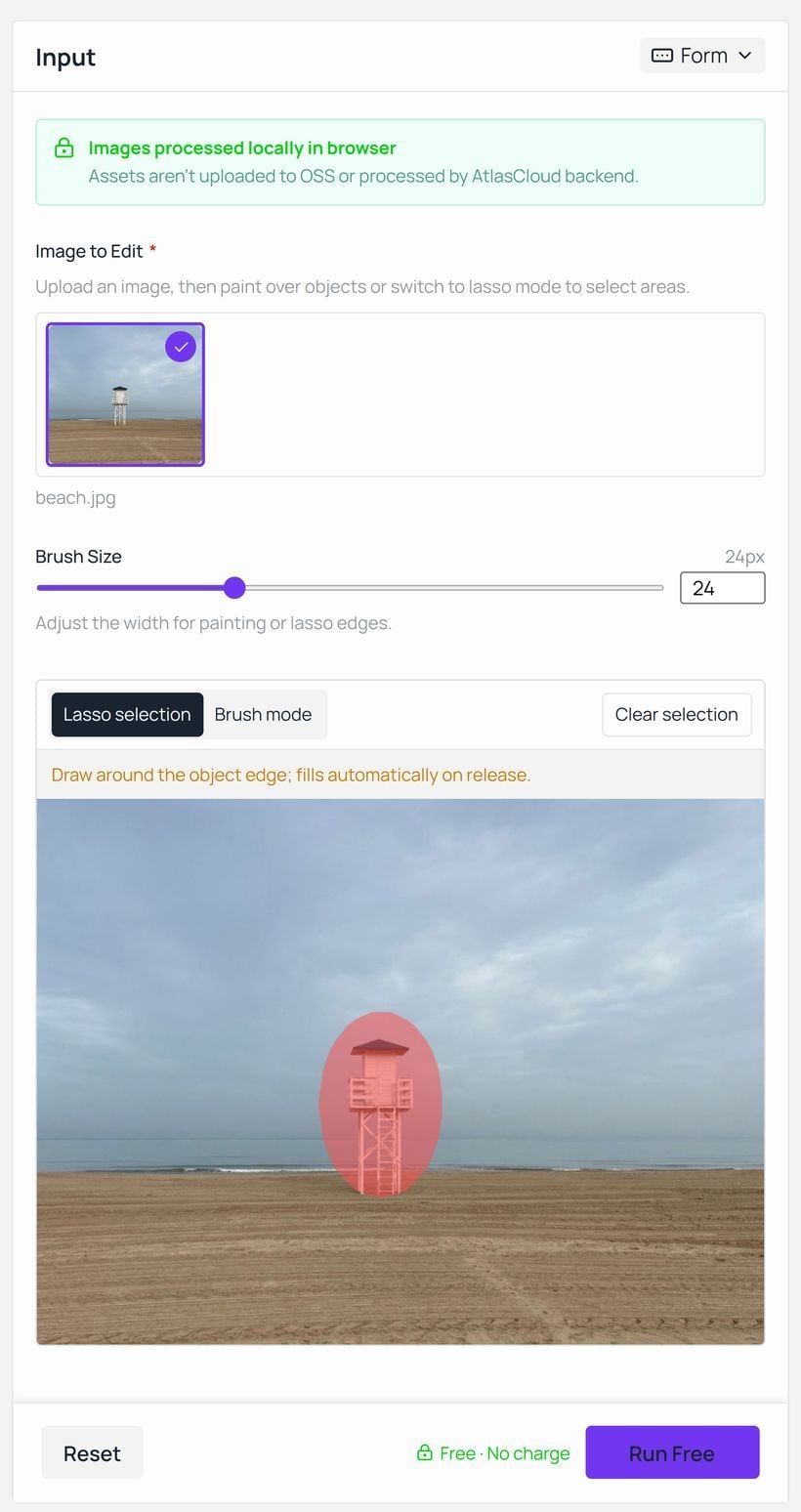
الصفحة واحدة من أدوات الذكاء الاصطناعي المجانية التي تشغّلها Atlas Cloud دون جدار تسجيل دخول. تضع الأسئلة الشائعة الخاصة بها الشروط بوضوح: «لا حاجة إلى حساب في أي نقطة»، والأداة مجانية «بلا أرصدة، وبلا حدود يومية، وبلا محاسبة على مقدار ما تمحوه». وتضيف لوحة في الصفحة أن الصور تُعالَج محليًا في المتصفح وأن الأصول لا تُرفع إلى التخزين ولا تُعالَج بواسطة خادم خلفي.
يحافظ الناتج على دقة الملف الذي تدخله. وتشرح ملاحظة أسفل مساحة العمل الشيء الوحيد الجدير بالمعرفة قبل النقرة الأولى: ينزّل المتصفح أوزان النموذج ويخزّنها مؤقتًا عند أول تشغيل، وتعتمد السرعة الفعلية على أداء الجهاز وظروف الشبكة. إذا كانت الصورة على هاتف بدلًا من ذلك، تُقارن الخيارات المدمجة بشكل منفصل في دليلنا حول إزالة الكائنات على iPhone.
يتطلب العمل على ممحاة الكائنات في المتصفح ثلاث خطوات، والخطوة الثانية هي الوحيدة التي فيها قرار.
- ارفع الصورة، أو اسحبها إلى منطقة الرفع.
- اختر كيفية تحديد الكائن. يريد تحديد Lasso حلقة تُرسم حول الحافة وتملؤها عند الإفلات. ويطلي وضع Brush فوق الكائن مباشرة، مع حجم Brush Size الذي يتراوح من 6 إلى 64 بكسل.
- اضغط Run Free، ثم Download عندما تبلغ لوحة الإخراج عن الانتهاء.
يكون اللاسو أسرع على كائن واحد مضغوط مثل عمود أو لافتة طريق. وتكون الفرشاة أفضل على شيء له أطراف وفراغات، حيث قد تبتلع الحلقة نصف الخلفية معه. في كلتا الحالتين أنت تقوم بالمهمة التي تؤديها Sampling Brush في Content-Aware Fill، إلا أنك تحدد ما ينبغي أن يختفي بدلًا من مكان النسخ منه. أما إزالة الخلفية كاملة خلف عنصر فهي مهمة مختلفة بأدوات مختلفة، ومغطاة في تجميعتنا لـ أدوات إزالة الخلفيات بالذكاء الاصطناعي.
أين يتوقف Generative Fill عن كونه مجانيًا
المسار الثالث في Photoshop هو الذي يفعل أكثر من الإزالة. حدد منطقة، وافتح Generative Fill، واختر نموذجًا، واكتب ما ينبغي أن يكون موجودًا. وتشير صفحة مساعدة Adobe إلى أنه يمكنك أيضًا ترك الوصف فارغًا والسماح لـ Photoshop بملء التحديد من البكسلات المحيطة.
يستحق منتقي النماذج القراءة، لأنه نما. يقدم الجانب الخاص بـ Adobe خيارات Firefly Fill & Expand وFirefly Image 5 وFirefly Image 1. وإلى جانبها توجد نماذج شركاء: FLUX.2 pro، وFLUX Kontext pro، وGemini 3.1 with Nano Banana 2، وGemini 3 with Nano Banana Pro.
وهذا المنتقي هو أيضًا حد الفوترة. تصف الأسئلة الشائعة حول الأرصدة من Adobe استخدام Generative Fill مع نماذج Adobe Firefly بأنه ميزة قياسية بتكلفة رصيد واحد لكل توليد. وتُصنَّف نماذج الشركاء على أنها مميزة premium، حيث تختلف تكلفة الأرصدة حسب النموذج والناتج وحجم الملف. وتُعاد تهيئة الأرصدة شهريًا في تاريخ الفوترة، والأسئلة الشائعة واضحة بأنها لا تُرحّل.
إذن كم عدد التوليدات التي يحتوي عليها الشهر؟ يعتمد ذلك كليًا على الخطة التي اشتريتها.
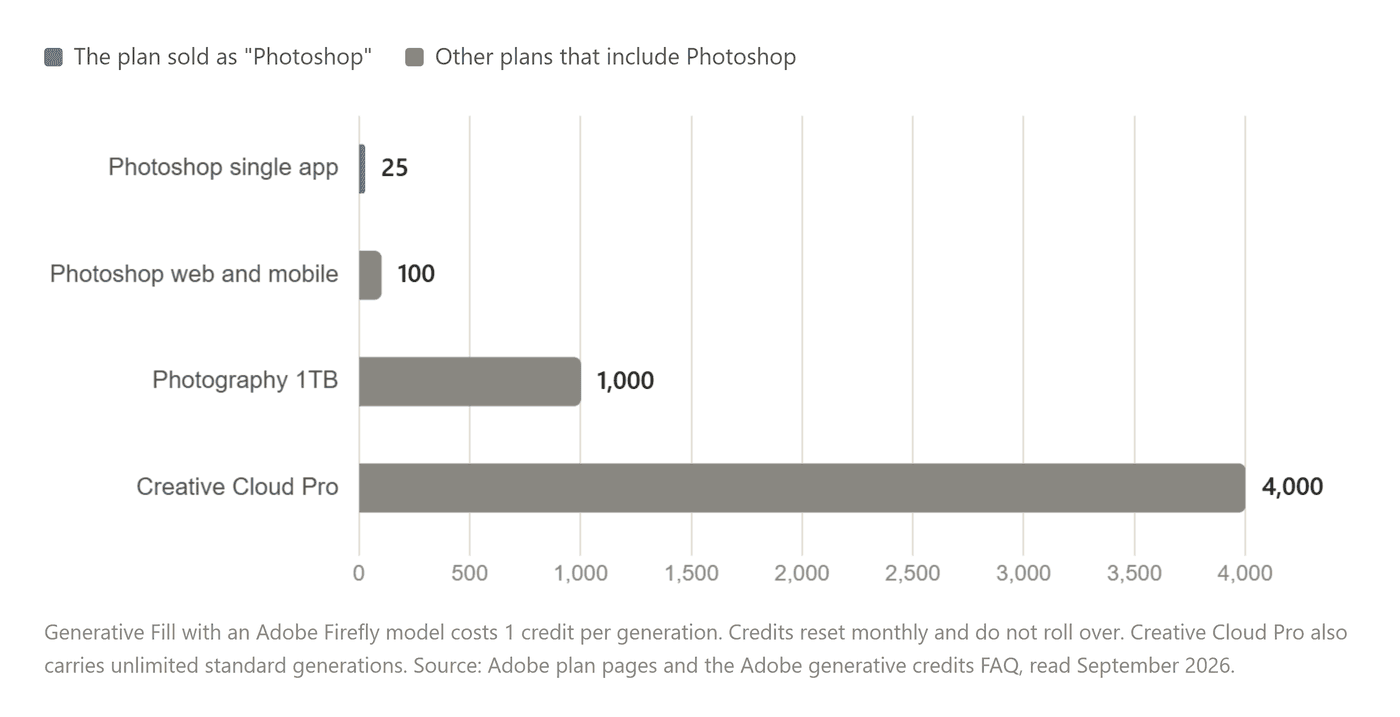
اقرأ الشريط العلوي مرة أخرى. تسرد صفحة خطة Photoshop من Adobe، التي فُحصت في سبتمبر 2026، التطبيق المستقل بسعر 22.99 دولارًا أمريكيًا شهريًا عند الفوترة السنوية، أو 263.88 دولارًا أمريكيًا مدفوعة للسنة، وتضع مخصص أرصدة التوليد لديها عند 25 شهريًا. ويضع صف المقارنة نفسه ميزات الذكاء الاصطناعي القياسية مثل Generative Fill ضمن «الوصول عبر أرصدة التوليد» في تلك الخطة، بينما تحصل Creative Cloud Pro وخطط Firefly على توليدات قياسية غير محدودة بدلًا من ذلك.
خمسة وعشرون توليدًا من Firefly. كل ضغطة على Generate على تحديد هي واحد، والتعبئة التي ترفضها لأن الظل وقع في الاتجاه الخاطئ هي واحد أيضًا. وتأتي خطة Photography بسعر 19.99 دولارًا أمريكيًا شهريًا مع 1,000 رصيد ومساحة تخزين 1 TB وLightroom معها، وهذا هو المراجحة الهادئة في تشكيلة Adobe لأي شخص اشترى خطة Photoshop لتحرير الصور. وما تخسرينه بهذا الاتجاه هو خطة Adobe Express Premium المجمعة مع فئة Photoshop.
وهناك سطران آخران من الصفحة نفسها ينتميان إلى الحساب. تجيب Adobe عن «هل يمكنني شراء Photoshop دفعة واحدة؟» بـ «لا. Photoshop متاح فقط عبر اشتراك Creative Cloud.» وتستمر التجربة المجانية 7 أيام، وبعدها «تتحول تلقائيًا إلى عضوية Creative Cloud مدفوعة» ما لم تُلغِ أولًا.
بديل Generative Fill في Photoshop بلا عدّاد شهري
لا يجب أن يأتي التحرير المدفوع بالوصف النصي مجمّعًا مع حصة. يمكن تشغيل النوع نفسه من النماذج مباشرة، مهمة واحدة في كل مرة، بسعر لكل تشغيل.
لاحظ الأسماء التي تظهر في قائمة شركاء Adobe. Nano Banana 2 موجود في منتقي نماذج Photoshop كميزة premium تستهلك الأرصدة، وNano Banana 2 Edit متاح بمفرده في ساحة تجربة Atlas Cloud بدقة إخراج 1K و2K و4K. ترفع الإطار، وتكتب التعليمات، وتعرض ساحة التجربة تكلفة ذلك التشغيل قبل أن ترسله. لا يوجد رصيد شهري ينفد، ولا شيء ينتهي في نهاية الشهر.
التعليمات هي حيث يبرر هذا المسار قيمته. يقول القناع «هذه المنطقة خاطئة». ويقول الوصف النصي ما ينبغي أن يحل محلها، وهذا هو الفرق بين إزالة سيارة متوقفة وتحويل المساحة التي شغلتها مرة أخرى إلى رصيف متصل باتجاه الظل الصحيح. وترسم صفحة الممحاة الخط نفسه: فهي تملأ الفراغ بخلفية مطابقة «بدلًا من إدراج محتوى جديد»، وتحوّل أي شيء يحتاج إلى عنصر جديد تمامًا إلى التحرير التوليدي.
اكتب الجملة مثل موجز: سمِّ الكائن الذي تريد إزالته، وصِف ما الذي ينبغي أن تستمر إليه الخلفية خلفه، واذكر أنه لا ينبغي تغيير أي شيء آخر في الإطار.
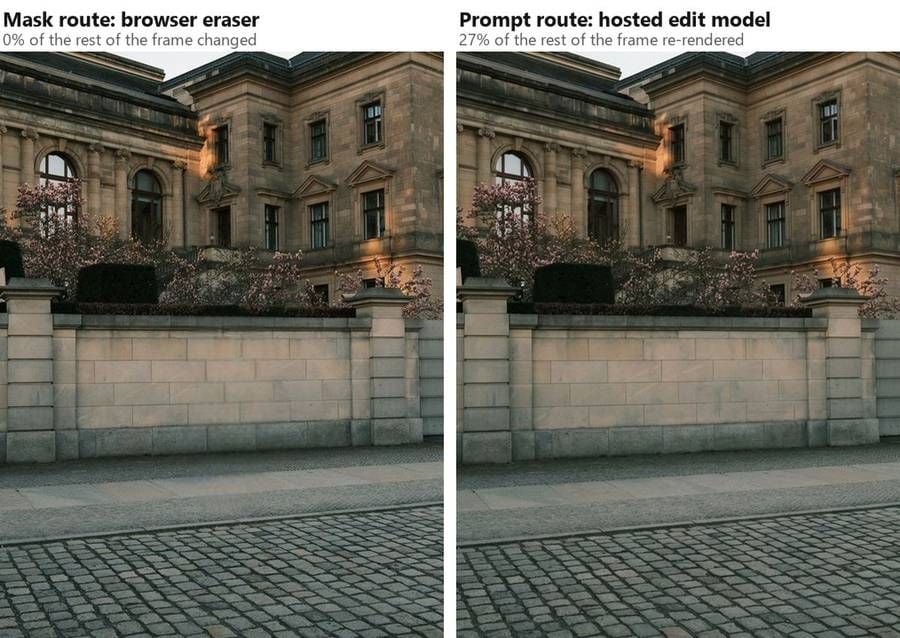
هذا الفرق قابل للقياس. شغّلنا المسارين على الصورة نفسها ثم قارنّا كل بكسل خارج المنطقة التي جرى إزالتها.
أعادت ممحاة المتصفح بقية الإطار دون تغيير، بكسلًا ببكسل. وأعاد النموذج المستضاف إطارًا تحرّك فيه 27% من تلك البكسلات المتبقية: تحولات صغيرة في أعمال الحجر، والأزهار، ولون المساء. إعادة الرسم الداخلي المقنّعة تملأ فجوة وتركّب الأصل مرة أخرى حولها. أما التحرير التوليدي فيقرأ الصورة كاملة ويكتب صورة جديدة.
لذا يناسب مسار القناع المهام التي يجب أن يعود فيها كل ما لم تحدده تمامًا كما دخل، ويناسب مسار الوصف النصي المهام التي يجب أن يتغير فيها المشهد نفسه بدلًا من أن يندمل.
إزالة كائنات Adobe Photoshop مقابل Atlas Cloud، جنبًا إلى جنب
| Adobe Photoshop | Atlas Cloud | |
|---|---|---|
| كيف تدخل | اشتراك Creative Cloud فقط، تجربة 7 أيام تتحول تلقائيًا | تبويب متصفح للممحاة المجانية، وحساب للنماذج المستضافة |
| الإزالة المعتمدة على القناع | أداة Remove، بالإضافة إلى Content-Aware Fill | Object Eraser المجانية، لاسو أو فرشاة |
| أرصدة الإزالة المعتمدة على القناع | لا شيء. تدرج Adobe أداة Remove ضمن الأدوات غير المستهلكة للأرصدة | لا شيء في الأداة المجانية، ولا حد يومي |
| الإزالة المعتمدة على الوصف النصي | Generative Fill، رصيد واحد لكل توليد Firefly | نموذج تحرير صور مستضاف، بسعر لكل تشغيل |
| الحصة الشهرية | 25 رصيدًا في خطة Photoshop، دون ترحيل | لا توجد حصة شهرية تنفد |
| الحد الأدنى للعتاد | حدود دنيا منشورة تشمل بطاقة رسوميات منفصلة بسعة 8 GB لأداة Remove | متصفح يدعم WebGPU |
| إلى أين تذهب البكسلات | السحابة أو الجهاز، اختيارك من خيار Mode في أداة Remove | تبقى في المتصفح مع الأداة المجانية، وتُرفع للنماذج المستضافة |
| ماذا يفعل أيضًا | الطبقات، والأقنعة، وCMYK و16-bit، وكل شيء آخر في التطبيق | مهمة واحدة لكل صفحة، بلا نموذج مستند |
الصف الأخير هو الذي يجب أن نكون صادقين بشأنه. Photoshop ليس ممحاة أحادية الغرض، ولا شيء في تبويب متصفح يستبدل بقية التطبيق.
هل ينبغي أن تنتقل؟
ليس بالكامل، وهذه إجابة معقولة. السؤال المفيد أضيق: من أجل المهمة المحددة المتمثلة في إخراج شيء واحد غير مرغوب فيه من صورة واحدة، أي جهة ينبغي أن تفتح؟
| ابقَ في Photoshop عندما | افتح أداة المتصفح عندما |
|---|---|
| تدفع بالفعل، وجهازك يستوفي مواصفات أداة Remove | لا يكون Photoshop مثبتًا، أو يكون خيار Device باهتًا |
| تكون الإزالة خطوة واحدة داخل تركيب متعدد الطبقات | تحتاج الصورة إلى إصلاح واحد ولا شيء آخر |
| تحتاج إلى CMYK، أو 16-bit، أو إجراء يعمل على مجلد | يكون الملف JPEG أو PNG متجهًا إلى الويب |
| يجب ضبط التعبئة يدويًا بعناصر تحكم أخذ العينات | تريد النتيجة قبل أن تنتهي من قراءة الإعدادات |
| يتضمن اشتراكك 1,000 أو 4,000 رصيد لعمل الوصف النصي | تفضل الدفع مقابل التشغيل بدلًا من الشهر |
هناك مسار وسط لا يكلف شيئًا لتجربته. شغّل ممحاة الصور المجانية بالذكاء الاصطناعي أولًا، لأنها تستغرق دقيقة وبلا مال. إذا صمدت التعبئة بالحجم الكامل، فالمهمة انتهت. وإذا لطخت درابزينًا أو تركت شبحًا حيث كان الظل، فقد خسرت دقيقة وما زال لديك Photoshop، أو نموذج مدفوع بالوصف النصي يمكن إخباره تمامًا بما ينبغي أن يفعله الدرابزين.
الأسئلة الشائعة
كيف تزيل الكائنات في Photoshop؟
ثلاث أدوات تفعل ذلك وهي تعمل بطرق مختلفة. تمرر أداة Remove الفرشاة أو ترسم حلقة حول الكائن وتعيد بناء المنطقة بنموذج. ويريد Content-Aware Fill تحديدًا أولًا ويملؤه من البكسلات المحيطة. ويأخذ Generative Fill تحديدًا بالإضافة إلى وصف نصي مكتوب ويولّد محتوى بديلًا. يحمل مركز مساعدة Adobe التعليمات خطوة بخطوة الحالية لكل منها، وهي تتغير مع الإصدار.
كيف أزيل كائنًا في Photoshop على حاسوب محمول ببطاقة رسوميات مدمجة؟
تحقق من خيار Mode في أداة Remove أولًا. إذا قصّر عتادك عن مواصفات Adobe المنشورة، سيصبح إعداد Device غير متاح وستتولى المعالجة السحابية المهمة بدلًا من ذلك، وهي تحتاج اتصالًا لكن ليس بطاقة الرسوميات. ويعد Content-Aware Fill المسار الآخر داخل التطبيق، لأنه يأخذ عينات من البكسلات بدلًا من تشغيل نموذج. وتعد أداة المتصفح التي تعالج محليًا الخيار الثالث، ولديها متطلب WebGPU خاص بها.
هل يمكن لـ Lightroom إزالة الكائنات بدلًا من ذلك؟
نعم، وهي تحتسب السعر بشكل مختلف. يقنّع Generative Remove في Lightroom الكائن ويترك Adobe Firefly يملأ المنطقة، مع إرجاع ثلاث نسخ للاختيار بينها. وسيلتقط خيار Detect objects فيه ظل الكائن أو انعكاسه مع الكائن نفسه عندما تخربش فوقه. وتذكر ملاحظة Adobe نفسها على تلك الصفحة أنه لا تُخصم أرصدة توليدية لاستخدام Generative Remove.
هل Generative Fill مجاني؟
ليس في كل خطة. تحسب Adobe استخدام Generative Fill مع نماذج Firefly كميزة توليدية قياسية بتكلفة رصيد واحد لكل توليد، وتتضمن الخطة التي تُباع باسم Photoshop 25 رصيدًا شهريًا لا تُرحّل. وتحمل Creative Cloud Pro وخطط Firefly توليدات قياسية غير محدودة، لذا يكلف الإجراء نفسه شيئًا صفرًا عليها. أما نماذج الشركاء مثل Nano Banana 2 فتُصنَّف على أنها premium، حيث تقول Adobe إن تكلفة الأرصدة تعتمد على النموذج والناتج وحجم الملف.
كم تكلف الإزالة المعتمدة على الوصف النصي على Atlas Cloud؟
كان سعر Nano Banana 2 Edit هو 0.08 دولارًا أمريكيًا لكل صورة بدقة 1K، و0.12 دولارًا أمريكيًا بدقة 2K، و0.16 دولارًا أمريكيًا بدقة 4K في 20 سبتمبر 2026، دون تطبيق أي خصم، كما كان سعر Nano Banana 2 Lite Edit الأخف 0.04 دولارًا أمريكيًا بدقة 1K. وتعرض ساحة التجربة الرقم لإعداداتك الدقيقة قبل بدء التشغيل. وتبقى ممحاة الكائنات في المتصفح مجانية وغير محاسبة مهما فعلت بها.
هل الممحاة المجانية مجانية فعلًا، وهل تضع علامة مائية على التنزيل؟
تجيب صفحة الأداة عن كليهما. إنها مجانية «بلا أرصدة، وبلا حدود يومية، وبلا محاسبة على مقدار ما تمحوه»، ولا حاجة إلى حساب في أي نقطة، ولا يحمل التنزيل «أي علامة مائية». وتذكر الصفحة أيضًا أن النموذج الذي بُنيت عليه يحمل ترخيصًا يسمح بالاستخدام التجاري، مع الشرط الواضح أن تملك حقوق الصورة التي تحررها.
الخلاصة
عد إلى الشخص الغريب في الإطار. إذا كنت بالفعل داخل Photoshop على جهاز يستوفي المواصفات، فأداة Remove هي المسار الذي ينبغي أن تصل إليه، لأن Adobe لا تفرض أي أرصدة توليدية مقابلها على الإطلاق. وإذا اتجهت إلى Generative Fill بدلًا من ذلك، يبدأ العدّاد، برصيد واحد لكل توليد مقابل حصة من خمسة وعشرين في الخطة التي تحمل اسم Photoshop.
لذا يتوقف القرار على المسار الذي تختاره بدلًا من التطبيق الذي تملكه. حدد الكائن ودع نموذجًا يعيد بناء ما كان خلفه، وسيفعل تبويب متصفح ذلك بلا حساب وبلا رصيد شهري. صف البديل في جملة، وسيحتسب نموذج تحرير مستضاف مقابل التشغيل ولا شيء آخر. في كلتا الحالتين لديك بديل عامل لإزالة الكائنات في Photoshop لقضاء فترة الظهيرة التي لا يفصلك فيها عن صورة مكتملة سوى عمود واحد.


