معظم فلاتر الزومبي تفشل. إنها تمحو وجهك. التطبيقات الأساسية تلصق أقنعة خضراء مسطحة فوق ملامحك.
فلتر زومبي مقنع لعام 2026 يثبّت بنية عظامك. يغيّر فقط القوام السطحي. يرمّد الجلد. يعكّر القزحيات. يعمّق تجاويف العين. يبلي الملابس. تبقى هندسة وجهك سليمة.
كيف تعمل فلاتر الزومبي بالذكاء الاصطناعي ولماذا تمحو بعضها وجهك
تعالج أدوات الزومبي بالذكاء الاصطناعي بيانات الوجه بثلاث طرق مختلفة. اختيار الطريقة الخاطئة يضمن صورة مشوّهة.
| نوع الفلتر | الأدوات الممثلة | الحفاظ على الشبه | مستوى التخصيص | دعم الفيديو | أفضل استخدام |
| أقنعة الواقع المعزز المباشرة | TikTok, Snapchat, ZombieFaced | منخفض (يغطي الملامح بطبقة ثلاثية الأبعاد) | إعدادات مسبقة ثابتة فقط | كاميرا هاتف في الوقت الفعلي | قصص اجتماعية سريعة |
| فلاتر الويب الجاهزة | BeFunky Undead GFX, LightX, YouCam Enhance | متوسط (يعتمد على شريط الدقة أو منطقة الفرشاة) | أنماط جاهزة أو تعديلات فرشاة صغيرة | صور ثابتة أو قوالب ثابتة | صور فردية سريعة |
| نماذج الذكاء الاصطناعي المرجعية | Qwen Image 3.0 Pro Edit, GPT Image 2.5 Edit, Seedance 2.5 | عالي (يثبّت بنية العظام المرجعية) | تحكم كامل بالأوامر النصية على الجلد والملابس والإضاءة | فيديو متعدد اللقطات حتى 30 ثانية مع صوت | صور يمكن التعرف عليها، لقطات جماعية، وفيديوهات زومبي منتشرة |
1. أقنعة كاميرا الواقع المعزز المباشرة
يتتبع TikTok وSnapchat وZombieFaced معالم الوجه في الوقت الفعلي. يثبّت البرنامج أقنعة جاهزة عبر ملامحك. يُصيّرها فورًا على الفيديو المباشر. يلصق تقرحات كرتونية متطابقة ودمًا مزيفًا على كل وجه.
2. فلاتر الويب الجاهزة بنقرة واحدة
يشغّل Vorla AI وLightX وBeFunky انتشار الصورة إلى الصورة. يعيدون رسم صورتك. قوة التوليد العالية تمحو الإطار. يمحو النموذج بنية عظامك. يُدخل وجهًا عشوائيًا لغير الموتى.
لمنع فقدان الهوية، ابحث عن أدوات تحتوي على عناصر تحكم في القوة أو فرش حجب:
- أشرطة تمرير الدقة: يتضمن فلتر Undead GFX من BeFunky مقياس دقة من 1 إلى 5. ضبط الدقة على 5 يجبر المولّد على الالتزام الصارم بملامح صورتك الأصلية. يتطلب هذا التأثير اشتراكًا لاستخدامه.
- الفرشاة الانتقائية: يستخدم YouCam Enhance فرشاة استبدال بالذكاء الاصطناعي. يمكنك الطلاء فوق قميصك أو خدودك أولاً وترك عينيك وأنفك دون مساس. يحصل المستخدمون الجدد على 5 أرصدة عند التسجيل، واستخدامين مجانيين يوميًا.
3. محررات مرجعية قائمة على التعليمات ونماذج الفيديو
تقوم نماذج الذكاء الاصطناعي المخصصة للتحويل من صورة إلى صورة بفصل سمات الهوية عن التصميم السطحي. على Atlas Cloud، تقوم نماذج مثل Nano Banana 2 وGPT Image 2.0 Edit بتثبيت هندسة وجهك من صورة مرجعية مع اتباع تعليمات نصية لتلف الجلد. تنقل نماذج الفيديو متعددة المراجع مثل Seedance 2.5 تلك الهوية الوجهية المثبتة إلى مقاطع فيديو متحركة بدقة 1080p.
تحضير صورتك المصدرية كي يبدو الزومبي وكأنه أنت
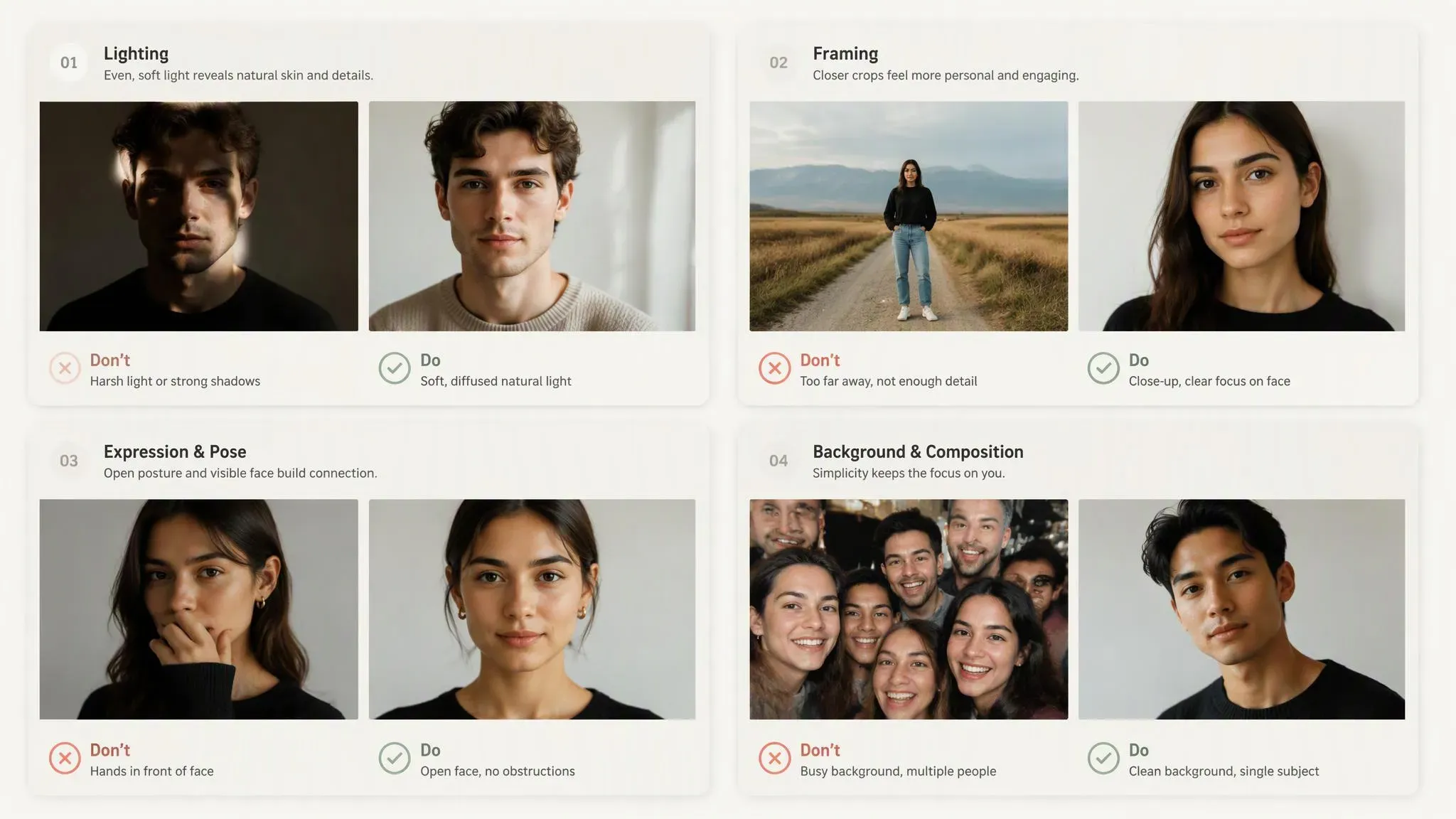
تقرأ نماذج الذكاء الاصطناعي تباين البكسل لرسم هندسة وجهك. الصورة المصدرية المعيبة تجعل المولّد يضع عينيك في غير موضعهما، أو يشوّه فكك، أو يذيب تفاصيل الخلفية في جلدك. اتبع أربع قواعد إدخال قبل رفع صورة.
- استخدم إضاءة متساوية ومواجهة للأمام: الأضواء العلوية القاسية أو الظلال الجانبية الداكنة تخفي عظام وجنتيك وخط فكك. غالبًا ما تخطئ نماذج الانتشار في قراءة الظلال العميقة كتجاويف أو لحم مفقود، مما يشوّه بنية عظامك. قف مواجهًا لنافذة أو مصباح داخلي ناعم بحيث يبقى جانبا وجهك مضاءين بالتساوي.
- اقتصر على الرأس والكتفين: اللقطات الكاملة للجسم تصغّر وجهك إلى مجموعة صغيرة من البكسلات. اقتص الصورة بحيث يشغل رأسك وجذعك العلوي 60% على الأقل من الإطار. كثافة البكسل العالية حول العينين وجسر الأنف والفم تمنح النموذج معالم واضحة ليثبّت عليها.
- أزل اليدين والشعر ووهج العدسة: الأصابع المستندة إلى ذقنك أو الغرة التي تغطي عينًا واحدة تكسر اكتشاف معالم الوجه. غالبًا ما يدمج الذكاء الاصطناعي الأصابع في جلد الزومبي أو يولّد عينًا ثانية غير متطابقة. انزع النظارات الشمسية، وأمِل إطارات النظارات الطبية لإزالة وهج الحلقة البيضاء، واسحب الشعر بعيدًا عن عظام وجنتيك.
سير عمل الصور خطوة بخطوة للحصول على صورة زومبي يمكن التعرف عليها
يمكنك تحويل صورة مُحضّرة إما باستخدام إعداد مسبق سريع في المتصفح أو نموذج مرجعي قائم على التعليمات. اختر سير العمل الذي يناسب مقدار التحكم الذي تحتاجه في قوام الجلد وشبه الوجه.
الطريقة أ: تعديل سريع في المتصفح باستخدام شريط تمرير الدقة أو فرشاة انتقائية
إذا كنت تستخدم محرر ويب استهلاكيًا، تجنّب تطبيق فلتر شامل بكامل قوته على الصورة بأكملها دفعة واحدة. استخدم هذه الخطوات الثلاث لحماية هندسة وجهك:
- اضبط شريط تمرير الدقة الهيكلية إلى أقصى حد: في BeFunky، افتح قائمة Artsy، واختر Fantasy Portrait، وانقر على Undead GFX. افتح إعدادات الفلتر واضبط الدقة على 4 أو 5. الدقة العالية تمنع المولّد من تغيير المسافة بين عينيك وأنفك وفمك.
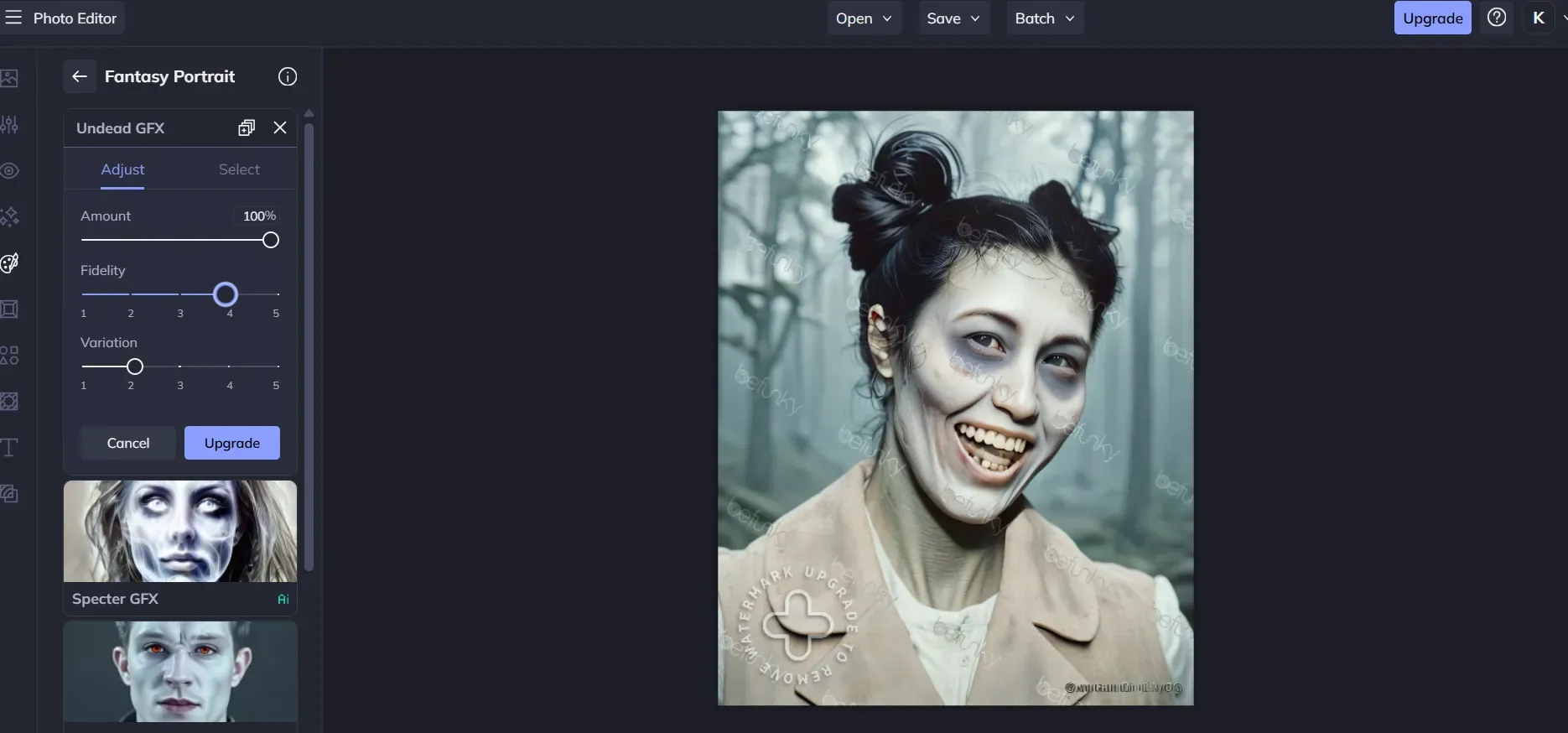
ضبط شريط تمرير الدقة على 4 في Undead GFX من BeFunky يثبّت معالم الوجه الأصلية أثناء تطبيق تأثير الزومبي بنسبة 100%.
- افرش الملابس في تمريرة منفصلة: في أدوات الفرشاة الانتقائية مثل YouCam Enhance أو LightX، اطلي فوق قميصك أو سترتك أولاً. أدخل أمرًا نصيًا خاصًا بالملابس مثل
"torn dirty zombie jacket"وولّد تلك الطبقة قبل لمس الوجه.
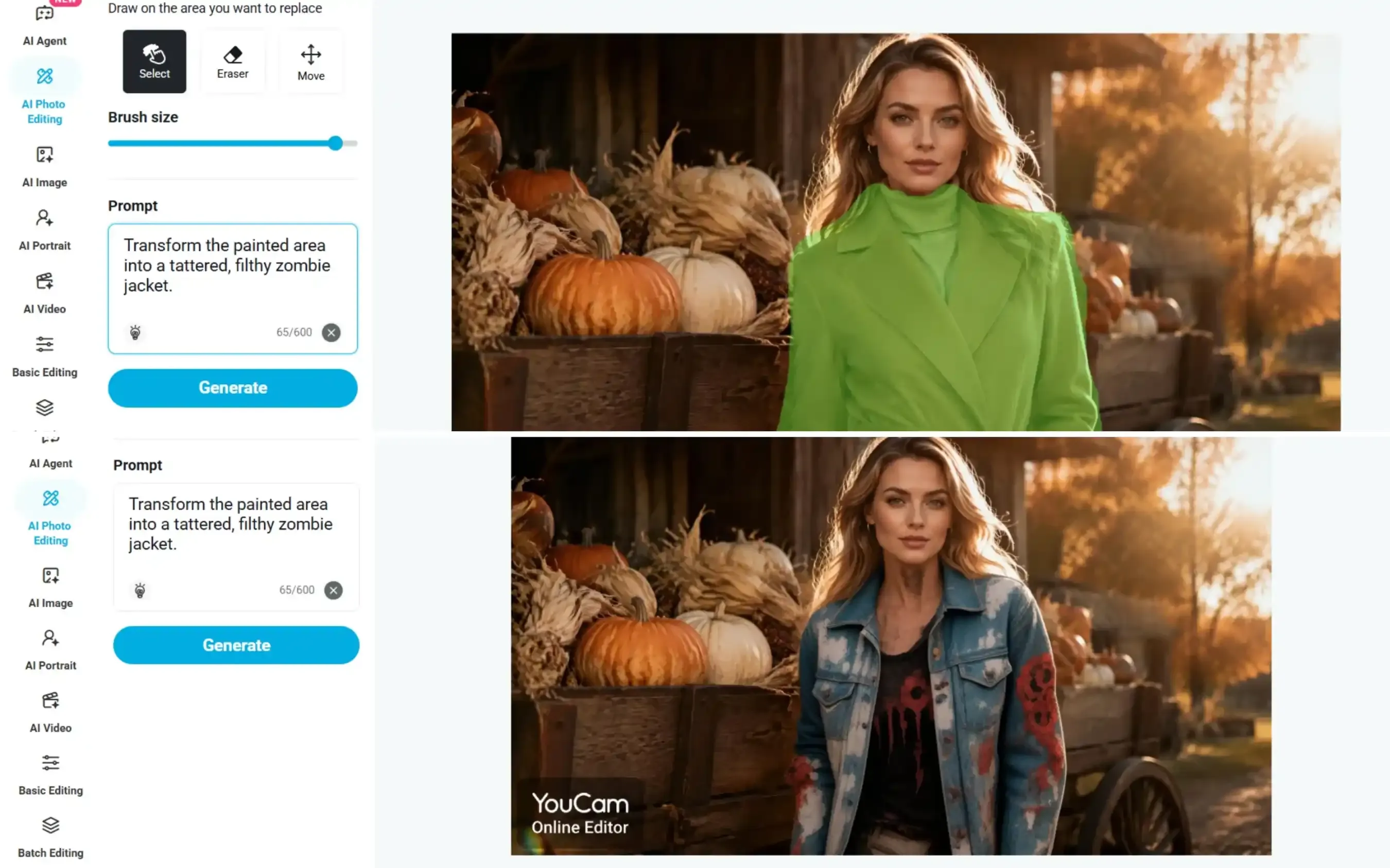
استخدام فرشاة الذكاء الاصطناعي في YouCam Enhance لحجب السترة فقط (أعلى) واستبدالها بملابس زومبي ممزقة (أسفل)، مع ترك ملامح الوجه دون مساس تمامًا.
- احجب حول معالم وجهك الأساسية: في تمريرة الفرشاة الثانية، اطلي فوق جبهتك وخدودك ورقبتك، لكن اترك جسر أنفك والزوايا الخارجية لعينيك دون طلاء. الحفاظ على نقاط الارتكاز تلك دون مساس يضمن أن الأصدقاء ما زالوا يتعرفون على نظرتك.
الطريقة ب: تعديل دقيق مقفل الهوية على Atlas Cloud
عندما تشوّه الفلاتر الجاهزة ملامحك أو تفشل مع صور الأزواج والحيوانات الأليفة، استخدم نموذجًا قائمًا على التعليمات من أفضل نماذج تحرير الصور على Atlas Cloud. يقبل Qwen Image 3.0 Pro Edit (0.04 دولار لكل صورة) من 1 إلى 3 صور مرجعية ويثبّت سمات الهوية أثناء إعادة التصميم. يقدم GPT Image 2.5 وضع Flare Edit للمسودات السريعة وSunburst Edit لقوام الجلد عالي الدقة حتى 3840x2160.
- افتح ساحة نماذج Atlas Cloud واختر Qwen Image 3.0 Pro Edit أو GPT Image 2.5 Sunburst Edit.
- ارفع صورتك الشخصية المُحضّرة كـ
@Image1. لصور الأزواج أو الحيوانات الأليفة، ارفع أشخاصًا إضافيين كـ@Image2و@Image3. - الصق أحد أوامر تثبيت الهوية أدناه في مربع التعليمات. يأمر كل أمر النموذج صراحةً بتثبيت هندسة الوجه قبل تطبيق التلف السطحي.
- أنشئ معاينة للتحقق من التعرف على الوجه، ثم صدّر صورتك النهائية.
ثلاثة أوامر نصية جاهزة لفلتر الزومبي مصنفة حسب الشدة
1. مظهر مصاب خفيف (نمط التريند المنتشر):
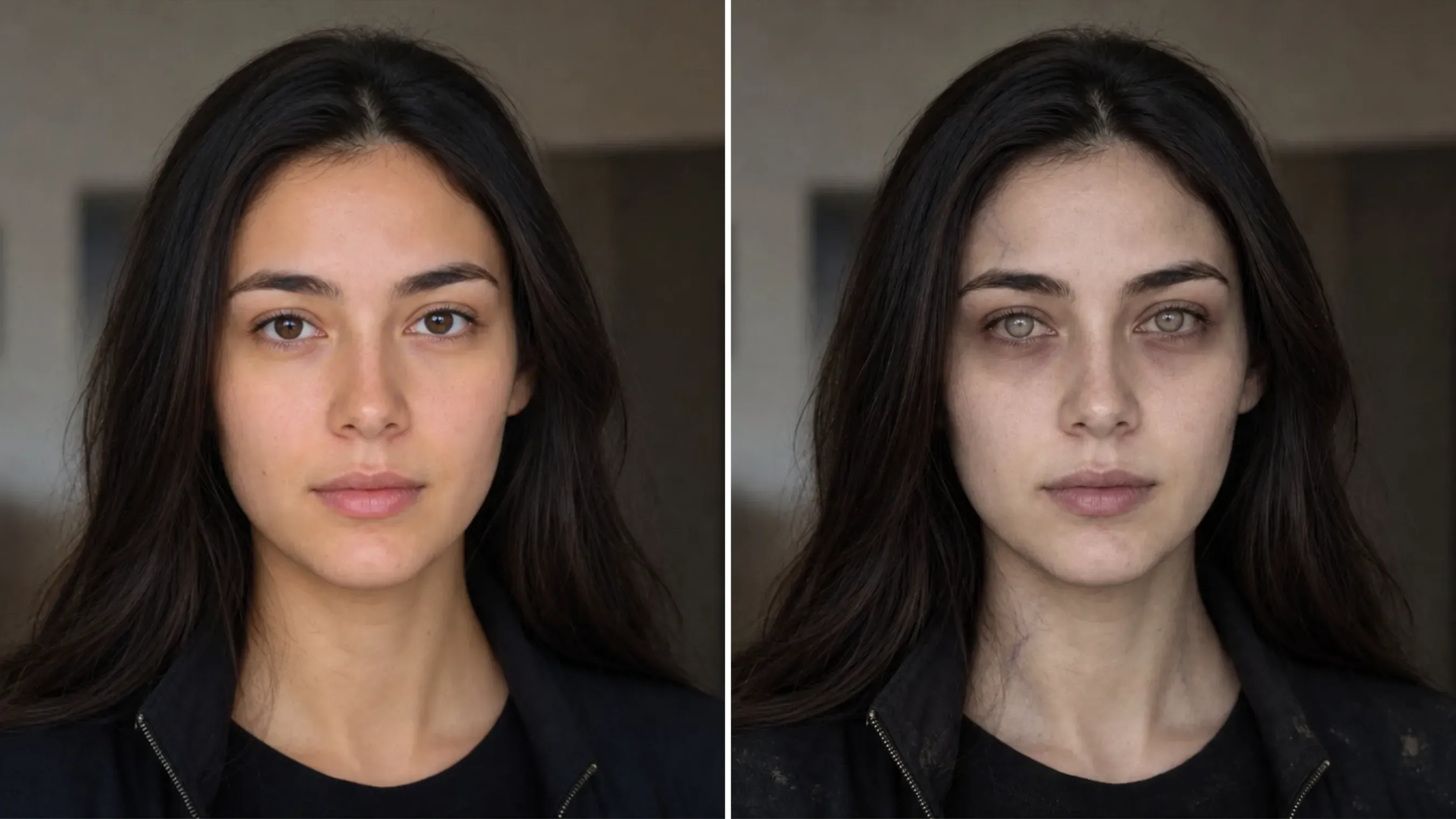
plaintext1Edit @Image1 into a subtly infected zombie portrait. Preserve the person's exact identity, facial structure, hairstyle, expression, clothing design, pose, and original composition. Apply a slightly pale, desaturated grey skin tone with faint dark veins around the temples and neck, subtle under-eye shadows, and lightly cloudy irises. Keep realistic skin pores and natural facial details. Add only minor dust and small wear marks to the existing clothing. Preserve the original lighting and background. The result should look like a realistic viral zombie filter, unsettling but understated, with no gore, no wounds, no exaggerated facial changes, and no added objects.
2. ناجٍ سينمائي بعد نهاية العالم تحول إلى زومبي:
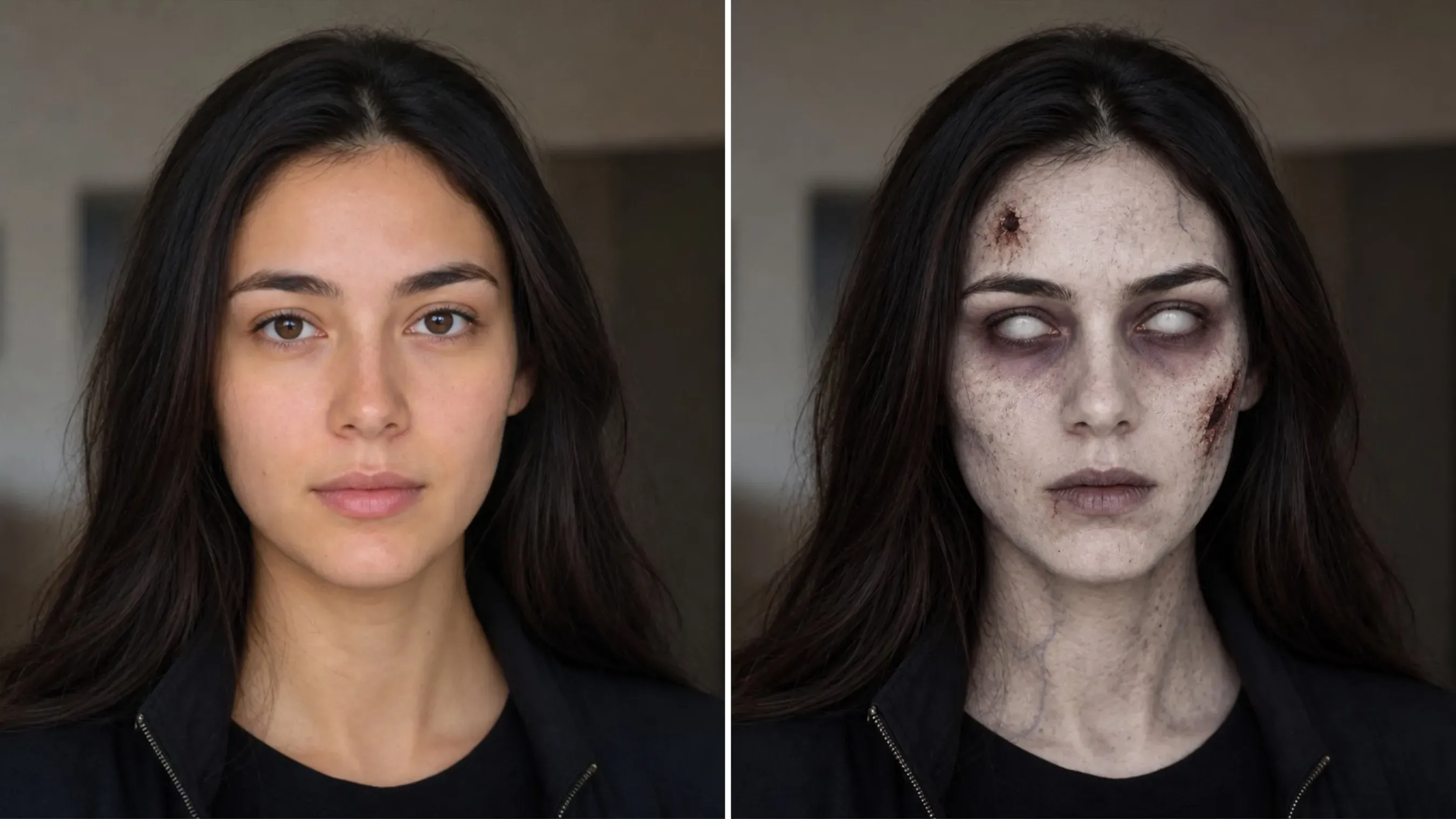
plaintext1Transform @Image1 into a classic cinematic zombie, preserving the person's identity, facial structure, hairstyle, and clothing. Give the face extremely pale, corpse-white skin with a cold grey undertone, deep purple-black sunken eye sockets, completely milky white eyes with no visible pupils, fine dry cracks across the forehead and cheeks, and a few small dark wounds. Desaturated lips, lifeless expression, subtle dark veins on the neck. Realistic horror-movie prosthetic makeup, muted neutral background, soft dramatic lighting. Unmistakably undead, matching the classic zombie makeup style. No excessive gore or facial deformation.
3. فلتر زومبي مرح كرتوني وحفلات (مناسب للعائلة والحيوانات الأليفة):
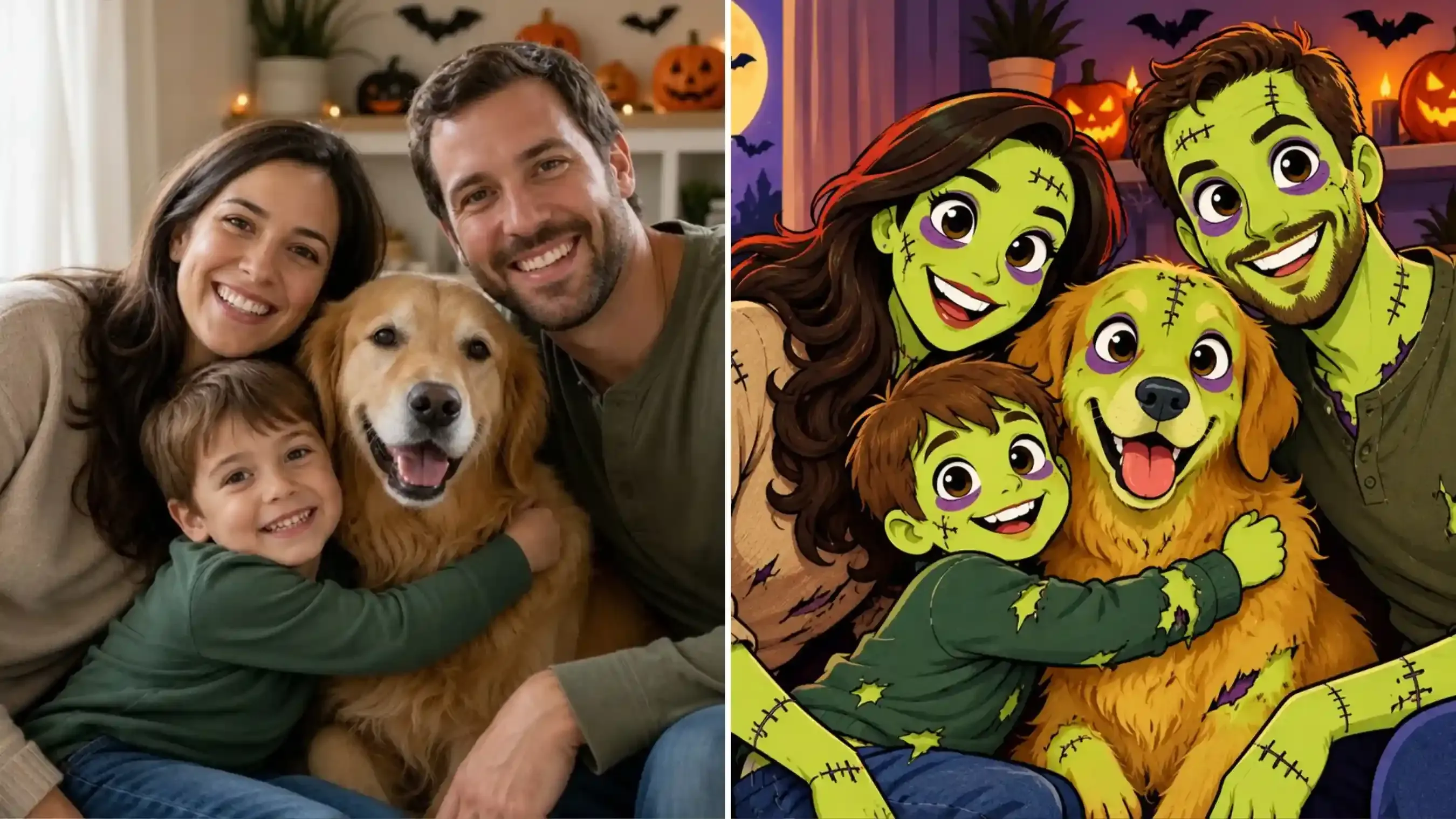
plaintext1Recreate @Image1 as a fully hand-drawn 2D cartoon, not a photo with comic effects. Redesign the entire family and dog as stylized animated characters with simplified facial features, oversized expressive eyes, clean shapes, cel shading, and bold, uniform outlines. Apply playful zombie designs with lime-green skin, purple eye sockets, and graphic stitches. Use a flat, illustrated Halloween background. Every element must be drawn in the same cohesive cartoon style, with absolutely no photorealistic faces, realistic skin textures, or photographic rendering. Preserve the group arrangement and recognizable characteristics. Fun, colorful, family-friendly Halloween animation style.
كيفية إنشاء فيديو فلتر زومبي بالذكاء الاصطناعي: صورة واحدة وتريند الصورتين
الصور الثابتة لغير الموتى تلفت الانتباه، لكن التحولات المتحركة تحقق معدلات إكمال أعلى على TikTok وReels. يمكنك تحريك صورة زومبي واحدة إلى كشف مدته 5 ثوانٍ أو إعادة إنشاء تريند لمّ شمل الزومبي بالصورتين المنتشر مباشرة على Atlas Cloud دون دفع هوامش وسطاء خارجيين.
تحريك صورة زومبي واحدة إلى كشف مدته 5 ثوانٍ
غالبًا ما يؤدي التحول السريع للوجه إلى تشويه الفك والعينين. للحفاظ على التعرف على وجهك أثناء الحركة، أنهِ تعديل صورة الزومبي أولاً أو اطلب من نموذج الفيديو تطبيق تغييرات تدريجية في القوام أثناء إدارة رأس بطيئة:
- افتح Seedance 2.5 Reference-to-Video على Atlas Cloud.
- ارفع صورة الزومبي المعدلة أو سيلفي الإنسان الأصلي كـ
@Image1. - اضبط مدة الفيديو على 5 ثوانٍ ونسبة العرض إلى الارتفاع على 9:16 للتغذيات الاجتماعية العمودية.
- أدخل أمر حركة وانقر تشغيل.
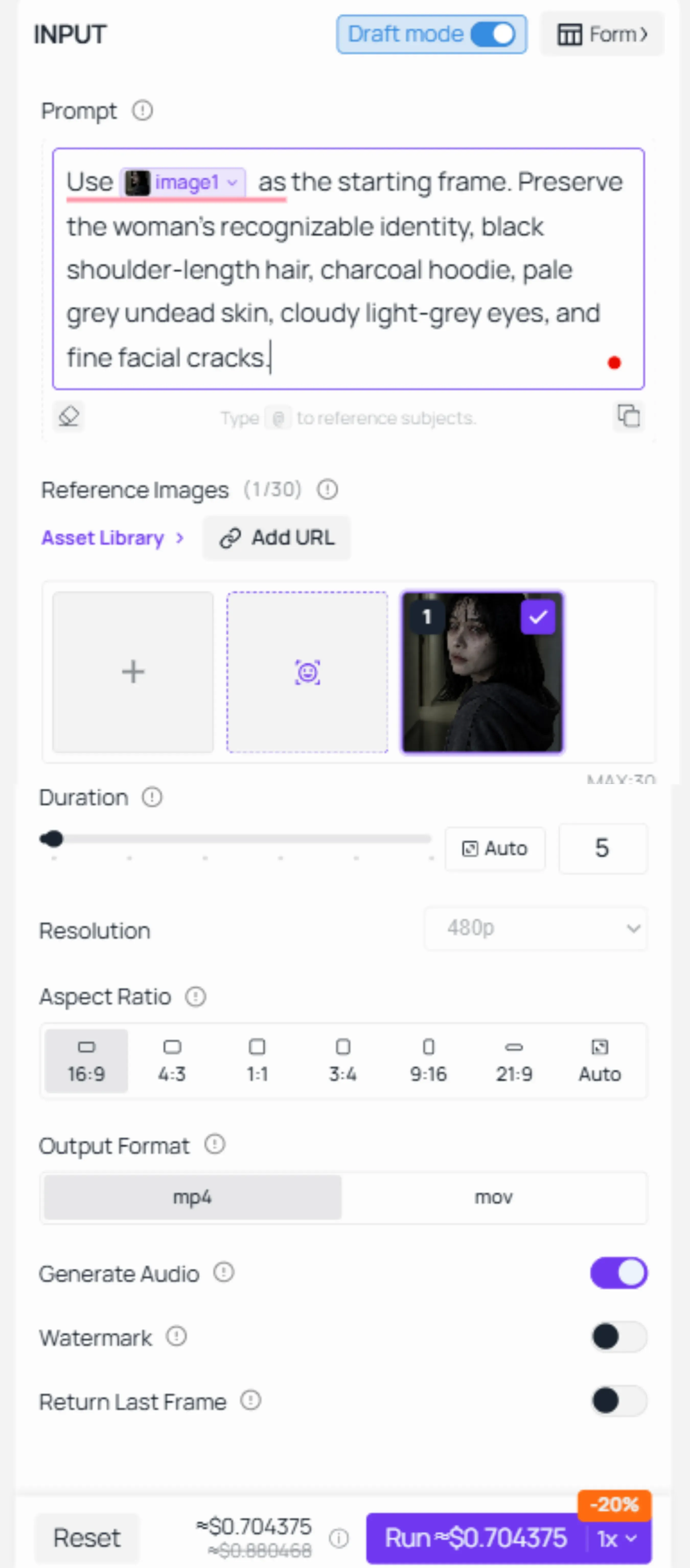
تذكر تفعيل "Draft model" — سيساعدك على توفير الكثير من التكاليف.
لتسلسل الحركة، اخترت: "نظرة استشعار شبيهة بالزومبي → انحناء غريب للشفتين للأعلى → اقتراب بجسم متيبس." لنلقِ نظرة على النتيجة:
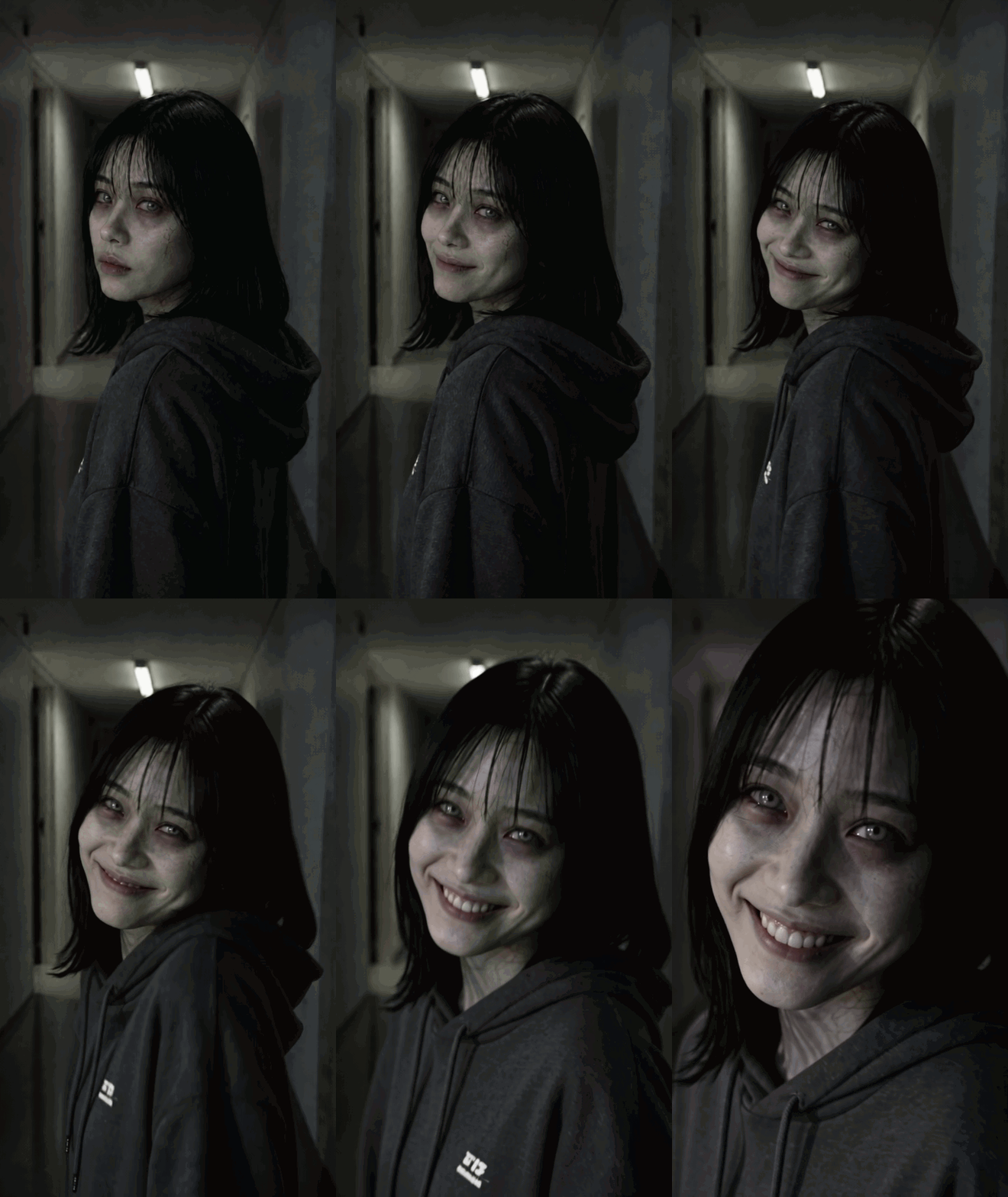
نصيحة: خطط لمشهد الفيديو وحركات الشخصيات قبل إنشاء صورك. أنشئ أصولًا صورية تتوافق مع الإجراءات المخططة وزوايا الكاميرا والتكوين لتحقيق نتائج فيديو أكثر سلاسة واتساقًا.
إعادة إنشاء تريند "الزوجان الزومبي / أفضل صديق" بالصورتين باستخدام Seedance 2.5 Reference-to-Video
يجمع تريند لمّ شمل الزومبي المنتشر بالصورتين بين ناجٍ بشري وشريك أو أفضل صديق تحول إلى زومبي.
اتبع هذه الخطوات لبناء تسلسل لمّ شمل مخصص مدته 15 ثانية أو 30 ثانية:
- تصميم الفيديو: A ناجٍ بشري يلتقي صديقًا تحول إلى زومبي؛ عند التعرف عليه، يعانقه الناجي بحنان. وبينما يبادل الصديق الزومبي العناق، يعود إلى هيئته البشرية.
- ارفع ثلاث صور أشخاص: خصص
@Image1للناجي البشري، و@Image2للشخص الذي يتلقى فلتر الزومبي، و@Image3للصديق في هيئته البشرية السليمة. . - اختبر في وضع المسودة أولاً: فعّل وضع Draft (معاينة 480p) للتحقق من بقاء كلا الوجهين دقيقين وأن
@Image2يأخذ دور الزومبي قبل أن تنفق الأرصدة على تصيير نهائي بدقة 1080p. - اكتب أوامر فيديو قائمة على المراحل: اكتب أوامر فيديو لقصة مصورة، مع ضمان استمرارية المشهد وتجنب انتقالات اللقطات غير الضرورية:
| مرحلة التسلسل | النافذة الزمنية | حركة المشهد وأمر الصوت |
| المرحلة 1: المواجهة | من 0 إلى 4 ثوانٍ | في شارع مدينة مهجور ضبابي مع رصيف مبلل ومطر خفيف، يمسك @Image1 (الناجي البشري) مضربًا خشبيًا بشكل دفاعي بينما يقترب @Image2 (الصديق الزومبي) ببطء. إضاءة رمادية زرقاء باردة، حركة كاميرا خفيفة. |
| المرحلة 2: التعرف | من 4 إلى 6 ثوانٍ | يتوقف @Image2 ويحدق بتعابير فارغة. يتعرف @Image1 على صديقه، ويتحول تعبير وجهه من الخوف إلى الحزن، ويخفض المضرب إلى الرصيف، ويخطو نحو @Image2. |
| المرحلة 3: العناق | من 6 إلى 11 ثانية | يبدأ @Image1 بعناق محكم. يبدأ @Image2 متيبسًا، ثم يلين تدريجيًا، ويرفع يديه، ويلمس ظهر @Image1، ويبادل العناق. |
| المرحلة 4: التحول | من 11 إلى 15 ثانية | أثناء العناق، يتحول @Image2 تدريجيًا ليطابق @Image3 (المظهر البشري السليم). يتلاشى الجلد الرمادي والعروق الداكنة والعيون الغائمة عائدة إلى درجات طبيعية. يحل ضوء ذهبي دافئ محل الدرجات الرمادية الزرقاء الباردة. |
لنلقِ نظرة على النتائج:
نصائح: حدد أفعال الشخصيات وتتبع التحولات العاطفية. فعّل "Generate Audio" لإنشاء مؤثرات صوتية فورًا. يمكنك أيضًا رفع الصوت الخاص بك كمرجع.
يتلخص فلتر الزومبي المقنع في قاعدة تقنية واحدة: ثبّت بنية وجهك وغيّر القوام السطحي فقط. تحافظ نماذج الانتشار المخصصة على نظرتك وجسر أنفك وخط فكك سليمة مع إبلااء الملابس وإزالة تشبع الجلد وتعكير القزحيات. للمقاطع المتحركة، ينقل Seedance 2.5 ذلك الشبه المثبت إلى تريندات متعددة الشخصيات.
ابدأ بلقطة مضاءة من الأمام مقصوصة على رأسك وكتفيك، وتحقق من المحاذاة في وضع المسودة، واضبط مستوى التلف الذي تحتاجه. يمنحك تشغيل النماذج الأساسية مباشرة تحكمًا كاملاً في كل معلم من معالم الوجه دون دفع هوامش وسطاء مقابل قناع أخضر مسطح.





