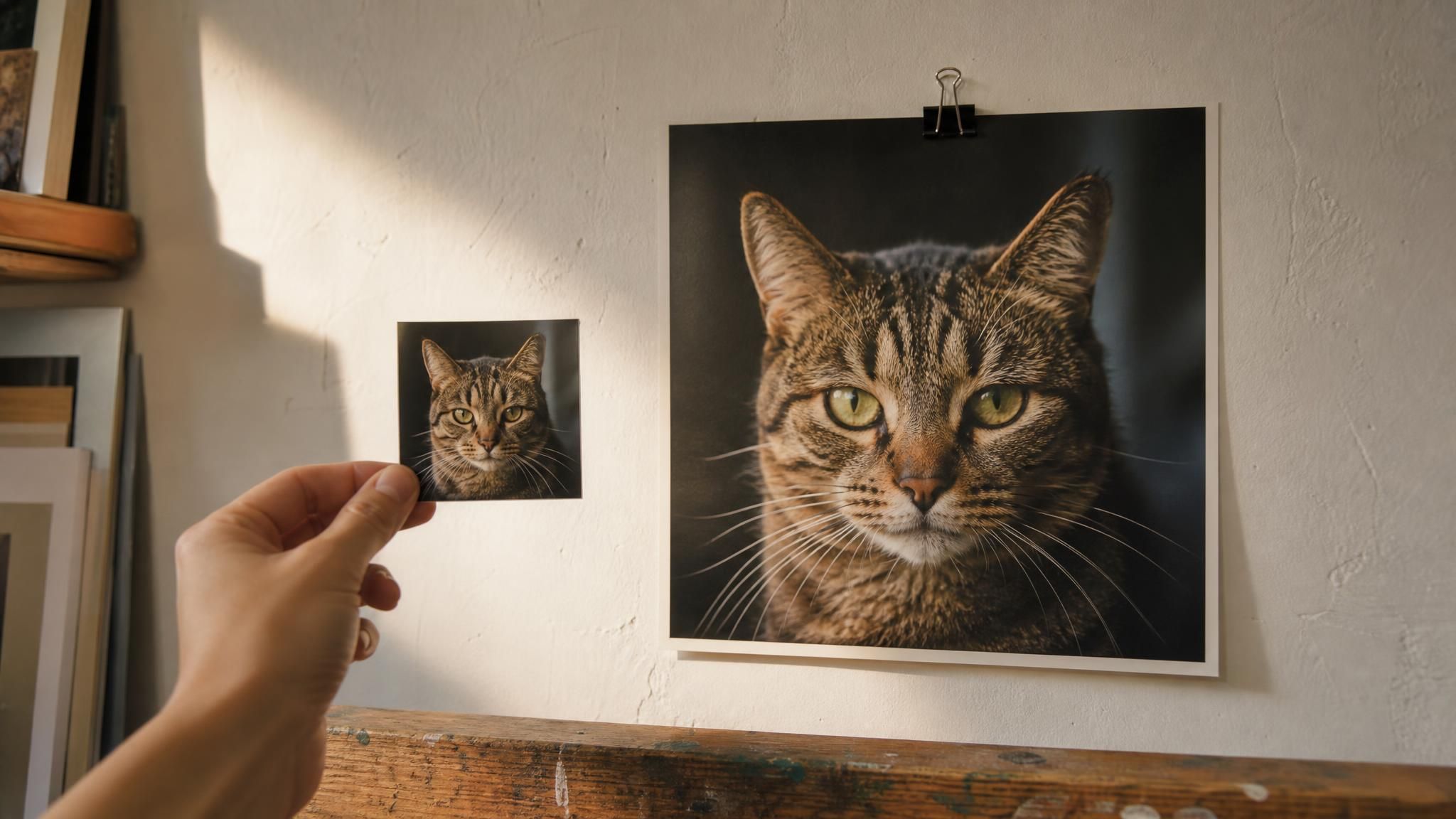
يرسل عميل الصورة الوحيدة التي بحوزته للمنتج. يبلغ طول حافتها الطويلة 380 بكسل، وقد التُقطت من موقع ويب منذ سنوات، والتخطيط يحتاجها بمقاس 3,000.
عادةً ما تكون هذه هي اللحظة التي يبحث فيها الشخص عن أفضل مكبّر صور مجاني بالذكاء الاصطناعي، وهي أيضًا اللحظة التي تتوقف فيها كثير من المقالات المقارنة عن كونها مفيدة. تسعٌ من الأدوات العشر تُوصف بأنها مجانية، ولا أحد يذكر أن المجاني قد يعني علامة مائية، أو معاينة بدقة منخفضة، أو زر تصدير يظل رماديًا حتى تشترك.
لذا أخضعنا عشرة من مكبّرات الصور للأسئلة الثلاثة نفسها: ما الذي يخرج من الأداة في الحساب المجاني؟ أين تتم معالجة صورتك؟ وما المقاس الذي يُطبع عليه الملف النهائي فعليًا؟
الأسعار والحدود أدناه مأخوذة من صفحات كل بائع في سبتمبر 2026. الجدول أولاً، ثم الأدوات بالترتيب.
الخلاصات الرئيسية
- تعني كلمة "مجاني" خمسة أشياء مختلفة عبر هذه الأدوات العشر: غير محدود، أو محسوب بالرصيد، أو بعلامة مائية، أو بدقة قصوى محددة، أو معالج لكن غير قابل للتصدير.
- ثلاث من الأدوات العشر تؤدي العمل على أجهزة تملكها بالفعل، ومكبّر الصور المجاني للمتصفحواحد منها.
- عدادات الرصيد وحصص الذكاء الاصطناعي المشتركة هي ما يحدد عدد الملفات النظيفة التي تقدمها لك الخطة المجانية فعلًا.
- عامل التكبير الأكبر لا يمكنه اختراع تفاصيل لم تحتوِ عليها صورتك الأصلية أبدًا.
- مقاس الطباعة مسألة حسابية: البكسلات مقسومة على 300 هو ما يمكن للطابعة أن تقدمه لك.
جدول مقارنة أفضل مكبّر صور مجاني بالذكاء الاصطناعي
تنقسم الأدوات العشر على ثلاثة طرق من حيث مكان حدوث العمل. ثلاث أدوات تعالج محليًا، في متصفحك أو سطح مكتبك. سبع أدوات ترفع الملف إلى خادم أولاً. معظم هذه السبع تحسب الخطة المجانية برصيد، مع عداد رصيد في VanceAI وAirBrush وLet's Enhance وNero، وحصة شهرية مشتركة من الذكاء الاصطناعي في Canva. أما Atlas Cloud وUpscayl وwaifu2x فتعمل دون حساب إطلاقًا. الأسعار المعلنة للدخول تتراوح بين $9 و$29 شهريًا، وتُسعّر Canva خطتها سنويًا بـ$180.
| الأداة | الأنسب لـ | الخطة المجانية | الخطة المدفوعة المبدئية | مكان التشغيل | ما يمكنك تصديره مجانًا |
|---|---|---|---|---|---|
| Atlas Cloud | الصور الرمزية، الصور المصغرة، الاقتصاصات الضيقة | تشغيل غير محدود بدقة 2x، دون حساب، دون رصيد | الدفع لكل صورة، بدون خطة | متصفحك | PNG كامل بدقة 768 بكسل، بدون علامة مائية |
| Upscayl | دفعات محلية غير محدودة | تطبيق سطح مكتب مجاني، دون حساب | Cloud Pro بسعر $24.99/شهر | جهاز الكمبيوتر لديك | دقة كاملة، بدون علامة مائية |
| Topaz Gigapixel | تكبيرات موجهة للطباعة | نسخة تجريبية مع تعطيل التصدير | $29/شهر أو $149/سنة | جهاز الكمبيوتر لديك | لا شيء، التصدير محظور |
| Canva Image Enhancer | الأشخاص الذين يصممون بالفعل داخل Canva | تعمل أداة التكبير داخل المحرر | Canva Pro بسعر $180/سنة | خوادم Canva | تنزيل، دون ذكر عامل التكبير |
| VanceAI | اختيار نموذج لكل نوع صورة | رصيد مجاني بعد التسجيل، طابور أبطأ | $9/شهر، 200 رصيد | خوادم VanceAI | التصدير النظيف ميزة مدفوعة |
| Picsart AI Image Enhancer | اقتصاصات وسائل التواصل بدقة 4x | تشغيل واحد، تنزيل بدقة منخفضة | Pro بسعر $10.50/شهر سنويًا | خوادم Picsart | نسخة بدقة منخفضة |
| AirBrush Image Enhancer | صور الهاتف والصور الشخصية | رصيد محسوب، رصيد واحد لكل حفظ | Web Plus بسعر $15.95/شهر | خوادم AirBrush | ما تغطيه أرصدتك |
| Let's Enhance | مهام الويب مع مسار API لاحقًا | رصيد مجاني بعد التسجيل، مع علامة مائية | $9/شهر تُدفع سنويًا | خوادم Let's Enhance | نتائج بعلامة مائية |
| Nero AI Image Upscaler | حدود إخراج كبيرة جدًا | 10 أرصدة مجانية بعد التسجيل | API يبدأ من $99.99/شهر | خوادم Nero | ما تغطيه أرصدتك |
| waifu2x | فن الأنمي والأعمال الخطية | مجاني ضمن حدود الحجم، دون حساب | لا شيء منشور | خوادم waifu2x | النتيجة الكاملة، بدون علامة مائية |
كيف اختبرنا كل مكبّر صور بالذكاء الاصطناعي في هذه القائمة
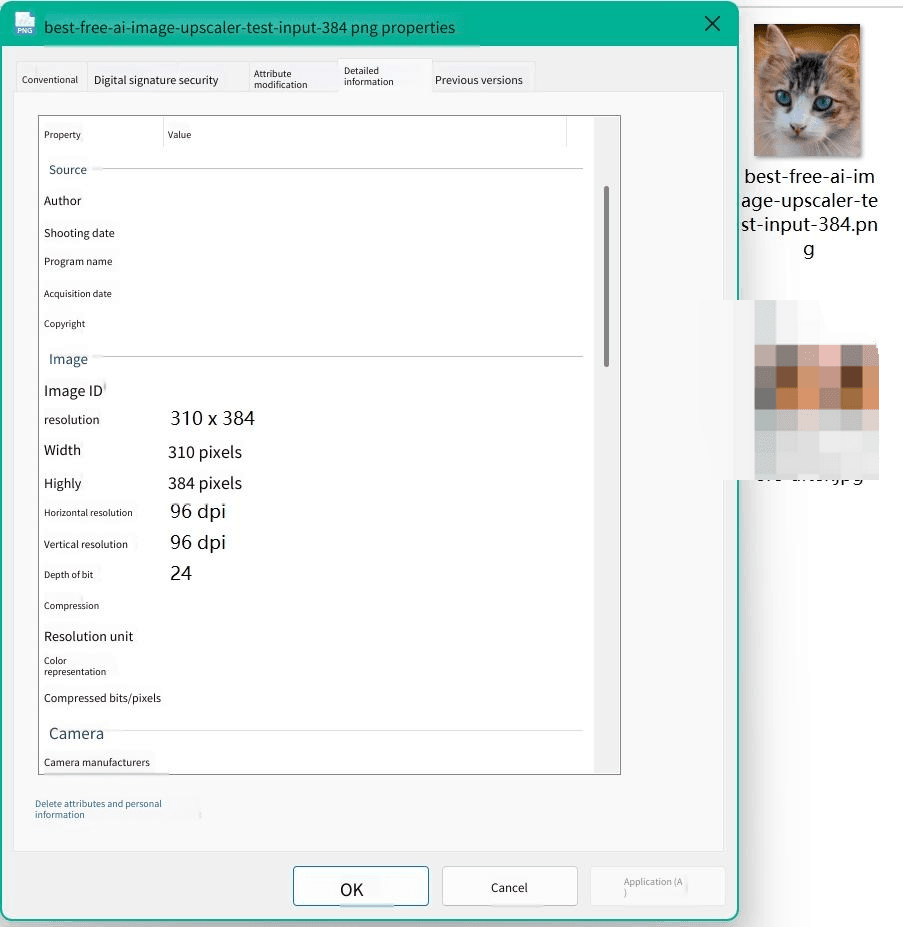
كل سعر وحد وحدود في هذا المقال قُرئت من صفحات البائعين أنفسهم في سبتمبر 2026، وليس من مقال مقارن آخر، وجاءت درجات المراجعة من Trustpilot وApp Store. الجزء العملي أضيق ويستحق الذكر بوضوح: مررنا مصدرًا واحدًا من اختيارنا بدقة 384 بكسل عبر مسار المتصفح المجاني لنرى ما يعيده تمرير 2x، وتجد هذا التشغيل في قسم Atlas Cloud أدناه.
أربعة معايير حددت الترتيب:
- ما الذي يخرج من الأداة في الحساب المجاني. العلامة المائية، أو الحد الأقصى للدقة، أو التصدير المحظور، كلها تعني الشيء نفسه عمليًا.
- ضوابط خاصة بمكبّر الصور. عامل تكبير مكشوف، واختيار النموذج، ومعالجة الدفعات، وسقف إدخال منشور.
- شفافية الأسعار. هل الرقم مطبوع على الموقع أم ينتظر خلف عملية تسجيل؟
- أين تذهب صورتك. معالجة محلية أو رفع إلى خادم، وهل يوضح البائع ذلك؟
المعيار الأول له الوزن الأكبر. الأداة التي تنتج نتيجة 4x جميلة ثم تمنحك معاينة، أو علامة مائية، أو زر حفظ مقفل، لم تحل المشكلة التي جئت بها. وأربعة من الأدوات العشر هنا تفعل واحدًا من هذه الثلاثة.
إفصاح: تنشر Atlas Cloud هذا المقال وتشغّل الأداة المصنفة أولًا. لا توجد أداة أخرى هنا دفعت مقابل الظهور، وكل منها موصوف من صفحاتها المنشورة نفسها.
1. Atlas Cloud: أفضل مكبّر صور بالذكاء الاصطناعي بشكل عام
عاد ملف الاختبار، وهو صورة قطة بدقة 384 بكسل، بحجم 768 في نحو دقيقة دون مغادرة تبويب المتصفح. وتم تنزيله بصيغة PNG كاملة الدقة دون أي علامة عليه. وهذا هو السبب الأساسي في تصدّر هذه الأداة: ما تحصل عليه مجانًا هو الملف النهائي، وليس معاينة له.
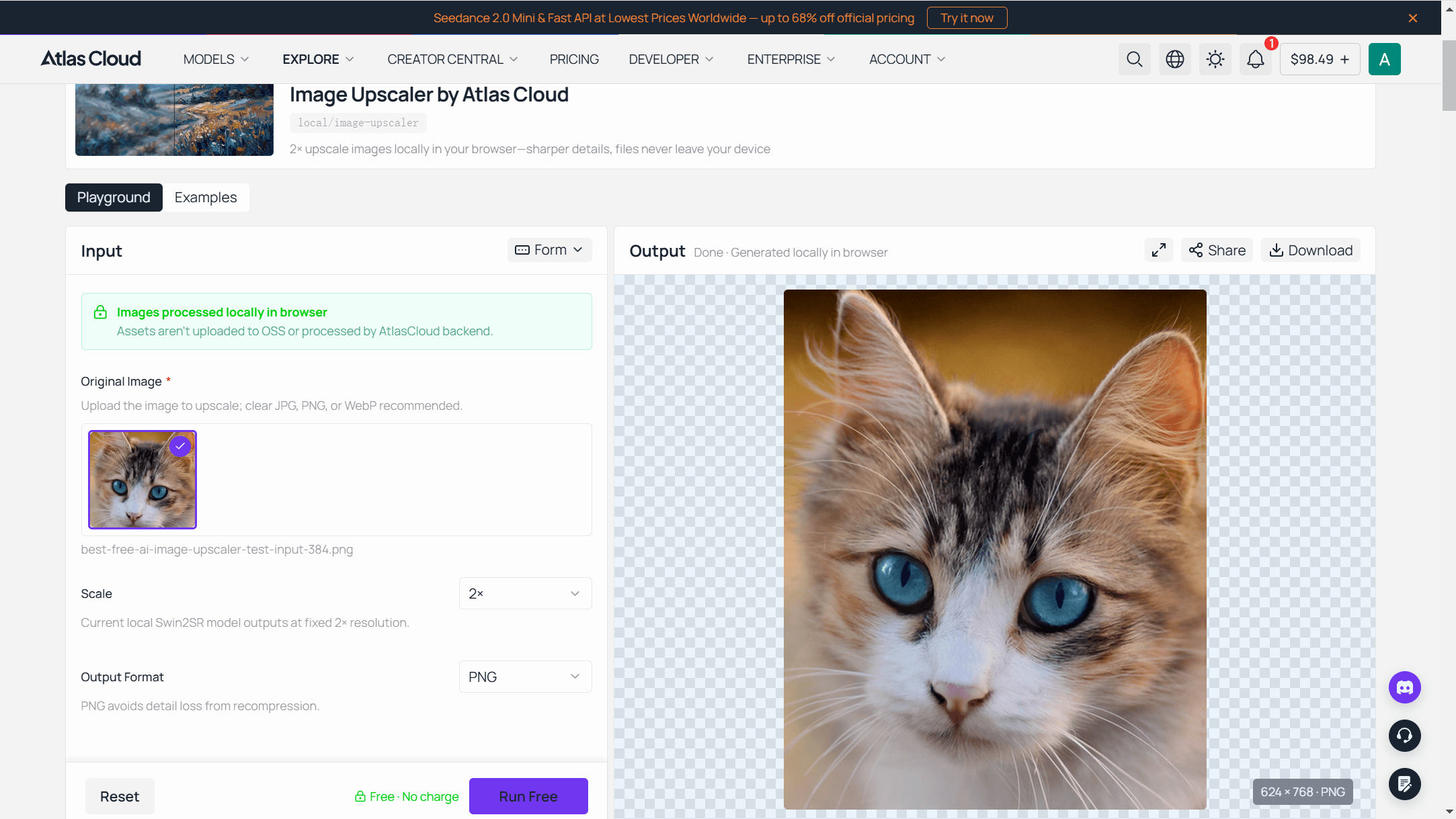
Atlas Cloud تشغّل مكبّر الصور المجاني للمتصفح على نموذج Swin2SR يُنزَّل إلى تبويبك مرة واحدة، بحوالي 54 ميجابايت، ثم يؤدي العمل على أجهزتك الخاصة.
صفحة الأداة صريحة بشأن الحد الذي يتبع ذلك: يُغذى النموذج بحافة طويلة تبلغ 384 بكسل كحد أقصى، وهو ما يجعل الإخراج يصل إلى 768 كحد أقصى. أي صورة أكبر تُصغَّر قبل المعالجة، وصورة بدقة 2000 بكسل تعود أصغر مما بدأت.
هذا الحد هو الإجابة الصادقة على سؤال تتجاهله هذه الفئة عادةً. الاستدلال المحلي في تبويب المتصفح له ميزانية ذاكرة، وتنفقها Atlas Cloud على المصادر الصغيرة: الصور الرمزية، والصور المصغرة، والاقتصاصات من لقطة جماعية، وصور مرجعية للعرض التقديمي.
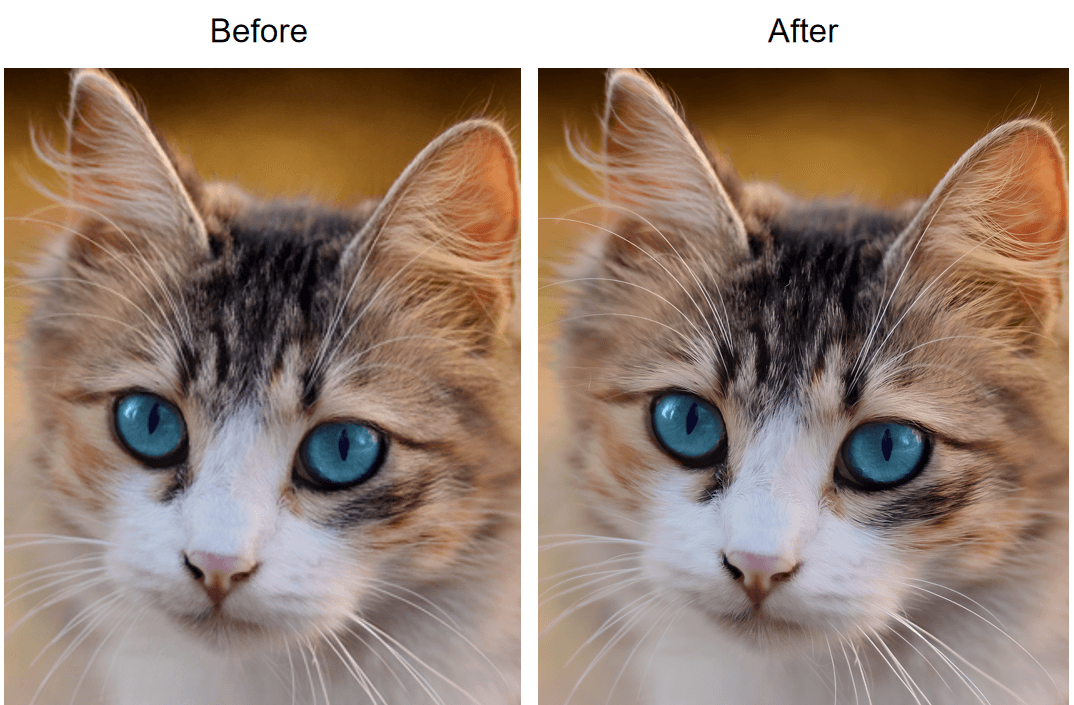
مرر اقتصاصك الخاص عبر صفحة مكبّر الصور المجاني بالذكاء الاصطناعي لترى ما يفعله تمرير 2x به، أو افتح مجموعة أدوات الذكاء الاصطناعي المجانية التي ينتمي إليها، حيث توجد أداة إزالة الخلفية ومكبّر الفيديو بجانبه.
بالنسبة للملفات التي تتجاوز هذا الحد، يقبل نموذج مكبّر الصور في بيئة التشغيل التجريبية قيمة outscale من 1.0 إلى 4.0 على خلفية RealESRGAN ويُرجِع ملفات JPEG أو PNG أو WebP.
على جانب المنصة، يقع ضمن عائلة أدوات الصور والفيديو، ويمكن الوصول إليه بحساب واحد ومفتاح API واحد.
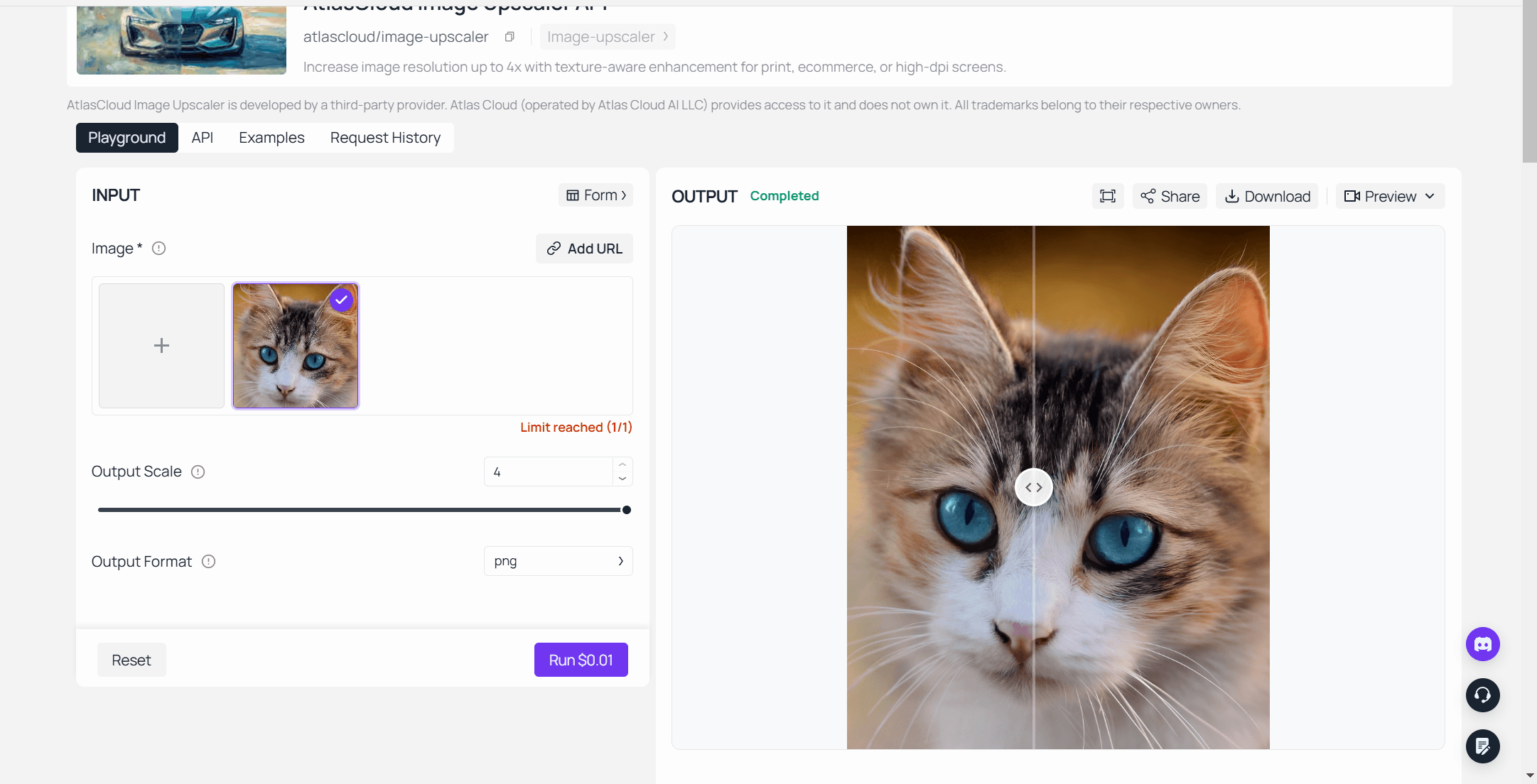
لماذا تبرز؟ المسار المجاني والمسار المدفوع هما المنتج نفسه بحجمين، لذلك لا يتغير شيء في سير العمل عندما تكبر ملفاتك. تختبر على اقتصاص في المتصفح، وتتعلم كيف تعالج الدقة الفائقة نوع صورتك، ثم ترسل العمل الذي يحتاج إلى 4000 بكسل إلى نقطة النهاية المصممة له.
الأنسب لـ: أي شخص تكون مشكلته صورة صغيرة وليست كبيرة. صور الملف الشخصي، والصور المصغرة للمنتجات، ولقطات الشاشة الموجهة إلى شرائح العرض، والاقتصاصات الممسوحة ضوئيًا.
الأسعار: أداة المتصفح مجانية دون حاجة لإنشاء حساب، ولا حد أقصى لعدد مرات التشغيل، ولا علامة مائية على الإخراج، ولا رفع لصورتك. النموذج المستضاف يُفوتر لكل صورة من رصيد Atlas Cloud نفسه الذي يغطي كل نموذج آخر على المنصة.
2. Upscayl: أفضل مكبّر صور مجاني للتشغيل المحلي غير المحدود
Upscayl هو الإجابة عندما تحتاج كلمتا «مجاني» و«غير محدود» إلى البقاء أمام مجلد يضم 200 ملف. إنه تطبيق سطح مكتب مفتوح المصدر، يملك حاليًا نحو 49,000 نجمة على GitHub، ويأتي مع عائلة Real-ESRGAN بالإضافة إلى نماذج مجتمعية مثل Remacri وUltrasharp.
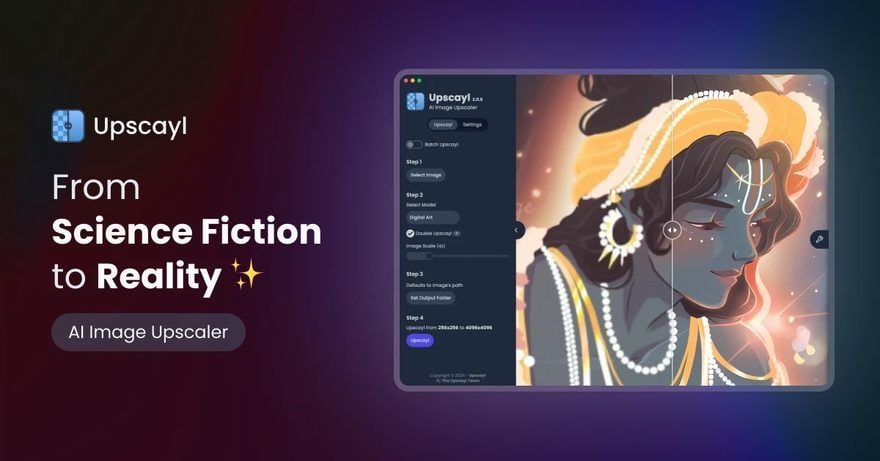
أين يوقفك المستوى المجاني؟ ليس عند الإخراج. إنه يتوقف عند بطاقة الرسومات لديك. ملف README الخاص بالمشروع صريح بشأن المتطلب: «ستحتاج إلى وحدة معالجة رسومات متوافقة مع Vulkan لتكبير الصور. العديد من وحدات iGPU (الرسومات المدمجة) لا تعمل، لكن لا ضرر من المحاولة :)»
كم يكلف تكبير واحد قابل للاستخدام فعليًا؟ لا شيء، وهذا ينطبق على الملف المئة كما ينطبق على الأول. توجد Upscayl Cloud كخدمة مدفوعة منفصلة بسعر $24.99 شهريًا مقابل 300 رصيد إذا كنت تفضل استئجار وحدة معالجة رسومات شخص آخر.
ماذا يذكر المستخدمون؟ لا توجد قائمة على Trustpilot أو App Store يمكن اقتباسها، وهذا طبيعي لأداة سطح مكتب مفتوحة المصدر. الإشارة هي المستودع نفسه ومكتبة النماذج المجتمعية المبنية حوله.
أين يقصر في تكبير الصور؟ لا يمكنه إصلاح التركيز. يقول README ذلك مباشرة: لا يمكن لـ Upscayl «إزالة الضبابية أو ضبط التركيز على صورتك. إذا كانت صورتك خارج التركيز أو مشوشة تمامًا، فإن Upscayl ليس الأداة المناسبة لها».
مناسب لـ: العمل بالدفعات، والأرشيفات، وأي شيء تفضل عدم رفعه. ليس لك إذا: كنت تستخدم كمبيوتر محمول ببطاقة رسومات مدمجة، أو كنت بحاجة إلى نتيجة خلال الدقيقتين التاليتين من جهاز لا تديره.
3. Topaz Gigapixel: أفضل مكبّر صور بالذكاء الاصطناعي للطباعات الكبيرة
Gigapixel هو الأداة التي يذكرها المصورون عندما تكون الوجهة جدار معرض. يصل التكبير إلى 16x، مع مجموعة من النماذج المتخصصة بما فيها Recover وRedefine، وإضافات لبرنامجي Photoshop وLightroom ليتناسب مع سير عمل التنقيح الموجود.
أين يوقفك المستوى المجاني؟ عند نافذة الحفظ. توثيق البدء الخاص بـ Topaz يصف نسخة تجريبية تشغّل كل الميزات باستثناء الميزة المهمة، ويقول إن الترخيص مطلوب قبل أن تتمكن من حفظ صورك. يمكنك تجربة النماذج. لا يمكنك الاحتفاظ بالملف.
كم يكلف تكبير واحد قابل للاستخدام فعليًا؟ $29 شهريًا دون التزام، أو $149 سنويًا تُدفع مقدمًا، أو $19 شهريًا مع التزام سنوي. صفحة الأسعار تعرض الاشتراكات فقط، لذا فالتكلفة مستمرة وليست لمرة واحدة.
ماذا يذكر المستخدمون؟ 3.7 من 5 عبر 56,496 مراجعة على Trustpilot، وهو ما يغطي خط إنتاج Topaz بأكمله وليس Gigapixel وحده. هذا الحجم غير معتاد في هذه الفئة، وكذلك الدرجة.
أين يقصر في تكبير الصور؟ مسار الإضافة يصل إلى حد أقصى يبلغ 30,000 بكسل لكل بُعد في Photoshop، وإضافة Lightroom Classic لا تقبل ملفات PSD. كما تحتاج النماذج التوليدية إلى عرض سحابي على أجهزة Mac بمعالجات Intel بدلًا من أجهزتك الخاصة.
مناسب لـ: أعمال الطباعة، وتسليمات العملاء، وأي شخص يدفع بالفعل مقابل مجموعة أدوات تنقيح. ليس لك إذا: كان لديك صورة واحدة لإنقاذها هذا المساء.
4. Canva Image Enhancer: أفضل مكبّر صور داخل أداة تصميم
تسمي Canva الميزة «Upscale» وتصل إليها من محرر الصور وليس من صفحة مستقلة. انقر على الصورة، وافتح Edit، وابحث عن Upscale ضمن Tools، وانقر مرة واحدة. بالنسبة لأي شخص كانت صورته موجودة بالفعل في تخطيط Canva، فهذه ثلاث خطوات أقل من تصديرها وتكبيرها في مكان آخر وإعادة استيرادها.
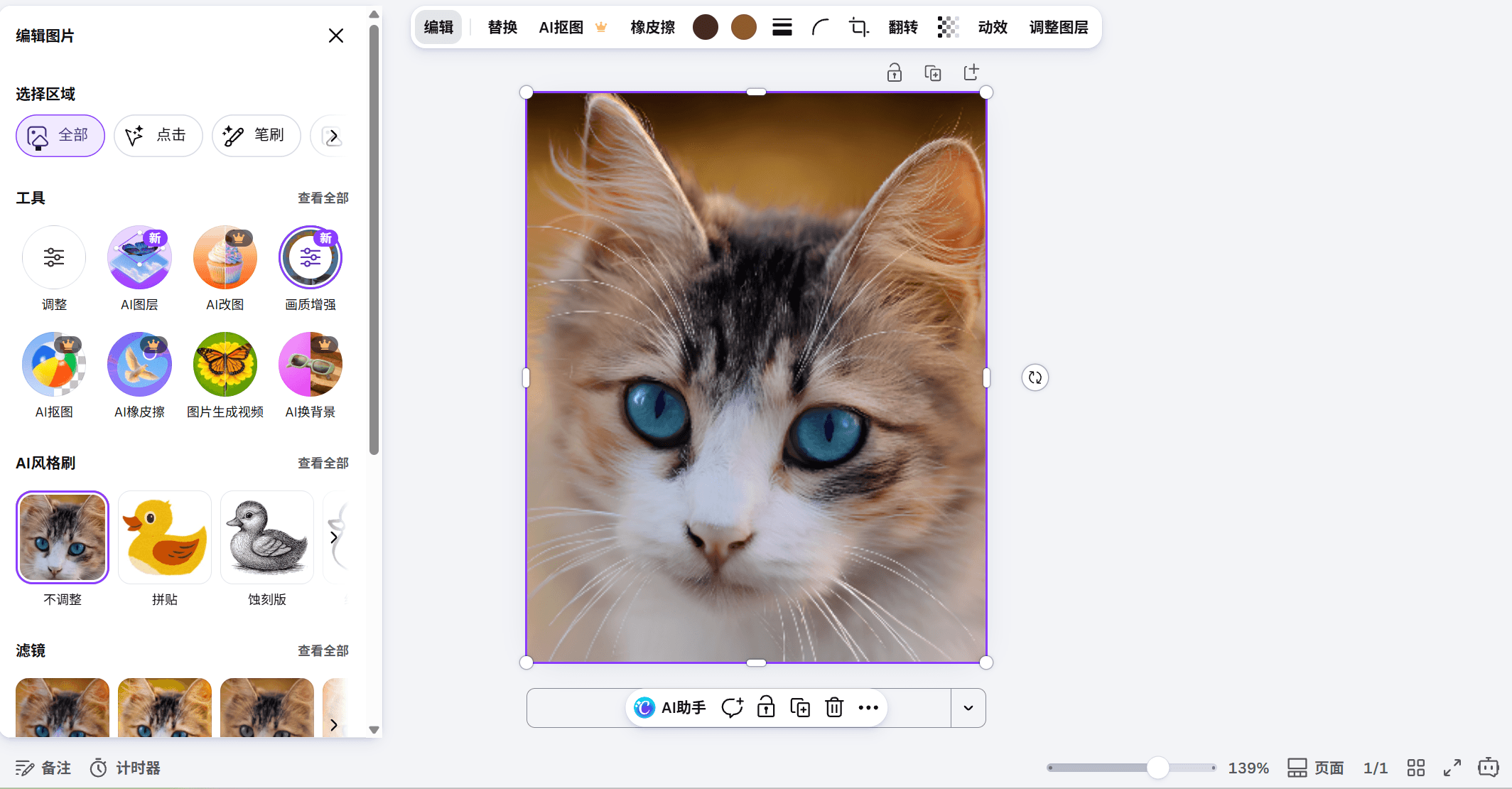
أين يوقفك المستوى المجاني؟ تسوّق Canva ميزة Upscale باعتبارها محسّن صور مجاني عبر الإنترنت، وتدرج تطبيقات المحسّن على أنها مجانية مع أي خطة من خطط Canva. صفحة الميزات لا تذكر عامل التكبير أو سقف الإخراج، لذا لا يمكنك التخطيط لطباعة بناءً عليها مسبقًا. كما تجمع Canva ميزات الذكاء الاصطناعي في حصة شهرية تختلف حسب الخطة.
كم يكلف تكبير واحد قابل للاستخدام فعليًا؟ لا شيء على حساب مجاني، إذا كانت النتيجة جيدة بما يكفي للتخطيط الذي تعيش فيه بالفعل. Canva Pro بسعر $180 سنويًا لشخص واحد، ويشتري المكتبة المميزة وحصة أكبر من الذكاء الاصطناعي وليس مكبّر الصور تحديدًا.
ماذا يذكر المستخدمون؟ 4.0 من 5 من 7,017 مراجعة على Trustpilot، و4.9 من 5 من حوالي 3.5 مليون تقييم على App Store لتطبيق الجوال. هذه درجات عامة لمنصة تصميم، وليست أحكامًا على المحسّن.
أين يقصر في تكبير الصور؟ لا عامل مذكور، ولا حد إخراج مذكور، ولا دعم للدفعات. هو تمرير إصلاحي لصورة تصمم عليها بالفعل، وهو مُسعّر وموثق بهذه الطريقة.
مناسب لـ: منشورات وسائل التواصل، والعروض التقديمية، وأي شيء لا يغادر Canva أبدًا. ليس لك إذا: كنت بحاجة إلى معرفة أبعاد الإخراج قبل الالتزام بمقاس طباعة.
5. VanceAI: أفضل مكبّر صور بالذكاء الاصطناعي للتشغيل بالرصيد
VanceAI هو الخيار الذي يتيح لك اختيار النموذج بدلًا من التخمين. تعرض مساحة العمل خيارات Standard وAnime وArt & CG وText وLow Resolution & Compressed، ثم من 1X إلى 8X، ثم زر Batch Process في الأعلى.
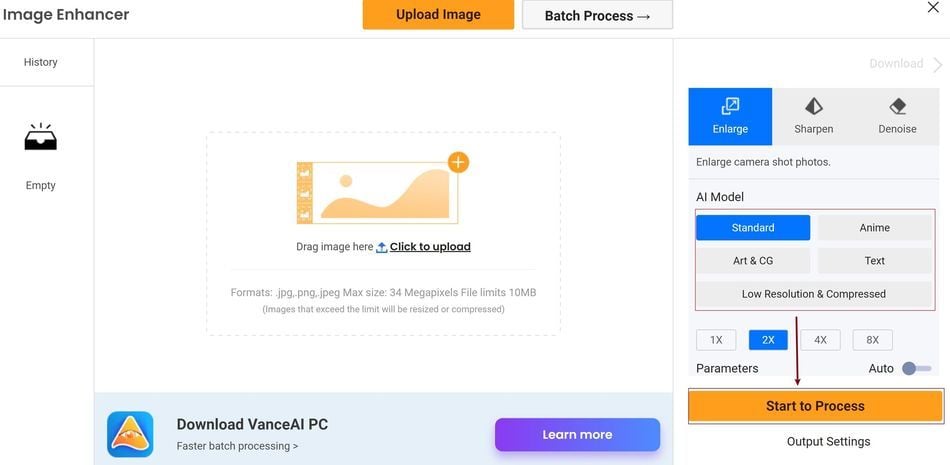
أين يوقفك المستوى المجاني؟ عند التنزيل النظيف. تبيع VanceAI التصدير الخالي من العلامة المائية كميزة مدفوعة، وتصف الخطط المدفوعة بأنها التي تنزّل نتائج نظيفة دون علامات مائية، وتضع المهام المجانية في طابور أبطأ خلف المهام المدفوعة.
كم يكلف تكبير واحد قابل للاستخدام فعليًا؟ $9 شهريًا مقابل 200 رصيد على خطة Starter، وتُستهلك الأرصدة حسب العامل: رصيد واحد عند 2x، ورصيدان عند 4x، و3 أرصدة عند 8x. ويُباع تطبيق سطح المكتب بشكل منفصل بسعر $39.90 شهريًا، أو $99.90 سنويًا، أو $129.90 مرة واحدة.
ماذا يذكر المستخدمون؟ 4.2 من 5 عبر 1,339 مراجعة على Trustpilot.
أين يقصر في تكبير الصور؟ تُدرج المعالجة الدفعية الآلية كميزة للمؤسسات، لذا فإن زر Batch Process في مساحة العمل ليس هو نفسه العمل بالجملة دون إشراف. كما أن الرفع محدود بـ34 ميجابكسل و10 ميجابايت.
مناسب لـ: المكتبات المختلطة حيث يحتاج فن الأنمي ولقطات الشاشة والصور إلى نموذج مختلف لكل منها. ليس لك إذا: أردت ملفًا نظيفًا واحدًا اليوم دون شراء أرصدة.
الأدوات الخمس الأخرى لتكبير الصور بالذكاء الاصطناعي الجديرة بالمعرفة
هذه الخمس جميعها تعمل. تقع في النصف السفلي لأن كل واحدة تضع شرطًا على النتيجة المجانية: تنزيل بدقة منخفضة، أو عداد رصيد، أو علامة مائية، أو حد حجم يقرر المهمة نيابة عنك.
6. Picsart AI Image Enhancer: معاينة مجانية، ودقة كاملة مدفوعة
يكبّر Picsart الصور بدقة 2x أو 4x ويتعامل مع العمل بالجملة حتى 50 صورة في المرة الواحدة على خطة Pro، أو 100 على خطته العليا. الشرط مذكور في صفحة الأداة نفسها: «يمكنك استخدام مكبّر الصور بالذكاء الاصطناعي من Picsart مجانًا لتنزيل نسخة منخفضة الدقة من صورتك. أما التنزيلات عالية الدقة، فستحتاج إلى اشتراك Picsart Plus.» تبلغ تكلفة Pro $10.50 شهريًا تُدفع سنويًا، ويبلغ تقييم التطبيق على App Store 4.7 من 5 من حوالي 1.2 مليون تقييم.
7. AirBrush Image Enhancer: مكبّر صور للهاتف أولًا
تنحدر AirBrush من تطبيق تنقيح للهاتف، ويجمع المحسّن بين التكبير وتحسين الحدة وتقليل التشويش وتصحيح الألوان. تفرض صفحة الأسعار رصيدًا واحدًا لكل حفظ، وتنتهي صلاحية أرصدة الاشتراك عند نهاية المدة. Web Plus بسعر $15.95 شهريًا مقابل 80 رصيدًا. لا يُنشر عامل تكبير أو حد للدفعات، وهو النمط السائد في الأدوات المصممة للوجوه وليس للملفات.
8. Let's Enhance: أرصدة مجانية لتكبير الصور مع علامة مائية
تمنح Let's Enhance بضعة أرصدة مجانية عند التسجيل، وتشير إلى إزالة العلامة المائية للمستخدمين المدفوعين، لذا تأتي النتيجة المجانية بختم. يبلغ الحد الأقصى للرفع المجاني 24 ميجابكسل، والتكبير المجاني حتى 8x، بينما يصل الرفع المدفوع إلى 64. خطة Starter بسعر $9 شهريًا تُدفع سنويًا مقابل 100 رصيد وسقف إخراج يبلغ 256 ميجابكسل، وهناك API موثق لمن يتجاوز حدود تطبيق الويب. على Trustpilot حصلت على 4.0 من 5، لكن من 185 مراجعة فقط.
9. Nero AI Image Upscaler: سقف 268 ميجابكسل
يمنح Nero المستخدمين الجدد 10 أرصدة مجانية، برصيد واحد لكل تكبير، وتقول صفحته الخاصة إنه من غير الممكن استخدام الوظيفة دون حدود. سقف الإخراج كبير فعلًا عند 268 ميجابكسل. سعر الاشتراك الاستهلاكي لم يظهر في صفحة الأسعار عندما تحققنا، ويبدأ API للأعمال من $99.99 شهريًا بحوالي $0.10 للرصيد، مع دعم الدفعات حتى 200 صورة. يُظهر Trustpilot 4.8 من 5 من 1,677 مراجعة.
10. waifu2x: مكبّر صور مجاني لفن الأنمي
النسخة الأصلية لا تزال تعمل على waifu2x.net. مجانية، دون علامة مائية، وأنماط للفنون والفنون الممسوحة ضوئيًا والصور، مع تقليل تشويش من لا شيء إلى أعلى مستوى، وتكبير بمعدل 1.6x أو 2x أو 4x. الحدود صارمة ومنشورة: رفع حتى 5 ميجابايت، وأبعاد 1,500 × 1,500 بكسل للتكبير، و3,000 × 3,000 لتقليل التشويش. انتقل التطوير إلى مشروع خلف منذ سنوات، لذا تعامل معها كأداة مستقرة لهدف واحد.
هل تصمد الصورة المكبّرة بالذكاء الاصطناعي في الطباعة؟
كل عامل تكبير في هذه الصفحة هو وعد يتعلق بالبكسلات، وليس بالطباعة. العملية الحسابية التي تحدد ما إذا كان الملف سيصمد في الطباعة هي قسمة واحدة، ولا يهم أي نموذج استخدمته.
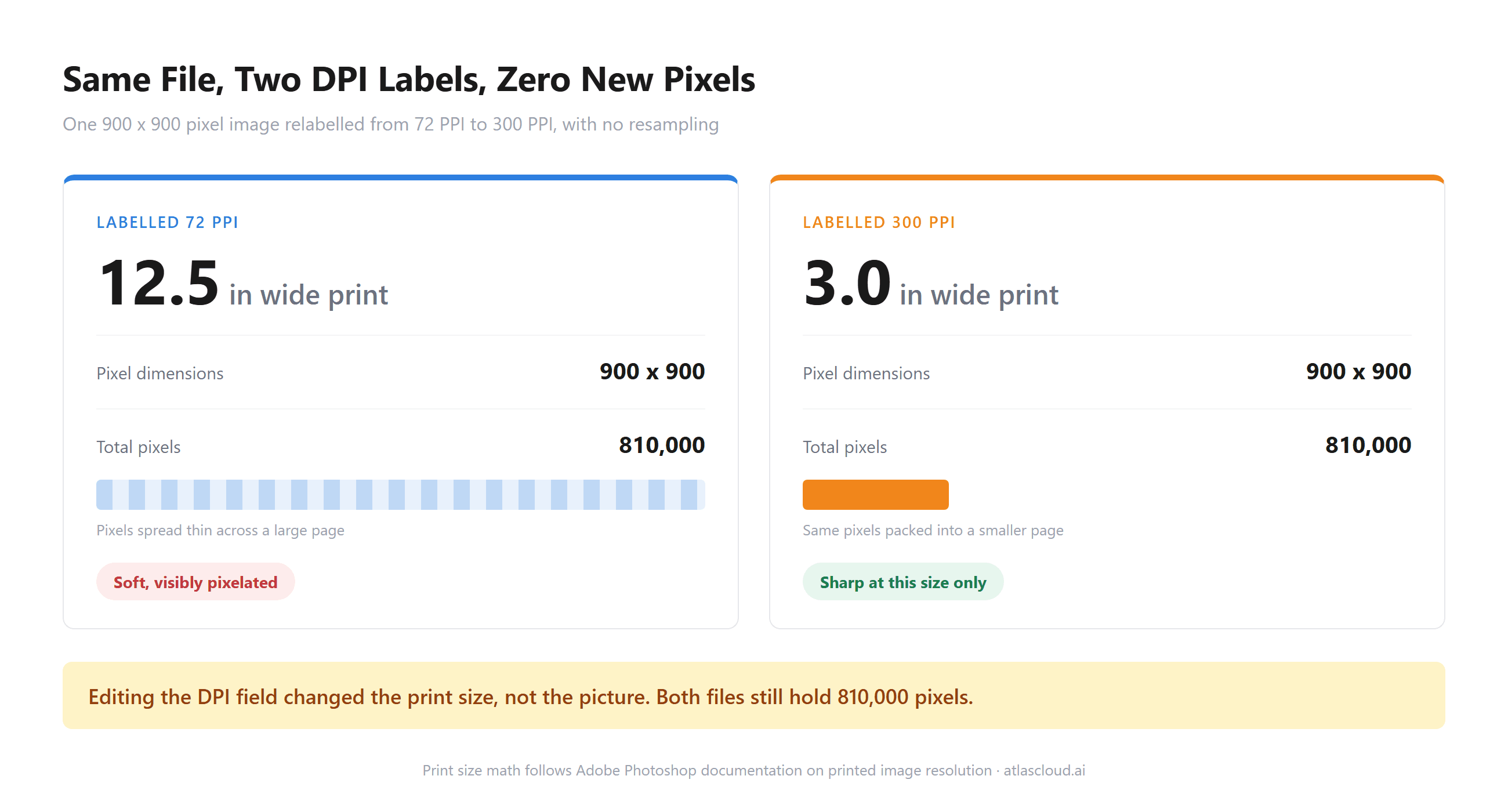
تضع Adobe المعيار بوضوح في دليلها لكثافة البكسلات: «300 PPI هو الخيار الأمثل لمن يبحث عن إنتاج مواد طباعة رائعة». اقسم عدد البكسلات على هذا الرقم وستتضح الصورة سريعًا.
اقتصاص بدقة 384 بكسل عند مضاعفته يصل إلى 2.6 بوصة، أي بحجم بطاقة بريدية تقريبًا. نفس الاقتصاص عند 4x لا يزال يقصر عن مقاس A4. مصدر بدقة 1,000 بكسل عند 4x يتجاوز 13 بوصة بسهولة، ولهذا يكون المصدر أكثر أهمية من عامل التكبير.
يقوم دليل مقاسات الطباعة لملصقات الذكاء الاصطناعي بالقسمة نفسها عبر أحجام الإخراج الشائعة للمولّدات إذا كنت بحاجة إلى نسخة الملصق الجداري من هذه الحسابات.
هناك سؤال ثانٍ يختبئ خلف الأول، وقد مر عبر قاعة محكمة. في أمر موقع في نهاية مارس 2024، استبعد قاضٍ في مقاطعة King بولاية واشنطن فيديو محسّنًا بالذكاء الاصطناعي من محاكمة قتل ثلاثي، إذ اعترض الأمر على «أساليب غير شفافة لتمثيل ما يعتقد نموذج الذكاء الاصطناعي أنه يجب إظهاره»، كما نقلت NBC News حينها.
البرنامج المعني كان Topaz. وقد أصبح مؤسسه المشارك منذ ذلك الحين صريحًا بشأن الحدود، إذ أخبر أحد المحاورين: «ننصح بشدة وبشكل محدد ضد أي حالات استخدام جنائي أو طبي» في مقابلة مع مجلة Documentary.
يقول التوجيه الجنائي الشيء نفسه بلغة أكثر برودًا. تلاحظ المجموعة العلمية العاملة على الأدلة الرقمية، في وثيقتها حول تغيير حجم الصور، أن «عملية التكبير لا تُدخل تفاصيل جديدة لم تكن موجودة في التسجيل الأصلي».
يضع البرنامج التعليمي الخاص بـ Adobe حول التكبير التوليدي الجانب الآخر من ذلك بلغة تسويقية، إذ يصف أحد النماذج بأنه يحسّن صورة إبداعيًا بإضافة تفاصيل لم تكن موجودة من قبل.
ما يجب فعله بدلًا من ذلك: تعامل مع الملف المكبّر باعتباره أصلًا للعرض. استخدمه في التخطيطات والقوائم والشرائح والطباعات الصغيرة. احتفظ بالأصل بجانبه لأي شيء يجب أن تكون فيه التفاصيل حقيقية لا معقولة فقط، بما في ذلك صور التأمين والمواد القانونية والصور الطبية والهوية. إذا كانت مهمة طباعة تعتمد على النتيجة، فقم بالقسمة قبل تقديم الطلب وليس بعده.
أين تتوقف كل أداة تكبير مجانية عن قبول ملفك
حدود الإخراج تتصدر العناوين. حدود الإدخال هي التي تقرر ما إذا كانت الأداة ستنظر إلى صورتك أصلًا، وهي السبب في أن لقطة هاتف بدقة 12 ميجابكسل تعود أحيانًا بمظهر أسوأ مما كانت عليه.
| الأداة | سقف الإدخال المنشور | ما يحدث فوقه |
|---|---|---|
| أداة Atlas Cloud المجانية | حافة طويلة 384 بكسل | تُصغَّر أولًا، ويبلغ الإخراج الأقصى 768 بكسل |
| Upscayl | ذاكرة وحدة معالجة الرسومات لديك، ويتطلب Vulkan | تفشل في التشغيل بدلًا من التدهور بهدوء |
| Topaz Gigapixel | 30,000 بكسل لكل بُعد في إضافة Photoshop | الحد الأقصى المذكور للإضافة؛ ولا تُقبل ملفات PSD عبر Lightroom |
| VanceAI | 34 ميجابكسل، 10 ميجابايت | يُعاد تحجيمها أو ضغطها في طريقها إلى الداخل |
| Let's Enhance | 24 ميجابكسل مجانًا، 64 للدفع، 50 ميجابايت | مرفوضة |
| Nero AI | سقف إخراج 268 ميجابكسل | غير مقبولة فوق السقف |
| waifu2x | رفع 5 ميجابايت، 1,500 بكسل للتكبير | مرفوضة |
| Canva، Picsart، AirBrush | غير منشور | غير معروف قبل الرفع |
من المفيد استيعاب هذا النمط قبل اختيار أداة. تضع الخدمات السحابية حدودًا بالميجابكسل وحجم الملف لأن زمن وحدة معالجة الرسومات يتزايد مع عدد البكسلات. الأدوات المحلية تحدها أجهزتك الخاصة. أدوات المتصفح تفرض حدودًا صارمة، لأن النموذج يعمل في تبويب بميزانية ذاكرة، ولهذا تذكر أداة Atlas Cloud سقفها مقدمًا بدلًا من إرجاع نتائج مهروسة بهدوء.
تحقق من حافتك الطويلة أولًا. هذا الرقم الواحد يخبرك في أي نصف من هذه القائمة تتسوق.
الأسئلة الشائعة
ما هو أفضل مكبّر صور مجاني بدون علامة مائية؟
من بين الأدوات العشر هنا، توثق ثلاث أدوات ملفًا نظيفًا كامل الدقة على حساب مجاني: أداة متصفح Atlas Cloud، وUpscayl على سطح المكتب، وwaifu2x ضمن حدود حجمها. صفحة ميزات Canva لا تذكر حجم الإخراج في أي اتجاه. تعامل Let's Enhance وVanceAI كلاهما إزالة العلامة المائية كميزة مدفوعة، والتنزيل المجاني من Picsart هو نسخة منخفضة الدقة.
هل يوجد مكبّر صور مجاني بالذكاء الاصطناعي دون تسجيل دخول أو اشتراك؟
نعم. أداة متصفح Atlas Cloud تُفتح وتعمل دون حساب، وكذلك Upscayl كتطبيق مثبت، وwaifu2x كصفحة ويب. الخدمات القائمة على الرصيد تقع عمومًا في الطرف الآخر: يجب أن يرتبط العداد بحساب، لذا فإن التسجيل هو عادةً ثمن الطبقة المجانية هناك.
كم تكلفة مكبّر الصور بالذكاء الاصطناعي لكل صورة؟
يفوّتر مكبّر الصور المستضاف من Atlas Cloud مبلغًا ثابتًا قدره $0.0100 لكل صورة وقت كتابة هذا المقال، وتعرض بيئة التشغيل التجريبية التكلفة قبل التشغيل. تعمل الأدوات القائمة على الاشتراك بشكل مختلف حسب الاستخدام: خطة Starter من VanceAI بسعر $9 تشتري 200 رصيد، أي 200 صورة بدقة 2x أو حوالي 66 بدقة 8x، وخطة Starter السنوية من Let's Enhance بسعر $9 تشتري 100 رصيد شهريًا.
هل يمكن لمكبّر الصور بالذكاء الاصطناعي تحويل لقطة شاشة من الهاتف إلى ملف طباعة؟
أحيانًا، وتقرر أبعاد لقطة الشاشة نفسها ذلك وليس الأداة. غالبًا ما تكون لقطة شاشة الهاتف الحديثة 1,200 بكسل أو أكثر على الحافة الطويلة، وهو ما يتجاوز عند 4x 16 بوصة عند 300 PPI. تفصيل مقصوص من تلك اللقطة بدقة 300 بكسل لن يصل إلى A4 بأي عامل تكبير معروض في هذه الصفحة، لأن التكبير يعيد بناء تفاصيل معقولة بدلًا من استعادة تفاصيل حقيقية.
الخلاصة
الملخص الصادق لهذه الفئة هو أن «مجاني» كلمة في صفحة الأسعار، وليست كلمة في المنتج. أربع من هذه الأدوات العشر تحسب عليك بالرصيد، واثنتان من تلك الأربع تضعان علامة مائية على النتيجة المجانية أيضًا. تعتمد Canva على حصة مشتركة من الذكاء الاصطناعي، وتعيد Picsart ملفًا منخفض الدقة، وتتيح لك Topaz تشغيل كل نموذج دون حفظ أي شيء، وتوثق ثلاث أدوات ملفًا نهائيًا بلا أي إضافات. فرز القائمة بهذه الطريقة استغرق وقتًا أقل من الحكم على جودة الصورة، ويغيّر الإجابة أكثر.
ابدأ من ملفك المصدر بدلًا من الترتيب. إذا كانت الحافة الطويلة صغيرة، فإن تمريرًا محليًا في المتصفح لا يكلف شيئًا ويجيب على السؤال في دقيقة. إذا كانت كبيرة ومتجهة إلى الطباعة، فاقسم على 300 لتعرف عدد البكسلات التي تحتاجها، ثم اختر بين ترخيص سطح مكتب ونقطة نهاية لكل صورة. هكذا تختار أفضل مكبّر صور مجاني للملف الموجود على سطح مكتبك، وليس للأداة التي تحمل الرقم الأكبر على صفحتها الرئيسية.





