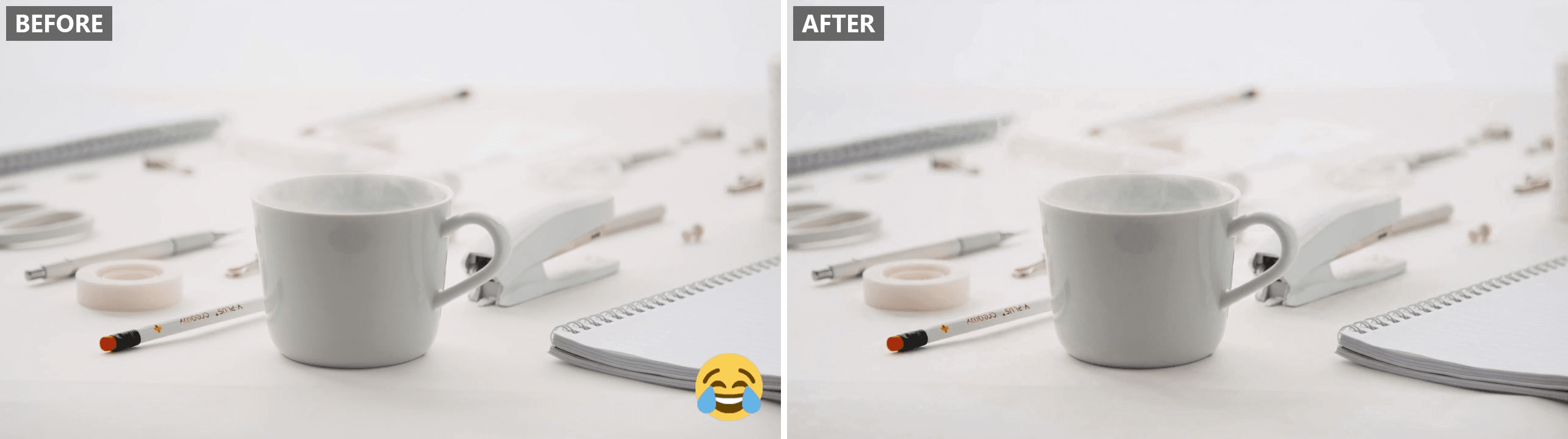
يرسل لك صديق مقطعاً فيه رمز تعبيري ضاحك فوق أفضل جزء من الإطار. المشهد سليم، لكن بحلول وصوله إلى ألبوم صور كاميرتك، لم يعد الرمز التعبيري طبقة منفصلة.
لذا عندما تزيل الرموز التعبيرية من مقطع فيديو، فأنت تطلب من أداة أن تعيد رسم البكسلات التي غطّاها الملصق، إطاراً بعد إطار، بينما يستمر المشهد في التحرك تحته.
جرّبنا الاقتصاص والتقريب والتغطية، ثم دفعنا محرر فيديو بالذكاء الاصطناعي عبر ثلاث حالات أصعب: ملصق يتحرك مع الكاميرا، وعدة رموز تعبيرية في إطار واحد، ورمز فوق وجه شخص.
النقاط الرئيسية
- الرمز التعبيري أو الملصق المدمج في مقطع مُصدَّر هو بكسلات. لا يحتفظ الملف بأي سجل له كطبقة منفصلة.
- الاقتصاص أو التقريب بعيداً عنه أو تغطيته بشكل يخفي الرسم. التعديل التوليدي يعيد بناء ما رأته الكاميرا تحته.
- افتح محرر الفيديو من Atlas Cloud، وانتقل إلى تبويب Video Edit، وارفع المقطع وسمِّ الرمز التعبيري أو الملصق المراد محوه ومكانه._
- هل لا يزال لديك مشروع TikTok أو Instagram أو Snapchat الأصلي؟ احذف الملصق هناك قبل تصديره. الأمر لا يتطلب سوى سحبة واحدة.
- لا تُزِل رمزاً تعبيرياً أو ملصقاً إلا من مشاهد صنعتها أو لديك إذن بتعديلها.
هل لا يزال قابلاً للتعديل أم مُصدَّراً بالفعل؟ تحقق قبل إزالة رمز تعبيري من مقطع فيديو
قبل أن تفتح أي أداة إزالة، تحقق من أمر واحد: هل لا يزال لديك المشروع الذي جاء منه هذا المقطع، أم فقط الملف الذي صُدِّر إليه؟
TikTok هو أوضح مثال. تغطي تعليمات TikTok الخاصة حذف ملصق أثناء التحرير، في سطر واحد: "اسحب النص أو الملصق إلى زر الحذف حتى يُحدَّد، ثم أفلِت." وتستخدم Instagram Stories وSnapchat إيماءة مشابهة للسحب للحذف في صواني الملصقات لديهما. أما CapCut فيعمل بطريقة مختلفة قليلاً: يقع التراكب على طبقته الخاصة فوق مسار الفيديو الرئيسي، فتحدد تلك الطبقة في المخطط الزمني وتحذفها قبل التصدير، دون الحاجة إلى السحب.
تُغلق هذه النافذة لحظة التصدير أو النشر. فبمجرد تسطيح المقطع في ملف فيديو واحد، لم تبقَ أي لوحة طبقات لفتحها. يصبح الملصق جزءاً من كل إطار يلمسه، مثل المشهد المحيط به، وهذه نسخة من مشكلة المدمج مقابل القابل للتبديل نفسها التي تظهر مع الترجمات.
| مكان وجود المقطع | هل لا يزال بإمكانك حذف الملصق؟ |
|---|---|
| لا يزال في محرر TikTok أو Instagram أو Snapchat، قبل النشر | نعم. اسحبه إلى أيقونة الحذف ويختفي قبل أن يراه أحد. |
| لا يزال في مشروع CapCut، قبل التصدير | نعم. حدد طبقة التراكب في المخطط الزمني واحذفها. |
| مُنزَّل أو مُعاد نشره أو مُصدَّر بالفعل | لا. الملصق مدمج في البكسلات. هنا يأتي دور مزيل الرموز التعبيرية بالذكاء الاصطناعي. |
إذا كان مقطعك في الصف الأخير، فإن الاقتصاص أو التقريب هو الخطوة الأولى المغرية، إذ لا يحتاج أي منهما إلى أداة خاصة. لكن كل حل يترك شيئاً خلفه.
3 طرق يحاول الناس بها محو رمز تعبيري من الفيديو (ولماذا يترك معظمها رقعة)
| الطريقة | كيف تعمل | ما يتبقى خلفها |
|---|---|---|
| الاقتصاص أو التقريب بعيداً عنه | إعادة تأطير المشهد بحيث يخرج الملصق من الإطار الجديد | مقطع أصغر أو أكثر تقريباً؛ ويختفي أيضاً أي شيء آخر قرب تلك الحافة |
| تغطيته بشكل أو تمويهه | لصق مربع فوق الملصق، أو تشويش المنطقة حتى تصبح غير مقروءة | رقعة ظاهرة تُقرأ على أنها "شيء كان مخفياً هنا"، بلون لا يتطابق مع ما حولها |
| إعادة الكتابة التوليدية | يعيد نموذج ذكاء اصطناعي رسم المنطقة المغطاة مستعيناً ببقية الإطار كدليل | لا شيء، على خلفية بسيطة. رقعة ناعمة فقط حيث تكون الخلفية تحتها كثيفة التفاصيل |
الطريقتان الأولى والثانية تخفيان الملصق. إطار مقتص أو رقعة ضبابية يظل يُقرأ على أنه معدَّل بمجرد أن ينظر إليه أحد، وهي المقايضة نفسها التي تناولناها في دليلنا لأدوات التنقيط بالذكاء الاصطناعي للصور. أما إعادة الكتابة التوليدية فتستهدف إطاراً لم يكن الرمز التعبيري فيه قط.
إزالة الرموز التعبيرية من الفيديو بالذكاء الاصطناعي على Atlas Cloud
يُنفّذ Atlas Cloud إزالة الرموز التعبيرية والملصقات بالطريقة نفسها التي يتعامل بها مع أي مهمة تحرير فيديو أخرى: ارفع المقطع، وصف ما يجلس فوق المشهد، فيعيد النموذج بناء الإطار تحته.
النموذج الافتراضي خلفه هو Seedance 2.5، الذي يقرأ المقطع المرفوع كمرجع ويعيد مقطع فيديو يتبع طول المقطع الأصلي، في حدود نصف ثانية تقريباً في اختباراتنا، بحيث يعود الناتج إلى المخطط الزمني بقصّ في الذيل على الأكثر.
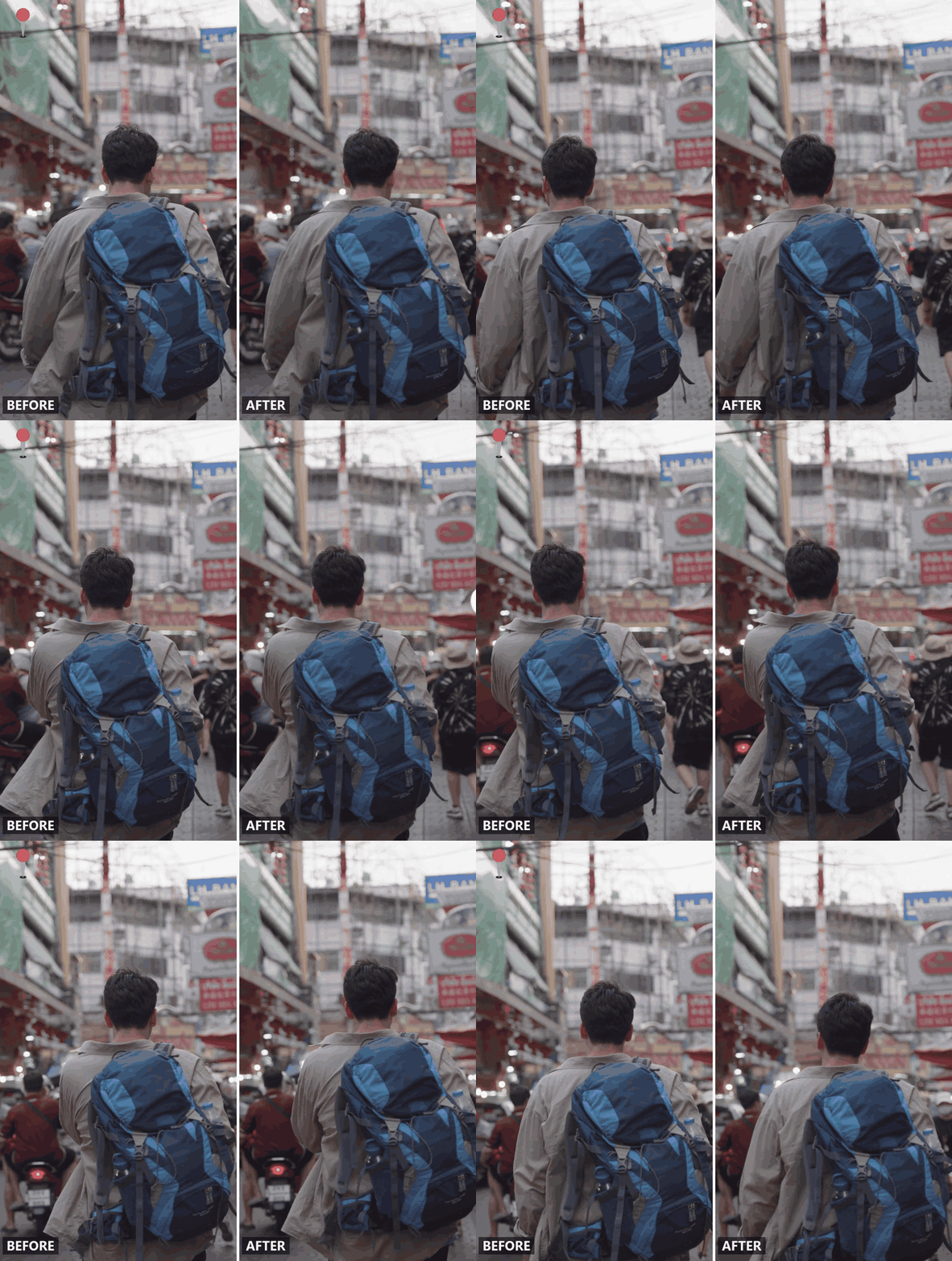
الطريقة 1: إزالة الرموز التعبيرية والملصقات في تبويب Video Edit
- افتح محرر الفيديو بالذكاء الاصطناعي وانتقل إلى تبويب Video Edit، بجوار Generation وExtend وMotion.
- ارفع المقطع الذي عليه الرمز التعبيري أو الملصق.
- سمِّ الرسم ومكانه: "أزل رمز القلب التعبيري في الزاوية العلوية اليمنى. أبقِ كل شيء آخر دون تغيير." الوصف الدقيق يُبقي التعديل محدوداً.
- شغّل المهمة وافحص الناتج بالدقة الكاملة، مع التقريب إلى المنطقة التي غطّاها الملصق، قبل التصدير.
الطريقة 2: إزالة الرموز التعبيرية من مقطع فيديو عبر API
الخطوة 1: احصل على مفتاح API الخاص بك. أنشئ واحداً في وحدة تحكم Atlas Cloud وانسخه.
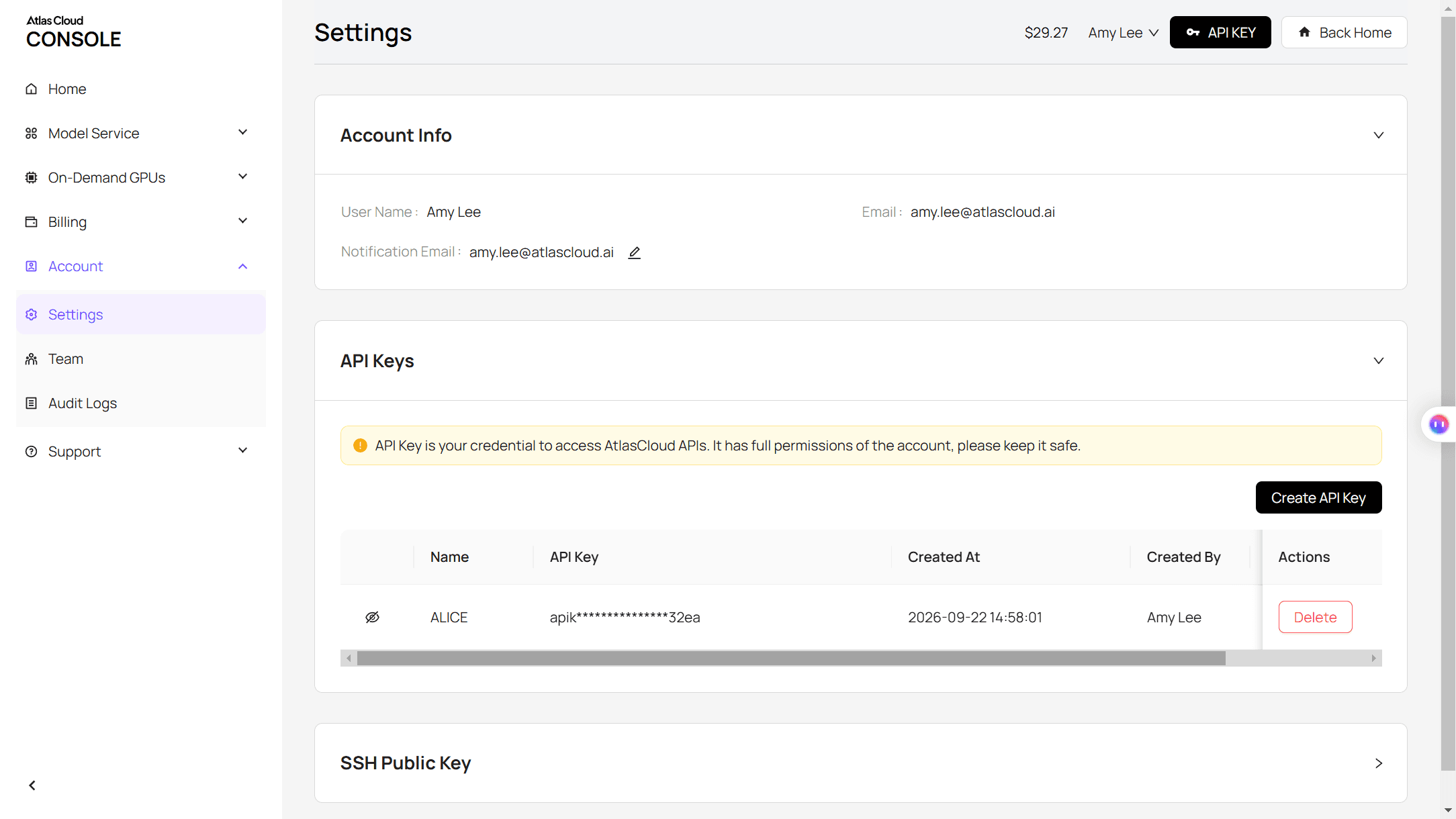
الخطوة 2: اطّلع على وثائق API. توجد المعاملات والصيغ المقبولة وحدود المدة في وثائق API.
الخطوة 3: أرسل طلبك الأول. أرسل المقطع والتعليم:
plaintext1curl -X POST https://api.atlascloud.ai/api/v1/model/generateVideo \ 2 -H "Content-Type: application/json" \ 3 -H "Authorization: Bearer $ATLASCLOUD_API_KEY" \ 4 -d '{ 5 "model": "bytedance/seedance-2.5/reference-to-video", 6 "prompt": "Remove the emoji sticker in the top-right corner of the frame throughout the clip. Keep everything else unchanged.", 7 "reference_videos": ["<your_clip_url>"], 8 "duration": -1, 9 "resolution": "720p" 10 }'
يجب أن يبقى duration على -1 لموجّه تحرير كهذا. يقرأه النموذج كتعليمات لاتباع طول المقطع المصدر.
استعلم عن المهمة حتى تنتهي:
plaintext1curl https://api.atlascloud.ai/api/v1/model/prediction/<prediction_id> \ 2 -H "Authorization: Bearer $ATLASCLOUD_API_KEY"
يشغّل Atlas Cloud واجهة API واحدة عبر المنصة بأكملها، لذا يعمل هذا المفتاح نفسه وحلقة الإرسال والاستعلام نفسها مع كل نموذج يستضيفه. بدّل سلسلة النموذج لاحقاً ولن يتغير باقي التكامل.
اختبرنا مزيل رموز تعبيرية بالذكاء الاصطناعي على 3 حالات صعبة
ملصق ثابت واحد في زاوية مشهد ساكن هو الحالة السهلة، من نوع مقاطع العرض التي تجعل أي مزيل رموز تعبيرية يبدو بلا عيب. اخترنا ثلاثاً ليست كذلك.
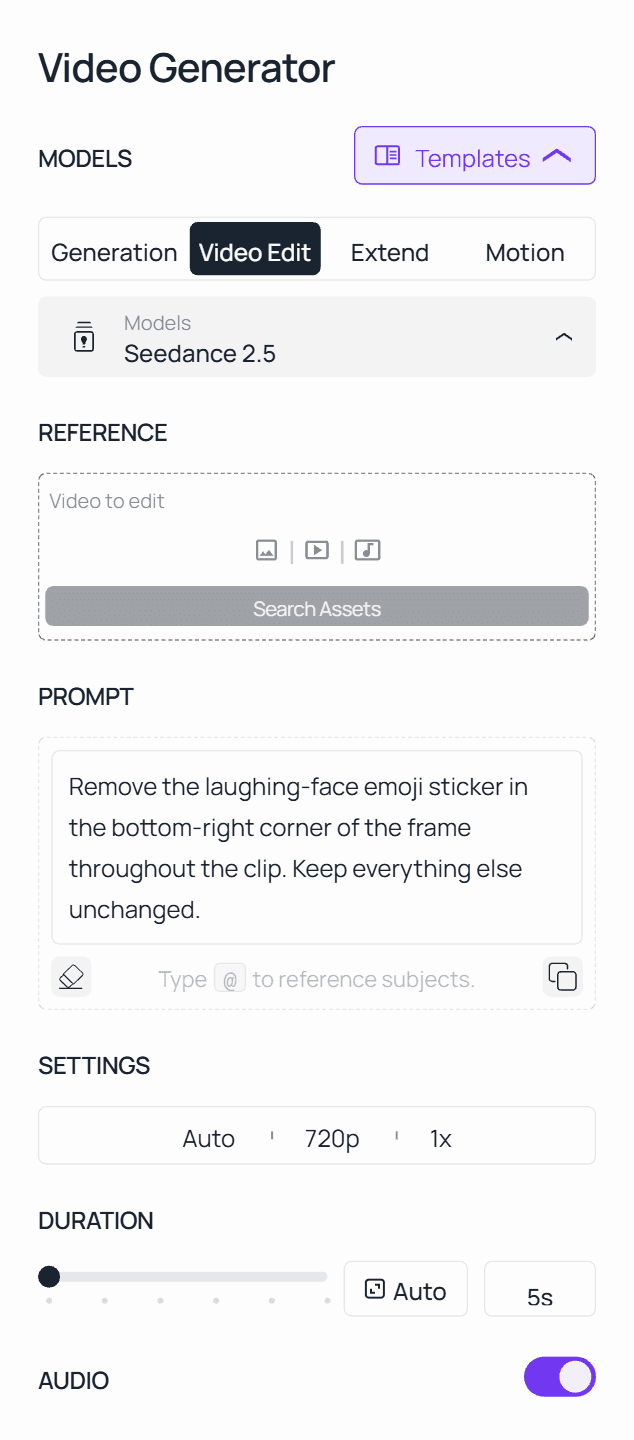
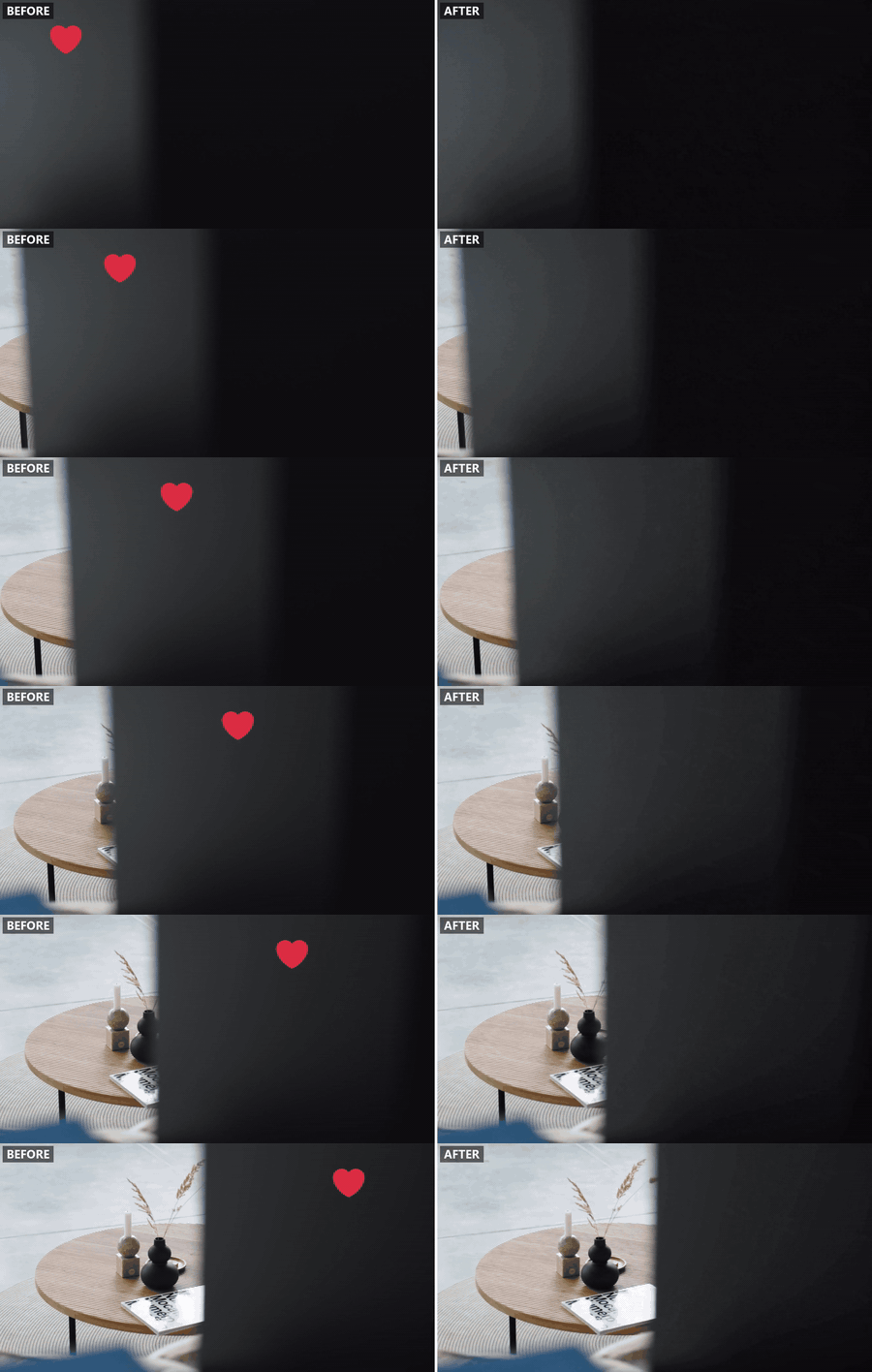
ملصق يتحرك مع الكاميرا. ينجرف الرمز التعبيري عبر الإطار بينما تتحرك الكاميرا، فيتعين على النموذج تتبعه من إطار إلى آخر.
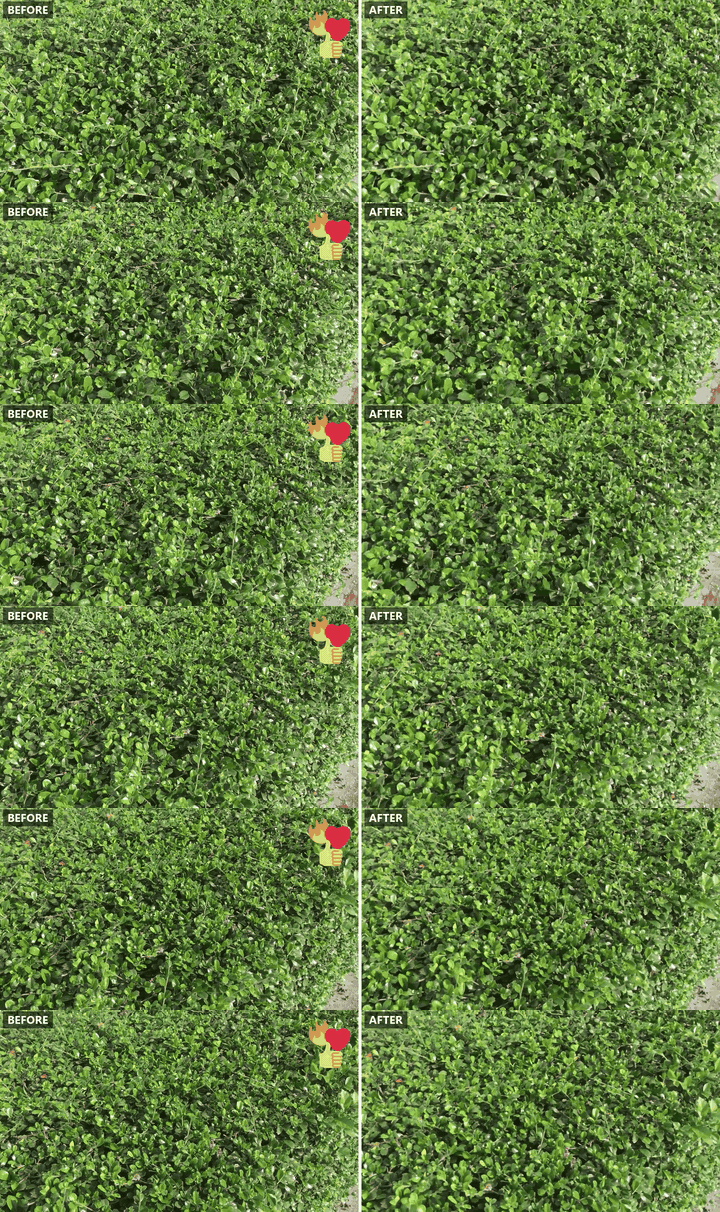
عدة رموز تعبيرية متراكمة في زاوية واحدة. إعادة نشر بثلاثة رموز تفاعل مكدسة معاً، من النوع الذي يتراكم عندما يتناقل الناس مقطعاً.
رمز تعبيري فوق وجه. مقطع عمودي يغطي فيه ملصق جزءاً من وجه شخص، فيتعين على النموذج إعادة بناء عين وجزء من خد.
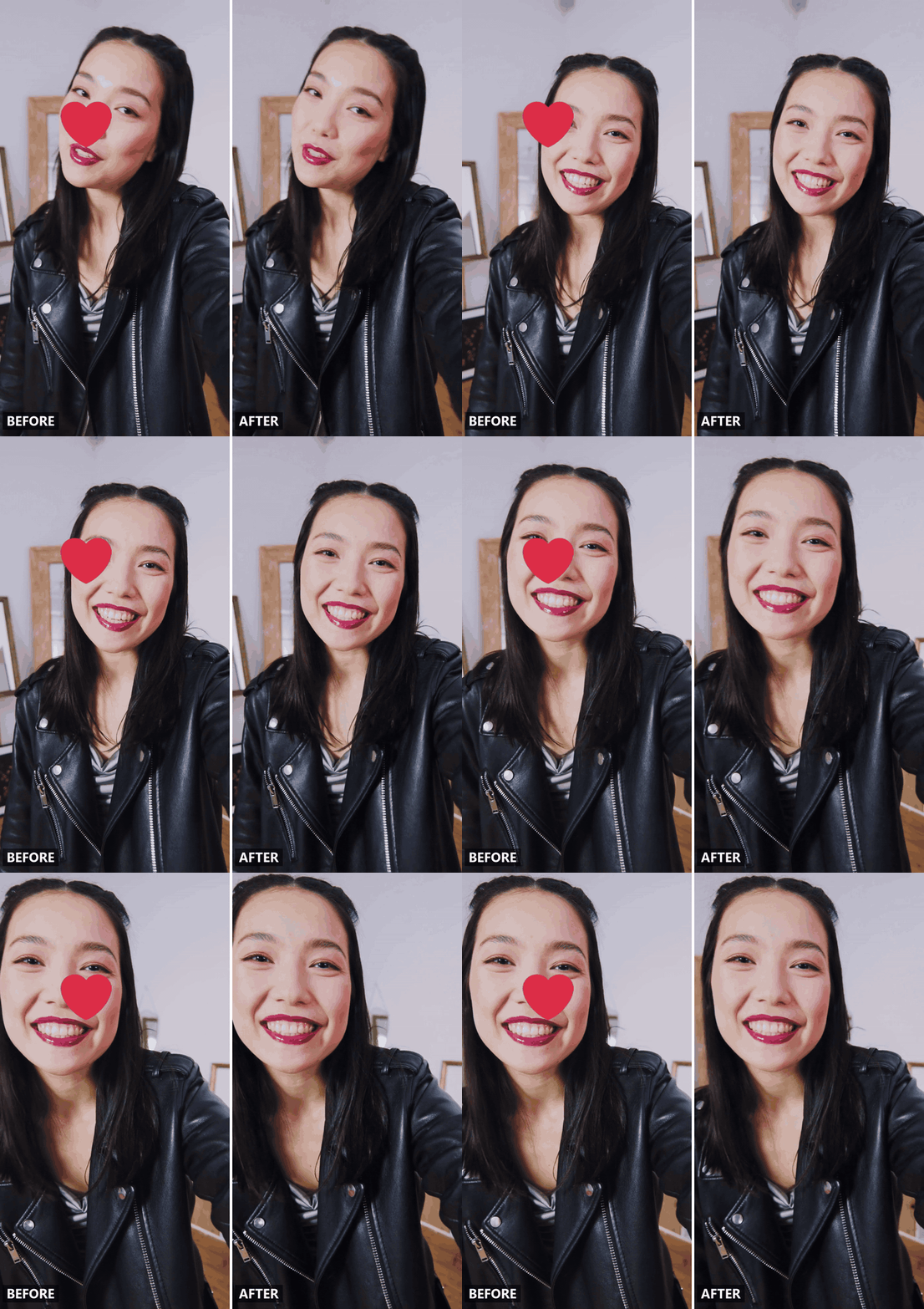
في الحالات الثلاث جميعها، راقب حواف المنطقة الممحوة بينما تتحرك الكاميرا، وتأكد من أن بقية الإطار، والوجوه قبل كل شيء، بقيت كما كانت.
ماذا تكتب حتى يختفي الرمز التعبيري وحده
يستهدف تبويب Video Edit الملصق عبر الموجّه وحده، لذا فإن كل كلمة تكتبها تقوم بالتوجيه.
| جزء الموجّه | ما يفعله | مثال |
|---|---|---|
| سمِّ الرسم ومكانه | يمنح النموذج هدفاً واضحاً واحداً عند وجود أكثر من ملصق على الشاشة | "رمز الوجه الضاحك في الزاوية السفلية اليمنى" |
| حدد مدة وجوده | يطبّق التعديل على كل إطار يظهر فيه الملصق، بدلاً من إطار واحد | "طوال المقطع" أو "من الثانية الثانية حتى النهاية" |
| ثبّت بقية الإطار | يمنع التعديل من الانجراف إلى مناطق لم تكن بحاجة إلى إعادة رسم | "أبقِ كل شيء آخر دون تغيير" |
"أزل الرمز التعبيري" وحده يترك النموذج يخمّن الحدود، وقد يأخذ التخمين تفاصيل حول الملصق معه. أما "أزل رمز القلب التعبيري في الزاوية العلوية اليسرى من الإطار طوال المقطع، وأبقِ كل شيء آخر دون تغيير" فيمنحه حدوداً.
إزالة الملصق من الفيديو: الأداة نفسها، وموجّه مختلف قليلاً
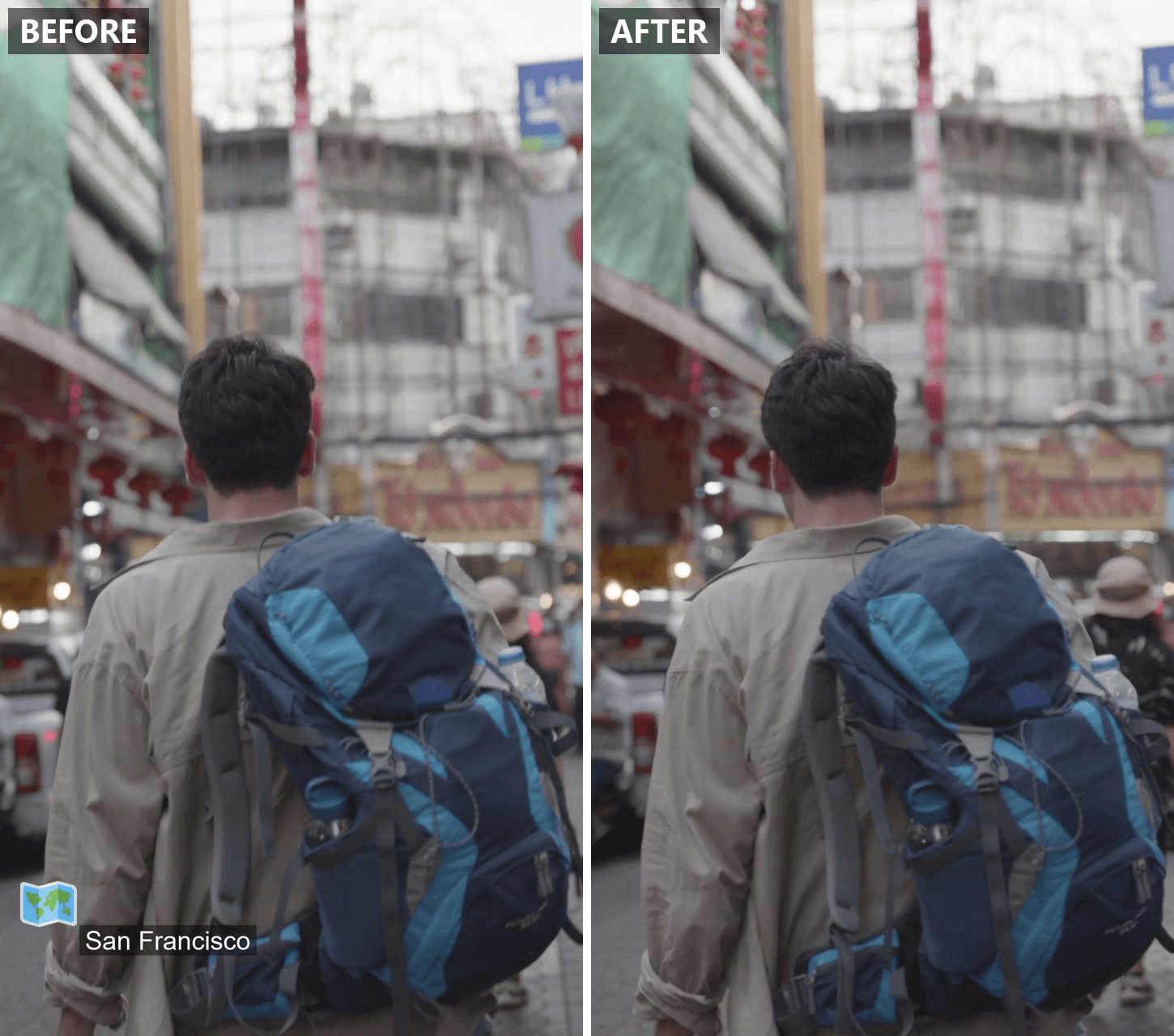
ليس كل ما يجلس على مقطع حرفاً واحداً. فقراءة درجة الحرارة في Snapchat، وملصقات الموقع وGIF في Instagram، وملصقات GIPHY في صينية TikTok، كلها تُدمج بالطريقة نفسها بمجرد تصدير الفيديو، لكنها تُقرأ بشكل مختلف لدى نموذج يتبع موجّهاً مكتوباً.
الرمز التعبيري صغير وبشكل واحد، لذا يكفي لونه وزاويته لتسميته. أما الملصق فيشغل مساحة أكبر من الإطار ويحمل تفاصيل أكثر، فصف شكله إلى جانب مكانه. "ملصق الطقس المتحرك الذي يعرض أيقونة سحابة في الزاوية العلوية اليسرى" يمنح النموذج ما يطابقه أكثر من "الملصق في الزاوية".
الأسئلة الشائعة
هل يمكنك إزالة رمز تعبيري من مقطع فيديو عبر الإنترنت مجاناً؟
لا. يفوتر تبويب Video Edit من Atlas Cloud لكل ثانية من الناتج دون اشتراك، ويعمل في المتصفح بلا شيء يُثبَّت، لذا فإن مقطعاً واحداً يعني رسمًا واحدًا.
في اختباراتنا، بلغ مقطع مدته خمس ثوانٍ بدقة 720p نحو $1.75 لكل تمريرة عند خصم 20% الذي كان Seedance 2.5 يحمله وقت الكتابة. تحقق من السعر الحالي على صفحة النموذج قبل دفعة أكبر، لأن أسعار العروض الترويجية تتغير.
هل تقل جودة الفيديو تحته عند إزالة رمز تعبيري؟
فقط في المنطقة المعاد رسمها، وفقط عندما تكون الخلفية هناك كثيفة. فالجدار العادي أو التمويه الناعم خلف الملصق يعود نظيفاً.
أوراق الشجر الكثيفة أو نسيج القماش الدقيق أصعب على أي نموذج لإعادة بنائه، وهي الحدود نفسها التي تناولناها في دليلنا حول مشاهد المصدر الضبابية. أما بقية الإطار فتحتفظ بدقتها الأصلية دون مساس في كل الأحوال.
هل يمكن للذكاء الاصطناعي إزالة رمز تعبيري متحرك، أو واحد يظهر في منتصف المقطع فقط؟
نعم، عندما يقرأ النموذج المقطع كاملاً بدلاً من إطار واحد. كان اختبار القلب المتحرك أعلاه تلك الحالة، وعاد نظيفاً. أما الذي يظهر متأخراً، فأعطِ النموذج النافذة التي يظهر فيها، "القلب في الزاوية السفلية اليسرى من علامة الثانية الثالثة حتى يختفي"، حتى لا يُطلب منه إعادة رسم إطارات لم يكن الملصق عليها قط.
هل سيبقى الصوت كما هو بعد التعديل؟
تعامل مع الملف المعدَّل كمسار فيديو جديد. يتحكم مفتاح AUDIO في تبويب Video Edit، وgenerate_audio في API، في ما إذا كان النموذج يولّد مساراً صوتياً متزامناً للناتج، وكانت مقاطع اختبارنا صامتة، لذا لم نمرر أي مسار صوتي عبره. عندما يهم الصوت الأصلي، أوقف AUDIO، وصدّر التعديل، وأعد وضع صوتك الأصلي فوقه في محررك. ولأن الناتج يتبع طول المصدر، يتوافق الاثنان بقصّ صغير في النهاية على الأكثر.
هل يمكنك إزالة الرموز التعبيرية من مقطع فيديو شخص آخر، أم من مقاطعك فقط؟
فقط إذا كنت قد صنعت المقطع أو لديك إذن بتعديله. تضع إرشادات مجتمع TikTok الأمر في سطر واحد: "ينبغي أن تنشر فقط محتوى أنشأته أو لديك حق مشاركته." والمبدأ نفسه يسري بصرف النظر عن المنصة التي جاء منها المقطع أو الأداة التي تقوم بالتحرير.
الخلاصة
إزالة رمز تعبيري من مقطع فيديو تتلخص في سؤال واحد: هل يخفي الحل الملصق، أم يعيد بناء ما رأته الكاميرا تحته؟ الاقتصاص والتمويه وتغطيته بشكل تفعل الأول.
أما النموذج الذي يقرأ المقطع كاملاً ويعيد رسم المنطقة التي تسميها فيفعل الثاني، والناتج مشاهد لا تبدو ملموسة على الإطلاق. وسواء كان ملصق موقع من إعادة نشر أو رمز تفاعل كدّسه أحدهم على إعادة نشر، تنطبق القاعدة نفسها: سمِّ ما تريد إزالته، وأخبر النموذج بما يجب أن يبقى. افحص الناتج بالدقة الكاملة قبل أن تعتبره منتهياً، فيصبح مزيل الرموز التعبيرية بالذكاء الاصطناعي شيئاً يمكنك الوثوق به في المرة القادمة التي تحتاج فيها إلى إزالة الرموز التعبيرية من مقطع فيديو نهائياً.


