التقط هاتفك مقطعًا مثاليًا مدته خمس ثوانٍ، والآن تريده أن يبدو مرسومًا يدويًا بدلًا من أن يكون حقيقيًا. ابحث عن كيفية تحويل الفيديو إلى كرتون وستجد أن النتائج الأولى في الغالب صفحات هبوط لأدوات تطلب التسجيل قبل أن تعرض حتى إطارًا واحدًا كدليل.
ثمة طريقتان بالذكاء الاصطناعي تصلان بك إلى هناك فعلاً. الأولى تعيد تنسيق المقطع الذي لديك بالفعل، مع الحفاظ على حركات الكاميرا والإيماءات كما هي. والأخرى تبني مقطعًا جديدًا تمامًا بأسلوب الأنمي انطلاقًا من مجرد وصف نصي. كلتا الطريقتين تعملان على Atlas Cloud، ويستعرض هذا الدليل كلًا منهما مع الأوامر الدقيقة والخطوات والمقاطع التي حصلنا عليها.
ftzl98n8Cfo
أهم النقاط
- ثمة مهمتان مختلفتان بالذكاء الاصطناعي تختبئان تحت عبارة "تحويل الفيديو إلى كرتون": إعادة تنسيق لقطات صوّرتها بالفعل، وتوليد مقطع جديد تمامًا من النص.
- يعيد تبويب Video Edit في Atlas Cloud Video Generator تنسيق مقطع موجود مع الحفاظ على الحركة الأصلية وحركات الكاميرا؛ والمهمة نفسها تعمل عبر Gemini Omni 1.1 Flash Video Edit API.
- يولّد Gemini Omni 1.1 Flash Text-to-Video مقطعًا جديدًا بأسلوب الأنمي مباشرة من وصف نصي، دون أي لقطات مصدر.
- تُحدَّد مقاطع المصدر لطريقة إعادة التنسيق بـ 10 ثوانٍ كحد أقصى؛ يأخذ الـ Generator ملفًا مرفوعًا، بينما تحتاج الـ API إلى رابط MP4 عام.
- أداة معروفة مثل VEED's Video Cartoonizer تتظاهر بتحويل الفيديو إلى كرتون عبر تحريك صورة شخصية منفصلة بدلًا من إعادة تنسيق لقطاتك الفعلية.
تحويل الفيديو إلى كرتون مقابل الفيديو إلى أنمي: مهمتان مختلفتان بالذكاء الاصطناعي
الكرتون والأنمي مجرد نمطين فنيين. لكن نقطة الافتراق الحقيقية هي ما يفعله الذكاء الاصطناعي بلقطاتك. يبحث الناس عن هذا بعبارات مثل تحويل الفيديو إلى كرتون، أو الفيديو إلى أنمي، أو الفيديو إلى أنمي بالذكاء الاصطناعي حسب المظهر الذي يريدونه، لكن السؤال الجوهري واحد: إعادة التنسيق أم التوليد؟
أحد المسارين يحتفظ بمقطعك الأصلي. ترفعه، وتحدّد الشيء الوحيد الذي ينبغي تغييره، فينجو كل ما تبقّى من التعديل: وجه الشخص، وحركة الكاميرا، وحركة المرور في الخلفية. تبقى النتيجة تتحرك كما تحرك مصدرك، لكن بطلاء جديد.
المسار الآخر يتخلّى عن الكاميرا. تصف مشهدًا بالكلمات فيرسمه النموذج من الصفر، مطاردة سفينة فضاء بأسلوب الأنمي أو كلب كرتوني يطارد كرة، دون أي لقطات مصدر. لا شيء من المقطع الأصلي يُنقل، لأنه لم يكن هناك مقطع أصلًا.
| ما لديك | ما تريد | المهمة | النموذج على Atlas Cloud |
|---|---|---|---|
| مقطع فيديو حقيقي | اللقطة نفسها بمظهر كرتوني أو أنمي | إعادة تنسيق (video-to-video) | Gemini Omni 1.1 Flash Video Edit |
| لا لقطات، مجرد فكرة | مشهد أنمي أو كرتوني جديد من الصفر | توليد (text-to-video) | Gemini Omni 1.1 Flash Text-to-Video |
مسار إعادة التنسيق هو ما يقصده الناس عادةً عندما يقولون تحويل الفيديو إلى كرتون، لأن لديهم بالفعل لقطات تستحق الإبقاء عليها.
أعد تنسيق اللقطات الحقيقية: حوّل الفيديو إلى كرتون أو أنمي دون فقدان الحركة
Gemini Omni 1.1 Flash Video Edit يأخذ مقطعك وتعليمة بلغة عادية، ثم يعيد لك اللقطة نفسها بأسلوب فني متغيّر. تبقى حركات الكاميرا كما هي. وتهبط الإيماءات في الإطار نفسه الذي كانت فيه سابقًا. يقرأ النموذج المقطع كاملًا دفعة واحدة بدلًا من إعادة طلاء إطار تلو الآخر، لذا تبقى الحركة التي كانت سلسة في البداية سلسة عند الخروج.
مرّرنا مقطع الشارع نفسه البالغ سبع ثوانٍ عبر Gemini Omni 1.1 Flash Video Edit مرتين، مرة بأمر كرتوني ومرة بأمر أنمي. تنجو المشية، والالتفات عائدًا نحو الكاميرا، وتخطيط الشارع في كلتا المرّتين.
أمر الكرتون: "أعد تنسيق هذا المقطع ككرتون ثنائي الأبعاد مسطح بخطوط عريضة وألوان دافئة مشبعة. حافظ على الشخص نفسه، ووتيرة المشي، وتأطير الكاميرا، وتخطيط الخلفية. لا تُضف نصًا أو حوارًا أو عناصر جديدة."
أمر الأنمي: "أعد تنسيق هذا المقطع كأنمي ياباني بخطوط نظيفة وتظليل سيل. حافظ على الشخص نفسه، والحركة، وتأطير الكاميرا، والخلفية. لا حوار جديد أو نص."
الطريقة الأولى: إعادة التنسيق على Atlas Cloud Generator
سجّل الدخول إلى Atlas Cloud، وافتح Atlas Cloud Generator، وانتقل إلى تبويب Video Edit. اختر Gemini Omni Flash من قائمة النماذج، وارفع مقطعك، واكتب التغيير الذي تريده.
- ارفع مقطعًا أقل من 10 ثوانٍ، محفوظًا بصيغة MP4.
- حدّد تغييرًا واحدًا: النمط الفني، أو لونًا، أو عنصرًا واحدًا. واستثنِ أي شيء تريد إبقاءه كما هو.
- تحقّق من السعر على زر Run قبل أن تُقدِم. أظهر مقطع الاختبار لدينا البالغ سبع ثوانٍ بدقة 1080p مبلغ $0.98.
- شغّل التعديل وقارن الناتج بمصدرك إطارًا بإطار قبل تنزيله.
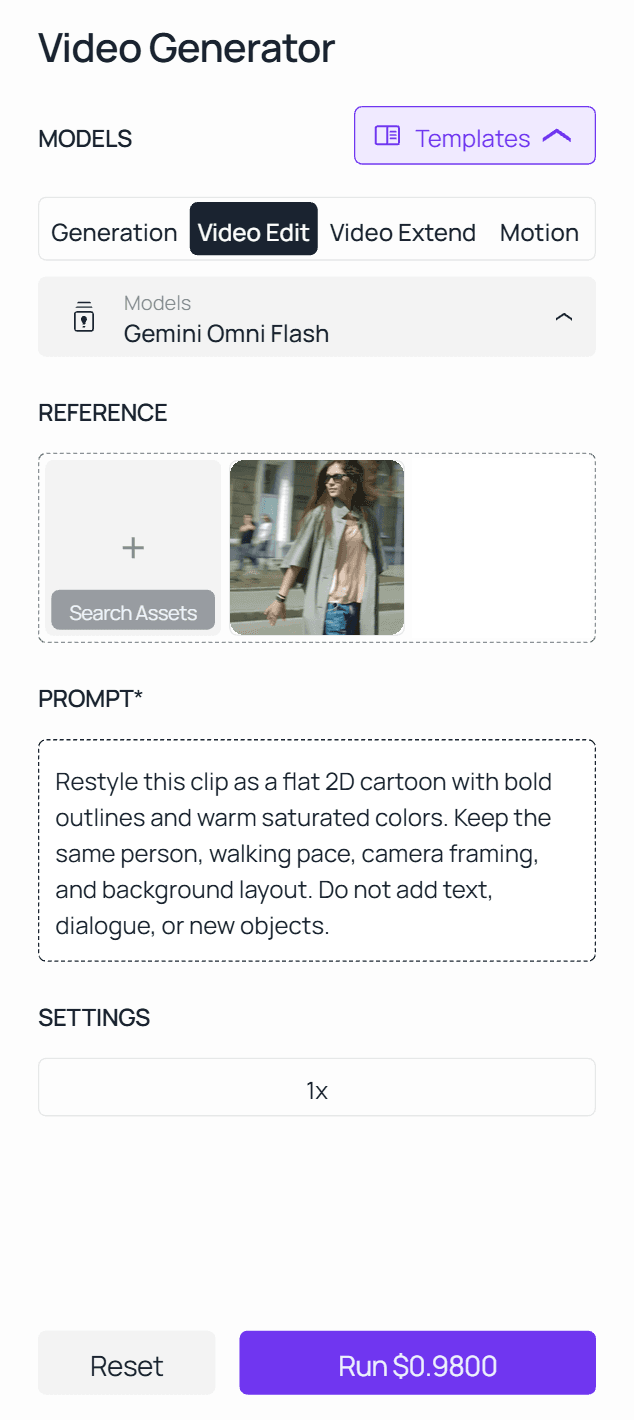
إذا أردت مطابقة صور مرجعية، أو نقطة النهاية 1.1 تحديدًا، فإن صفحة نموذج Gemini Omni 1.1 Flash Video Edit لديها ملعبها الخاص بالتسلسل نفسه من الرفع والأمر، إضافة إلى خانات تصل إلى عشر صور مرجعية. كما يتعامل تبويب Video Edit نفسه مع مهام التنظيف، ولهذا يبدأ دليلنا حول إزالة النص من الفيديو من النموذج نفسه تمامًا.
الطريقة الثانية: استدعِ Gemini Omni Video Edit API في 3 خطوات
بمجرد أن يعمل أمر ما في الـ Generator، تشغّل الـ API المهمة نفسها من سكربت، على نقطة النهاية 1.1.
الخطوة 1: احصل على مفتاح API الخاص بك. أنشئ واحدًا في وحدة تحكم Atlas Cloud وخزّنه كمتغير بيئة، وليس أبدًا في كود جانب العميل.
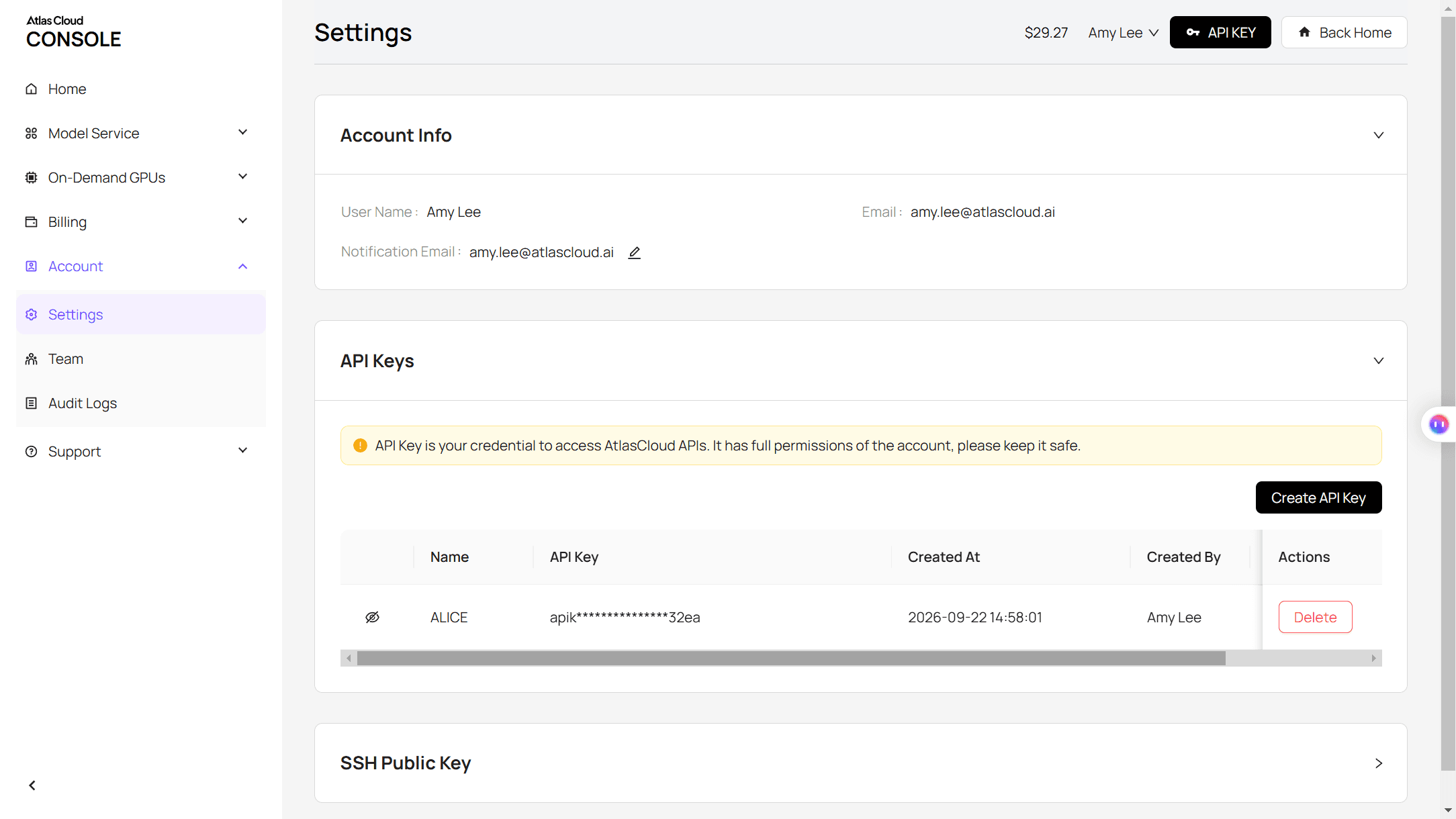
الخطوة 2: تحقّق من وثائق API. توجد المعاملات والمصادقة لهذا النموذج في وثائق API.
الخطوة 3: أرسل طلبك الأول. أرسل المهمة:
plaintext1curl -X POST https://api.atlascloud.ai/api/v1/model/generateVideo \ 2 -H "Content-Type: application/json" \ 3 -H "Authorization: Bearer $ATLASCLOUD_API_KEY" \ 4 -d '{ 5 "model": "google/gemini-omni-1.1-flash/video-edit", 6 "video": "https://yourdomain.com/source-clip.mp4", 7 "prompt": "Restyle this clip as Japanese anime with clean linework and cel shading. Keep the same person, motion, camera framing, and background. No new dialogue or text." 8 }'
يعيد الرد معرّف تنبؤ (prediction ID). استعلمه دوريًا حتى تصبح الحالة completed:
plaintext1curl https://api.atlascloud.ai/api/v1/model/prediction/<prediction_id> \ 2 -H "Authorization: Bearer $ATLASCLOUD_API_KEY"
يحمل الرد المكتمل رابط الفيديو المستضاف. بدّل سلسلة النموذج لاحقًا إلى google/gemini-omni-1.1-flash/text-to-video وسيظل المفتاح نفسه، والترويسة، وحلقة الاستعلام الدوري تعمل، لأن نماذج الفيديو على Atlas Cloud تتشارك نقطة النهاية generateVideo هذه.
الفيديو إلى أنمي بالذكاء الاصطناعي: ولّد مقطع أنمي جديدًا تمامًا من النص
أحيانًا لا توجد لقطات لإعادة تنسيقها، بل مجرد فكرة. يأخذ Gemini Omni 1.1 Flash Text-to-Video مشهدًا مكتوبًا ويحوّله مباشرة إلى مقطع جاهز، مع الصوت.
جاء المقطع أعلاه من تشغيل واحد مدته 7 ثوانٍ بدقة 720p لهذا الأمر: "ساموراي وحيد يمشي عبر سوق شارع ياباني غارق في المطر ليلًا، بأسلوب أنمي مع تظليل سيل وخطوط عريضة، ولافتات نيون تنعكس في البرك، ورعد بعيد، وخطوات تتناثر بإيقاع، ولقطة تتبّع متواصلة واحدة."
صِف خمسة أشياء وستملك النموذج ما يكفي للعمل به: اللقطة وحركة الكاميرا، والنمط الفني، والإضاءة، والمكان، والحدث. أنشئ مسودة بدقة 360p ما دامت الصياغة غير مصقولة، ثم أعد تشغيل النسخة الرابحة بدقة 1080p أو 4K بمجرد أن تصبح اللقطة صحيحة.
هذا المسار لا يمسّ أي مقطع مصدر، لذا هو المسار الذي تلجأ إليه عندما يكون المشهد موجودًا في ذهنك فقط.
كيف تتعامل أدوات نقل النمط الأخرى للفيديو بالذكاء الاصطناعي مع هذا (VEED وDomoAI)
لا يعيد Video Cartoonizer من VEED تنسيق لقطاتك. يبدأ دليله الخاص بعبارة "أنشئ أو ارفع صورة كرتونية"، تُصنع في مولّد صور منفصل، ثم "ينقل الذكاء الاصطناعي تعابيرك وإيماءاتك إلى الشخصية الكرتونية". لا تنتقل الخلفية، والعمل بالكاميرا، والموقع في مقطعك الأصلي، لأنها لم تكن أبدًا جزءًا مما تلقّاه النموذج.
يعمل نقل نمط الفيديو من DomoAI أقرب إلى إعادة التنسيق الحقيقية. يصف موقعه الأداة بأنها تطبّق "أنماطًا فنية مخصصة على أي فيديو استنادًا إلى مرجع نصي أو صورة"، لذا فإن لقطاتك هي الشيء الذي يخضع للتحويل، وهي الفكرة نفسها خلف نهج Gemini Omni، مع صورة نمط كمدخل إضافي اختياري.
يوضّح الجدول أدناه الآلية التي تستخدمها كل أداة فعليًا، بمعزل عمّا تعد به صفحة الهبوط.
| الأداة | ما يتغيّر فعليًا | ما تحتاجه منك |
|---|---|---|
| Gemini Omni 1.1 Flash Video Edit (Atlas Cloud) | يعيد تنسيق المقطع الحقيقي في مكانه، بما في ذلك الحركة والخلفية | فيديوك بالإضافة إلى تعليمة مكتوبة |
| VEED Video Cartoonizer | ينقل حركتك إلى شخصية كرتونية منفصلة | فيديوك بالإضافة إلى صورة شخصية معدة مسبقًا |
| DomoAI AI Video Style Transfer | يحوّل لقطاتك الموجودة إلى النمط المختار | فيديوك بالإضافة إلى مرجع نصي أو صورة |
نصائح لأوامر نقل نمط الفيديو للحصول على مظهر كرتوني أو أنمي نظيف
يكافئ Gemini Omni 1.1 Flash التعليمة الضيقة. سمِّ الشيء الوحيد الذي يتغيّر، ثم اسرد كل ما يجب أن ينجو من التعديل. فأمر مثل "اجعل هذا أفضل" يمنح النموذج إذنًا بإعادة تفسير المشهد بأكمله، بينما تُبقي تعليمة الحفاظ المنظمة التعديل محصورًا.
| عادة الأمر | لماذا تنجح |
|---|---|
| اذكر التغيير أولًا: "أعد التنسيق كأنمي مع تظليل سيل" | يعرف النموذج بالضبط ما يُسمح له بالتحرك |
| اسرد ما يجب الحفاظ عليه: الشخص، والحركة، والكاميرا، والخلفية، والصوت | لا يُعاد كتابة أي شيء عن طريق الخطأ |
| اختبر مقطعًا مدته 5 ثوانٍ بلقطة واحدة قبل مقطع أطول | يسهّل فحص كل إطار بحثًا عن انحراف |
| شغّل مرة، راجع، ثم أجرِ تغييرًا واحدًا إضافيًا | تجميع عدة تغييرات في أمر واحد يرفع معدل الفشل |
للحصول على تفصيل أعمق حول صياغة عقد الحفاظ، يستعرض دليل تحرير الفيديو من Atlas Cloud لنموذج Gemini Omni 1.1 Flash ثلاث حالات اختبار إطارًا بإطار.
مشكلات شائعة عند تحويل الفيديو إلى كرتون أو أنمي (وحلولها)
تظهر بعض المشكلات بتكرار يكفي للتخطيط لها قبل أن تكلّفك عملية عرض.
| المشكلة | لماذا تحدث | الحل |
|---|---|---|
| يتغيّر وجه الشخصية مع تغيّر النمط | وصف الأمر المشهد بأكمله بدلًا من تسمية تغيير واحد | سمِّ النمط فقط، ثم اسرد الوجه والهوية ضمن الأشياء التي يجب الحفاظ عليها |
| تبدو الحركة متيبسة أو متأخرة | طلب النمط يتعارض مع الوتيرة الأصلية للقطات المصدر | أبقِ طلب النمط بسيطًا وتخطَّ حركات الكاميرا الجديدة في الأمر نفسه |
| يختفي الحوار الأصلي أو يخرج عن التزامن | لا يُضمن نجاة الصوت ومزامنة الشفاه من إعادة التنسيق | اختبر مقطعًا صامتًا أولًا، وأبقِ مسار الصوت الأصلي منفصلًا إن كان الحوار مهمًا |
| يبدو مقطع الأنمي المولّد من النص عامًا | أغفل الأمر اتجاه الكاميرا أو الإضاءة | أضف مصطلحات تصوير حقيقية: نوع اللقطة، وحركة الكاميرا، والإضاءة، وصِف الصوت أيضًا |
الأسئلة الشائعة
كم يكلّف تحويل فيديو إلى كرتون أو أنمي بالذكاء الاصطناعي على Atlas Cloud؟
تُحتسب إعادة تنسيق مقطع موجود باستخدام Gemini Omni 1.1 Flash Video Edit لكل ثانية من فيديو المصدر لديك: $0.041 في الثانية ضمن فئة 360p، وحتى $0.31 في الثانية فوق 1080p، إضافة إلى رسم إدخال صغير لكل ثانية ورسم لكل صورة إذا أضفت صورًا مرجعية.
يستخدم توليد مقطع أنمي جديد من النص باستخدام Gemini Omni 1.1 Flash Text-to-Video الفئات نفسها لكل ثانية، من $0.041 في مسودة 360p إلى $0.31 عند 4K، مع حد أدنى 3 ثوانٍ في الحالتين. أنشئ المسودة بأرخص دقة أولًا، لأن اختبار 360p يكلّف جزءًا بسيطًا من عرض نهائي بدقة 4K ويخبرك إن كان الأمر يعمل قبل أن تدفع مقابل النسخة النهائية.
هل يحافظ تحويل الفيديو إلى أنمي على الصوت والتعليق الأصليين؟
ليس بموثوقية. يستطيع Gemini Omni 1.1 Flash إعادة توليد الصوت إلى جانب إعادة التنسيق، لكن الحوار ومزامنة الشفاه ليسا مضمونين للنجاة من التعديل سليمين. شغّل مقطع اختبار صامتًا أولًا، وأبقِ مسار الصوت الأصلي في متناول يدك لتتمكن من إعادة مزامنته في محرر عادي إذا لم تطابق النسخة المولّدة.
كم يمكن أن تبلغ مدة فيديو المصدر لتعديل نقل النمط؟
عشر ثوانٍ أو أقل. يتطلب Gemini Omni 1.1 Flash Video Edit رابط MP4 متاحًا للعموم بمدة 10 ثوانٍ أو أقل، ويحافظ الناتج على المدة ونسبة الأبعاد نفسها لما ترفعه. ولقطعة أطول، قطّعها إلى مقاطع من 10 ثوانٍ وأعد تنسيق كل واحد على حدة.
ما الفرق بين نقل نمط الفيديو وتوليد فيديو أنمي جديد من الصفر؟
يبدأ نقل النمط من لقطاتك ويغيّر مظهرها مع الحفاظ على الحركة. أما التوليد من النص فيبدأ من لا شيء سوى وصف مكتوب ويبني المقطع بأكمله، بما في ذلك الكاميرا. اختر نقل النمط عندما تكون اللقطة التي لديك بالفعل هي التي تريد الإبقاء عليها، والتوليد من النص عندما لا توجد لقطات تبدأ منها.
الخاتمة
يتلخّص تحويل الفيديو إلى كرتون أو أنمي في اختيار المهمة الصحيحة لما لديك فعلاً. فالمقطع الذي يستحق الإبقاء عليه يستدعي إعادة تنسيق، حيث يتشبّث Gemini Omni 1.1 Flash Video Edit بالحركة ويعيد طلاء السطح فقط. أما الفكرة التي لا تسندها لقطات فتستدعي التوليد من النص بدلًا من ذلك، لبناء المشهد بأكمله من وصف مكتوب.
يمرّ المساران عبر الـ API نفسه في Atlas Cloud، لذا فإن الجزء الأصعب هو كتابة أمر ضيق بما يكفي لينجو من التعديل، لا العثور على النموذج الصحيح. ابدأ بمقطع اختبار قصير، وسمِّ تغييرًا واحدًا، وتحقق من الناتج مقابل مصدرك قبل الالتزام بعرض أطول. هذا حقًا كل ما يلزم لتحويل الفيديو إلى لقطات كرتونية أو أنمي لا تزال تبدو ملكك.


