1. Was ist ein KI-Hintergrundentferner?
Ein KI-Hintergrundentferner ist ein Tool, das die Person auf einem Foto von allem trennt, was sich hinter ihr befindet, und die Figur anschließend auf einer eigenen Ebene zurückgibt. Auf dieser Seite ist diese Ebene ein transparentes PNG, das Sie in Ihrem Editor auf jede Farbe, Textur oder Szene Ihrer Wahl legen können.
2. Kann KI den Hintergrund aus einem Foto entfernen?
Ja. Das Modell liest das Foto, erkennt, wo die Person endet, und erstellt die Maske selbstständig – ganz ohne Auswahl zum Zeichnen und ohne vorher ein Trimap vorzubereiten. Das ist die gesamte Aufgabe, die diese Seite erledigt.
3. Funktioniert das auch bei Fotos, die keine Personen zeigen, wie Haustiere, Produkte, Logos oder Unterschriften?
Ja. Wir haben es an Haustieren, Produktaufnahmen, handgezeichneten Logos und Unterschriften getestet, und es kommt mit allen zurecht. Zwei Dinge beherrscht es nicht perfekt: Halbtransparente Materialien wie Schleier oder Glas behalten ihre Form, verlieren aber ihre Durchsichtigkeit, und ein Motiv, das vor einem stark gesättigten Hintergrund fotografiert wurde (z. B. eine einfarbig rote Wand), kann am Rand einen leichten Farbsaum bekommen.
4. Wie entferne ich einen weißen Hintergrund in AI?
Lade das Foto und klicke auf die Schaltfläche. Der weiße Hintergrund verschwindet zusammen mit allem anderen hinter dem Motiv, und das Ergebnis wird als transparentes PNG heruntergeladen, sodass du es transparent lassen oder im Editor eine andere Farbe dahinterlegen kannst.
5. Ist dieser KI-Hintergrundentferner kostenlos nutzbar?
Ja. Es gibt keine kostenpflichtige Stufe, die das Ergebnis blockiert, keinen Guthaben-Zähler, es ist keine Kreditkarte erforderlich und es muss kein Konto angelegt werden. Lassen Sie so viele Fotos durchlaufen, wie Sie möchten.
6. Gibt es ein Wasserzeichen im Ergebnis?
Nein. Downloads werden sauber ausgegeben, ohne Logo, ohne Eckstempel und ohne verblassten Text über dem Bild. Was Sie im Ergebnisbereich sehen, ist genau das, was auf Ihrem Computer gespeichert wird.
7. Werden meine Fotos irgendwo hochgeladen?
Nein. Das Foto wird von Ihrem Browser gelesen und auf Ihrem eigenen Rechner verarbeitet, sodass das Bild selbst nie hochgeladen wird. Das Modell läuft lokal auf Ihrem Computer, weshalb die Datei dort bleiben kann, wo sie ist.
8. Welche Bildgrößen und -formate kann ich verwenden?
JPG, PNG und WebP werden akzeptiert, und die Ausgabe ist immer ein transparentes PNG in Ihrer ursprünglichen Auflösung. Es gibt keine feste Größenbeschränkung. Wir haben Dateien mit über 20 Megapixeln ohne jegliche Herunterskalierung getestet.
9. Wie füge ich einen neuen Hintergrund hinzu, nachdem ich den alten entfernt habe?
Ziehen Sie das transparente PNG in einen beliebigen Editor (Canva, PowerPoint, Figma, sogar Vorschau auf einem Mac) und platzieren Sie eine Volltonfarbe oder ein Bild dahinter. Speziell für einen einfachen weißen oder markenfarbenen Hintergrund: Fügen Sie eine Vollton-Rechteck-Ebene unter dem PNG hinzu und exportieren Sie.
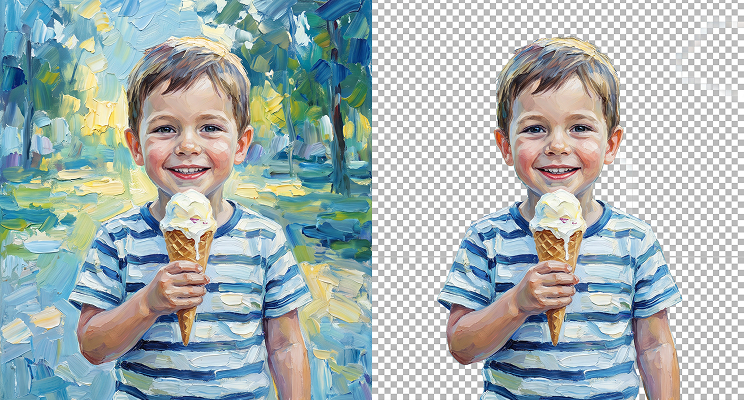

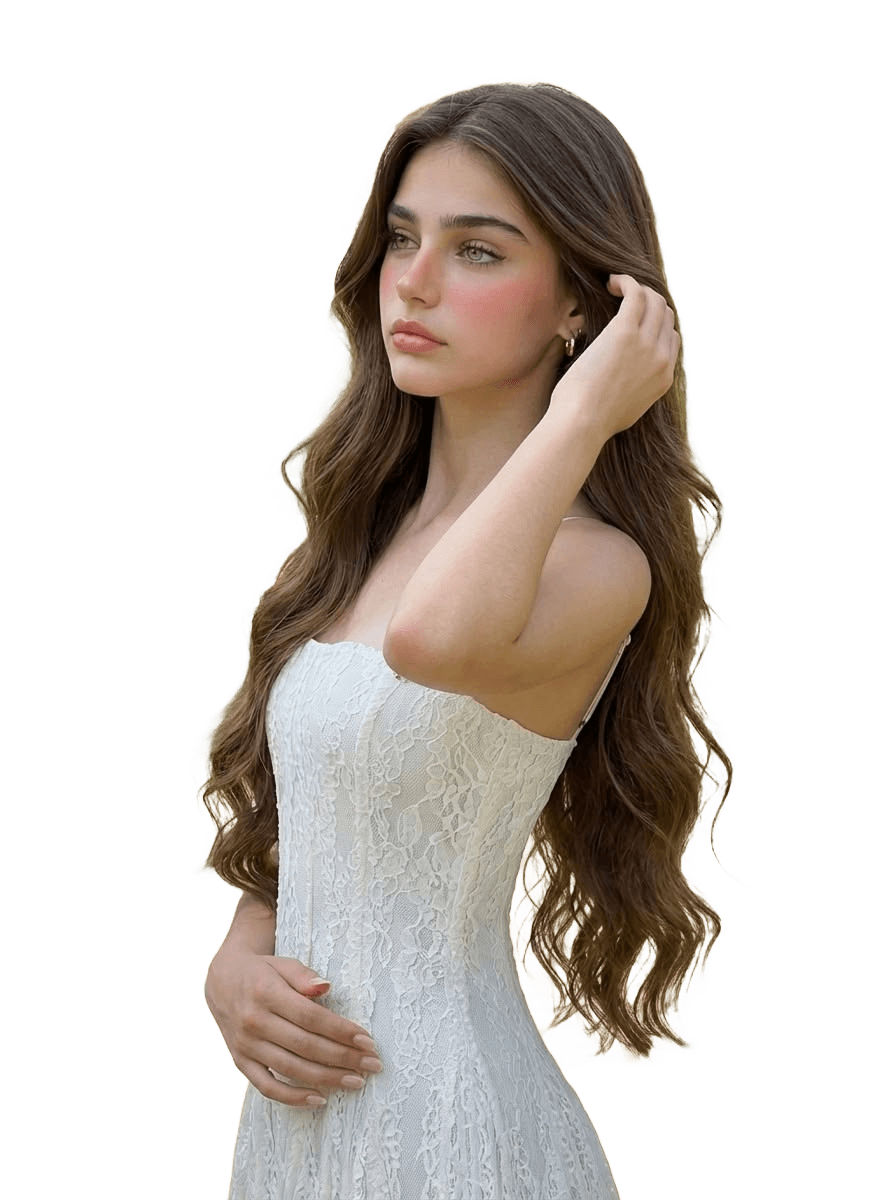
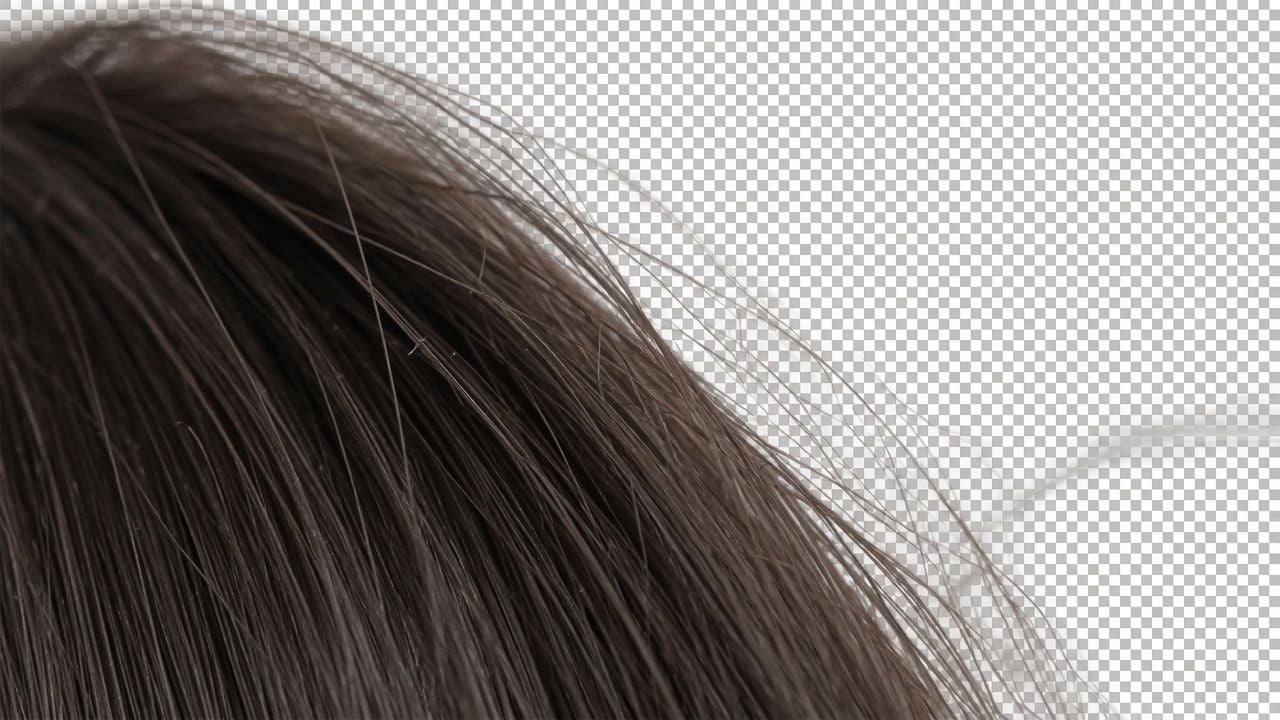
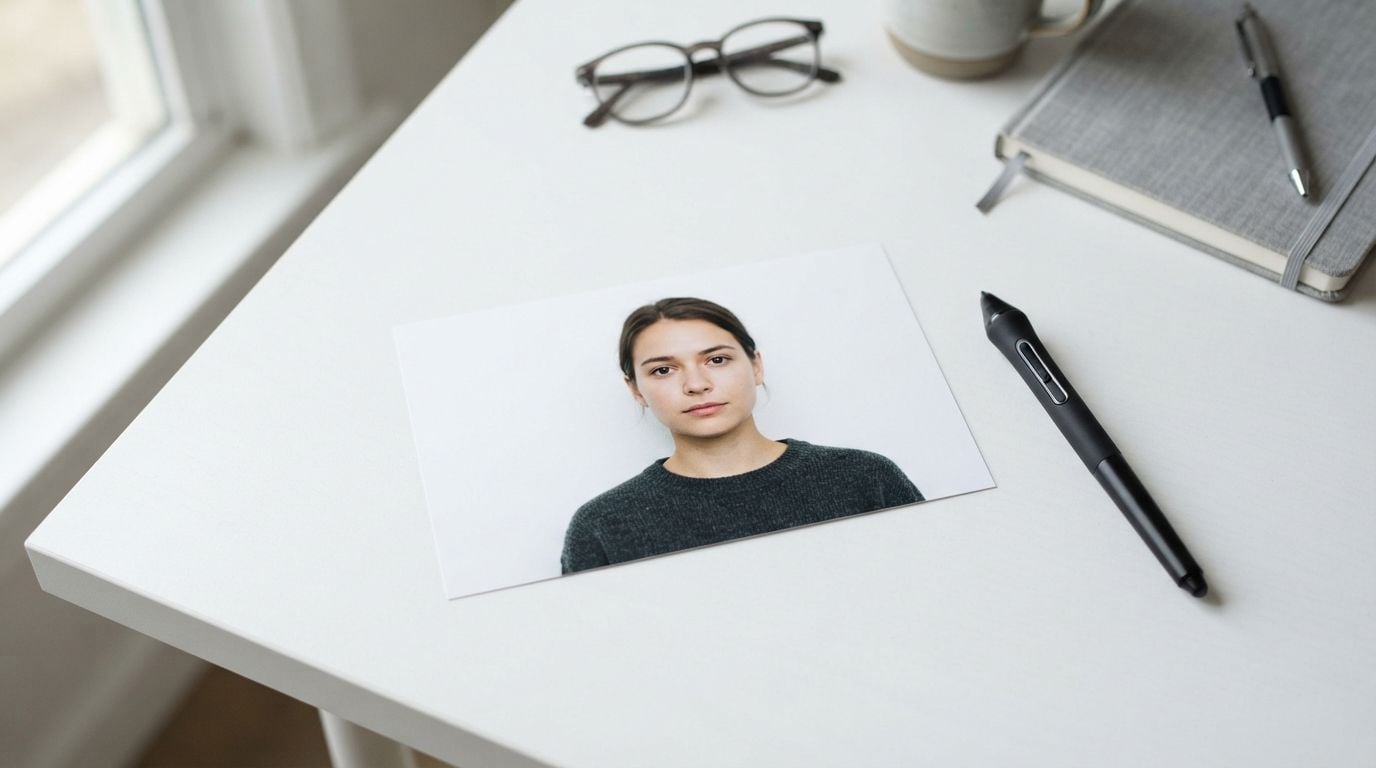
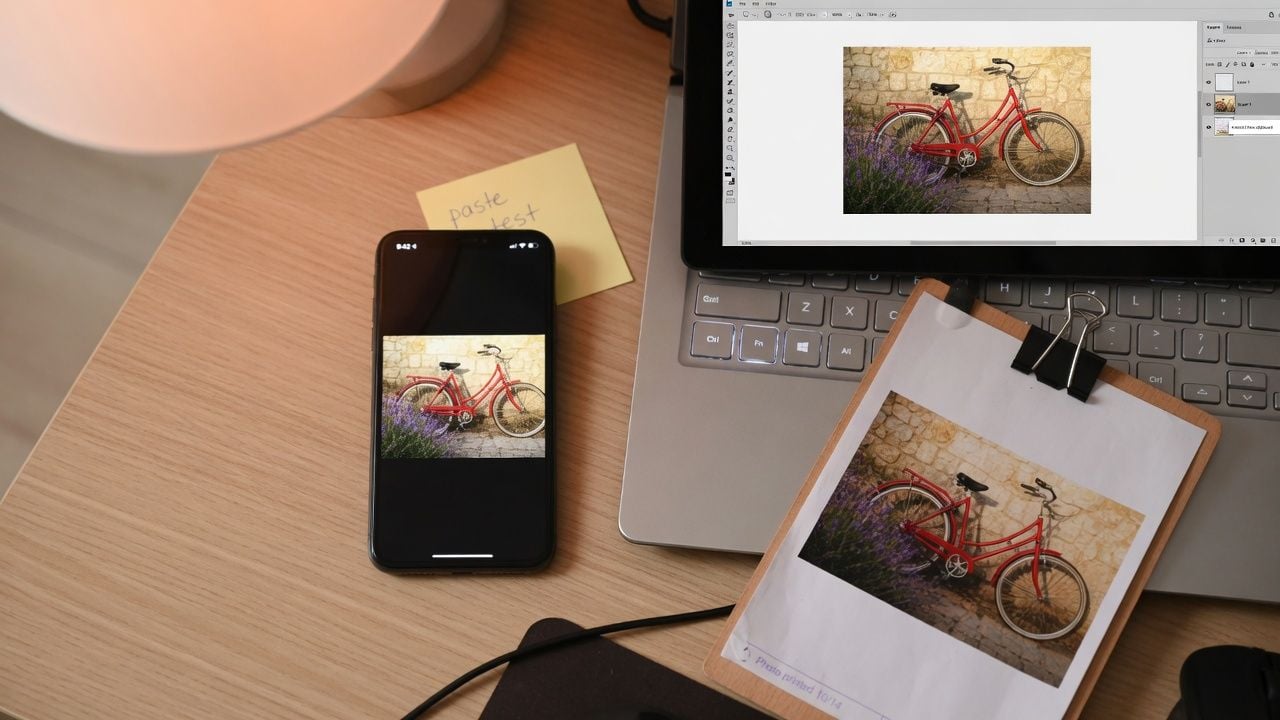

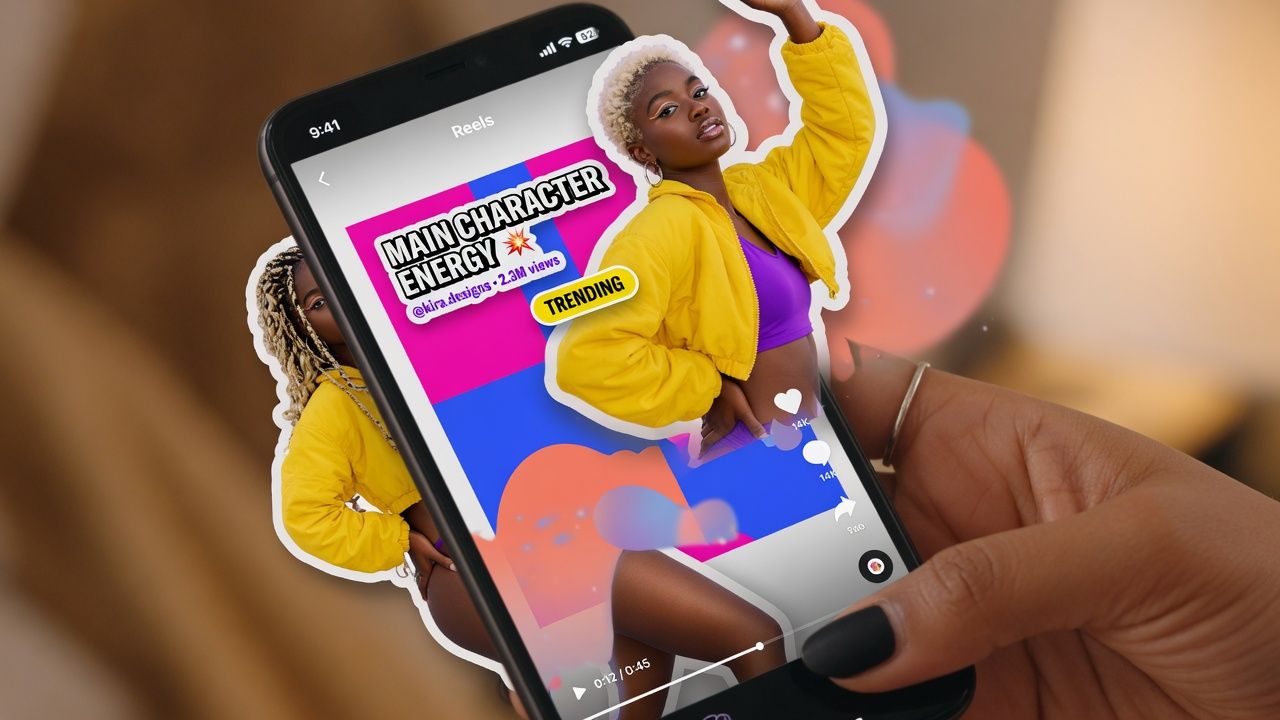
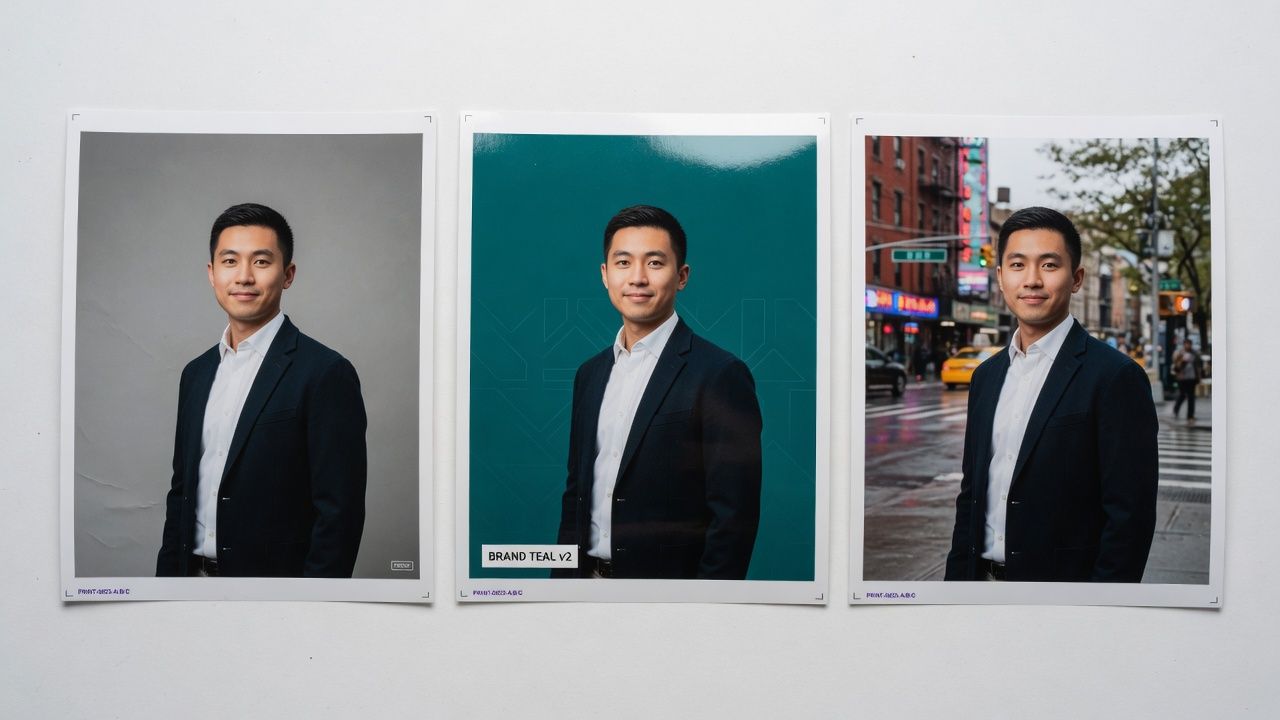






 Image Upscaler
 Object Eraser
 Video Upscaler
 Face Swap · Image