Sie kennen die Szene. Vincent Vega betritt Mia Wallaces Wohnung, hört eine Stimme aus der Gegensprechanlage und macht diesen langsamen, verwirrten Blick in einen leeren Raum. Seit 2015 wird dieser Mann im Internet in jede unangenehme Situation hineinkopiert.
Ich wollte mein Gesicht darin haben. Nicht einen Aufkleber über seinen Kopf geklebt. Tatsächlich darin, mit Körnung und allem, als wäre die Szene 1994 genau so gedreht worden.
Der erste Versuch dauerte neunzig Sekunden und sah richtig gut aus. Der vierte ging kaputt. Der sechste fand nie statt, weil das tägliche Kontingent aufgebraucht war.
Das ist die ganze Sache: der genaue Workflow, der genaue Prompt, was die kostenlose Stufe wirklich bietet, und der zweite Weg, den ich jetzt nutze, wenn ich zwanzig Variationen statt fünf haben will.
Wichtige Erkenntnisse
- Higgsfield Face Swap benötigt zwei Bilder und keinen Prompt: ein Basisbild und ein Gesicht. Es ist wirklich der schnellste Weg zu einem ersten Ergebnis.
- Die kostenlose Stufe ist auf 5 Bild-Swaps pro Tag begrenzt, und Video-Swaps sind kostenpflichtig (Higgsfield, Juli 2026).
- Es tauscht ein Gesicht pro Vorgang aus. Gruppenaufnahmen und überfüllte Filmszenen sind nicht seine Aufgabe.
- Ein promptgesteuertes Bearbeitungsmodell gibt dir das, was ein Ein-Klick-Swapper nicht kann: Kontrolle über Ausdruck, Körnung und Kantenübergänge.
- Ikonische Memes funktionieren nur, wenn der Witz den Swap überlebt. Behalte die Pose, die Requisiten und die Beleuchtung bei. Ändere das Gesicht und sonst nichts.
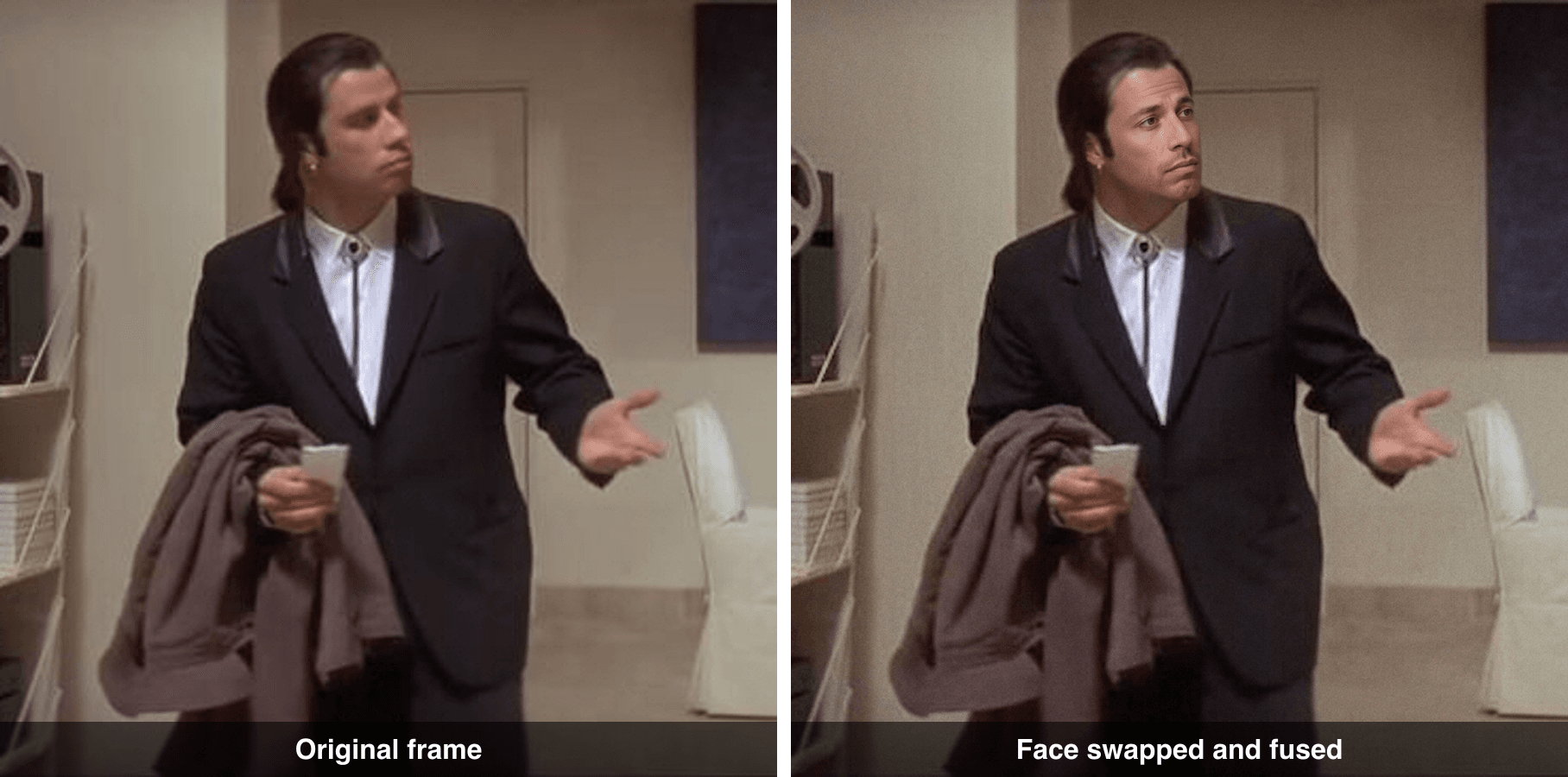
Vorher und Nachher: links der originale „Confused Travolta“-Frame aus Pulp Fiction, rechts derselbe Frame mit dem Gesicht eines normalen Mannes, Filmkörnung und Beleuchtung intakt
Das ist das Ziel. Gleicher Anzug, gleicher Mantel über dem Arm, gleicher Pappbecher, gleiches verlorenes Achselzucken. Ein völlig anderer Typ.
Warum der Higgsfield Face Swap-Hype echt ist – und warum dein erster Swap trotzdem aufgeklebt aussieht
Gesichtstausch bedeutete früher, ein Modell mit tausend Fotos einer Person zu trainieren und über Nacht zu warten. Higgsfields Versprechen ist, dass zwei Bilder ausreichen und die Ausgabe je nach Plan und Warteschlange in etwa 30 Sekunden bis 2 Minuten kommt (Higgsfield, Juli 2026).
Dieser Teil stimmt, und deshalb hat sich das Tool so schnell verbreitet.
Der Teil, vor dem niemand warnt, ist das, was nach der Neuheit passiert. Du machst einen Swap, er sieht toll aus, du postest ihn. Dann versuchst du einen schwierigeren Frame und die Ausgabe wird plastikartig. Die Haut ist zu glatt. Die Kieferkanten haben diesen leichten Heiligenschein. Das Gesicht ist technisch korrekt, aber das Bild ist tot.
Eine dunkle Wohnung bei Nacht, Film-Stills an einer Pinnwand, ein Laptop auf dem Schreibtisch, der einen halb gerenderten Face Swap-Job zeigt
Drei Dinge töten einen Swap, und nur eines davon ist die Schuld des Modells.
Das Basisbild kämpft gegen dich. Confused Travolta ist ein komprimierter Screengrab aus einem Film von 1994. Es ist körnig, weich beleuchtet und in seiner am häufigsten geteilten Form etwa 366 Pixel breit. Jeder Swap, der schärfer zurückkommt als der Rest des Bildes, wirkt sofort fake, selbst für Leute, die nicht sagen könnten, warum.
Der Witz wird mit dem Gesicht ausgetauscht. Das ist der große Punkt. Der Frame ist lustig wegen des Achselzuckens, des über den Arm gelegten Mantels und des völlig leeren Blicks. Wenn dein neues Gesicht selbstbewusst oder amüsiert aussieht oder in die Kamera schaut, hast du ein Bild von einem Mann im Anzug gemacht. Das Meme ist weg.
Ein Gesicht pro Durchlauf. Higgsfield stellt klar, dass das Tool „das Austauschen mehrerer Gesichter innerhalb eines einzigen Vorgangs nicht unterstützt“ (Higgsfield, Juli 2026). Wähle Einzelmotiv-Frames. Das Abendmahl ist nicht dein erstes Projekt.
Confused Travolta ist gerade deshalb ein gutes Demo, weil es schwierig ist. Kleines Gesicht, starke Körnung, und der ganze Gag hängt an einem einzigen leeren Gesichtsausdruck. Wenn ein Workflow diesen Frame überlebt, überlebt er die meisten Dinge.
Der vollständige Higgsfield Face Swap-Workflow, bevor du irgendetwas anfasst
Hier ist die ehrliche Form der Aufgabe. Es sind vier Schritte, und zwei davon sind nur das Sammeln von Eingaben.
- Hol dir den originalen Meme-Frame in der bestmöglichen Auflösung.
- Hol dir ein einziges sauberes, frontales Quellgesicht.
- Führe den Swap durch.
- Führe ihn erneut durch, anders, wenn Schritt 3 dir etwas liefert, das du nicht reparieren kannst.
Schritte 1 und 2 sind gleich, egal welches Tool du verwendest. Schritt 3 ist der Punkt, an dem sich die Wege trennen.
Der Ein-Klick-Weg ist Higgsfields Face Swap-App. Hochladen, hochladen, generieren. Kein Prompt, keine Maske, keine Einstellungen, die man falsch machen kann. Es ist wirklich das richtige Tool für deinen ersten Swap und für jeden, der nicht darüber nachdenken möchte.
Der promptgesteuerte Weg ist ein Bildbearbeitungsmodell, das du mit Worten steuerst. Langsamer zu beschreiben, aber du kannst sagen: Behalte die Filmkörnung, behalte das Achselzucken, gib ihm einen verlorenen Ausdruck und schärfe das Gesicht nicht. Das ist der Unterschied zwischen einem Swap, der funktioniert, und einem Swap, den du behältst.
Ich benutze den zweiten Weg auf Atlas Cloud, hauptsächlich weil die Modelle, die ich für so einen Job brauche, im selben Browser-Tab leben und denselben API-Key verwenden. Generiere das Quellgesicht mit einem Modell, füge es mit einem anderen zusammen, gestalte das Ergebnis mit einem dritten um, ohne dass ich zwischen Konten hin- und herwechseln muss.
| Route | Was du tust | Welche Kontrolle du hast | Am besten geeignet für |
|---|---|---|---|
| Higgsfield Face Swap App | Basis + Gesicht hochladen, auf den Button drücken | Keine. Das Modell entscheidet. | Deinen ersten Swap, schnelle Reaktionsbilder |
| GPT Image 2 (Text-zu-Bild) | Beschreibe das benötigte Quellgesicht | Volle Kontrolle über das eingespeiste Gesicht | Wenn du kein echtes Foto verwenden willst |
| Nano Banana 2 Edit | Schreibe einen Fusions-Prompt mit 2 Referenzbildern | Ausdruck, Körnung, Kanten, was unberührt bleibt | Memes, Film-Stills, alles mit Textur |
| Seedream 5.0 Pro Edit | Gestalte den fertigen Swap um | Plakatqualität bei Details und Farbe | Ein Meme in etwas Druckbares verwandeln |
Das Tutorial unten führt die gesamte Kette Ende-zu-Ende an einem Bild durch. Folge ihm mit deinem eigenen Selfie, und du landest am selben Punkt.
Schritt 1: Hol dir das Meme, in dem der Higgsfield Face Swap leben wird
Generiere kein Double. Eine KI-Nachbildung einer berühmten Szene wirkt unheimlich, und das merken die Leute innerhalb einer halben Sekunde – der ganze Witz beruht auf Wiedererkennung.
Hol dir das Original. Die Vorlagenseiten von Imgflip und Know Your Meme bieten direkte Bildlinks. Confused Travolta entstand als Reaktions-GIF, das im November 2012 auf Imgur gepostet wurde, und verbreitete sich richtig erst, als 2015 ein Greenscreen-Ausschnitt es remixbar machte (Know Your Meme, Juli 2026).
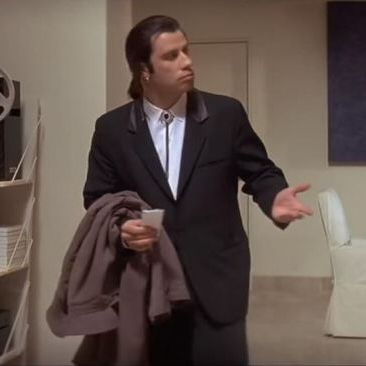
Der originale „Confused Travolta“-Frame aus Pulp Fiction, Vincent Vega mittendrin im Achselzucken in Mia Wallaces Wohnung
Ja, er ist klein. Das ist in Ordnung und sogar der Punkt. Die Körnung und die Weichheit sind tragend. Eine gestochen scharfe 4K-Remaster dieses Frames würde gar nicht als das Meme erkannt werden.
Speichere ihn an einem Ort, wo du ihn wiederfindest. Diese Datei wird zweimal hochgeladen: einmal zu Higgsfield, einmal zum Bearbeitungsmodell.
Schritt 2: Baue das Quellgesicht, das dein Higgsfield Face Swap-Durchlauf braucht
Du kannst ein Selfie verwenden. frontal, gleichmäßig beleuchtet, keine Sonnenbrille, keine Mütze, Augen sichtbar. Higgsfields eigene Anleitung lautet, „klare, gut beleuchtete Fotos zu verwenden, auf denen das Gesicht sichtbar ist“.
Wenn du dein echtes Gesicht lieber nicht in eine Demo stecken möchtest, generiere einen Ersatz. Das habe ich hier gemacht, mit GPT Image 2. Füge genau dies ein:
text1Ein sauberes frontales Porträt eines normalen Mannes Anfang dreißig, 2kurze dunkle Haare, leichter Stoppelbart, neutraler entspannter 3Ausdruck, einfarbiger hellgrauer Studiohintergrund, gleichmäßig weiches 4Licht, scharfer Fokus auf die Augen, aufgenommen mit einem 50-mm- 5Objektiv, natürliche Hauttextur, keine Brille, keine Mütze, 6fotorealistisch 7
Einstellungen: Setze im GPT Image 2 Playground die Qualität auf hoch und die Größe auf 1:1. Quadratischer Bildausschnitt hält den gesamten Kopf ohne Beschnitt im Bild, was genau das ist, was ein Swap-Modell will.
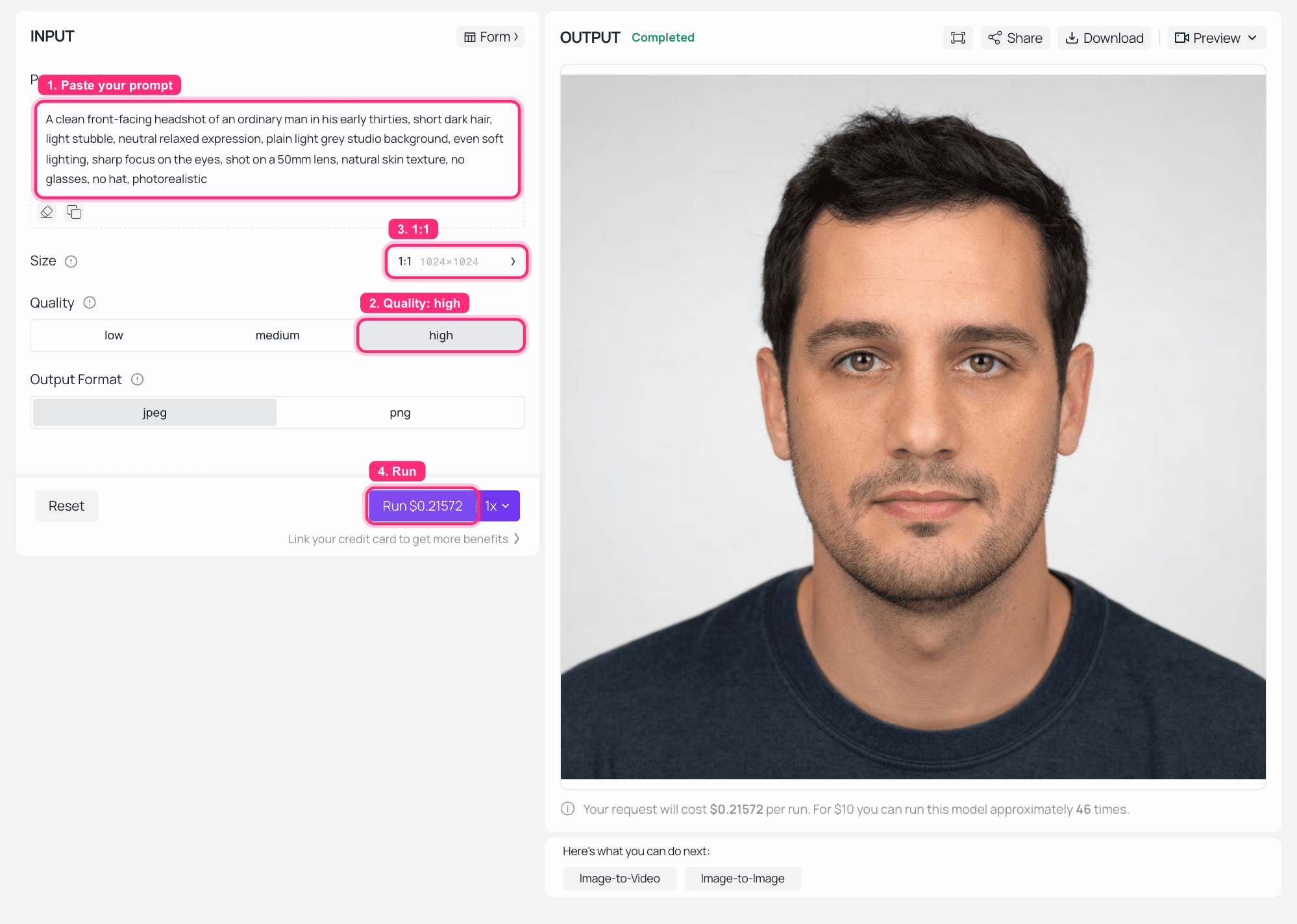
GPT Image 2 Playground auf Atlas Cloud mit ausgefülltem Porträt-Prompt, Qualität auf hoch gesetzt und dem fertigen frontalen Porträt im Ausgabefenster
Lade es herunter. Dies ist deine Gesichtsreferenz für beide Wege.
Eine Regel, die dir einen erneuten Versuch erspart: Das Gesicht, das du einfütterst, sollte neutral sein. Nicht lächelnd, nicht posierend. Das Swap-Modell wird den Ausdruck des Memes darauf abbilden, und ein breites Grinsen im Quellfoto kämpft jedes Mal dagegen an.
Schritt 3: Führe den Higgsfield AI Face Swap durch, einschließlich des Higgsfield Video Face Swap-Pfads
Melde dich bei Higgsfield an und öffne Face Swap unter Apps oder im Bereich „Create Image“ des Dashboards.
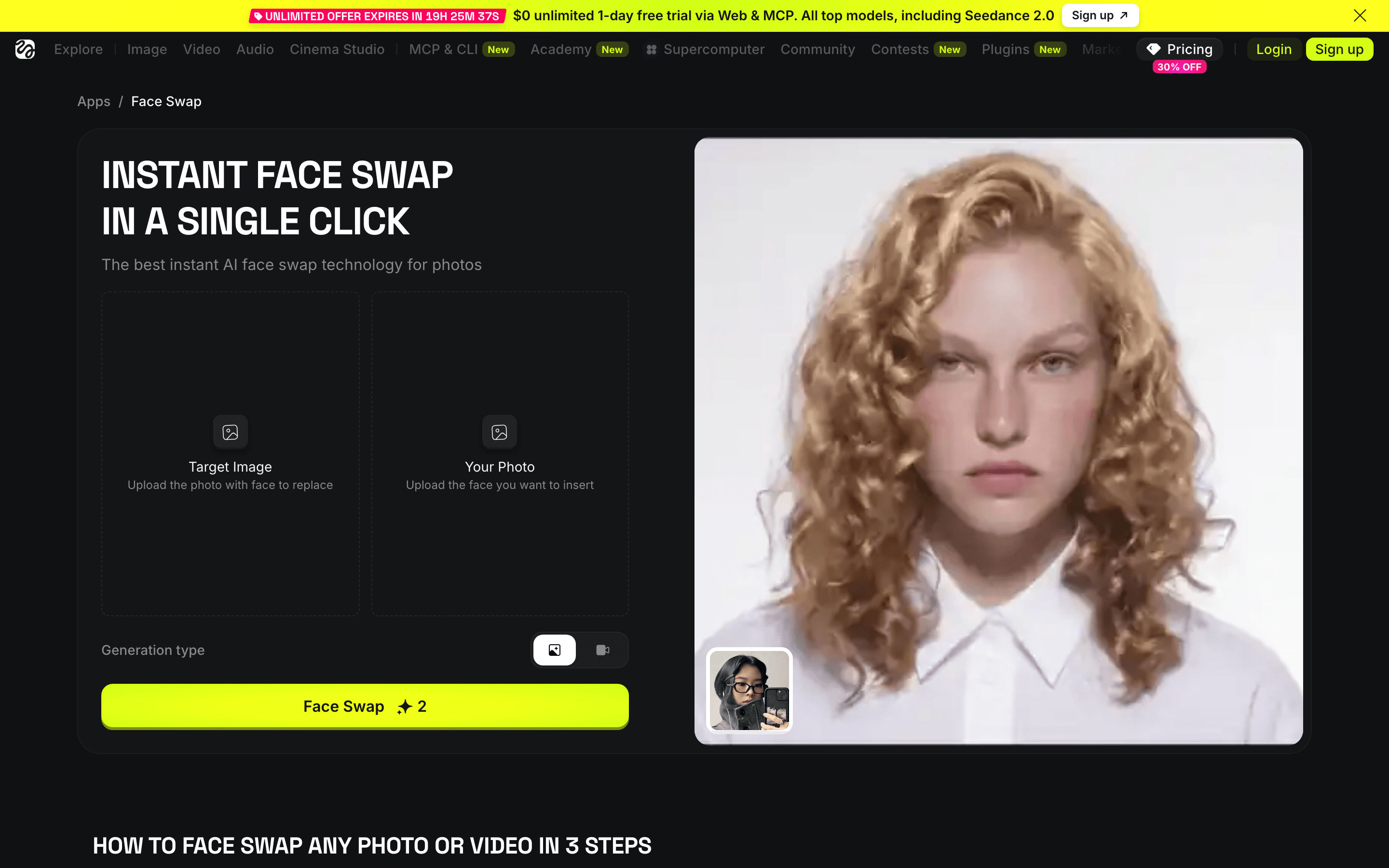
Die Higgsfield Face Swap-App-Seite mit den Upload-Feldern „Target Image“ und „Your Photo“, dem „Generation type“-Umschalter und dem „Face Swap“-Button
Die gesamte Oberfläche besteht aus zwei Upload-Feldern, einem Umschalter und einem Button (Higgsfield, Juli 2026):
- Target Image. Ihre Bezeichnung für das Basisbild. Lege den Travolta-Frame hier ab. Er definiert Pose, Lichtrichtung und Bildausschnitt, also entscheidet er, wie das endgültige Bild aussieht.
- Your Photo. Das Gesicht, das eingesetzt werden soll. Dein Selfie oder das Porträt aus Schritt 2. Dieses Feld trägt nur zur Identität bei.
- Generation type. Ein kleiner Foto/Video-Umschalter direkt über dem Button. Lass ihn auf Foto.
- Drücke Face Swap. Kein Prompt-Feld, keine Maske, nichts einzustellen. Rechne mit 30 Sekunden bis 2 Minuten.
Die Reihenfolge ist wichtig, und die Beschriftungen sind das Einzige, was dich davor bewahrt, sie zu vertauschen. Wenn du den Travolta-Frame in „Your Photo“ steckst, bekommst du Travoltas Gesicht auf einem Studio-Porträt – ein anderes und viel weniger lustiges Bild.
Auf dem Higgsfield Video Face Swap-Pfad schaltest du den „Generation type“-Umschalter auf Video. Dieselben zwei Uploads, nur dass die Basis ein Clip ist und das Modell ihn Bild für Bild verarbeitet. Zwei Dinge, die du wissen solltest, bevor du dich darauf planst: Video-Swaps sind ein kostenpflichtiges Feature, und die App bietet separat einen Animations-Export an, der dein fertiges Standbild in ein Videomodell überführt, anstatt einen vorhandenen Clip zu tauschen. Das sind zwei verschiedene Buttons mit zwei verschiedenen Aufgaben.
Der Button selbst verrät dir die tatsächlichen Kosten. Er zeigt „Face Swap ✦ 2“ an, was bedeutet, dass jeder Durchlauf 2 Credits kostet und das tägliche kostenlose Kontingent 5 Bild-Face-Swaps pro Tag ergibt. Mit kostenlosen Credits erstellte Ausgaben tragen ein Wasserzeichen, und eine Ausgabe mit Wasserzeichen kann nachträglich nicht bereinigt werden. Du musst sie unter einem kostenpflichtigen Plan neu generieren oder damit leben.
Fünf ist mehr, als es für ein gutes Bild klingt, und viel weniger, als es klingt, sobald du anfängst zu iterieren. Mein erster Travolta-Versuch war solide. Mein zweiter war zu scharf. Mein dritter verlor das Achselzucken. Beim vierten traf ich Entscheidungen basierend darauf, wie viele mir noch blieben – das ist eine schlechte Art, etwas zu machen.
Schritt 4: Der promptgesteuerte Swap für den Fall, dass Higgsfield AI Face Swap Video Free ausgeht
Dies ist der Weg, den ich jetzt tatsächlich verwende, und er existiert aus einem Grund: Ein Ein-Klick-Swapper kann nicht angewiesen werden, was er erhalten soll.
Öffne den Nano Banana 2 Edit Playground und lade zwei Referenzbilder in dieser Reihenfolge:
- Bild 1: der Travolta-Frame aus Schritt 1
- Bild 2: das Quellgesicht aus Schritt 2
Füge dann genau diesen Prompt ein. Jeder Satzteil darin leistet Arbeit:
text1Ersetze John Travoltas Gesicht in Bild 1 durch das Gesicht der Person 2aus Bild 2, vollständig in das Meme eingefügt. Das Gesicht muss 3erkennbar MENSCHLICH bleiben und wie dieselbe Person aussehen: behalte 4ihre eigenen menschlichen Augen, Augenbrauen, Nase und Mund. Gib ihnen 5den Ausdruck des Memes in menschlicher Form: denselben verlorenen, 6leicht verwirrten Blick, die Augenbrauen leicht angehoben, die Lippen 7sanft geschlossen, den Kopf zur Seite gedreht, die Augen durchsuchen 8einen leeren Raum. Verschmelze die Kanten des Gesichts weich mit dem 9langen dunklen Haar und dem Hemdkragen, und passe die körnige, 10niedrig aufgelöste Film-Still-Textur der 1990er Jahre, die Beleuchtung, 11Farben und den Bildaufbau exakt an. Behalte das lange dunkle Haar, den 12schwarzen Anzug, den über den Arm gelegten Mantel, den Pappbecher, die 13auseinandergezogene offene Hand, den Apartmenthintergrund und die 14Filmkörnung völlig unverändert bei. Es muss aussehen wie das originale 15„Confused Travolta“-Meme, das schon immer dieses menschliche Gesicht 16hatte. Keine harten Kanten, kein Aufkleber-Look, schärfe oder 17verschönere das Bild nicht. 18
Einstellungen: Auflösung 1K. Gehst du höher, beginnt das Modell, die Körnung zu bereinigen, die du ausdrücklich behalten wolltest. Dies ist der seltene Fall, in dem die niedrigere Einstellung die richtige ist.
Eine Eigenart, die du kennen solltest, bevor du es ausführst. Das Modell rendert in das Seitenverhältnis, das im Formular eingestellt ist, und bei der Standardeinstellung 16:9 wird es gerne den Raum links und rechts erweitern, anstatt dein Motiv zu beschneiden. Du bekommst mehr von der Wohnung als der ursprüngliche Frame hatte. Wenn du den exakten Meme-Bildausschnitt haben möchtest, setze entweder das Seitenverhältnis auf das deiner Basis oder beschneide die Ausgabe nachträglich.
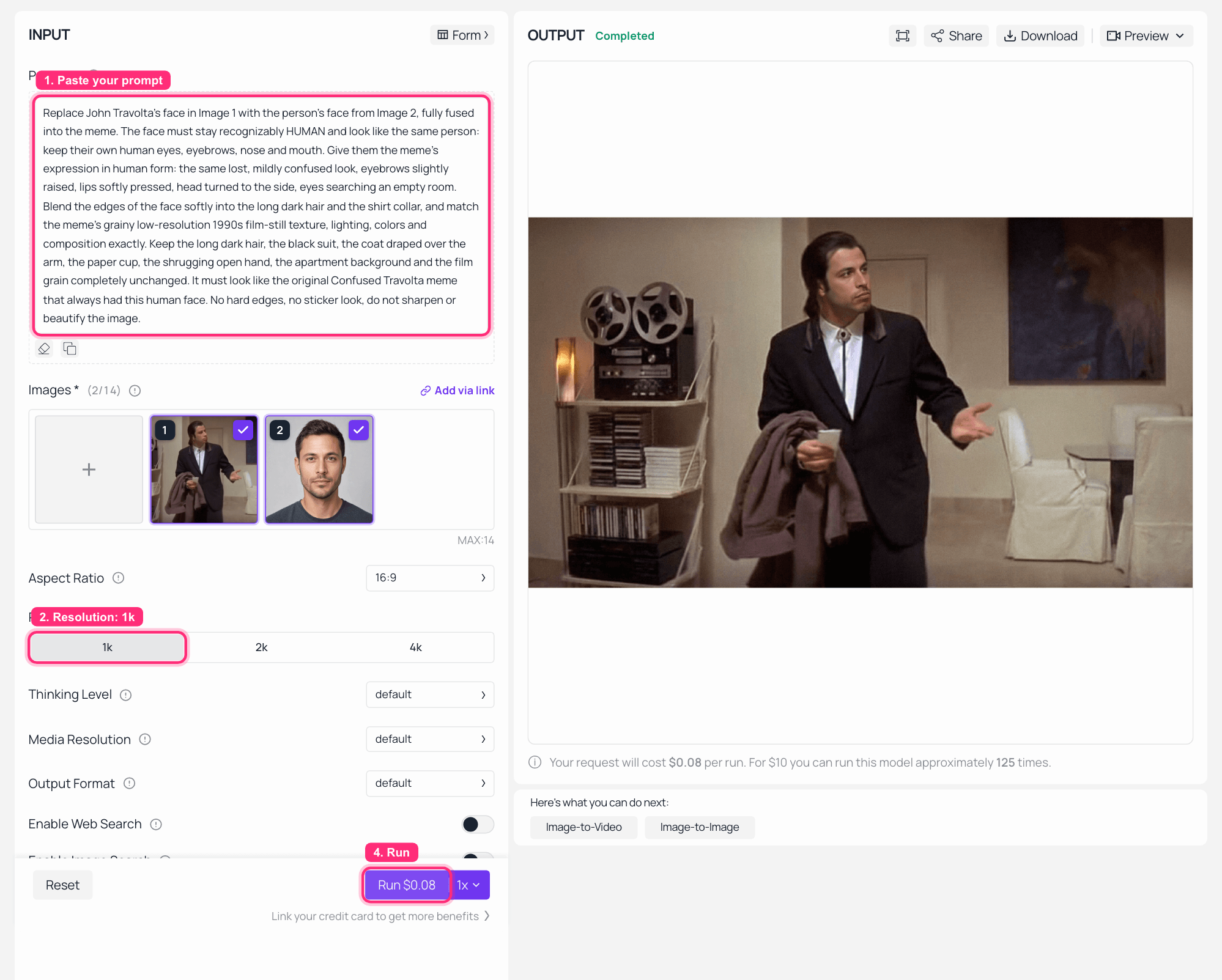
Nano Banana 2 Edit auf Atlas Cloud mit dem Travolta-Frame und dem Porträt als Referenzen, ausgefülltem Fusions-Prompt und dem fusionierten Meme im Ausgabefenster
Schau dir an, was der Prompt schützt. Den Mantel. Den Becher. Die offene Hand. Die Körnung. Diese fünf Wörter sind das Meme. Das Gesicht ist die einzige Variable, und die Ausdrucksklausel verhindert, dass das Modell deinem Typen einen selbstbewussten Blick verpasst und den Witz tötet.
Wenn die Ausgabe zu sauber zurückkommt, füge behalte die JPEG-Komprimierungsartefakte hinzu und führe es erneut aus. Wenn das Gesicht aufgeklebt aussieht, verstärke die Verschmelzungsklausel. Du debugst mit Sätzen, anstatt zu hoffen.
Gleiche Prompt-Form, anderes Meme. Ersetze das Basisbild durch die Stonks-Vorlage, ändere die zu erhaltenden Elemente, und du erhältst dies in einem Durchlauf:
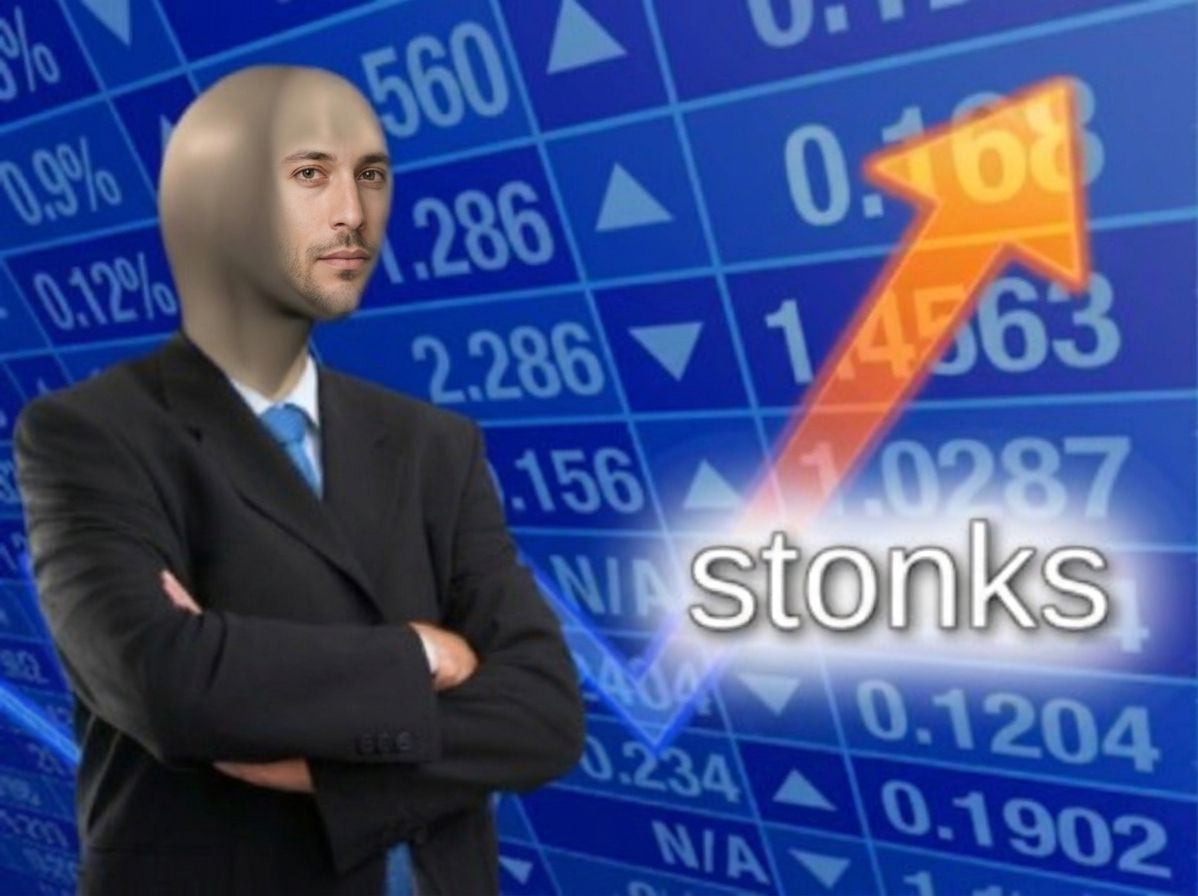
Das Stonks-Meme mit dem Gesicht eines normalen Mannes auf Meme Mans glattem kahlen Kopf, grauem Anzug und steigendem Aktienchart unberührt
Nichts am Prompt hat sich geändert außer den Substantiven. Das ist der ganze Vorteil.
Was der Higgsfield Face Swap dich tatsächlich kostet
Kein Geld. Versuche.
Ein Ein-Klick-Swapper ist ein Spielautomat mit täglichem Ziehlimit. Wenn er funktioniert, ist er das schnellste Ding der Welt. Wenn nicht, hast du keinen Hebel außer einem anderen Foto hochzuladen und zu hoffen. Jeder erneute Versuch verbraucht eines von fünf. Kostenlose Ausgaben sind mit Wasserzeichen versehen, und Videos sind hinter einem Abonnement versteckt, das du monatlich bezahlst, egal ob du zwei Clips oder zweihundert machst.
Dieses Modell ist in Ordnung, wenn Face Swapping etwas ist, das du gelegentlich tust. Es ist richtig schmerzhaft, wenn du eine Reihe erstellst: zehn Variationen für einen Thread, vier Formate für eine Kampagne, ein Meme pro Tag für einen Monat.
Der Pay-per-Image-Weg kehrt das um. Auf Atlas Cloud gibt es kein Abonnement und keinen täglichen Zähler. Du zahlst pro Generierung, also kostet dich ein erneuter Versuch nur einen erneuten Versuch und sonst nichts. Kein Wasserzeichen auf irgendetwas. Und da GPT Image 2, Nano Banana 2 und der Rest hinter einem Schlüssel sitzen, läuft die gesamte Kette vom Quellgesicht bis zum fertigen Swap, ohne den Tab zu verlassen.
Das andere, was du bekommst, ist ein Upgrade-Pfad. Sobald eine Fusion gelandet ist, kannst du sie durch Seedream 5.0 Pro Edit schicken, um dasselbe Bild in Plakatqualität umzugestalten – etwas, das keine Face-Swap-App für dich tun wird, weil es kein Face Swap ist.
Atlas Cloud: Seedream 5.0 Pro ist für kurze Zeit 20% günstiger
Eine letzte Sache, die es wert ist, klar gesagt zu werden. Das eigene Gesicht zum Spaß in ein Film-Still zu setzen, ist in Ordnung. Das Gesicht einer anderen Person in etwas zu setzen, dem sie nicht zugestimmt hätte, ist es nicht, und die Nutzungsbedingungen eines Tools werden dich davor nicht bewahren. Tausche dich selbst, tausche deine Freunde, die Ja gesagt haben, und lass es dabei bewenden.
Häufig gestellte Fragen
Ist der Higgsfield Face Swap kostenlos?
Es gibt eine kostenlose Stufe, die 5 Bild-Face-Swaps pro Tag erlaubt, und mit kostenlosen Credits erstellte Ausgaben tragen ein Wasserzeichen. Video-Face-Swaps erfordern einen kostenpflichtigen Plan (Higgsfield, Juli 2026). Der tägliche Zähler setzt sich etwa 24 Stunden nach deinem ersten Swap des Zyklus zurück.
Kann der Higgsfield Face Swap mehr als ein Gesicht in einem Foto verarbeiten?
Nein. Higgsfield gibt an, dass das Tool „optimiert ist, um jeweils einen hochwertigen Swap zu verarbeiten“ und das gleichzeitige Austauschen mehrerer Gesichter in einem Vorgang nicht unterstützt. Bei Gruppenfotos führst du entweder separate Durchläufe durch oder verwendest ein promptgesteuertes Bearbeitungsmodell, das du auf jeweils eine Person ausrichten kannst.
Warum sieht mein Higgsfield AI Face Swap aufgeklebt aus?
Fast immer eine Texturdiskrepanz. Das getauschte Gesicht kommt schärfer und glatter zurück als das Basisbild, sodass dein Auge es als separate Ebene wahrnimmt, selbst wenn die Form perfekt ist. Alte Film-Stills und komprimierte Meme-JPEGs sind die schlimmsten Übeltäter. Ein promptgesteuerter Edit erlaubt dir, explizit nach der Körnung und Kompression des Basisbildes zu fragen, was ein Ein-Klick-Swapper nicht kann.
Was ist das beste Quellfoto für einen Higgsfield Face Swap-Durchlauf?
Frontal, gleichmäßig beleuchtet, Augen deutlich sichtbar, neutraler Gesichtsausdruck, keine Sonnenbrille oder Mützen. Neutral ist wichtiger, als die Leute denken: Das Modell bildet den Ausdruck des Basisbildes auf dein Gesicht ab, und ein starkes Lächeln in der Quelle kämpft dagegen an und erzeugt einen leicht falschen Mund.
Gibt es eine kostenlose Option für Higgsfield AI Face Swap Video?
Nicht in der kostenlosen Stufe. Bild-Swaps sind das kostenlose Kontingent; Videos sind hinter einem kostenpflichtigen Plan. Wenn du Bewegung ohne Abonnement möchtest, ist der praktische Weg, zuerst den Standbild-Swap abzuschließen und dieses Bild dann durch ein Bild-zu-Video-Modell auf einer Pay-per-Generation-Plattform zu schicken, das die Identität beibehält und nur das animiert, worum du bittest.
Funktioniert ein Face Swap auf animierten oder gezeichneten Figuren?
Ja, und oft besser als auf Fotos, weil es weniger Textur anzugleichen gibt. Derselbe Fusions-Prompt gilt: Benenne, was bleibt (die Linienführung, die flachen Farben, der Hintergrund), benenne den gewünschten Ausdruck und behalte das Gesicht menschlich, anstatt das Modell es in die Merkmale der Figur einfließen zu lassen.





