Der schnellste Weg, um deine PixVerse-Gratiscredits zu verbrauchen, ist, sich durch das Interface zu raten. Jeder fehlgeschlagene Render kostet genauso viel wie ein gelungener, also macht sich eine zehnminütige Einarbeitung bereits in der ersten Sitzung bezahlt.
Diese Einarbeitung ist dieser Leitfaden. Wenn du nach "pixverse ai video generator how to use" gesucht hast, beschreibt das meiste, was rankt, das Produkt von 2025: 8-Sekunden-Limit, Abrechnung pro Clip, Lippen-Synchronisation als separater Schritt. Die aktuelle Engine funktioniert anders, und die Zahlen unten stammen aus PixVerses eigenen Dokumenten und den Live-Modellseiten von Atlas Cloud, geprüft am 27. Juli 2026.
Wichtige Erkenntnisse
- PixVerse läuft jetzt auf V6: jede Cliplänge von 1 bis 15 Sekunden, bis zu 1080p, acht Seitenverhältnisse und Audio, das im gleichen Durchlauf erzeugt wird (V6-Dokumentation).
- Die Anmeldung erfolgt mit einem Klick über Google, Apple oder Discord oder per E-Mail-Formular. Es gibt keine Telefonnummer-Option.
- Kostenlose Konten erhalten tägliche Credits, die je nach Konto und Region variieren. Kostenlose Render tragen ein Wasserzeichen und sind auf 540p begrenzt.
- Das gleiche V6-Modell wird auf Atlas Cloud ab $0,025 pro Sekunde ohne Audio abgerechnet. Der Standard-5-Sekunden-720p-Clip mit Ton kostet $0,30 pro Durchlauf, ohne Abonnement und ohne Wasserzeichen.
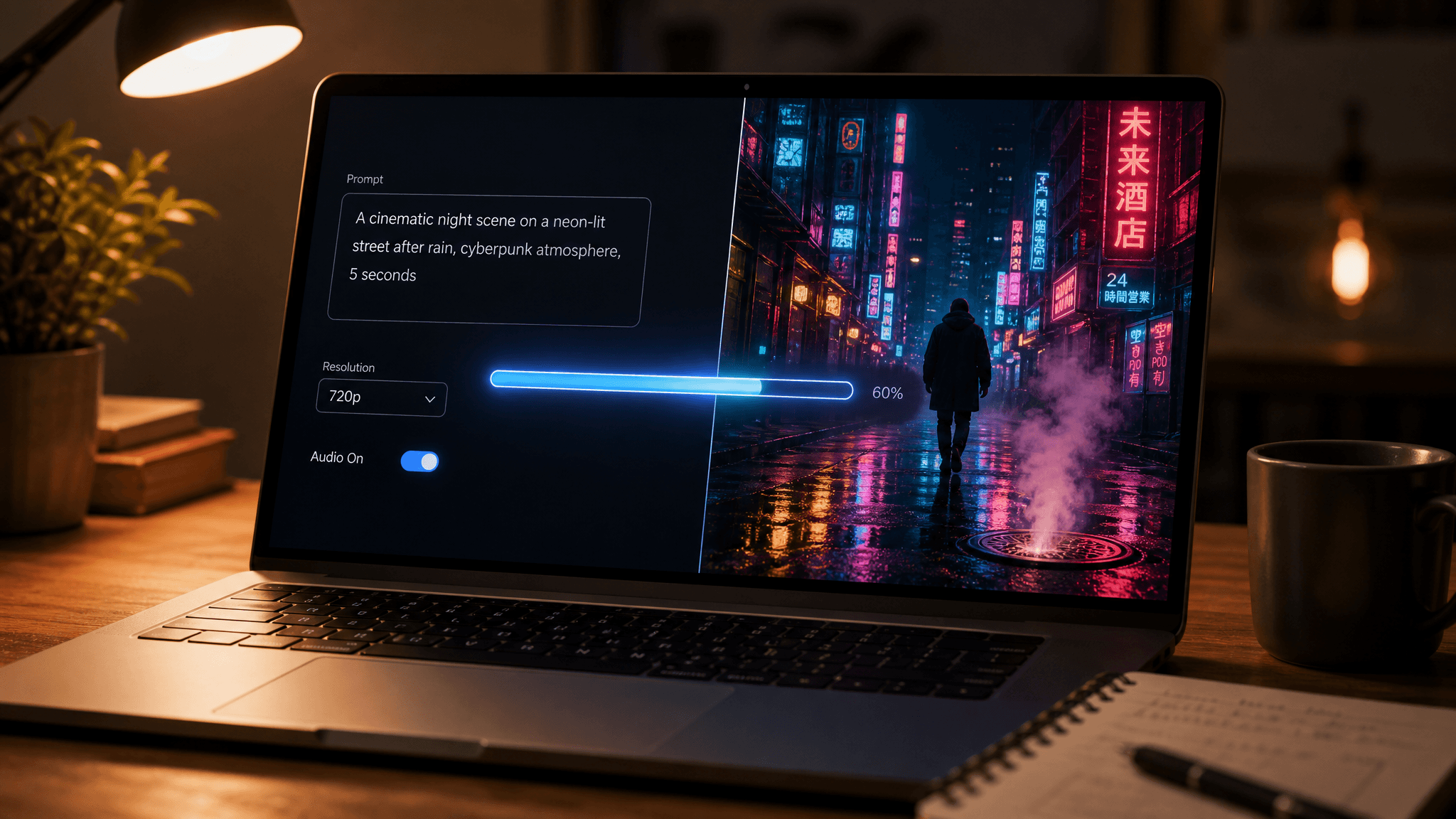
Im Inneren des PixVerse AI Video Generators
Bevor du irgendwelche Knöpfe drückst, ist es hilfreich zu wissen, was das Tool tatsächlich enthält, denn „PixVerse" besteht aus sechs Erstellungsmodi, die sich ein gemeinsames Credit-Guthaben teilen. Die Generierungsmodi laufen auf der V6-Engine, die am 30. März 2026 veröffentlicht wurde, mit C1 als storyboard-fokussiertem Geschwisterchen, und alle fünf akzeptieren jede ganze Sekundenlänge von 1 bis 15.
| Modus | Was du bereitstellst | Was es tut |
|---|---|---|
| Text zu Video | Eine schriftliche Aufforderung | Rendert einen Clip von Grund auf, inklusive Ton, falls gewünscht |
| Bild zu Video | Ein Foto plus eine Aufforderung | Animiert dein Bild; das Foto bestimmt die Bildform |
| Übergang | Ein Startbild, ein Endbild | Erzeugt die Bewegung zwischen den beiden Bildern |
| Erweitern | Ein fertiges Video | Fügt einem vorhandenen Clip 1 bis 15 weitere Sekunden hinzu |
| Referenz zu Video | Referenzbilder eines Subjekts | Sorgt für Konsistenz eines Gesichts oder Produkts über neue Szenen hinweg |
| Effektvorlagen | Ein Foto, ein Tippen | Voreingestellte virale Effekte, Abrechnung pro Nutzung statt pro Sekunde |
Die offizielle Web-App lebt unter app.pixverse.ai. Drittanbieter-Seiten verkaufen das gleiche Modell unter eigenem Branding weiter, meist mit veralteten Spezifikationen. Wenn also ein Tutorial den Erstanbieter-Dokumenten widerspricht, vertraue den Dokumenten. Dieser Leitfaden räumt zuerst das Konto aus dem Weg, behandelt dann die beiden Zugangswege, die beiden Modi, nach denen die Leute tatsächlich suchen, und schließt mit der Prompt-Erstellung.
So meldest du dich bei PixVerse AI an
Die Registrierung ist der kurze Teil jedes PixVerse AI Tutorials. Das Anmelde-Modal unter app.pixverse.ai bietet genau vier Wege: Google-, Apple- und Discord-Buttons oben, ein E-Mail-Formular darunter. Es gibt keinen Telefonnummer-Login.
Die Social-Buttons dienen gleichzeitig als Registrierung. Klicke einen, genehmige den OAuth-Prompt, und dein Konto existiert. Der E-Mail-Weg fragt nach einem Benutzernamen, deiner Adresse und einem Passwort, das zweimal eingegeben wird, mit einer Cloudflare Turnstile-Prüfung im Hintergrund. Ein Kästchen für Marketing-E-Mails ist optional; die Anmeldung selbst stellt die Zustimmung zu den AGB dar, was das Modal in Kleinschrift angibt.
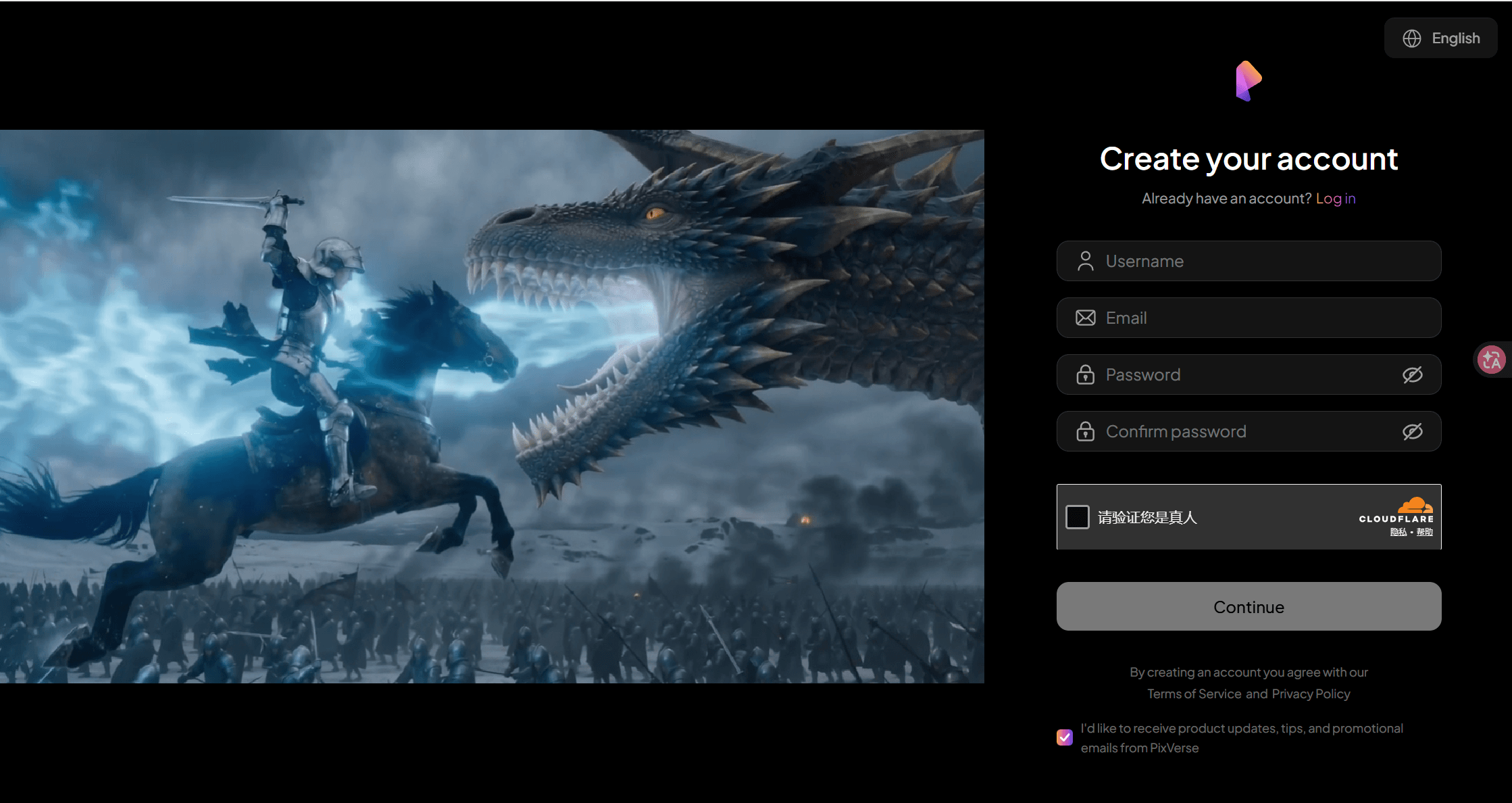
Eine Besonderheit, die man kennen sollte: PixVerse erkennt deine Region per Geo-Detection und zeigt die Oberfläche möglicherweise auf Chinesisch an. Der Sprachumschalter befindet sich oben im Anmelde-Modal, sodass du das vor der Kontoerstellung korrigieren kannst. Sobald du drin bist, ist das Erstellungsfeld sofort nutzbar und deine täglichen Gratis-Credits sind bereits geladen. Was diese Credits abdecken und was nicht, steht in den FAQ unten.
Den PixVerse AI Video Generator auf Atlas Cloud ausführen
Eine Entscheidung lohnt sich, bevor du dir Gewohnheiten in einer der beiden Oberflächen aneignest. Atlas Cloud hostet die gleiche V6-Engine neben Hunderten anderer Modelle, abgerechnet pro Sekunde ohne Abonnement und ohne Wasserzeichen bei jeder Auflösung. Jeder gehostete PixVerse-Endpunkt, von Text-zu-Video bis Erweitern, ist auf der PixVerse-Familienseite aufgelistet. Wenn dein Interesse am Erlernen von PixVerse darin besteht, Videos in großem Umfang zu produzieren, anstatt in einer App zu spielen, umgeht dieser Weg das Credit-System vollständig.
Die Preise pro Sekunde auf der Live-Modellseite, verifiziert am 27. Juli 2026, ohne aktuell laufenden Rabatt:
| Qualität | Ohne Audio | Mit Audio |
|---|---|---|
| 360p | $0,025/s | $0,035/s |
| 540p | $0,035/s | $0,045/s |
| 720p | $0,045/s | $0,060/s |
| 1080p | $0,090/s | $0,115/s |
Methode 1: PixVerse im Atlas Cloud Playground
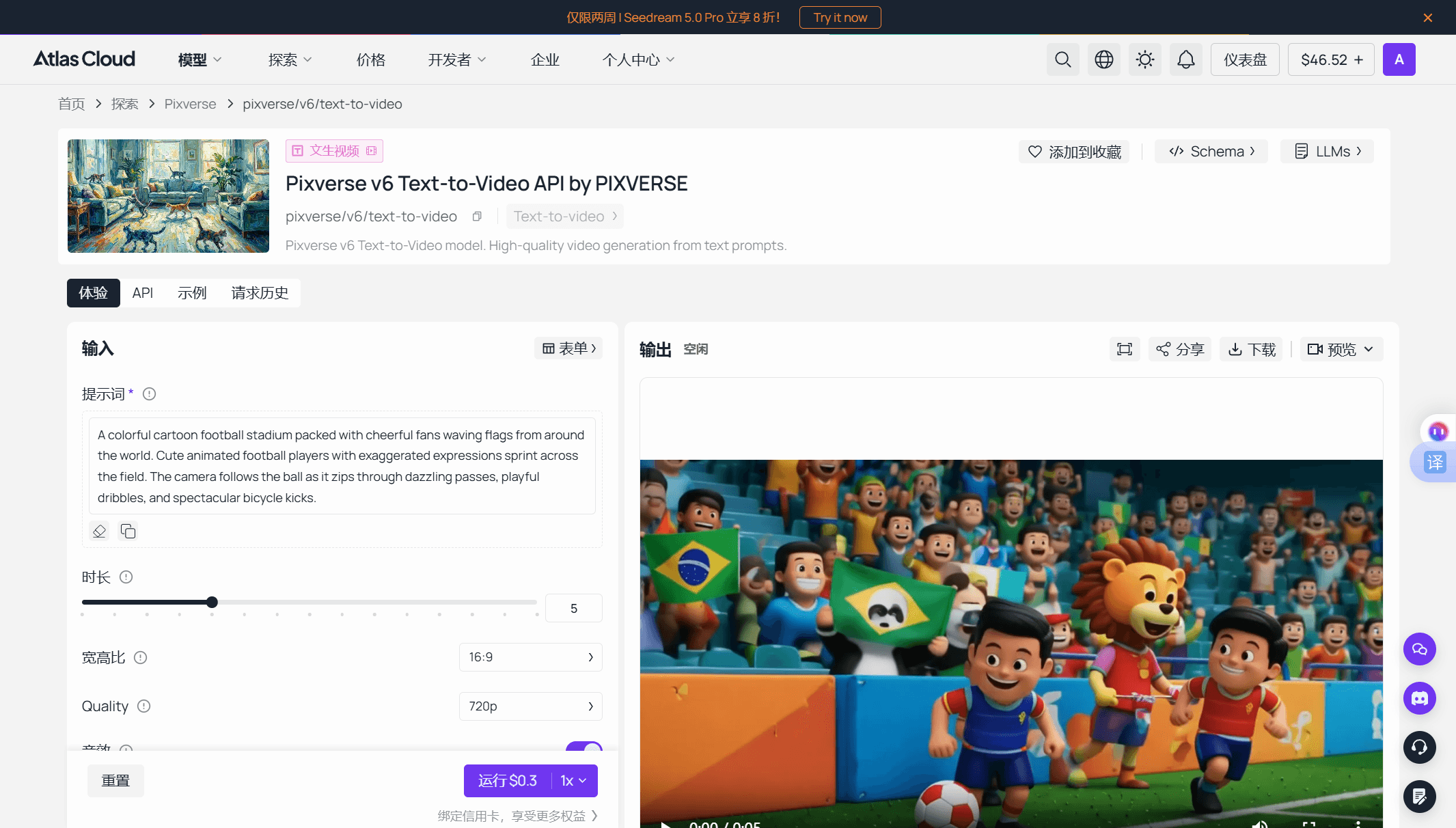
Das V6 Text-zu-Video-Playground ist ein Anmelde-und-los-Formular. Nur das Prompt-Feld ist Pflicht.
- Schreibe den Prompt in das Eingabefeld.
- Passe Dauer, Seitenverhältnis und Qualität an. Die Standardeinstellungen sind 5 Sekunden, 16:9, 720p.
- Lasse den Ton an oder schalte ihn aus. Audio erhöht den Preis pro Sekunde.
- Überprüfe die Schaltfläche „Ausführen", die den genauen Preis deiner Einstellungen anzeigt. Bei den Standardeinstellungen steht dort $0,30 pro Durchlauf, also deckt $10 etwa 33 Clips ab.
- Führe aus und lade dann aus dem Ausgabefeld herunter.
Methode 2: PixVerse über die Atlas Cloud API
Sobald sich ein Prompt im Playground bewährt hat, besteht die Produktion aus zwei HTTP-Aufrufen.
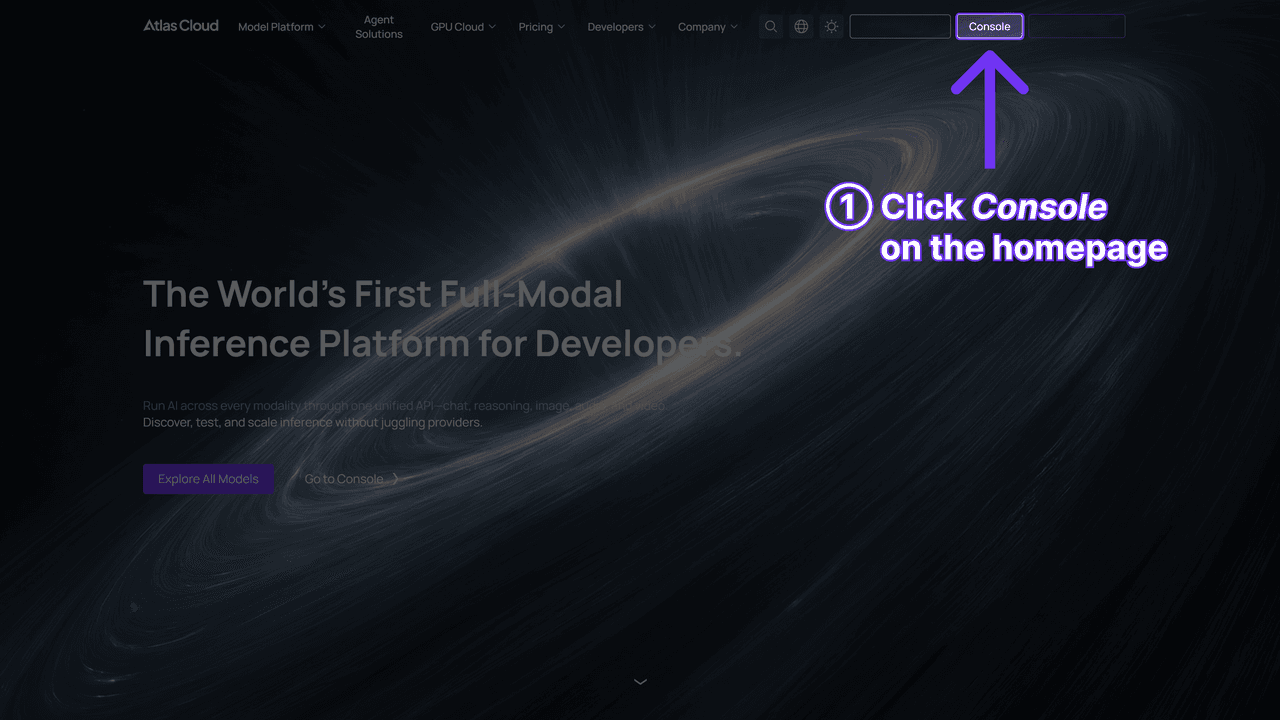
Schritt 1: Hol dir deinen API-Schlüssel. Erstelle einen Schlüssel in der Atlas Cloud-Konsole und speichere ihn als Umgebungsvariable, niemals im clientseitigen Code.
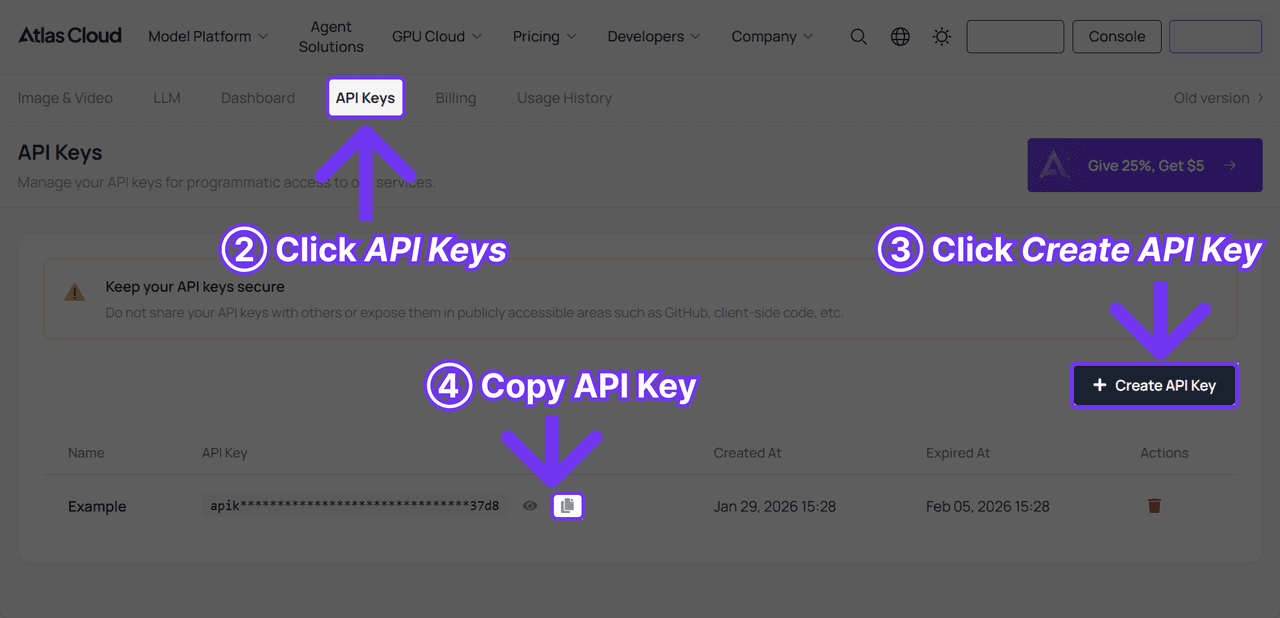
Schritt 2: Überprüfe die API-Dokumentation. Endpunkte, Parameter und Authentifizierung befinden sich in der API-Dokumentation.
Schritt 3: Sende deine erste Anfrage. Reiche den Job ein:
plaintext1curl -X POST https://api.atlascloud.ai/api/v1/model/generateVideo \ 2 -H "Content-Type: application/json" \ 3 -H "Authorization: Bearer $ATLASCLOUD_API_KEY" \ 4 -d '{ 5 "model": "pixverse/v6/text-to-video", 6 "prompt": "Ein Golden Retriever Welpe jagt Seifenblasen durch einen sonnigen Hinterhof, niedriger Kamerawinkel, geringe Schärfentiefe", 7 "duration": 5, 8 "quality": "720p", 9 "aspect_ratio": "16:9", 10 "sound": true 11 }'
Die Antwort gibt eine Vorhersage-ID zurück. Frage sie ab, bis der Status „completed" lautet:
plaintext1curl https://api.atlascloud.ai/api/v1/model/prediction/<prediction_id> \ 2 -H "Authorization: Bearer $ATLASCLOUD_API_KEY"
Die abgeschlossene Antwort enthält die gehostete Video-URL. Atlas Cloud verwendet eine einzige API für die gesamte Plattform: ein Schlüssel, ein Authentifizierungs-Header, eine Submit-und-Poll-Schleife für jedes Modell. Wenn PixVerse die nächste Version ausliefert, änderst du nur die Modellzeichenkette und sonst nichts.
PixVerse AI Text zu Video Tutorial
Angemeldet landest du auf Text zu Video als Standard-Tab des Erstellungsfelds, und hier fühlt sich die aktuelle Engine am andersartigsten an im Vergleich zu dem, was ältere Anleitungen beschreiben.
- Gib den Prompt ein. Klare Sätze, die Subjekt, Aktion, Kamera und Licht beschreiben; die Prompt-Anleitung unten macht daraus eine wiederholbare Struktur.
- Stelle die Dauer ein. Der Schieberegler reicht von 1 bis 15 Sekunden in Ein-Sekunden-Schritten, standardmäßig 5. Die Abrechnung erfolgt pro Sekunde, also kostet ein 15-Sekunden-Clip dreimal so viel wie ein 5-Sekunden-Clip.
- Wähle die Auflösung. Optionen reichen von 360p bis 1080p. Bei einem kostenlosen Konto ist die Ausgabe auf 540p begrenzt, also hebe dir 1080p-Ambitionen für später auf.
- Wähle ein Seitenverhältnis. Acht Optionen, von 9:16 hoch bis 21:9 ultrabreit.
- Entscheide dich für Audio. Der Ton wird im gleichen Durchlauf wie die Pixel gerendert, inklusive Umgebungsgeräuschen und Effekten, und kostet zusätzliche Credits pro Sekunde.
- Generiere. Credits werden pro Versuch abgezogen, unabhängig davon, ob du das Ergebnis behältst. Kostenlose Render kommen mit Wasserzeichen zurück.
Hier ist, was diese sechs Schritte in der Praxis produzieren. Der Clip unten stammt aus einem einzigen Durchlauf dieses Prompts, 5 Sekunden bei 540p mit Audio: „Ein Papierboot treibt bei goldener Stunde einen Regenrinnenbach entlang, die Kamera verfolgt tief von der Seite, Wassertropfen fangen das Licht."
Eine Gewohnheit beim Verfassen, die jedes Budget streckt: Rendere Tests bei 540p ohne Audio und führe dann nur den Gewinner-Prompt in voller Qualität erneut aus. Die Einstellungen werden unverändert übernommen; nur der Abzug wächst.
Jede Oberflächeneinstellung und ihre genauen Kosten pro Stufe werden in unserem Text-zu-Video-Leitfaden ausführlicher behandelt.
PixVerse AI Bild zu Video Tutorial
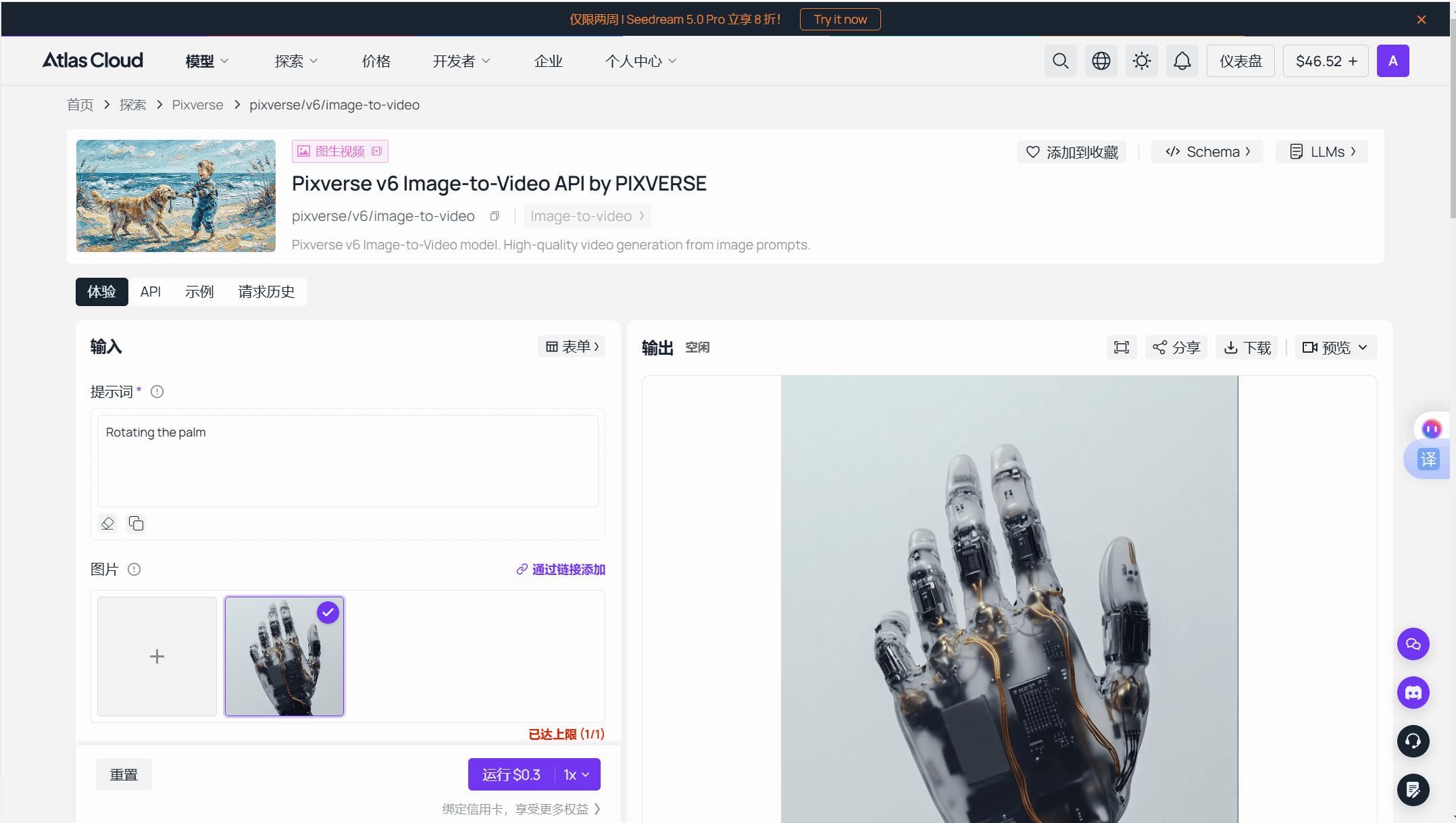
Bild zu Video beantwortet eine andere Frage. Du hast bereits das exakte Gesicht, Produkt oder Kunstwerk; du willst, dass es sich bewegt. Während der Textmodus alles erfindet, behandelt dieser Modus deinen Upload als erstes Bild und animiert von dort aus, was ihn zum vorhersehbareren der beiden macht.
Der Arbeitsablauf ändert sich an drei Stellen:
- Lade das Bild hoch. Schalte das Erstellungsfeld auf Bild zu Video und ziehe dein Foto hinein. Saubere, gut beleuchtete Quellbilder animieren am besten.
- Überspringe das Seitenverhältnis. Es gibt nichts auszuwählen. Die Ausgabe übernimmt die Form deines Uploads, also schneide das Bild vor dem Hochladen auf das gewünschte Format zu.
- Schreibe den Prompt über Bewegung. Das Bild beantwortet bereits, wie die Dinge aussehen. Verwende deine Wörter für das, was passiert: „Sie dreht sich zum Fenster und lächelt langsam, Kamera fährt näher" ist besser als eine weitere Beschreibung ihrer Haare.
Dauer, Auflösung und Audio funktionieren genau wie im Textmodus. Die gleiche Preismatrix pro Sekunde aus der obigen Tabelle gilt auch für den gehosteten Bild-zu-Video-Playground auf Atlas Cloud, wo das Foto als URL oder Upload zusammen mit dem Prompt bereitgestellt wird:
Für die Vorbereitung von Quellbildern, Details zum kostenlosen Tarif und kopierfertige Beispiel-Prompts hat dieser Modus einen eigenen Bild-zu-Video-Leitfaden.
PixVerse Prompt-Anleitung: Zeilen schreiben, die rendern
Die oben genannten Tutorials decken alle Bedienelemente ab. Der Prompt ist die Eingabe, die sie alle gemeinsam haben, und die gleichen Regeln gelten, ob du in die App tippst oder JSON an eine API sendest. Jede ernsthafte PixVerse-Prompt-Anleitung beginnt mit dem offiziellen Längenratgeber: PixVerses eigene How-to-Dokumentation empfiehlt 25 bis 200 Wörter. Unter 25 lässt das Modell raten; über 200 beginnen sich Anweisungen gegenseitig zu widersprechen.
Struktur ist wichtiger als Wortschatz. Beschreibe vier Dinge in klaren Sätzen: Wer oder was ist im Bild, was tun sie, wie verhält sich die Kamera, und wie sieht das Licht aus. Adjektive häufen sich ohne Wirkung, während konkrete Verben gerendert werden.
Eines, wonach du suchen und nicht finden wirst, ist ein Negativ-Prompt-Feld. Die Web-App hat keins, und die aktuelle Generierungs-API-Referenz listet auch keinen solchen Parameter auf. Schreibe Ausschlüsse stattdessen als positive Anweisungen: „Kamera auf einem Stativ fixiert" funktioniert, wo „keine verwackelte Kamera" nichts hat, woran es sich festhalten kann. Und wenn ein Render nah dran, aber falsch ist, verwende seinen Seed-Wert mit einem angepassten Prompt erneut, anstatt mit einem frischen Zufallsseed zu beginnen; das Seed-Feld akzeptiert jeden Wert von 0 bis 2147483647 und hält die Komposition zwischen den Versuchen stabil.
| Schwacher Prompt | Funktionsfähiger Prompt | Was sich geändert hat |
|---|---|---|
| Eine schöne Stadt bei Nacht | Regennasser Straßenmarkt bei Nacht, Neonreklame spiegelt sich in Pfützen, ein Händler dämpft Teigtaschen, langsamer Dolly nach vorne | Benanntes Subjekt, eine Aktion, eine Kamerabewegung |
| Ein cooler Drachen, der fliegt, episch, filmisch, 4K | Ein bronzener Drache gleitet tief über ein nebliges Kieferntal im Morgengrauen, Flügelschläge wirbeln den Nebel auf, Kamera verfolgt seitlich | Qualitätswörter durch physische Details ersetzt |
| Mädchen tanzt, keine Unschärfe, ändere ihr Gesicht nicht | Eine Frau in einem roten Mantel tanzt allein in einer leeren U-Bahn-Station, Leuchtstofflicht, Kamera fixiert, ihr Gesicht bleibt scharf und konsistent | Ausschlüsse als positive Anweisungen umgeschrieben |
Häufig gestellte Fragen
Wie verwende ich PixVerse AI kostenlos?
Die kostenlose Nutzung von PixVerse AI erfordert nichts weiter als eine Registrierung; tägliche Credits erscheinen von selbst. Wie weit sie reichen, ist die eigentliche Frage. PixVerses offizieller Blog sagt, dass die Guthaben je nach Konto, Region und Produktweg variieren, und verweist die Benutzer auf den Zähler in der App, anstatt eine Zahl zu versprechen. Die harten Grenzen liegen auf der Ausgabeseite: Kostenlose Render tragen ein Wasserzeichen und sind auf 540p begrenzt, wobei die Entfernung von Wasserzeichen ab dem $10 Standard-Plan (Stand Juli 2026) beginnt.
Wie lösche ich mein PixVerse-Konto?
Es gibt zwei Wege, und ihre Zeitpläne unterscheiden sich. Walkthroughs von Drittanbietern dokumentieren einen Weg in der App (Avatar, dann UserInfo, dann Konto löschen, mit doppelter Bestätigung), der nach 5 Tagen wirksam wird. PixVerses eigene Löschungsanleitung, mittlerweile offline, aber archiviert, beschreibt das Senden einer E-Mail an [email protected] mit dem Betreff „Account Deletion Request" von deiner registrierten Adresse, wobei die Löschung innerhalb von 30 Tagen abgeschlossen ist. Beide sind irreversibel. Unser PixVerse-Login-Leitfaden behandelt beide Wege ausführlich.
Funktioniert dieser Leitfaden auch als PixVerse-App-Tutorial für Mobilgeräte?
Ja. PixVerse bietet iOS- und Android-Apps auf dem gleichen Kontosystem an, und die Generierungsmodi entsprechen dem, was dieser Walkthrough für das Web behandelt. Ein Vorbehalt: Die oben erwähnte Variabilität der Gratis-Credits erstreckt sich auch auf die Produktwege, sodass die App und die Webversion möglicherweise unterschiedliche tägliche Mengen laden. Die Schritte hier wurden gegen app.pixverse.ai geschrieben, das alle Einstellungen in einem einzigen Panel offenlegt. Lerne also dort, und die mobile Version hält keine Überraschungen bereit.
Kann man den PixVerse NSFW-Filter umgehen?
Nein, und der Versuch ist ein schneller Weg, das Konto zu verlieren. PixVerses Nutzungsbedingungen verbieten sexuell explizites Material, und die Moderation blockiert sowohl Prompts als auch fertige Render, die den Filter auslösen, wobei gelegentlich auch grenzwertige Inhalte erfasst werden. Die Durchsetzungsleiter reicht von entfernten Generierungen bis zu dauerhaften Sperren. Was die Richtlinie tatsächlich erlaubt und wo Benutzer über Fehlalarme berichten, findest du in unserer Aufschlüsselung der PixVerse-Inhaltsmoderation.
Fazit
Das Erlernen der Nutzung von PixVerse AI läuft auf drei Entscheidungen hinaus. Wähle deine Tür: die kostenlose App zum Testen, ein Abonnement für regelmäßiges Posten ohne Wasserzeichen oder den sekundengenauen Zugang, wenn es auf das Volumen ankommt. Wähle deinen Modus: Text zu Video, wenn du die Aufnahme erfindest, Bild zu Video, wenn das Subjekt bereits existiert. Dann stecke die eigentliche Arbeit in den Prompt.
Behandle den ersten Render als Kalibrierung und nicht als fertiges Produkt. Lies, was zurückkommt, ändere eine Sache und führe es erneut aus.





