


Ein KI-3D-Logo-Generator kann eine flache Marke in ein metallisches, gläsernes oder geprägtes Bild verwandeln. Das nützliche Ergebnis ist eines, das Sie noch als Ihr Logo erkennen: dieselben Buchstaben, dieselben Lücken und dieselben Proportionen, mit zusätzlicher Tiefe um sie herum. Beginnen Sie mit Ihrem vorhandenen Artwork, geben Sie ein Standbild frei und animieren Sie dieses freigegebene Einzelbild nur, wenn Sie Bewegung benötigen.
Wählen Sie das Deliverable, bevor Sie ein Tool wählen. Ein PNG kann für einen Landingpage-Hero funktionieren. Ein Video kann für ein Intro funktionieren. Ein Logo, das Sie drehen, neu beleuchten oder fertigen müssen, erfordert editierbare Geometrie. Dieser Leitfaden erklärt, wie Sie diese Wahl treffen, einen kontrollierten Prompt schreiben und Änderungen erkennen, bevor sie Ihre Website oder Ihren Kunden erreichen.
Die wichtigsten Erkenntnisse
- Verwenden Sie ein Referenzbild, wenn das Logo bereits existiert. Reine Text-Prompts lassen mehr von seiner Identität offen für Interpretationen.
- Geben Sie die Silhouette und den Schriftzug frei, bevor Sie Zeit in Materialien oder Animation investieren.
- Ein 3D wirkendes Bild, ein editierbares 3D-Objekt und eine Logo-Animation haben unterschiedliche Verwendungszwecke und Exportanforderungen.
- Bewerten Sie kostenlose Tools anhand der Datei, die Sie tatsächlich herunterladen können, einschließlich Hintergrund, Wasserzeichen und Nutzungsbedingungen.
Ein Logo-Symbol nimmt Gestalt an, während sich Drahtgitterlinien mit farbigen dreieckigen Facetten füllen und auf eine vollständige Enthüllung hinarbeiten.
Was ein KI-3D-Logo-Generator tatsächlich liefert
Der Begriff KI-3D-Logo-Generator deckt mehrere Aufgaben ab. Manche Tools erzeugen ein Bild, das ein festes Objekt darstellt. Andere erzeugen eine Szene oder ein Mesh, die Sie in einem 3D-Editor öffnen können. Image-to-Video-Tools verleihen einem Standbild Bewegung. Alle können beim Branding helfen, aber die endgültige Datei bestimmt, was Sie danach ändern können.
| Was Sie benötigen | Passendes Deliverable | Was Sie vor der Annahme prüfen sollten |
|---|---|---|
| Ein Website-Hero oder Social-Media-Bild | PNG-, JPEG- oder WebP-Render | Schriftzug, beabsichtigter Zuschnitt, Hintergrund und nutzbare Auflösung |
| Eine wiederverwendbare flache Marke | Editierbares Vektor-Artwork, üblicherweise SVG | Tatsächliche Pfade, korrekte Buchstabenformen und saubere Darstellung bei kleiner Größe |
| Ein drehbares oder neu beleuchtbares Logo | Editierbare Szene oder 3D-Geometrie in einem unterstützten Format | Vorder-, Seiten- und Rückflächen, Materialien, Maßstab und erfolgreicher Import |
| Eine kurze animierte Enthüllung | Eine Videodatei, bei Bedarf mit einem separaten Standbild | Formkonsistenz über den gesamten Clip und der finale lesbare Haltepunkt |
| Ein physisches Schild oder gedrucktes Objekt | Für den Fertigungsprozess vorbereitete Geometrie | Abmessungen, Dicke, verbundene Teile und Prüfung durch den Hersteller |
Für ein Banner kann eine überzeugende einzelne Ansicht ausreichen. Bei einem interaktiven Objekt zählen die verborgenen Flächen. Ein frontales Logo-Bild sagt wenig über seine Rückseite aus, und eine generierte Drehung liefert Ihnen weder eine editierbare Kamera noch ein Mesh. Fragen Sie nach der tatsächlichen Datei, die die nächste Person im Workflow benötigt.
Behalten Sie Ihr flaches Master-Artwork, auch wenn die neue Aufbereitung funktioniert. Ein reflektierendes Logo, das in einem großen Hero klar lesbar ist, kann in einer Navigationsleiste seine internen Lücken verlieren. Verwenden Sie die 3D-Aufbereitung dort, wo ihre Tiefe Raum hat, zu wirken, und behalten Sie das freigegebene flache Artwork für kleinere Platzierungen bei.
Wenn Sie eine neue Identität schaffen, legen Sie zuerst das Symbol und die Typografie fest. Ein KI-3D-Logo-Maker kann helfen, Materialien und Präsentation zu erkunden, aber das Ändern von Umriss, Schriftart, Beleuchtung und Hintergrund in einer einzigen Anfrage macht Feedback schwierig. Sie können nicht erkennen, welche Änderung die Lesbarkeit verbessert oder das Problem verursacht hat.
Bauen Sie den Effekt rund um das Logo auf, eine Stufe nach der anderen
Trennen Sie Logo-Vorbereitung, Standbild-Styling, Bewegungstests und finales Editing. Isolieren Sie zuerst die Marke, wählen Sie eine Materialaufbereitung und testen Sie dann, wie sie sich bewegt. Jede Stufe gibt Ihnen etwas Konkretes, das Sie vor dem Fortfahren prüfen können, sodass eine Korrektur der Schreibweise oder Form nicht den vollständigen Neuaufbau der Enthüllung erfordert.
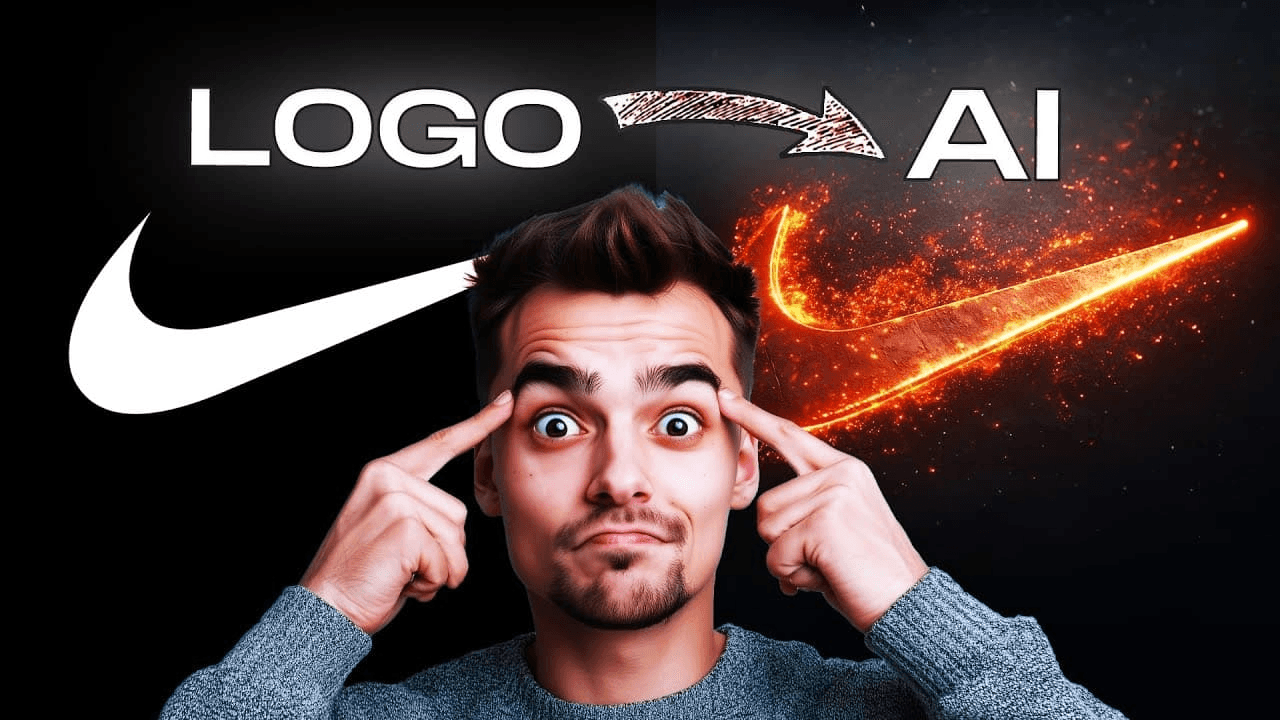
Ein flacher weißer Swoosh und eine leuchtend orange Aufbereitung veranschaulichen, wie Beleuchtung und Oberflächeneffekte die Präsentation derselben Marke verändern können.
Die Lehre daraus ist die Reihenfolge der Freigabe. Bevor Sie eine dramatische Enthüllung anfordern, wählen Sie ein Standbild, das die Marke bewahrt. Bevor Sie Ton oder Editing-Effekte hinzufügen, prüfen Sie, ob die Animation dieselben Konturen beibehält. Eine Änderung, die in einer bewegten Vorschau unbemerkt bleibt, kann offensichtlich werden, wenn das Logo am Ende stehen bleibt.
Betrachten Sie die Materialaufbereitung genau: Ein breites Glanzlicht deutet auf eine glatte, reflektierende Fläche hin; eine schmale helle Kante macht eine Fase leichter lesbar. Übersetzen Sie das gewünschte Merkmal in eine konkrete Anweisung. Nach gebürstetem Aluminium, geringer Tiefe und Licht von einer Seite zu fragen, gibt Ihnen ein klareres Prüfziel, als nach einem filmischen Logo zu fragen.
Testen Sie die Aufbereitung mit Ihrer eigenen Referenz und der Platzierung, an der das Ergebnis erscheinen soll. Ein lesbares Symbol kann Reflexionen tolerieren, die eine längere Wortmarke verdecken. Prüfen Sie die heruntergeladene Datei in ihrer vorgesehenen Größe, bevor Sie den Effekt freigeben.
So verwandeln Sie ein 2D-Logo mit KI in 3D
Für eine vorhandene Marke gibt Ihnen ein Bildbearbeitungs-Workflow einen konkreten Ausgangspunkt. Sie können Atlas Cloud verwenden, um auf ein Bildbearbeitungsmodell für das Standbild und ein Image-to-Video-Modell für die optionale Animation zuzugreifen. Behalten Sie die Originalreferenz neben jedem Ergebnis, damit die Freigabe an dasselbe Artwork gebunden bleibt.
1. Bereiten Sie eine Referenz mit klarer Silhouette vor
Verwenden Sie eine freigegebene Quelldatei oder exportieren Sie ein sauberes PNG aus Ihrem Vektor-Master. Geben Sie der Marke großzügige Ränder und einen Hintergrund, der sie von den Kanten trennt. Vermeiden Sie es, mit einer fotografierten Visitenkarte zu beginnen: Perspektive, Papiertextur und vorhandene Schatten fügen Details hinzu, die das Modell möglicherweise zu reproduzieren versucht.
Bei einer kombinierten Icon- und Wortmarke entscheiden Sie, welche Teile Tiefe benötigen. Sie könnten das Symbol extrudieren, während Sie den Schriftzug flach halten. Notieren Sie diese Entscheidung, bevor Sie die Referenz hochladen. Sie gibt Ihnen einen klaren Grund, ein Bild abzulehnen, das den Schriftzug zusammen mit dem Icon verändert.
2. Erzeugen Sie eine zurückhaltende 3D-Aufbereitung
Öffnen Sie Google Nano Banana 2 Edit (Gemini 3.1 Flash Image) und laden Sie das Referenzbild hoch. Das Modell akzeptiert Referenzbilder und bietet auswählbare Seitenverhältnisse und Auflösungen. Verwenden Sie ein quadratisches Bild für eine isolierte Marke oder 16:9 für ein Banner. Wählen Sie 2K, wenn Sie Spielraum zur Prüfung von Kanten benötigen, und bestätigen Sie dann die Abmessungen des heruntergeladenen Ergebnisses.
Verwenden Sie während der gesamten Bearbeitung dieselbe freigegebene Referenz und prüfen Sie das zurückgegebene Bild dagegen. In einem 2D-Logo-zu-3D-KI-Workflow kann eine generative Bearbeitung Konturen, Lücken oder den Schriftzug verändern; prüfen Sie daher jeden dieser Punkte, bevor Sie das Ergebnis annehmen.
Die vier unten bereitgestellten Paare zeigen das Referenz-Artwork links und seine 3D-Aufbereitung rechts. Vergleichen Sie Form, Schriftzug, Materialien und Beleuchtung innerhalb jedes Paares.
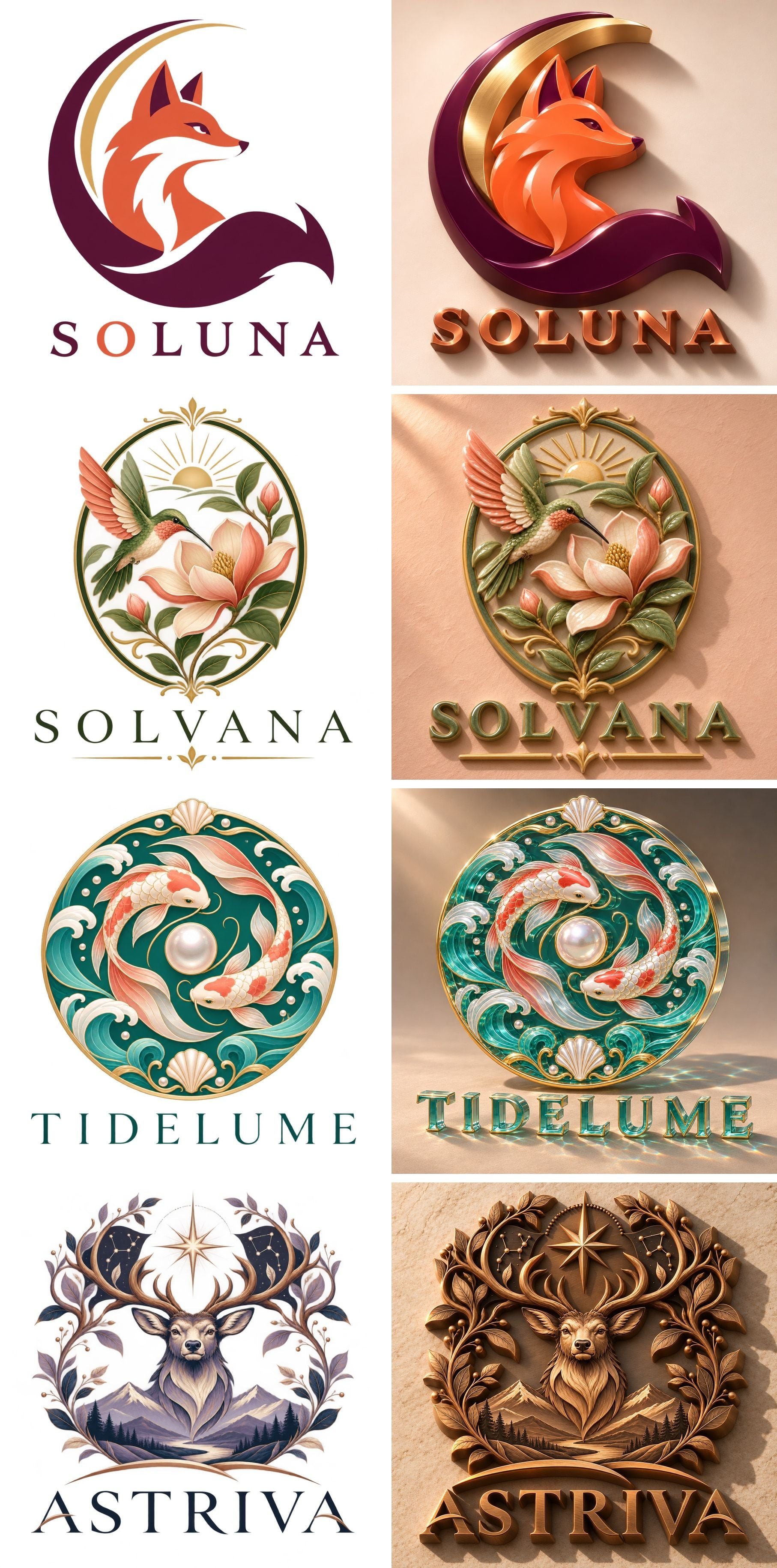
Von oben nach unten: SOLUNA, SOLVANA, TIDELUME und ASTRIVA. Das Referenz-Artwork befindet sich links; jede 3D-Aufbereitung rechts.
Für ein 3D-Logo-Mockup-KI-Briefing benennen Sie außerdem die Oberfläche und die Anwendung: erhabene Metallbuchstaben an einer Wand, geprägtes Papier oder ein isoliertes Studioobjekt. Das sind unterschiedliche Bilder. Wenn das Ergebnis auf Beschilderung hindeuten soll, kennzeichnen Sie es weiterhin als visuelles Mockup, bis die physische Konstruktion geprüft wurde.
3. Prüfen Sie das Logo, bevor Sie sein Material ändern
Beginnen Sie mit der Silhouette der Vorderseite. Lesen Sie das Wort Zeichen für Zeichen, prüfen Sie die Löcher innerhalb der Buchstaben und vergleichen Sie den Abstand mit der Quelle. Achten Sie auf eine verengte Lücke, eine verschmolzene Ecke, einen zusätzlichen Strich oder eine Reflexion, die einen Teil eines Buchstabens verdeckt. Eine korrekte Schreibweise allein begründet keine korrekte Wortmarke.
Beurteilen Sie das Bild dann an seinem Zielort. Platzieren Sie es im tatsächlichen Hero-Zuschnitt, auf der Präsentationsfolie oder im Social-Layout. Prüfen Sie sowohl das Render in voller Größe als auch die kleinere Platzierung. Wenn eine Kante beim Verkleinern verschwindet, vereinfachen Sie das Material oder die Beleuchtung, bevor Sie die Auflösung erhöhen. Mehr Pixel bewahren dasselbe zugrunde liegende Designproblem.
Ändern Sie im nächsten Versuch eine Variable. Halten Sie Referenz, Bildausschnitt, Hintergrund und Beleuchtung konstant, während Sie satiniertes Metall mit transluzentem Glas vergleichen. Wenn Sie auch den Blickwinkel ändern, fällt es Ihnen schwer, den Effekt des Materials von der Perspektivänderung zu trennen. Speichern Sie den Prompt zu jeder akzeptierten Version, damit eine andere Person die Entscheidung nachvollziehen kann.
4. Animieren Sie das freigegebene Standbild, wenn die Platzierung Bewegung benötigt
Verwenden Sie für 3D-Logo-Animations-KI das freigegebene Bild als Referenz für das erste Einzelbild. Kuaishou Kling v2.5 Turbo Pro Image-to-Video akzeptiert ein Startbild und bietet Daueroptionen von 5 oder 10 Sekunden. Ein kurzer Bewegungstest ermöglicht es Ihnen, die Konsistenz zu prüfen, bevor Sie ein längeres Intro zusammenstellen.

SOLVANA-Animation mit Kolibri und Blume links; TIDELUME-Animation mit Koi und Perle rechts.
Scrubben Sie das Ergebnis und pausieren Sie am Anfang, bei der schrägsten Ansicht und beim finalen Haltepunkt. Lehnen Sie einen Clip ab, der Buchstaben verschmilzt, ihren Abstand verändert oder beim Drehen neue Geometrie erfindet. Eine kleine Drehung lässt mehr von der freigegebenen Vorderseite sichtbar. Für eine exakte vollständige Drehung verwenden Sie eine 3D-Szene mit definierter Geometrie und Kamerabewegung.
Wann Sie editierbare 3D-Geometrie benötigen
Verwenden Sie einen Modellierungs-Workflow, wenn die Aufgabe von exakten Konturen, wiederholbaren Kameraansichten oder physischen Abmessungen abhängt. Eine kontrollierte Extrusion beginnt mit den Pfaden, die Sie freigeben, und verleiht ihnen Tiefe. Anschließend können Sie Oberfläche, Fase, Beleuchtung und Kamera unabhängig voneinander anpassen.
In Adobe Illustrator verleiht Extrusion einer 2D-Form Tiefe entlang ihrer Achse, mit separaten Steuerelementen für ihre Darstellung. Der klassische Weg ist Effekt > 3D und Materialien > 3D (klassisch) > Extrudieren & Abschrägen (klassisch). Verwenden Sie diese Steuerelemente, um Tiefe und Winkel anzupassen, während die ursprünglichen Pfade zur Bearbeitung verfügbar bleiben.
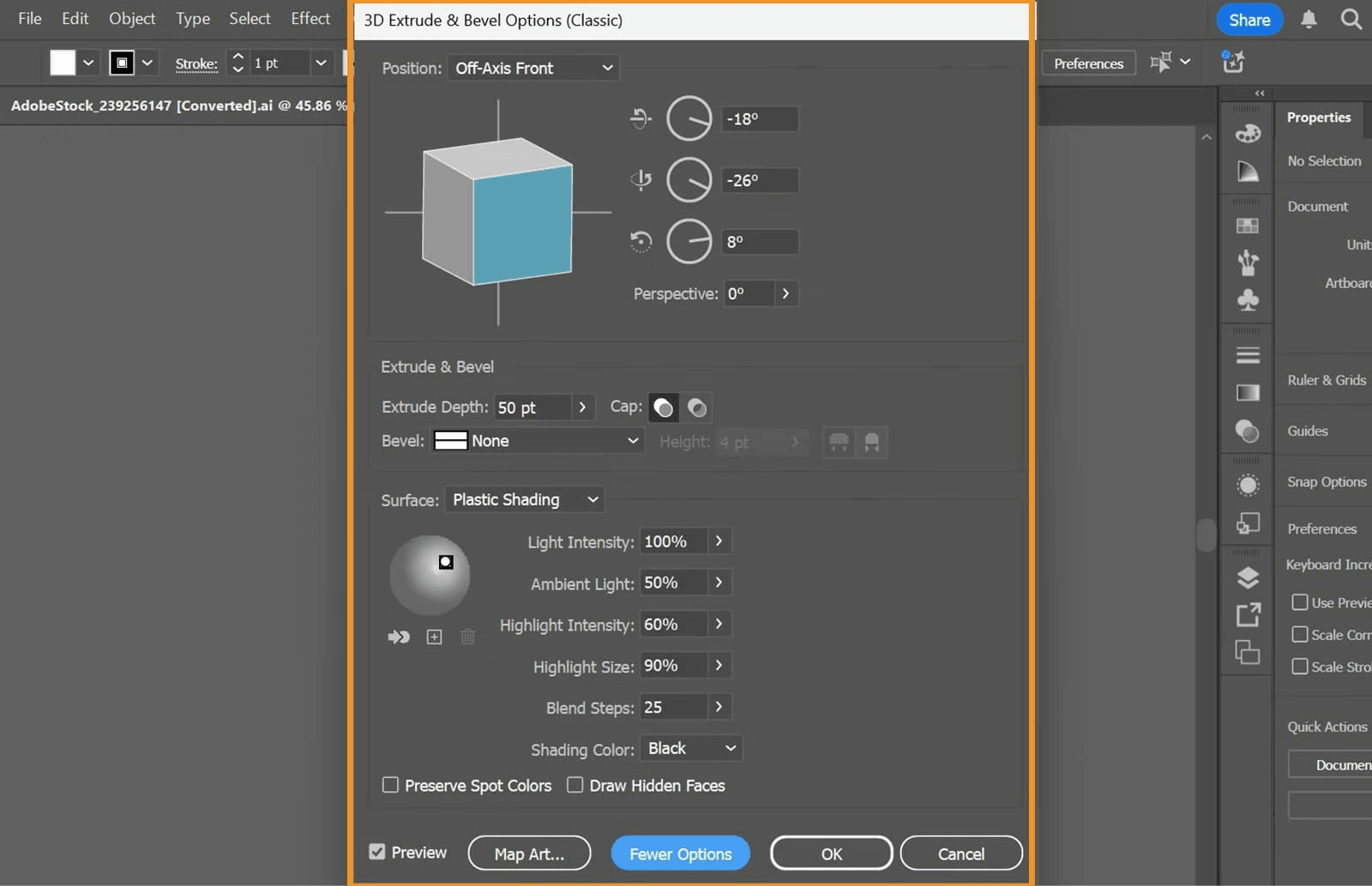
Mit den Steuerelementen für Extrudieren und Abschrägen in Adobe Illustrator können Sie die Tiefe und den Blickwinkel einer Vektorform anpassen.
Blender bietet einen weiteren Ausgangspunkt, indem unterstützte SVG-Pfade als Kurvenobjekte importiert werden. SVG-Textobjekte und mehrere Darstellungsmerkmale werden beim Import ignoriert, bereiten Sie daher pfadbasierte Artworks vor und prüfen Sie die importierten Kurven. Bewahren Sie eine separate editierbare Quelle auf, bevor Sie Text in Konturen umwandeln.
Eine praktische Übergabe beginnt mit sauberen gefüllten Pfaden, gefolgt von einer moderaten Extrusion und einer Fase, die schmale Öffnungen intakt lässt. Prüfen Sie Vorder- und Seitenansicht, bevor Sie Materialien hinzufügen. Stellen Sie sicher, dass separate Teile dort bleiben, wo sie hingehören, und dass kleine Innenräume nicht geschlossen wurden. Behalten Sie sowohl die editierbare Szene als auch den Export für die Auslieferung.
Wenn das Objekt gefertigt wird, stimmen Sie Abmessungen und Konstruktion mit der Person ab, die es herstellt. Ein dünnes schwebendes Detail, das in einem Render funktioniert, kann eine Stütze oder eine andere Konstruktion erfordern. Ein Bildgenerierungs-Prompt löst diese Produktionsentscheidungen nicht.
Vergleichen Sie holografische und texturierte Logo-Aufbereitungen
Nike Swoosh: Eine flache Marke wird zu einer holografischen 3D-Aufbereitung
Der folgende Vergleich stellt einen flachen schwarzen Nike Swoosh neben eine holografische Materialreferenz, ein abgeschrägtes Logo-Bild und ein animiertes Ergebnis. Das Standbild fügt eine abgerundete Kante sowie violette, blaugrüne und grüne Reflexionen hinzu, während der erkennbare Haken und die sich verjüngende Spitze erhalten bleiben. Der Vergleich des Umrisses über die Panels hinweg hilft, eine Materialänderung von einer Änderung der Marke selbst zu unterscheiden.
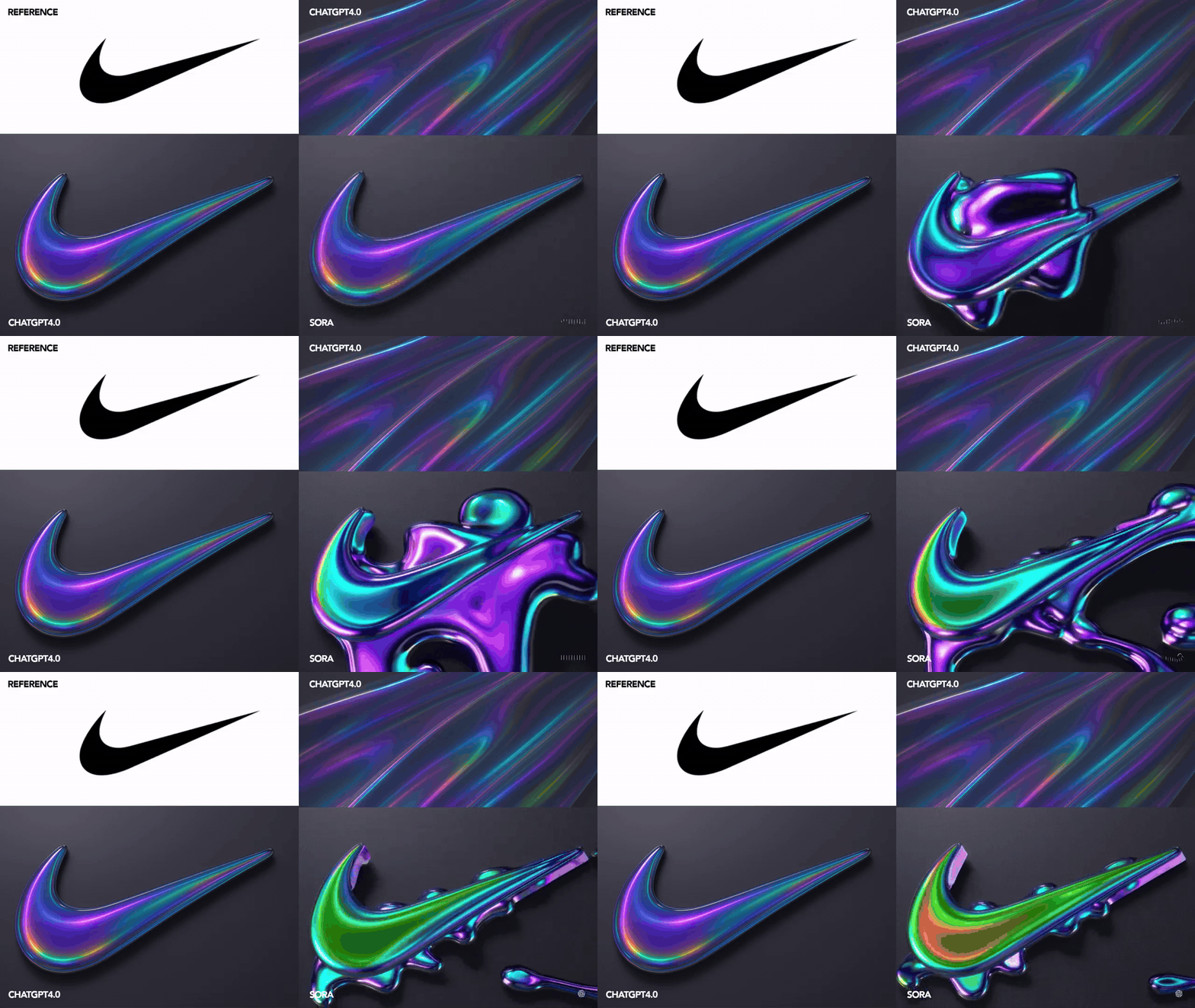
Der flache Swoosh, die Materialreferenz und das abgeschrägte Standbild bleiben sichtbar, während das Panel unten rechts mit einer fließenden, reflektierenden Oberfläche animiert wird.
Die Animation lässt die Oberfläche um den Swoosh herum ausbeulen und fließen. Das macht sie zu einem nützlichen Beispiel für eine stilisierte Enthüllung: Das Standbild etabliert die Marke, dann verändert Bewegung ihr Aussehen. Für ein ähnliches Briefing geben Sie zuerst die statische Silhouette frei und entscheiden Sie, ob dieses Ausmaß an Verformung in die Animation gehört. Betrachten Sie den Clip nicht als Nachweis für ein herunterladbares, editierbares 3D-Modell.
Apple-Logo: Dieselbe Silhouette mit weißem und regenbogenfarbenem Fell
Eine pelzige Oberfläche verleiht der Apple-Marke ein weiches, abgerundetes Volumen. Die weiße Version nutzt Textur und Schatten, um Tiefe zu zeigen; die regenbogenfarbene Version fügt horizontale Farbbänder hinzu. Beide behalten das abgetrennte Blatt und den Biss auf der rechten Seite bei, sodass der Betrachter erkennbare Merkmale hat, die er über die Aufbereitungen hinweg vergleichen kann.
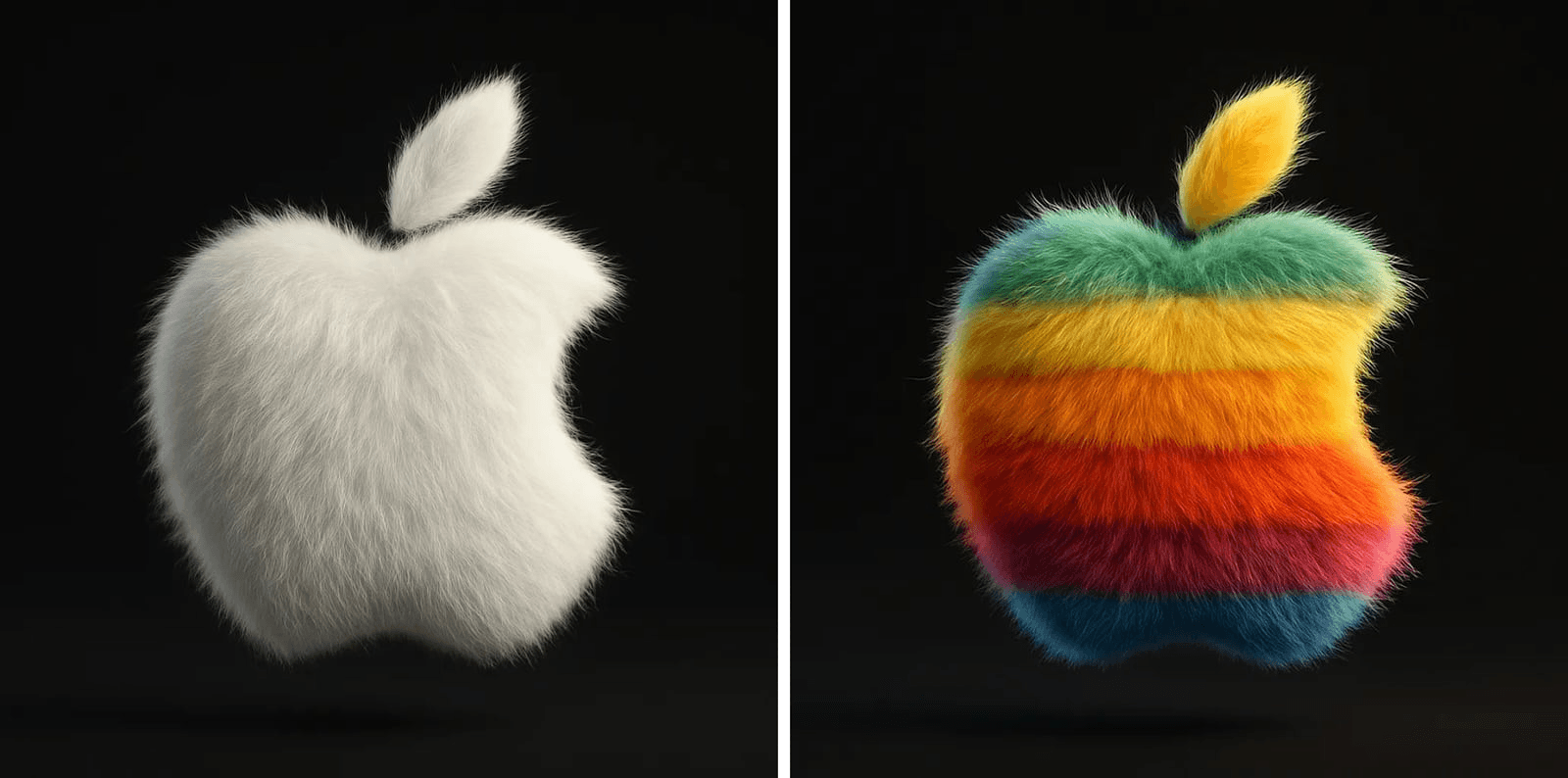 Weißes Fell links und regenbogenfarbenes Fell rechts fügen Textur und Volumen hinzu, während das abgetrennte Blatt und der Biss sichtbar bleiben.
Für Ihr eigenes Logo legt dies eine konkrete Prüfaufgabe nahe: Prüfen Sie den Biss, getrennte Elemente und schmale Lücken, nachdem Sie eine dicke Oberflächentextur hinzugefügt haben. Fell kann die Grenze aufweichen und eine kleine Öffnung schwerer lesbar machen. Verwenden Sie die Bilder als Materialreferenzen und vergleichen Sie dann Ihr Ergebnis mit Ihrem eigenen freigegebenen Umriss in der vorgesehenen Anzeigegröße. Das Artwork allein belegt nicht, ob ein editierbares 3D-Objekt erzeugt wurde.
Was Sie bei einem kostenlosen KI-3D-Logo-Generator prüfen sollten
Für eine Suche nach kostenlosem KI-3D-Logo-Generator bewerten Sie den vollständigen Weg vom Upload bis zum Download. Eine kostenlose Vorschau kann helfen, eine Richtung zu erkunden, aber die am Ende verfügbare Datei bestimmt, ob Sie dieses Ergebnis in Ihrem Projekt verwenden können.
Führen Sie einen kleinen Test mit Artwork durch, das Sie bedenkenlos hochladen können. Prüfen Sie, ob das Tool eine Referenz akzeptiert, ob der Download seine Form bewahrt und ob der Export die Größe und den Hintergrund hat, die Sie benötigen. Bestätigen Sie etwaige Wasserzeichen und Nutzungsbedingungen, bevor Sie das Design darauf aufbauen. Dokumentieren Sie die Bedingungen, die für Ihre beabsichtigte Nutzung relevant sind.
Bei einem Angebot für einen kostenlosen Download eines KI-3D-Logo-Generators öffnen Sie die heruntergeladene Datei. Ein weißer Hintergrund ist keine Transparenz, und ein in einen SVG-Wrapper eingefügtes Bild wird nicht zu editierbarem Schriftzug. Wenn Sie Pfade benötigen, wählen Sie diese Pfade in einem Vektoreditor aus und prüfen Sie sie. Wenn Sie Geometrie benötigen, importieren Sie die bereitgestellte 3D-Datei in die Anwendung, die sie verwenden wird.
Planen Sie das Budget rund um freigegebene Ergebnisse. Berücksichtigen Sie abgelehnte Standbilder, Bewegungs-Wiederholungen, Hintergrundbereinigung und finales Editing. Sie können das aktuelle Modell und die Konfiguration im Atlas Cloud-Modellkatalog prüfen, bevor Sie generieren. Halten Sie die Standbild-Freigabe getrennt vom Videobudget, damit eine Korrektur der Schreibweise nicht einen weiteren Animationsversuch auslöst.
Exportieren Sie ein Logo, das Ihr nächstes Tool verwenden kann
Stellen Sie das Lieferpaket auf seine Zielorte ab. Eine Website benötigt möglicherweise ein komprimiertes Hero-Bild und ein separates flaches Logo. Ein Videoeditor benötigt möglicherweise die Animationsdatei und ein sauberes finales Standbild. Jemand, der eine interaktive Präsentation erstellt, benötigt möglicherweise das 3D-Objekt, seine Materialien und Anweisungen zum Öffnen der Szene.
Einigen Sie sich frühzeitig auf den Hintergrund. Ein in ein cremeweißes Bild eingebackener Kontaktschatten kann für diese Seite nützlich sein, wirkt auf einer dunklen Folie jedoch unpassend. Prüfen Sie jeden transparenten Export vor hellem und dunklem Hintergrund auf Halos. Wenn die Aufbereitung einen bestimmten Hintergrund benötigt, um lesbar zu sein, nehmen Sie diesen Hintergrund in die freigegebene Komposition auf.
Prüfen Sie die tatsächlich komprimierte Datei noch einmal. Feine Glanzlichter, schmale Buchstabenlücken und subtile Verläufe können sich beim Skalieren und Komprimieren verändern. Prüfen Sie bei Animationen sowohl den final codierten Clip als auch die Arbeitsvorschau, insbesondere das letzte lesbare Einzelbild. Halten Sie ein Standbild als Fallback für Platzierungen bereit, die keine Bewegung anzeigen.
Speichern Sie das Original-Artwork, das akzeptierte Render, den Prompt, den Modellnamen, die Ausgabeabmessungen und die finale Lieferdatei zusammen. Kennzeichnen Sie ungenutzte Experimente separat, damit der nächste Editor die freigegebene Version identifizieren kann. Dies macht einen zukünftigen Zuschnitt oder eine Überarbeitung viel leichter nachvollziehbar.
Wählen Sie einen KI-3D-Logo-Generator danach aus, wie zuverlässig er Sie zu dieser nutzbaren Übergabe bringt. Beginnen Sie mit einer freigegebenen Marke, einer kontrollierten Materialaufbereitung und einem Zielort. Sobald das Standbild die Identitäts- und Größenprüfungen besteht, haben Sie eine solide Grundlage, um Bewegung hinzuzufügen oder eine editierbare Szene aufzubauen.
Häufig gestellte Fragen
Kann ich mit KI aus einem PNG ein 3D-Logo erstellen?
Ja, ein Bildbearbeitungsmodell kann ein PNG als Referenz für ein 3D wirkendes Render verwenden. Verwenden Sie eine saubere, kontrastreiche Quelle mit Rändern und vergleichen Sie dann Schriftzug und Silhouette mit dem Original. Bewahren Sie den Vektor-Master separat auf, wenn Sie einen haben.
Liefert mir ein KI-3D-Logo-Maker ein SVG oder GLB?
Prüfen Sie die Exportoptionen des jeweiligen Tools. Bildmodelle liefern Bilder, während Geometrie-Workflows andere Dateien bereitstellen. Ein SVG kann Pfade oder eingebettete Rasterinhalte enthalten, prüfen Sie es daher. Ein GLB sollte ebenfalls geöffnet und in Ihrer Zielanwendung geprüft werden.
Wie mache ich mein Logo mit KI 3D, ohne den Text zu verändern?
Laden Sie das freigegebene Logo hoch und fordern Sie geringe Tiefe, einen zurückhaltenden Blickwinkel und unveränderte Formen der Vorderseite an. Prüfen Sie danach jeden Buchstaben. Wenn die Aufgabe exakte Umrisse erfordert, verwenden Sie die ursprünglichen Pfade in einem Extrusions-Workflow und nutzen Sie KI-Bilder, um die Oberflächenaufbereitung zu erkunden.
Kann KI ein transparentes 3D-Logo erstellen?
Einige Workflows unterstützen transparente Ausgabe oder Hintergrundentfernung. Vergewissern Sie sich, dass die heruntergeladene Datei einen Alphakanal hat, und prüfen Sie ihre Kanten vor verschiedenen Hintergründen. Eine Vorschau mit Schachbrettmuster oder weißem Hintergrund belegt nicht, dass der Export transparent ist.
Kann ich eine 3D-Logo-Animation ohne 3D-Modell erstellen?
Ein Image-to-Video-Modell kann ein freigegebenes Standbild animieren. Prüfen Sie den gesamten Clip auf veränderte Buchstaben und Konturen. Verwenden Sie eine editierbare 3D-Szene, wenn Sie wiederholbare Kamerabewegungen, exakte Drehungen oder Kontrolle über einzelne Oberflächen benötigen.







