Du wählst das Foto aus und greifst nach dem BG-Remover – und beim kostenlosen Canva-Plan steckt das Tool hinter einem Bezahlmodell. Oder das Freistellen funktioniert, aber die hochgeladene große Datei kommt mit weniger Pixeln zurück, als sie hineingegangen ist.
Beides ist dokumentiertes Verhalten. Das Help Center von Canva listet drei Einschränkungen für den Canva-Hintergrundentferner auf: Er ist in Bezahl-Plänen enthalten, er verarbeitet Fotos unter 9 MB und er skaliert alles über 10 MP nach dem Entfernen des Hintergrunds herunter. Die Drittanbieter-Guides, die wir gelesen haben, erwähnen die erste Einschränkung und überspringen die anderen beiden.
Dieser Artikel stellt alle drei einem kostenlosen Browser-Tool gegenüber, das wir mit einem 6000×3375-Foto gefüttert haben. Die Datei kam mit 6000×3375 zurück, und ein zweiter Durchlauf endete, nachdem wir das Netzwerk abgeschaltet hatten. Canva gewinnt weiterhin bei Ordnern in Stapelverarbeitung und bei Videos.
Wichtigste Ergebnisse
- Das Help Center von Canva ordnet den Hintergrundentferner den kostenpflichtigen Plänen zu, mit einem Dateilimit von 9 MB und einer Herunterskalierung auf 10 MP nach dem Entfernen.
- Der kostenlose KI-Hintergrundentfernter auf Atlas Cloud lieferte ein 6000×3375-Testfoto, 20,25 MP, in derselben Größe zurück – ohne Konto und ohne Wasserzichen.
- Das Modell läuft im Browser-Tab. In unserem Test endete das Freistellen bei abgeschaltetem Netz.
- Canva behält Stapelordner, das Entfernen von Videohintergründen sowie Ausbessern- und Wiederherstellen-Pinsel. Das kostenlose Tool verarbeitet jeweils ein Foto.
- Durchscheinende Stoffes kommen opak zurück, daher muss bei halbtransparenten Motiven im kostenlosen Tool weiterhin Handarbeit geleistet werden.
Ist der Canva-Hintergrundentfernter kostenlos? Drei Einschränkungen in Canva Help Center
Der Help-Center-Artikel „Hintergrund von Fotos und Videos entfernen“ beantwortet die Kostenfrage in den ersten Zeilen: „Der Hintergrundentferner ist in den kostenpflichtigen Plänen istsenthalten.“ Wir haben die Seite am 14. September 2026 gelesen. Der gleiche Artikel nennt zwei weitere Einschränkungen.
Die erste ist die Dateigröße. Canva formuliert es so: „Derzeit funktioniert der Hintergrundentferner nur mit Fotos unter 9 MB. Er ist für Vektorbilder nicht verfügbar.“
Die zweite ist die Pixelanzahl. Der Artikel stellt fest: „Jedes hochgeladene Foto mit einer Auflösung von mehr als 10 MP wird nach dem Entfernen des Hintergrunds außerdem auf 10 MP herunterskaliert.“ Zehn Megapixel entsprechen grob 3872×2592. Ein 12-MP-Handfoto, seit Jahren Standard bei vielen Geräten, liegt bereits über dieser Marke, und eine 24-MP-Kamera-Datei verliert auf dem Rückweg mehr als die Hälfte ihrer Pixel.
Die Canva-Lernseite „Hintergrundentferner verwenden“ ergänzt eine Volumenzahl: „Du kannst bei bis zu 500 Bildern alle 24 Stunden die Hintergründe entfernen.“ Für die meisten ist das mehr als genug. Sie ist dennoch ein Limit.
| Einschränkung | Originialtext von Canva | Bedeutung für deine Datei |
|---|---|---|
| Tarif | „Der Hintergrundentferner ist in den kostenpflichtigen Pläne enthalten." | Der Free-Account enthält das Tool nicht |
| Dateigröße | „funktioniert nur mit Fotos unter 9 MB“ | Eine PNG-Datei mit 10 MB ist raus, bevor das Modell startet. |
| Pixelanzahl | „nach dem Entfernen des Hintergrunds auf 10 MP herunterskaliert wird“ | Ein 20-MP-Foto kehrt mit halber Pixel zurück Pixeln zurück. |
| Vektordateien | „für Vektorbilder nicht verfügbar“ | SVG- und andere Vektor-Uploads sind ausgeschlossen. |
| Tägliches Volumen | „bis zu 500 Bilder alle 24 Stunden“ (Lernseite) | Ein Deckel, wenn auch ein hoher. |
Nichts davon ist verborgen. Es steht auf den eigenen Hilfeseiten von Canva. Es fehlt jedoch in den vier Drittanbieter-Guides, die wir bei der Recherche zu diesem Artikel gelesen haben; diese behandeln die zahlungspflichtigen Pläne, nicht aber die zwei Dateigrenzen. Einer beziffert das Dateilimit mit 10 MB, während Canvas Seite 9 MB angibt.
Canva-Hintergrundentferner funktioniert nicht? Die eigene Checkliste des Help Centers
Wenn der Button ausgegraut ist oder das Freistellen nicht endet, listet Canvas Hilfe-Artikel bereits die möglichen Ursachen auf – wörtlich, die Einschränkungen beginnen mit „Nur kostenpflichtige-Pläne: Der Hintergrund-Ender ist ist in den kostenpflichtigen Pläne verfügbar.“ Dann die Datei selbst: über 9 MB oder eine Vektordatei. Dann Ordner: „Auf Ordner mit mehr als 50 Bildern kann der Hintergrundentferner nicht angewendet werden. Die Option angezeigt sie ausgegraut.“
Eine weitere Zeile betrifft die Verbindung: „Wenn der Hintergrundentferner bei dir nicht lädt, prüfe deine Internetverbindung und versuche es erneut.“
| Was auffällt | Ursache, die Canva nennt |
|---|---|
| Background-Entferner nicht im Konto verfügbar | Das Konto ist Canva Free („Nur für kostenpflichtige Pläne“) |
| Das Werkzeug verarbeitet das Foto nicht | Datei ist 9 MB oder größer, oder ein Vektorbild |
| Hintergrund entfernen in einem Ordner ist ausgegraut | Der Ordner hat mehr als 50 Bilder |
| Tool lädt nie | Verbindung abgebrochen, Canva: Bitte Verbindung prüfen und erneut versuchen |
Canvas Lösung bei einem gestoppten Entferner ist also: eine funktionierende Verbindung.
Die Alternative zum Canva-Hintergrundentferner: Kostenlos und in Originalgröße im Browser
Atlas Cloud betreibt eine kleine Gruppe von Browser-Tools ohne Konto, aufgeführt auf der KI-Tool-Seite. Ein kostenloser KI-Hintergrundentferner ist das Tool, die diese Canva-Funktion ersetzt. Offenlegung: Atlas Cloud veröffentlicht diesen Artikel und betreibt das Tool.
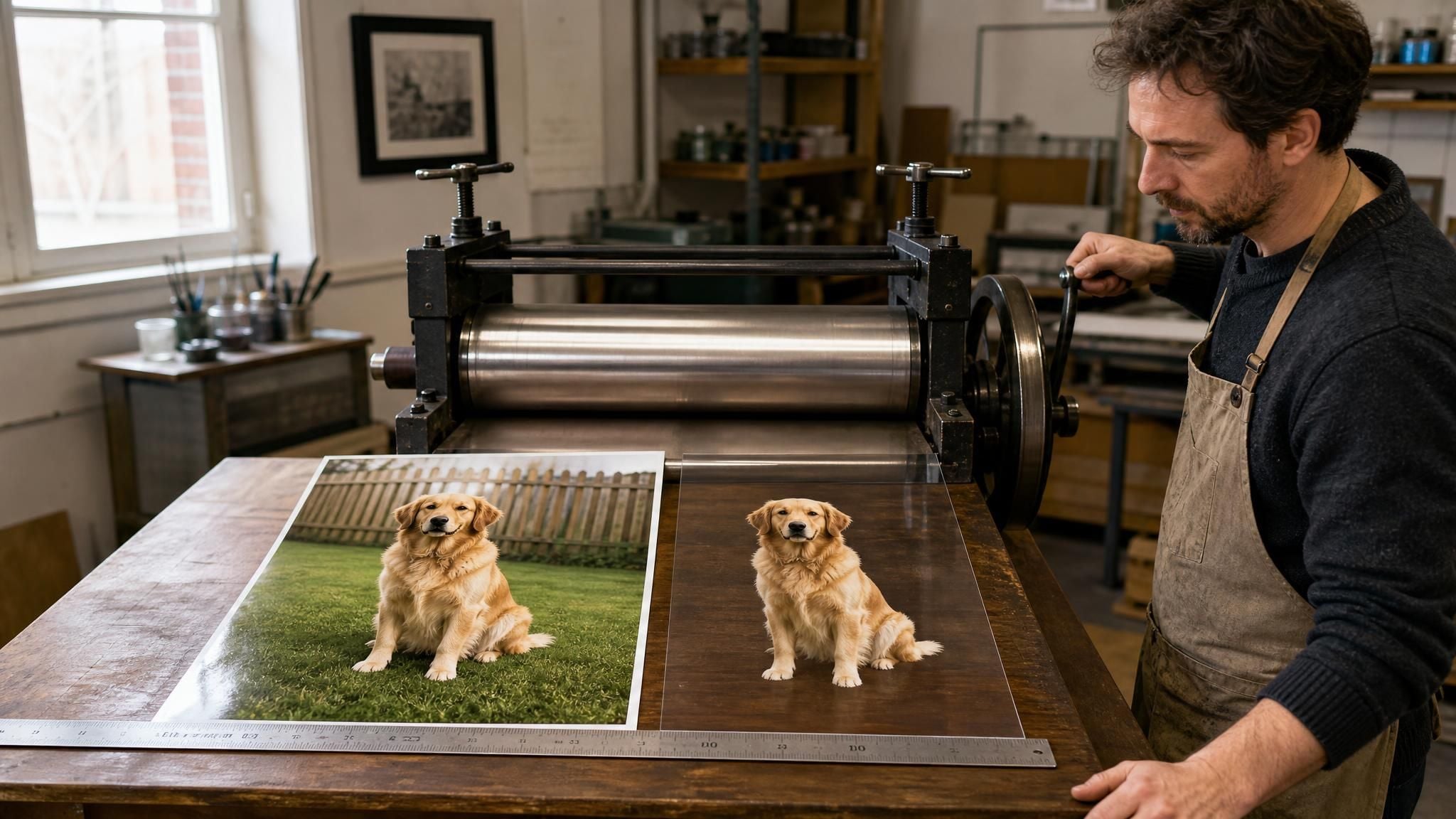
Foto hineinziehen, „Run Free“ drücken, PNG herunterer. Es gibt keinen Tarif zu wählen. Und hier ist die größte Datei, die wir gefüttert haben – ein AI-generiertes 6000×3375-Foto Diesmal haben wir als Test einen Golden Retriever vor einer Holzakademie dazu – und das kam heraus.

Die Ausgabe ist 6000×3375, also genau wie das Eingabefoto, getestet am 10. September 2026 in Chrome unter Windows. Die Zungenspitze und das lose Fell an der Schwanzspitprocess – beide überleben. Von Rasen und Zaun nichts mehr zu sehen. Das Tool zeigt nicht nur Porträts: In der selben Sitzung kamen ein weißer Turnschuh auf einem Holztisch, eine handgeschriebene Unterschrift auf cremefarbenem Papier, ein Line-Art-Logo und ein vor weißer Wand geossenes weißes Hemd jeweils als brauchbare Freisteller zurück.
Drei Schritte genügen: Foto über die Dropzone hinzufügen, per Drag&Drop oder per Strg+V bei kopiertem Screenshot. „Run Free“ drücken. PNG herunterladen.
Canva-BG-Entferner-Grenzen vs. Eine 20-MP-Testdatei
Wir haben das Retriever-Foto in drei Größen laufen lassen, um zu sehen, ob die Größe „das Ergebnis verändert. Die mittlere Zeile ist die, die zählt: Bei 4000×2250 liegt das Foto bei 9,00 MP, unter der 10-MP–Herunterskalierungsgrenze von Canva – aber als PNG wiegt es 10,39 MB. Nach den eigenen Worten dürfte es seine Anfrage also schon an der Dateigröße scheitern.
| Datei | Pixel | Datei eingeben | Ausgabegröße | Ausgabe Größe |
|---|---|---|---|---|
| 735×979 | 0,00 MP | nicht dokumentiert | 735×979 | 0,09 MB |
| 4000×250 | 9,00 MP | -- | -- | -- |
| 6000×3375 | 20,0 MP | 10,03 MB PNG | 6000×3375 | 7,22 MB |

Das Speichern des 6000×3375-Fotos als JPG bringt es auf etwa 4 MB – das würde Canva 9-MB-Grenze passen. Die Dekompression zur 10 MP würde dann trotzdem auf die Ergebnis anzuwenden. Verkleinern rettet also nicht die Pixel.
Der Alpha-Kanal verändert sich zwischen den drei Größen kaum: Volltransparent Pixel liegen konstant zwischen 79,26 % und 79,25 %, die deckenden Motive zwischen 16,96 % und 16,92 %, und den halbtransparenten Randband zwischen 5,06 und 2,12 %.
Wir haben bis 20,25 MP getestet und keine Reduktion gesehen. Weiter getestet – über 20 MP hinaus – so: zu verstehen, das 20-MP-Wert als regelrecht test Ergebnis ist, nicht als Grenze. Die Seite Tool sagt, dass die aufgegebenen Pixeldimensionen unverändert zurückkommen – und unsere drei Größen passen. Das
Transparenter Hintergrund: Canvas Download-Regel – und das PNG, das du hier bekommst
Der Hintergrund zu entfernen ist die eine Hälfte Der zweite Teil, die Transparenz auch aus Canva herauszubekommen, hat wiederum eine eigene Regel. Im Hilfe-Center-Artikel „Design mit transparentem Hintergrund“ herunterladenordnet sie lautet: „Das Design Herunterladen mit transparentem Hintergrund steht nur in den Plänen Canva Pro, Canva Teams, Canva Business, Canva Education und Canva for Nonprofits zur Verfügung.“
Ein transparentes PNG aus Canva ist also zweimal eine Frage des Free-/Premium-Tarifs: einmal für den Entferner, einmal für den Download Umschalter für transparent.
Das Atlas-Cloud-Tool umgeht dieses Problem, indem es ein einziges Format erzeugt. Als Ausgabeformat gibt es nur PNG aus, mit dem Hinweis „Transparente Hintergründe erfordern das PNG-Format.“
Wir haben die 6000×3375-Ausgabe Pixel für Pixel gelesen: 79,27 % davon sind volltransparent – Rasen, Zaun, Büsche. 16,4 % sind der Hund im Vollton mit Alpha 254 – praktisch als sichtbar Nutzung kein.
Etwa 2 % der Pixel liegen im halbausdruckten Bereich, ein 1 bis 3 Pixel breites Band gegen das Betrachen wird. Wenn der Begriff neu zu sein ist: – unser Beitrag zu dem was ein Alpha-Kanal ist erklärt, warum man das nicht als JPG ablegen kann.
Canva braucht Verbindung. An anderer Stelle schwebte die Alternative
Bisher.
… (Abgeschnitten)
Man kann sich Artikelreihe aus fünf kurzen Fällen merken. Bitte um Vervollständigung in der Antwort – hier war die Nachricht unvollständig abgeschnitt.





