
Der Chat ist weg. Du scrollst die Seitenleiste zweimal durch, tippst die halbe Überschrift in die Suche ein und fängst an, dich zu fragen, ob du ihn gelöscht hast. Meistens hast du das nicht: Ein Klick auf Archivieren, ohne Bestätigungsschritt, verschiebt einen Chat in eine Liste, die drei Menüs tief liegt. Dieser Leitfaden zeigt, wo archivierte ChatGPT-Chats im Web und in der App liegen, wie du einen wieder dearchivierst, was das Archivieren ändert und was „Alle Chats löschen“ mit dem Archiv macht. Jeder Schritt wurde am 23. Oktober 2026 gegen das OpenAI-Hilfecenter geprüft.
Die wichtigsten Punkte
- Archivierte ChatGPT-Chats liegen unter Einstellungen, Datenkontrollen, Archivierte Chats; sie sind in der Seitenleiste verborgen, nicht gelöscht.
- Archivierung aufheben setzt einen Chat zurück in die Seitenleiste, und die Suchbox findet archivierte Chats in der Zwischenzeit per Stichwort.
- OpenAIs Hilfeseite macht für Alle Chats löschen keine Ausnahme für archivierte Chats, und Nutzer berichten, dass es sie ebenfalls entfernt.
- Ein fehlender Chat kann in einem Projekt, einem gesperrten Ordner oder einem anderen Workspace liegen, oder er war ein temporärer Chat.
- Um einen alten Thread außerhalb von ChatGPT fortzusetzen, füge ihn in GPT-6 Luna von den OpenAI-Modellen von Atlas Cloud_ ein._
Wo sind archivierte Chats in ChatGPT?
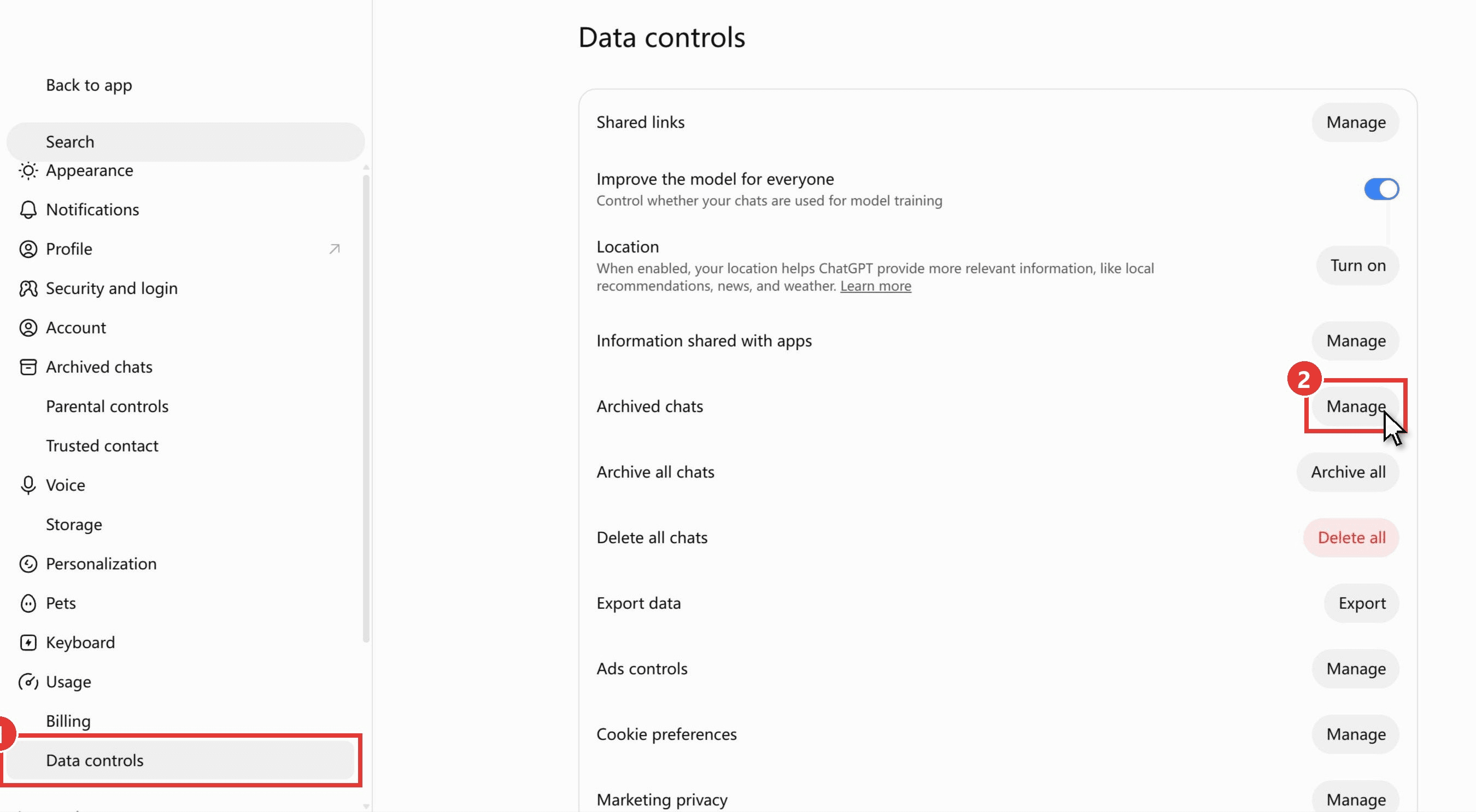
Archivierte Chats liegen in den Einstellungen unter Datenkontrollen. Im Web öffnen sich die Einstellungen inzwischen als vollständige Seite: Archivierte Chats hat einen eigenen Eintrag im linken Menü, und die Seite Datenkontrollen wiederholt ihn als Zeile Archivierte Chats mit einer Schaltfläche Verwalten. In den mobilen Apps lautet die Zeile Archivierte Chats oder Archivierte Chats anzeigen, was OpenAI in seinem Hilfeartikel zum Löschen und Archivieren von Chats als „je nach Gerät“ beschreibt.
Ältere Anleitungen, die auf Einstellungen und dann Allgemein verweisen, sind eher veraltet als falsch. Archivierte Kopien desselben Hilfeartikels zeigten den Tab Allgemein noch bis September 2025, und bis Dezember 2025 war die Zeile zu Datenkontrollen gewandert.
So findest du archivierte Chats in ChatGPT im Web
Klicke auf dein Profilsymbol in der unteren linken Ecke von chatgpt.com und wähle Einstellungen, dann:
- Klicke im linken Menü auf Datenkontrollen. Der Eintrag Archivierte Chats weiter oben im selben Menü führt zum selben Ziel.
- Klicke in der Zeile Archivierte Chats auf Verwalten.
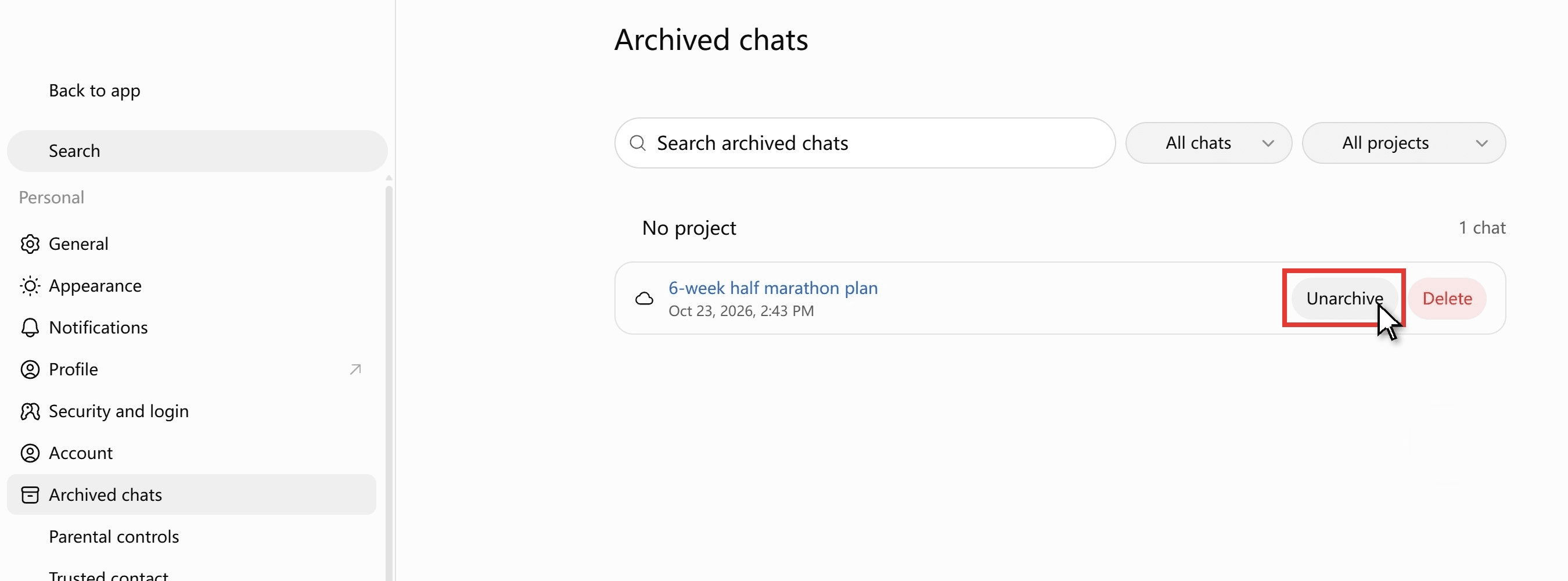
Die Seite Archivierte Chats listet jede archivierte Unterhaltung mit Datum auf. Jede Zeile hat eine Schaltfläche Archivierung aufheben und eine Schaltfläche Löschen, und die Seite hat eine eigene Suchbox und einen Projektfilter, sodass auch ein langes Archiv leicht zu überblicken ist.
So siehst du archivierte Chats in der ChatGPT-App
Der Weg in der App erfordert einen zusätzlichen Tipp. Öffne die Seitenleiste mit dem Menüsymbol, den zwei horizontalen Linien oben links, tippe auf dein Profilsymbol unten in der Seitenleiste und dann auf Einstellungen und Datenkontrollen. Die archivierte Liste ist die Zeile Archivierte Chats oder Archivierte Chats anzeigen. Die drei Wege im Vergleich:
| Plattform | Weg zur Liste | Was du dort tun kannst |
|---|---|---|
| chatgpt.com | Profilsymbol, Einstellungen, Datenkontrollen, Archivierte Chats, Verwalten (oder der Eintrag Archivierte Chats im Einstellungsmenü) | Archivierung für jeden Chat aufheben oder ihn löschen, im Archiv suchen |
| iOS-App | Menüsymbol (zwei Linien), Profilsymbol, Einstellungen, Datenkontrollen, Archivierte Chats oder Archivierte Chats anzeigen | Archivierung für jeden Chat aufheben oder ihn löschen |
| Android-App | Menüsymbol (zwei Linien), Profilsymbol, Einstellungen, Datenkontrollen, Archivierte Chats oder Archivierte Chats anzeigen | Archivierung für jeden Chat aufheben oder ihn löschen |
So hebst du die Archivierung eines versehentlich archivierten Chats in ChatGPT auf
Versehentliches Archivieren passiert leicht, denn Archivieren liegt im selben kurzen Menü wie Umbenennen, Teilen und Löschen, und OpenAIs Hilfeseite merkt an: „Es ist keine Bestätigung erforderlich.“ Der Chat verschwindet aus der Seitenleiste, sobald du tippst. Zwei Wege zurück:
- Seite Archivierte Chats. Einstellungen, Datenkontrollen, Archivierte Chats, Verwalten, dann die Schaltfläche Archivierung aufheben in der Zeile des Chats. Er kehrt an seinen ursprünglichen Platz in der Seitenleiste zurück.
- Suche. Tippe ein Wort aus dem Chat in die Suche der Seitenleiste und öffne das Ergebnis. Du kannst sofort darin weiterarbeiten; um ihn dauerhaft in die Seitenleiste zurückzuholen, nutze Archivierung aufheben auf der Seite Archivierte Chats.
Ein Nebeneffekt ist wichtig, wenn du geplante Aufgaben nutzt: „Das Archivieren eines Chats, der für Ergebnisse geplanter Aufgaben verwendet wird, kann dazu führen, dass die Aufgabe bei einem späteren Durchlauf pausiert.“ Hebe die Archivierung dieses Chats auf und prüfe die Aufgabe.
Setze einen archivierten Chat mit GPT-6 Luna auf Atlas Cloud fort
Leute graben einen archivierten Chat aus, um ihn wieder aufzunehmen, nicht nur um ihn zu lesen. Außerhalb von ChatGPT ist dieser Chat reiner Text, den du überall einfügen kannst, und Atlas Cloud stellt GPT-6 Luna – den Modellnamen, den ChatGPT seinen Tarifen Free und Go zuweist – über einen einzigen Chat-Completions-Endpunkt bereit. Die Modellseite beschreibt das Feld messages als „A list of messages comprising the conversation so far“, sodass die früheren Turns mit der neuen Frage mitfahren.
Wir haben es mit dem Chat ausprobiert, den wir für diesen Artikel archiviert hatten: ein Sechs-Wochen-Halbmarathonplan für einen Läufer, dessen längster Lauf 8 km war. Wir haben den Plan eingefügt, gesagt, dass Woche 2 wegen einer Erkältung ausgefallen ist, und GPT-6 Luna gebeten, die Wochen 3 und 4 neu zu schreiben und zu beurteilen, ob der Spitzenlauf von 15 bis 16 km in Woche 5 noch sinnvoll ist.
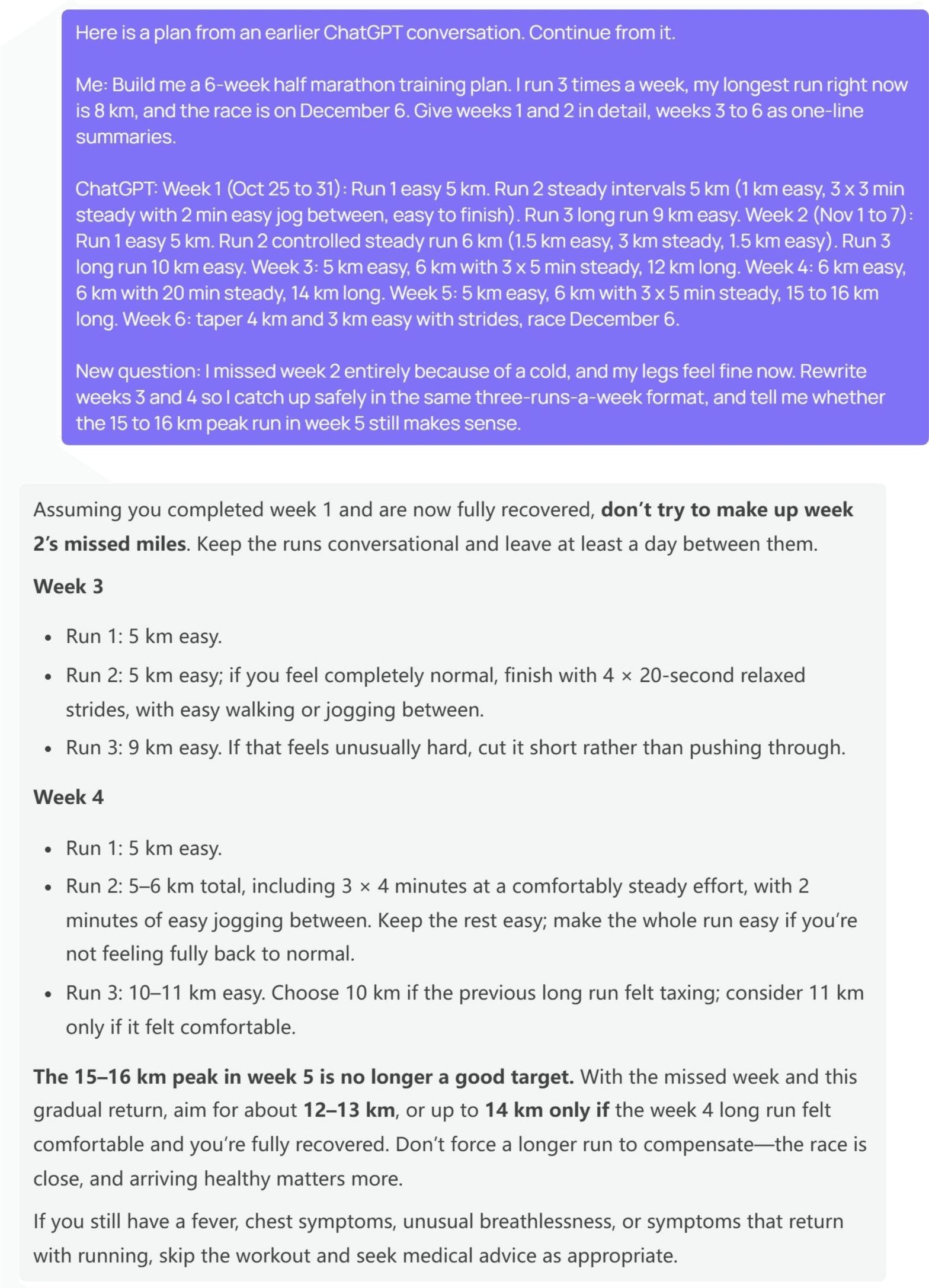
Luna hat die verpasste Distanz nicht auf die nächsten zwei Wochen aufgehäuft. Ihr erster Satz war eine Warnung: „Versuche nicht, die verpassten Kilometer aus Woche 2 nachzuholen.“ Woche 3 kam als zwei lockere 5-km-Läufe zurück, der zweite mit optionalen Steigerungsläufen, plus ein langer Lauf von 9 km. Woche 4 behielt 5 km locker bei, packte 3 x 4 Minuten zügiges Laufen in einen Lauf von 5 bis 6 km und dehnte den langen Lauf auf 10 oder 11 km aus.
Die Spitze von 15 bis 16 km „ist kein gutes Ziel mehr“, ersetzt durch 12 bis 13 km, mit 14 km nur, wenn sich Woche 4 komfortabel angefühlt hat. Welche ChatGPT-Tarife GPT-6 ausführen, erfährst du in diesem Leitfaden.
Methode 1: Füge den Thread in den GPT-6-Luna-Playground ein
Kein Code nötig. Melde dich an und öffne den GPT-6-Luna-Playground, dann:
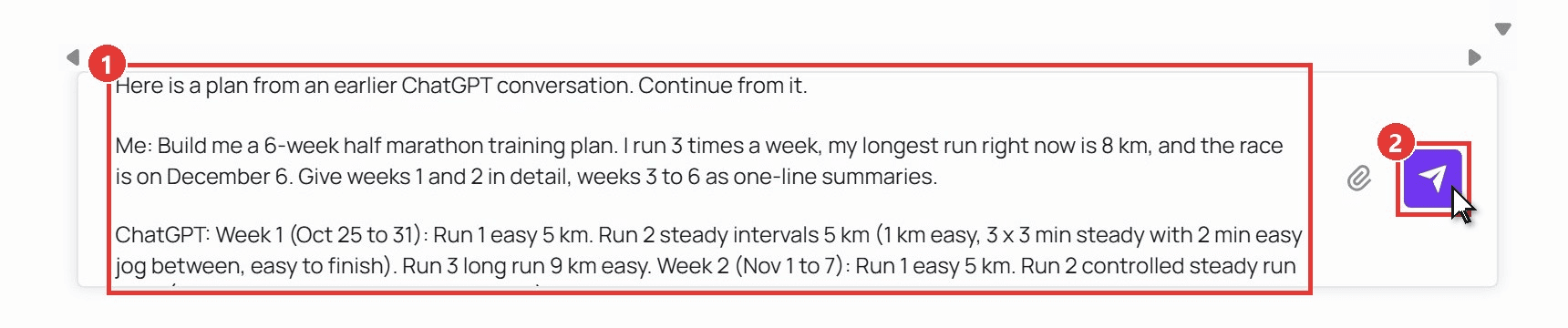
- Füge die alte Unterhaltung in das Nachrichtenfeld ein, kennzeichne die Turns als Ich und ChatGPT und hänge die neue Frage am Ende an.
- Klicke auf den Senden-Pfeil. Die Antwort wird gestreamt, und die nächste Frage kommt in dasselbe Feld.
Methode 2: Bewahre die Unterhaltung mit der API als Datei auf
Wenn du eine Kopie einer Unterhaltung möchtest, die keine Seitenleiste verstecken kann, bewahre sie als Datei auf deiner Seite auf. Drei Schritte.
Schritt 1: Erstelle einen API-Schlüssel. Öffne die Einstellungen in der Konsole, gehe zu API-Schlüssel und klicke auf API-Schlüssel erstellen. Bewahre ihn serverseitig auf.
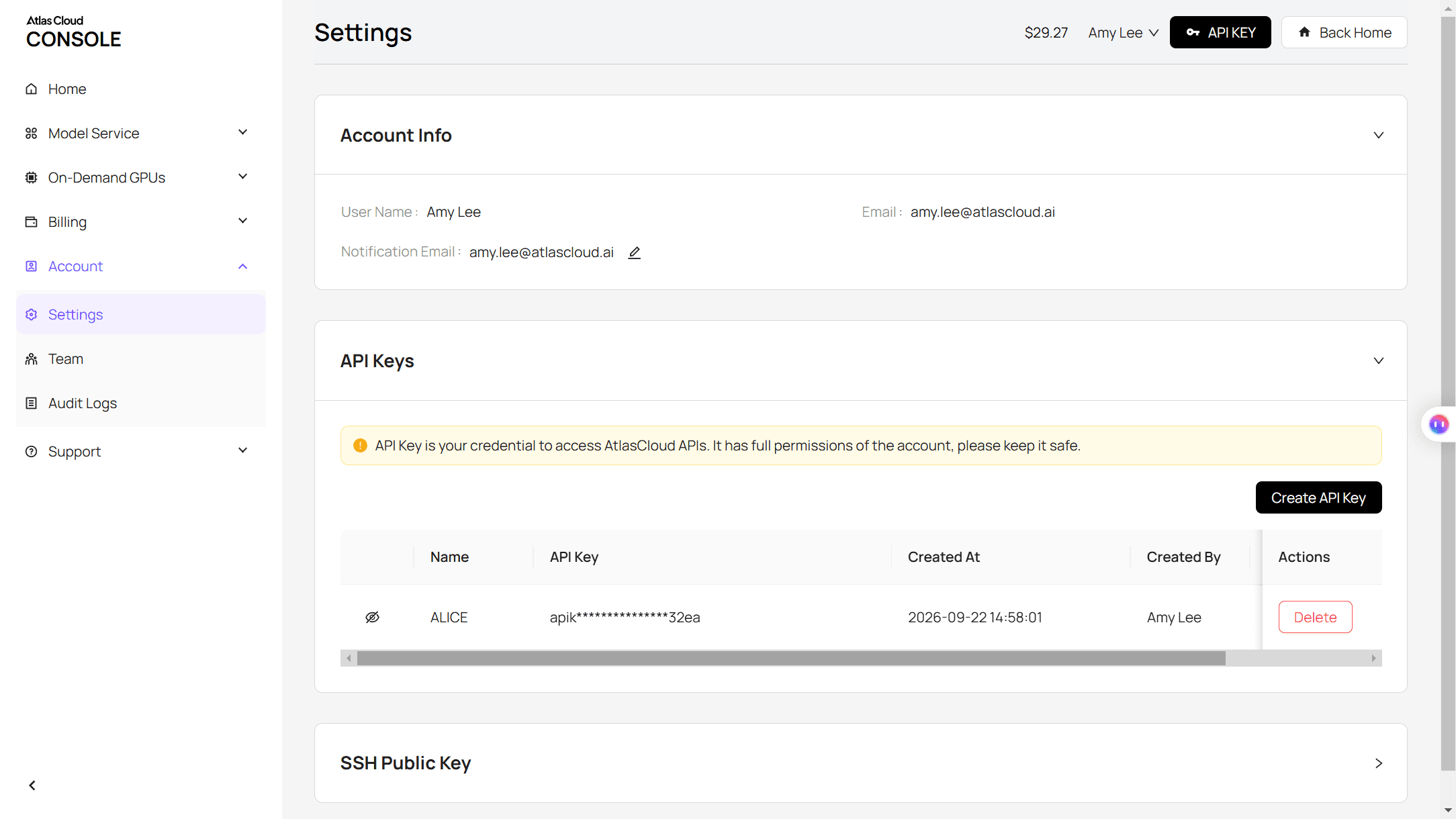
Schritt 2: Prüfe das Anfrageformat. Die API-Dokumentation behandelt das Chat-Completions-Format, und die Modellseite hat einen API-Tab mit einem fertigen Beispiel.
Schritt 3: Sende die alten Turns mit der neuen Frage. Der frühere Austausch geht als user- und assistant-Turns in das messages-Array, gefolgt von der neuen user-Nachricht.
plaintext1curl -X POST "https://api.atlascloud.ai/v1/chat/completions" \ 2 -H "Authorization: Bearer $ATLASCLOUD_API_KEY" \ 3 -H "Content-Type: application/json" \ 4 -d '{ 5 "model": "openai/gpt-6-luna", 6 "messages": [ 7 {"role": "user", "content": "Build me a 6-week half marathon training plan. I run 3 times a week, my longest run is 8 km, and the race is on December 6."}, 8 {"role": "assistant", "content": "Week 1: Run 1 easy 5 km. Run 2 steady intervals 5 km. Run 3 long run 9 km. Week 2: ... Week 6: taper, race December 6."}, 9 {"role": "user", "content": "I missed week 2 because of a cold. Rewrite weeks 3 and 4 so I catch up safely, and tell me whether the 15 to 16 km peak run in week 5 still makes sense."} 10 ], 11 "max_tokens": 3500 12 }'
Der Text kommt in choices[0].message.content zurück. Hänge ihn als assistant-Turn an dieselbe JSON-Datei an, und diese Datei ist sowohl dein Archiv als auch deine nächste Anfrage. Derselbe Endpunkt und Schlüssel bedienen den Rest der OpenAI-Familie, ein Wechsel zu GPT-6 Sol bedeutet also nur, den Modell-String zu ändern. Diese Route hilft auch, wenn ein Thread so lang geworden ist, dass er die ChatGPT-Seite ausbremst – behandelt in warum ChatGPT langsam wird.
Was bewirkt das Archivieren eines Chats in ChatGPT?
Das Archivieren ändert nur, wo ein Chat angezeigt wird, und sonst nichts. OpenAIs Formulierung: „Durch das Archivieren wird der Chat aus der regulären Seitenleiste entfernt, aber nicht gelöscht. Archivierte Chats bleiben durchsuchbar.“ Löschen ist in jeder Zeile das Gegenteil, und ein temporärer Chat landet von vornherein nie im Verlauf.
| Archivierter Chat | Gelöschter Chat | Temporärer Chat | |
|---|---|---|---|
| In der Seitenleiste sichtbar | Nein | Nein | Nein |
| Erscheint in der Chat-Suche | Ja | Nein | Nein |
| Noch in deinem Konto | Ja, bis du ihn löschst | Sofort entfernt | Nie im Verlauf gespeichert |
| Was OpenAI behält | Gleiche Aufbewahrung wie ein regulärer Chat | Zur endgültigen Löschung innerhalb von 30 Tagen vorgemerkt | Kann aus Sicherheitsgründen bis zu 30 Tage lang eine Kopie behalten |
| Kannst du ihn zurückholen | Ja, Archivierung aufheben | Nein, nicht einmal über den OpenAI-Support | Nein, er kann nicht wieder geöffnet werden |
| Einstellung zum Modelltraining | Durch Archivieren unverändert | Nicht zutreffend | Wird nicht fürs Training verwendet |
Ein Detail versteckt sich in dieser Tabelle: Das Archivieren verkürzt nicht, wie lange OpenAI einen Chat behält. Die Hilfeseite sagt: „Das Archivieren eines Chats ändert seine Aufbewahrungsfrist nicht.“ Um einen Chat aus der Sicht des Modells zu nehmen, musst du ihn löschen.
Löscht „Alle Chats löschen“ in ChatGPT auch archivierte Chats?
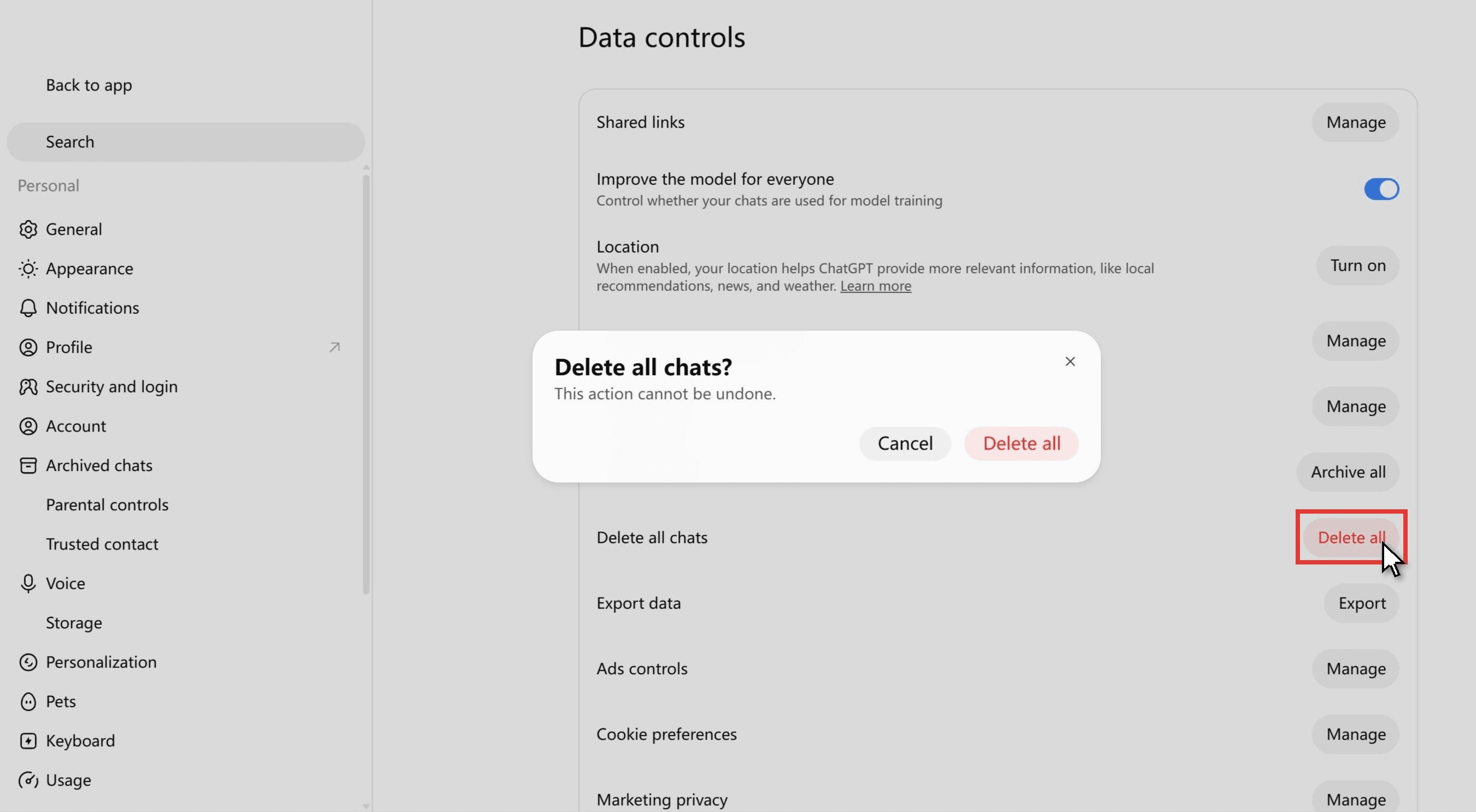
Geh davon aus, dass die Antwort ja ist. Die Bestätigungsbox selbst sagt nur: „Alle Chats löschen? Diese Aktion kann nicht rückgängig gemacht werden.“ OpenAIs Hilfeseite beschreibt Alle Chats archivieren und Alle Chats löschen zusammen: „Diese Aktionen können Chats in deinem aktuellen Konto oder Workspace betreffen, einschließlich Chats in Projekten. Die Aktion ‚Alle Chats löschen‘ kann nicht rückgängig gemacht werden.“ Sie macht keine Ausnahme für archivierte Chats, und ein Beitrag in der OpenAI-Entwickler-Community berichtet von keiner: „Wenn ich diese Option verwende, löscht sie alle Chats, einschließlich der archivierten.“
Wenn das Ziel eine saubere Seitenleiste ist, nutze Alle Chats archivieren, das direkt über Alle Chats löschen auf demselben Bildschirm steht. Wenn das Ziel wirklich das Löschen ist, fordere zuerst einen Datenexport an und lösche dann. Danach bringt nichts einen Chat zurück; OpenAI stellt fest: „Gelöschte Chats, einschließlich der mit ‚Alle Chats löschen‘ entfernten, können nicht wiederhergestellt werden.“
ChatGPT-Chatverlauf verschwunden? Prüfe diese Punkte, bevor du annimmst, er wurde gelöscht
OpenAIs eigener Rat zur Fehlerbehebung ist der richtige Ausgangspunkt: „Ein älterer Chat, der in der Seitenleiste nicht mehr sichtbar ist, wurde nicht unbedingt gelöscht.“ Bevor du einen Chat abschreibst, prüfe sechs Stellen.
- Das Archiv. Oben behandelt und die erste Stelle, an der du nachsehen solltest.
- Ein Projekt. In ein Projekt verschobene Chats werden unter diesem Projekt aufgeführt; Aus Projekt entfernen im Menü mit weiteren Optionen des Chats bringt ihn in die reguläre Liste zurück.
- Gesperrte Chats. Seit dem 20. Oktober 2026 werden gesperrte Chats schrittweise eingeführt; sie sind vor dem regulären Verlauf, angehefteten Chats und der Suche verborgen. Sie liegen unter Projekte und dann Gesperrte Chats, geschützt durch eine vierstellige Konto-PIN.
- Ein anderes Konto oder ein anderer Workspace. OpenAI bittet dich, „das richtige OpenAI-Konto und den richtigen Workspace zu bestätigen, einschließlich der richtigen E-Mail-Adresse oder Single-Sign-on-Methode (SSO).“
- Ein temporärer Chat. Diese erscheinen nie im Verlauf und können nicht wieder geöffnet werden, sobald du sie verlässt.
- Eine kurze mobile Seitenleiste. Seit August 2026 listet die Android-App bis zu acht aktuelle Unterhaltungen in der Seitenleiste auf. Ältere Chats sind noch da; suche nach ihnen.
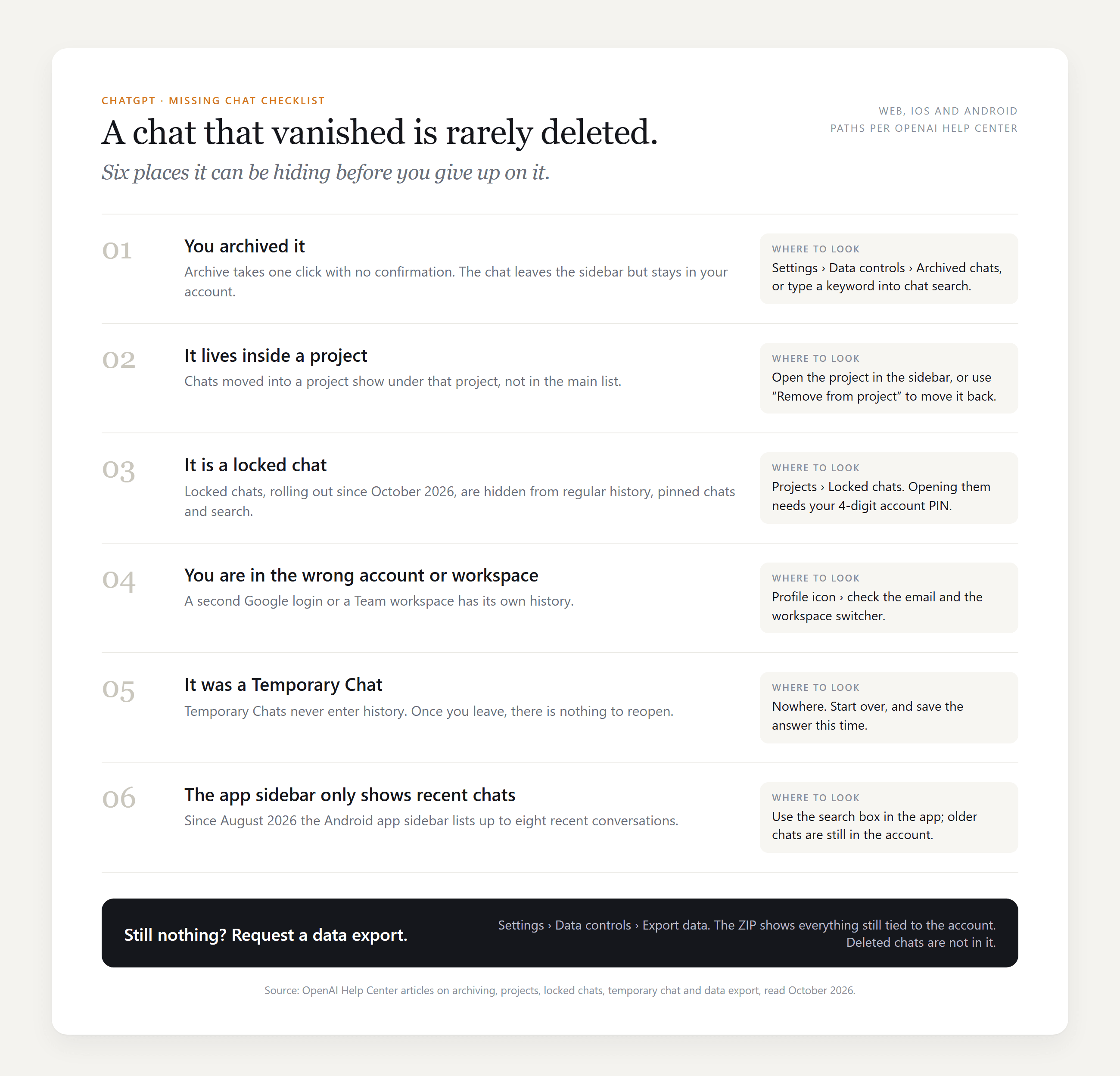
Wenn alle sechs leer bleiben, fordere unter Einstellungen, Datenkontrollen einen Datenexport an. Er kommt innerhalb von bis zu 7 Tagen per E-Mail, und OpenAI merkt eine Einschränkung an: „Ein Export kann bereits gelöschte Chats nicht wiederherstellen.“
FAQ
Kannst du in archivierten Chats in ChatGPT suchen?
Ja. Die Suche in der Seitenleiste umfasst reguläre und archivierte Chats, ein Stichwort aus der Unterhaltung findet ihn also, während er noch archiviert ist, und die Seite Archivierte Chats in den Einstellungen hat eine zweite Suchbox, die auf das Archiv beschränkt ist. Nur gelöschte Chats sind ausgeschlossen.
Nutzt das ChatGPT-Gedächtnis archivierte Chats weiterhin?
Die Gedächtnis-FAQ von OpenAI behandelt archivierte Chats als Teil dessen, worauf das Modell zurückgreifen kann: Um ChatGPT etwas vergessen zu lassen, entfernst du es aus regulären und archivierten Chats, nicht nur aus gespeicherten Erinnerungen. Das Ausschalten von Chatverlauf referenzieren merkt gemerkte Informationen zur Löschung innerhalb von 30 Tagen vor, während die Chats in deinem Verlauf bleiben.
Wie löschst du den Chatverlauf in ChatGPT, und kannst du ihn zurückholen?
Pro Chat öffnest du das Menü mit weiteren Optionen und wählst Löschen; für alles nutzt du Alle Chats löschen unter Datenkontrollen. OpenAI merkt gelöschte Chats zur endgültigen Entfernung innerhalb von 30 Tagen vor und gibt an, dass sie nicht wiederhergestellt werden können. Die gerichtliche Anordnung von 2025, die OpenAI dazu verpflichtete, gelöschte Verbraucher-Chats aufzubewahren, endete am 26. September 2025, so das Update des Unternehmens zum Fall New York Times, sodass die 30-Tage-Regel wieder für neue Löschungen gilt.
Kann GPT-6 Luna auf Atlas Cloud mein ChatGPT-Archiv sehen?
Nein. Das Modell sieht nur den Text, den du in den Playground einfügst oder in das messages-Array legst. Um mit dem vollständigen Verlauf zu arbeiten, kopiere die Unterhaltung aus einem ChatGPT-Datenexport heraus und sende sie als die ersten Turns deiner Anfrage.
Fazit
Ein archivierter Chat ist ein versteckter Chat, kein verlorener. Er bleibt in deinem Konto, taucht in der Suche auf, behält seine Aufbewahrungsfrist und kehrt mit einem Klick auf Archivierung aufheben unter Einstellungen, Datenkontrollen in die Seitenleiste zurück. Die beiden echten Gefahren liegen woanders: „Alle Chats löschen“, das laut Nutzerberichten das Archiv mitnimmt, und die Annahme, ein Chat, den du nicht sehen kannst, müsse weg sein, obwohl er in einem Projekt, einem gesperrten Ordner oder einem anderen Workspace liegen könnte.
Sobald du den Thread zurück hast, führe ihn in ChatGPT weiter oder füge ihn in GPT-6 Luna auf Atlas Cloud ein und stelle dort die nächste Frage. So oder so ist die erste Anlaufstelle, wenn etwas zu fehlen scheint, dieselbe: Prüfe deine archivierten ChatGPT-Chats, bevor du irgendetwas anderes prüfst.


