

Neuestes Update: Gemini Omni Flash 1.1 ist seit dem 1. September 2026 verfügbar.
Dein kurzes Quellclip ist fast richtig. Timing, Kameraposition und Ausdruck stimmen. Doch dann ruiniert eine Kappenfarbe, ein Hintergrund-Prop oder ein Effekt die Kampagne. Neu drehen kostet Zeit; ein neues Clip zu generieren bedeutet, dass ein Modell die gesamte Performance erneut erraten muss.
Videobearbeitung mit Gemini Omni 1.1 Flash ist nützlich, wenn du das Originalclip als Rahmenbedingung behandelst und dann eine einzige kommerzielle Variable änderst. Lade ein autorisiertes Clip von höchstens 10 Sekunden hoch, benenne die Änderung, definiere den Erhaltungsvertrag und prüfe das Ergebnis, bevor es in die Nähe einer Kampagne gelangt.
Dieser Leitfaden verwendet drei Prüfpaare: eine Kappe, die sich bei jedem Klatschen ändert, eine Gruppe, die in Flamingos verwandelt wird, während die Choreografie lesbar bleibt, und eine Glaskugel, die einer vorhandenen Handbewegung folgt. Sie machen die Akzeptanzkriterien konkret. Das Ziel ist kein magischer Bearbeitungsbutton. Es ist ein wiederholbarer Weg, um zu entscheiden, was behalten, was geändert und wann ein Ergebnis abgelehnt werden sollte.
Wichtige Erkenntnisse
- Beginne mit einem 5-Sekunden-Clip in einer einzigen Einstellung und ändere genau eine Variable.
- Setze
Change onlyvor die Erhaltungsanweisungen.- Prüfe das Klatschen, das Gehen oder die Handbewegung Frame für Frame.
- Behandle Dialog, Lippensynchronität, Markentext und Originalton als separate Prüfpunkte.
- Verwende nur Clips, die dir gehören oder für deren Bearbeitung du eine eindeutige Genehmigung hast.
Referenz für die Eingangsbewegung: das vollständige Kappenwechsel-Clip zur Einführung der Timing- und Erhaltungsprüfung in Fall 1.
Warum die Videobearbeitung mit Gemini Omni 1.1 Flash ohne Einschränkungen scheitert
Text-to-Video beginnt mit einer leeren Timeline. Das Modell muss Darsteller, Objektiv, Kameraführung, Beleuchtung, Raum und Handlung ableiten. Videobearbeitung beginnt mit Entscheidungen, die bereits auf dem Bildschirm sichtbar sind. Deshalb kann ein vorhandenes Clip ein viel stärkeres Briefing sein als ein Absatz mit Beschreibung.
Gemini Omni 1.1 Flash verwendet die GA-Modell-ID gemini-omni-1.1-flash. Google dokumentiert die Bearbeitung hochgeladener Videos, die Erweiterung kurzer Videos und zustandsbehaftete Folgeänderungen über die Interactions API. Die Bearbeitung hochgeladener Videos ist nicht in jeder Region verfügbar, und die Bearbeitung oder Erweiterung hochgeladener Videos ist auf Quellvideos von höchstens 10 Sekunden begrenzt (Google Gemini API-Dokumentation).
Der praktische Unterschied liegt in der Zurückhaltung. Ein Prompt wie „mach das besser“ gibt dem System die Erlaubnis, alles neu zu interpretieren. Ein Erhaltungsvertrag gibt ihm eine klare, enge Aufgabe:
plaintext1Change only: [one element]. 2Keep everything else the same. 3Preserve: subject identity, action timing, camera framing, lighting, background, and original audio where possible. 4No new dialogue, no new text, no extra sound effects.
Diese Formulierung kann ein perfektes Ergebnis dennoch nicht erzwingen. Sie macht die Akzeptanzkriterien sichtbar, bevor du den Lauf startest. Wenn du ein Fahrrad in einen Hubschrauber verwandelst, müssen die Bewegungsmechanik des Motivs und die implizite Physik der Kamera möglicherweise neu aufgebaut werden. Wenn du eine Kappe, eine Produktfarbe oder ein VFX-Objekt änderst, gibt die ursprüngliche Bewegung dem Modell einen klareren Weg.
Stimme und Mundbewegung benötigen eigene Vorsicht. Gemini Omni 1.1 Flash kann Video mit Audio erzeugen, aber du solltest nicht davon ausgehen, dass ein hochgeladenes Sprachclip den exakten Dialog, die Lippensynchronität oder den brauchbaren Hintergrundton behält. Führe zuerst einen stummen oder sprechfreien Test durch. Bewahre den Originalton separat auf, wenn er wichtig ist, und entscheide dann im Schnitt, ob das bearbeitete Bild und der Quellton noch zusammenpassen.
Lange Clips, harte Schnitte, dichte Untertitel und Prompts, die Person, Handlung, Kleidung, Szene und Kamera gleichzeitig ändern, vergrößern die Fehleroberfläche. Die sicherere Produktionsregel ist einfach: Erstelle einen Test in einer einzigen Einstellung unterhalb des 10-Sekunden-Upload-Limits, genehmige den Erhalt, dann nimm die nächste einzelne Änderung vor.
Workflow, Modell und Verfügbarkeit
Die drei Prüfpaare unten verwenden Atlas Cloud als browserbasierten Weg zu einem Video-Edit-Workflow. Behalte Quelle, Prompt, Ausgabe und Prüfung in einem Browser-Tab, damit die Bedienperson Original und fertiges Clip vergleichen kann, ohne Dateien durch eine separate Bearbeitungskette zu bewegen.
| Modell und Aufgabe | Verwendung in diesem Leitfaden | Verfügbarkeitsprüfung | Wann wählen |
| Gemini Omni 1.1 Flash Video Edit | Lade ein kurzes Clip hoch und ändere ein Element | Überprüfe die Live-Seite, das Konto und die Region vor einem Lauf | Du hast die Handlung und den Bildausschnitt bereits |
Prüfe die Modellliste von Atlas Cloud unmittelbar vor einem kostenpflichtigen Produktionslauf, da sich Preis, Auflösungsoptionen und Verfügbarkeit ändern können.
| Phase | Eingabe | Einzige erlaubte Variable | Genehmigungspunkt |
| 1. Clip-Prüfung | 5-Sekunden-Quelle mit Autorisierung | Keine | Sind Person, Bewegung, Bildausschnitt und Audio es wert, behalten zu werden? |
| 2. Bearbeitungslauf | Quelle plus ein Bearbeitungsprompt | Ein Objekt, Look oder Effekt | Erscheint die angeforderte Änderung im richtigen Moment? |
| 3. Erhaltungsprüfung | Original und Ausgabe | Keine | Sind Gesicht, Hände, Hintergrund, Timing, Text oder Ton abgewichen? |
| 4. Veröffentlichungsentscheidung | Genehmigte Ausgabe | Keine | Nur eine Variable erneut versuchen oder an die normale Postproduktion übergeben |
Die Live-Seite ist die Quelle der Wahrheit für Preis, Ausgabesteuerung und Verfügbarkeit. Behandle den ersten Lauf als Testbudget und nicht als Budget für eine fertige Anzeige, und plane separat für menschliche Prüfung, Auswahl, Quellenlizenzierung und normale Bearbeitung.
Für ein genehmigtes erstes Ergebnis kann Geminis zustandsbehafteter Workflow Videokontext in eine Folgeanweisung übernehmen. Das macht eine zweite, enge Bearbeitung leichter zu bewerten, als erneut mit einem leeren Prompt zu beginnen. Es ersetzt nicht die Notwendigkeit, die neue Ausgabe als separates Asset zu prüfen: Jede Bearbeitung kann weiterhin Abweichungen in Gesicht, Hand, Reflexion, Ton oder Hintergrunddetail einführen.
So bearbeitest du ein Video mit Gemini Omni 1.1 Flash: 3 reproduzierbare Läufe
Schritt 1: Bereite ein Clip vor, das eine Bearbeitung übersteht
Wähle ein eigenes oder lizenziertes 5-Sekunden-Hochformat-Clip mit einer durchgehenden Einstellung. Der Darsteller sollte keinen wichtigen Dialog vortragen. Halte die Handlung einfach und lesbar: ein Klatschen, eine kleine Gruppe beim Gehen oder eine offene Hand, die sich über eine strukturierte Oberfläche bewegt. Vermeide Schnitte, dichte Untertitel, logo-lastige Kleidung und schnelle Handüberlagerungen.
Dieser Vorbereitungsschritt führt das Modell nicht aus, daher gibt es kein künstliches „Abgeschlossen“-Panel. Für einen schnellen Falltest verwende 9:16 bei 720p. Prüfe die aktuelle Modellseite, bevor du 1080p oder 4K für ein finales Ergebnis verwendest, und bewahre vor jedem Bearbeitungslauf eine saubere Quellkopie auf.
Schritt 2: Fall 1 – Die Kappe bei jedem Klatschen wechseln
Lade das vorbereitete Clip auf der Seite Gemini Omni 1.1 Flash Video Edit hoch. Dieser Test ändert ein kleines Kleidungsdetail, während Performance, Bildausschnitt, Tageslicht und Hintergrund den Vertrag bilden. Stelle die Bearbeitungsanfrage an den Anfang und benenne dann jeden Teil, der erhalten bleiben muss.
plaintext1Use the uploaded video as the motion, timing, camera, and performance reference. 2 3Change only the cap worn by the person. At each hand clap, replace it with a different fashionable cap: first cobalt blue, then warm orange, then forest green. The change must happen exactly on the clap. 4 5Keep everything else the same: the same person, face, hairstyle, body movement, clothing, hands, background, framing, daylight, camera motion, and clip duration. Preserve the original audio if possible. No dialogue, no subtitles, no logos, no extra sound effects, and no other wardrobe changes.
Wähle die auf der Live-Seite verfügbare Dauer, das Seitenverhältnis und die Auflösung. Führe den Lauf einmal aus, bevor du den Prompt änderst. Das Prüfpaar unten macht Identitäts-, Timing- und Erhaltungsprüfungen konkret; behandle es nicht als Verfügbarkeitsgarantie für ein bestimmtes Konto oder eine bestimmte Region.
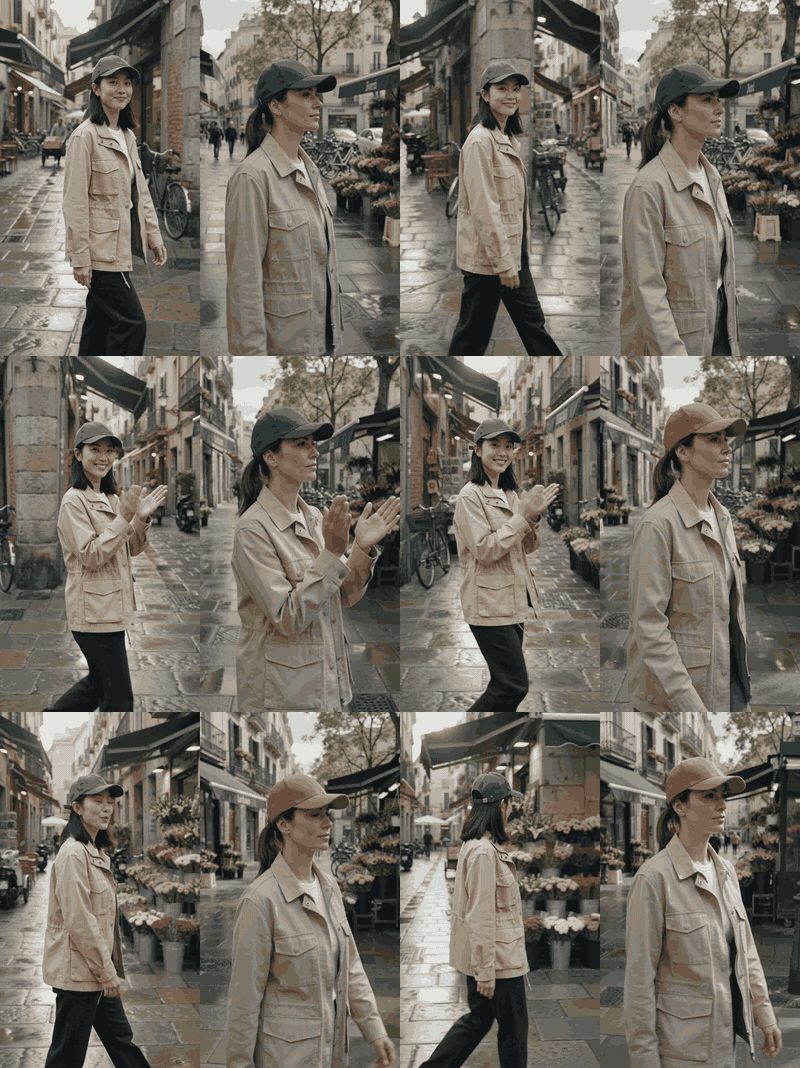
Gegenüberstellung von Original und bearbeitetem Clip zur Prüfung des Kappenwechsels bei der Videobearbeitung
Links: das Quellclip. Rechts: Die erste Bearbeitung erfasst das Klatschen, verändert aber die Person, daher sollte sie aufgrund der Identitätsabweichung abgelehnt werden.
Prüfe die genauen Klatsch-Frames. Die Kappe sollte im Takt wechseln, während Gesicht, Hände, Hemd, Straße und Kameragewicht kohärent bleiben. Lehne eine Ausgabe ab, die die Kappe aufwertet, indem sie Person oder Szene stillschweigend neu schreibt.
Schritt 3: Fall 2 – Die Gruppe in Flamingos verwandeln
Verwende ein autorisiertes 5-Sekunden-Clip mit 2 oder 3 Personen, die stehen oder gehen. Dies ist ein Ersetzungstest, kein Anspruch auf Identitätserhalt. Die nützliche Frage ist, ob die Positionen der Gruppe, das Tempo, die Schatten und die Kamerabewegung die ursprüngliche Choreografie weiterhin vermitteln, nachdem jede Person ein Flamingo geworden ist.
plaintext1Transform every person in the uploaded shot into a pink flamingo wearing the same outfit silhouette and colors as the original person. 2 3Keep the original positions, walking pace, body direction, camera movement, composition, pavement, shadows, daylight, and clip duration the same. Preserve the timing of each movement. Do not add people, text, logos, dialogue, or new background objects.
Wähle die auf der Live-Seite verfügbare Dauer, das Seitenverhältnis und die Auflösung. Füge kein „mach es filmisch“ oder eine neue Umgebung hinzu. Das sind separate Variablen und würden die Bewertung des Durchgangs erschweren.
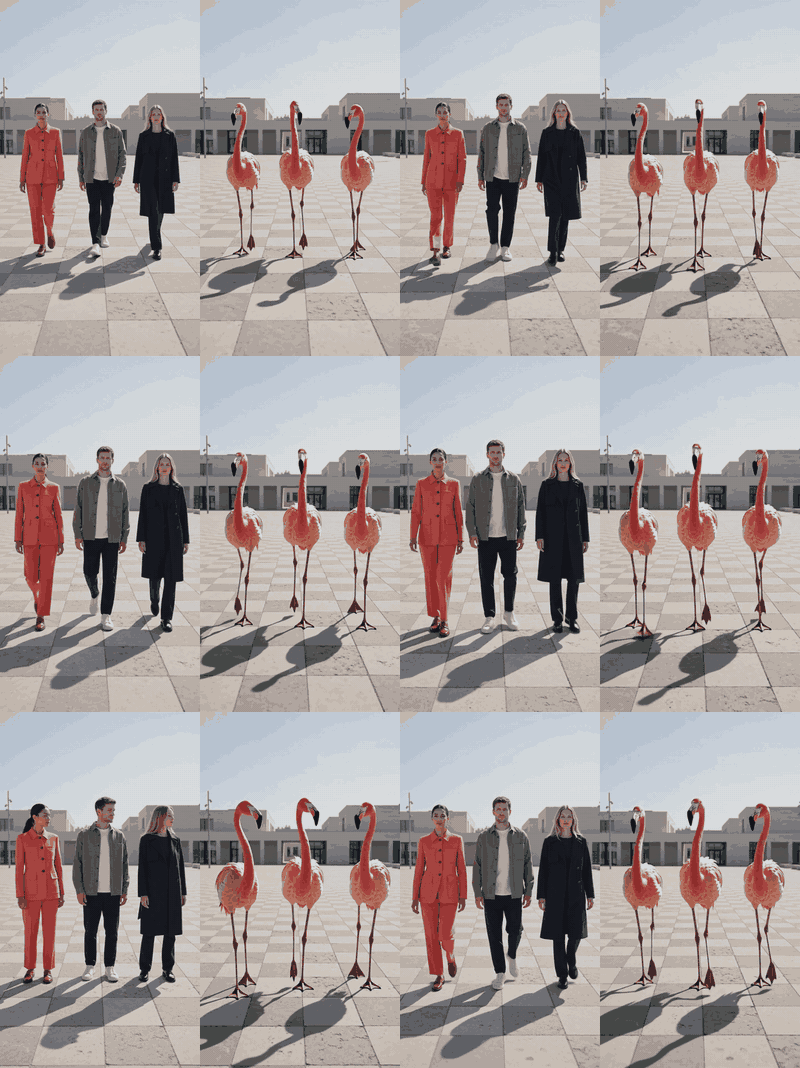
Gegenüberstellung von Original und bearbeitetem Clip zur Prüfung der Personen-Flamingo-Verwandlung
Links: die ursprüngliche Gruppe. Rechts: Die Flamingo-Bearbeitung erhält die drei Positionen, das Gehtempo, die Schatten und die Kamerabewegung.
Schritt 4: Fall 3 – Eine reaktive Glaskugel hinzufügen
Verwende ein 5-Sekunden-Clip, in dem sich eine offene Handfläche seitlich durch Tageslicht bewegt. Vermeide eine Nahaufnahme mit schnellen Fingerkreuzungen. Der Effekt sollte auf eine bereits vorhandene Bewegung reagieren, damit sich die Prüfung auf Kontakt-Timing, Reflexionsrichtung und die Frage konzentrieren kann, ob die Person ohne Erlaubnis verändert wurde.
plaintext1Add one small clear glass orb hovering 10 centimeters above the open palm. The orb should gently follow the hand, reflect the checkerboard pavement and daylight, and make a subtle ripple of light when the hand closes. 2 3Keep everything else the same: the same hand, skin tone, clothing, arm motion, background, camera framing, camera movement, daylight direction, and clip duration. Do not alter the person. No text, no dialogue, no extra objects, and no extra sound effects.
Wähle die auf der Live-Seite verfügbare Dauer, das Seitenverhältnis und die Auflösung. Halte den Prompt eng. Google dokumentiert die Bearbeitung hochgeladener Videos als eine Möglichkeit, Änderungen in natürlicher Sprache anzuwenden, während das Quellvideo als Kontext dient. Das macht dies zu einem nützlichen Test für Timing und szenenbewusste Reflexionen, statt einer Hintergrund-Ersetzungsübung (Google Gemini API-Dokumentation).
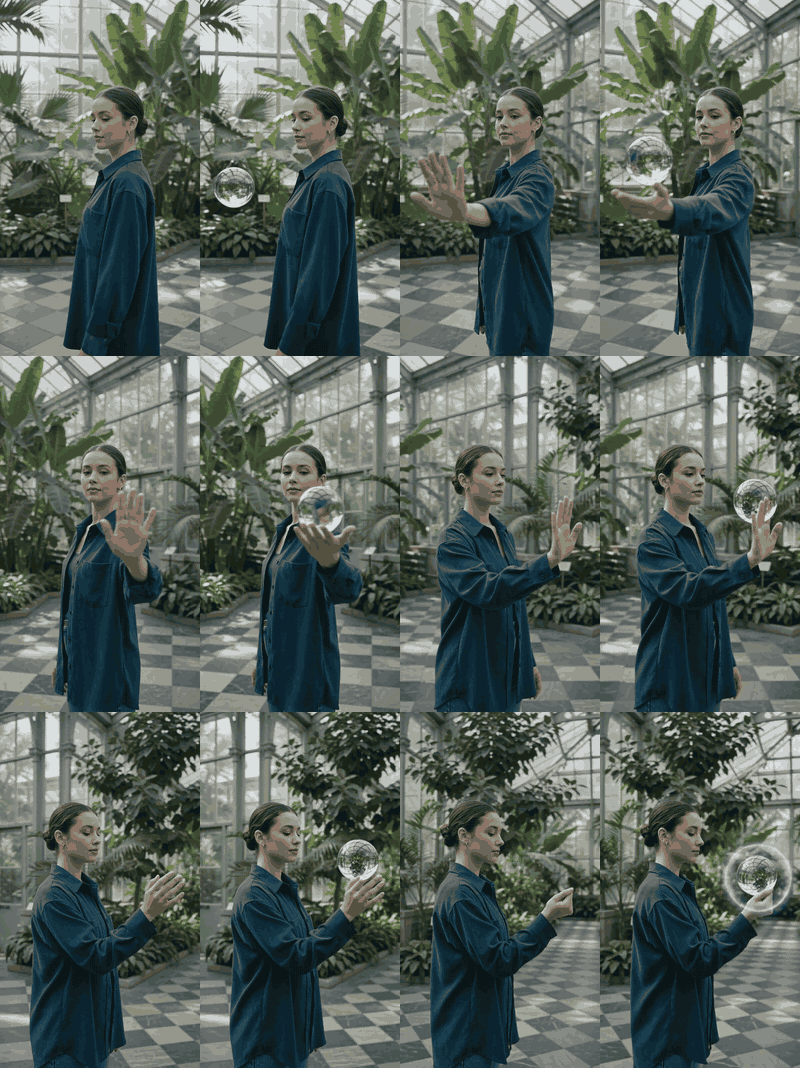
Gegenüberstellung von Original und bearbeitetem Clip zur Prüfung der reaktiven Glaskugel
Links: die ursprüngliche Handbewegung. Rechts: Die Glaskugel folgt der Hand, während Person, Wintergarten und Kamera stabil bleiben.
Schritt 5: Annehmen, ablehnen oder erneut versuchen
Genehmige ein Clip nicht anhand eines einzelnen ansprechenden Frames. Erstelle ein Kontaktblatt aus Original und Ausgabe und gehe diese Prüfungen mit derselben Person durch, die die kreative Entscheidung verantwortet. Hier kann ein scheinbar erfolgreicher Effekt am eigentlichen Marketing-Briefing scheitern.
| Prüfung | Annehmen, wenn | Erneut versuchen, wenn |
| Bearbeitungs-Timing | Das angeforderte Objekt oder der Effekt erscheint beim angewiesenen Ereignis | Es erscheint zu früh, zu spät oder bleibt statisch |
| Erhaltung | Gesicht, Hände, Kleidung, Licht und Bildausschnitt bleiben glaubwürdig | Ein nicht zusammenhängendes Element ändert sich |
| Szenenintegrität | Kein Text, Logo, Dialog oder Objekt erscheint ungefragt | Ein neues markenriskantes Element erscheint |
| Audio | Der Quellton bleibt nach der Prüfung nutzbar | Sprach-, Synchron- oder Tonänderungen sind relevant |
| Sicherheit und Passung | Das Ergebnis ist für den vorgesehenen Kanal genehmigt | Ein Richtlinienblock oder sichtbares Artefakt erfordert einen engeren erneuten Versuch |
Wenn ein Lauf fehlschlägt, mach den nächsten Versuch kleiner. Staple keinen neuen Hintergrund, kein neues Outfit und keine neue Handlung auf einen schwachen ersten Durchgang. Bewahre die genehmigte Quelle und gib eine korrigierte Änderungsanfrage aus. Für eine Kampagne mit wichtigem Ton solltest du erwägen, den unbearbeiteten Quellton zu behalten und die visuelle Bearbeitung erst zu verwenden, nachdem eine Editorin oder ein Editor den Sync bestätigt hat.
Variationen für echte Marketing-Clips
Dieselbe Ein-Variablen-Disziplin lässt sich gut auf kurze Marketing-Aufnahmen übertragen. Sie funktioniert am besten, wenn die ursprüngliche Handlung bereits die Geschichte trägt und die Änderung für die Betrachter leicht zu erkennen ist. Es geht darum, nutzbare Varianten zu erstellen, nicht jede Version aufwändiger zu machen.
Produktvariantentests. Halte eine Unboxing-Handlung und die Kameraposition unverändert und ändere nur eine Produktfarbe oder eine Verpackungsbehandlung. So kann ein Marketingteam kreative Richtungen vergleichen, ohne die Handbewegung neu zu drehen. Behandle gedruckten Etikettentext als normale Postproduktionsaufgabe und nicht als Versprechen des generierten Videos.
Szenenbereinigung. Entferne ein ablenkendes Hintergrundobjekt, während Person und Beleuchtung erhalten bleiben. Ein unaufgeräumter Tisch, eine herumliegende Tasche oder ein einzelnes Schild ist ein besserer erster Versuch als ein kompletter Ortswechsel. Google Workspace beschreibt verwandte geschäftliche Anwendungen, darunter Hintergrundbereinigung und die Änderung des Erscheinungsbilds eines Produkts in einem Video (Google-Workspace-Blog, Mai 2026).
Event-Lokalisierung. Verwende einen verifizierten visuellen Ersatz, etwa eine genehmigte Prop-Farbe, während Eventmaterial und Tempo intakt bleiben. Füge Einblendtexte, rechtliche Hinweise und Voiceover später mit konventionellen Bearbeitungswerkzeugen hinzu. Generatives Video kann für die visuelle Variante wertvoll sein, sollte aber nicht die einzige Quelle für erforderliche Texte oder Compliance-Botschaften werden.
Wenn du kein Material hast, aber ein genehmigtes Produkt-Hero-Bild besitzt, starte mit einem separaten Image-to-Video-Workflow. Er ist nicht Teil des oben beschriebenen Workflows zur Bearbeitung hochgeladener Videos. Behandle seine erste Ausgabe als neues Quellclip und wende dieselben Prüf- und Erhaltungsregeln an, bevor du eine Überarbeitung anforderst.
Ausgabelimits und Produktionsplanung
Die Bearbeitungskosten sind nicht die Kosten eines fertigen Kampagnen-Clips. Die Live-Modellseite nennt den aktuellen Laufpreis, aber Wiederholungen, Prüfzeit, Quellenlizenzierung und finale Fertigstellung gehören weiterhin in den Produktionsplan.
td {white-space:nowrap;border:0.5pt solid #dee0e3;font-size:10pt;font-style:normal;font-weight:normal;vertical-align:middle;word-break:normal;word-wrap:normal;}
| Planungsfrage | Entscheidungsregel |
| Ist die Quelle bearbeitbar? | Bestätige, dass es sich um ein autorisiertes Clip in einer einzigen Einstellung von höchstens 10 Sekunden handelt. |
| Was darf sich ändern? | Benenne ein Objekt, eine Eigenschaft oder einen Effekt. |
| Was muss bleiben? | Lege Identität, Handlungs-Timing, Kamera, Beleuchtung, Hintergrund, Text und Audioerwartungen fest. |
| Ist der Weg verfügbar? | Prüfe die Live-Video-Edit-Seite, das Konto und die regionale Verfügbarkeit unmittelbar vor dem Lauf. |
Die aktuelle Dokumentation von Google beschreibt native multimodale Videogenerierung und -bearbeitung, einschließlich zustandsbehafteter Bearbeitungen und der Bearbeitung hochgeladener Videos mit regionaler Verfügbarkeit. Die Implementierungsanleitung begrenzt hochgeladene Videos, die für Bearbeitung oder Erweiterung verwendet werden, auf höchstens 10 Sekunden; prüfe die Live-Modellseite für die aktuellen Eingabe-, Ausgabe-, Auflösungs- und Regionslimits vor der Produktion.
Für ein arbeitendes Team ist ein kurzes Quellclip ein Vorteil. Es hält eine Handlung lesbar, macht Frame-Prüfungen praktikabel und begrenzt die Menge an Material, die das Modell erhalten muss. Beginne mit der niedrigsten akzeptablen Option auf der Live-Seite, um die kreative Bewegung zu validieren. Führe den Lauf erst nach bestandener Timing- und Erhaltungsprüfung in der verfügbaren finalen Auflösung erneut aus. Diese Reihenfolge macht die Videobearbeitung mit Gemini Omni 1.1 Flash leichter budgetierbar und leichter einer genehmigenden Person zu erklären.
Rechtliche und sicherheitsrelevante Hinweise
Verwende Material, das du selbst erstellt hast, das deinem Team gehört oder das durch eine klare schriftliche Genehmigung abgedeckt ist. Ein kurzes Clip ist immer noch das Abbild einer Person, ein Ort, eine Produktpräsentation und manchmal eine Beschäftigungs- oder Werbeaussage. Kläre die Rechte vor dem Upload, nicht erst nachdem eine vielversprechende Bearbeitung entstanden ist.
Vermeide Demonstrationen, die echchte Personen imitieren, Prominente oder politische Persönlichkeiten zeigen, Minderjähige verwenden oder sensble berufliche Identitäten zu einem visuellen Gag machen. Erstlle keine irreführenden nachrichtenähnlichen Aufnahmen. Wenn die Ausgabe eine Anzeige oder ein öffenlicher Social-Media-Beitrag sein wird, wende das releante lokale Recht, die Platfformregeln und die Offenlegungspflichten der Marke an.
Google gibt an, dass Omni-Ausgaben SynthID tragen. Dieses Herkunftssignal ersetzt keine Urheberrechtsklärung, Einwilligung, Markenprüfung oder Werbekonformität. Behandle es als einen Teil des Gesamtbilds verantwortungsvoller Nutzung, neben einem Quellenprotokoll und einem Genehmigungsnachweis der Redaktion.
FAQ
Kann es ein vorhandenes Video bearbeiten?
Ja. Du kannst ein kurzes Video als Referenzeingabe bereitstellen und ein Element beschreiben, das ersetzt oder hinzugefügt werden soll. Beginne mit einer 5-Sekunden-Quelle in einer einzigen Einstellung und einer angeforderten Änderung, damit du erkennen kannst, ob die ursprüngliche Handlung und der Bildausschnitt erhalten wurden.
Wie verhindere ich, dass es alles ändert?
Schreibe zuerst Change only, dann liste auf, was erhalten bleiben muss. Benenne Person, Bewegungs-Timing, Kamerabild, Beleuchtung, Hintergrund, Dauer, Text und Audioerwartungen. Ändere pro Versuch ein Objekt, einen Look oder einen Effekt.
Kann es die ursprüngliche Stimme und den Dialog erhalten?
Behandle die Erhaltung von Stimme oder Lippensynchronität nicht als garantiert. Teste eine kurze Probe. Wenn der Originalton wichtig ist, bewahre den Quellton separat auf und genehmige die kombinierte Bearbeitung in einer normalen Timeline vor der Veröffentlichung.
Welche Videolänge sollte ich verwenden?
Verwende für den ersten Videobearbeitungstest mit Gemini Omni 1.1 Flash eine kurze Quelle in einer einzigen Einstellung von höchstens 10 Sekunden. Prüfe die aktuellen offiziellen Eingabe-, Ausgabe- und Regionslimits vor einem finalen Lauf, da sich diese Steuerungen ändern können.
Wie viel kostet Gemini Omni 1.1 Flash Video Edit bei Atlas Cloud?
Prüfe die Live-Modellseite für den aktuellen Preis, da sich Kontobedingungen und Verfügbarkeit ändern können. Kalkuliere separate Wiederholungen und menschliche Prüfung ein.





