Angenommen, Sie laden eine weiße Tasse, eine Kaffeebar und Kaffeebohnen hoch, aber das Video zeigt eine andere Tasse in einem generischen Raum. Um Gemini Omni 1.2 Flash multiple reference images gut zu nutzen, wählen Sie Referenz-zu-Video, geben Sie jedem Bild eine eigene Aufgabe und beschreiben Sie diese Aufgaben in der Upload-Reihenfolge. Beginnen Sie mit einer kurzen Aufnahme und prüfen Sie dann Anfang, Mitte, Ende und die Bewegung dazwischen. Eine Referenz steuert eine Generierung; sie garantiert keine pixelgenaue Kopie.
Das Testprotokoll verwendet dieselbe Tassenaufnahme zweimal: zuerst nur mit dem Tassenbild, dann mit Tasse, Café und Bohnen. Ein zweites Beispiel verwendet Außen- und Innenaufnahmen des Pantheons, um einen bewegten Blickwinkel zu testen. Der Vergleich trennt, was der Prompt verlangt, von dem, was die Ausgabe tatsächlich zeigt, sodass Sie entscheiden können, ob eine weitere Referenz geholfen oder einen Konflikt hinzugefügt hat.
Wichtige Erkenntnisse
- Wählen Sie Referenz-zu-Video, wenn Bilder den Inhalt leiten sollen, ohne das Eröffnungsbild vorzugeben.
- Weisen Sie jedem hochgeladenen Bild eine Rolle zu und benennen Sie es im Prompt nach der Upload-Reihenfolge.
- Vergleichen Sie eine kurze 1-Bild-Basis mit einem 3-Bild-Durchlauf, bevor Sie die Komplexität erhöhen.
- Prüfen Sie Identität, Umgebung, Requisiten und Bewegung über den gesamten Clip, nicht nur im ersten Bild.
Was mehrere Referenzbilder in Gemini Omni 1.2 Flash steuern
Ein Referenzset aus mehreren Bildern kann mehrere Teile einer Aufnahme beschreiben. Ein Foto kann ein Produkt identifizieren, ein anderes einen Ort liefern und ein drittes eine Requisite identifizieren. Sie können Bilder auch für eine Figur oder einen visuellen Stil verwenden. Diese Rollen sind nur nützlich, wenn der Prompt angibt, welche sichtbaren Merkmale zu welchem Bild gehören. „Alle Bilder verwenden“ überlässt es dem Modell zu entscheiden, ob die zweite Tasse auf einem Café-Foto ein zweites Produkt oder Hintergrundunordnung ist.
Für den Tassentest definiert Bild 1 die weiße Keramiktasse und den Henkel. Bild 2 liefert die Espressobar-Theke und warme Innenraumumgebung. Bild 3 liefert sichtbare Bohnen in der Nähe der Tasse. Wir bitten das Modell nicht, den weißen Hintergrund des Bohnenfotos oder jedes Objekt auf der Café-Theke zu übernehmen. Dieser Ausschluss ist wichtig: Ein Referenzfoto enthält oft mehr visuelle Informationen, als die Aufgabe erfordert, die es erfüllen soll.
Das Referenzset kann nicht jede Mehrdeutigkeit beseitigen. Eine Hand kann den Henkel verdecken. Die Kamerabewegung kann eine Seite der Tasse zeigen, die das Quellfoto nie zeigt. Beleuchtung und Kamerawinkel können zwischen den drei Quellfotos kollidieren. Behandeln Sie den Prompt als Hierarchie von Prioritäten, wobei die Form der Tasse über einer exakten Übereinstimmung mit Hintergrundmöbeln steht. In seiner Ankündigung vom November 2026 beschreibt Google eine stärkere Referenzbefolgung in Gemini Omni 1.2 Flash und merkt zugleich an, dass schnelle Action und komplexe Physik weiterhin Verbesserungsbereiche bleiben.
Schreiben Sie vor dem Hochladen einen Satz für jede Quelle: „Dieses Bild definiert X; ignoriere Y.“ Wenn Sie das nicht tun können, ohne zwei Bildern dieselbe Aufgabe zu geben, vereinfachen Sie das Set. Wählen Sie dann den Eingabemodus, der zu Ihrem Ziel passt.
Referenz-zu-Video oder Erstes-und-letztes-Bild?
Referenz-zu-Video ist der richtige Modus, wenn Ihre Bilder eine neue bewegte Aufnahme beeinflussen sollen. Wenn Sie ein exaktes Eröffnungsbild benötigen, verwenden Sie stattdessen einen Erstes-Bild- oder Bild-zu-Video-Workflow. Wenn Sie zwei festgelegte Endpunkte benötigen, verwenden Sie einen Erstes-und-letztes-Bild-Workflow, sofern verfügbar. Dasselbe hochgeladene Foto kann je nach gewähltem Modus eine sehr unterschiedliche Rolle spielen, und ein Satz im Prompt kann den Eingabevertrag des Modus nicht immer außer Kraft setzen.
| Modus | Was die Eingabe steuert | Erwartetes Eröffnungsbild | Beste Verwendung |
|---|---|---|---|
| Referenz-zu-Video | Motiv, Szene, Requisite oder Stil-Hinweise | Eine generierte Ansicht, die von den Referenzen geleitet wird | Tasse, Café und Bohnen in einer Aufnahme kombinieren |
| Bild-zu-Video / erstes Bild | Der startende visuelle Zustand | Eng an das gelieferte erste Bild gebunden | Ein bestimmtes Standbild animieren |
| Erstes-und-letztes-Bild | Die startenden und endenden visuellen Zustände | Beginnt mit dem angegebenen ersten Bild | Einen Übergang zwischen festen Endpunkten planen |
Die Referenzbild-Dokumentation von Google Cloud, abgerufen im November 2026, beschreibt Referenzbilder als zusätzliche Anleitung für die Generierung. Der Unterschied ist praktisch: Wenn das erste hochgeladene Foto als Frame 1 fast unverändert erscheint und Sie eine neu komponierte Eröffnung wollten, prüfen Sie den Modus und den Bildplatz, bevor Sie den kreativen Prompt umschreiben.
Eine weiße Tasse auf einem einfachen Quellhintergrund kann in Referenz-zu-Video vernünftigerweise zu einer Tasse auf einer Café-Theke werden. Das ist das Experiment hier. Für das Pantheon leiten die Außen- und Kuppelfotos zwei Szenen, aber sie sind keine vorgeschriebenen ersten und letzten Bilder. Ihre Aufgabe ist es, architektonische Elemente während einer kontinuierlichen Bewegung erkennbar zu machen.
Erstellen Sie ein Referenzset, das das Modell lesen kann
Wählen Sie eine klare Hauptreferenz, bevor Sie unterstützende Bilder sammeln. Die Tasse sollte groß genug sein, um Rand, Körper und Henkel beurteilen zu können. Auf dem genehmigten Quellfoto ist die Tasse klein und wirkt blass cremefarben, obwohl der Dateititel sie als weiß bezeichnet. Das macht diese Eingabe zu einem nützlichen Stresstest, aber jeder Verlust von Henkeldetails kann bereits an der Quelle beginnen. Eine winzige Tasse in einem belebten Café-Foto ist eine schwache Produktreferenz, weil das Modell wenig spezifische Forminformationen behalten kann. Das unterstützende Café-Bild hat eine andere Aufgabe: Es soll die Umgebung lesbar machen, insbesondere Theke und Espressomaschine. Das Bohnenbild sollte eine Requisite identifizieren, nicht eine konkurrierende Komposition liefern.
Halten Sie die Upload-Reihenfolge stabil. Der folgende Prompt sagt „erstes“, „zweites“ und „drittes“; diese Wörter helfen nur, wenn die Dateireihenfolge übereinstimmt. Wenn Sie eine Quelle während eines Wiederholungsversuchs ersetzen, prüfen Sie die Benutzeroberfläche erneut, bevor Sie starten. Wenn mehrere Fotos ähnliche Tassen zeigen, entfernen Sie die zusätzliche Tasse oder schließen Sie sie ausdrücklich aus. Andernfalls kann das Modell Henkel, Proportionen oder Farben aus den beiden vermischen. Bei einem Produkt mit komplexer Verpackung können mehrere Ansichten desselben Objekts wertvoller sein als eine separate Stilreferenz.
| Upload | Zieldetail | Nicht übernehmen |
|---|---|---|
| 1: weiße Tasse | Tassenkörper, Rand und Henkel | Der Hintergrund des Quellfotos |
| 2: römische Kaffeebar | Theke, Ausstattung, Innenraumatmosphäre | Andere Tassen oder Personen als Produktreferenzen |
| 3: Kaffeebohnen | Erkennbare Bohnen neben der Tasse | Der weiße Hintergrund des Bohnenfotos |
Die drei Fotografien stammen von Wikimedia Commons: Das Foto der weißen Keramiktasse und das Foto der römischen Kaffeebar sind als CC0 gekennzeichnet, und das Kaffeebohnen-Foto ist als gemeinfrei gekennzeichnet. Ihr angegebener Wiederverwendungsstatus macht die Demonstration leichter nachvollziehbar; er verwandelt die generierte Ausgabe nicht in ein verifiziertes Foto eines realen Produkts.
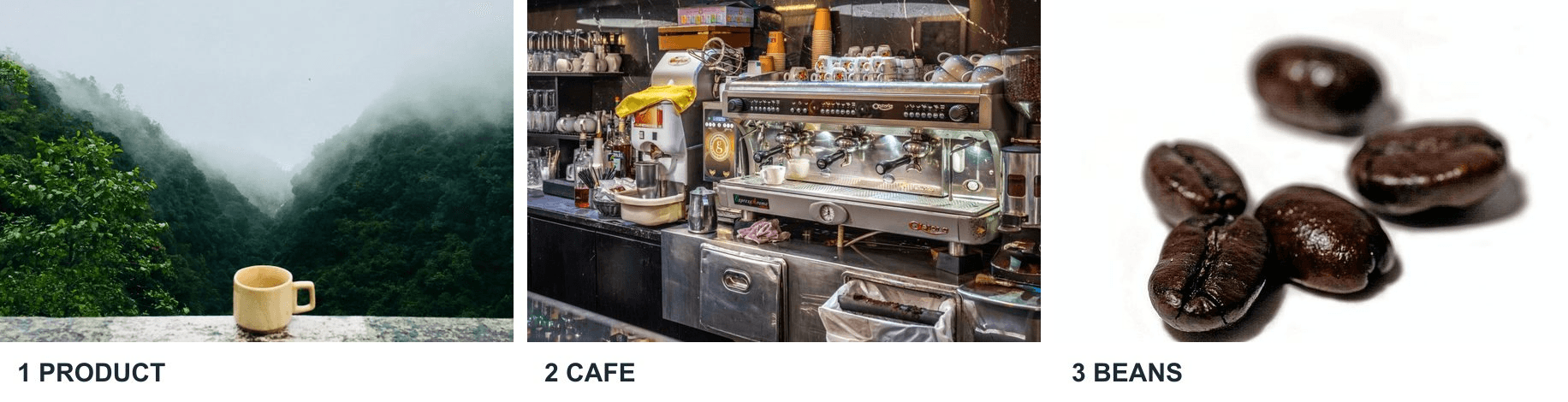
Die drei Quellfotos trennen Produkt, Umgebung und Requisite, bevor ein Video generiert wird.
Kopierfertiger Workflow: 1 Tasse, 3 Referenzen, 1 bewegte Aufnahme
Laden Sie die Quellfotos in voller Größe herunter und notieren Sie sich jede Commons-Dateiseite. Wählen Sie in der Gemini Omni 1.2 Flash Referenz-zu-Video-Spielwiese das Modell Referenz-zu-Video, nicht eine Bild-zu-Video-Variante. Laden Sie für Durchlauf A1 nur die Tasse hoch. Stellen Sie 8 Sekunden, 16:9, 1080p und Standard-Denkmodus ein. Prüfen Sie, ob die hochgeladene Datei im Feld für Referenzbilder erscheint. Fügen Sie diesen Prompt exakt ein:
plaintext1Create an eight-second product video featuring the white ceramic cup in the first reference image. Preserve its recognizable cup shape and handle. Begin with the cup resting still on a counter. The camera itself physically travels in a smooth semicircular arc around the stationary cup, so the counter and café background shift with clear parallax while the cup keeps the same orientation relative to the counter. Do not spin or rotate the cup, and do not place it on a turntable. After the camera arc, raise the camera to a slightly elevated viewpoint as a hand briefly lifts the cup and sets it back down without twisting it. Natural café ambience, no dialogue, no logos or added text. Use the uploaded image as a product reference, not as a literal opening frame.
Führen Sie A1 aus und sehen Sie sich die gesamte Ausgabe an. Der erste Upload ist die Basis, also notieren Sie die Form der Tasse und ob sowohl die Umkreisung als auch die erhöhte Ansicht auftreten. Bestrafen Sie A1 nicht dafür, dass ein bestimmtes Café oder Bohnen fehlen: Beides wurde nicht als Referenz geliefert. Speichern Sie dieses Ergebnis separat, bevor Sie das Formular ändern.
Verwenden Sie für Durchlauf A2 dasselbe Modell und dieselben Einstellungen. Laden Sie Tasse, Kaffeebar und Bohnen in dieser Reihenfolge hoch. Bestätigen Sie, dass alle drei Vorschaubilder im Referenzfeld erscheinen, und fügen Sie dann ein:
plaintext1Create an eight-second product video. The first reference image defines the white ceramic cup: preserve its recognizable shape and handle. The second reference image defines the espresso bar counter and its warm indoor atmosphere, but do not copy any other cup from that image. The third reference image defines the coffee beans placed beside the cup, not the background. Begin with the cup and beans on the counter. Move the camera in a smooth semicircle around the cup, then change to a slightly elevated viewpoint as a hand lifts the cup and sets it down. Keep the same cup and counter through the whole shot. Natural café ambience, no dialogue, no logos or added text. Use all three images as references rather than literal opening frames.
Führen Sie A2 aus und warten Sie auf die fertige Ausgabe. Prüfen Sie die generierte Datei, nicht nur das Vorschaubild. Die beiden fertigen Clips unten zeigen, welche Details die Kamerabewegung und die Handaktion überlebt haben.
Was ändert sich mit dem zweiten und dritten Bild?
Vergleichen Sie die Clips bei derselben Anzeigegröße. Spielen Sie jeden von Anfang bis Ende ab und pausieren Sie dann nahe am Anfang, in der Mitte und am Ende. Prüfen Sie für die Tassenidentität das Randprofil, die Henkelseite und die Körperproportionen, insbesondere nachdem die Hand sie angehoben hat. Suchen Sie für die Umgebung nach einer Theke und Espressobar-Hinweisen statt nach einem generischen braunen Raum. Prüfen Sie bei den Bohnen, ob es sich um eigenständige Requisiten neben der Tasse handelt und nicht um eine undeutliche Textur.
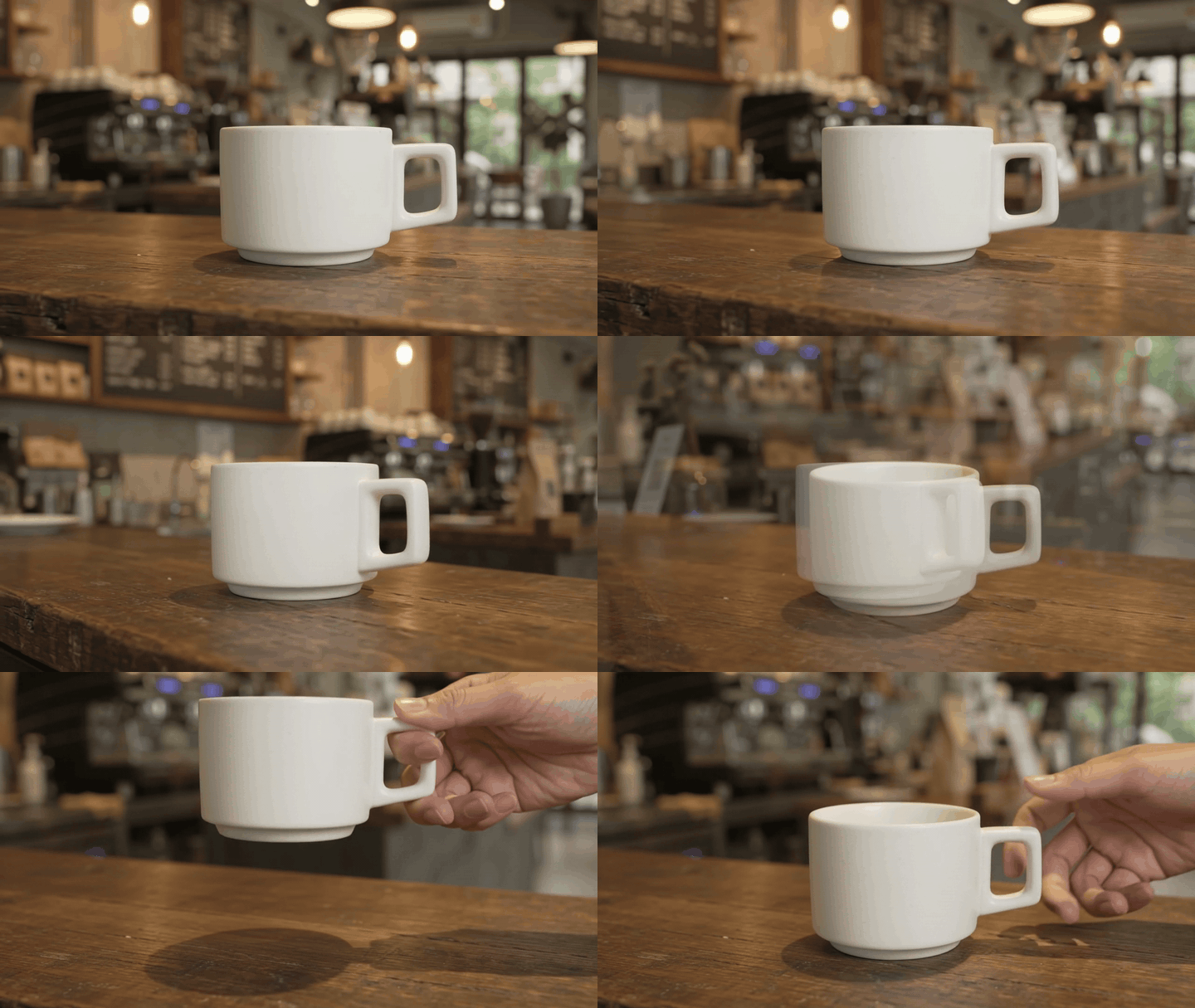
A1 behält eine weiße Tasse und einen sichtbaren Henkel während des Anhebens mit der Hand. Die Kameraverschiebung ist bescheiden statt einer klaren halbkreisförmigen Umkreisung.
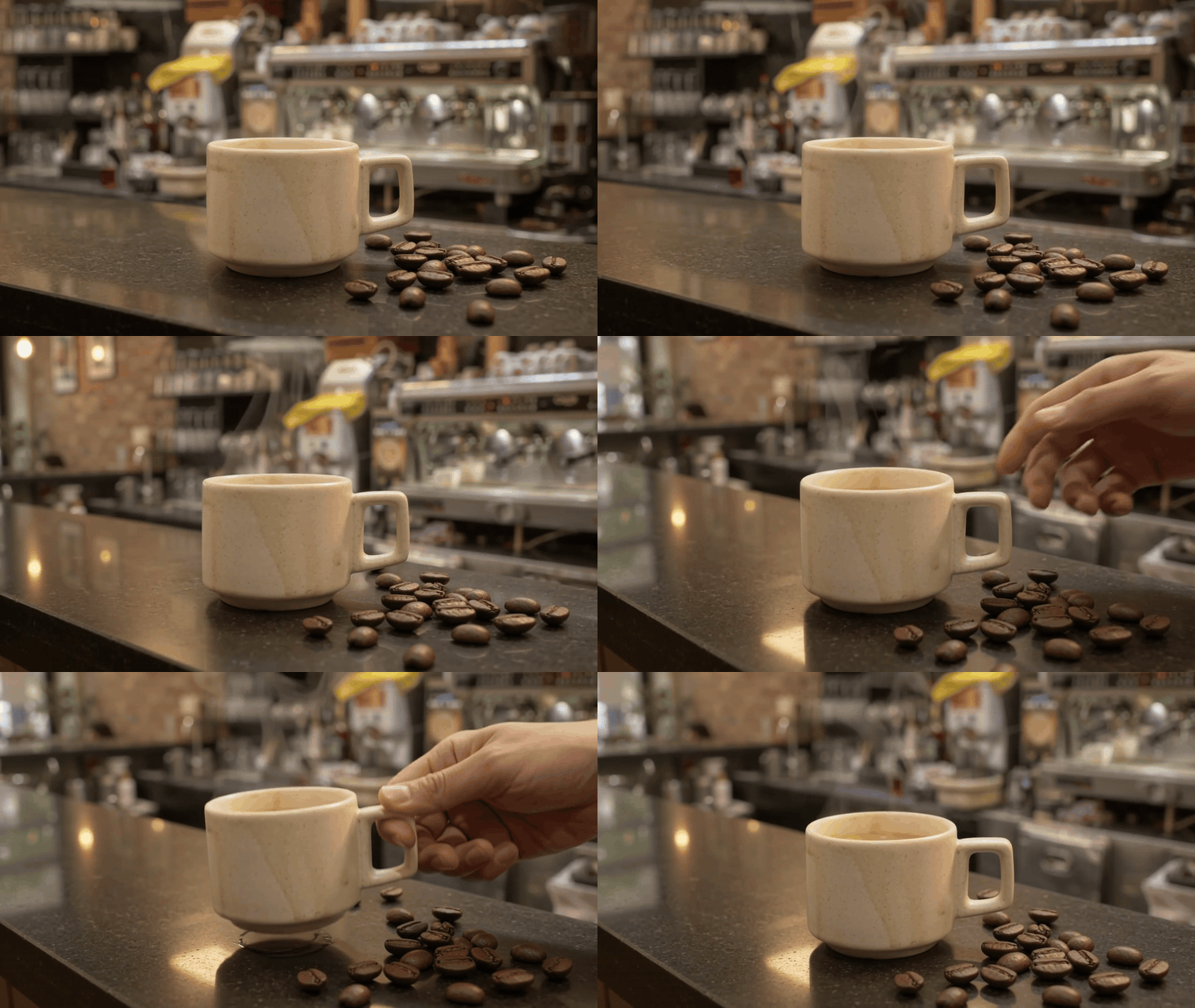
A2 fügt sichtbare Kaffeebohnen und eine spezifischere Espressobar-Umgebung hinzu. Die Tasse wirkt cremefarben und weniger regelmäßig in der Form als die Tasse in A1.
| Prüfung | A1: 1 Bild | A2: 3 Bilder | Worauf achten |
|---|---|---|---|
| Tassenform und Henkel | Weißer Körper und Henkel bleiben sichtbar | Henkel bleibt sichtbar; Körper wirkt cremefarben und weniger regelmäßig | Dasselbe identifizierbare Objekt nach der Kamerabewegung |
| Café-Theke | Generische Café-Umgebung | Espressomaschine und Theke sind klar | Umgebung ähnelt der Thekenquelle |
| Kaffeebohnen | Nicht gezeigt | Sichtbar neben der Tasse | Deutliche Bohnen neben der Tasse |
| Bewegung | Hand hebt Tasse; Kameraverschiebung ist bescheiden | Hand hebt Tasse; Blickwinkel ändert sich bescheiden | Umkreisung, erhöhte Ansicht, Anheben und Absetzen |
Die hinzugefügten Referenzen machen Theke und Bohnen leichter erkennbar, aber Farbe und Form der Tasse ändern sich. Keiner der Clips führt die angeforderte halbkreisförmige Kamerabewegung klar aus. Dies sind einzelne Ausgaben, also diagnostische Beispiele und keine Leistungsstatistik. Wenn die Tassenidentität am wichtigsten ist, sollte der nächste Test die Tassenreferenz stärken oder die Handaktion vereinfachen, während die anderen Einstellungen unverändert bleiben.
Ein Architekturtest mit zwei Bildern
Der Tassentest fragt, ob mehrere Arten von Details in einer Produktaufnahme koexistieren. Zwei Fotos des Pantheons stellen eine andere Frage: Können Außen- und Innenreferenzen einen kohärenten bewegten Blickwinkel leiten? Das erste Commons-Bild zeigt die Außenfassade; das zweite zeigt die Innenkuppel und das Oculus. Die Wikimedia-Commons-Dateiseiten für sowohl das Außen- als auch das Kuppelfoto kennzeichnen diese als CC0.
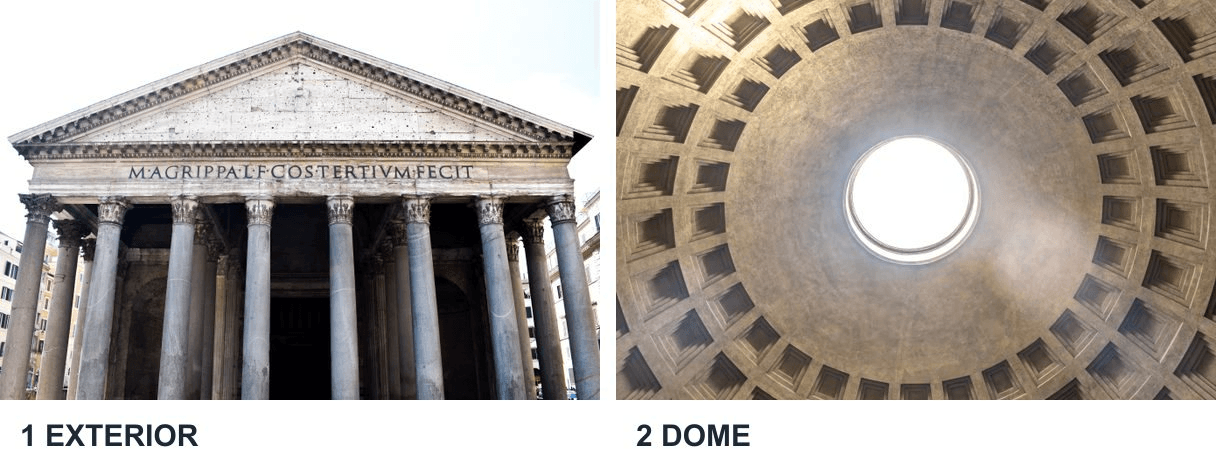 Die Außen- und Kuppelfotos liefern separate Szenenhinweise für einen generierten Durchgang in das Gebäude.
Laden Sie zuerst das Äußere, dann das Innere hoch, im selben Referenz-zu-Video-Modell. Stellen Sie 12 Sekunden, 16:9, 1080p und Standard-Denkmodus ein. Verwenden Sie den folgenden Prompt:
plaintext1Create a twelve-second architectural concept video guided by the two reference photographs of the Pantheon in Rome. The first image defines the exterior facade and entrance; the second defines the interior dome and oculus. Begin from a human-height viewpoint outside, move steadily toward and through the entrance, then tilt upward inside to reveal the dome and oculus. Use a continuous moving viewpoint with clear parallax and no sudden teleporting or isolated zoom. Keep the building recognizable while treating the result as a generated visualization, not documentary footage. Natural footsteps and room ambience, no dialogue, no titles or labels. Both images are scene references, not mandatory first and last frames.
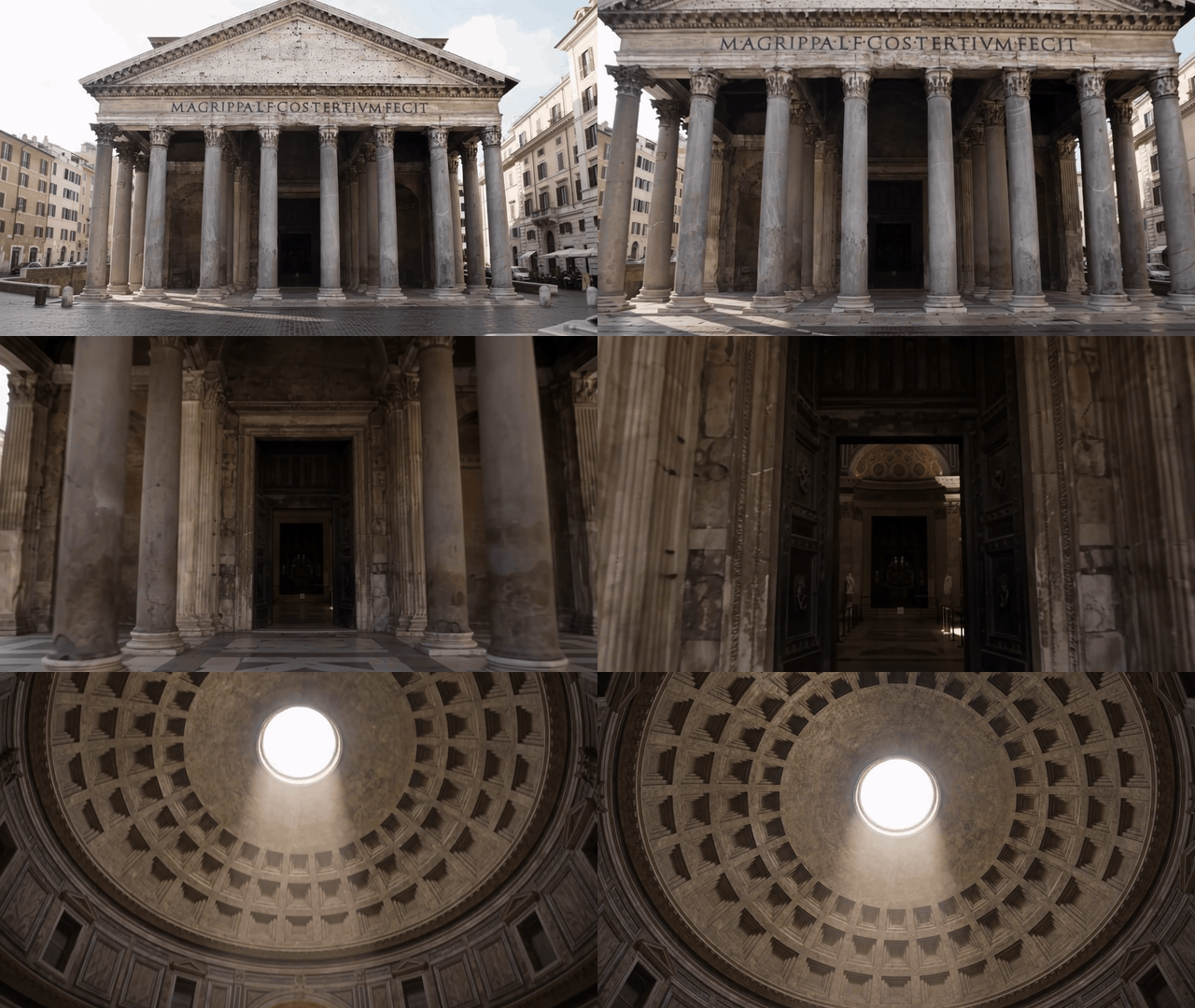
Der generierte Durchgang bewegt sich von der Fassade durch den Portikus und in eine Ansicht der Kuppel und des Oculus.
Beurteilen Sie den Clip nach sichtbaren Merkmalen und Übergangsqualität, nicht nach geografischer Präzision. Fassade, Portikus und Kuppel sind erkennbar, und der Blickwinkel rückt auf den Eingang zu, bevor er innen nach oben blickt. Das Ergebnis ist eine KI-Visualisierung auf Basis von Fotografien, kein Dokumentarfilm und keine verlässliche Architekturaufnahme. Ein Erstes-und-letztes-Bild-Setup würde eine andere Frage beantworten: Wie verbindet man zwei vorgeschriebene Bilder als Endpunkte?
Drei Referenzrollen in einer 15-Sekunden-Aufnahme
Der Tassenvergleich testet ein Produkt, einen Ort und eine Requisite. Diese zusätzliche Aufnahme gibt drei Referenzen anspruchsvollere Rollen: ein sich bewegendes Tier, eine farbenfrohe Umgebung und eine sich bewegende Gruppe, die später eintritt. Die Frage ist, ob alle drei lesbar bleiben, während die Kamera der Action folgt, statt nur in isolierten Frames zu erscheinen.
Bild 1 ist ein Wikimedia-Commons-Foto einer grünen Meeresschildkröte für den breiten Panzer, Kopf und Flossen der Schildkröte. Bild 2 ist ein Wikimedia-Commons-Foto eines Korallenriffs für rosa und cremefarbene Korallenformen und klares Wasser. Bild 3 ist ein Wikimedia-Commons-Foto eines Schwarms gelbschwänziger Fische für die Fischkörper und Gruppenbewegung. Jede Dateiseite kennzeichnet ihr Foto als gemeinfrei. Die Quellen stammen von verschiedenen Orten, daher ist die generierte Szene ein visuelles Konzept und keine Aufzeichnung eines realen Riffs.
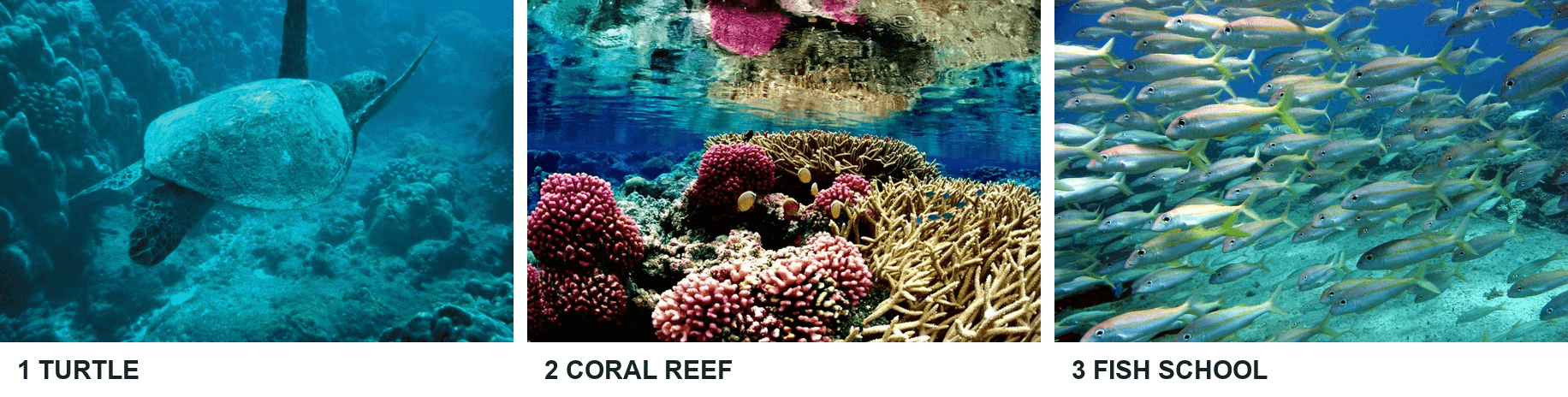 Die drei Uploads geben dem Modell ein Motiv, eine Umgebung und eine Gruppe, die später in die Aufnahme eintreten soll.
Laden Sie sie in dieser Reihenfolge in Referenz-zu-Video hoch. Wählen Sie 15 Sekunden, 16:9, 1080p und Standard-Denkmodus. Verwenden Sie diesen Prompt:
plaintext1Create a 15-second, single continuous underwater concept film using the three uploaded photographs as references in their exact upload order. The first image defines one green sea turtle: preserve its broad mottled oval shell, head, and four flippers, but ignore that photo's background. The second image defines the setting: vivid pink and cream branching corals, rounded coral heads, clear turquoise water, and rippling sunlight; it is not a mandatory first frame. The third image defines a dense school of slender silver fish with yellow tails; use the fish as moving animals, not as a background texture or a copy of their original seabed. In the opening five seconds, the turtle swims forward above the colorful reef with visible flipper strokes while the camera tracks alongside it. In the middle five seconds, the yellow-tailed fish school sweeps across the frame and curves around the turtle as the camera rises to a three-quarter overhead view. In the final five seconds, the camera widens and arcs to show the same turtle, reef, and fish school together in one coherent underwater space. Keep the turtle's shell pattern and the fish appearance consistent throughout. Show real subject movement, water particles, soft sunbeams, and clear parallax. Smooth camera movement, no cuts, no teleporting, no spinning turtle, no additional turtles, no text, logos, or narration. This is a generated visualization, not documentary footage.
Der generierte 15-Sekunden-Clip beginnt mit der Schildkröte über Korallen und bringt dann den gelbschwänzigen Schwarm in dieselbe bewegte Szene.
Der gefleckte Panzer und die Flossen der Schildkröte bleiben von Anfang bis Ende erkennbar. Rosa Korallen sind nahe dem Anfang am deutlichsten; silberne Fische mit gelben Schwänzen treten etwa in der Mitte ein und teilen später das Bild mit der Schildkröte. Die Kamera folgt und weitet sich, obwohl der angeforderte Overhead-Blickwinkel nicht klar etabliert wird. Diese einzelne Ausgabe zeigt, wie die drei Referenzrollen zusammenwirken, und zugleich, wo die Kameraanweisung des Prompts nur teilweise befolgt wurde.
Referenzdrift beheben, ohne die ganze Idee neu zu starten
Wenn eine Tasse ihre Form ändert, identifizieren Sie den genauen Frame, in dem dies geschieht. Wenn der Henkel nur verschwindet, während eine Hand ihn verdeckt, kann das Verdeckung sein. Wenn er auf der falschen Seite zurückkehrt oder sich das Randprofil ändert, nachdem die Tasse abgesetzt wurde, ist die Produktidentität abgedriftet. Machen Sie die Tasse in der Referenz größer und klarer, vereinfachen Sie das Anheben oder geben Sie einen Blickwinkel an, bei dem der Henkel sichtbar bleibt. Behalten Sie die vorherige Ausgabe, damit Sie erkennen können, ob die Änderung geholfen hat.
Wenn die Umgebung zwischen Cafés springt, prüfen Sie das Quellset auf widersprüchliche Räume, Beleuchtung oder ähnliche Objekte. Ersetzen Sie das schwache Szenenbild oder entfernen Sie eine Referenz, die unerwünschte Möbel liefert. Geben Sie im Prompt an, welches Bild die Theke besitzt und welche visuellen Elemente ignoriert werden sollen. Eine längere Liste negativer Anweisungen kann mehr Mehrdeutigkeit erzeugen; eine präzise Rollenaussage ist normalerweise leichter zu testen.
Wenn die letzten Sekunden Details verlieren, verkürzen Sie die Action, anstatt mehr Substantive hinzuzufügen. Bitten Sie um eine einzige kontinuierliche Umkreisung und ein kleines Anheben, bevor Sie eine längere Sequenz mit mehreren Übergängen versuchen. Googles Startmitteilung sagt, dass das Modell Folgeediting unterstützt, aber nehmen Sie nicht an, dass eine Bearbeitung jedes unberührte Detail beibehält. Prüfen Sie eine Bearbeitung mit denselben Kontrollen für Anfang, Mitte und Ende.
Ändern Sie pro Wiederholungsversuch eine Variable: Referenzauswahl, Prompt-Formulierung, Dauer oder Kameraaufgabe. Führen Sie ein Protokoll der genauen Dateien und Einstellungen. Das verwandelt eine enttäuschende Ausgabe in eine umsetzbare Diagnose und verhindert, dass ein Glücksframe für konsistente Kontrolle gehalten wird.
Grenzen, Kosten und wo man es ausprobieren kann
Google hat Gemini Omni 1.2 Flash am 5. November 2026 angekündigt, mit nativen Clips bis zu 15 Sekunden. Die Atlas Cloud-Modellseite für Referenz-zu-Video listet derzeit 1–10 Referenzbilder, 3–15 Sekunden Daueroptionen, 16:9- oder 9:16-Seitenverhältnisse sowie 360p-, 720p-, 1080p- und 4K-Ausgabeoptionen. Die 1080p- und 4K-Optionen werden aus nativ generierten Frames hochskaliert. Eingabelimits können je nach Zugangsweg variieren, prüfen Sie daher das Feld in der von Ihnen verwendeten Oberfläche. Diese Anleitung benötigt nur 1, 2 oder 3 Bilder.
Verwenden Sie für die genauen Beispiele die im Workflow verlinkte Modellseite und prüfen Sie vor jedem Durchlauf das aktuelle Angebot. Der öffentliche Atlas Cloud Modellkatalog bietet eine zweite Stelle, um Verfügbarkeit und aktuelle Preisgestaltung zu prüfen. Ein Sekundenpreis in der Überschrift beschreibt möglicherweise nicht jede Auflösung oder Kontobedingung, kalkulieren Sie daher anhand der tatsächlich ausgewählten Steuerelemente, statt einen Einführungspreis in einen Produktionsplan zu übernehmen.
Der praktische nächste Schritt für Gemini Omni 1.2 Flash multiple reference images ist, zuerst die Tassenbasis auszuführen. Speichern Sie ihren exakten Prompt und ihre Ausgabe. Fügen Sie Café und Bohnen erst hinzu, nachdem Sie identifizieren können, welches Detail der Basis fehlt, und beurteilen Sie dann den vollständigen Bewegungsclip anhand der vier obigen Prüfungen.
Häufig gestellte Fragen
Kann ich Bildreferenzen mit einem Bewegungsreferenzclip kombinieren?
Google beschreibt Unterstützung für kurze Bewegungsreferenzen, aber das ist eine andere Eingabemischung als die statischen Fototests hier. Prüfen Sie die Limits und Dauerregeln des jeweiligen Einstiegspunkts, bevor Sie sie kombinieren. Halten Sie die Bildrollen explizit, auch wenn Bewegung separat geliefert wird.
Wird das Modell meine Referenzfotos exakt kopieren?
Nein. Referenzen leiten Identität, Umgebung, Requisiten oder Stil. Ein generierter Frame kann Kamerawinkel, Beleuchtung, verdeckte Oberflächen oder kleine Details ändern. Wenn Sie einen exakten Startframe benötigen, wählen Sie einen Erstes-Bild-Workflow und prüfen Sie trotzdem den Rest des Clips.
Kann ich Fotos oder markenbezogene Assets anderer Personen verwenden?
Verwenden Sie Material, für das Sie eine Erlaubnis haben, und prüfen Sie dessen Lizenz für Ihre beabsichtigte Veröffentlichung. Die Wikimedia-Commons-Dateiseiten für die Quellfotos geben ihre Wiederverwendungsbedingungen an. Prüfen Sie jede anwendbare Lizenz vor der Veröffentlichung. Dieser Quellenstatus gewährt keine Rechte an nicht zugehörigen Logos, Personen oder Assets, die Sie später hinzufügen könnten.


