Ein statisches Anprobe-Bild kann überzeugend wirken, bis das Model sich dreht. Rückennaht, Ärmellänge, Knöpfe und Print müssen weiterhin zum selben Kleidungsstück gehören. Um ein virtuelles Anprobe-Video mit Gemini Omni 1.2 Flash zu erstellen, beginnen Sie mit einem freigegebenen Foto eines erwachsenen Models sowie klaren Front- und Rückenfotos eines echten Kleidungsstücks. Weisen Sie jedem Bild im Prompt eine Rolle zu, fordern Sie eine kurze Drehung von vorn nach hinten an und prüfen Sie den fertigen Clip an mehreren Stellen, bevor Sie ihn in einem Listing oder einer Anzeige verwenden. Das Video kann einen Look veranschaulichen; es kann nicht die tatsächliche Größe oder Passform eines Kunden belegen.
Wichtigste Erkenntnisse
- Verwenden Sie ein Model-Foto und beide Seiten eines Kleidungsstücks für einen Clip, den Sie mit den Quellbildern abgleichen können.
- Fordern Sie eine bewusste Drehung an, die die Details zeigt, die ein Käufer sehen muss.
- Prüfen Sie Identität, Verarbeitung des Kleidungsstücks und Bewegung, bevor Sie bearbeiten oder veröffentlichen.
Was kann Gemini Omni 1.2 Flash in einem virtuellen Anprobe-Video zeigen?
Google führte Gemini Omni 1.2 Flash am 5. November 2026 ein, mit Videogenerierung und -bearbeitung von 3 bis 15 Sekunden. Das Veröffentlichungsbeispiel kombiniert ein Model-Foto mit Front- und Rückenfotos von drei Outfits in einer 15-sekündigen Sequenz mit Drehungen und Match Cuts. Das ist eine Google-Demonstration, kein unabhängiger Test jedes Stoffes, jeder Größe oder jedes Produktfotos ( Google-Ankündigung, November 2026 ).
Googles offizielle Anprobe-Demo zeigt eine Model-Referenz und drei Outfits. Es ist ein Anbieterbeispiel, kein unabhängiger Kleidungsstücktest.
Für ein Produktteam ist die nützliche Frage enger gefasst als die, ob das Model einen gefälligen Fashion-Clip erzeugen kann. Kann ein Käufer denselben Artikel vom ersten Frame bis zur Rückansicht erkennen? Ein stabiles Gesicht allein beantwortet diese Frage nicht. Eine Jacke kann während einer Drehung einen Knopf hinzugewinnen oder einen Schlitz verlieren, während der Clip bei normaler Geschwindigkeit weiterhin flüssig aussieht.
Beginnen Sie mit einem Kleidungsstück pro Generierung. Eine Multi-Outfit-Sequenz verbringt ihre 15 Sekunden mit Übergängen und bietet weniger Zeit, jeden Artikel zu prüfen. Ein Kleidungsstück ermöglicht es Ihnen, eine Frontansicht, eine Dreiviertelansicht und eine Rückansicht für dieselbe SKU zu reservieren. Sobald dieser Clip die Prüfung besteht, können Sie einen Multi-Look-Schnitt für eine Kampagne planen, bei der die genaue Artikelprüfung weniger wichtig ist.
Welche Fotos benötigen Sie vor der Generierung?
Das Model-Foto
Verwenden Sie ein klares Ganzkörperfoto eines erwachsenen Models, dessen Ähnlichkeit Sie für generierte kommerzielle Inhalte nutzen dürfen. Halten Sie die Person von Kopf bis Schuhen sichtbar, wenn die Länge des Kleidungsstücks wichtig ist. Ein seitlich angeschnittenes Porträt liefert dem Model weniger Anhaltspunkte für die Körperproportionen und macht eine Ganzkörperdrehung schwerer zu beurteilen. Wählen Sie eine neutrale Pose, die Taille, Ärmel oder unteren Saum nicht verdeckt.
Für eine Serie verwenden Sie dasselbe freigegebene Model-Foto erneut. Das reduziert eine Variationsquelle zwischen Kleidungsstücken, obwohl die generierte Identität in jedem Clip weiterhin geprüft werden muss. Dokumentieren Sie die Quelldatei, Nutzungsrechte und etwaige Einschränkungen für synthetische Änderungen. Die Einwilligung des Models zu einem Fotoshooting beantwortet nicht automatisch, ob ein aus diesem Foto abgeleitetes Video von derselben Vereinbarung abgedeckt ist.
Vorder- und Rückansichten des Kleidungsstücks
Fotografieren Sie den tatsächlichen Artikel, den Sie bewerben möchten. Halten Sie Farbe, Beleuchtung und Maßstab zwischen Vorder- und Rückansicht vergleichbar. Flach liegende Aufnahmen oder Mannequin-Shots können die Verarbeitung klar zeigen; ein Model-Shot kann helfen, den Fall zu vermitteln. Wenn ein Etikett, Futter oder Verschluss für eine Aussage wichtig ist, machen Sie es in einem zusätzlichen Referenzfoto lesbar. Bitten Sie das Model nicht, die nicht sichtbare Rückseite eines Produkts aus einem einzigen Frontbild zu erfinden.
Notieren Sie vor dem Hochladen die Details, die sich nicht ändern dürfen: Kragenform, Anzahl und Abstand der Knöpfe, Taschenposition, Manschettenverarbeitung, Printplatzierung, Saumlänge, Rückschlitz sowie etwaiger Gürtel oder Kapuze. Diese Liste wird zu einem praktischen Abnahmestandard statt zu einem längeren Prompt voller vager Lobeshymnen.
Eine Referenz-Checkliste
| Datei | Rolle in der Generierung | Was in der Ausgabe zu prüfen ist |
|---|---|---|
model-front.jpg | Identität und Körperreferenz | Gesicht, Haare, Hautton und grobe Proportionen bleiben erkennbar. |
garment-front.jpg | Vordere Verarbeitung und Farbe | Ausschnitt, Verschlüsse, Print, Taschen und Saum stimmen überein. |
garment-back.jpg | Hintere Verarbeitung | Nähte, Schlitz, Kapuze oder Kragen, Fortführung des Prints und Länge stimmen überein. |
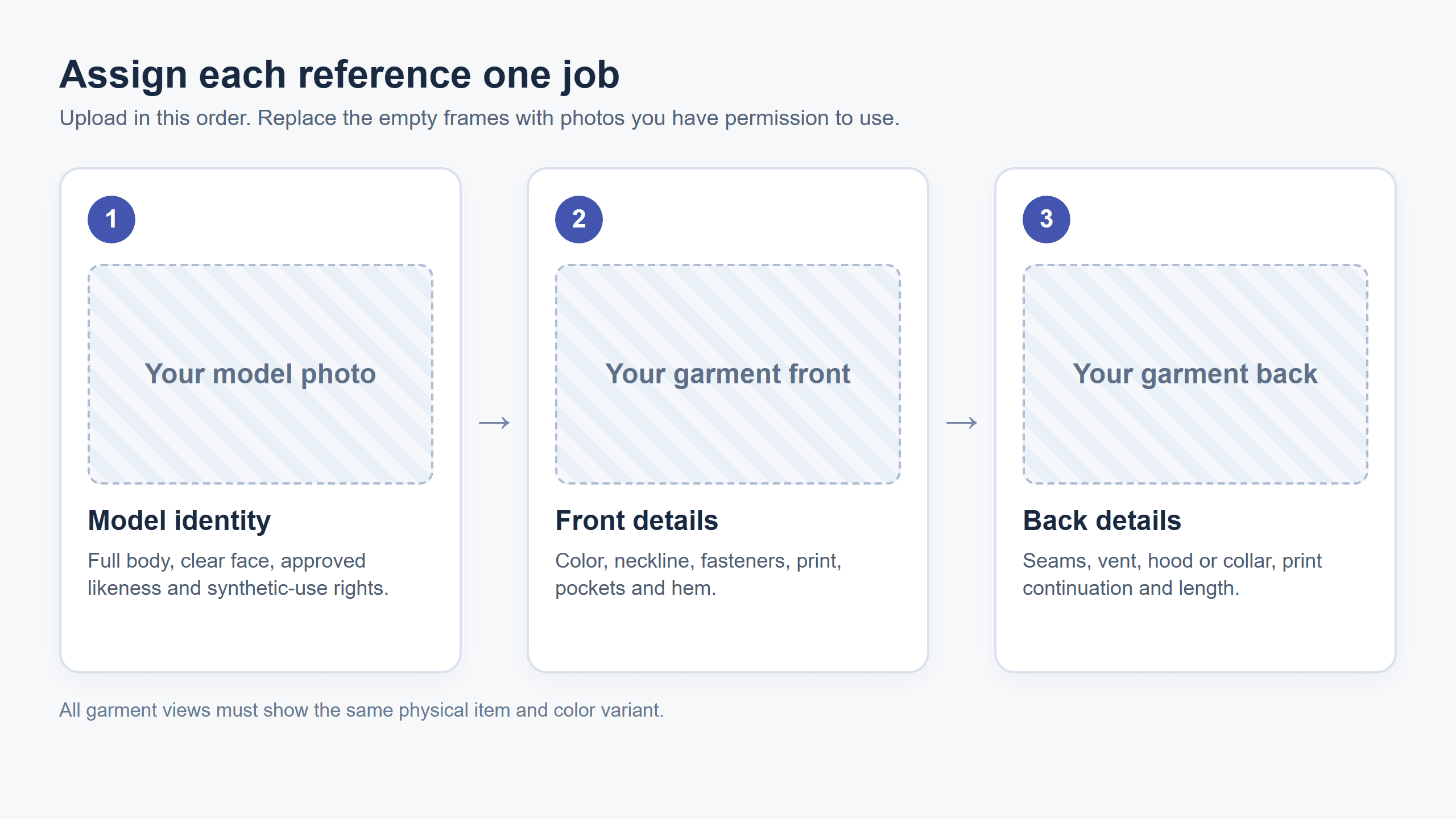 Verwenden Sie diese dreiteilige Zuweisung, bevor Sie einen Prompt schreiben; die Karte ist ein Vorbereitungsleitfaden und enthält keine behauptete Testausgabe.
Die Fotos sollten von derselben Kleidungsvariante stammen. Ein Frontfoto eines marineblauen Musters und ein Rückenfoto eines schwarzen Musters führen zu einem Konflikt, den der Prompt nicht zuverlässig lösen kann. Wenn Sie mehrere Farben verkaufen, erstellen Sie für jede Farbe ein separates Quellset und eine separate Prüfung.
So erstellen Sie ein Anprobe-Video mit Gemini Omni 1.2 Flash
Referenzen hochladen und kennzeichnen
Öffnen Sie auf Atlas Cloud die Gemini Omni 1.2 Flash Reference-to-Video-Seite. Fügen Sie zuerst das freigegebene Model-Foto hinzu, danach die Vorderseite des Blazers und als Drittes die Rückseite des Blazers. Diese Route listet 1 bis 10 Referenzbilder, eine Dauersteuerung von 3 bis 15 Sekunden, Seitenverhältnisse 9:16 und 16:9 sowie Ausgabeoptionen mit 360p, 720p, 1080p und 4K. Die Optionen 1080p und 4K werden aus nativen Frames hochskaliert, sodass sie keinen Knopf oder Print wiederherstellen können, der an der Quelle falsch generiert wurde.
Halten Sie die Bildreihenfolge beim Kopieren des Prompts fest. Bild eins ist die Person; Bilder zwei und drei sind derselbe Blazer von verschiedenen Seiten. Wenn Sie die Dateien umsortieren, ändern Sie auch die Bildnummern im Prompt. Mischen Sie während dieses Einzelartikel-Durchlaufs keine Fotos des Cardigans oder Mantels darunter.
Prompt einfügen und Einstellungen wählen
Wählen Sie 8 Sekunden und 9:16 für einen ersten vertikalen Produktclip. Wählen Sie 1080p, wenn Sie diese Ausgabegröße benötigen, und prüfen Sie dann vor dem Start das Live-Angebot für genau diese Einstellungen. Sie können in 720p entwerfen, um die Komposition zu testen, aber eine finale Auslieferung sollte dennoch in ihrer endgültigen Auflösung geprüft werden.
Fügen Sie den folgenden Prompt ein:
plaintext1Create an eight-second virtual try-on product video using the first reference image for the same adult model and the second and third reference images for the front and back of the same blazer. Keep the model's face, body proportions, hairstyle and skin tone consistent. Preserve the blazer's exact color, lapels, buttons, sleeve length and back construction. Start with a full-body front view, move to a natural three-quarter walking view, then show a clear back view as the model turns. Use a neutral studio background and even soft lighting. Keep the garment recognizable in every shot. No text, logos, extra garments or additional people.
Der angeforderte Kamerapfad ist absichtlich kurz. Er gibt der Front, einem bewegten Winkel und der Rückseite unterschiedliche Aufgaben. Wenn die Quelle kein sichtbares Rückenfoto hat, ist eine überzeugende Rückansicht weiterhin eine Erfindung. Wenn das Ergebnis genau dann wegschneidet, als sich das Model dreht, erfüllt es das Produkt-Briefing nicht, selbst wenn der Rest des Clips sauber ist.
Den fertigen Clip prüfen
Laden Sie nach Abschluss eines Durchlaufs die Datei herunter und prüfen Sie, was tatsächlich geliefert wurde: Dauer, Ausrichtung, Auflösung und die Produktdetails. Speichern Sie das Rohresultat, bevor Sie eine Bearbeitung vornehmen. Prüfen Sie zuerst bei normaler Geschwindigkeit, ob die Bewegung natürlich wirkt, und pausieren Sie dann am Anfang, im Dreiviertelwinkel, in der Rückansicht und am Ende. Vergleichen Sie jedes pausierte Frame mit dem relevanten Quellfoto.
Ein brauchbares Ergebnis benötigt eine sichtbare Drehung, keinen langsamen Push auf ein nahezu statisches Motiv. Flüssige Bewegung ist nur relevant, wenn der Artikel während der Bewegung identifizierbar bleibt. Wenn sich das Gesicht ändert oder der Blazer zu einem anderen Schnitt wird, beginnen Sie erneut mit den Originalfotos, statt ein poliertes Rendering als bestanden zu behandeln.
3 virtuelle Anprobe-Videos mit Gemini Omni 1.2 Flash
Dies sind die drei generierten Clips, die für diesen Artikel bereitgestellt wurden. Jedes kombinierte Referenzbild zeigt die Eingaben in Upload-Reihenfolge, und das GIF darunter zeigt die gelieferte Ausgabe. Die Clips veranschaulichen Aussehen und Bewegung; sie belegen nicht die physische Passform oder nicht sichtbare Verarbeitung des Kleidungsstücks.
Drei Outfits an derselben Frau
Die vier Referenzen sind ein Ganzkörper-Model-Foto und drei Kleidungsbilder: ein rosa bedrucktes Maxikleid, ein rot kariertes Hemd mit Jeansrock und ein rosa gestreiftes Top. Die 15-sekündige Ausgabe wechselt die Looks in etwa Fünf-Sekunden-Intervallen. In den abgetasteten Frames erscheint über die Schnitte hinweg dasselbe kurzhaarige Model. Der letzte Look verwendet weiße Leggings und Sneaker, die im Prompt angegeben waren, nicht in der Kleidungsreferenz gezeigt wurden.
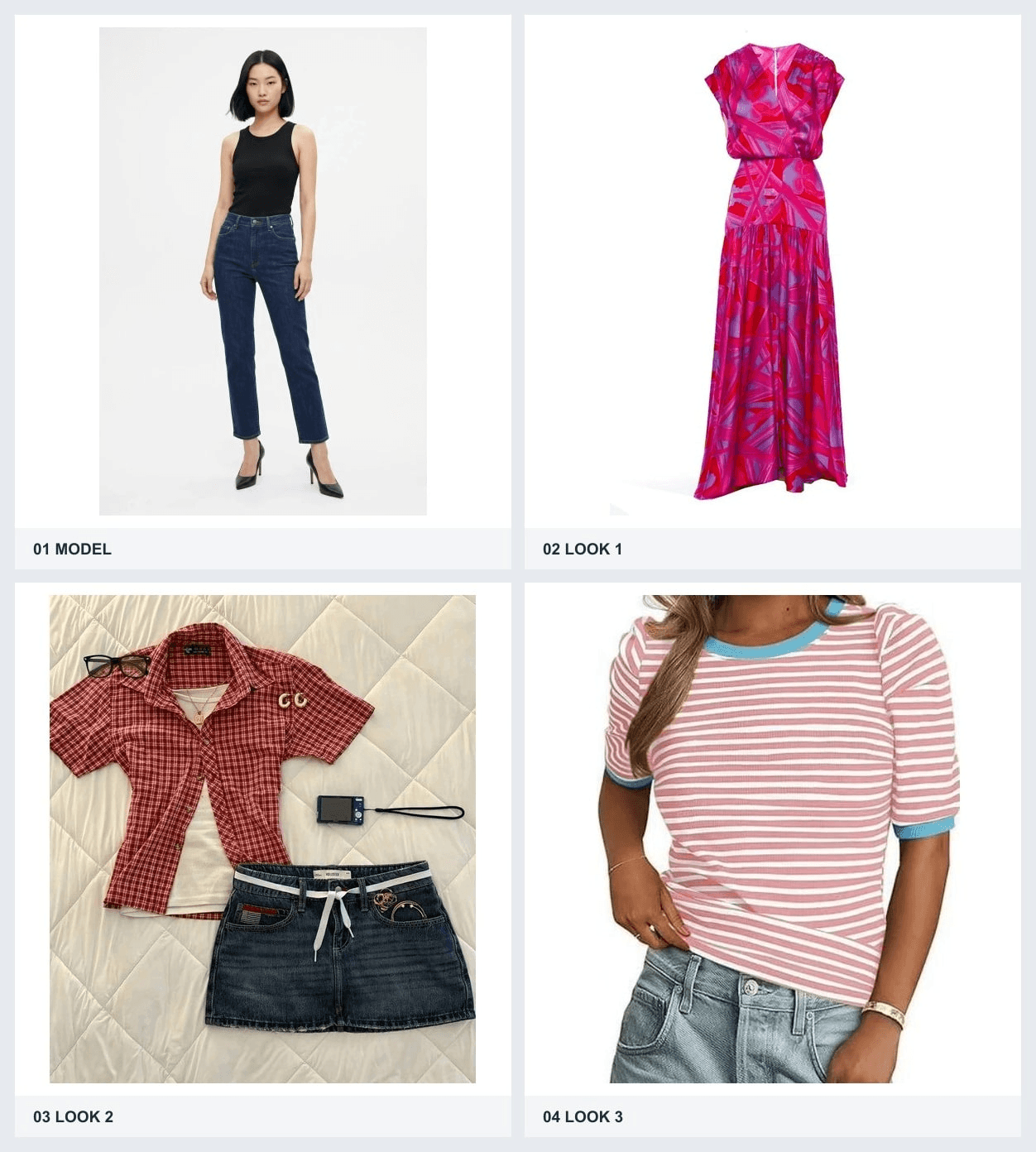
Eingabereferenzen in Upload-Reihenfolge: Model, bedrucktes Kleid, Karo-Jeans-Set, gestreiftes Top.
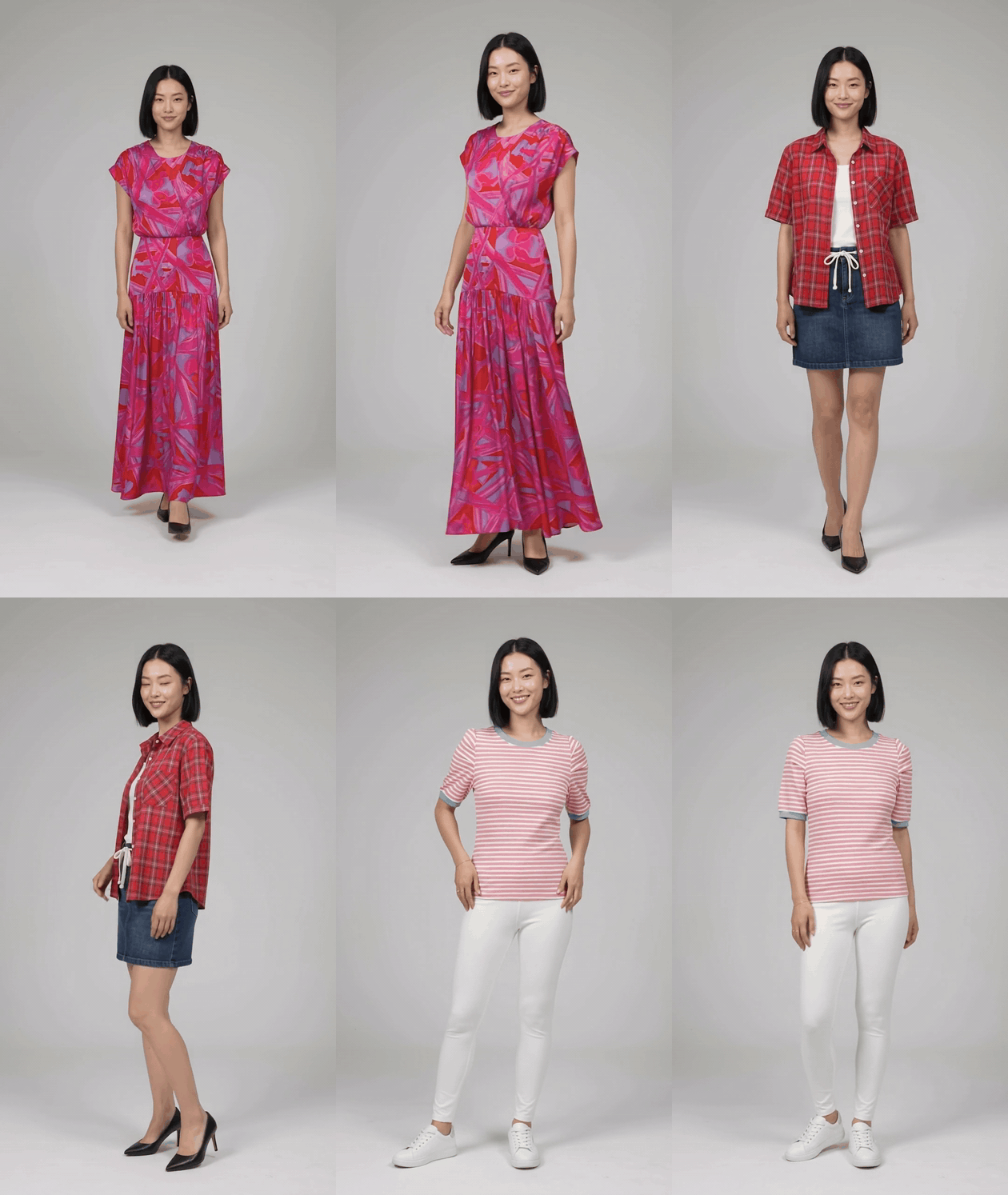
Generierte 15-Sekunden-Ausgabe: drei Looks an einem Model, getrennt durch Outfit-Wechsel.
Dies ist nützlich, um zu prüfen, ob das Aussehen der Person eine schnelle Outfit-Sequenz übersteht. Es zeigt keine verifizierte rückseitige Verarbeitung für eines der drei Kleidungsstücke und sollte daher nicht als exakter Produktbeleg behandelt werden.
Fünf Outerwear-Teile am selben Mann
Die sechs Referenzen sind ein Model-Foto sowie eine rote College-Jacke, ein olivfarbener Tiger-Bomber, ein beiger Trenchcoat, ein anthrazitfarbener Cardigan und ein marineblauer Peacoat. Die 15-sekündige Ausgabe zeigt fünf kurze Looks am selben Mann, wobei das graue T-Shirt, die dunkle Hose und der Studiohintergrund über die Wechsel hinweg beibehalten werden.
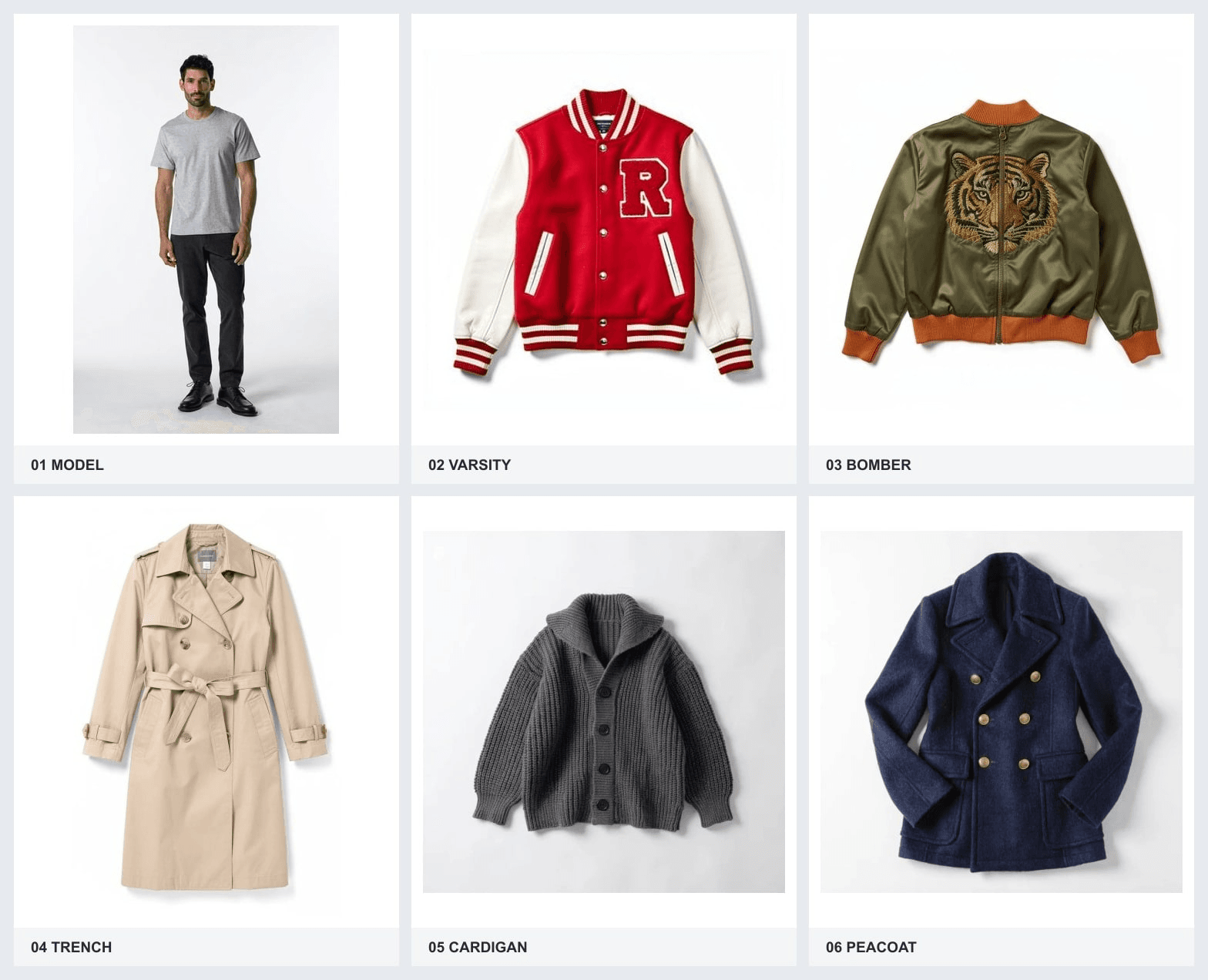
Eingabereferenzen in Upload-Reihenfolge: Model, College-Jacke, Bomber, Trenchcoat, Cardigan, Peacoat.
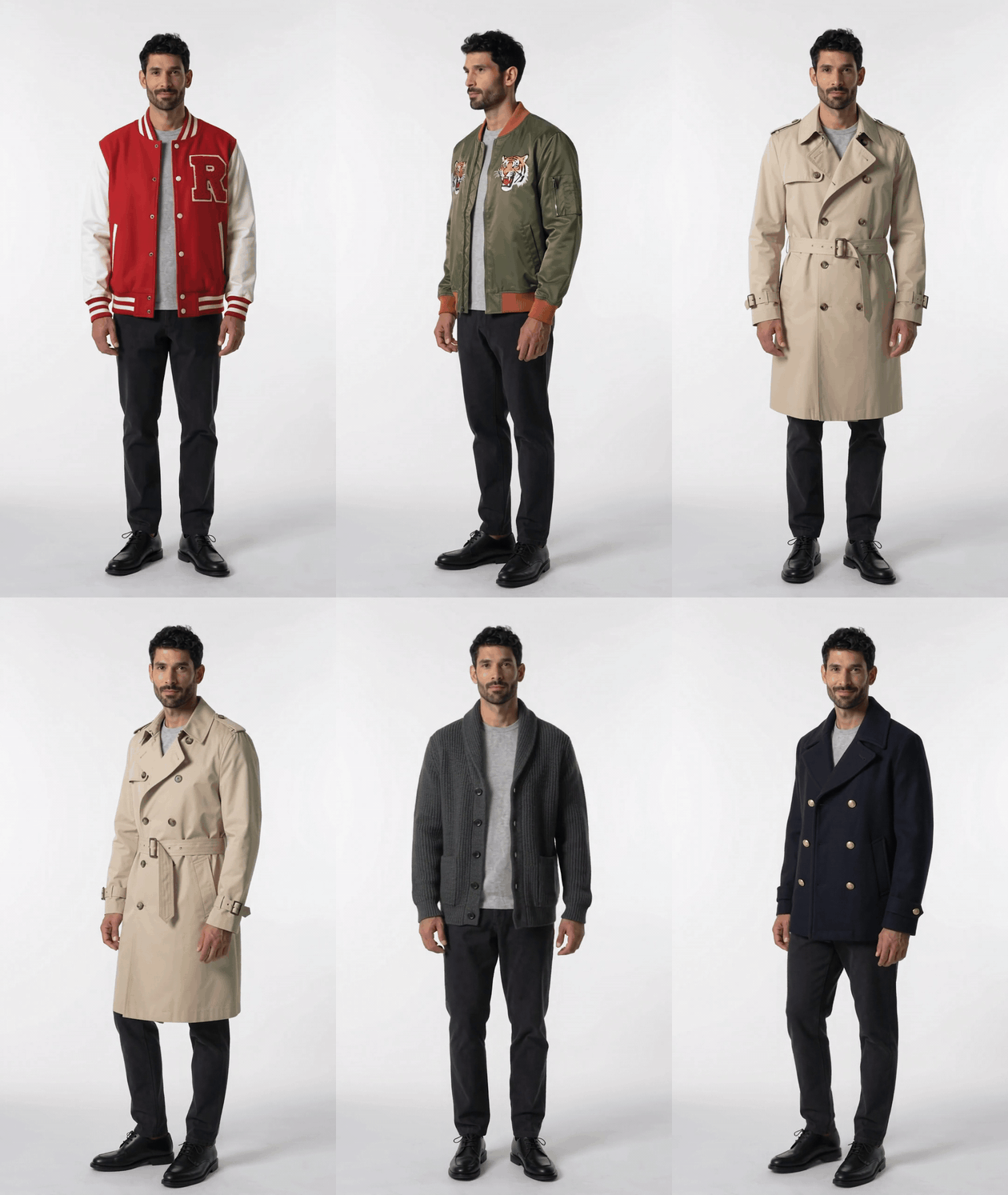
Generierte 15-Sekunden-Ausgabe: fünf Outerwear-Wechsel an einem Model.
Der Kleidungsvergleich erfasst sichtbare Abweichungen: Die rote College-Jacke wird offen getragen, obwohl der Prompt sie zugeknöpft verlangte, und der Referenz-Bomber hat einen zentrierten Tigerkopf, während der generierte Look zwei kleinere Tiger-Motive zeigt. Diese Unterschiede sind wichtig, wenn der Clip den exakt verkauften Artikel darstellen soll.
Ein champagnergoldenes Abendkleid mit Szenen- und Schmuckreferenzen
Die vier Referenzen weisen der Frau, einem champagnergoldenen Abendkleid, einem prunkvollen Opernfoyer und langen Hängeohrringen separate Rollen zu. Der gelieferte Clip ist etwa 10 Sekunden lang, obwohl der Prompt 15 verlangte. Er zeigt die Frau in einem metallischen Abendkleid, die in einem generierten Interieur, inspiriert vom Szenenfoto, eine kleine Drehung macht.
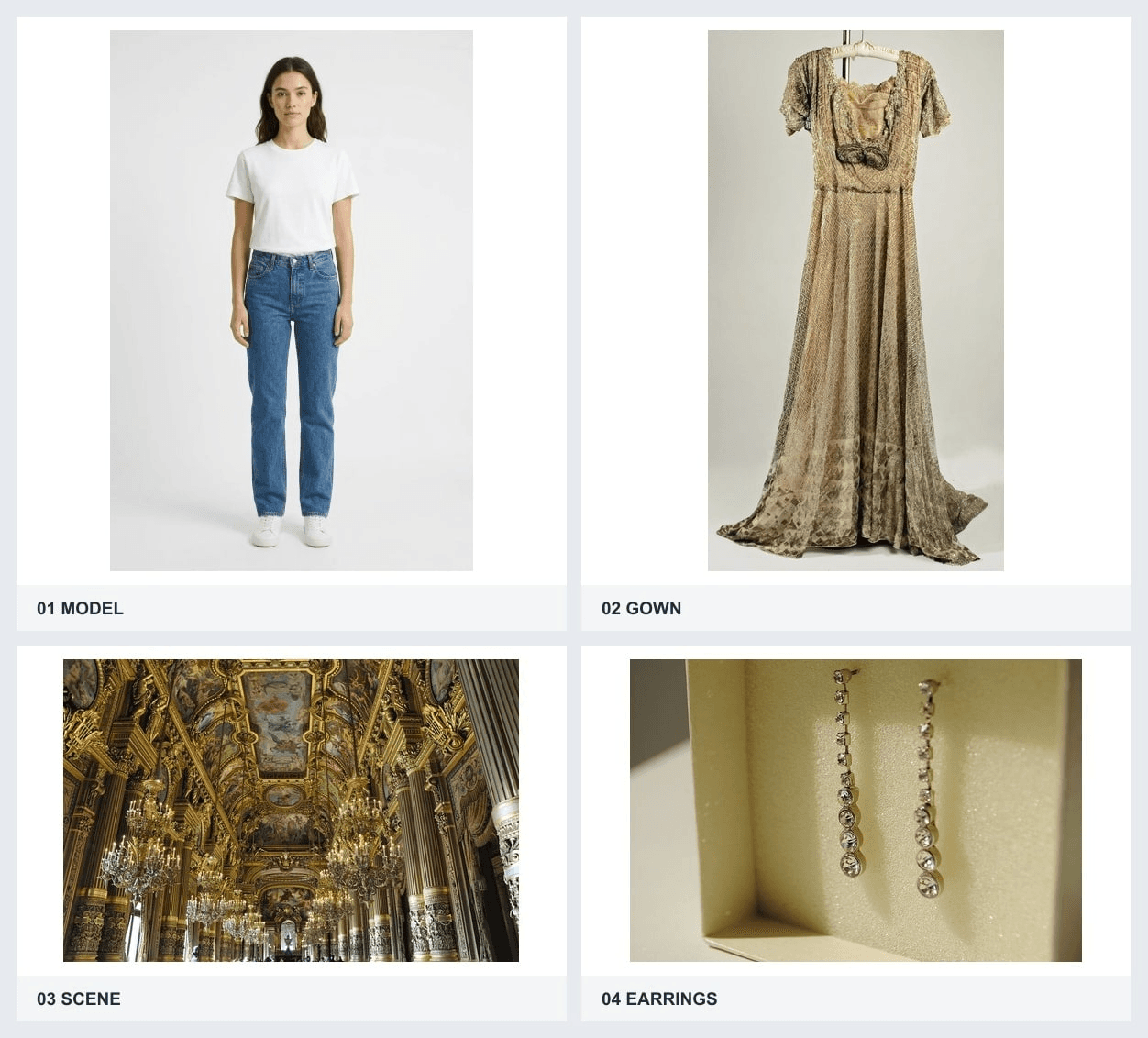
Eingabereferenzen in Upload-Reihenfolge: Model, Abendkleid, Szene, Ohrringe.
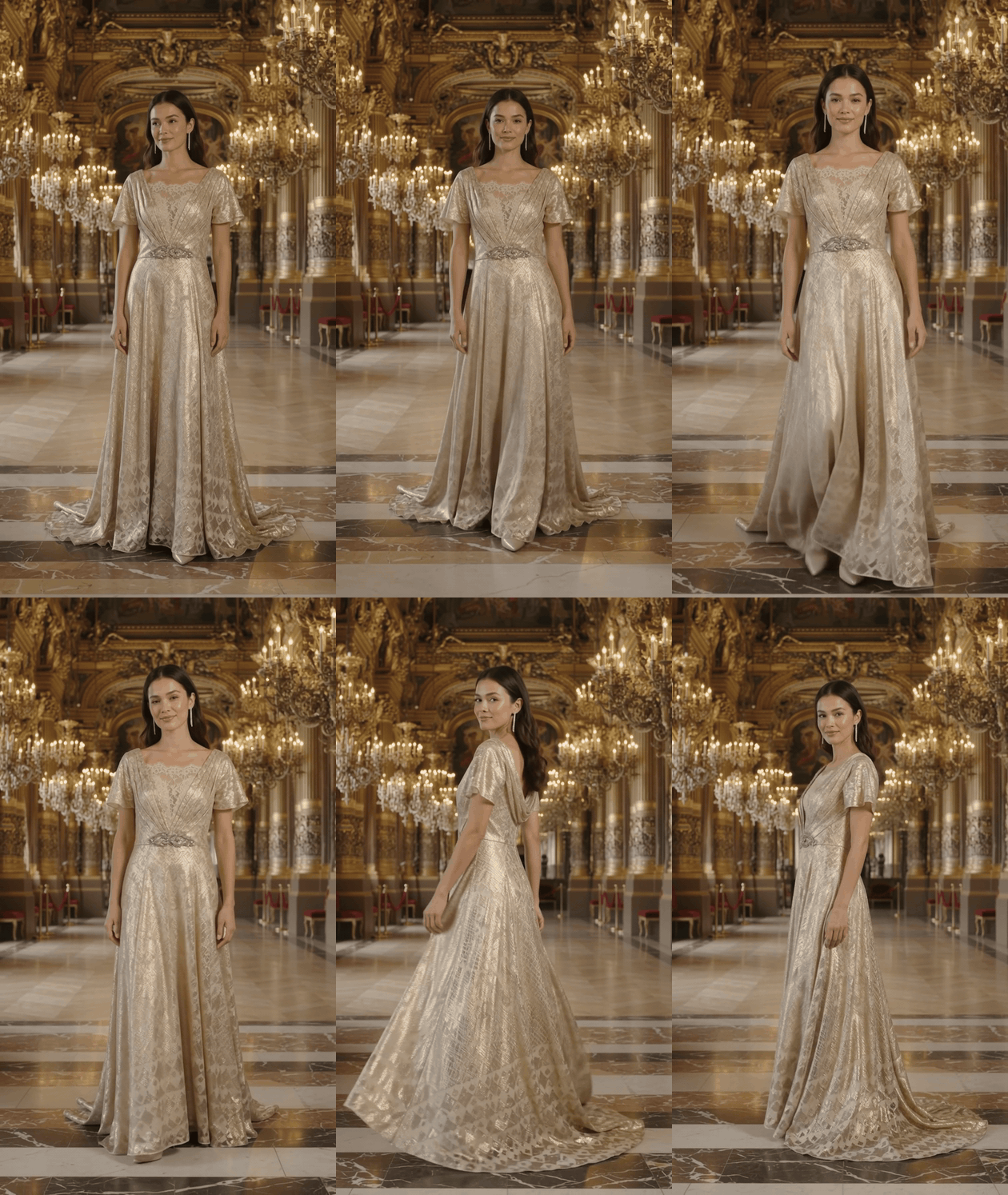
Generierte 10-Sekunden-Ausgabe: ein Abendlook mit Szenen- und Schmuckreferenz.
Der bewegte Saum und die Seitenansicht helfen zu beurteilen, ob die Gesamtsilhouette lesbar bleibt. Das generierte Foyer und das Kleid bleiben visuelle Interpretationen der Referenzen; der Clip verifiziert nicht den physischen Stoff, die exakte Verarbeitung oder den realen Ort.
Wie prüfen und beheben Sie Kleidungsabweichungen?
Eine Frame-für-Frame-Abnahmecheckliste
Pausieren Sie den gelieferten Clip an vier Punkten und vergleichen Sie ihn mit dem Quellset. Bewerten Sie nicht nur den ersten Frame; bei der Drehung kann eine plausible statische Anprobe aufhören, zum Artikel zu passen. Behalten Sie den Clip in voller Größe, während Sie feine Details prüfen, und bitten Sie eine zweite prüfende Person, das Kleidungsstück zu begutachten, ohne vorher zu hören, welchen Fehler Sie erwarten.
| Prüfpunkt | Person | Kleidungsstück | Bewegung und Ansicht |
|---|---|---|---|
| Front zu Beginn | Gesicht und Proportionen stimmen mit dem freigegebenen Foto überein | Farbe, Kragen, Verschlüsse, Print und Saum stimmen mit dem Frontfoto überein | Der vollständige Artikel ist sichtbar. |
| Dreivierteldrehung | Gesicht und Hände bleiben kohärent | Ärmel, Seitennaht, Muster und Taschen bleiben korrekt verbunden | Die Drehung wirkt natürlich, ohne versteckten Sprung. |
| Rückansicht | Haare und Körper bleiben konsistent | Rückennähte, Schlitz, Kapuze oder Kragen und Länge stimmen mit dem Rückenfoto überein | Die Kamera zeigt tatsächlich die Rückseite. |
| Schlussansicht | Identität bleibt stabil | Keine neuen Kleidungsmerkmale oder Farbverschiebung | Der Clip endet ohne Morphing oder abrupten Schnitt. |
Ein Clip kann als Social-Teaser bestehen und als Produktbeleg dennoch durchfallen. Ein Käufer, der entscheidet, ob der Rücken einen Schlitz hat, benötigt eine klare, mit der Quelle abgeglichene Rückansicht. Halten Sie den Prüfstandard an das gebunden, was die Platzierung verspricht. Wenn das Video eine akkurate Anprobe oder echte Passform suggeriert, ist visuelle Plausibilität kein ausreichender Beleg.
Wann bearbeiten oder neu generieren?
Verwenden Sie eine gezielte Bearbeitung nur, wenn Hauptidentität, Körperform, Kamerapfad und Kleidungsstück bereits brauchbar sind. Eine falsch platzierte Reverskante oder Knopfanordnung kann ein sinnvoller Bearbeitungskandidat sein. Die Gemini Omni 1.2 Flash Video Edit-Seite akzeptiert eine öffentlich zugängliche MP4-Quelle von 3 bis 15 Sekunden und kann Kleidungsreferenzbilder annehmen. Die bearbeitete Ausgabe behält die Dauer der Quelle.
plaintext1Correct only the blazer's lapels and button layout to match the supplied front and back garment references throughout the source video. Keep the same model identity, body proportions, performance, camera movement, timing, lighting, background and all other garment details unchanged.
Eine Bearbeitung ist eine weitere generierte Ausgabe, führen Sie daher die vollständige Vier-Punkte-Prüfung erneut durch. Wenn sich die Identität des Models ändert, der Schnitt zu einem anderen Produkt wird oder die Rückseite nie gezeigt wurde, generieren Sie aus den Originalreferenzen neu und vereinfachen Sie die Aufnahme. Ein lokaler Patch kann ein Briefing nicht zuverlässig reparieren, das die erforderliche Ansicht nie eingefangen hat. Google beschreibt konversationelle Bearbeitung als Funktion; jede konkrete Reparatur benötigt weiterhin eine visuelle Prüfung ( Google Cloud-Produkthinweis, November 2026 ).
Was bedeuten 15 Sekunden und Auflösung für einen Produktclip?
Die Obergrenze von 15 Sekunden ist ein Höchstwert, kein Ziel, das jedes Produkt ausfüllen sollte. Ein 8-sekündiger Einzelartikel-Clip kann ungefähr einen kurzen Halt auf der Front, eine bewegte Dreiviertelansicht und eine Enthüllung der Rückseite bieten. Ein 12- bis 15-sekündiger Clip kann Schritte oder eine Rückkehr zur Front hinzufügen, aber jeder zusätzliche Takt gibt dem Generator eine weitere Gelegenheit, das Kleidungsstück zu verändern. Legen Sie die erforderlichen Ansichten fest, bevor Sie die Dauer wählen.
Wählen Sie 9:16 für eine vertikale Social-Platzierung und 16:9, wenn eine horizontale Produktdarstellung das Kleidungsstück und seine Umgebung im Bild benötigt. Lassen Sie Platz um Saum und Ärmel. Wenn der gewählte Ausschnitt die Teile verdeckt, die Sie prüfen müssen, ändern Sie die Framing-Anfrage oder das Seitenverhältnis, bevor Sie für eine höhere Auflösung bezahlen.
Atlas Cloud listet 360p als Entwurfsoption, 720p als Standard und 1080p oder 4K als hochskalierte Ausgaben für diese Route. Google empfiehlt ebenso, in 360p oder 720p zu entwerfen und ausgewählte Clips hochzuskalieren. Hochskalieren kann bei Ausgabedimensionen helfen, beweist aber nicht, dass die generierte Webart, der Print oder die Naht mit dem physischen Artikel übereinstimmen. Prüfen Sie die Verarbeitung in Quellgröße und prüfen Sie dann die endgültig kodierte Datei auf Artefakte und Ausschnittänderungen.
Wo können Sie es ausführen, und was kostet es?
Google listet seine Gemini API- und Google Cloud-Kanäle sowie eine gestufte Verfügbarkeit in seinen eigenen Apps. Atlas Cloud stellt separate Reference-to-Video- und Video Edit-Routen über die im obigen Workflow verlinkten Modellseiten bereit. Wählen Sie die Route danach, ob Sie Standreferenzen haben, um einen neuen Clip zu generieren, oder eine vorhandene MP4 mit einem begrenzten Defekt zum Bearbeiten.
| Route | Relevante Eingabe | Dauer | Preiskontext verifiziert November 2026 |
|---|---|---|---|
| Google-Plattform | Bilder, Prompt und unterstützte Referenzmedien | 3 bis 15 Sekunden | Google gibt $0.07 pro Sekunde für 720p auf seiner Plattform an. |
| Atlas Cloud Reference-to-Video | Prompt und 1 bis 10 Referenzbilder | 3 bis 15 Sekunden | Die Modellseite nennt einen rabattierten Startpreis von $0.023 pro Sekunde, von einem Standardbasispreis von $0.028. |
| Atlas Cloud Video Edit | Öffentliche MP4-URL, Prompt und optionale Referenzbilder | Quelllänge, 3 bis 15 Sekunden | Die Modellseite nennt einen rabattierten Startpreis von $0.023 pro Sekunde, von einem Standardbasispreis von $0.028. |
Die Atlas-Werte sind Startpreise, kein Angebot für die vertikale 1080p-Einstellung in diesem Leitfaden. Der Atlas Cloud-Modellkatalog listet die Familie; wählen Sie die genaue Route und Einstellungen und lesen Sie das Live-Angebot, bevor Sie absenden. Multiplizieren Sie keinen Startpreis mit 8 oder 12 und präsentieren Sie das Ergebnis als Endrechnung. Googles $0.07-Wert gehört zu Googles 720p-Plattformpreis, nicht zu Atlas Cloud.
Die praktischen Kosten eines brauchbaren Clips umfassen auch Wiederholungen, manuelle Prüfung und eine mögliche Bearbeitung. Ein Team, das Routen vergleicht, sollte einen Freigabeprozess einplanen und nicht annehmen, dass sein erstes Rendering besteht. Bewahren Sie die Quellfotos und das Prüfprotokoll zusammen auf, damit ein zweiter Versuch jeweils eine Variable ändern kann.
Wann ist ein Anprobe-Video bereit zur Veröffentlichung?
Veröffentlichen Sie erst, nachdem eine prüfende Person dieselbe Person und denselben Artikel in den Quellfotos und im gesamten Clip identifizieren kann. Prüfen Sie, dass Sie Rechte haben, die Ähnlichkeit des Models und die Produktfotos für generierte kommerzielle Medien zu verwenden. Halten Sie Artikelnamen und Aussagen originalgetreu zur tatsächlichen SKU, einschließlich der Rückseite und Details, die Käufer für ihre Entscheidung nutzen könnten.
Kennzeichnen Sie das Asset als generierte Visualisierung, wo seine Platzierung andernfalls dokumentarisches Material implizieren könnte. Vermeiden Sie Aussagen, dass es Passform, Größe, Dehnung oder Fall am Körper eines Kunden misst. Die Pixel können Styling und Bewegung suggerieren; sie können nicht belegen, wie das physische Kleidungsstück einer bestimmten Person passt. Wenn eine Produktaussage von einer echten Naht, Tasche oder einem Verschluss abhängt, vergleichen Sie dieses Merkmal vor der Veröffentlichung mit dem physischen Produkt oder der freigegebenen Produktfotografie.
Verwenden Sie drei Ergebnisse für das Prüfprotokoll: veröffentlichen, wenn jede erforderliche Ansicht und jedes Detail besteht; überarbeiten, wenn ein kleiner isolierter Defekt einen plausiblen Bearbeitungspfad hat; und verwerfen, wenn sich Identität oder zentrale Verarbeitung des Kleidungsstücks ändert. Wenden Sie denselben Standard auf jede neue Farbe und jedes neue Kleidungsstück an. Für ein virtuelles Anprobe-Video mit Gemini Omni 1.2 Flash besteht der nächste nützliche Schritt darin, ein autorisiertes Drei-Foto-Quellset zusammenzustellen, das kurze Einzelartikel-Briefing auszuführen und die vier Prüfpunkte zu dokumentieren, bevor Sie eine größere Kampagne planen.
Häufig gestellte Fragen
Kann ich ein einziges Kleidungsfoto anstelle von Vorder- und Rückansicht verwenden?
Sie können ein einzelnes Bild einreichen, aber das Modell hat keinen direkten Beleg für die nicht sichtbare Rückseite. Wenn eine Rückendrehung für das Listing wichtig ist, liefern Sie ein echtes Rückenfoto. Andernfalls beschränken Sie die Aufnahme auf Ansichten, die das Foto unterstützt, und vermeiden Sie Aussagen über die rückseitige Verarbeitung.
Kann ich dasselbe Model-Foto für mehrere Kleidungsstücke wiederverwenden?
Ja, wenn Ihre Rechte jede generierte Nutzung abdecken. Halten Sie die Model-Quelle fest, während Sie die eigenen Vorder- und Rückbilder jedes Kleidungsstücks austauschen. Prüfen Sie Identität und Proportionen in jedem Ergebnis; die Wiederverwendung einer Eingabe garantiert keine identische Ausgabe.
Enthält der generierte Clip Audio?
Das Modell unterstützt natives Audio, aber Ton ist für eine Prüfung von Kleidungsdetails normalerweise irrelevant. Prüfen Sie die tatsächliche Datei, wenn Ihre Platzierung Ton erwartet. Ein stummes GIF eines kurzen Clips kann keinen Ton transportieren; bewahren Sie daher das Originalvideo separat auf, wenn Audio für Ihre Kampagne wichtig ist.
Kann ein virtuelles Anprobe-Video Größe oder Passform belegen?
Nein. Ein generiertes visuelles Element ist eine Styling-Illustration, keine Messung davon, wie ein bestimmtes Kleidungsstück einer bestimmten Kundin oder einem bestimmten Kunden passt. Veröffentlichen Sie daneben genaue Größentabellen, Kleidungsmaße und echte Produktinformationen.


