

Sie haben einen 10-Sekunden-Produktshot, der Ihnen endlich gefällt. Die Tasse stimmt, der Darsteller stimmt, der Regen tut sein Regen-Ding. Dann kommt der riskante Klick. Ein längerer Prompt schützt diesen Shot nicht. Ein kontrollierter nächster Beat schon.
Die Gemini Omni Flash 1.1 Video-Erweiterung kann jeweils 3 bis 10 Sekunden anhängen, bis zu einem kumulativen Ergebnis von 40 Sekunden im unterstützten Gemini-API-Workflow. Behandeln Sie es als Kette: Genehmigen Sie einen 10-Sekunden-Anker und steuern Sie dann ein beobachtbares Ereignis pro Fortsetzung bei.
Das gibt Editoren, Social-Media-Teams und Entwicklern nach jedem Segment einen Review-Punkt, bevor eine abdriftende Hand, ein Requisit, ein Gesicht, eine Lichtrichtung oder ein Soundbed zu einer teuren Überraschung wird.
Gemini Omni Flash 1.1 Video-Erweiterung: Die wichtigsten Erkenntnisse
- Eine einzelne Ausgabe dauert 3 bis 10 Sekunden.
- Die Erweiterung hängt am Ende an, bis zu 40 Sekunden gesamt.
- Einen genehmigten Anker bewahren, dann einen Beat hinzufügen.
- Den Übergang prüfen, bevor erneut verlängert wird.
- Der UI-Zugriff kann hinter der API-Fähigkeit zurückbleiben.
Gemini Omni Flash 1.1 Video-Erweiterung: Ein Kontinuitätsfall zum Testen
Das gewünschte Ergebnis ist eine verbundene Sequenz, kein längerer isolierter Clip. Für einen regnerischen Kaffee-Werbespot prüfen Sie bei jedem Übergang die Tasse, die Schürze in Holzkohlefarbe, die Türposition, das bedeckte Licht und die Kamerahöhe.
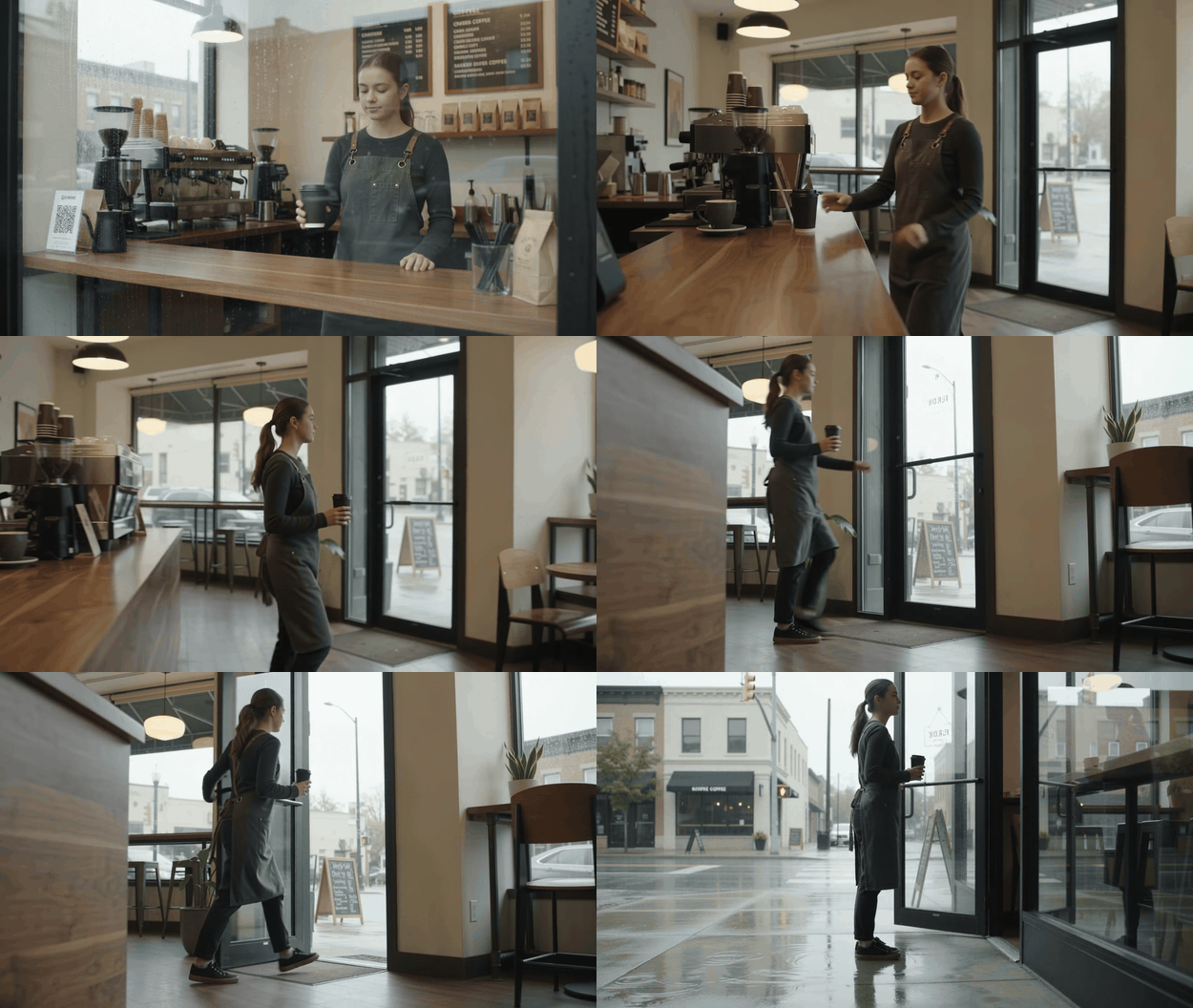
Kontinuitätsfall mit Gemini Omni 1.1 Flash: Eine Barista und dieselbe mattschwarze Kaffeetasse bewegen sich von einer Einstiegsszene am Regenfenster über eine Innenaufnahme mit Kameraschwenk zu einer niedrigen Türansicht
Echte 10-Sekunden-Testumgebungsausgabe, generiert mit Google Gemini Omni 1.1 Flash Text-to-Video bei 720p. Die Sequenz behält Barista, Schürze in Holzkohlefarbe, Kaffeetasse, Regen und Café-Umgebung bei, während sie von einer Einstiegsansicht am Regenfenster zu einer seitlichen Innenverfolgung und einer niedrigen Tür-/Außenansicht wechselt. Das GIF ist hier stumm, weil es bei diesem Fall um die visuelle Kontinuität und die Kamerabewegungen geht, nicht um den Ton.
Warum die Gemini Omni Flash 1.1 Video-Erweiterung gefragt ist und warum Versuche scheitern
Das stabile gemini-omni-1.1-flash-Release unterstützt Text-, Bild- und Kurzvideo-Eingaben sowie 3-bis-10-Sekunden-Ausgaben in 360p, 720p, 1080p und 4K. Google beschreibt 1080p und 4K in diesem Release als hochskalierte Ausgaben. (Gemini Omni Flash Modelle-Seite, August 2026)
Die Headline ist attraktiv: Aus einem 10-Sekunden-Clip kann eine 40-Sekunden-Sequenz werden. Das Produktionsproblem ist der Übergang.
Drei Entscheidungen verursachen die meisten Fehler bei Fortsetzungen:
- Ein geschlossener Anker. Wenn der erste Clip mit einer abgeschlossenen Pose endet, hat die nächste Aktion keinen glaubwürdigen Ausstieg. Beenden Sie mit einer noch verfügbaren Bewegung: eine Hand, die nach einer Tür greift, ein Läufer, der einen Schnürsenkel festzieht, oder ein Hund knapp außerhalb des Bildes.
- Ein Umschreib-Prompt. Jedes Detail von Person, Set, Objektiv und Wetter zu wiederholen, lädt zu einer Neuzeichnung ein. Bewahren Sie die wenigen Identitätsanker, die wichtig sind, und beschreiben Sie dann die neue Bewegung.
- Eine Oberflächen-Diskrepanz. Modellfähigkeit, API-Verfügbarkeit, die Gemini-App und eine Flow-Steuerung sind getrennte Oberflächen. Verifizieren Sie die genaue Oberfläche, bevor Sie einem Kunden einen Extend-Button versprechen.
Gemini Omni Flash 1.1 Workflow, Modelle und Kosten vor der Generierung
Google dokumentiert die Erweiterung als eine Operation am Clip-Ende. Sie kann eine vorherige Interaktion für ein modellgeneriertes Video verwenden oder einen hochgeladenen Clip von 10 Sekunden oder weniger. Hochgeladenes Sprechmaterial kann nicht um neuen Dialog erweitert werden, und die Erweiterung hochgeladener Videos unterliegt regionalen Beschränkungen im EWR, in der Schweiz und im Vereinigten Königreich. (Gemini Omni Flash Leitfaden, August 2026)
Behalten Sie Modellauswahl, Prompt, Upload und Ergebnisprüfung in einem Browser-Tab. Atlas Cloud kann eine ruhige Betriebsebene sein, da das Modellverzeichnis einem Team erlaubt, Live-Videooberflächen zu prüfen, bevor ein Lauf gestartet wird.
Die Atlas-Testumgebung stellt jetzt einen ausführbaren Gemini-Omni-Flash-Workflow bereit. Die Kaffee-, Läufer- und Picknick-Fälle in diesem Artikel verwenden echte Testumgebungsausgaben, um den Prompt, die Kontinuitätsanker und den sichtbaren nächsten Beat zu zeigen. Es wird kein Produktionspreis beansprucht.
td {white-space:nowrap;border:0.5pt solid #dee0e3;font-size:10pt;font-style:normal;font-weight:normal;vertical-align:middle;word-break:normal;word-wrap:normal;}
| Phase | Ziel | Sichern oder hinzufügen | Wenn es scheitert |
| Entwurf | Einen brauchbaren Handlungsausstieg finden | Seed offen lassen | Den Story-Beat neu schreiben |
| Freigeben | Einen Anker auswählen | Seed und Endframe aufzeichnen | Den genehmigten Clip behalten |
| Erweitern | Ein sichtbares Ereignis hinzufügen | Anker bewahren, eine Variable hinzufügen | Nur diesen Übergang erneut versuchen |
| QC | Je 1 Sekunde auf beiden Seiten prüfen | Identität, Requisite, Raum, Hände, Bewegung prüfen | Die neue Variable reduzieren |
| Hochskalieren | Nach Freigabe liefern | Die genehmigte Kette behalten | Upscaling nicht nutzen, um einen schlechten Übergang zu verbergen |
So verwenden Sie die Gemini Omni Flash 1.1 Video-Erweiterung Schritt für Schritt
Schritt 1: Einen 10-Sekunden-Ankershot generieren
Wählen Sie in einer Gemini-API-fähigen Oberfläche 10 Sekunden, 16:9 und 720p, wo diese Steuerungen verfügbar sind. Lassen Sie den Seed auf -1, bis Sie einen brauchbaren Take haben, dann zeichnen Sie den Seed auf und behalten das genehmigte Ergebnis.
plaintext1A realistic cinematic commercial in one continuous handheld 35mm shot. Inside a small independent coffee shop on a rainy morning, a young female barista in a charcoal apron places one matte black takeaway coffee cup on a warm walnut counter, turns toward the glass door, and walks to it. Rain streaks move naturally on the window, soft overcast daylight, shallow depth of field, subtle reflections on the floor. Keep the same woman, apron, cup, shop layout, lighting, and camera height throughout. Natural audio: quiet espresso machine, rain against glass, soft footsteps. No text, no logos, no jump cuts.

Kaffeehaus-Ankerfall: Die Barista, die mattschwarze Tasse, die Tür, der Regen und die Beleuchtung sind die Elemente, die es zu bewahren gilt
Kontinuitätsplanungs-Fallvisual, generiert mit GPT Image. Es zeigt die konkreten Anker aus der Schritt-1-Kurzfassung, kein Gemini-Omni-Flash-Ergebnis.
Schritt 2: Denselben Shot um einen neuen Beat erweitern
Verwenden Sie dies nur dort, wo die gewählte Oberfläche einen echten Erweiterungs- oder Fortsetzungspfad bietet. Laden Sie den genehmigten Schritt-1-Clip hoch. Die fertige Ausgabe sollte die Quelle beibehalten und eine neue Endsequenz anhängen.
plaintext1Continue this exact scene from its final moment. The same barista opens the glass door and steps onto the rain-wet sidewalk while still carrying the same matte black coffee cup. The camera follows behind her at the same height in one smooth movement. Preserve her face, charcoal apron, cup shape, coffee shop interior, rainy overcast lighting, realistic motion, and ambient rain sound. Add no new people, no text, no logo, and no cut.
Prüfen Sie die Sekunde auf beiden Seiten des Übergangs: Tasse, Hände, Türposition, Schürze, Lichtrichtung und Umgebungsgeräusche. Ein Abdriften bedeutet, Schritt 2 zu überarbeiten, nicht Schritt 1.

Fortsetzungsfall Schritt 2: Die Barista trägt dieselbe mattschwarze Tasse durch die offene Café-Tür auf den regennassen Gehweg
Hochauflösendes Fallvisual für den Fortsetzungs-Prompt aus Schritt 2. Es macht das Tail-Ereignis prüfbar: Barista, mattschwarze Tasse, Café-Tür, Regen und Außenlicht bleiben klar erkennbar, während sie die Schwelle überquert.
Schritt 3: Erneut mit einem kontrollierten Story-Ereignis erweitern
Dieser Durchgang fügt eine Person am Bildrand hinzu. Kombinieren Sie nicht eine neue Person, einen neuen Ort, eine neue Tageszeit, einen neuen Kamerawinkel und Dialog in einer einzigen Anfrage.
plaintext1Continue this exact scene from its final moment. The same barista walks two steps under the café awning and hands the same matte black coffee cup to one waiting customer wearing a navy raincoat. Keep the barista, cup, rain, lighting, camera height, and natural ambient sound consistent. The customer enters only at the right edge of frame. No dialogue, no text, no logo, no sudden camera cut.

Fall mit kontrollierter Variable aus Schritt 3: Die Barista übergibt dieselbe Kaffeetasse an eine Kundin in einem marineblauen Regenmantel unter dem Café-Vordach
Hochauflösendes Fallvisual für den Fortsetzungs-Prompt aus Schritt 3. Es zeigt die eine erlaubte neue Variable: eine einzelne Kundin, die die Tasse unter dem Vordach entgegennimmt, während Barista, Regen, Café-Tür und Übergabe klar erkennbar bleiben.
Schritt 4: Eine Produktkonsistenz-Variation durchführen
Testen Sie einen Läufer, der sich von einer Wohnungstür zu einem Flussuferweg bewegt. Die Anker sind Gesicht, dunkelgrüne Jacke, weiße Schuhe, nasser Asphalt, kühles Morgenlicht und Kamerarichtung.
plaintext1Continue the same runner and product story in one realistic 35mm commercial shot. The runner finishes tying the same white running shoes beside an apartment door, opens it, and starts jogging onto a quiet riverside path at blue hour. Preserve the runner’s face, dark green jacket, white shoes, wet pavement, cool dawn light, and camera direction. Natural audio: shoelace pull, door latch, distant birds, soft footsteps. No text, no logos, no cut.
Geben Sie nur frei, wenn Schuhsilhouette, Schnürsenkelfarbe, Jacke und Bewegungsrichtung durch den Übergang stabil bleiben.
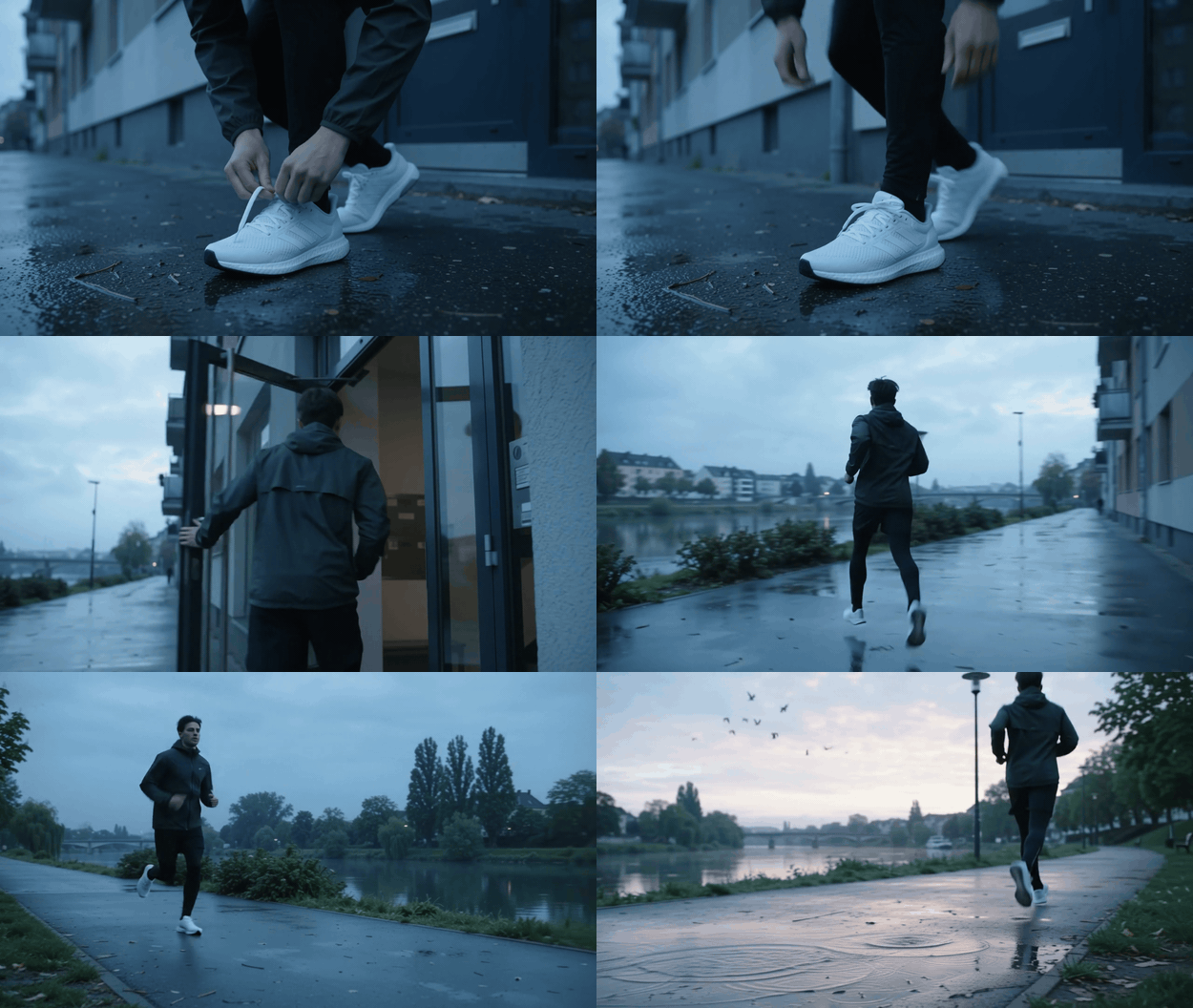
GIF zur Produktkonsistenz des Läufers: Dieselbe dunkelgrüne Jacke und dieselben weißen Schuhe bewegen sich vom Schnürsenkelbinden an der Wohnungstür zu einem Lauf am Flussufer
Echte 10-Sekunden-Testumgebungsausgabe von Google Gemini Omni 1.1 Flash Text-to-Video. Sie testet die Anker aus Schritt 4 über eine niedrige Schuhebene-Einstiegsszene, eine seitliche Verfolgung ab der Wohnungstür und eine niedrige Flussufer-Passage, statt sich auf eine einzige Heranfahraufnahme zu verlassen.
Schritt 5: Eine Referenzfiguren-Variation durchführen
Verwenden Sie eine nicht-menschliche Referenz. Halten Sie die Personen und das Picknick stabil; der Hund ist die einzige neue Variable.
plaintext1In the same realistic park picnic scene, continue from the final moment. Two friends keep arranging a cream picnic blanket under leafy trees in soft late-afternoon light. The small golden dog shown in IMAGE_REF_0 runs gently into frame from the left, circles the blanket once, and sits beside them. Preserve the people, picnic objects, sunlight direction, camera distance, and natural park ambience. No text, no logos, no abrupt cut.

Referenzfiguren-GIF: Ein kleiner goldener Hund kommt von links ins Bild, umkreist die cremefarbene Picknickdecke und setzt sich neben zwei Freunde
Echte 10-Sekunden-Testumgebungsausgabe von Google Gemini Omni 1.1 Flash Text-to-Video. Der Hund ist die einzige neue Figur: Er kommt von links, umkreist die Decke und setzt sich, während die zwei Freunde, das cremefarbene Picknick-Setup und der Park am späten Nachmittag über Weitwinkel-, Hundehöhen- und hohe Dreiviertelansichten stabil bleiben.
Schritt 6: Freigeben, hochskalieren und exportieren, ohne den Übergang zu brechen
Prüfen Sie Identität, Hero-Produkt, räumliche Kontinuität, Hände, Bewegung, Ton und dann den Schnittpunkt. Nach 2 Kontinuitätsfehlern ändern Sie den vorherigen Story-Ausstieg oder entfernen Sie eine neue Variable. Überschreiben Sie keinen guten Anker, nur weil ein späteres Segment gestolpert ist.
Wo die gewählte Oberfläche es unterstützt, fordern Sie 1080p oder 4K an, nachdem die Kette genehmigt ist. Google beschreibt diese als hochskalierte Ausgaben, nicht als natives 4K. (Gemini-API-Versionshinweise, August 2026)
Gemini Omni Flash 1.1 Video-Erweiterung: Variationen, die andere Prompts benötigen
Kamera-Fortsetzung. Beschreiben Sie nur die nächste Kamerabewegung, etwa „Die Kamera schwenkt über die Berge“.
Referenzgeführte Erweiterung. Führen Sie eine Referenz für eine Figur, ein Produkt oder eine Aktion ein. Der Hund in Schritt 5 hat eine Aufgabe: hereinkommen, einmal umkreisen, sitzen.
Interpolation zwischen erstem und letztem Bild. Verwenden Sie sie, wenn Sie die beiden Randbilder kennen und die Brücke dazwischen möchten. Sie ist kein Ersatz für die Fortsetzung des letzten Moments eines bestehenden Clips.
Hochgeladenes Material. Halten Sie eine Quelle bei 10 Sekunden oder weniger. Wenn jemand bereits spricht, fordern Sie keinen neuen Dialog an.
Gemini Omni Flash 1.1 Video-Erweiterung: Kosten und Produktionsrealität
Verwenden Sie das Angebot auf der Oberfläche, die tatsächlich läuft. Der Test für diesen Artikel konnte keine Atlas-Gemini-Omni-Flash-Route oder keinen Preis verifizieren, daher wäre eine feste Atlas-40-Sekunden-Schätzung erfunden.
td {white-space:nowrap;border:0.5pt solid #dee0e3;font-size:10pt;font-style:normal;font-weight:normal;vertical-align:middle;word-break:normal;word-wrap:normal;}
| Position | Zuverlässige Budgetregel | Was sie ändern kann |
| 10-Sekunden-Anker | Angebot des abgeschlossenen Laufs speichern | Gewähltes Modell und Optionen |
| Videobearbeitungs-Durchgang | Angebot des abgeschlossenen Laufs speichern | Quellendauer und Oberfläche |
| 40-Sekunden-Kette | Jede genehmigte Runde budgetieren | Eingabelänge und Wiederholungen |
| Hochskalierte Lieferung | Den gewählten Lauf prüfen | Auflösungsunterstützung und Angebot |
Eine 360p-Entwurfsoption in Gemini bedeutet nicht, dass jede andere Oberfläche 360p anbietet. Verifizieren Sie die Form, die Sie ausführen. Stoppen Sie bei einem Produktionslauf mit Gemini Omni Flash 1.1 Video-Erweiterung nach 2 fehlgeschlagenen Übergängen und ändern Sie den Story-Knoten, statt demselben Prompt weitere Adjektive hinzuzufügen.
Häufig gestellte Fragen
Kann Gemini Omni Flash 1.1 ein Video wirklich auf 40 Sekunden erweitern?
Ja. Der dokumentierte Gemini-API-Workflow fügt bis zu 10 Sekunden pro Fortsetzung zu einem kumulativen 40-Sekunden-Video hinzu. Eine einzelne Ausgabe bleibt bei 3 bis 10 Sekunden.
Ist die Gemini Omni Flash 1.1 Video-Erweiterung in Flow verfügbar?
Die Verfügbarkeit kann zwischen API-, App- und UI-Oberflächen unterschiedlich sein. Bestätigen Sie das genaue Konto und die Oberfläche, bevor Sie einen Extend-Workflow einplanen.
Wie behalte ich dieselbe Figur bei, wenn ich ein KI-Video erweitere?
Genehmigen Sie einen starken Anker, bewahren Sie eine kleine Menge an Identitätsankern und steuern Sie nur die nächste sichtbare Aktion. Fügen Sie eine Referenz nur für ein definiertes Subjekt oder Produkt hinzu.
Kann ich ein hochgeladenes Video um Dialog erweitern?
Fügen Sie einem hochgeladenen Clip, in dem jemand spricht, keinen Dialog hinzu. Halten Sie die Fortsetzung stumm oder verwenden Sie den dokumentierten Multi-Turn-Pfad für modellgenerierte Videos, wo Sprache unterstützt wird.
Erzeugt Gemini Omni Flash 1.1 natives 4K-Video?
Google beschreibt 1080p und 4K in diesem Release als hochskalierte Ausgaben.
Was ist der Unterschied zwischen Video-Erweiterung, Videobearbeitung und Interpolation zwischen erstem und letztem Bild?
Die Erweiterung hängt eine neue Endsequenz an. Videobearbeitung transformiert eine kurze Quelle mit einem Prompt. Die Interpolation zwischen erstem und letztem Bild erzeugt die Brücke zwischen zwei bereitgestellten Bildern.





