Videobearbeiter geben generative Workflows oft aus einem einfachen Grund auf: Sie verschwenden Stunden damit, das Gesicht einer Figur über mehrere Szenen hinweg konsistent zu halten oder Schritte manuell mit einem stummen Render zu synchronisieren. Google Flow löst diesen Produktionsengpass mit dem Veo 3.1-Modell-Update und wandelt KI von experimenteller Generierung in professionelle Produktion um.
Auf einen Blick: Was ist neu in Veo 3.1
- Workspace vs. Engine: Google Flow ist die visuelle Editor-Oberfläche; Veo 3.1 ist die zugrunde liegende generative DeepMind-Engine.
- Duale Rendering-Modi: Erstellen Sie schnell Entwürfe im Veo 3.1 Fast-Modus (60–90 s), um die Komposition festzulegen, und exportieren Sie dann finale 4K-Assets im Standard-Modus.
- Präzise Steuerungsmodule: Native 48-kHz-Klammer-Audio-Syntax, 3-Slot-Visual-Referencing und natives 9:16-Vertikal-Rendering machen externe Nachbearbeitung überflüssig.
Die offizielle Google Flow-Feature-Veröffentlichung führt drei konkrete Upgrades ein, die den meisten Konkurrenzplattformen noch fehlen. Durch die direkte Integration dieser Funktionen in den Workspace können Ersteller skalieren, ohne Clips in Drittanbieter-Software zum Vertonen oder Hochskalieren exportieren zu müssen.
Das Ökosystem verstehen: Google Flow vs. Veo 3.1
Ersteller haben oft Schwierigkeiten, wenn sie ein Modell bitten, eine Aufnahme anzupassen, nur um dann festzustellen, dass die KI die gesamte Szene verändert – Beleuchtung, Gesichter und Hintergrund. Diese Verwirrung entsteht durch die Vermischung des zugrunde liegenden KI-Videomodells mit dem Arbeitsbereich des Benutzers.
Um eine effiziente Pipeline aufzubauen, müssen Ersteller zwischen der generativen Engine und der redaktionellen Oberfläche unterscheiden:
- Veo 3.1-Modell: Die zugrunde liegende KI-Engine von Google DeepMind. Sie verarbeitet multimodale Eingaben (Textbeschreibungen, Referenzfotos und Audio-Prompts) und berechnet Pixel und Schallwellen. Sie verfügt nicht über native Timeline-Bearbeitung, Clip-Anordnung oder Ebenenverwaltung.
- Google Flow: Der browserbasierte KI-Videoeditor und die Web-Canvas. Er bietet den visuellen Arbeitsbereich, in dem Ersteller Timelines verwalten, Keyframes setzen, Referenz-Assets hochladen, Parameter anpassen und Rendering-Aufgaben auslösen, die vom Veo 3.1-Modell angetrieben werden. Im Editor balancieren Ersteller oft die Modi veo 3.1 vs veo 3.1 fast flow – sie wählen die Fast-Variante für schnelle 20-Credit-Kompositionstests oder das Standard-Modell für maximale zeitliche Treue.
| Funktion / Aspekt | Veo 3.1-Modell | Google Flow-Oberfläche |
| Kernfunktion | Generative Berechnung (Text-zu-Video, Bild-zu-Video, natives Audio) | Workspace-Verwaltung, Timeline-Bearbeitung, Parametereinstellung |
| Benutzerinteraktion | API-Aufrufe (über Vertex AI / Gemini API) | Visuelle Canvas, Drag-and-Drop-Referenz-Uploads, Prompt-Felder |
| Steuerungsumfang | Diffusionsschritte, Frame-Interpolation, Rauschunterdrückung | Clip-Erweiterungen, 9:16-Resizer, Storyboard-Anordnung, Projektspeicherung |
| Bereitstellungsziel | Rohes Asset-Output | Exportfertige Videoproduktion |
Durch die Nutzung von Google Flow als dedizierten generativen Video-Workspace erhalten Ersteller granulare UI-Steuerungen – wie das Keyframing von erstem und letztem Frame – ohne komplexen Rohcode für die Veo 3.1-API schreiben zu müssen.
Die Abgrenzung, wo Prompt-Engineering endet und Timeline-Compositing beginnt, verhindert verschwendete Compute-Credits, die durch den Versuch entstehen, räumliche UI-Aufgaben durch reine Text-Prompts zu lösen.
Wichtige Upgrades in Veo 3.1: Qualität, Geschwindigkeit und Kontrolle
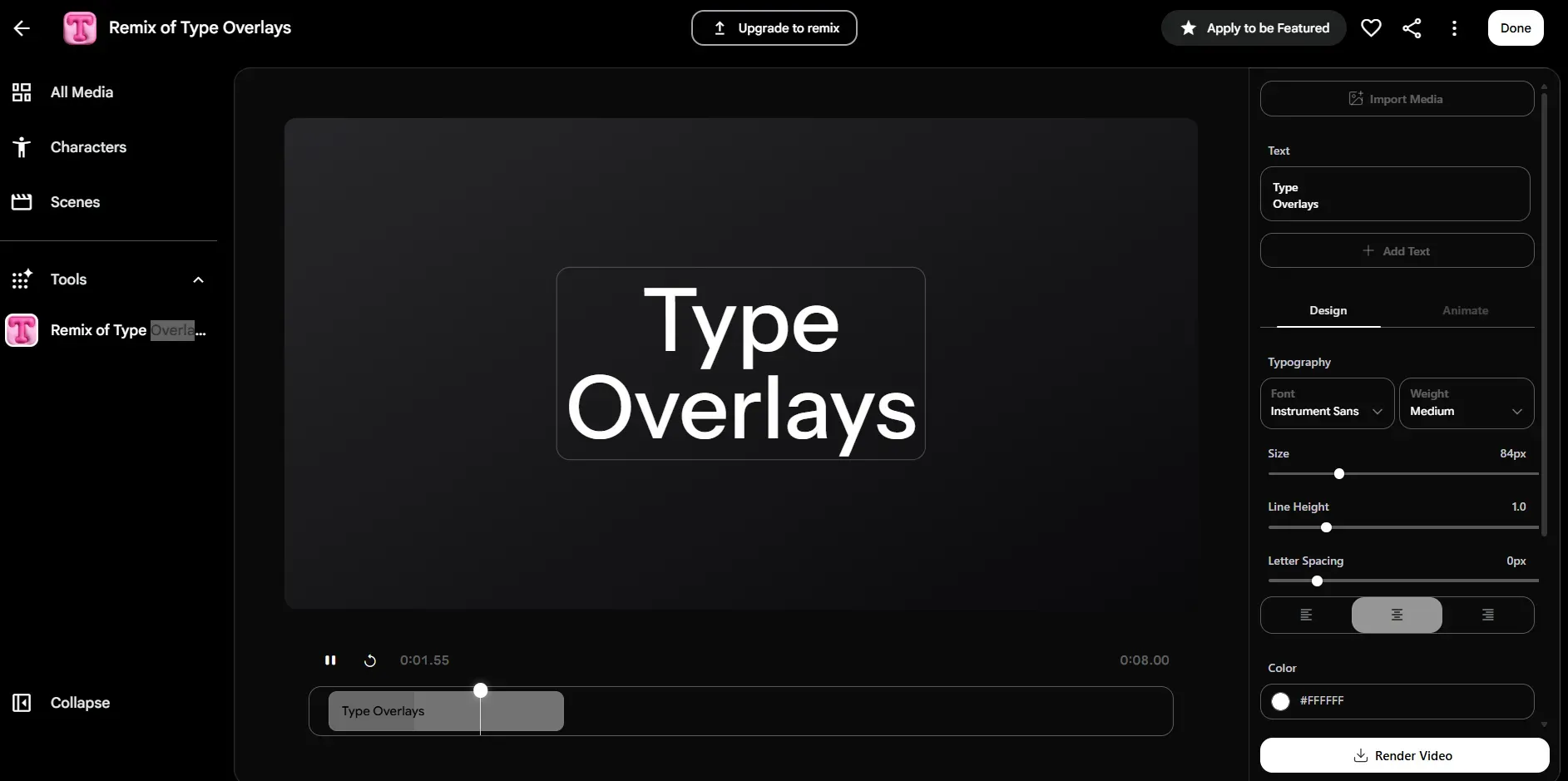
Es gibt wenige Dinge, die frustrierender sind, als drei Minuten auf einen KI-Render zu warten, nur um dann verzerrte Hände oder kaputte Physik zu sehen. Google Flow eliminiert diese Trial-and-Error-Steuer, indem Veo 3.1 in zwei unterschiedliche Workflows aufgeteilt wird: einen schnellen Vorschaumodus für schnelle Iterationen und einen hochauflösenden Modus für finale Exporte.
Das primäre Engine-Update konzentriert sich auf die Geschwindigkeit und zeitliche Konsistenz der KI-Videogenerierung. Während frühe generative Modelle unter schwebenden Artefakten und visueller Drift zwischen den Frames litten, behält Veo 3.1 eine enge Subjektverfolgung über 8-Sekunden-Clips bei.
Um das optimale Modell für eine bestimmte Produktionspipeline auszuwählen, lesen Sie die technischen Parameter von Veo 3.1 vs Veo 3.1 Fast:
| Funktion / Metrik | Veo 3.1 Standard | Veo 3.1 Fast |
| Primärer Anwendungsfall | Finale Produktionsergebnisse, komplexe Beleuchtung, Kinoprojektion | Schnelles Konzepttesten, Social-Media-Entwürfe, Storyboard-Iteration |
| Durchschnittliche Render-Latenz | 2,5 bis 4 Minuten (8-Sekunden-Clip) | 60 bis 90 Sekunden (8-Sekunden-Clip) |
| Auflösungsunterstützung | Bis zu 1080p nativ (4K-Upscaling in Flow-UI) | Bis zu 1080p nativ |
| Zeitliche Konsistenz | Maximum (erhält feine Texturen, Physik, volumetrischen Nebel) | Hoch (leichte Glättung bei Mikrotexturen und schnellen Bewegungen) |
| API-Preisbasis | ~0,40–0,60 $ / Sekunde (inkl. nativen Audios) | ~0,10–0,30 $ / Sekunde (inkl. nativen Audios) |
Durch den Einsatz von Veo 3.1 Fast in frühen Prompt-Testphasen reduzieren Produktionsteams die Kosten für Entwürfe um über 60 %, bevor sie für finale 4K-Renderings auf den Standard-Modus umschalten.
Google Flow-Preise & Credit-Limits
Veo 3.1 ist über Google Flow ohne kostenpflichtiges Abonnement zugänglich. Google bietet ein flexibles credit-basiertes System, das es Erstellern ermöglicht, Videos kostenlos zu prototypisieren und zu rendern, mit skalierbaren kostenpflichtigen Plänen für Vielnutzer.
Kostenloser Plan vs. Credit-Verbrauch
- Tägliche kostenlose Credits: Konten der kostenlosen Stufe erhalten täglich 50 Google Flow-Credits, die alle 24 Stunden zurückgesetzt werden.
- Generierungskosten: Das Rendern eines Videoclips mit Veo 3.1 (im Fast-Modus) verbraucht 20 Credits pro Generierungsdurchlauf.
- Tägliche Ausgabe: Mit den 50 täglichen kostenlosen Credits können kostenlose Benutzer bis zu 2 vollständige Videoclips pro Tag zum Testen und schnellen Prototyping erstellen.
Kostenlose Konten erhalten außerdem vollen Zugriff auf die wichtigsten Tools, einschließlich Text-zu-Video, Frames-zu-Video (Bookend-Steuerung), Zutaten-zu-Video (Multi-Image-Referenz) und Video-Erweiterung.
Kostenpflichtige Abonnementstufen
Wenn Sie Ihr tägliches kostenloses Kontingent aufbrauchen, ersetzt ein Upgrade auf ein Google AI-Abonnement die tägliche Zuteilung durch einen monatlichen Credit-Pool und schaltet höhere Rendering-Limits frei:
| Abonnementplan | Monatspreis | Monatliche Credits | Enthaltene Hauptfunktionen |
| Kostenlose Stufe | 0 $ | 50 Credits / Tag | Zugriff auf Veo 3.1, Standard-Rendering-Tools |
| Google AI Plus | 4,99 $ / Monat | 200 Credits / Monat | 1080p-Upscaling, höhere Generierungslimits |
| Google AI Pro | 19,99 $ / Monat | 1.000 Credits / Monat | Höherer Zugriff auf Google Flow Agent, Nachbuchungsoptionen |
| Google AI Ultra | 99,99 $ / Monat | 10.000 Credits / Monat | 4K-Bild-/Video-Upscaling, prioritärer Agent-Zugriff |
| Google AI Ultra Max | 199,99 $ / Monat | 25.000 Credits / Monat | Maximale Generierungslimits und Rendering-Bandbreite |
Entwickler-Profi-Tipp: Um Ihre täglichen 50 Credits zu optimieren, führen Sie erste Prompt-Tests immer im Veo 3.1 - Fast-Modus durch, um Kamerabewegung und Komposition zu überprüfen, bevor Sie Credits für finale hochauflösende Exporte oder 4K-Upscaling ausgeben. Wenn Ihnen die täglichen Google Flow-Credits ausgehen oder Sie Veo 3.1 in benutzerdefinierte Produktionspipelines integrieren müssen, kann die alleinige Abhängigkeit von einer Web-Oberfläche einschränkend sein.
Für Entwickler und Vielnutzer, die API-Zugriff benötigen, bietet Atlas Cloud dedizierte Veo 3.1-Infrastruktur. Diese API-Alternative ermöglicht automatisierte Videogenerierungs-Workflows, multimodale latente Videoverarbeitung und skalierbares Rendering ohne Einschränkungen durch browserbasierte Credit-Limits.
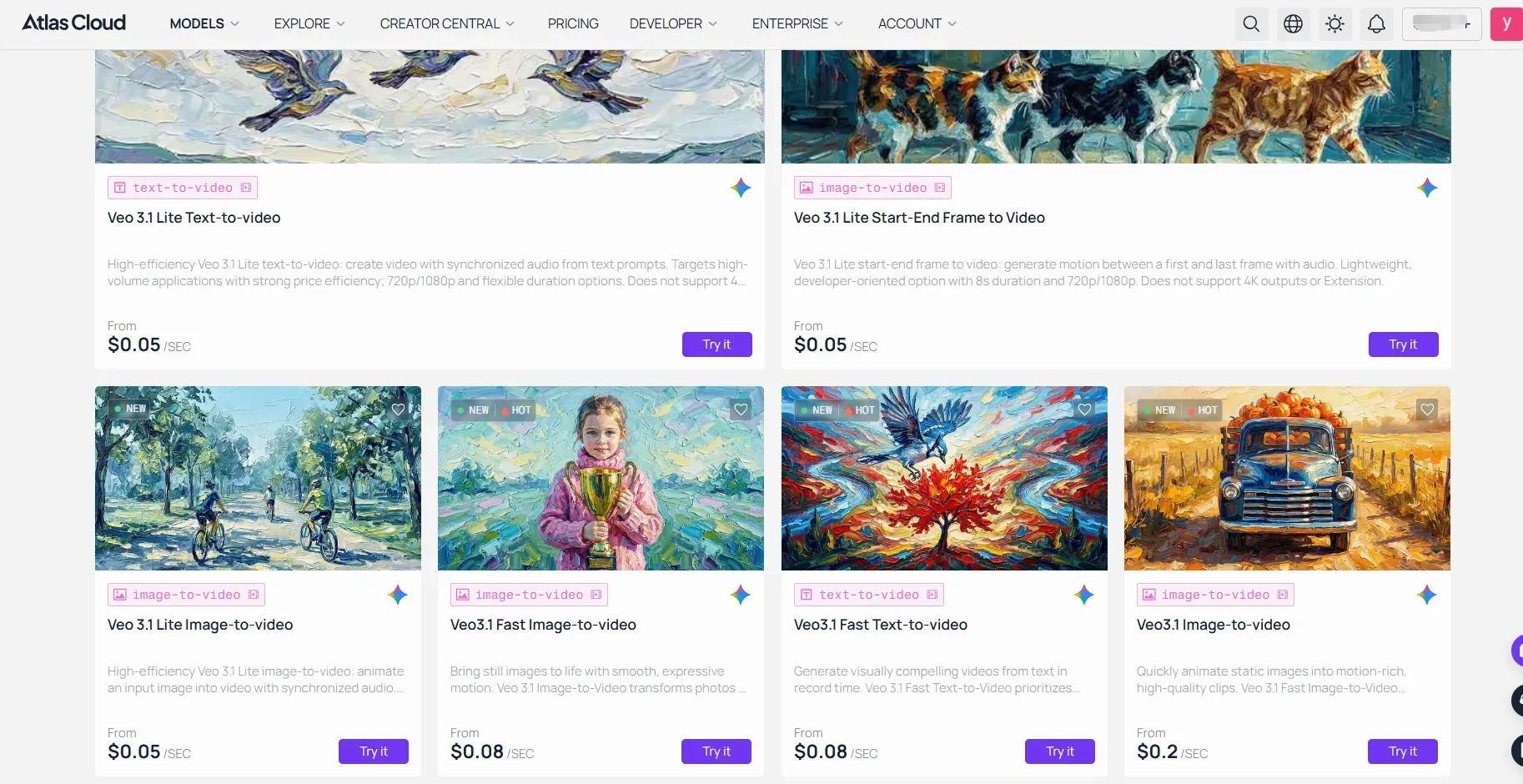
Ersteller sollten vermeiden, ganze Projekte auf einer einzigen Modellstufe auszuführen. Eine kosteneffiziente Pipeline nutzt Veo 3.1 Fast, um Kamerapfade und Komposition festzulegen, und führt die finale Sequenz dann im Standard-Modus mit verankerter Multi-Image-Referenz aus.
Neue kreative Workflows: Multi-Image-Referencing & Bookend-Steuerung
Die meisten KI-Videogenerierungen scheitern beim Übergang zwischen Aufnahmen, wenn sich die Hemdfarbe einer Figur ändert oder die Gesichtsstruktur vollständig mutiert. Das alleinige Verlassen auf Text-Prompts zwingt das Modell oft dazu, die räumliche Logik zwischen den Frames zu „halluzinieren“. Google Flow behebt diesen Mangel an Kontrolle durch die Einführung dedizierter UI-Module für KI-Multi-Image-Referenz und Steuerung des ersten und letzten Frames.
Bookend-Steuerung für Szenenkontinuität meistern
Der „Bookend“-Workflow ermöglicht es Erstellern, die visuellen Start- und Endzustände eines Clips zu definieren. Durch die Bereitstellung eines statischen Bildes für den ersten Frame und eines gewünschten Zielbildes für den letzten berechnet der Renderer den Interpolationspfad mathematisch statt zufällig.
Um diesen Workflow in der Google Flow-Oberfläche zu implementieren:
- Start-Frame definieren: Laden Sie Ihre Einstellungsaufnahme in den „Source“-Slot.
- End-Frame definieren: Schalten Sie die Funktion „End Frame“ ein und laden Sie Ihre Zielkomposition hoch.
- Bewegungsintensität einstellen: Verwenden Sie den Schieberegler, um zu steuern, wie aggressiv sich das Modell zwischen den beiden Punkten bewegt.
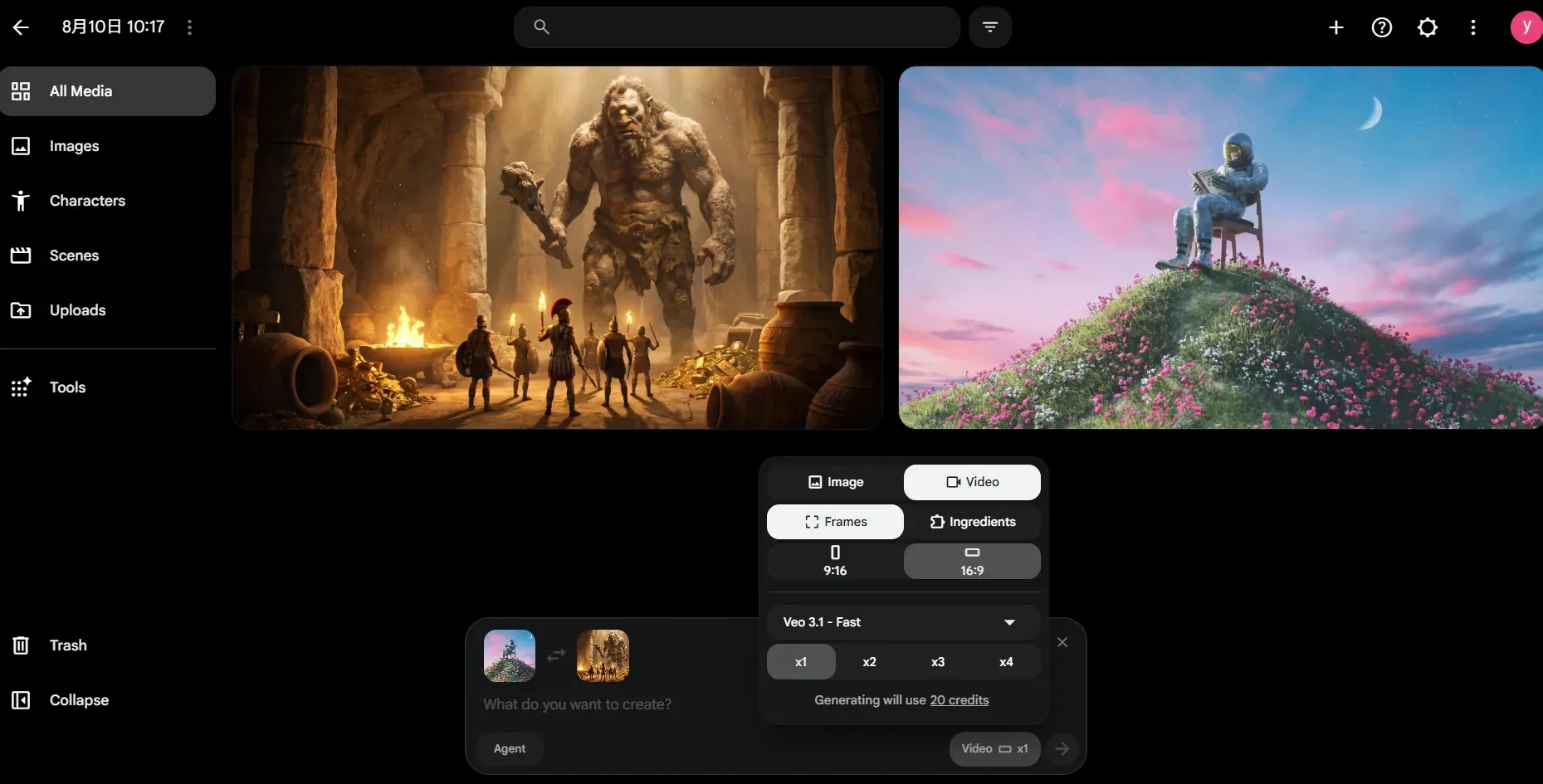
Für Zoom-Übergänge oder filmische Schwenks, bei denen die tatsächliche Geometrie der Szene verankert werden muss, funktioniert diese Methode recht gut.
Identität mit Multi-Image-Referenzen optimieren
Um das wiederkehrende Problem der Figurendrift zu lösen, unterstützt Google Flow jetzt bis zu drei gleichzeitige Referenzbilder. Dadurch kann das Modell Subjektidentität, Umgebungsbeleuchtung und Stiltexturen als separate Dateneingaben abbilden, anstatt sie in einen Prompt zu zwingen.
| Referenz-Slot | Empfohlener Asset-Typ | Primäre Funktion |
| Slot 1 (Subjekt) | Hochauflösende Nahaufnahme, neutraler Hintergrund | Sperrt Gesichtszüge, Kleidung und Frisur |
| Slot 2 (Umgebung) | Weitwinkel-Aufnahme des Ortes | Legt Tiefe, Farbpalette und Horizontlinie fest |
| Slot 3 (Stil) | Gradierter Referenz-Frame | Wendet spezifisches Filmmaterial, Korn oder Lichtstimmung an |
Profi-Tipp: Um absolute Figurenkonsistenz zu gewährleisten, verwenden Sie dasselbe „Subjekt“-Referenzbild in allen Clips einer Sequenz. Wenn das Modell abzuweichen beginnt, reduzieren Sie den „Stil“-Einfluss im Einstellungsmenü; ein zu starker Stil-Referenz überschreibt oft die spezifischen biometrischen Details der Figur.
Die Verwendung dieser strukturellen Eingaben verwandelt den Prozess von blindem Raten in eine vorhersagbare, storyboardgesteuerte Produktion.
Native Audio-Integration: Klangwelten aus Text steuern
KI-Video lässt einen normalerweise nach lizenzfreien Soundeffekten suchen. Veo 3.1 umgeht externe Audio-Tools vollständig, indem es native 48-kHz-Dialoge und Umgebungsgeräusche direkt im anfänglichen Text-Render generiert. Durch die Auslagerung von Foley und Dialoggenerierung an das Modell entfällt die Notwendigkeit von Drittanbieter-Lip-Sync-Tools oder lizenzfreien Stock-Bibliotheken.
Verwendung der Klammer-Syntax für präzise Audio-Steuerung
Um eine professionelle 48-kHz-Audio-Synchronisation zu erreichen, müssen Sie das Prompt-Feld wie ein Mischpult behandeln. Die Engine reagiert auf explizite Syntax in eckigen Klammern, sodass Sie Dialoge, Umgebungsgeräusche und Impact-Sounds in einem einzigen Generierungsdurchlauf schichten können.
Verwenden Sie diese strukturelle Vorlage für zuverlässige native Audio-Generierung:
- Dialogstruktur:
[Character sagt "(Exaktes Zitat)", (Tonfall-Adjektiv), (Lip-Sync-Timing)] - Foley/Impacts:
[Soundeffekt: (Aktion), (Lautstärke)] - Umgebungsschichten:
[Hintergrund: (Umgebungston), (Dichte)]
Beispiel-Prompt:
„Eine Nahaufnahme eines Baristas, der Espresso in ein Glas gießt. [Soundeffekt: Heiße Flüssigkeit gießt, hohe Lautstärke]. [Character sagt ‚Ihr Latte ist fertig‘, freundlicher Ton, 120 ms Sync-Verzögerung]. [Hintergrund: Belebter Café-Morgen, Zischen der Espressomaschine, niedrige Lautstärke].“

KI-Umgebungsgeräusche schichten
Effektive KI-Umgebungsgeräusche erfordern Trennung. Das Platzieren von Umgebungsgeräuschen am Ende Ihres Prompts verhindert, dass das Modell die primäre Dialogspur verwischt.
| Geräuschkategorie | Empfohlene Beschreibungen | Beste Platzierung |
| Dialog | Kratzig, leise, dringend, atemlos | Beginn des Prompts |
| Action-Foley | Schritte, klirrendes Glas, raschelnder Stoff | Direkt nach dem Bewegungsverb |
| Atmosphärisch | Entfernter Stadtverkehr, Wind, Summen, Regen | Letzter Satz des Prompts |
Profi-Tipp: Halten Sie Audio-Visual-Text-Prompts präzise (unter 120 Wörtern). Eine Überbeschreibung jedes Mikrogeräuschs zusammen mit komplexen Kamerabewegungen kann zu Audio-Visual-Desynchronisation führen. Konzentrieren Sie die Prompt-Wörter auf wichtige Impact-Verben, um sicherzustellen, dass die Wellenform mit dem exakten Kontakt-Frame übereinstimmt.
Durch die Beherrschung dieser Syntax-Trigger reduzieren Sie die Zeit in externen Audio-Editoren und stellen sicher, dass Ihre Clips beim Export aus Google Flow sendefähig sind.
Natives vertikales Output: Optimierung für soziale Medien
Wir alle haben schon versucht, einen filmischen 16:9-Render für Shorts oder Reels neu zu rahmen, nur um dann zuzusehen, wie die KI den Kopf einer Figur abschneidet oder das Beleuchtungslayout ruiniert. Das Erzwingen eines horizontalen Assets in einen vertikalen Rahmen zerstört sowohl Auflösung als auch Komposition.
Veo 3.1 löst dies, indem es natives vertikales Output direkt in Google Flow ermöglicht. Durch die Generierung im 9:16-Seitenverhältnis von Anfang an optimiert das Diffusionsmodell das räumliche Layout für mobile Bildschirme ab dem ersten Frame.
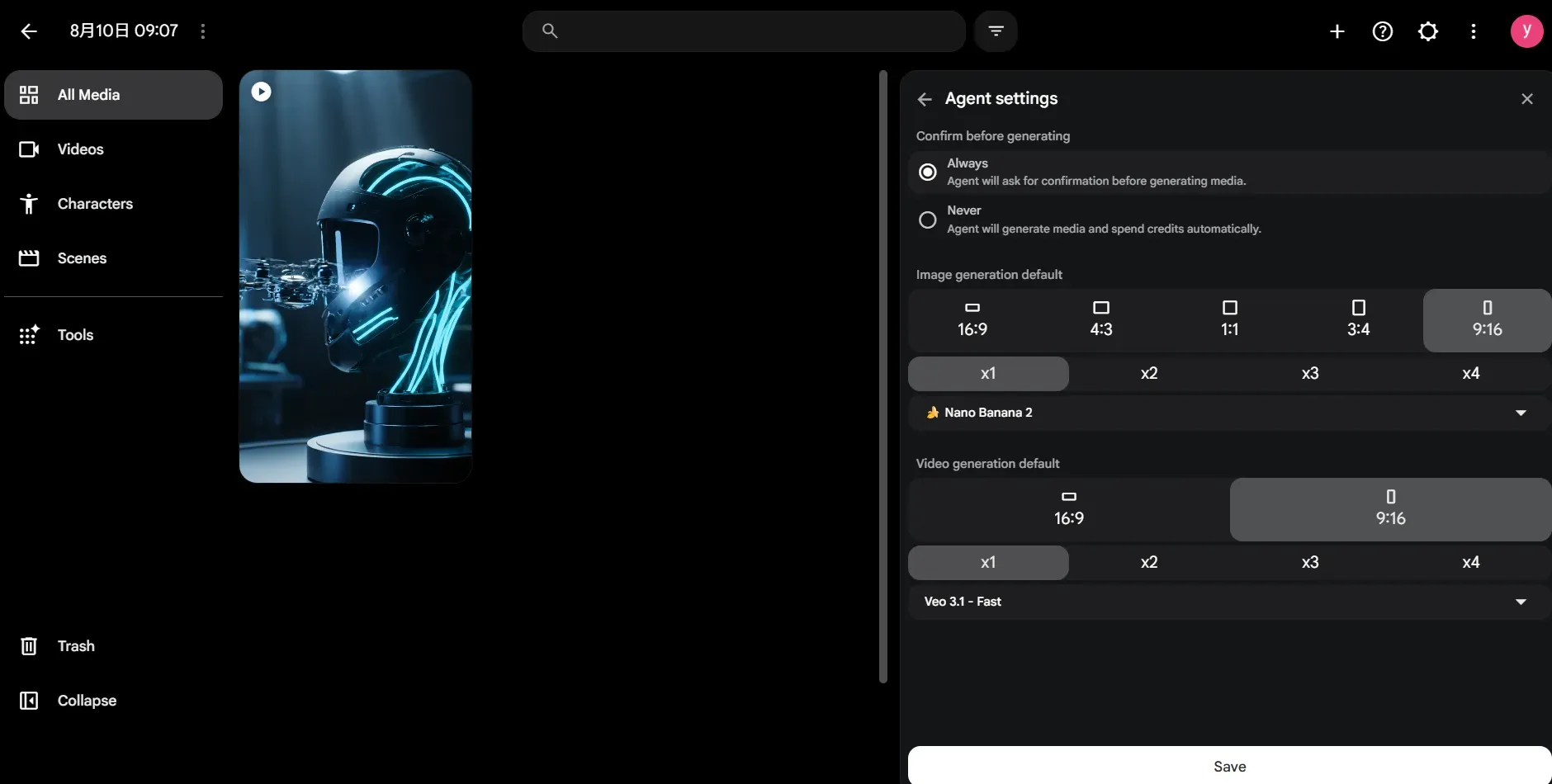
Warum natives 9:16 beschnittenen KI-Assets überlegen ist
Die native Generierung bietet klare technische Vorteile gegenüber automatisierten „Auto-Reframe“-Tools:
| Funktion | Native 9:16-Generierung | Beschnittenes 16:9 auf 9:16 |
| Pixel-Nutzung | 100 % des aktiven Rahmens | ~44 % des Rahmens genutzt (56 % verworfen) |
| Subjekt-Rahmung | Während des Renderings zentriert & komponiert | Hohes Risiko von Kopf-/Gliedmaßen-Beschneidung |
| Visuelle Wiedergabetreue | Natives Rendering mit integriertem 4K-Upscaling | Pixel-Streckung und Qualitätsverlust |
| Workflow-Effizienz | Ein-Pass-Export | Erfordert Nachbearbeitung und Neueinrahmung |
Best Practices für Mobile-First-Komposition
Das Aktivieren des 9:16-Umschalters in Google Flow ändert, wie das Modell vertikale Tiefe und Vordergrundelemente wahrnimmt. Passen Sie Ihre Prompting-Strategie für die vertikale Leinwand an:
- Respektieren Sie die Sicherheitszone: Positionieren Sie primäre Subjekte im oberen mittleren Drittel des Rahmens, um mobile UI-Elemente wie Untertitel, Benutzerhandles und Aktionsschaltflächen zu vermeiden, die die unteren 20 % abdecken.
- Führen Sie das Auge vertikal: Integrieren Sie Elemente mit Höhe – wie Treppen, hohe Bäume oder Hochhäuser. Kombinieren Sie diese mit Kamerabewegungen wie „langsamer Aufwärtsschwenk“, um die Tiefe Ihres Rahmens zu erweitern.
- Geben Sie vertikale Aufnahmen an: Vermeiden Sie generische Weitwinkel-Prompts, die das Modell standardmäßig auf Landschaftsdenken einstellen. Geben Sie immer „Ganzkörper-Tracking-Aufnahme“ oder „vertikale Untersicht“ an.
Durch die Verwendung von nativem vertikalen Rendering entfernen Sie schwarze Seitenbalken und füllen den gesamten Telefonbildschirm. Dies hilft, die Zuschauer länger zu binden und Ihre Reichweite im Algorithmus zu steigern. Detaillierte Aufschlüsselungen von Kamerabewegungs-Triggern finden Sie in dieser Veo 3.1 Prompt-Formatierungs-Anleitung.
Praktische Anwendungsfälle: Wann welchen Modus verwenden?
Das blinde Anwenden des „Standard“-Rendering-Modus auf jede Aufgabe ist ein häufiger Fehler, der die Produktionskosten verdreifacht, ohne die Qualität zu verbessern. Google Flow bietet eine modulare Architektur, bei der die Modellauswahl, Referenzeingaben und Audio-Trigger unterschiedlichen betrieblichen Zielen dienen. Um Ihre KI-Videoproduktions-Workflows zu optimieren, richten Sie Ihre Projektanforderungen an der spezifischen Veo 3.1-Konfiguration aus, die den höchsten ROI liefert.
Auswahl der richtigen Konfiguration für Ihr Projekt
Verschiedene Produktionsziele erfordern unterschiedliche Gleichgewichte zwischen Geschwindigkeit und Wiedergabetreue. Verwenden Sie dieses Framework, um das geeignete Toolset für Ihr nächstes Projekt auszuwählen.
| Projekttyp | Empfohlener Modus | Wichtige UI-Steuerungen | Ziel |
| Erzählerisch / Filmisch | Veo 3.1 Standard | Multi-Image-Referenz (3 Slots) | Maximale zeitliche Konsistenz und Beleuchtungsgenauigkeit |
| Anzeigen / Social Hooks | Veo 3.1 Fast | Bookend (Erster & Letzter Frame) | Schnelle Iteration und Übergänge mit niedriger Latenz |
| Figurendialog | Veo 3.1 Standard | Natives Audio + Lip-Sync-Syntax | Hochauflösende 48-kHz-Audio-Visual-Synchronisation |
Workflow-Strategien für spezifische Ergebnisse
- Für filmisches KI-Video: Narrative Geschichten erfordern visuelle Stabilität. Verwenden Sie das Standard-Modell, um die Identität der Figur über mehrere Aufnahmen hinweg zu erhalten. Durch das Hochladen von drei Referenzbildern – Subjekt, Umgebung und Stil – zwingen Sie das Modell, innerhalb einer strengen visuellen Grenze zu rendern, was das „Morphing“ verhindert, das oft bei Einzel-Prompt-Generierungen zu sehen ist.
- Für KI im Marketing: Social-Media-Clips hängen vom Tempo ab. Verwenden Sie das Fast-Modell, um Dutzende von visuellen Variationen in Minuten durchzuspielen. Wenn Sie eine Komposition gefunden haben, wenden Sie die Bookend-Steuerung an, um den Kamerapfad zu stabilisieren und sicherzustellen, dass das Produkt oder der Hook während der gesamten 8-Sekunden-Sequenz zentriert bleibt.
- Für dialogorientierte Inhalte: Wenn Ihr Drehbuch Sprache erfordert, überspringen Sie externe Vertonungswerkzeuge. Nutzen Sie die native Audio-Engine für die Hauptarbeit. Durch das Einfügen von Klammer-Syntax wie
[Character sagt "(Zitat)", (Tonfall), (Timing)]in Ihren Prompt umgehen Sie das häufige Problem desynchronisierter Mundbewegungen.
Profi-Tipps: Um sich wirklich abzuheben, dokumentieren Sie Ihre „Render-Logs“. Das Verfolgen, welche Prompts in den Modi „Fast“ vs. „Standard“ erfolgreich sind, ermöglicht es Ihrem Team, eine eigene Bibliothek getesteter Prompts aufzubauen, die zukünftige Testzeit reduziert und die Credit-Ausgaben bei langfristigen Produktionszyklen um bis zu 50 % senkt.
FAQ
Ist Veo 3.1 kostenlos nutzbar?
Ja, Veo 3.1 ist auf Google Flow mit einer täglichen Zuteilung von 50 kostenlosen Credits kostenlos nutzbar, die alle 24 Stunden zurückgesetzt werden. Ein Upgrade auf kostenpflichtige Google AI-Pläne (ab 4,99 $/Monat) erweitert Ihr Kontingent auf monatliche Credit-Pools und schaltet 4K-Upscaling-Funktionen frei.
Funktionieren meine alten Prompts in Veo 3.1?
Ja, alte Prompts bleiben voll kompatibel. Um jedoch die neuen nativen Audio-Generierungsfähigkeiten zu nutzen, sollten Sie Ihren vorhandenen Prompt-Bibliotheken manuell Audio-Tokens hinzufügen. Das Hinzufügen spezifischer Foley- oder Dialog-Hinweise verwandelt statische alte Prompts in vollständige Audio-Visual-Assets.
Kann Veo 3.1 Text im Video generieren?
Der Versuch, lange Überschriften oder Kleingedrucktes direkt in einem KI-Clip zu rendern, führt normalerweise zu verschwommenen, verzerrten Buchstaben. Die Standardlösung ist einfach: Lassen Sie Text vollständig aus Ihrem Prompt weg, exportieren Sie einen sauberen Videohintergrund und legen Sie in der Nachbearbeitung klare Titel darüber.
Kann ich über eine API auf Veo 3.1 für automatisierte Workflows zugreifen?
Während Google Flow für die webbasierte UI-Erstellung konzipiert ist, können Entwickler, die automatisierte Videoproduktion skalieren möchten, Veo 3.1 auf Atlas Cloud bereitstellen. Atlas Cloud bietet API-Zugriff für Bild-zu-Video-Generierung, zeitliche Konsistenzsteuerungen und hochvolumiges Videorendering außerhalb der standardmäßigen Google Flow-Webplattform.
Was ist der Unterschied zwischen Google Flow- und Veo-API-Workflows?
Der Hauptunterschied beim Vergleich von google flow vs veo api liegt im Bereitstellungsmodell und der Workflow-Steuerung. Google Flow bietet einen webbasierten kreativen Arbeitsbereich für manuelles Video-Prompting und Frame-Manipulation. Im Gegensatz dazu bietet die Veo-API programmatische Endpunkte für automatisierte Videogenerierung und ist daher die bevorzugte Wahl für Unternehmenspipelines und App-Integration.





