Ihre Cold-Brew-Kampagne ist genehmigt. Die Flasche, die Hand, das Fensterlicht, die Reflexionen: alles gut. Dann ändert das Produktteam eine Zeile auf dem Etikett. Eine vollständige Bildregenerierung kann aus diesem winzigen Update eine teure Schnitzeljagd nach der ursprünglichen Handpose machen.
GPT Image 2.5 Comment Edit bietet Ihnen einen saubereren Weg, auf die geänderte Entscheidung zu zeigen. Setzen Sie den Kommentar auf das Etikett, sagen Sie genau, was sich ändern muss, und benennen Sie die Details, die bereits freigegeben wurden. Der Pin hilft, die Anfrage zu verorten. Die Preserve-Liste hilft, den Rest zu schützen.
Diese Unterscheidung ist wichtig. Ein Kommentar ist kein Pixel-Lock und keine Photoshop-Ebenenmaske. Er ist ein ungewöhnlich direkter Weg, einem Bildmodell eine Absicht mitzuteilen – gefolgt von einer bewussten Inspektions- und Rollback-Routine.
Die wichtigsten Erkenntnisse
- Ändern Sie ein Konzept pro Bearbeitung.
- Nennen Sie die Änderung und die Preserve-Liste.
- Vergleichen Sie jeden Durchlauf mit einem genehmigten Master.
- Behandeln Sie sichtbaren Text und Übergänge als Hochrisiko.
- Führen Sie früh ein Rollback durch, statt Reparaturen zu stapeln.
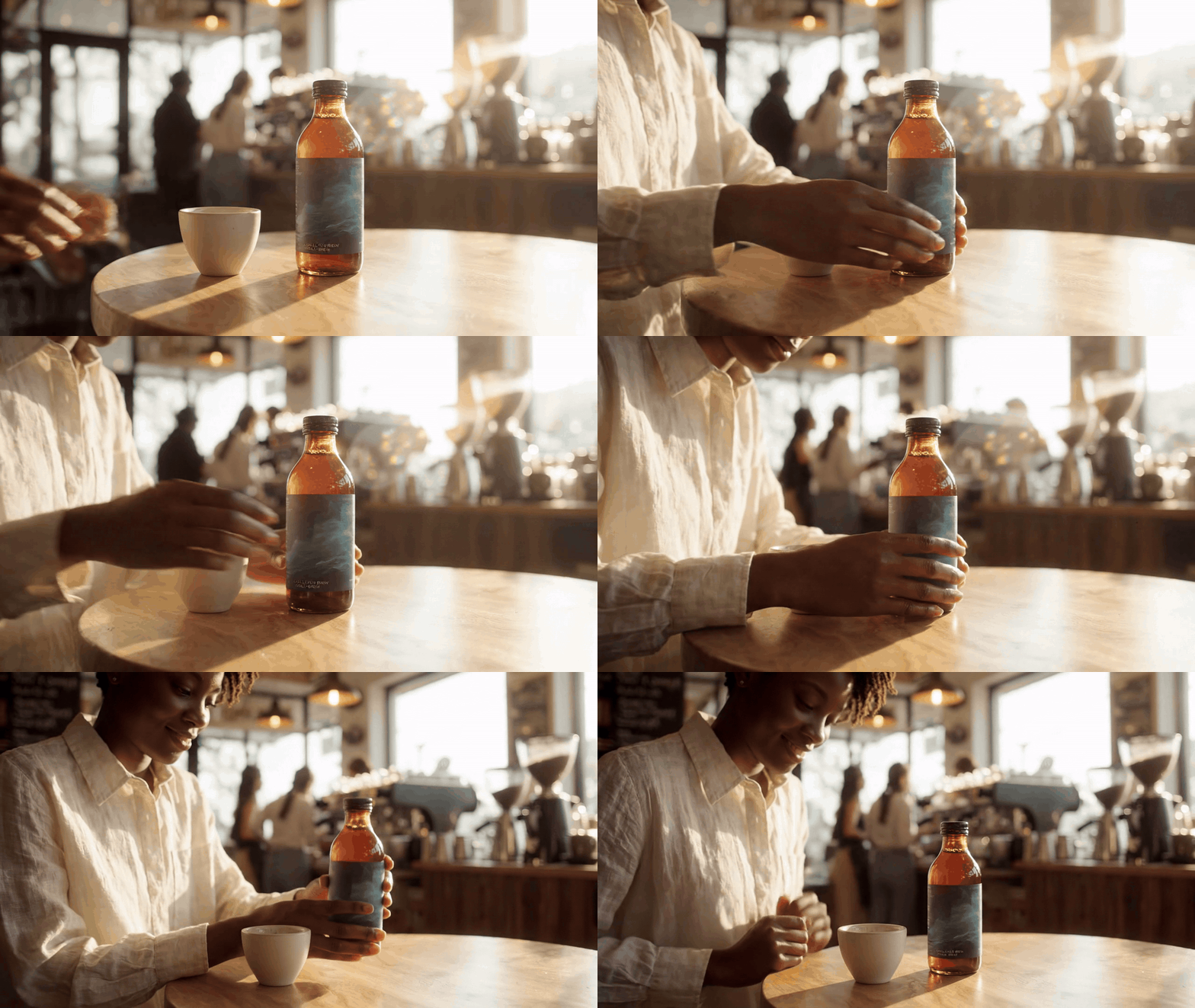
Achtsekündiger Google Veo 3.1 Lite Cold-Brew-Kommentar-Bearbeitungsfall: Eine Frau präsentiert die Flasche aus mehreren Kamerawinkeln
Eröffnender Bewegungseinsatz: Eine Frau, eine Cold-Brew-Flasche und ein Coffee-Bar-Setting bewegen sich von der produktseitigen Rahmung zu einer Dreiviertelansicht und einer Über-die-Schulter-Prüfung. Dies veranschaulicht, warum eine lokale Etikettenanfrage dennoch eine Prüfung des gesamten Frames erfordert.
Warum GPT Image 2.5 Comment Edit angesagt ist und trotzdem scheitern kann
Kommentarbearbeitung ist angesagt, weil sie der Art entspricht, wie Menschen kreatives Feedback geben. Niemand, der ein Produktbild prüft, sagt: „Bitte leite die semantische Nachbarschaft rund um diese Phrase ab." Man zeigt auf das Etikett und sagt: „Dieser Name hat sich geändert." OpenAI beschreibt Images 2.5 als ein schnelleres Bildgenerierungs- und Bearbeitungs-Release mit verbesserter Detailtreue, Multi-Edit-Konsistenz und kommentarbasierten Bearbeitungen. Es wird über ChatGPT-Oberflächen hinweg ausgerollt, während die API die Modelle GPT-Image-2.5 Flare und Sunburst hinzufügt. (OpenAI-Ankündigung, September 2026)
Öffnen Sie auf dem Smartphone ein generiertes Bild im Vollbild und verwenden Sie die verfügbaren Bearbeitungssteuerelemente, einschließlich Comment. Der Kommentar sitzt auf dem Bereich, über den Sie sprechen möchten. Select ist nützlich, wenn Sie einen Bereich expliziter definieren müssen; Sketch dient zum Zeichnen einer visuellen Anweisung. Diese Steuerelemente reduzieren Mehrdeutigkeit, aber keines verwandelt ein Bildmodell in einen deterministischen Grafik-Editor.
Der Fehlermodus ist vertraut: Das Etikett ändert sich, doch ein Finger verschiebt sich, ein Schatten verschwindet, eine Reflexion ändert die Farbe oder eine Textzeile läuft neu um. Die Support-Richtlinie von OpenAI selbst warnt, dass eine Auswahl möglicherweise nicht exakt ist und eine Bearbeitung über sie hinausreichen kann. (OpenAI Help Center, September 2026)
Der Pin sagt dem Modell, wo die Entscheidung liegt. Er macht nicht jedes benachbarte Pixel unantastbar. Behandeln Sie eine lokale Bearbeitung als eine abgegrenzte Anfrage, die dennoch eine Prüfung des gesamten Frames erfordert.
Verwenden Sie diesen fünfstufigen QA-Durchlauf, bevor Sie ein Ergebnis akzeptieren:
- Subjektidentität: Gesicht, Handposition, Pose und erkennbare Merkmale stimmen noch überein.
- Produkt und Material: Flaschengeometrie, Stoff, Haut, Glas, Metall und Reflexionen verhalten sich weiterhin plausibel.
- Layout und Text: Rechtschreibung, Hierarchie, Abstände, Ränder und jedes unmarkierte Zeichen haben überlebt.
- Hintergrund: Requisiten, Horizontlinien, Nähte und kleine Kontexthinweise haben sich nicht verschoben.
- Schatten und Kanten: Kontaktpunkte, Freistellungskanten, Perspektive und Lichtrichtung ergeben weiterhin Sinn.
GPT Image 2.5 Comment Edit Workflow: Native Comment vs. wiederholbare abgegrenzte Bearbeitung
Hier gibt es zwei verwandte Workflows, und ihre Trennung verhindert eine Menge verwirrender Dokumentation. ChatGPT Images 2.5 Comment ist ein natives Verhalten der ChatGPT-Oberfläche. Atlas Cloud erhebt nicht den Anspruch, diese Pin-auf-Bild-UI zu reproduzieren. Stattdessen kann ein Team dieselbe operative Regel – „Ändere eine Sache und bewahre den genehmigten Master" – in einem wiederholbaren natural-language Bildbearbeitungs-Flow nutzen.
Für eine einzelne persönliche Überarbeitung verwenden Sie das native Comment- oder Select-Steuerelement. Für ein Team, das genehmigte Quelldateien, gespeicherte Prompts, benannte Versionen und wiederholbare Durchläufe benötigt, kann der abgegrenzte Bearbeitungs-Prompt durch einen Atlas-Browser-Workflow laufen. Die Arbeit bleibt in einem Browser-Tab: Master generieren, diesen genehmigten Master auf die Bearbeitungsseite hochladen, das exakte Delta speichern und das Ergebnis daneben behalten.
| Workflow | Wie der Bereich angegeben wird | Am besten für | Programmatisch? | Hauptbeschränkung |
|---|---|---|---|---|
| ChatGPT Mobile Comment | Ein Pin plus schriftliches Feedback | Eine schnelle, visuelle Review-Notiz | Kein natives API-Äquivalent für das Steuerelement | Der Pin ist keine harte Maske |
| ChatGPT Select | Ein ausgewählter Bereich plus Anweisung | Eine begrenzte Entfernung oder Ersetzung | Kein natives API-Äquivalent für das Steuerelement | Bearbeitungen können dennoch benachbarte Pixel betreffen |
| Atlas abgegrenzte Bearbeitung | Region zuerst in einem Preservation-Prompt genannt | Gemeinsame Master, Versionsdatensätze, wiederholbare Durchläufe | Ja, über den Modell-Workflow | Der Nutzer muss den Umfang präzise beschreiben |
Starten Sie den Master in GPT Image 2 Text-to-Image, und senden Sie dann die genehmigte Datei an GPT Image 2 Edit. Beide Seiten unterstützen einen praktischen Bild-Workflow im Browser; Letztere unterstützt Bildeingaben sowie natural-language Ergänzungen, Entfernungen, Textaktualisierungen, Hintergrundänderungen und Farbbearbeitungen.
Die öffentlichen Modellseiten zeigten ungefähr 0,009 $ pro Text-to-Image-Durchlauf und 0,01 $ pro GPT Image 2 Edit-Durchlauf, als dieser Leitfaden erstellt wurde. Betrachten Sie die Modellseiten zum Zeitpunkt der Veröffentlichung als maßgebliche Quelle, da sich Einstellungen und Preise ändern können.
GPT Image 2.5 Comment Edit Tutorial: Pin, bewahren, prüfen
Schritt 1: Erstellen Sie einen genehmigungswürdigen Master, keinen wegwerfbaren Entwurf
Erstellen Sie einen Master, der gut genug ist, um ihn zu schützen. Wenn die Basis noch ein loses Konzept ist, werden lokale Überarbeitungen nur die Probleme bewahren. Wählen Sie in ChatGPT Images 2.5 das Format 16:9 und die höchste angebotene Qualität. Verwenden Sie für die wiederholbare Atlas-Version GPT Image 2 Text-to-Image mit 1536×1024, hohe Qualität, PNG.
plaintext1Create a premium editorial product photograph in a sunlit neighborhood coffee bar. 2A clear amber glass bottle labeled “HARBOR / OAT COLD BREW” stands on a light walnut table. 3A woman in a cream linen shirt places the bottle with one hand. Morning window light comes from the left, soft realistic shadows, shallow depth of field, warm neutral color grade, 16:9 composition. 4Keep the bottle label fully readable and centered. No extra logos, no watermark.
Das Ergebnis muss zu Ihrem genehmigten Master werden, bevor Sie fortfahren. Speichern Sie es unter einem Versionsnamen wie harbor-master-v1.png, nicht unter einem vagen Download-Namen.
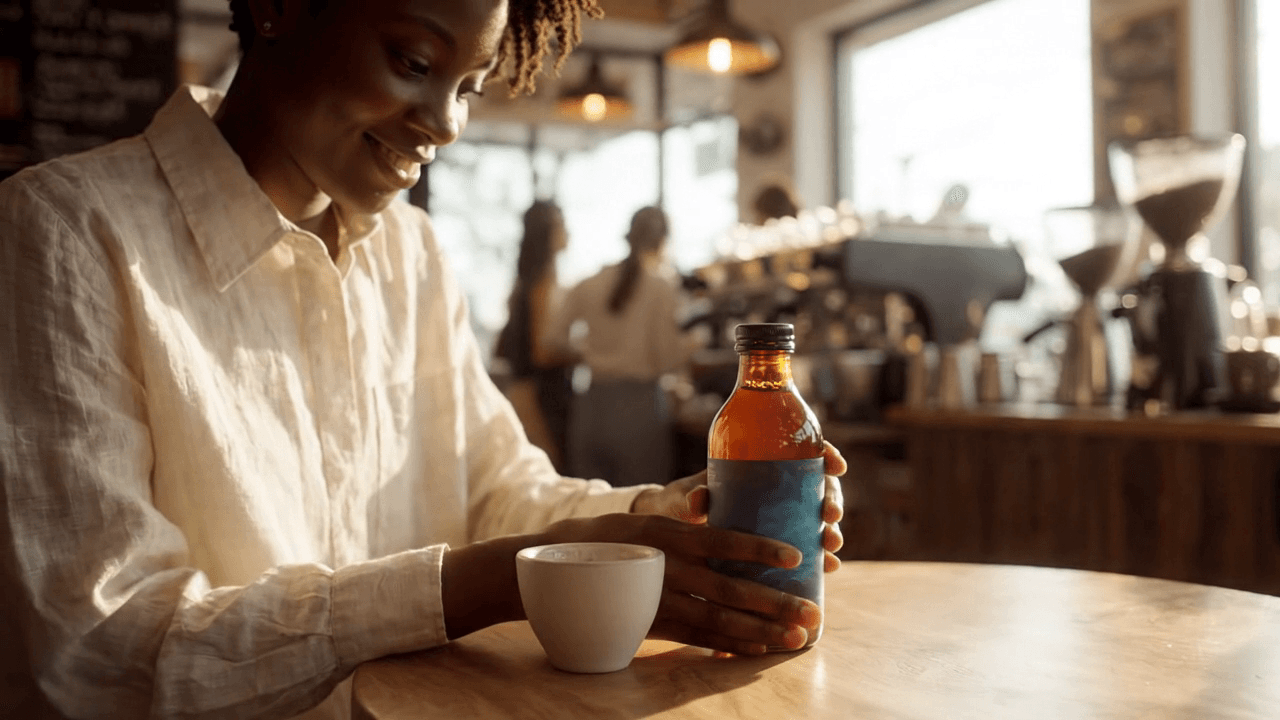
Ausgewähltes klares Still aus dem generierten Cold-Brew-Review-Fall
Fall-1-Still: Die genehmigte Komposition hält die Person, die Flasche, den Becher, Reflexionen und den Coffee-Bar-Kontext sichtbar, damit der Prüfer unerwünschte Abweichungen nach einer lokalen Änderung erkennen kann.
Schritt 2: Platzieren Sie den Kommentar dort, wo die Entscheidung liegt
Öffnen Sie das genehmigte Bild im Vollbild in ChatGPT Mobile, wählen Sie Comment und setzen Sie die Markierung in die Mitte des Flaschenetiketts. Vermeiden Sie breite Anfragen wie „mach es hochwertiger". Ein Prüfer sollte in Sekunden entscheiden können, ob das Ergebnis bestanden wurde.
plaintext1The decision is on the front bottle label only. I will replace the product name and the accent color while keeping the approved photograph intact.
Verwenden Sie für das Atlas-Äquivalent den genehmigten Master und laden Sie ihn in GPT Image 2 Edit hoch. Stellen Sie 1536×1024, hohe Qualität und PNG ein. Da es dort keinen nativen Comment-Pin gibt, machen Sie den visuellen Bereich zum ersten Satz des Prompts. Behalten Sie das Quell-Seitenverhältnis bei.
Schneiden Sie nicht zuerst zu. Zuschneiden kann Kontext entfernen, der dem Modell hilft, die Hand, die Flaschensilhouette und die Lichtbeziehung rund um das Etikett zu bewahren.
Schritt 3: Nehmen Sie eine lokale Änderung vor und benennen Sie jedes geschützte Element
Nehmen Sie nun eine einzelne abgegrenzte Bearbeitung vor. Der folgende Text funktioniert sowohl als ChatGPT-Kommentaranweisung als auch als Atlas-Bearbeitungsprompt. Er benennt das Ziel, die exakte Ersetzung und die genehmigten Details, die nicht abweichen dürfen.
plaintext1Only change the front bottle label in the marked area. 2Replace “HARBOR / OAT COLD BREW” with “HARBOR / VANILLA OAT COLD BREW” in the same clean condensed sans-serif style. 3Change only the label accent color from muted rust to deep ocean blue. 4Preserve the woman’s face, hand position, bottle shape, glass reflections, table, coffee-bar background, crop, camera angle, light direction, shadow softness, and all unmarked details. Make no other changes.
Führen Sie den Durchlauf mit 1536×1024, hohe Qualität, PNG aus. Prüfen Sie die Rechtschreibung, die Zylinderperspektive, den Finger-zu-Flasche-Kontakt und ob Blau in Reflexionen oder andere unmarkierte Bereiche ausgelaufen ist. Wenn eines davon fehlschlägt, kehren Sie zum Master zurück. Geben Sie keinen zweiten Kommentar zum beschädigten Output ab.
Schritt 4: Verwenden Sie dieselbe Kommentarformel für Text, der erhalten bleiben muss
Bildtext verdient mehr Vorsicht als ein Farbwechsel. Ein Kommentar kann den Datumsblock genau verorten, aber er kann die Notwendigkeit eines zeichenweisen Korrekturlesens nicht beseitigen. Verwenden Sie einen fiktiven Ausweis, keinen Reise-, Konzert-, Regierungs-, Zahlungs- oder Identitätsausweis.
plaintext1Create a premium vertical printed event pass on a pale concrete desk with a navy fabric lanyard and a brushed silver clip. 2The pass is for a fictional event called “NORTHLINE CREATIVE SUMMIT”. 3Use a restrained editorial grid, deep navy and ivory palette, legible typographic hierarchy, subtle paper grain, and no real company logos. Portrait 2:3.
plaintext1Only change the marked date-and-location block. 2Replace “LISBON · OCT 14–15” with “COPENHAGEN · NOV 6–7”. 3Keep the event name, hierarchy, font family, line spacing, margins, lanyard, clip, paper texture, desk, camera angle, colors, and every unmarked character unchanged. Do not invent a barcode or a real travel ticket.
Verwenden Sie native Comment oder GPT Image 2 Edit mit 1024×1536, hohe Qualität, PNG. Zoomen Sie nach dem Durchlauf hinein und prüfen Sie Rechtschreibung, Zeilenumbrüche, Kanten, Ränder und die visuelle Konsistenz etwaiger dekorativer code-ähnlicher Markierungen. Ein visuelles Ergebnis, das plausibel aussieht, kann dennoch die falschen Fakten enthalten.
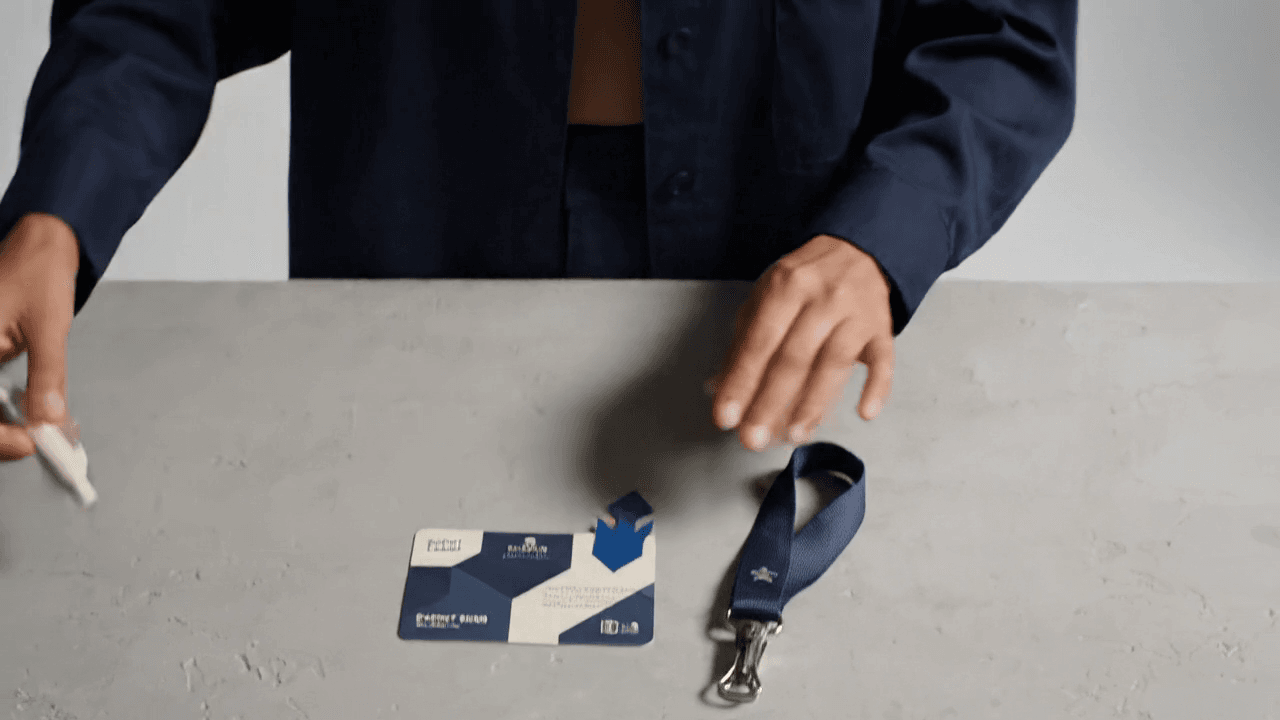 Ausgewähltes klares Still aus dem generierten fiktiven Event-Pass-Review-Fall
Fall-2-Still: Ein fiktiver Ausweis, Lanyard, Clip und farbiger Marker sind absichtlich sichtbar, bevor das Team die lokale Änderung Zeichen für Zeichen überprüft.
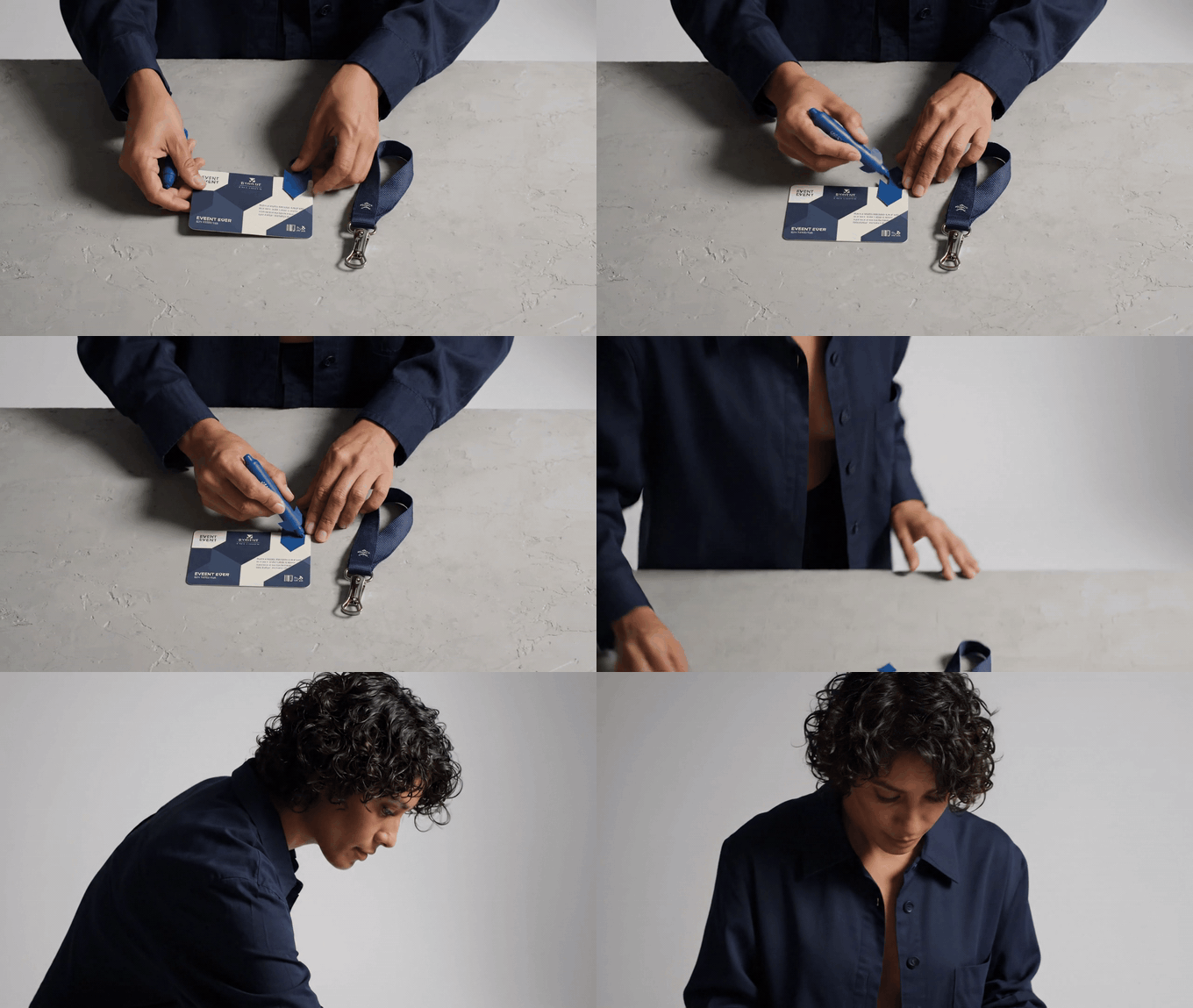
Achtsekündige Google Veo 3.1 Lite Event-Pass-Review-Sequenz mit einem Top-Down-, lateralen und Über-die-Schulter-Kamerawchsel
Bewegungsfall: Der Designer positioniert einen fiktiven Ausweis und ein Lanyard, tauscht den kleinen Marker aus und prüft das Ergebnis dann aus einem anderen Blickwinkel. Es ist ein visuelles Review-Szenario, kein echter Ausweis oder Interface.
Schritt 5: Verwenden Sie Kommentare für eine kleine Ergänzung, nicht für einen Stil-Neustart
Kleine Ergänzungen funktionieren gut, wenn Sie den leeren Bereich definieren und die bestehende visuelle Sprache schützen. Dieses Beispiel verwendet den Unterarm eines erwachsenen Models ohne identifizierbares Gesicht und ein originales, autorisiertes Tattoo-Design. Behandeln Sie den Output als Design-Vorschau. Ein qualifizierter Tattoo-Künstler sollte die endgültige Linienstärke, Platzierung, Hautbeschaffenheit und praktische Umsetzung beurteilen.
plaintext1Only add a tiny four-point star and two small olive leaves in the marked empty space above the existing laurel tattoo. 2Match the existing black fine-line stroke weight, skin perspective, ink softness, and natural window lighting. 3Preserve every existing tattoo line, the arm pose, skin texture, freckles, sleeve edge, background, crop, and exposure. Do not enlarge, recolor, or redesign the original tattoo.
Verwenden Sie native Comment oder GPT Image 2 Edit mit 1024×1536, hohe Qualität, PNG. Halten Sie Ihren Pin innerhalb von wirklich freier Haut. Wenn die gewünschte Markierung eine bestehende Linie berührt, teilen Sie die Aufgabe in einen neuen Master und eine kleinere Überarbeitung auf, statt das Modell zu bitten, ein ganzes Tattoo-Sleeve neu zu zeichnen.
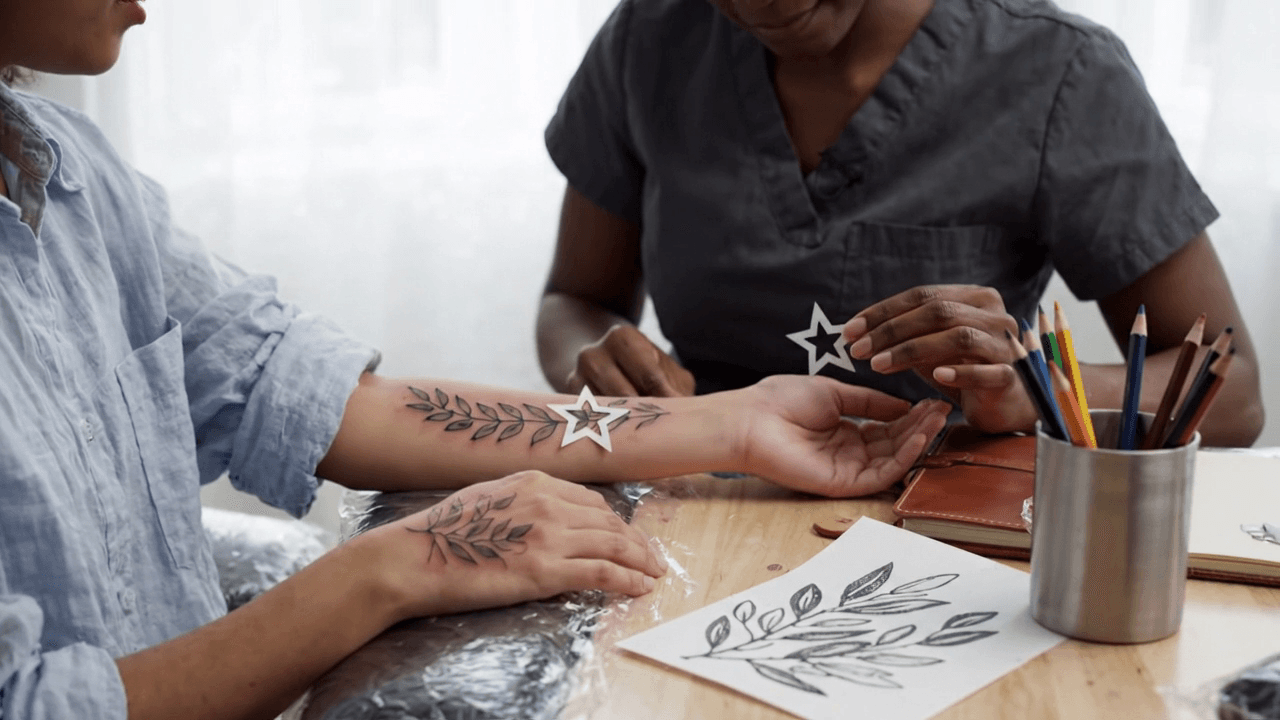
Ausgewähltes klares Still aus dem generierten Tattoo-Design-Vorschau-Fall für Erwachsene
Fall-3-Still: Ein erwachsener Kunde, ein Lorbeer-Design, eine Papierschablone und die Studio-Werkzeuge bleiben sichtbar, während die kleine vorgeschlagene Ergänzung geprüft wird.
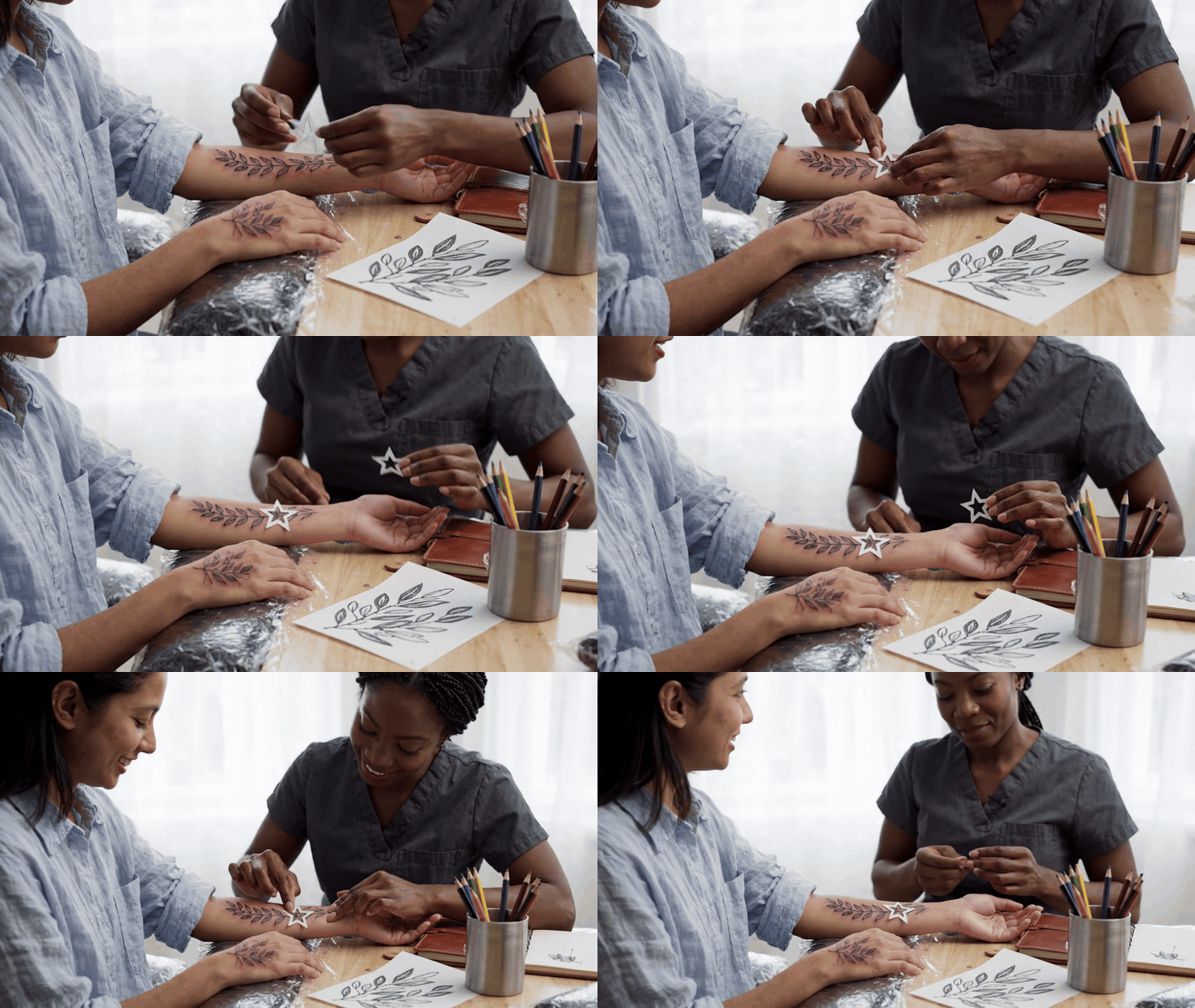
Achtsekündige Google Veo 3.1 Lite Tattoo-Design-Vorschau-Sequenz mit Seiten-, Lateral- und hohen Dreiviertelansichten
Bewegungsfall: Eine Papierstern-Schablone wird über dem bestehenden Lorbeer-Design positioniert und dann aus zwei weiteren Winkeln geprüft. Der Clip ist ein illustrativer Design-Vorschau-Workflow, kein Behandlungs- oder Tätowierungsverfahren.
Schritt 6: Stoppen, vergleichen, Rollback, dann exportieren
Erstellen Sie für jede akzeptierte Bearbeitung einen Datensatz. Ein kleines Team kann dies in einem gemeinsamen Sheet oder im selben Projektordner wie der Master führen. Der Punkt ist, zu verhindern, dass eine schlechte Überarbeitung versehentlich zum nächsten Quellbild wird.
| Genehmigter Master | Angefordertes Delta | Geschützte Elemente | QA-Prüfung | Rollback-Entscheidung |
|---|---|---|---|---|
harbor-master-v1.png | Neuer Produktname und blaues Etiketten-Akzent | Hand, Flasche, Reflexionen, Crop, Licht | Text, Kontaktkante, Reflexion | Erneut vom Master ausführen, wenn eine Abweichung auftritt |
northline-pass-v1.png | Neue Stadt und Daten | Alle anderen Schriften, Ränder, Lanyard, Schreibtisch | Zeichenweise Prüfung | Erneut vom Master ausführen, wenn Umfluss auftritt |
laurel-arm-v1.png | Ein Stern und zwei Blätter | Bestehende Tinte, Haut, Pose, Belichtung | Linienübergänge und Hauttextur | Erneut vom Master ausführen, wenn das alte Tattoo neu gezeichnet wird |
Bestätigen Sie den Inhalt, bevor Sie skalieren, Transparenz hinzufügen oder Liefer-Crops erstellen. Das sind separate Vorgänge. Die schnellste Wiederherstellungsmaßnahme ist immer, zum letzten genehmigten Master zurückzukehren, das angeforderte Delta zu verkleinern und erneut auszuführen.
GPT Image 2.5 Comment Edit Variationen und Kosten
Das Preservation-Protokoll lässt sich an gängige Bearbeitungen anpassen. Behalten Sie das Ziel zuerst, dann listen Sie die geschützten Elemente in der Reihenfolge auf, in der ein Prüfer sie bemerken würde.
- Farbe:
Change only [object] from [old] to [new]. Preserve [list]. - Entfernung:
Remove only [object]. Reconstruct only the background behind it. Preserve [list]. - Text:
Replace only [exact visible text] with “[new text]”. Preserve line breaks, placement, hierarchy, and all unmarked letters. - Outpaint:
Extend to [ratio]. Do not crop or stretch [subject]. Add only background content consistent with the existing scene.
Die Nutzung von ChatGPT Images hängt vom Plan und den temporären Limits ab, die einem Nutzerkonto zugeordnet sind. Behandeln Sie einen API-Durchlaufpreis nicht als ChatGPT-Abonnementpreis. Bei Atlas kostet ein kompaktes Experiment mit einem genehmigten Basismodell plus drei Bearbeitungen ungefähr einen Basis-Durchlauf plus drei Bearbeitungs-Durchläufe zu den auf den betreffenden Modellseiten angezeigten Preisen. Größere Auflösungen und Auswahlen mit höherer Qualität können Kosten oder Wartezeit verändern, prüfen Sie daher den aktuellen Modellkatalog, bevor Sie ein Budget veröffentlichen.
Teams, die dieselbe Anfrage wiederholen, können den Master, die genehmigte Preserve-Liste und den QA-Datensatz als leichtgewichtiges Bearbeitungsrezept speichern. Das ist zuverlässiger, als sich merken zu wollen, welcher Prompt letzten Monat zufällig funktioniert hat.
GPT Image 2.5 Comment Edit: Einwilligung, Urheberrecht und sichere Nutzung
Bearbeiten Sie Bilder und Designs, die Ihnen gehören, für die Sie lizenziert sind oder für deren Änderung Sie eine eindeutige Erlaubnis haben. Holen Sie die Erlaubnis ein, bevor Sie das Gesicht, das Tattoo oder das Marken-Asset einer anderen Person ändern. Präsentieren Sie KI-bearbeitete Bilder nicht als echte Nachrichten, amtliche Identifikation, Zahlungsnachweis, Reiseberechtigung oder medizinischen Vorher-Nachher-Beweis.
Menschen müssen Daten, Preise, Namen, Aussagen und Produktspezifikationen im endgültigen Bild überprüfen. Das Modell kann eine überzeugende visuelle Anordnung rendern, ohne unabhängig festzustellen, dass der Inhalt korrekt ist.
GPT Image 2.5 Comment Edit FAQ
Was ist GPT Image 2.5 Comment Edit?
GPT Image 2.5 Comment Edit ist ein ChatGPT Images-Workflow, bei dem Sie ein Bild öffnen, Feedback zu einem bestimmten Bereich hinterlassen und die Änderung beschreiben. Verwenden Sie ihn mit einer expliziten Preservation-Liste und einer Ganzbild-QA-Prüfung, da die Kommentarposition eine Orientierungshilfe und kein harter Pixel-Lock ist.
Wo befindet sich die Comment-Schaltfläche in ChatGPT Images?
Öffnen Sie in unterstützten mobilen ChatGPT-Erfahrungen ein generiertes Bild im Vollbild und verwenden Sie die Bildbearbeitungssteuerelemente, um einen Kommentar hinzuzufügen. Die Verfügbarkeit kann variieren, während ein Feature ausgerollt wird. Verwenden Sie daher die aktuelle In-Produkt-Oberfläche und die Hilfe-Center-Anleitung, statt sich auf einen alten Screenshot zu verlassen.
Ändert GPT Image 2.5 Comment Edit nur den markierten Bereich?
Es richtet die Anfrage auf den markierten Bereich, aber benachbarte und sogar unmarkierte Details können sich verschieben. Schützen Sie wichtige Elemente schriftlich, prüfen Sie das gesamte Bild und kehren Sie nach jedem fehlgeschlagenen Ergebnis zum genehmigten Master zurück.
Was ist der beste Prompt, um ein Gesicht, ein Logo oder ein Layout zu bewahren?
Beginnen Sie mit „Only change [target area]." Geben Sie den exakten neuen Inhalt an. Fügen Sie dann „Preserve" hinzu, gefolgt von Gesicht, Pose, Logo-Platzierung, Text-Hierarchie, Crop, Lichtrichtung, Materialien und allen unmarkierten Details, die wichtig sind. Beenden Sie mit „Make no other changes."
Kann ich GPT Image 2.5 Comment Edit auf hochgeladene Bilder anwenden?
Verwenden Sie nur Bilder, die Sie berechtigt sind zu bearbeiten. Es gilt dieselbe Disziplin für lokale Bearbeitungen: eine Quellversion genehmigen, auf das Ziel zeigen, das Delta und die Preservation-Liste schreiben und das Ergebnis prüfen. Die Verfügbarkeit von Features hängt von der ChatGPT-Oberfläche und dem Rollout ab.
Ist GPT Image 2.5 Comment Edit über eine API verfügbar?
Das Comment-Steuerelement ist ein natives ChatGPT-Oberflächenfeature, keine Atlas-Cloud-Schaltfläche und kein API-Endpunkt. Entwickler können das Entscheidungsprotokoll mit einem abgegrenzten Bildbearbeitungs-Prompt, einer genehmigten Quelldatei, einem Versionsdatensatz und einem ausführbaren Bildbearbeitungs-Workflow reproduzieren. Das macht GPT Image 2.5 Comment Edit über einmaliges Feedback hinaus nützlich, während es ehrlich darüber bleibt, was die Oberfläche selbst tut.


