Ihr Bild ist fast fertig. Die Flasche braucht eine andere Farbe, oder ein Wort auf einer Karte muss ersetzt werden. Noch einmal von vorn anzufangen würde die Teile verwerfen, die Ihnen bereits gefallen.
GPT-Image-2.5-Bildkommentare ermöglichen es, eine Bearbeitungsanfrage an eine Stelle in einem Bild zu heften. Benennen Sie, was sich ändern soll und was erhalten bleiben soll, und prüfen Sie dann das gesamte Ergebnis. Eine lokale Anfrage erfordert dennoch eine Kontrolle auf Änderungen an anderer Stelle. Die Kommentaroberfläche von ChatGPT und die Modellbearbeitungs-Umgebung von Atlas Cloud bieten verschiedene Möglichkeiten, eine Bearbeitungsanweisung zu übermitteln.
Wichtige Erkenntnisse
- Auf ein Ziel zeigen und eine bestimmte Änderung anfordern.
- Wichtigen Text, Objektformen, Beleuchtung und frühere Bearbeitungen ausdrücklich schützen.
- Das Ergebnis sowohl mit seiner unmittelbaren Eingabe als auch mit dem Original vergleichen.
- Nur von einer genehmigten Version aus fortfahren; vom Original neu starten, wenn sich angesammelte Änderungen auswirken.
Was sind GPT-Image-2.5-Bildkommentare?
Ein Bildkommentar verbindet eine Position mit einer schriftlichen Anweisung. Die Position hilft, das Objekt zu identifizieren; die Anweisung erklärt die gewünschte Änderung. Eine Liste der zu erhaltenden Elemente gibt Ihnen etwas Konkretes, das Sie anschließend prüfen können.
OpenAI führte direkte Bildkommentare mit ChatGPT Images 2.5 am 8. September 2026 ein. Das Release stellte außerdem Flare und Sunburst als separate API-Modelle vor. Die Produktoberfläche und die Modellnamen beschreiben verschiedene Teile der Erfahrung. Eine Kommentarschaltfläche allein identifiziert nicht, welches API-Modell ein bestimmtes ChatGPT-Bild verarbeitet hat. (OpenAI-Release-Ankündigung, September 2026)
Mit „Kommentare“ sind hier Bildbearbeitungsanweisungen gemeint. Es bedeutet nicht öffentliche Reaktionen unter einem Social-Media-Beitrag. Die Funktion etabliert auch nicht von sich aus ein Team-Freigabesystem mit zugewiesenen Prüfern oder eine formale Genehmigungshistorie.
| Methode | Was Sie angeben | Nützlich, wenn | Zu beachtende Grenze |
|---|---|---|---|
| Bildkommentar | Eine Position und eine schriftliche Anfrage | Sie auf ein bestimmtes Objekt oder Detail zeigen können | Eine Position ist keine Pixel-Sperre |
| Nur-Text-Bearbeitung | Ein Bild und eine Beschreibung | Das Ziel einen eindeutigen Namen oder eine eindeutige Position hat | Ähnliche Objekte können die Anfrage mehrdeutig machen |
| Auswahl | Einen hervorgehobenen Bereich und Anweisungen | Sie einen Bereich visuell identifizieren müssen | Änderungen können über die Auswahl hinausgehen |
| Maske | Eine separate Bereichsmaske und einen Prompt | Der gewählte Bearbeitungsweg eine Maske akzeptiert | Dateiformat, Abmessungen und Maskeninterpretation hängen vom jeweiligen Weg ab |
Diese Methoden drücken die Absicht auf unterschiedliche Weise aus. Gehen Sie nicht davon aus, dass ein Kommentar dieselbe Eingabe wie eine Maske erzeugt oder dass eine Auswahl eine Garantie für jeden Pixel außerhalb davon bietet.
Für eine alltägliche Bearbeitung beginnen Sie mit der am wenigsten komplizierten Methode, die das Ziel eindeutig identifiziert. Eine einzelne rote Flasche ist leicht zu beschreiben. Drei übereinstimmende Flaschen benötigen Positionen, unterscheidende Merkmale oder einen expliziteren Bereich. Legen Sie fest, wie Sie das Ergebnis beurteilen werden, bevor Sie es übermitteln.
So verwenden Sie GPT-Image-2.5-Bildkommentare
Die offiziellen mobilen Anweisungen bieten einen nützlichen Ausgangspunkt: Wählen Sie ein von ChatGPT Images generiertes Bild aus, um es im Vollbildmodus zu öffnen, wo Sie es bearbeiten oder Kommentare hinzufügen können. Dieselbe Hilfeseite dokumentiert auswahlbasierte Bearbeitungen und direkte schriftliche Bearbeitungen und warnt davor, dass Änderungen über hervorgehobene Bereiche hinausgehen können. (Bilder in ChatGPT, September 2026)
1. Öffnen Sie das Bild, das Sie tatsächlich bearbeiten möchten. Beginnen Sie mit dem generierten Bild in Ihrem Gespräch und öffnen Sie es im Vollbildmodus. Wenn Sie bereits Änderungen vorgenommen haben, bestätigen Sie, dass Sie das neueste genehmigte Ergebnis anzeigen. Ähnliche Miniaturansichten sind ein leichter Weg, die falsche Eingabe zu wählen.
Speichern Sie das Original, bevor Sie beginnen. Geben Sie späteren Downloads Namen, die die Änderung identifizieren, z. B. bottle-v1-blue.png. Ein Gesprächsverlauf ist nützlicher Kontext, aber eine benannte Quelldatei macht Ihre nächste Eingabe leichter überprüfbar.
2. Verwenden Sie das Kommentar-Steuerelement, das Ihr Client tatsächlich anzeigt. Identifizieren Sie das Ziel und fügen Sie eine spezifische Anweisung hinzu. Folgen Sie der auf Ihrem Gerät angezeigten Oberfläche; dieser Leitfaden geht nicht davon aus, dass die Schaltflächenbeschriftung oder die Symbolleistenposition auf Mobil- und Web-Clients identisch ist.
Bei einer Flaschenfarb-Bearbeitung ist der Flaschenkörper das Ziel. Der Deckel ist ein geschütztes benachbartes Objekt. Wenn Sie nahe an ihrer Grenze zeigen, kann Ihre Absicht unklar bleiben. Nehmen Sie daher beide Namen in den Text auf, auch wenn die Position offensichtlich erscheint.
3. Übermitteln Sie eine klare Änderung. Vermeiden Sie es, eine Umfärbung, neue Beschriftung, einen Hintergrundaustausch und eine Beleuchtungsanpassung im selben ersten Versuch zu kombinieren. Eine einzelne Aufgabe erleichtert es zu erkennen, ob die Anfrage funktioniert hat und welcher Teil korrigiert werden muss.
4. Vergleichen, dann fortfahren oder speichern. Prüfen Sie das Ziel in voller Größe. Als Nächstes überprüfen Sie die Objekte und Texte, die Sie zu erhalten gebeten haben. Wenn das Ergebnis besteht, laden Sie es als neue Version herunter. Wenn es fehlschlägt, behalten Sie die letzte genehmigte Eingabe und überarbeiten Sie die Anfrage dort.
Wenn Sie keine Kommentaroption sehen, prüfen Sie, ob das Bild im Vollbildmodus geöffnet ist, und untersuchen Sie die in diesem Client verfügbaren Bearbeitungssteuerelemente. Sie können das dokumentierte Auswahlwerkzeug verwenden oder die Änderung direkt beschreiben. Eine fehlende Schaltfläche allein belegt nicht, dass Sie ein kostenpflichtiges Upgrade benötigen.
Formulieren Sie bessere GPT-Image-2.5-Bildkommentare
Verwenden Sie eine kurze Bearbeitungsanweisung, die Ziel, Änderung und Erhaltungsanforderungen trennt. Dies ist eine praktische Textvorlage, keine offizielle Befehlsyntax:
plaintext1Target: [object and location]. 2Change only: [one specific change]. 3Keep unchanged: [protected objects, text, framing, lighting, and prior edits].
Ersetzen Sie „Mach es blau“ durch eine benannte Oberfläche. Schreiben Sie: „Ändern Sie nur den roten Metallflaschenkörper im linken Drittel zu mattem Kobaltblau. Behalten Sie den schwarzen Deckel, die Papierkarte, den Tisch und die Wand unverändert bei.“ Das gibt „es“ einen klaren Bezug und trennt die Oberfläche von ihren benachbarten Teilen.
Farbwörter bleiben Beschreibungen, keine farbmanagementspezifischen Vorgaben. Wenn eine genehmigte Markenfarbe wichtig ist, prüfen Sie die heruntergeladene Datei in Ihrem tatsächlichen Produktionsworkflow. Eine plausible blaue Flasche und eine exakte Übereinstimmung mit der Markenfarbe sind unterschiedliche Akzeptanzkriterien.
Ersetzen Sie „Korrigiere den Text“ durch eine exakte Ersetzung. Schreiben Sie: „Ersetzen Sie auf der aufrechten Karte rechts REFILL durch REUSE. Behalten Sie schwarze Großbuchstaben, ungefähre Buchstabenhöhe, zentrierte Ausrichtung und die Position der Karte bei.“ Anführungszeichen um die alte und neue Beschriftung können Ihre Absicht leichter lesbar machen.
Verlangen Sie keinen identischen Abstand, wenn die Ersetzung eine andere Anzahl von Buchstaben hat. Entscheiden Sie, ob die Priorität bei Buchstabenhöhe, Zentrierung oder der Passung in eine feste Box liegt. Geben Sie dem Editor ein kohärentes Ziel statt widersprüchlicher Anweisungen.
Ersetzen Sie „Räum das auf“ durch eine einzelne Entfernung. Schreiben Sie: „Entfernen Sie die silberne Büroklammer nahe der unteren rechten Ecke. Füllen Sie nur ihre frühere Position mit passender Eichenmaserung.“ Allgemeine Aufräum-Sprache lässt Raum für ein breiteres Redesign, einschließlich Änderungen, die Sie nicht beabsichtigt haben.
Halten Sie die Erhaltungsliste selektiv, aber aussagekräftig. Benennen Sie die Details, die das Ergebnis unbrauchbar machen würden, wenn sie sich ändern. In einer Sequenz schließen Sie die zuvor genehmigte Änderung ausdrücklich ein, z. B. die kobaltblaue Flasche oder das Wort REUSE.
Behandeln Sie „unverändert lassen“ schließlich als eine Anforderung, die Sie verifizieren müssen. Es eindringlicher zu wiederholen, macht aus generierter Bearbeitung keine deterministische Ebenen-Bearbeitung. Ihre Akzeptanzprüfung ist es, die aus einem plausiblen Ergebnis ein genehmigtes Asset macht.
5 GPT-Image-2.5-Bildkommentare zum Ausprobieren
Die folgenden 5 Aufgaben verwenden Produktbild-Beispiele, um Ziel, Erhaltungsliste und Prüfschritte konkret zu machen. Die ersten 3 Aufgaben bilden eine Sequenz. Die Material- und Hintergrundaufgaben erkunden unterschiedliche Bearbeitungsgrenzen. Die Prompts sind vollständige Anweisungen, die Sie an ein Bild anpassen können, das Ihnen gehört.
Erstellen Sie für eine reproduzierbare Flaschen-Eingabe eine Basisversion und speichern Sie sie als bottle-v0.png:
plaintext1Create a realistic editorial still-life photograph for an image-editing demonstration, landscape 16:9. 2 3On a pale oak desk, place one unbranded matte red reusable metal water bottle in the left third, with a black screw cap. Place one small upright off-white paper card in the right third. The card must show exactly one word: "REFILL", in large black uppercase sans-serif letters. Place one silver paper clip flat on the desk near the lower-right corner, separate from the card. 4 5Use a plain warm-gray wall, soft daylight from the upper left, believable contact shadows, and a fixed eye-level camera. Show the entire bottle, card, and paper clip clearly. 6 7No people, no logos, no additional text, no extra objects, no watermark.
Prüfen Sie die Basisversion vor der Bearbeitung. Sie benötigen 1 Flasche, 1 Karte, 1 Büroklammer und das genaue Wort REFILL. Eine falsche Eingabe kann nicht belegen, ob eine spätere Bearbeitung die angeforderte Szene erhalten hat.
1. Eine Produktfarbe ändern. Diese Aufgabe eignet sich für eine Marketingfachkraft, die eine Farbvariante erkundet, während eine bestehende Komposition erhalten bleibt. Das Ziel ist der Metallkörper, wobei der schwarze Deckel ausgeschlossen ist. Verwenden Sie bottle-v0.png und speichern Sie ein genehmigtes Ergebnis als bottle-v1-blue.png.
plaintext1Edit the supplied image. 2 3Target: the red metal body of the water bottle in the left third. 4Change only the bottle body from matte red to matte cobalt blue. 5Keep the black cap unchanged. Preserve the bottle's shape, size, position, surface finish, highlights, and contact shadow. 6Keep the paper card, the exact word "REFILL", the silver paper clip, the oak desk, the gray wall, the lighting, and the framing unchanged. 7Do not add objects or text.
Betrachten Sie zuerst die Grenze zwischen Deckel und Körper. Folgen Sie dann der äußeren Silhouette und dem Schatten, wo die Flasche den Tisch berührt. Eine veränderte Kontur oder ein neues Glanzlicht kann die Wirkung des Produkts verändern, selbst wenn die angeforderte Farbe vorhanden ist.
Lesen Sie REFILL erneut und zählen Sie die Objekte. Geben Sie das Bild nur frei, wenn sowohl die Umfärbung als auch die geschützten Details Ihrer Anweisung entsprechen. Für einen echten Produkteintrag vergleichen Sie mit einer genehmigten Produktreferenz, bevor Sie eine imaginierte Farbvariante als verkaufsfähige Ware behandeln.
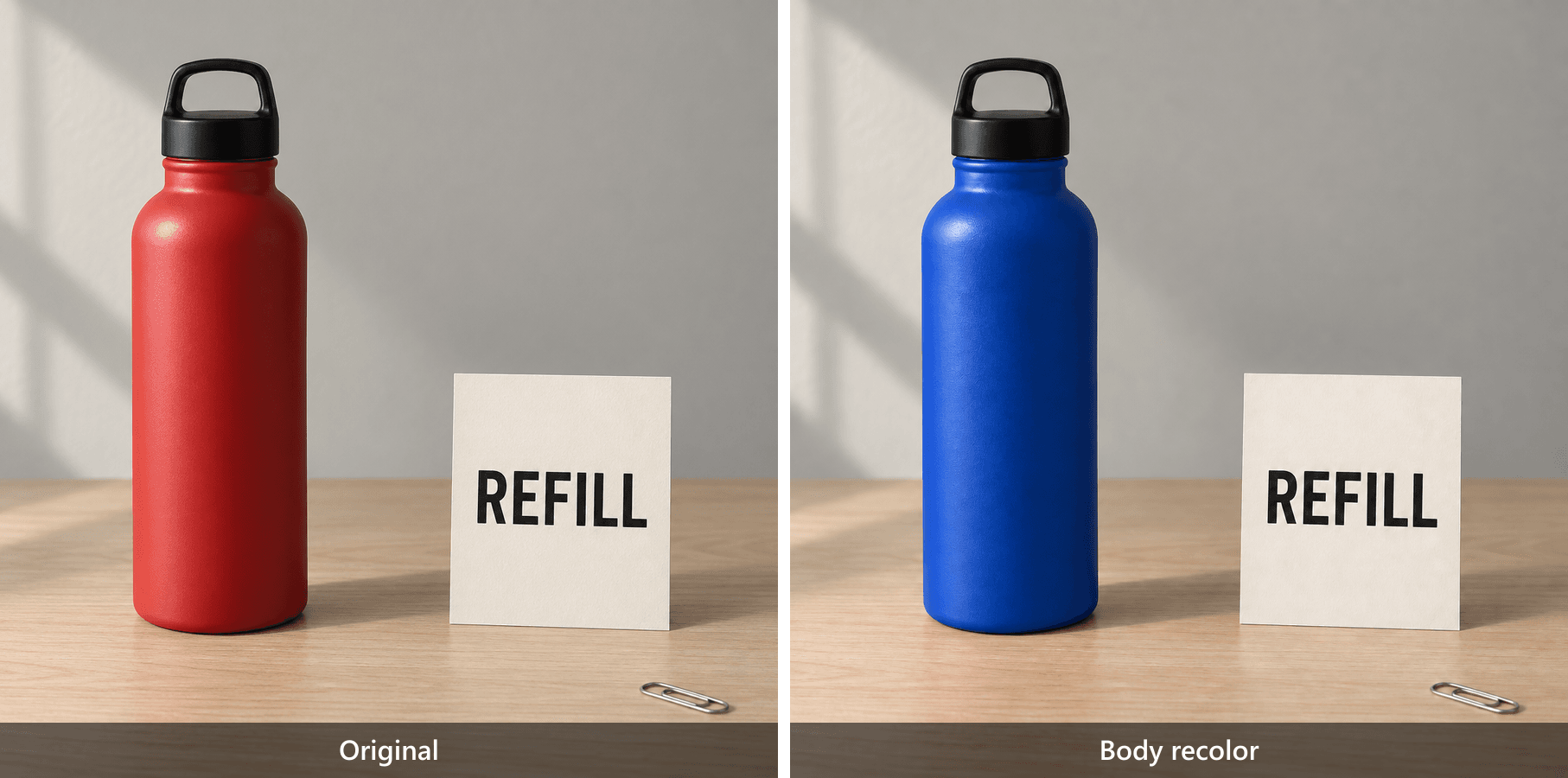 Rote Flasche und kobaltblaue Flasche nebeneinander, beide mit REFILL-Karte und Büroklammer
Die paarweise Ausgabe zeigt die angeforderte Körper-Umfärbung. Prüfen Sie, dass schwarzer Deckel, REFILL-Karte, Büroklammer, Tisch, Wand und Bildausschnitt intakt bleiben.
2. Text ersetzen, ohne das Bild neu zu gestalten. Diese Aufgabe modelliert eine Textkorrektur, nachdem das Layout bereits genehmigt wurde. Verwenden Sie das genehmigte Blauflaschen-Ergebnis, nicht das ursprüngliche Rotflaschen-Bild. Speichern Sie die nächste genehmigte Datei als bottle-v2-text.png.
plaintext1Edit the supplied image. 2 3Target: the word on the upright paper card in the right third. 4Replace "REFILL" with exactly "REUSE". 5Preserve the existing type style, letter color, approximate letter height, centered alignment, card dimensions, card angle, and paper texture. 6Keep the cobalt-blue bottle, black cap, silver paper clip, desk, wall, lighting, shadows, and framing unchanged. 7Do not add any other text.
Lesen Sie die 5 Buchstaben einzeln: R, E, U, S, E. Prüfen Sie dann das Wort in der Größe, in der Leser es tatsächlich sehen werden. Eine Nahaufnahme kann verformte Zeichen offenbaren; eine Ansicht in normaler Größe zeigt, ob der Text in die Komposition passt.
Die kürzere Ersetzung muss nicht genau dieselbe horizontale Breite einnehmen. Bewahren Sie die beabsichtigte Typografie und Ausrichtung, anstatt die Breite des ursprünglichen Worts zu erzwingen. Prüfen Sie schließlich, ob die Flasche blau bleibt. Eine korrekte Beschriftung auf einer zurückgesetzten roten Flasche besteht diese Sequenz nicht, selbst wenn die Karte selbst akzeptabel aussieht.
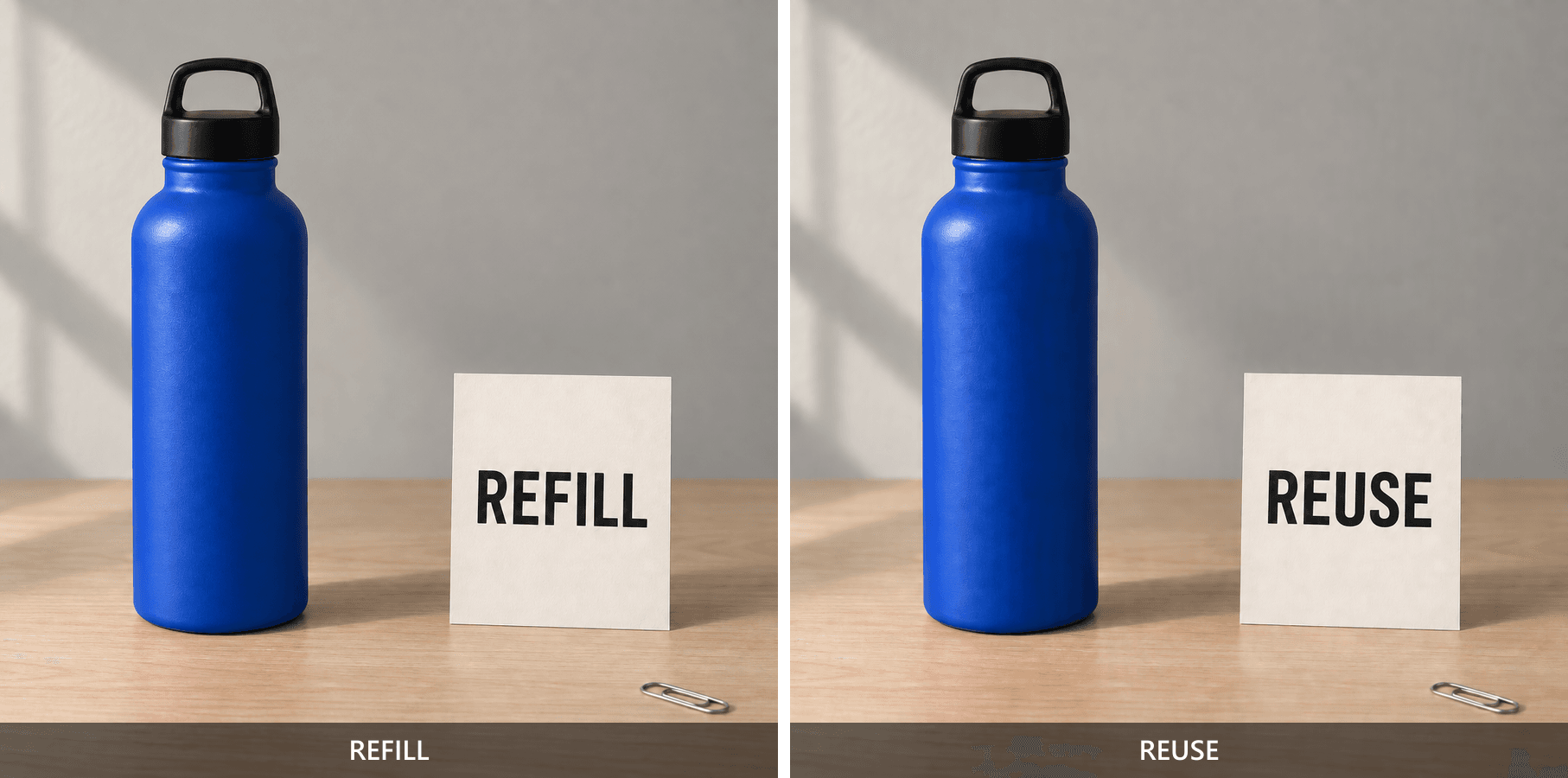
Blaue Flasche nebeneinander mit REFILL auf der Karte vor der Bearbeitung und REUSE nach der Bearbeitung
Die paarweise Ausgabe isoliert den Kartenwort-Ersatz. Prüfen Sie alle fünf Buchstaben in REUSE und verifizieren Sie dann, dass die blaue Flasche und die Büroklammer an Ort und Stelle bleiben.
3. Ein ablenkendes Objekt entfernen. Ein kleines unerwünschtes Requisit kann die Aufmerksamkeit von einem Produkt ablenken. Entfernen Sie hier nur die Büroklammer mit bottle-v2-text.png und speichern Sie dann ein genehmigtes Ergebnis als bottle-v3-clean.png.
plaintext1Edit the supplied image. 2 3Remove only the silver paper clip near the lower-right corner of the desk. 4Reconstruct the small area beneath it with continuous pale oak grain that matches the surrounding desk. 5Keep the cobalt-blue bottle, black cap, paper card, exact word "REUSE", wall, lighting, all other shadows, and framing unchanged. 6Do not move, resize, recolor, or add any other object.
Untersuchen Sie die frühere Position der Büroklammer in voller Größe. Achten Sie auf ein verbleibendes Metallfragment, einen isolierten Schatten, eine unscharfe Stelle oder eine Maserung, die abrupt endet. Das Modell muss die zuvor verdeckte Tischoberfläche erfinden. Beurteilen Sie also, ob diese Rekonstruktion zu ihrer Umgebung passt.
Vergleichen Sie dann die Position der Karte und die sichtbaren Kanten des Tisches. Die Entfernung sollte nicht zu einer stillen Neuordnung des gesamten Stilllebens werden. Schließen Sie ab, indem Sie beide früheren Genehmigungen prüfen: den blauen Körper und REUSE. Dieses endgültige Sequenzergebnis ist nur nützlich, wenn alle 3 beabsichtigten Änderungen gemeinsam bestehen bleiben.
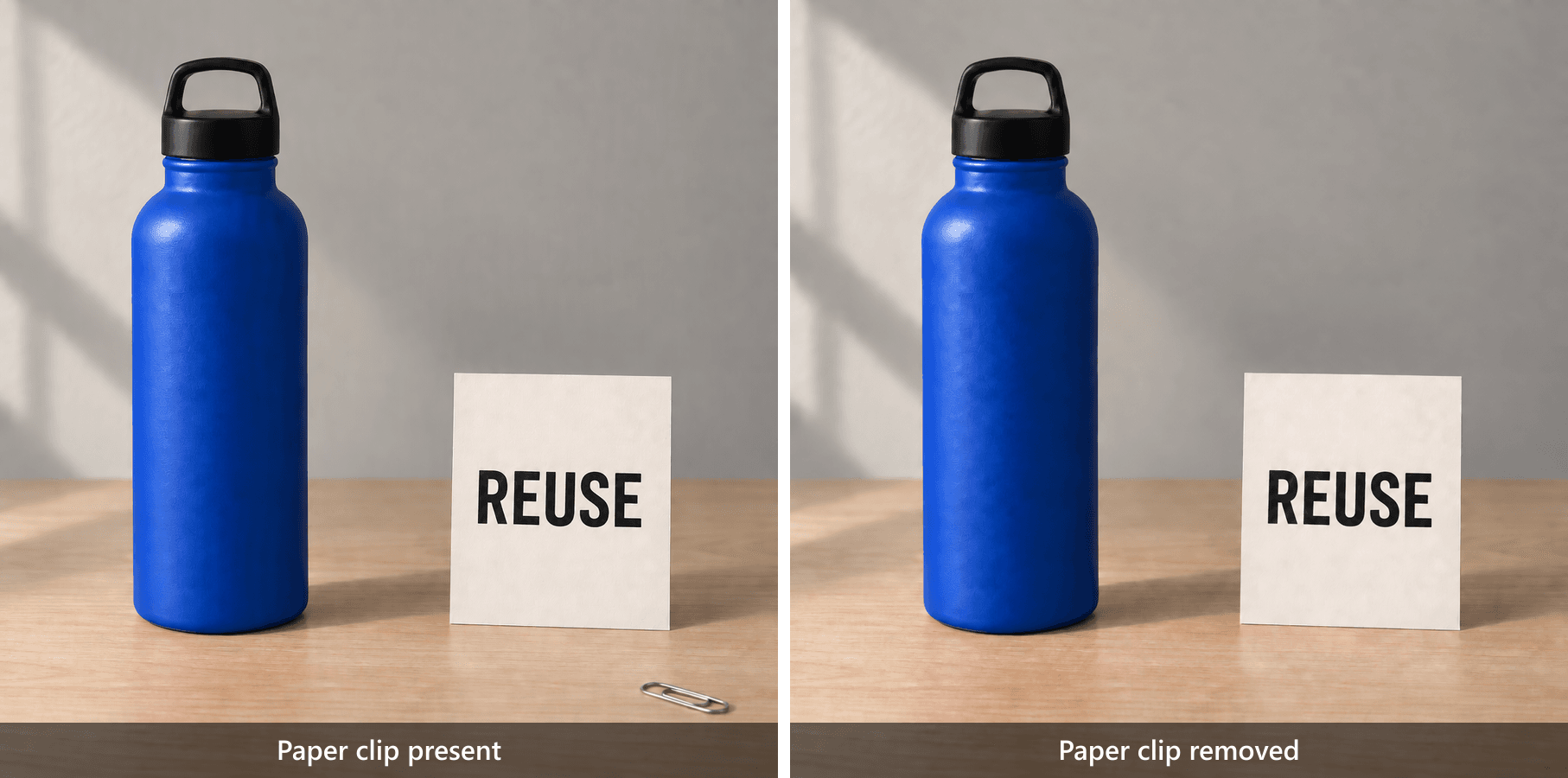
Blaue Flasche und REUSE-Karte vor und nach der Entfernung der Büroklammer aus dem unteren rechten Tischbereich
Die paarweise Ausgabe zeigt die Büroklammer vor der Entfernung und den rekonstruierten Tisch nach der Entfernung. Untersuchen Sie Eichenmaserung, Karte, Flasche und Schatten in voller Größe.
4. Ein Material ändern, nicht den ganzen Raum. Ein Einrichtungskonzept benötigt möglicherweise eine Stoffänderung ohne neue Möbelanordnung. Erstellen Sie diese unabhängige Basisversion und speichern Sie sie als chair-v0.png:
plaintext1Create a realistic interior photograph for a material-editing demonstration, landscape 16:9. 2 3Show one light-gray fabric armchair with exactly one plain mustard-yellow cotton cushion centered against its backrest. The chair stands on an oak floor. A small round walnut side table is on the right, holding one closed book with no visible text. A white wall forms the background. 4 5Use soft window light from the left, a fixed three-quarter camera view, realistic fabric texture, and believable shadows. 6No people, no logos, no additional cushions, no decorative objects, no text.
Sobald die Eingabe dieser Beschreibung entspricht, fordern Sie die Materialänderung an und speichern Sie eine genehmigte Ausgabe als chair-v1-linen.png:
plaintext1Edit the supplied image. 2 3Target: the single mustard-yellow cushion on the armchair. 4Change only its fabric from smooth cotton to visibly woven linen. 5Keep the cushion's mustard-yellow color, dimensions, silhouette, seams, position, and folds as close to the source as possible. 6Preserve the armchair, side table, closed book, floor, wall, lighting direction, shadows, and camera framing. 7Do not add or remove any objects.
Vergleichen Sie Textur und Form getrennt. Sichtbare Webstruktur kann die angeforderte Erscheinung erfüllen, während eine veränderte Kissen-Silhouette dennoch die Erhaltungsanforderung verfehlt. Untersuchen Sie die Nähte, Ecken, Falten und den Kontakt mit der Rückenlehne.
Eine gerenderte Textur kann die Fasenzusammensetzung eines Textils nicht bestätigen. Dies ist eine Übung zur Bearbeitung der Erscheinung; die Beschaffung von echtem Leinen erfordert tatsächliche Materialinformationen. Prüfen Sie auch Sessel, Tisch und Buch, da ein glaubwürdiger Raum dennoch von der genehmigten Eingabe abweichen kann.
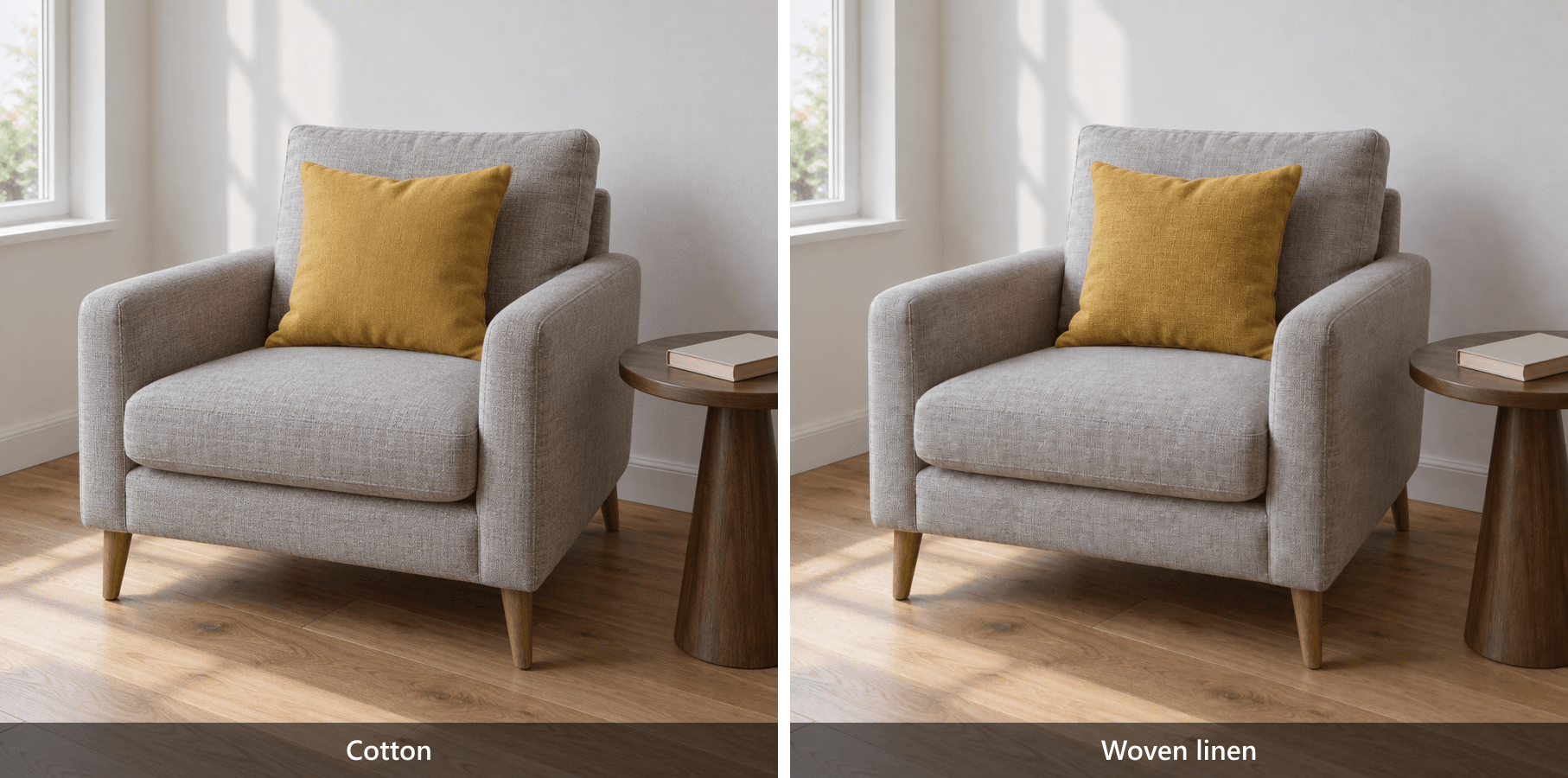 Senfgelbes Sesselkissen zuvor als Baumwolle und danach als sichtbar gewebtes Leinen
Die paarweise Ausgabe macht die Webstruktur sichtbar und hält Sessel, Beistelltisch, Buch, Raum, Kissenfarbe und Gesamtsilhouette für den Vergleich verfügbar.
5. Einen Hintergrund ersetzen, während das Motiv geschützt wird. Eine Wandfarben-Änderung ermöglicht es, eine andere Umgebung um eine bestehende Komposition zu erkunden. Beginnen Sie erneut mit bottle-v0.png. Dieser unabhängige Zweig sollte die rote Flasche und REFILL beibehalten, nicht die Blauflaschen-Sequenz.
plaintext1Edit the supplied image. 2 3Replace only the warm-gray wall behind the desk with a clean medium cobalt-blue painted wall. 4Preserve the red bottle, black cap, paper card, exact word "REFILL", silver paper clip, oak desk, object positions, camera framing, and foreground lighting. 5Keep the wall plain, evenly painted, and free of decorations, patterns, gradients, or added objects. 6Do not recolor the bottle or desk.
Speichern Sie ein genehmigtes Ergebnis als bottle-background-blue.png. Prüfen Sie die Grenze zwischen Wand und Tisch sowie die Kanten von Flasche und Karte. Ein blauer Rand an einem Vordergrundobjekt, eine veränderte Tischplattenfarbe oder ein verschobener Horizont können ebenso wichtig sein wie die neue Wand.
Diese Anfrage betrifft einen großen Teil des Bildes. Wenden Sie umfassendere Prüfungen an, als Sie es bei einer kleinen Textkorrektur tun würden, insbesondere an den Motivgrenzen und bei der wahrgenommenen Beleuchtung. „Mittleres Kobaltblau“ beschreibt die beabsichtigte Erscheinung; es legt keinen gemessenen Farbwert fest und garantiert keine Identität der Vordergrundpixel.
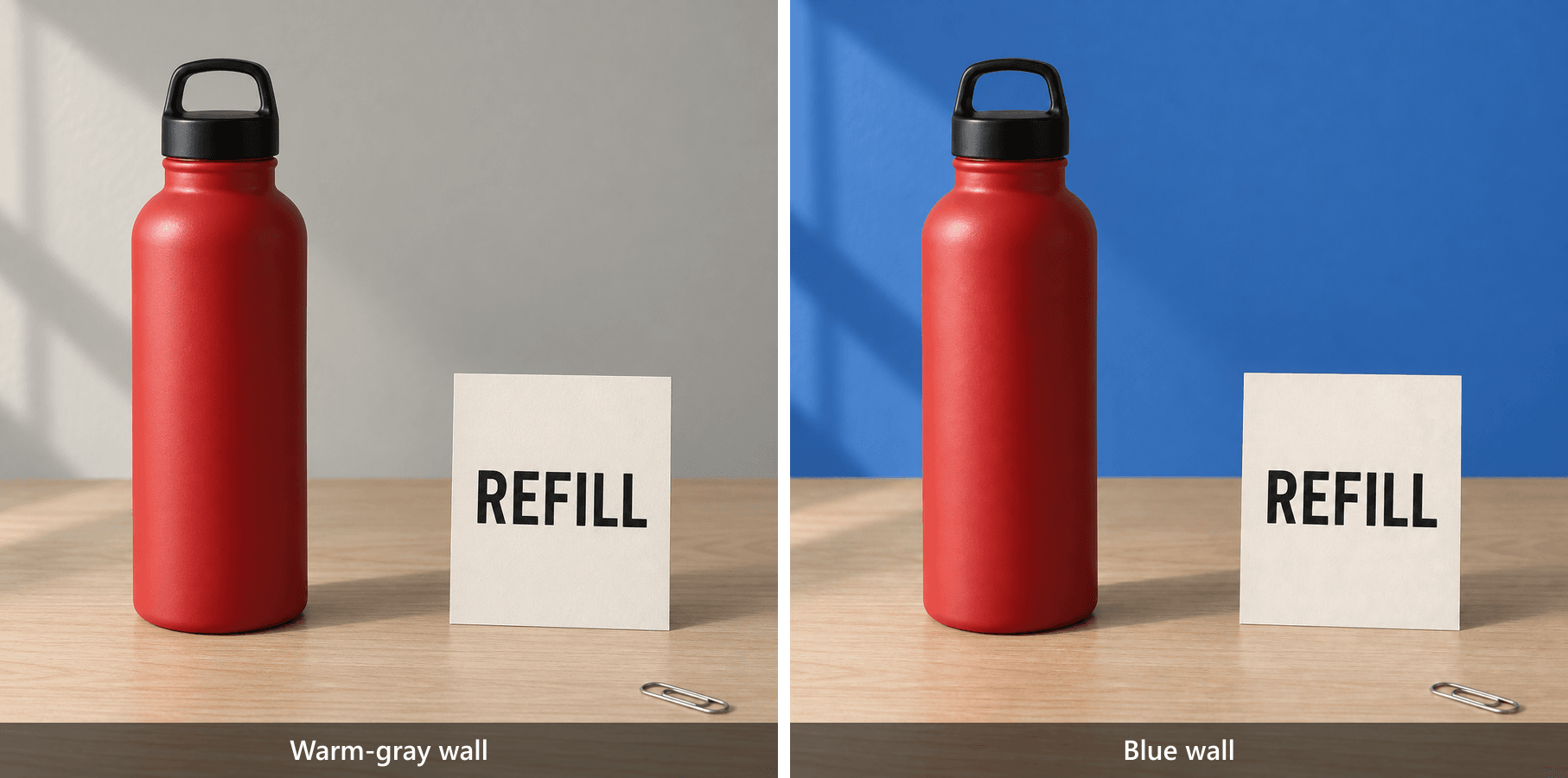
Rote Flasche, REFILL-Karte und Büroklammer mit warmgrauer Wand vor der Bearbeitung und kobaltblauer Wand nach der Bearbeitung
Die paarweise Ausgabe zeigt den Hintergrundaustausch. Prüfen Sie Flaschenkante, Kartenkante, Tischfarbe, Büroklammer und Vordergrundschatten auf unbeabsichtigtes Blau-Verschmutzen oder Bewegungen.
Verwenden Sie diese Akzeptanztabelle für die 5 Aufgaben. Eine erfolgreiche Zieländerung und erhaltene Umgebung sind getrennte Entscheidungen. Nicht verifizierte Zeilen müssen unverifiziert bleiben, bis die tatsächlich heruntergeladene Ausgabe geprüft wurde.
| Aufgabe | Ziel abgeschlossen? | Zu prüfende geschützte Details | Genehmigungsstatus | Wiederholungen |
|---|---|---|---|---|
| Flaschenfarbe | Roter Körper in Blau geändert | Schwarzer Deckel, Silhouette, REFILL, Büroklammer, Schatten | Prüfung erforderlich | 1 gezeigt |
| Kartenbeschriftung | REFILL in REUSE geändert | Exaktes REUSE, blauer Körper, Büroklammer, Kartenwinkel | Prüfung erforderlich | 1 gezeigt |
| Entfernung Büroklammer | Büroklammer im Ergebnis nicht vorhanden | Durchgehende Maserung, blauer Körper, REUSE | Prüfung erforderlich | 1 gezeigt |
| Kissenmaterial | Baumwollerscheinung in Leinen-Webstruktur geändert | Gelbe Farbe, Nähte, Silhouette, Raum | Prüfung erforderlich | 1 gezeigt |
| Wandhintergrund | Warmgraue Wand in Kobaltblau geändert | Roter Körper, REFILL, Tisch, Büroklammer, Vordergrundkanten | Prüfung erforderlich | 1 gezeigt |
Wenn GPT-Image-2.5-Bildkommentare schiefgehen
Beginnen Sie, indem Sie die Ausgabe mit der exakten Eingabe vergleichen, die für diesen Versuch verwendet wurde. Vergleichen Sie sie dann mit der ursprünglichen Basisversion. Der erste Vergleich isoliert die letzte Änderung; der zweite zeigt, ob mehrere einzeln akzeptable Bearbeitungen die Szene allmählich verändert haben.
Wenn das falsche Objekt geändert wurde, verbessern Sie die Identifizierung. Prüfen Sie, ob das Bild ähnliche Objekte enthält. Fügen Sie eine Position und ein unterscheidendes Merkmal hinzu, z. B. „die aufrechte Karte rechts“. Eine längere ästhetische Beschreibung wird nicht klären, welches Objekt Sie gemeint haben.
Wenn sich geschützte Beschriftungen geändert haben, verkleinern Sie die Aufgabe. Geben Sie die genaue Beschriftung an, die erhalten bleiben muss. Wiederholen Sie den Versuch ab der letzten genehmigten Version und lesen Sie dann jedes sichtbare Wort erneut. Wenn Sie nur die angeforderte Ersetzung prüfen, kann ein unabhängiger Textfehler übersehen werden.
Wenn eine frühere Bearbeitung verschwunden ist, überprüfen Sie die Eingabeversion. Eine rote Flasche nach einer Textbearbeitung kann bedeuten, dass Sie das Original statt der genehmigten blauen Version geliefert haben. Korrigieren Sie diesen Fehler, bevor Sie die Regression dem Modell zuschreiben.
Wenn Formen oder Texturen über mehrere Durchgänge driften, kehren Sie zur Basisversion zurück. Übermitteln Sie eine neue kumulative Anweisung, die die bereits genehmigten Änderungen und die neue Anfrage auflistet. Dies ist ein Wiederherstellungsexperiment, keine Garantie. Überprüfen Sie das kombinierte Ergebnis erneut gegen jedes Akzeptanzkriterium.
Wenn das Original falsch war, reparieren Sie die Eingabe. Ein zusätzliches Objekt, ein falsches Kartenwort oder eine beschnittene Flasche in der Basisversion war bereits vor der Bearbeitung vorhanden. Notieren Sie den Eingabefehler und generieren Sie neu oder korrigieren Sie ihn, bevor Sie eine Erhaltungsaufgabe bewerten.
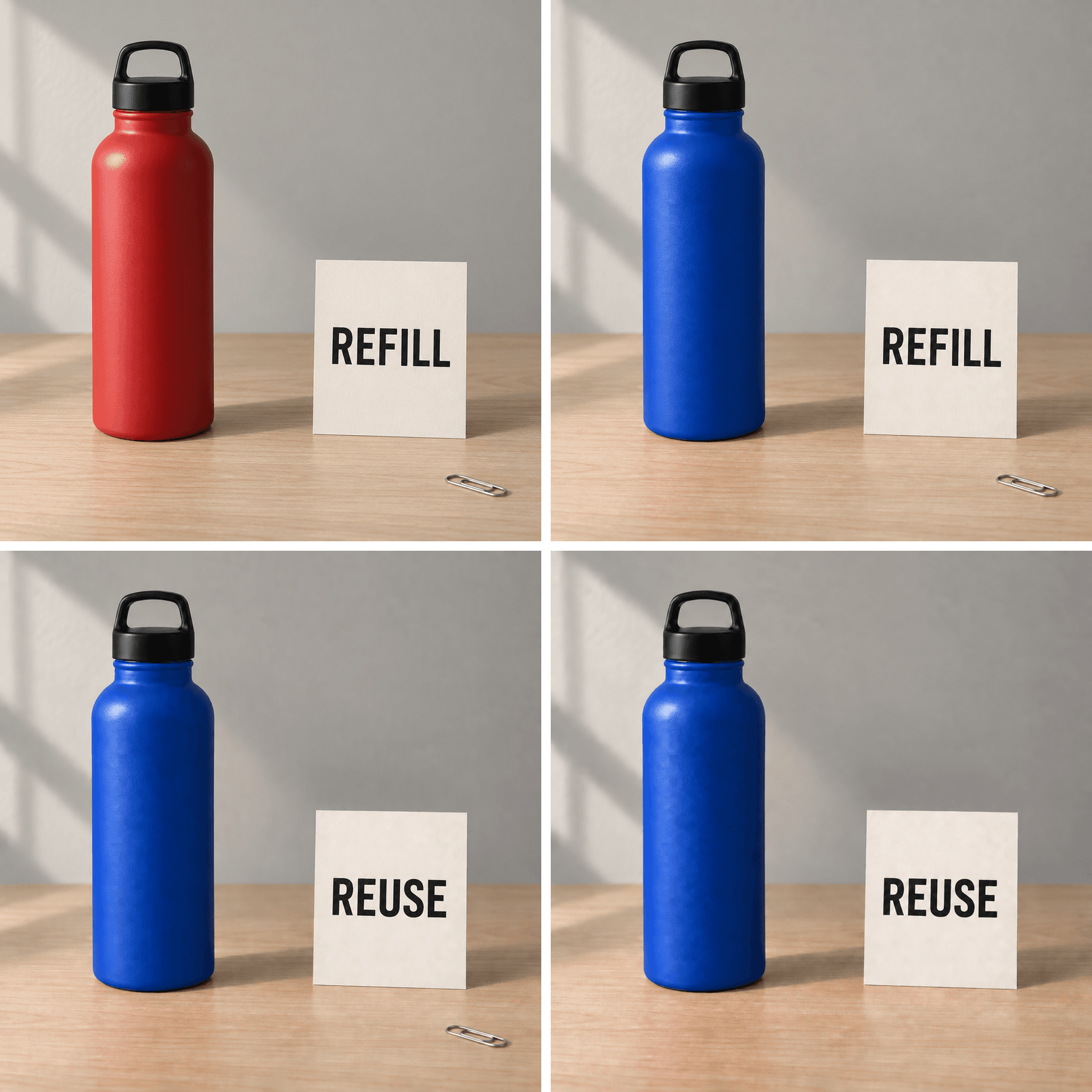 Vierstufige Flaschensequenz: rote REFILL-Basisversion, blaue REFILL-Flasche, blaue REUSE-Flasche und blaue REUSE-Flasche ohne Büroklammer
Vergleichen Sie Deckel, Kartenbeschriftung, Flaschenkante, Büroklammerbereich und Tischmaserung über alle vier gespeicherten Versionen. Stellen Sie Änderungen durch Prüfung fest, anstatt ein Driften anzunehmen.
„Sieht erhalten aus“ und „pixelidentisch“ beschreiben unterschiedliche Standards. Eine vertraute Silhouette kann kleine Kantenänderungen verbergen. Umgekehrt bedeutet ein numerischer Unterschied zwischen Dateien nicht automatisch, dass das Asset in seiner beabsichtigten Anzeigegröße unbrauchbar ist.
Verwenden Sie für einen genauen Vergleich ausgerichtete Bilder im gleichen Maßstab. Vermeiden Sie es, eine verkleinerte Vorschau gegen ein Original in voller Auflösung zu beurteilen. Für Rechtstexte, ein Logo oder ein anderes Element, das exakt unverändert bleiben muss, erhalten Sie dieses Element während der Endproduktion mit deterministischen Ebenen in einem herkömmlichen Bildeditor.
Stoppen Sie einen Zweig, wenn das neue Ergebnis einen nicht akzeptablen Fehler bei geschützten Details einführt. Behalten Sie es als abgelehnten Versuch für Ihre Unterlagen, aber fahren Sie mit der letzten genehmigten Eingabe fort. Dies verhindert, dass eine attraktive lokale Korrektur zur neuen Quelle mehrerer versteckter Probleme wird.
Dieselbe Bearbeitungsanweisung auf Atlas Cloud verwenden
Wenn ein Team eine Bearbeitungsanweisung speichern und ein benanntes Modell für spätere Durchläufe wählen muss, bietet Atlas Cloud einen weiteren Weg für dieselbe Aufgabe. Bewahren Sie Quellbild, Prompt, Parameter und Genehmigungsnotizen zusammen auf, damit ein Kollege verstehen kann, was angefordert wurde.
Sunburst ist die einzige Modellfamilie, die für diese Demonstration spezifiziert ist. OpenAI positioniert sie für detaillierte Generierung und Bearbeitung; die offizielle Modelldokumentation identifiziert gpt-image-2.5-sunburst als ein Modell mit Bild-Eingabe und Bild-Ausgabe. (Sunburst-Modelldokumentation, September 2026)
Flare ist die geschwindigkeitsorientierte Option in OpenAIs Release-Ankündigung. Diese Positionierung kann einen künftigen Test leiten, legt aber nicht fest, welches Modell Ihr bestimmtes Bild besser erhält. Dieser Artikel präsentiert keinen Flare-gegen-Sunburst-Vergleich.
Erstellen Sie eine Basisversion nur, wenn Sie eine benötigen. Öffnen Sie für die oben genannten, vom Autor entworfenen Szenen Sunburst Text-to-Image und fügen Sie den vollständigen Flaschen- oder Sessel-Basis-Prompt ein. Wenn Sie bereits ein geeignetes Original haben, beginnen Sie stattdessen mit diesem Bild.
Setzen Sie Quality auf max, Size auf 2560x1440, Output Format auf png, Background auf opaque und Number auf 1. Die öffentlichen Detailseiten markieren Auflösungen über 2560×1440 als experimentell upstream. Diese Demonstration benötigt diesen größeren Bereich nicht.
Führen Sie die Bearbeitungsanweisung an der genehmigten Quelle aus. Laden Sie in Sunburst Edit 1 Original-PNG oder die letzte genehmigte Ausgabe hoch. Fügen Sie den entsprechenden vollständigen Bearbeitungs-Prompt ein. Wenden Sie dieselben Quality-, Size-, Format-, Background- und Bildanzahl-Einstellungen an. Lassen Sie Mask für diese Demonstration mit natürlicher Sprache leer.
Die öffentliche Bearbeitungsseite wurde am 16. September 2026 geprüft und enthält Steuerelemente für Bild-Upload, Prompt, Mask, Quality und Size. Ein nativer Kommentar-Pin oder ein Import des ChatGPT-Kommentarverlaufs wurde nicht verifiziert. Die Wiederverwendung der schriftlichen Anweisung überträgt nicht die ChatGPT-Interaktion selbst.
Lesen Sie vor dem Ausführen die vom Formular angezeigten Einstellungen zurück. Laden Sie nach Abschluss die ursprüngliche Datei herunter und prüfen Sie sie gegen die Akzeptanztabelle. Die Wahl desselben Modells und derselben Parameter macht den Vorgang leichter reproduzierbar; es verspricht keine identischen Ausgabedateien bei wiederholten Versuchen.
GPT-Image-2.5-Bildkommentare: Kosten und Prüfungen
ChatGPT-Nutzungskontingente und Atlas-Modellgebühren gehören zu getrennten Systemen. Ein ChatGPT-Abonnement legt nicht den Preis eines Atlas-Durchlaufs fest, und ein Atlas-Katalogpreis beschreibt nicht, wie viele Bildbearbeitungen Ihr ChatGPT-Konto durchführen kann.
Bei der Prüfung vom 16. September 2026 zeigte der Atlas-Modellkatalog gerundete Startpreise mit einer 20%-Aktion für beide Sunburst-Wege. Diese Katalogzahlen können den max-, 2560×1440-Workflow dieses Leitfadens mit Referenzbild-Eingaben nicht bepreisen.
Die Detailseiten erklären tokenbasierte Abrechnung für Texteingabe, Referenzbilder und generierte Ausgabe. Sie unterscheiden außerdem eine Zahlungsvorgemerkt-Phase von der endgültigen Abrechnung. Notieren Sie das Angebot vor der Übermittlung und die abgerechnete Gebühr danach, falls verfügbar. Kennzeichnen Sie nicht verfügbare Abrechnungsnachweise ausdrücklich.
Zählen Sie alle Versuche, die zur Produktion beitragen, einschließlich abgelehnter Ausgaben und Wiederholungen der Basisversion. Halten Sie Beträge aus Testumgebungen getrennt von Produktionsrechnungen. Ein in einer Testumgebung generiertes Ergebnis begründet keine tatsächliche Rechnung eines zahlenden Kunden.
plaintext1Cost per approved asset = 2Total actual charges for all attempts / Number of approved assets
Definieren Sie „genehmigtes Asset“, bevor Sie rechnen. Wenn Sie nur das endgültig bereinigte Flaschenbild ausliefern, sind die Zwischendateien für Blau und Textbearbeitung Produktionsschritte, keine 3 zusätzlichen Liefergegenstände. Wenn kein Asset besteht, ist das Verhältnis undefiniert; berichten Sie die Versuche und Gebühren, ohne eine Kosten pro Erfolg zu erfinden.
Verwenden Sie die Zeit von Übermittlung bis Abschluss konsistent. Fügen Sie manuelle Prüfzeit separat hinzu, wenn Sie den Produktionsaufwand schätzen. Diese 5 Aufgabentypen können praktische Fehlermodi aufdecken; sie können keine allgemeine Erfolgsrate über Produkte, Innenräume und Marketingbilder hinweg begründen.
Häufig gestellte Fragen
Was sind GPT-Image-2.5-Bildkommentare?
Es sind Bearbeitungsanweisungen, die an einer Position auf einem Bild in ChatGPT angebracht werden. Identifizieren Sie das Ziel, nennen Sie die gewünschte Änderung und benennen Sie die zu erhaltenden Details. Sie unterscheiden sich von öffentlichen Bildkommentaren und sollten nicht als automatische Genehmigungsaufzeichnungen behandelt werden.
Warum sehe ich die Kommentaroption in ChatGPT nicht?
Öffnen Sie das generierte Bild im Vollbildmodus und untersuchen Sie die Bearbeitungssteuerelemente, die Ihr Client bereitstellt. Die offizielle Hilfe beschreibt Kommentare auf Mobilgeräten sowie auswahlbasierte und direkte Textbearbeitung. Dieser Leitfaden hat die Ursache für eine fehlende Schaltfläche auf Ihrem Konto nicht festgestellt. Ihre Abwesenheit allein ist ein unzureichender Beleg dafür, dass ein kostenpflichtiges Upgrade erforderlich ist.
Kann ich ein Objekt ändern, ohne den Hintergrund zu ändern?
Sie können es anfordern, indem Sie das Objekt, seine Position und die zu erhaltenden Hintergrunddetails benennen. Behandeln Sie die Ausgabe als Kandidaten und vergleichen Sie die gesamte Szene. Eine erfolgreich aussehende Zieländerung ist nur die Hälfte der Prüfung; veränderte Umgebung kann das Ergebnis dennoch ungeeignet machen.
Warum ändert sich das Bild außerhalb meines ausgewählten Bereichs?
OpenAI warnt, dass Auswahlbereiche ungenau sein können und Bearbeitungen über sie hinausgehen können. Verengen Sie die Anfrage, machen Sie die geschützten Details explizit und wiederholen Sie den Versuch von einer sauberen genehmigten Quelle. Wenn exakte Erhaltung entscheidend ist, fertigen Sie die geschützten Teile mit deterministischen Ebenen fertig, anstatt sich auf wiederholte generative Anfragen zu verlassen.
Sollte ich Flare oder Sunburst für präzise Bearbeitungen verwenden?
Sunburst ist die präzisionsorientierte Wahl in OpenAIs Positionierung, während Flare Geschwindigkeit betont. Dieser Leitfaden spezifiziert Sunburst für sein kontrolliertes Bearbeitungsverfahren. Es gibt hier keinen abgestimmten Flare-Test, daher bietet er kein gemessenes Ranking und keine Behauptung, dass Sunburst immer jedes Detail besser erhält.
Kann ich dieselben Bearbeitungsanweisungen auf Atlas Cloud verwenden?
Ja: Laden Sie die relevante Quelle in den Bildbearbeitungs-Weg hoch und verwenden Sie die schriftliche Anweisung erneut. Verifizieren Sie die angezeigten Parameter und prüfen Sie die heruntergeladene Ausgabe. Native ChatGPT-Kommentar-Pins, Gesprächskontext und Kommentarverlaufs-Import werden durch diesen Vorgang nicht etabliert. Bewahren Sie die Quellversion zusammen mit dem Prompt auf, damit der nächste Bearbeiter weiß, worauf sich die Anweisungen beziehen.
Um dieselbe Anweisung über GPT-Image-2.5-Bildkommentare hinaus auszuprobieren, wählen Sie ein vorhandenes Bild, führen Sie eine Bearbeitung in Sunburst Edit aus und prüfen Sie das Ergebnis, bevor Sie die nächste Änderung vornehmen.





