GPT Image 2.5 Menu Design kann Ihnen helfen, ein Café-Menükonzept zu erstellen und gezielte Bildbearbeitungen zu versuchen, einschließlich der Änderung eines Preises. Ein nutzbares Menü benötigt dennoch geprüfte Formulierungen, korrekte Artikel-Preis-Paare, lesbare Ausgabe in der vorgesehenen Größe und eine separate bearbeitbare Datei, wenn das Personal es pflegen soll.
Der unangenehme Moment kommt nach der Freigabe des ersten Entwurfs: Morgen kostet der Latte mehr. Sie müssen eine Zahl ändern und gleichzeitig die anderen 11 Preise, die Überschriften und das Layout intakt halten. Eine überzeugende Vorschau kann Ihnen nicht sagen, ob das gelungen ist.
Dieser Leitfaden verwendet ein Inhaltsblatt mit 12 Artikeln, sechs vollständige Prompts und eine wiederholbare Prüfmethode. Er behandelt ein Hochformat-Menü, eine Preisänderung, eine Querformat-Tafel, eine Bäckereikarte, zweisprachige Getränke und eine Übergabe mit bearbeitbarem Hintergrund. Die Beispielpreise sind Lehrdaten in USD, kein echtes Angebot oder Preisberatung eines Cafés.
Wichtigste Erkenntnisse
- Geben Sie den Menüinhalt frei, bevor Sie ein Design generieren.
- Verwenden Sie die Generierung für ein neues Layout und die Bildbearbeitung für eine bestimmte Überarbeitung.
- Prüfen Sie nach jeder Bearbeitung die gesamte Ausgabe, einschließlich der unveränderten Preise.
- Bewahren Sie Menünamen und Preise in bearbeitbaren Textfeldern für die laufende Pflege auf.
GPT Image 2.5 Menu Design: Was es leisten kann
Hinter dem Begriff „KI-Menüdesign" stehen drei verschiedene Ergebnisse. Ein generiertes Bild liefert Ihnen einen visuellen Entwurf. Eine Bildbearbeitung liefert Ihnen ein überarbeitetes Rasterbild. Ein bearbeitbares Layout liefert dem Café eine Quelldatei, in der eine Person einen Preis auswählen und seinen Ersatz eintippen kann.
Halten Sie diese Ergebnisse bei der Auftragsabstimmung getrennt. Wer eine neue Getränketafel anfragt, braucht vielleicht nur ein Bild für einen Bildschirm. Wer jede Woche Frühstückspreise ändert, braucht ein pflegbares Dokument, selbst wenn ein Bildmodell hilft, dessen Aussehen festzulegen.
| Aufgabe | Eingabe | Ausgabe | Verbleibende eigene Arbeit |
|---|---|---|---|
| Ein Menükonzept generieren | Freigegebener Text und Layout-Prompt | Raster-Menügrafik | Jedes Feld und jede Anzeigegröße prüfen |
| Einen Preis bearbeiten | Freigegebenes Menübild und präzise Anweisung | Überarbeitete Rastergrafik | Das Ziel und den unveränderten Inhalt prüfen |
| Bearbeitbaren Text liefern | Hintergrund plus freigegebenes Inhaltsblatt | Layout-Quelldatei mit separaten Textobjekten | Ausrichten, Korrekturlesen, exportieren und die Quelle testen |
Dieser Leitfaden ordnet neue Konzepte GPT Image 2.5 Flare und Überarbeitungen GPT Image 2.5 Sunburst Edit zu. Das ist eine Aufgabenteilung, keine Behauptung, dass eines jeden Menüvergleich gewinnt. Die Atlas-Modellseiten stellen separate Endpunkte für Generierung und Bearbeitung bereit, was die Wahl konkret macht, wenn Sie einen Playground öffnen.
Die dokumentierten Qualitätsoptionen umfassen low, medium, high, xhigh und max sowie auto. Wir fordern hier max an, weil kleiner Menütext im Mittelpunkt steht. Qualität und Abmessungen bleiben getrennte Entscheidungen: Eine höhere Qualitätseinstellung legt keine physische Druckgröße fest. PNG ist das angeforderte Ausgabeformat. (OpenAI Create Image reference, abgerufen im September 2026.)
Vermeiden Sie es, Annahmen aus ChatGPT-Demonstrationen zu übernehmen. Ein Auswahlwerkzeug oder Template-Picker, das in einem anderen Produkt gezeigt wird, ist kein Beweis dafür, dass dasselbe Steuerelement im Modell-Playground existiert. Folgen Sie den sichtbaren Steuerelementen auf der Seite, die Sie tatsächlich verwenden.
Erstellen Sie ein Briefing für GPT Image 2.5 Menu Design
Beginnen Sie mit dem Menü als Daten. Bestätigen Sie die Kategorien, die Schreibweise, die Preise, die Währung und die Reihenfolge, bevor Sie Farben wählen. Ein Modell kann gelieferte Informationen anordnen; es kann nicht feststellen, ob Ihr Café einen Artikel wirklich verkauft oder den Preis berechnet, den es zeichnet.
Für diese Übung ist die freigegebene Basis bewusst kompakt: drei Kategorien mit je vier Artikeln. Kopieren Sie sie in eine Tabellenkalkulation oder eine Nur-Text-Datei und bewahren Sie sie neben den Bildern auf. Kennzeichnen Sie die Originalversion deutlich und erfassen Sie die Latte-Änderung in einer separaten Überarbeitung.
| Kategorie | Artikel | Beispielpreis | Währung |
|---|---|---|---|
| Coffee | Espresso | $3.00 | USD |
| Coffee | Americano | $3.50 | USD |
| Coffee | Cappuccino | $4.50 | USD |
| Coffee | Latte | $4.75 | USD |
| Breakfast | Butter Croissant | $3.25 | USD |
| Breakfast | Cinnamon Roll | $4.00 | USD |
| Breakfast | Blueberry Muffin | $3.75 | USD |
| Breakfast | Sourdough Toast | $5.50 | USD |
| Cold Drinks | Iced Tea | $3.00 | USD |
| Cold Drinks | Lemonade | $3.50 | USD |
| Cold Drinks | Orange Juice | $4.00 | USD |
| Cold Drinks | Sparkling Water | $2.50 | USD |
Geben Sie außerdem an, wo die Menschen das Ergebnis lesen werden. Ein handgehaltenes Hochformat-Blatt, eine Wandtafel und eine Thekenkarte haben unterschiedliche Platzbeschränkungen. Halten Sie die vorgesehene Ausrichtung und die endgültige physische Größe fest, selbst wenn das Generierungs-Steuerelement nur nach Pixeln fragt.
Geben Sie die vollständige Formulierung an, anstatt nach „einem realistischen Café-Menü" zu fragen. Diese offene Anfrage lädt zu erfundenen Artikeln, Preisen und Geschäftsdetails ein. Lassen Sie Öffnungszeiten, Adressen, Zutatenbeschreibungen und Diätkennzeichnungen weg, es sei denn, das Café hat sie geliefert und freigegeben.
Die Prompting-Richtlinien von OpenAI empfehlen, genauen Text, Platzierung und Typografie anzugeben und dann die gerenderte Ausgabe zu prüfen. Wenden Sie diese Disziplin auf das Währungssymbol und die Dezimalstellen ebenso an wie auf die Namen. (OpenAI Image Prompting, abgerufen im September 2026.)
Eine nützliche Prüfreihenfolge ist Kategorie, Artikelname, Preis, dann Paarung. Zwei einzeln korrekte Zeichenfolgen können dennoch eine falsche Zeile bilden. Schließen Sie mit dem Zählen der Zeilen ab und prüfen Sie, dass kein Artikel zweimal vorkommt. Dieses Inhaltsblatt bleibt maßgeblich, selbst wenn das generierte Design überzeugend aussieht.
GPT Image 2.5 Menu Design: Ihr erstes Café-Menü
Öffnen Sie Atlas Cloud, dann den Flare Text-to-Image-Playground. Fordern Sie max Qualität, 1024x1536, PNG, einen undurchsichtigen Hintergrund und ein Bild an. Prüfen Sie die sichtbaren Einstellungen vor dem Ausführen; der Prompt kann kein Größen-Steuerelement ersetzen.
Fügen Sie Prompt 1 vollständig ein. Das Briefing verlangt flache Grafik, weil Sie das tatsächliche Menü prüfen müssen. Ein Foto eines Menüs, das auf einem Tisch steht, würde Perspektive und Beleuchtung hinzufügen, die den Text schwerer zu beurteilen und die Grafik weniger bequem wiederverwendbar machen.
Prompt 1: A 12-item cafe menu
plaintext1Create a flat, front-facing portrait cafe menu as finished 2D artwork. 2Do not show a menu on a table, a wall, a frame, or in a photograph. 3 4Use a warm ivory background, dark charcoal text, and restrained forest-green section headings. Use a clear serif title and readable sans-serif menu text. Keep generous margins and consistent row spacing. Align prices in a dedicated right-hand column. 5 6Render exactly the following text, once each, with the correct item-price pairing: 7 8CAFE MENU 9Prices in USD 10 11COFFEE 12Espresso | $3.00 13Americano | $3.50 14Cappuccino | $4.50 15Latte | $4.75 16 17BREAKFAST 18Butter Croissant | $3.25 19Cinnamon Roll | $4.00 20Blueberry Muffin | $3.75 21Sourdough Toast | $5.50 22 23COLD DRINKS 24Iced Tea | $3.00 25Lemonade | $3.50 26Orange Juice | $4.00 27Sparkling Water | $2.50 28 29The vertical bars above separate item names from prices; do not print the bars. 30Keep every item on its own row. Give the three sections clear separation. 31Do not add descriptions, offers, logos, photographs, dietary claims, opening hours, addresses, QR codes, or extra text. 32Prioritize readable menu text over decoration.
Laden Sie die ursprüngliche Ausgabe herunter, bevor Sie sie prüfen. Halten Sie ihre Abmessungen und den Dateinamen in Ihrem Durchlaufprotokoll fest, zusammen mit dem Modell, der gewählten Qualität und der Anzahl der Versuche. Ein Screenshot einer kleinen Vorschau ist nützlicher Prozessnachweis, sollte aber nicht Ihre einzige Kopie des Ergebnisses sein.
Prüfen Sie den Titel, die drei Abschnittsüberschriften und alle 12 Zeilen gegen die Basis. Achten Sie speziell auf einen fehlenden Dezimalpunkt, ein wiederholtes Getränk und einen Preis, der dem falschen Artikel zugeordnet ist. Prüfen Sie den längsten Namen, Butter Croissant, auf Gedrängtheit.
Beurteilen Sie dann die Hierarchie in der Größe, in der ein Kunde sie tatsächlich sieht. Die Kategorie sollte leicht zu finden sein, und der Blick sollte vom Artikel zu seinem eigenen Preis wandern, ohne eine andere Zeile zu kreuzen. Großzügiger Abstand hilft nur, wenn er genügend Raum für den vollständigen Inhalt lässt.
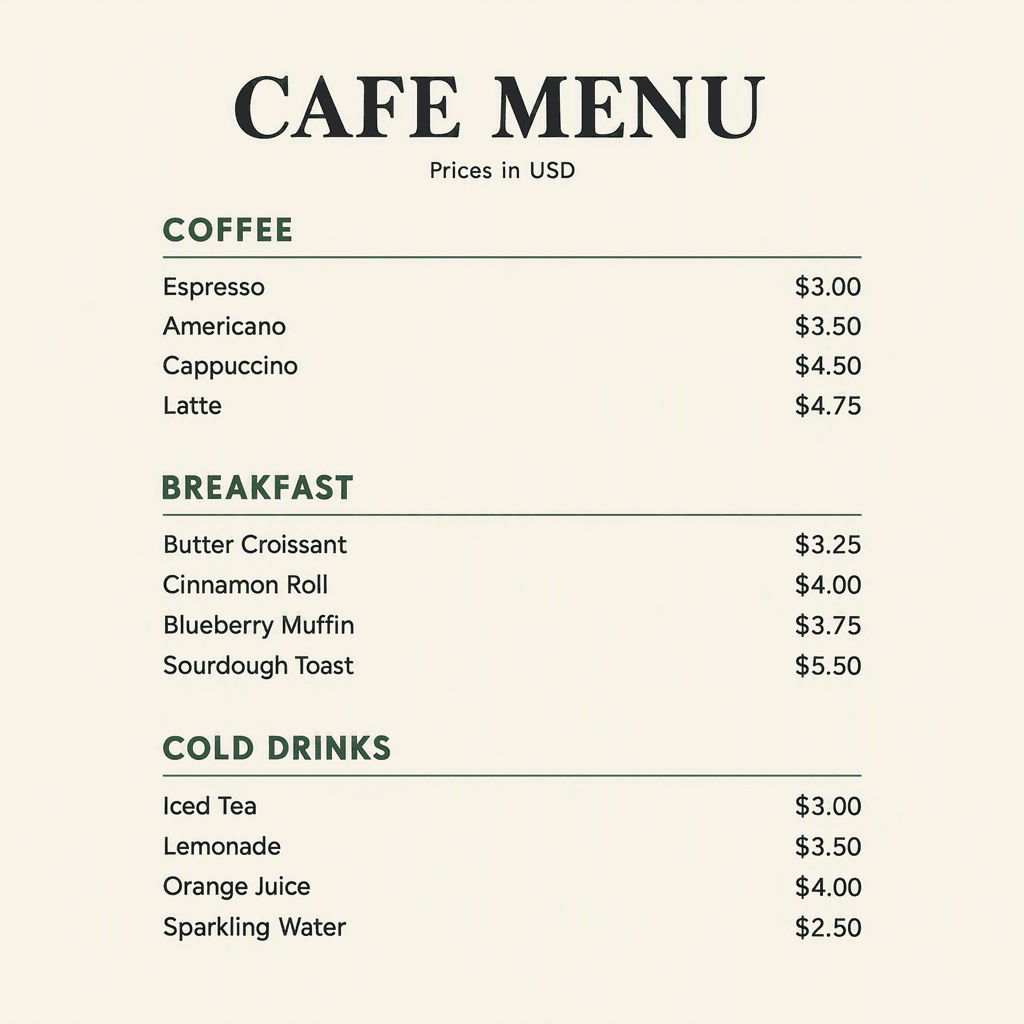 Ergebnis eines Hochformat-Café-Menüs mit zwölf Artikel-Preis-Paaren zur Prüfung
Die fertige Basis ist oben zu sehen. Sie enthält die angeforderten drei Abschnitte, 12 Artikel-Preis-Paare und den ursprünglichen Latte-Preis von $4.75. Prüfen Sie die heruntergeladene Datei in voller Größe, bevor Sie sie als freigegebene Referenz für eine Bearbeitung behandeln.
Dieser Artikel enthält die resultierenden Menüdateien, aber keine echte Playground-Aufnahme. Behandeln Sie die im Text sichtbaren Einstellungen als Ausführungs-Checkliste und bewahren Sie Ihr eigenes Protokoll aus übermitteltem Prompt und Einstellungen bei jeder finalen Datei auf.
Wenn Sie die Dateien bewerten, zählen Sie einen Preis nur dann als korrekt, wenn er sowohl lesbar als auch dem richtigen Artikel zugeordnet ist. Führen Sie ein einfaches Protokoll über abgelehnte Versuche und die Version, die Sie freigeben.
GPT Image 2.5 Menu Design: Einen Preis ändern
Speichern Sie eine freigegebene Basis, bevor Sie eine Bearbeitung versuchen. Für diese Übung ändert sich nur Latte, von $4.75 auf $5.00. Die anderen 11 Artikel-Preis-Paare bleiben gleich. Das schafft einen präzisen Abnahmetest statt einer vagen Anfrage, „das Menü zu aktualisieren".
Öffnen Sie den Sunburst-Bearbeitungs-Playground und laden Sie das freigegebene Hochformat-Bild hoch. Fordern Sie max Qualität, dieselben Abmessungen 1024x1536, PNG, undurchsichtigen Hintergrund und eine Ausgabe an. Bestätigen Sie, dass Ihr Menü und nicht ein voreingestelltes Beispiel als Referenz erscheint.
Prompt 2: Change only the latte price
plaintext1Edit the uploaded cafe menu. 2 3Make exactly one content change: 4On the Latte row in the COFFEE section, replace "$4.75" with "$5.00". 5 6Keep the word "Latte" unchanged. 7Preserve all other words, all other prices, section headings, item order, typography, text sizes, line spacing, alignment, margins, background color, and accent color. 8Do not add, remove, translate, or rewrite anything else. 9Return the complete flat menu at the same portrait dimensions.
Die Erhaltungsanweisung definiert Ihre Anfrage. Sie beweist nicht, dass das Modell sie befolgt hat. Speichern Sie das Ergebnis unter einem neuen Dateinamen und vergleichen Sie es dann mit der Basis im gleichen Maßstab.
Beginnen Sie mit dem Ziel: Liest die Latte-Zeile $5.00, und steht dort noch Latte? Vergleichen Sie als Nächstes alle 11 unveränderten Preise. Prüfen Sie schließlich den Titel, die Abschnittspositionen, Ränder, Textgrößen und Farben. Eine korrekte Zahl kann mit einer unerwünschten Layoutverschiebung einhergehen.
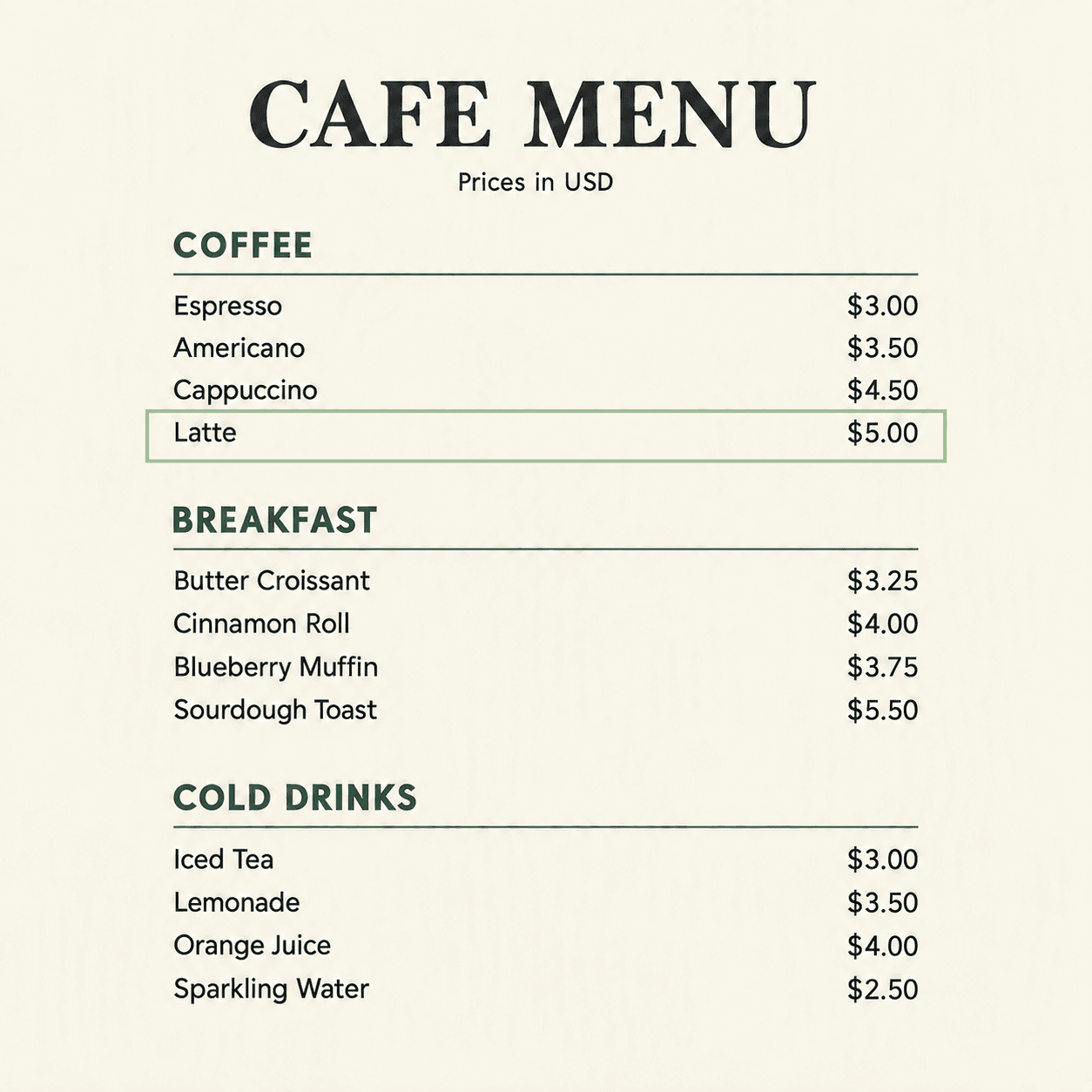 Bearbeitetes Café-Menü mit auf $5.00 geändertem Latte-Preis, hervorgehoben mit einer blassgrünen Umrandung
Die blassgrüne Umrandung markiert die einzelne bearbeitete Latte-Zeile, jetzt mit $5.00 bepreist. Vergleichen Sie sie vor der Freigabe im gleichen Maßstab mit dem Original: Visuelle Ähnlichkeit allein beweist nicht, dass jede Zeile, jeder Rand und jede Schriftbehandlung unverändert geblieben ist.
Behalten Sie zwei Beurteilungen im Audit: Inhaltstreue und Layouttreue. Wenn alle Preise stimmen, aber der Titel sich verschiebt, berichten Sie diese Unterscheidung. Beschreiben Sie eine Bearbeitung nicht allein deshalb als „exakt bewahrt", weil das Menü noch ähnlich aussieht.
Wenn das Ergebnis fehlschlägt, kehren Sie für den nächsten Versuch zum ursprünglichen freigegebenen Menü zurück. Eine fehlerhafte Überarbeitung zu bearbeiten macht es schwieriger nachzuvollziehen, welche Änderung einen Fehler eingeführt hat. OpenAI Image Prompting rät ebenfalls dazu, für kontrollierte Bearbeitungen zu beschreiben, was sich ändert und was fest bleibt.
Setzen Sie einen praktischen Abbruchpunkt, bevor Sie erneut generieren. Für die routinemäßige Preispflege kann es weniger Aufwand erfordern, die Formulierung als bearbeitbaren Text neu aufzubauen, als wiederholte Raster-Bearbeitungen zu prüfen. Der Vergleich sollte Ihnen helfen, diese Entscheidung zu treffen, nicht eine universelle Erfolgsquote versprechen.
GPT Image 2.5 Menu Design für Tafeln und Sonderangebote
Eine Querformat-Menütafel braucht eine andere Anordnung als das Hochformat-Blatt. Allein die Leinwandform zu ändern kann den Inhalt gedrängt oder in der Mitte gestrandet zurücklassen. Geben Sie jeder Kategorie eine Spalte und legen Sie fest, wie Namen und Preise darin ausgerichtet werden.
Laden Sie für Prompt 3 das ursprüngliche freigegebene Hochformat hoch, bei dem Latte noch $4.75 kostet. Die bearbeitete Version zu verwenden würde einen Inhaltsunterschied in einen Layoutvergleich einbringen. Fordern Sie Sunburst Edit an, max Qualität, 2048x1152, PNG, undurchsichtigen Hintergrund und ein Bild.
Prompt 3: Adapt the approved menu to a landscape board
plaintext1Adapt the uploaded portrait cafe menu into a flat 16:9 landscape menu board. 2 3Preserve every menu item and price exactly as shown in the reference. 4Keep "CAFE MENU" and "Prices in USD". 5Keep the same ivory background, charcoal text, forest-green headings, and typography style. 6 7Reorganize the content into three clearly separated columns: 8COFFEE on the left, BREAKFAST in the center, and COLD DRINKS on the right. 9Within each column, left-align item names and right-align prices. 10Make the title and section headings easy to scan, with generous spacing between rows. 11 12Do not omit or duplicate any item. 13Do not add food photographs, illustrations, offers, logos, addresses, opening hours, QR codes, or new text. 14Return the menu board artwork itself, not a photograph of a screen or a wall.
Zählen Sie nach der Anpassung alle 12 Artikel erneut. Prüfen Sie jede Spalte einzeln und vergleichen Sie ihren Inhalt dann mit der Quellkategorie. Eine attraktive dreispaltige Anordnung scheitert dennoch, wenn das Modell Sparkling Water weglässt oder einen Produktnamen ohne Erlaubnis verkürzt.
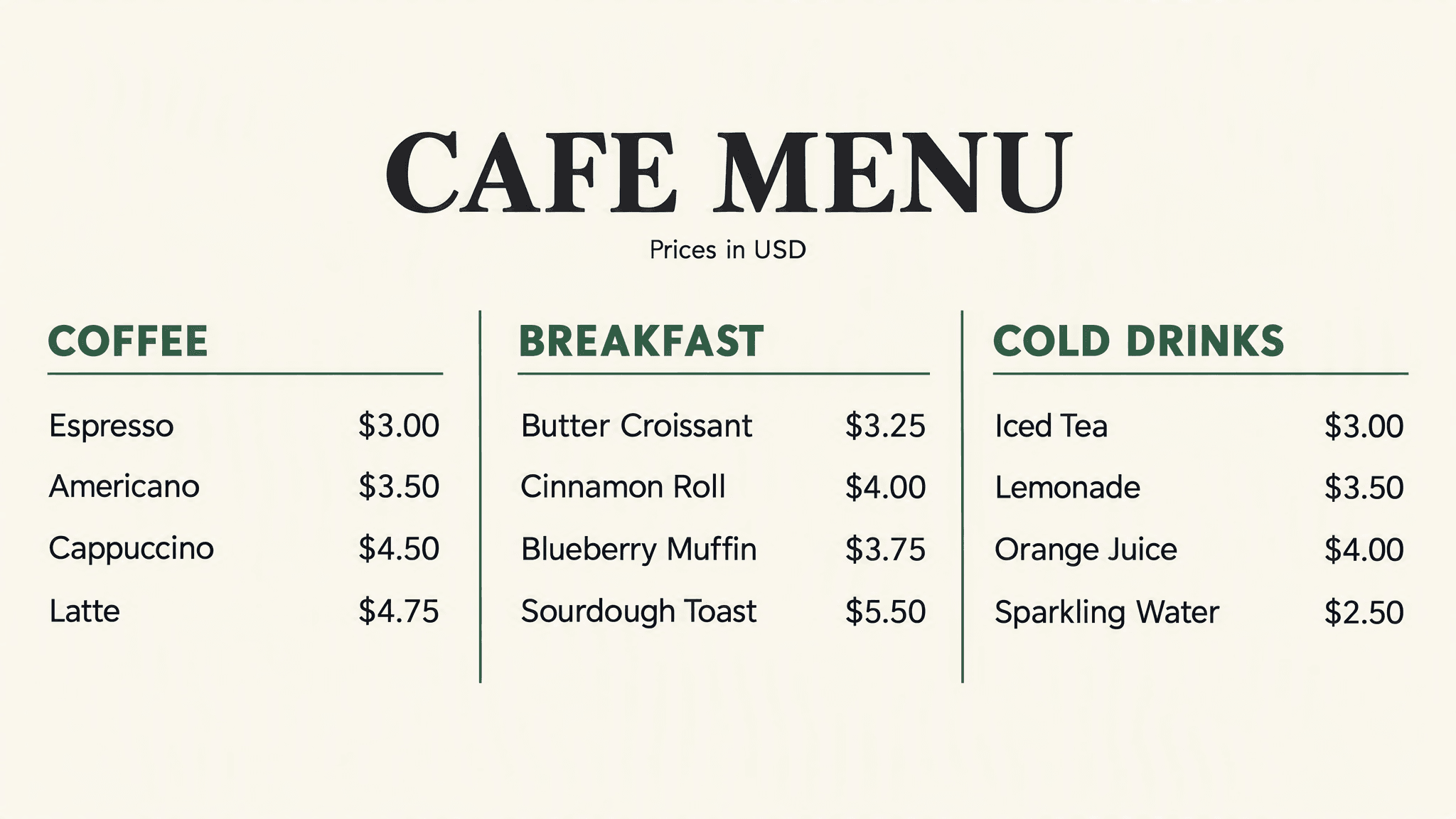 Querformat-Café-Menütafel mit den ursprünglichen 12 Artikeln in drei Spalten
Die oben fertiggestellte Querformat-Tafel behält die ursprünglichen drei Kategorien und die 12 Basis-Artikel-Preis-Paare bei. Prüfen Sie sie auf dem vorgesehenen Display, denn der endgültige Betrachtungsabstand, die Bildschirmgröße und die Wiedergabeskalierung bestimmen, ob ihr kleinerer Text lesbar bleibt.
Zeigen Sie die Datei auf dem tatsächlichen Bildschirm an, bevor Sie sie als Wandmenü akzeptieren. Stellen Sie sich dorthin, wo Kunden anstehen, und prüfen Sie den kleinsten Text. Pixeldimensionen allein belegen keine Lesbarkeit, denn Bildschirmgröße, Montageposition, Betrachtungsabstand und Wiedergabeskalierung spielen ebenfalls eine Rolle.
Ein anderes Briefing kann ein volleres, dichteres Hochformat-Menü statt einer reduzierten Thekenkarte erfordern. Dies ist ein separater Inhaltssatz, daher sollte es als eigenes Menü geprüft werden, statt als eine 1:1-Anpassung der 12-Artikel-Basis behandelt zu werden.
Beispiel: Ein dichteres vollständiges Café-Menü-Layout
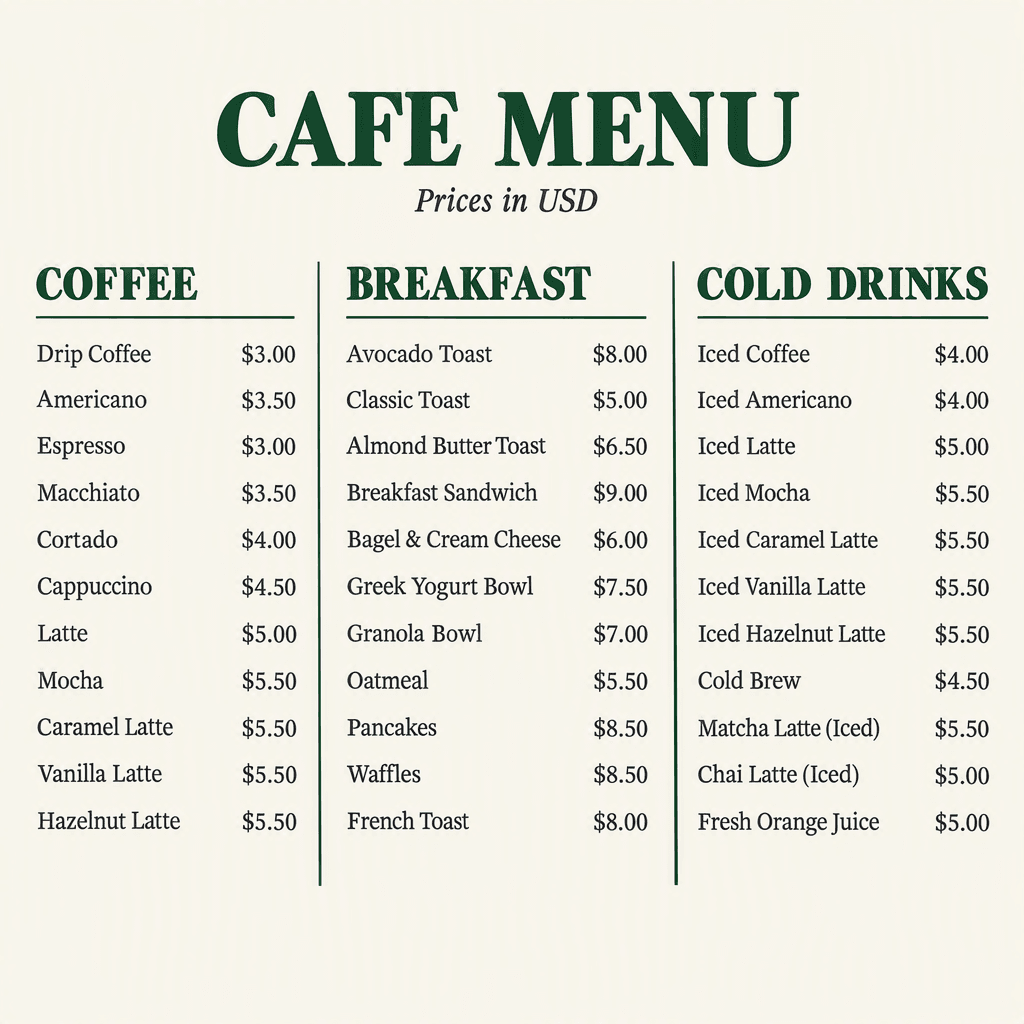
Hochformat-Café-Menü mit einem dichteren dreispaltigen Inhaltslayout
Das obige Layout verwendet drei Spalten und eine wesentlich größere Produktliste als die Basis. Sein Wert liegt in der Funktion als Formatvorlage: Prüfen Sie jeden Namen und Preis gegen die freigegebene Quellliste des Cafés, bevor Sie ein ähnlich dichtes Layout in der Produktion verwenden.
| Format | Inhaltsdichte | Typische Betrachtungssituation | Angeforderte Ausgabe |
|---|---|---|---|
| Hochformat-Menü | 12 Artikel in drei Abschnitten | In der Hand gehalten oder aus der Nähe gelesen | 1024x1536 |
| Querformat-Tafel | 12 Artikel in drei Spalten | Display, von einer Warteschlange aus betrachtet | 2048x1152 |
| Dichtes Hochformat-Menü | Erweiterte Produktliste in drei Spalten | Aus der Nähe gelesen | 1024x1536 |
Behandeln Sie die Karte als eigene Kommunikationsfläche mit eigenem Zweck. Drei Artikel können größere Schrift und breitere Abstände ermöglichen; eine vollständige Tafel muss diese Entscheidungen gegen die Notwendigkeit abwägen, alles aufzunehmen. Keines der Layouts ist automatisch für jedes Café geeignet.
Wenn das Café echte Essensfotos verwendet, planen Sie deren Platz vor dem endgültigen Layout ein und verwenden Sie tatsächliche Produktbilder. Diese reine Textübung isoliert Formulierungs- und Preisprüfungen, ohne zu implizieren, dass generiertes Essen die Portionsgröße oder Präsentation des Cafés repräsentiert.
GPT Image 2.5 Menu Design in zwei Sprachen
Ein zweisprachiges Menü braucht eine freigegebene Übersetzung vor der Bildgenerierung. Die Aufgabe des Modells ist hier, die gelieferten englischen und spanischen Texte zu rendern und ihre Paarung zu bewahren. Es sollte keinen anderen Produktnamen wählen oder Zutaten aus einem kurzen Label ableiten.
Prompt 5 verwendet die vier Cold Drinks-Artikel aus der Basis. Jeder Artikel wird zu einem zweizeiligen Block mit einem Preis. Diese Struktur macht es leichter zu erkennen, ob das Modell die Übersetzung versehentlich als separates Produkt behandelt.
Prompt 5: An English-Spanish drinks menu
Verwenden Sie Flare mit max Qualität, 1024x1536, PNG, undurchsichtigem Hintergrund und einer Ausgabe.
plaintext1Create a flat portrait bilingual English-Spanish drinks menu. 2 3Use a warm ivory background, charcoal text, forest-green headings, and clear typography. 4For each item, put the English name on the first line and the supplied Spanish name directly below it. Put one price to the right of the two-line item block. 5 6Render the following wording and prices exactly: 7 8DRINKS / BEBIDAS 9 10Iced Tea 11Té helado 12$3.00 13 14Lemonade 15Limonada 16$3.50 17 18Orange Juice 19Zumo de naranja 20$4.00 21 22Sparkling Water 23Agua con gas 24$2.50 25 26Prices in USD / Precios en USD 27 28Preserve the accent in "Té". 29Do not translate or rewrite the supplied wording. 30Do not repeat prices, merge item blocks, or add descriptions, dietary labels, photographs, logos, QR codes, or extra text. 31Return only the flat menu artwork.
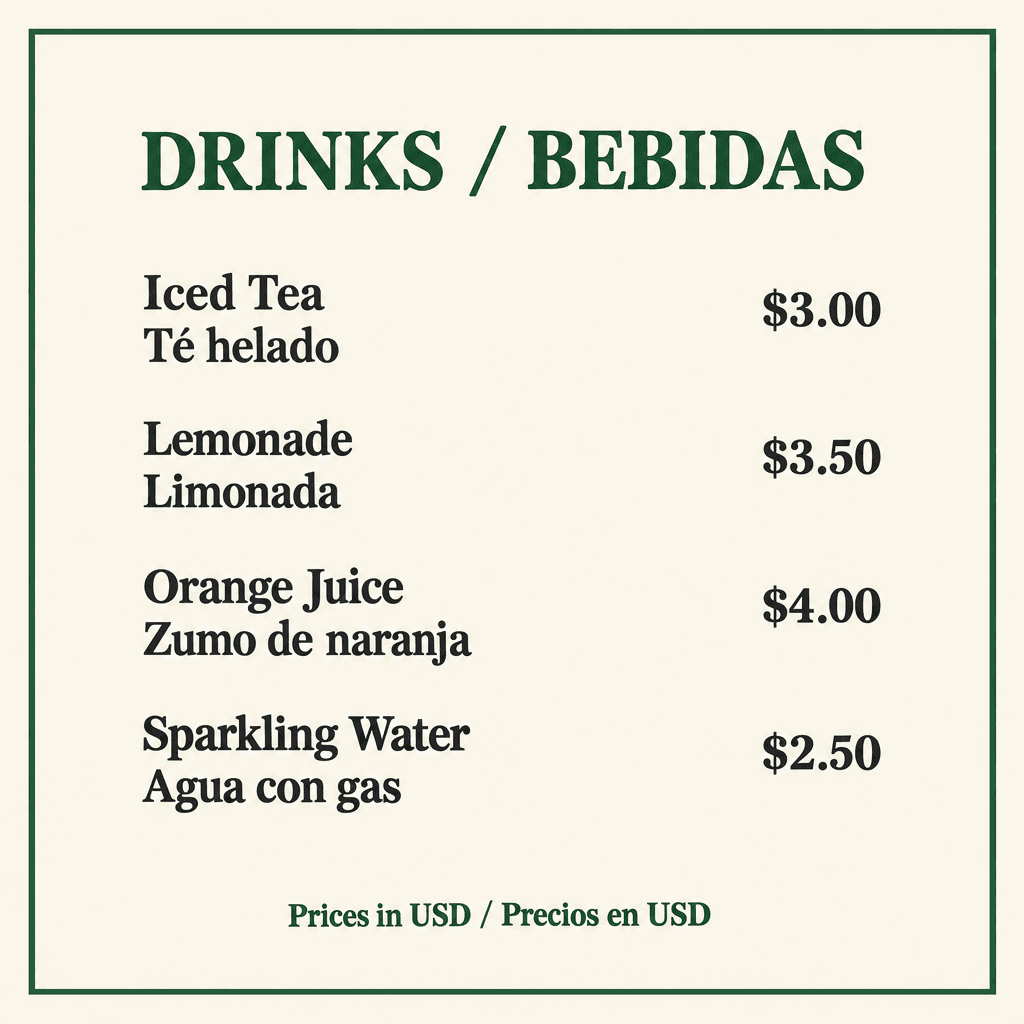 Zweisprachiges Getränkemenü mit englisch-spanischer Paarung, vier Preisen und dem Akzent in Té
Das oben fertiggestellte zweisprachige Menü zeigt vier englisch-spanische Artikelpaare, einen Preis pro Paar und den Akzent in Té. Lassen Sie beide Sprachzeilen von einer Person prüfen, die mit dem Markt des Cafés vertraut ist, bevor Sie die Formulierung öffentlich verwenden.
Prüfen Sie diese Ausgabe in drei Durchgängen. Lesen Sie zuerst nur die englischen Namen. Lesen Sie dann die spanischen Namen, einschließlich des Akzents in Té. Verfolgen Sie schließlich jedes Paar bis zu seinem einzelnen Preis. Vier englische Labels, vier spanische Labels und vier gepaarte Preise bilden den beabsichtigten Inhalt.
Lassen Sie jemanden, der mit der Sprache Ihrer Kunden vertraut ist, die tatsächliche Menüterminologie prüfen. Die gelieferte Übersetzung ist eine Übungseingabe; ein Café kann eine Formulierung wählen, die zu seinem eigenen Markt passt. Geben Sie diese Wahl im Inhaltsblatt frei, bevor Sie das Modell bitten, sie anzuzeigen.
Vermeiden Sie es, den spanischen Text so zu verkleinern, dass er zum Nachgedanken wird. Beide Sprachzeilen müssen in der vorgesehenen Größe lesbar bleiben, und jeder zweizeilige Block braucht genügend Abstand zum nächsten Artikel, um die Preiszordnung klar zu halten.
Dieselbe Prüfmethode gilt für Währungssymbole und unbekannte Zeichen. Wenn Sie USD in eine andere Währung ändern, überarbeiten Sie das gesamte Briefing konsistent. Lassen Sie nicht in einem Teil des Prompts Dollarzeichen stehen und fordern Sie an anderer Stelle eine andere Währung an.
Ein zweisprachiges Layout beansprucht außerdem mehr vertikalen Raum. Wenn Sie mehr Artikel hinzufügen, vergrößern Sie das Format oder teilen Sie das Menü bewusst auf. Das Modell zu bitten, alles ohne inhaltliche Priorität unterzubringen, kann Text erzeugen, der in einer gezoomten Vorschau akzeptabel aussieht und in der Nutzung zu klein wird.
Das Menü bearbeitbar machen und für den Druck prüfen
Die nächste Preisänderung sollte einen offensichtlichen Ort haben. Wenn das Personal das Menü pflegen muss, liefern Sie ein Dokument mit unabhängigen Textobjekten für den Titel, die Kategoriebeschriftungen, die Artikelnamen und die Preise. Ein PNG zu importieren platziert ein Bild in das Dokument; es erzeugt nicht von selbst akkurate Textebenen.
Dies ist ein praktisches Anliegen bei der Übergabe. Eine Restaurant-Design-Diskussion fragt speziell nach echten Essensbildern und in Canva bearbeitbarem Text. Das ist das Bedürfnis eines einzelnen Nutzers, keine Marktstatistik. (Restaurant design discussion, abgerufen im September 2026.)
Eine ältere Designer-Diskussion beschreibt einen Chef, der Menüartikel und Preise ändern möchte, während das Design erhalten bleibt. Entscheiden Sie, wer diese Änderungen vornehmen wird, bevor Sie das endgültige Dateiformat wählen. (Menu editing discussion, Februar 2024.)
Prompt 6: A background for editable menu text
Verwenden Sie Flare mit max Qualität, 1024x1536, PNG, undurchsichtigem Hintergrund und einem Bild.
plaintext1Create a flat portrait background for an editable cafe menu. 2 3Use a uniform warm ivory background with one thin forest-green rectangular border inset from the edges. 4Keep the entire interior empty and visually quiet so that editable text can be added later. 5Use generous clear margins and no texture behind the future text area. 6 7Do not render any letters, numbers, words, prices, symbols, food images, logos, mock text, placeholder text, QR codes, shadows, or photographic objects. 8Return only the flat background artwork.
Verwenden Sie den leeren Hintergrund als Basis in Ihrer Layout-App. Lehnen Sie ihn ab, wenn er versehentliche Beschriftungen oder Markierungen im Textbereich enthält. Schließen Sie dann die Übergabe ab:
- Erstellen Sie ein Dokument in der vorgesehenen fertigen Größe.
- Fügen Sie den Hintergrund ein und sperren Sie dieses Objekt oder diese Ebene.
- Fügen Sie den freigegebenen Titel, die Überschriften, die Namen und die Preise als separate Textobjekte hinzu.
- Richten Sie Namen und Preise konsistent aus und prüfen Sie dann jedes Paar gegen das Inhaltsblatt.
- Speichern Sie die bearbeitbare Quelldatei und testen Sie das Ändern eines Preises.
- Exportieren Sie ein Anzeigebild oder die vom Drucker angeforderten PDF-Einstellungen.
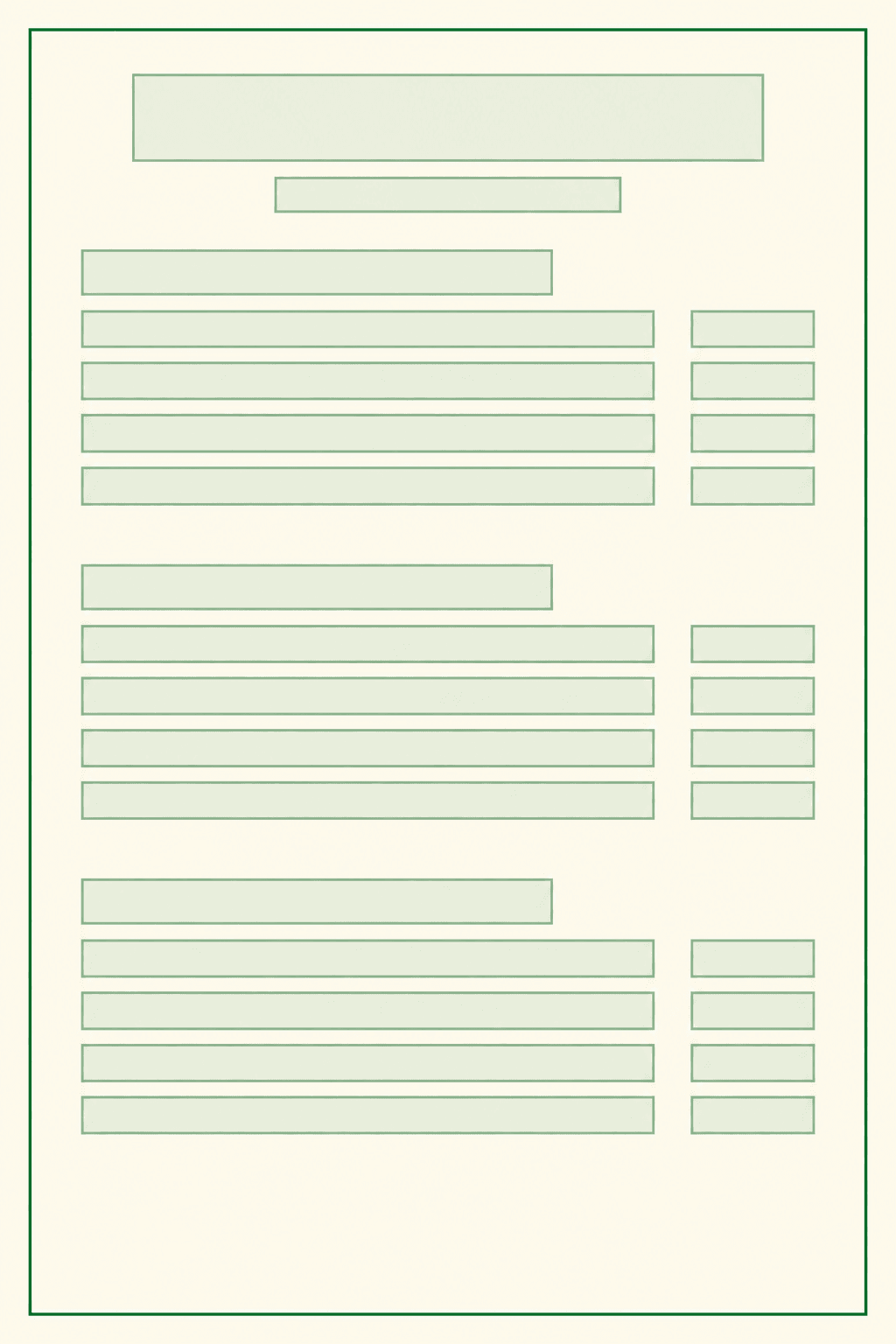
Café-Menü-Textplatzierungsanleitung mit blassgrünen bearbeitbaren Textfeldern
Die obige Anleitung markiert den Titel, den Untertitel, drei Abschnittsüberschriften, Artikelnamen-Zeilen und ausgerichtete Preispositionen mit blassgrünen Feldern. Verwenden Sie sie als Abstandsreferenz in Ihrer Layout-App und ersetzen Sie dann jedes Feld durch ein separates bearbeitbares Textobjekt; sie ist eine Layoutanleitung, keine bearbeitbare Quelldatei.
Prüfen Sie die Pixeldimensionen gegen die physische Größe. Der effektive PPI-Wert ergibt sich aus der Pixelbreite geteilt durch die fertige Breite in Zoll. Ein 1024-Pixel-Bild, das 8 Zoll breit platziert wird, liefert 128 PPI. Diese Datei zu vergrößern oder in ein PDF einzubinden erzeugt keine zusätzlichen Originaldetails.
Fragen Sie den Drucker nach den erforderlichen Abmessungen, dem Beschnitt, dem Sicherheitsbereich, den Farbeinstellungen und der PDF-Spezifikation. Bauen Sie nach diesen Anforderungen und fordern Sie einen Proof an. Eine dünne innenliegende Umrandung macht Beschnittunterschiede leicht erkennbar, also prüfen Sie ihre Position auf dem physischen Proof.
Wenn Sie Essensfotos hinzufügen, verwenden Sie die eigenen freigegebenen Bilder des Cafés. Generieren Sie einen QR-Code mit einem echten QR-Werkzeug, verlinken Sie ihn mit dem vorgesehenen Ziel und testen Sie den gedruckten Code auf einem Telefon. Überprüfen Sie sowohl das Scannen als auch den Inhalt des Ziels vor der Verbreitung.
Schließen Sie die Übergabe ab, indem Sie die Quelle in der App erneut öffnen, die der Empfänger verwenden wird. Prüfen Sie, ob die Schriften verfügbar sind und ein geänderter Preis seinen Namen nicht überlappt. Dieser kleine Pflegetest ist für das morgige Update relevanter als die Frage, ob die heutige abgeflachte Vorschau fertig aussieht.
GPT Image 2.5 Menu Design: Kosten und Einstellungen
Die Kosten eines Menüs umfassen die Ausgaben, die Sie ablehnen, und die Zeit, die jemand mit ihrer Prüfung verbringt. Führen Sie ein Protokoll über jede übermittelte Generierung, ihre Einstellungen, ihren angegebenen Preis und ob Sie sie akzeptiert haben. Eine abschließende Galerie mit sechs Bildern belegt nicht, dass nur sechs Versuche nötig waren.
Stand 17. September 2026 zeigte das Atlas-Verzeichnis Flare Text-to-Image ab etwa $0.004, rabattiert auf etwa $0.003, und Sunburst Edit ab etwa $0.006, rabattiert auf etwa $0.005. Beide trugen ein Rabatt-Label von 20 %. Dies sind gerundete Verzeichnis-Startpreise, keine verifizierten Angebote für max Qualität.
Die Modelldetailseiten zeigten separat $0.003/Bild und $0.005/Bild, während ihre Schemas angaben, dass höhere Qualitätsstufen mehr kosten. Diese Unterscheidung ist wichtig für diese textlastige Übung. Multiplizieren Sie nicht den Startpreis mit sechs und präsentieren Sie das Ergebnis als tatsächliche Rechnung des Tutorials.
| Endpunkt | Aufgaben | Angeforderte Qualität und Größe | Verzeichnis-Startpreis | Angebot für exakte Einstellungen |
|---|---|---|---|---|
| openai/gpt-image-2.5-flare/text-to-image | Prompts 1, 4, 5, 6 | max; 1024x1536 | Etwa $0.003 nach angezeigtem Rabatt | Noch nicht verifiziert |
| openai/gpt-image-2.5-sunburst/edit | Prompt 2 | max; 1024x1536 | Etwa $0.005 nach angezeigtem Rabatt | Noch nicht verifiziert |
| openai/gpt-image-2.5-sunburst/edit | Prompt 3 | max; 2048x1152 | Etwa $0.005 nach angezeigtem Rabatt | Noch nicht verifiziert |
Alle sechs Prompts fordern PNG, undurchsichtigen Hintergrund und n=1. Die aufgeführten Abmessungen vermeiden den experimentellen Bereich mit sehr hoher Auflösung. Erfassen Sie jedes nicht verfügbare Steuerelement oder jede Größenanpassung, anstatt anzunehmen, der Prompt habe die angeforderte Einstellung erzwungen.
Prüfen Sie die aktuellen Atlas-Modellpreise und das für Ihre gewählten Einstellungen angezeigte Angebot vor dem Ausführen. Angebote und Produktionsabrechnung können von einer Tutorial-Umgebung abweichen; ein Testguthaben belegt keine Produktionskosten.
Sie müssen auch nicht für jeden Auftrag alle sechs Prompts ausführen. Ein Café, das nur ein bearbeitbares Hochformat-Menü benötigt, könnte direkt den Hintergrund-Weg wählen. Ein Café, das ein Wanddisplay testet, braucht vielleicht die Basis und die Querformat-Anpassung. Wählen Sie die Ergebnisse, die das Unternehmen tatsächlich verwenden wird, und kalkulieren Sie Prüfzeit neben der Generierung ein.
Häufig gestellte Fragen
Kann GPT Image 2.5 ein Menü mit korrektem Text und korrekten Preisen erstellen?
Es kann versuchen, Ihre gelieferten Formulierungen und Beträge zu rendern, aber Sie müssen die Ausgabe dennoch prüfen. Prüfen Sie die Namen, Preise, Paarungen, Auslassungen und doppelten Zeilen. Für diese Übung hat die Basis 12 Namen und 12 zugehörige Preise. Ein Prompt, der „exakt" sagt, definiert ein Abnahmekriterium; er ist keine Genauigkeitsgarantie.
Kann GPT Image 2.5 einen Menüpreis ändern, ohne das Layout zu verändern?
Sie können diese Änderung anfordern, indem Sie das freigegebene Bild als Referenz verwenden. Die Abnahme hängt davon ab, das Ergebnis gegen das Original zu prüfen. Prüfen Sie den neuen Latte-Preis, alle 11 unveränderten Preise und das umgebende Layout. Der Zugriffsblock verhinderte diesen Vergleich in unserer Sitzung, daher können wir nicht berichten, ob dieses Beispiel die anderen Details bewahrt.
Sollte ich Flare oder Sunburst für GPT Image 2.5 Menu Design verwenden?
Dieser Leitfaden verwendet Flare Text-to-Image für neue Grafik und Sunburst Edit für referenzbasierte Überarbeitungen. Beginnen Sie mit dieser Aufgabenteilung und den Steuerelementen, die auf Ihrer gewählten Seite verfügbar sind. Es ist kein universelles Qualitätsranking. Bewahren Sie den Prompt und die Einstellungen in Ihrem Durchlaufprotokoll auf, damit Sie erklären können, welcher Endpunkt welche Datei erzeugt hat.
Kann ich ein generiertes Menü in Canva oder einer anderen Design-App bearbeiten?
Sie können das generierte Bild in ein Design platzieren, aber seine sichtbaren Wörter bleiben Teil des Rasterbilds, es sei denn, Sie bauen sie als Text neu auf. Für zuverlässige Pflege importieren Sie den leeren Hintergrund und fügen unabhängige Textfelder hinzu. Bewahren Sie das freigegebene Inhaltsblatt bei der bearbeitbaren Quelle auf und testen Sie dann eine Preisänderung, bevor Sie die Datei übergeben.
Ist GPT Image 2.5 Menu Design auf Atlas Cloud kostenlos?
Gehen Sie nicht davon aus, dass es kostenlos ist. Prüfen Sie die aktuellen Modellpreise, die gewählte Qualität und Größe und jedes Angebot, das tatsächlich für Ihr Konto gilt. Ein ChatGPT-Abo ist von den Atlas-Nutzungskrediten getrennt. Die Verzeichniszahlen dieses Leitfadens beschreiben Startpreise; sie belegen nicht die Rechnung für Generierungen in max Qualität, Referenzbearbeitungen oder Wiederholungen.
Kann ich das Menü drucken oder echte Essensfotos und einen QR-Code hinzufügen?
Ja, vorausgesetzt, Sie bereiten diese Komponenten für den vorgesehenen Zweck vor und überprüfen sie. Prüfen Sie die endgültige physische Größe und die effektive Bildauflösung, folgen Sie den Spezifikationen des Druckers und prüfen Sie einen Proof. Verwenden Sie echte Essensfotos und einen separat generierten QR-Code, den Sie nach dem Druck scannen. Bewahren Sie die bearbeitbare Quelle für spätere Korrekturen auf.
Beginnen Sie Ihr GPT Image 2.5 Menu Design mit Prompt 1 und Ihrem eigenen geprüften Menüinhalt.


