Das Detail, das Sie bewahren möchten, könnte das leicht schiefe Lächeln Ihrer Großmutter sein. Ein saubereres Foto verfehlt seinen Zweck, wenn dieser vertraute Ausdruck verschwindet.
GPT Image 2.5 Old Photo Restoration kann Ihnen dabei helfen, die Entfernung von Kratzern, eine zurückhaltende Tonwertkorrektur und eine optionale Kolorierung zu versuchen. Vergleichen Sie jedes Ergebnis mit dem Original: Deutlichere Gesichter können erfundene Details enthalten, und fehlende Merkmale oder nicht dokumentierte Farben dürfen nicht als historische Fakten behandelt werden.
Beginnen Sie mit einem Foto, einer eng umrissenen Reparaturaufgabe und einem gespeicherten Original. Dieser Leitfaden bietet Ihnen 5 kopierbare Prompts, einen Arbeitsablauf mit einem einzigen Modell und praktische Abnahmeprüfungen für Familienalben, geteilte Kopien und Drucke.
Wichtige Erkenntnisse
- Beginnen Sie mit einem echten Foto und bewahren Sie den Original-Scan auf.
- Nutzen Sie den ersten Durchgang, um identifizierbare Schäden zu beheben.
- Speichern Sie die Kolorierung separat als Interpretation.
- Prüfen Sie jedes Gesicht und jeden unberührten Bereich, bevor Sie den Download behalten.
Belegstatus, 15. September 2026: Die öffentliche Modellseite und ihre Bedienelemente wurden geprüft. Der Restaurierungslauf konnte die Testumgebung nicht erreichen, da deren Zugangssitzung eine Anmeldung erforderte. Die folgenden Abbildungen zeigen echte Archivvorlagen und kontrollierte Testvorbereitungen, keine abgeschlossenen KI-Restaurierungen. Es werden weder ein Restaurierungserfolg noch gemessene Laufkosten beansprucht.
GPT Image 2.5 Old Photo Restoration: Was es reparieren kann
OpenAI hat Images 2.5 am 8. September 2026 vorgestellt und Verbesserungen bei der Genauigkeit gegenüber dem Referenzsubjekt, der gezielten Bearbeitung und der Konsistenz über aufeinanderfolgende Bearbeitungen hinweg beschrieben. Dies sind allgemeine Modellfähigkeiten, keine Garantie für die Genauigkeit bei alten Fotos. (OpenAI, September 2026)
Eine Restaurierungsanfrage kann 3 ganz unterschiedliche Aufgaben umfassen. Schadensbeseitigung zielt auf einen Fleck, der ansonsten lesbares Material verdeckt. Verbesserung verändert, wie leicht Sie vorhandene Informationen erkennen können. Rekonstruktion erzeugt eine Erscheinung für Informationen, die die Eingabe nicht enthält. Entscheiden Sie, welche Aufgabe Sie anfordern, bevor Sie hochladen.
Ein schmaler Kratzer über einem einfachen Hintergrund bietet nahegelegene Textur, die eine Reparatur leiten kann. Ein fehlender Streifen über einem Auge entfernt Informationen über Augenlid, Blick und den umgebenden Gesichtsausdruck. Beides könnte in einem polierten Ergebnis verschwinden, doch die zweite Reparatur erfordert viel mehr Urteilsvermögen.
Verwenden Sie diese Entscheidungstabelle, bevor Sie einen Prompt wählen:
| Problem | Zu versuchende Operation | Bewahren | Was ungeprüft bleibt | Akzeptieren, wenn |
| Staub und feine Kratzer | Lokale Oberflächenreinigung | Haarkanten, Stoff, Korn | Details unter einem deckenden Fleck | Flecken treten zurück, ohne Strukturen zu verändern |
| Verblassen | Maßvolle Mitteltöne- und Kontrastanpassung | Beleuchtung und ursprünglicher Tonwertcharakter | Bereits verlorene Farbe oder Details | Vorhandene Details sind besser lesbar, ohne abgeschnittene Tonwerte |
| Unschärfe | Zurückhaltende Lesbarkeitsverbesserung | Natürlich weiche Merkmalsgrenzen | Feine Details, die im Scan fehlen | Keine neuen Gesichtsstrukturen erscheinen |
| Kleine Gesichter | Geringfügige Reinigung um sichtbare Merkmale | Ausdruck, Proportionen, Weichheit | Augen oder Zähne, die aus sehr wenigen Pixeln bestehen | Jede Person bleibt konsistent mit der Eingabe |
| Fehlende Merkmale | Den ungeklärten Bereich bewahren | Vorhandene Gesichtsbelege | Das fehlende Merkmal selbst | Kein erfundenes Ersatzmerkmal wird als gesicherter Befund präsentiert |
| Schwarz-Weiß-Kolorierung | Eine separat gekennzeichnete Farbinterpretation | Formen und Tonwertbeziehungen | Ursprüngliche Farben ohne Aufzeichnungen | Farbe fügt keine strukturellen Änderungen hinzu und Unsicherheit wird offengelegt |
Beginnen Sie mit der am wenigsten ambitionierten Operation, die Ihr Anliegen behandelt. Wenn das Foto bereits ein lesbares Gesicht hat, fügt die Anforderung eines ultradetaillierten Gesichts eine neue Aufgabe hinzu, die Sie möglicherweise nicht möchten.
Bewerten Sie die Genauigkeit unabhängig von der Schärfe. Eine gestochen scharfe Wimper, ein begradigter Mund oder ein neu lesbares Abzeichen können überzeugend wirken, selbst wenn der Scan keine Belege dafür liefert. Behalten Sie Weichheit bei, wenn Weichheit die getreueste verfügbare Aufzeichnung ist.
GPT Image 2.5 Old Photo Restoration: Bereiten Sie Ihren Scan vor
Bewahren Sie ein unberührtes Master, bevor Sie eine Arbeitskopie erstellen. Speichern Sie den Scan mit der höchsten Auflösung, den Sie haben, zusammen mit der Vorder- und Rückseite des Fotos und allen handschriftlichen Vermerken. Geben Sie der Arbeitskopie einen anderen Dateinamen, damit ein versehentliches Speichern das Master nicht ersetzen kann.
Wenn Sie einen Abzug mit Ihrem Telefon fotografieren, beheben Sie zuerst die Aufnahmeprobleme. Legen Sie das Foto flach hin, halten Sie die Kamera parallel dazu und verwenden Sie gleichmäßiges Licht, das Reflexionen vermeidet. Eine helle Reflexion über einem Gesicht verdeckt Belege. Das Bewegen des Lichts oder der Kamera kann diese Belege wiederherstellen, bevor irgendein Modell beteiligt ist.
Nehmen Sie das gesamte Foto einschließlich seiner Ränder auf. Prüfen Sie die Ecken auf perspektivische Verzerrung und stellen Sie sicher, dass die Kamera nicht eine Hand oder den Rand der Kleidung einer Person abgeschnitten hat. Korrigieren Sie eine offensichtliche Schieflage der Aufnahme an einer Kopie und dokumentieren Sie diese Korrektur.
Untersuchen Sie die Datei in ihrer tatsächlichen Pixelgröße. Die Vorschau einer Messaging-App kann eine verkleinerte Kopie eines größeren Scans sein. Suchen Sie nach Möglichkeit den Original-Download. Die Vergrößerung der Ausgabeabmessungen kann eine Datei größer machen, beweist aber nicht, wie ein undeutliches Auge oder ein unlesbares Schild ursprünglich aussah.
Bewahren Sie das Quell-Seitenverhältnis. Ein hohes Porträt sollte hoch bleiben; eine breite Familiengruppe sollte ihre Breite behalten. Quetschen Sie keines in einen standardmäßigen Querformat-Rahmen, nur weil diese Einstellung bequem ist. Wenn das Ausgaberaster eine kleine Größenanpassung erfordert, behalten Sie alle Inhalte bei und vermeiden Sie, Personen zu verzerren.
Auch bei der Wärme ist Zurückhaltung angebracht. Ein bräunliches oder cremefarbenes Erscheinungsbild kann den Druckprozess, das Papier, die Lagerungsgeschichte oder eine Kombination davon widerspiegeln. Der Katalogeintrag von Mrs. Boswell identifiziert einen Albuminabzug auf einem Karton. Das ist ein Grund, den vorhandenen Ton sorgfältig zu prüfen, bevor Sie neutrales Schwarz-Weiß anfordern.
Machen Sie vor dem Lauf eine kurze Belegnotiz:
- Bekannt: Zeitraum, identifizierte Personen, dokumentierte Kleidungsfarben und zuverlässige Familienanmerkungen.
- Sichtbar: Oberflächenmarkierungen, lesbare Gesichtsmerkmale, Grenzen und Hintergrundobjekte.
- Unbekannt: verdeckte Details, nicht aufgezeichnete Farben und unsichere Identitäten.
Halten Sie unbekannte Einträge offen. Wenn Sie mit lebenden Verwandten oder privat gehaltenen Familienfotos arbeiten, bestätigen Sie, dass die beteiligten Personen damit einverstanden sind, eine Kopie hochzuladen und zu teilen. Lesen Sie die aktuellen Bedingungen des Dienstes, anstatt eine bestimmte Aufbewahrungs- oder Trainingsrichtlinie anzunehmen.
GPT Image 2.5 Old Photo Restoration: Der Arbeitsablauf
Verwenden Sie Atlas Cloud als Bearbeitungseinstieg für diesen Arbeitsablauf. Das im gesamten Tutorial verwendete Modell ist Sunburst Edit. Wenn Sie ein Modell und ein Foto pro Anfrage beibehalten, lässt sich eine Änderung leichter einem bestimmten Prompt zuordnen.
- Bereiten Sie eine benannte Arbeitseingabe vor. Duplizieren Sie Ihr Master und benennen Sie die Aufgabe, z. B.
portrait-scratches-input.png. Notieren Sie die Pixelabmessungen. Wählen Sie P1 für Oberflächenmarkierungen oder P2 für echtes Verblassen; kombinieren Sie nicht jede vorgeschlagene Verbesserung in der ersten Anfrage. - Öffnen Sie das Bearbeitungsmodell und laden Sie ein Foto hoch. Gehen Sie zu GPT Image 2.5 Sunburst Edit. Entfernen Sie das Beispielbild und den Beispielprompt der Seite. Fügen Sie Ihre Arbeitskopie unter Bilder hinzu und überprüfen Sie, ob die Miniaturansicht das gewünschte Foto zeigt. Lassen Sie die optionale Maske für diesen grundlegenden Arbeitsablauf leer.
- Legen Sie Qualität, Größe und Format bewusst fest. Die für diesen Leitfaden geprüfte öffentliche Seite zeigt Qualität, Größe, Hintergrund, Ausgabeformat und Anzahl. Wählen Sie
max, wenn verfügbar. Die offiziellen Sunburst-Einstellungen umfassenlow,medium,high,xhigh,maxundauto;highist nicht die höchste benannte Stufe.
Verwenden Sie eine Größe, die dem Originalfoto folgt. 1024 × 1536 passt zu einem 2:3-Porträt und 1536 × 1024 zu einem 3:2-Querformat. Sie sind Beispiele, keine Anweisungen, jedes Archivbild auf diese Formen zu beschneiden. Überprüfen Sie die angezeigte Breite und Höhe, nachdem Sie die Eingabefelder verlassen haben; ein gesperrtes Seitenverhältnis kann die andere Abmessung ändern.
Wählen Sie PNG und Anzahl 1. Behalten Sie die normale Hintergrundbehandlung bei. Ein transparenter Hintergrund würde einen Teil des Kontexts eines historischen Fotos entfernen. Lesen Sie das aktuelle Angebot erst, nachdem Bild, Prompt, Qualität und Abmessungen festgelegt wurden.
- Fügen Sie einen vollständigen Prompt ein und führen Sie ihn einmal aus. Kopieren Sie für Kratzer P1 aus dem nächsten Abschnitt. Verwenden Sie seine Erhaltungsanweisungen wie angegeben. Warten Sie auf Ihr eigenes Ergebnis; das Beispielbild der Seite und ein Leerlauf-Ausgabefeld zeigen keine abgeschlossene Restaurierung.
- Vergleichen Sie, bevor Sie akzeptieren. Legen Sie Original und Ergebnis in derselben angezeigten Größe nebeneinander. Untersuchen Sie Gesichter, Kleidung, Hintergrund und Ränder. Wenn sich der Ausdruck ändert, kehren Sie zur ursprünglichen Eingabe zurück und grenzen Sie die Anfrage ein. Versuchen Sie nicht, den ursprünglichen Ausdruck durch eine Kette zunehmend veränderter Ausgaben wiederherzustellen.
- Laden Sie die Version herunter und kennzeichnen Sie sie. Speichern Sie das gelieferte Bild mit seinem Prompt und seinen Einstellungen. Überprüfen Sie die tatsächlichen Abmessungen, anstatt sich auf eine angeforderte Größe zu verlassen. Behalten Sie eine akzeptierte monochrome Version, bevor Sie eine optionale Kolorierung versuchen. Eine heruntergeladene Datei bleibt ein Kandidat, bis sie die folgenden Prüfungen besteht.
GPT Image 2.5 Old Photo Restoration: Kratzer und Verblassen
Kratzer und Verblassen erfordern unterschiedliche Anweisungen. Ein Kratzer unterbricht ein lokales Merkmal; Verblassen verringert den Tonwertabstand über eine Region oder das gesamte Foto. Eine einzelne Anfrage, alles sauber, scharf und modern zu machen, gibt Ihnen zu viele Änderungen, um sie auf einmal zu bewerten.
P1: Staub und feine Kratzer entfernen. Laden Sie eine Arbeitskopie mit den Markierungen hoch, die Sie behandeln möchten, und fügen Sie dann Folgendes ein:
plaintext1Edit the uploaded photograph conservatively. Remove visible dust specks and narrow surface scratches where the surrounding image provides enough information for repair. 2 3Preserve each person's facial proportions, expression, gaze, apparent age, wrinkles, hairline, pose, and clothing. Preserve the original framing, background objects, lighting, tonal character, and visible photographic grain. 4 5Do not beautify faces, smooth skin, relight the scene, add sharp facial detail, replace objects, or modernize the photograph. Do not colorize it. 6 7Where damage obscures a feature and the source does not show what was there, leave that area unresolved rather than inventing a replacement. 8 9Return one edited photograph with the original composition.
Der Porträtvergleich verwendet eine Arbeitskopie des Fotos aus den 1860er Jahren, das als Mrs. Boswell identifiziert wurde. Wenn Sie den vollständigen Scan neben jeder beschädigten Eingabe aufbewahren, können Sie Details prüfen, die das Modell hätte unangetastet lassen sollen.
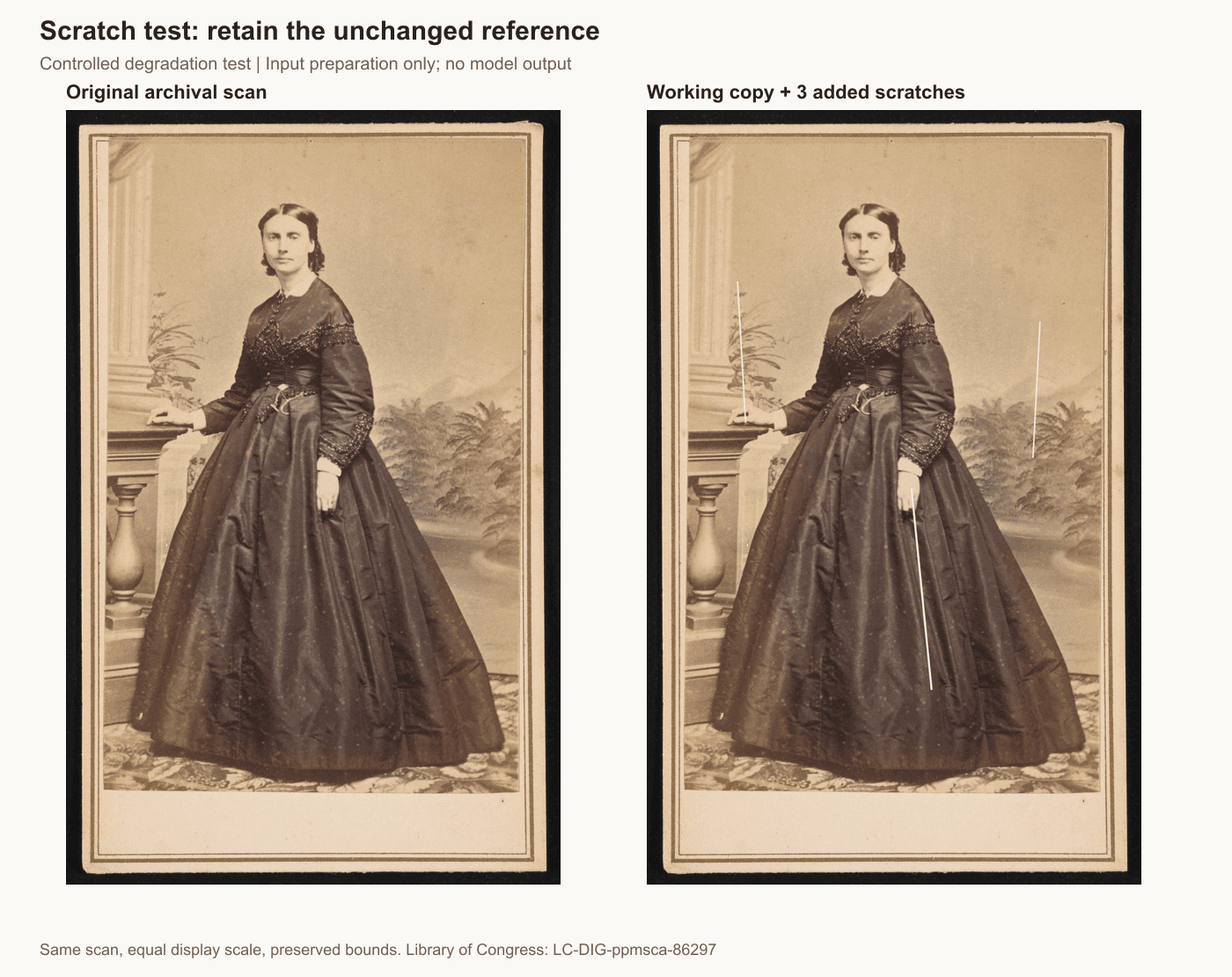
Archivscan von Mrs. Boswell neben derselben Arbeitskopie mit 3 kontrollierten Kratzern
Quelle A: Mrs. Boswell, fotografiert von William J. Shew in den 1860er Jahren; LC-DIG-ppmsca-86297. Der Katalogeintrag gibt keine bekannten Einschränkungen für die Veröffentlichung an. Kontrollierter Degradationstest: Das rechte Feld fügt einer 981 × 1536 großen Arbeitskopie 3 dokumentierte Kratzer hinzu. Dies ist nur die Eingabevorbereitung; keine Sunburst-Ausgabe wird gezeigt. (Library of Congress, abgerufen September 2026)
Fügen Sie für einen kontrollierten Test eine schmale Kratzerebene nur zu einem Duplikat hinzu und behalten Sie diese Ebene bei. Vergleichen Sie 3 Ansichten: den unveränderten Scan, die markierte Kopie, die dem Modell zugeführt wurde, und die tatsächliche Ausgabe. Eine vom Rock entfernte Markierung ist nur dann nützlich, wenn die nahegelegenen Falten und die Silhouette weiterhin mit dem unveränderten Scan übereinstimmen.
Achten Sie besonders auf Haargrenzen und Hintergrundlinien. Diese können mit Schäden verwechselt werden, weil sie dünn und unregelmäßig sind. Untersuchen Sie auch einen unberührten Bereich. Eine Reinigungsanfrage kann scheitern, indem sie einen klaren Ärmel verändert, selbst wenn der Kratzer selbst verschwindet.
P2: Verblasste Tonwertabstände verbessern. Beginnen Sie mit dem ursprünglich verblassten Foto oder einer unabhängigen kontrastarmen Kopie, nicht automatisch mit der Ausgabe von P1:
plaintext1Edit the uploaded photograph to improve faded tonal separation conservatively. 2 3Restore readable midtones and gently improve contrast without clipping highlights or shadows. Preserve the photograph's existing monochrome or sepia character, original lighting, film grain, paper texture, and soft optical detail. 4 5Keep all faces, expressions, apparent ages, clothing, objects, and framing unchanged. Do not add new facial texture, sharpen blurred features into invented detail, whiten teeth, brighten eyes, or remove wrinkles. 6 7Do not apply modern color grading, HDR, studio lighting, or colorization. If an area contains no recoverable visual detail, keep it soft. 8 9Return one restrained tonal restoration.
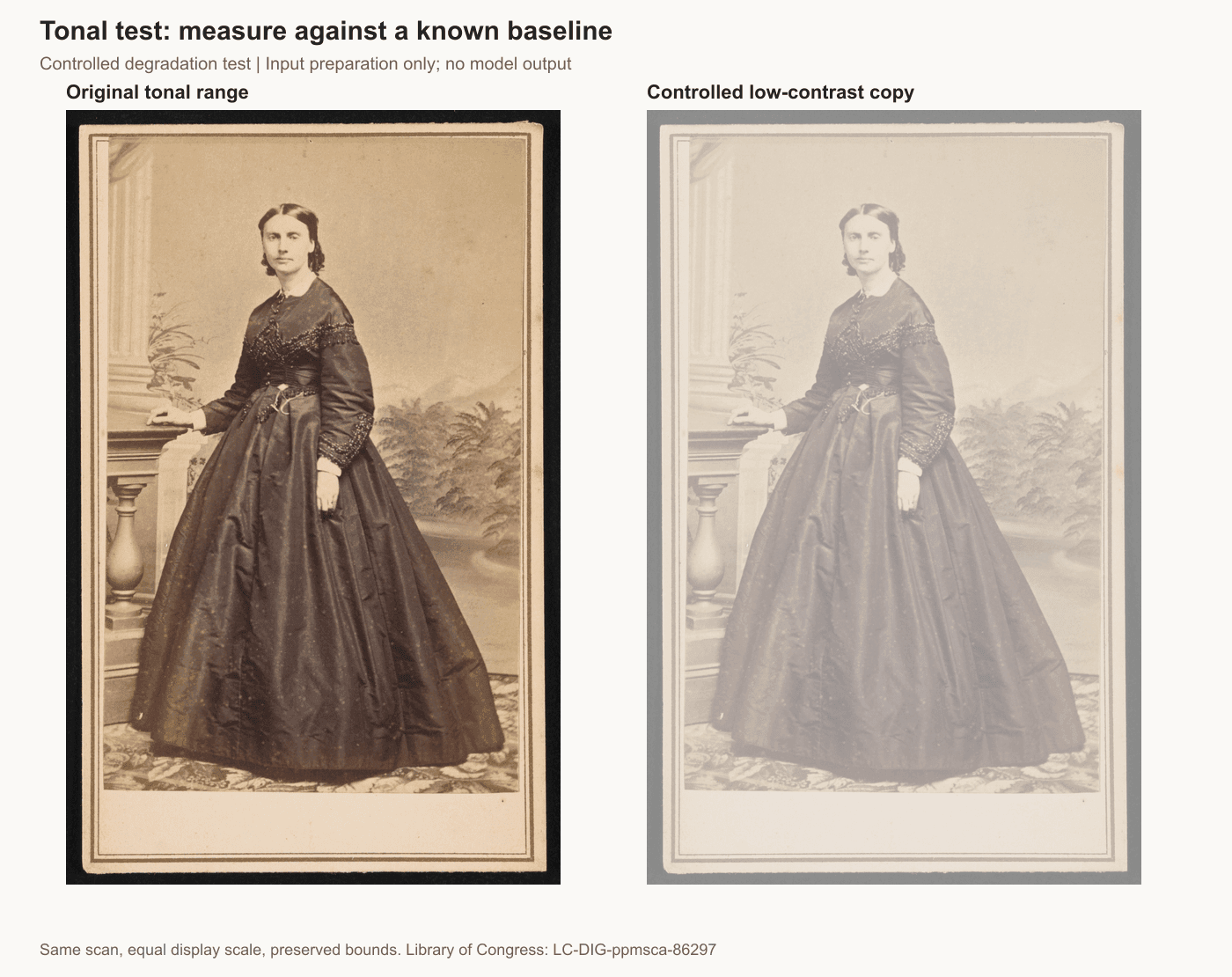
Originalporträt neben einer unabhängigen kontrastarmen Testkopie vor der KI-Restaurierung
Kontrollierter Degradationstest: Jeder Kanal in der rechten Kopie folgt Ausgabe = 0,45 × Eingabe + 130, gerundet auf 8-Bit-Werte. Dies komprimiert den Tonwertbereich; es reproduziert nicht alle Auswirkungen der Papieralterung. Keine Modellausgabe wird gezeigt. Quelle A, Library of Congress.
Eine nützliche Tonwertanpassung trennt eine vorhandene Wange von ihrem Schatten, ohne ein neues Faltenmuster hinzuzufügen. Achten Sie auf das hellste Gewebe und das dunkelste Haar: Stärkerer Kontrast kann Details an beiden Enden verbergen. Das Gesicht kann auch jünger erscheinen, wenn schwache Linien verschwinden, obwohl Sie nie eine Altersänderung angefordert haben.
Halten Sie fest, ob ein Ergebnis die Lesbarkeit verbessert und ob es Belege bewahrt. Das sind getrennte Entscheidungen. Wenn der ursprüngliche Scan den Ausdruck bereits besser vermittelt, behalten Sie ihn als Ihre bevorzugte Version.
GPT Image 2.5 Old Photo Restoration: Gruppenfotos
Gruppenfotos erfordern eine Person-für-Person-Überprüfung. Das prominenteste Gesicht kann plausibel aussehen, während kleinere Gesichter andere Augen oder Lächeln bekommen. Untersuchen Sie alle in derselben Größe, bevor Sie das gesamte Bild für akzeptabel erklären.
Das Archivbeispiel, W. H. Jackson und Familie, stammt aus der Zeit um 1905. Der heruntergeladene Scan mit 5034 × 4023 Pixeln zeigt 3 Erwachsene und 1 Kind. Eine 1536 Pixel breite Arbeitskopie bewahrt die Proportionen. Sie unterstützt die Überprüfung von Ausdrücken, Händen und überlappender Kleidung; sie ist kein Test für eine entfernte Menschenmenge mit winzigen Gesichtern.
P3: Ein historisches Gruppenfoto restaurieren. Laden Sie dieses Foto allein hoch:
plaintext1Conservatively restore this historical group photograph. 2 3Reduce visible dust and minor surface damage, and make only modest tonal corrections. Preserve the exact number of people, their positions, relative sizes, poses, expressions, gaze directions, clothing, hands, and background objects. 4 5Treat every face as equally important. Preserve distinctive visible facial features and apparent age. Small or blurred faces must remain naturally soft when the source does not contain enough detail. 6 7Do not invent eyes, teeth, jewelry, lettering, clothing patterns, or additional people. Do not make anyone younger, happier, or more symmetrical. 8 9Keep the original framing and monochrome treatment. Return one edited photograph.
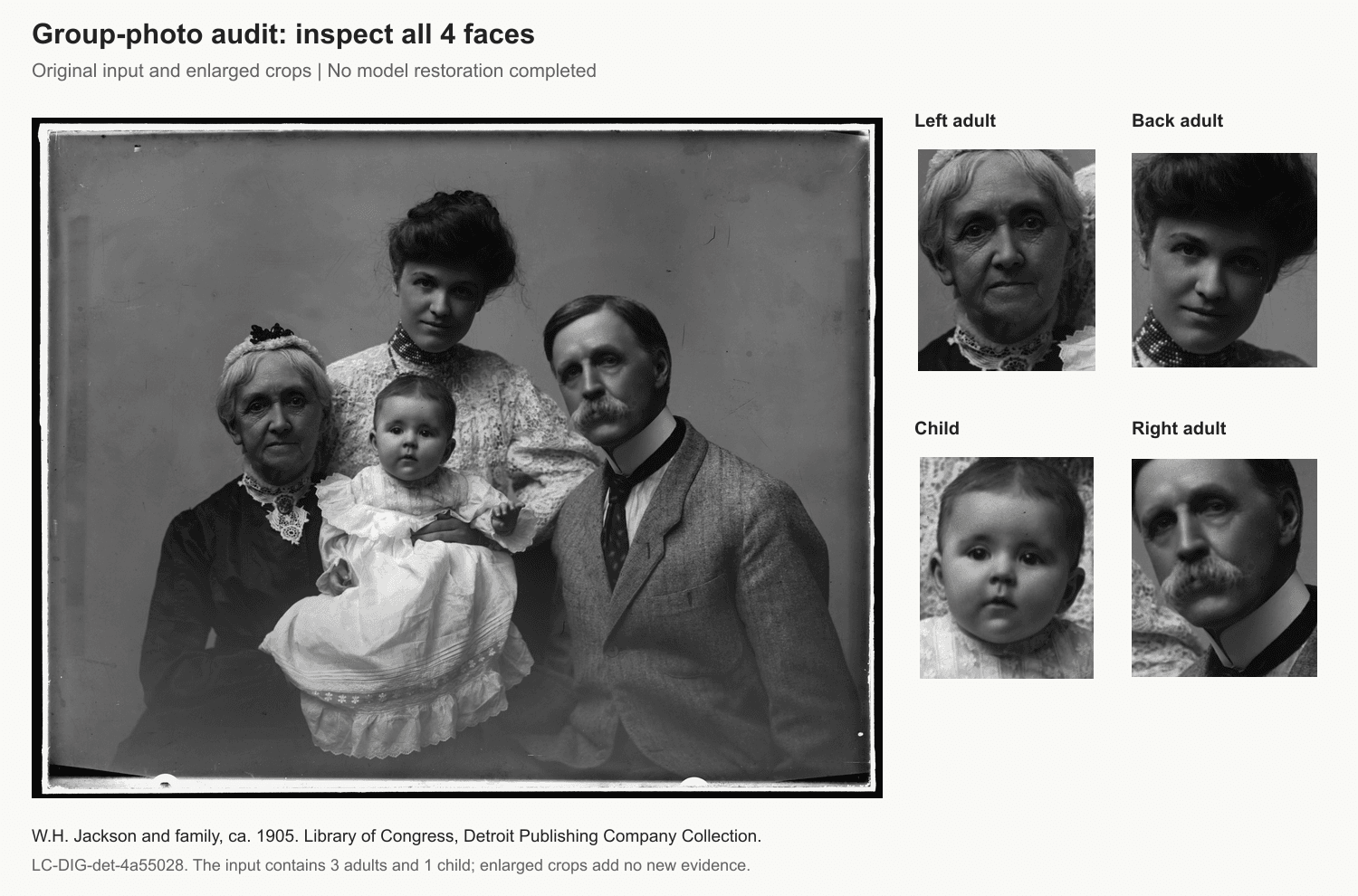
Originales Jackson-Familienfoto mit vergrößerten Ausschnitten aller 4 Gesichter für die Restaurierungsprüfung
Quelle B: W. H. Jackson und Familie, circa 1905, LC-DIG-det-4a55028. Nur ursprüngliche Eingabe und vergrößerte Ausschnitte; keine Restaurierungsausgabe. Bildnachweis: Library of Congress, Prints and Photographs Division, Detroit Publishing Company Collection. Der Katalogeintrag gibt keine bekannten Einschränkungen für die Veröffentlichung an. (Library of Congress, abgerufen September 2026)
Zählen Sie zuerst die Personen, dann prüfen Sie ihre Reihenfolge und relative Größe. Folgen Sie einer konsistenten Route von links nach rechts, Reihe für Reihe. Prüfen Sie, wohin jede Person blickt, wie ihre Hände liegen und wie Kleidung einen benachbarten Körper überlappt. Eine veränderte Überlappung kann eine Pose verändern, ohne bei Miniaturansichtsgröße aufzufallen.
Vergleichen Sie als Nächstes das kleinste Gesicht, das Sie bewerten können. Wenn sein Mund eine weiche dunkle Form war, benötigen getrennte helle Zähne im Ergebnis Belege. Wenn ein Auge unlesbar war, beweist eine scharf gezeichnete Iris keine Wiederherstellung. Halten Sie das als ungeklärtes oder erfundenes Detail fest.
Behalten Sie die gesamte Gruppe neben den Gesichtsausschnitten, damit der Leser sehen kann, woher jeder Ausschnitt stammt. Wenden Sie dieselben Ausschnittkoordinaten und dieselbe Anzeigegröße auf beide Versionen an. Nur die Ausgabe zu vergrößern, macht den Vergleich irreführend.
Vermeiden Sie es standardmäßig, ein zweites Identitätsfoto hinzuzufügen. Ein Porträt aus einem anderen Jahrzehnt kann eine Alters-, Frisuren- oder Ausdrucksänderung begünstigen. Für den ersten Durchgang sollte das ursprüngliche Gruppenfoto die Referenz bleiben. Akzeptieren Sie natürliche Unschärfe, wenn die Quelle ein präziseres Gesicht nicht unterstützt.
GPT Image 2.5 Old Photo Restoration: Kolorierung
Das Wiederherstellen verblasster Farbe und das Zuweisen von Farbe zu einem monochromen Foto sind unterschiedliche Aufgaben. Im ersten Fall können erhaltene Farben Hinweise liefern. Im zweiten Fall muss das Modell Farben wählen, es sei denn, Sie liefern zuverlässige Referenzen.
Ein dunkles Kleidungsstück in einem monochromen Abzug identifiziert nicht seinen ursprünglichen Farbton. Plausible Kleidungsfarben der damaligen Zeit bleiben Interpretationen. Halten Sie bekannte Informationen spezifisch: Eine dokumentierte Uniformfarbe kann diese Uniform einschränken, aber sie begründet nicht die Augenfarbe einer Person oder die Farbe nahegelegener Möbel.
P4: Eine optionale interpretative Farbkopie erstellen. Verwenden Sie eine monochrome Restaurierung erst, nachdem Sie ihre Gesichter und Komposition akzeptiert haben. Speichern Sie die Farbausgabe separat:
plaintext1Create an interpretive colorized version of this photograph. 2 3Preserve the existing faces, expressions, apparent ages, clothing shapes, objects, framing, lighting, and photographic texture. Change color only; do not perform additional facial reconstruction, sharpening, beautification, or object replacement. 4 5No verified color references are supplied. Use restrained, plausible colors with modest saturation. Do not imply that these are the photograph's original colors. 6 7Keep the original tonal relationships and avoid cinematic grading, glowing skin, brightened eyes, or modern styling. 8 9Return one colorized photograph without added text.
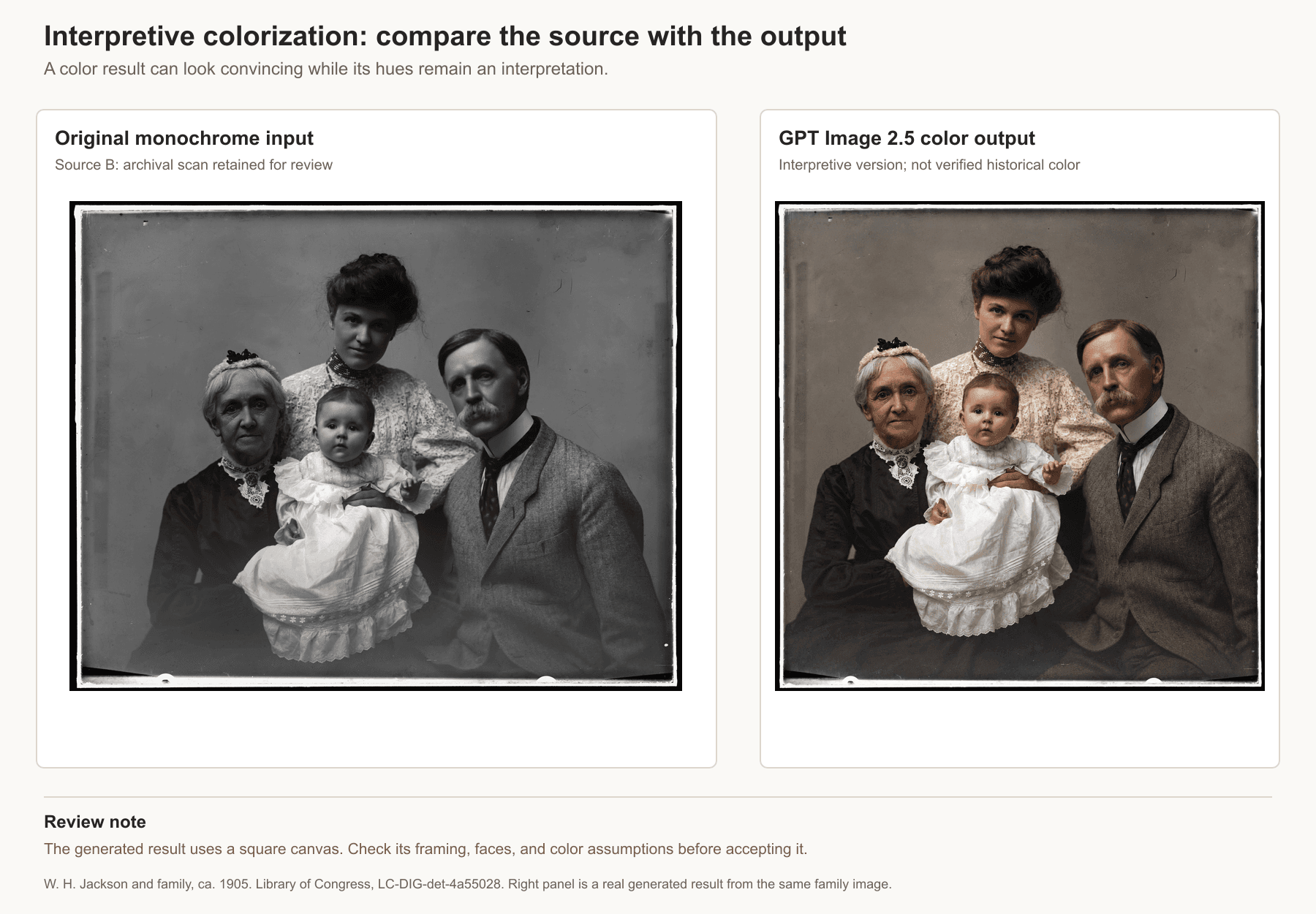
Originales Jackson-Familienfoto neben seiner interpretativen Farbausgabe von GPT Image 2.5
Originale monochrome Eingabe neben einer echten interpretativen Farbausgabe von GPT Image 2.5, die aus demselben Jackson-Familienfoto erzeugt wurde. Die Ausgabe ist quadratisch, während die Quelle 1536 × 1228 ist, daher muss ihr Bildausschnitt vor der Annahme überprüft werden. Farbwahlen bleiben interpretativ und nicht verifizierte Geschichte. Quelle B: W. H. Jackson und Familie, circa 1905, LC-DIG-det-4a55028. (Library of Congress, abgerufen September 2026)
Prüfen Sie die Form vor der Farbe. Vergleichen Sie die Ränder von Lippen, Augen, Haaren, Kleidung und Requisiten. Eine Nur-Farbe-Anfrage erfordert immer noch dieselbe Identitätsprüfung wie ein Reinigungsdurchgang. Wenn die Augen heller werden oder die Wangen neue Schattierungen erhalten, prüfen Sie, ob das Modell Struktur oder Beleuchtung zusammen mit der Farbe verändert hat.
Eine vorübergehende Graustufenansicht beider Versionen kann Änderungen in den Helligkeitsbeziehungen leichter erkennbar machen. Verwenden Sie sie als Prüfhilfe, nicht als Beweis, dass die zugrunde liegenden Merkmale übereinstimmen. Vergleichen Sie das tatsächliche monochrome Original erneut, bevor Sie akzeptieren.
Wenn zuverlässige Farbbelege existieren, ersetzen Sie den Satz ohne Referenz ausschließlich durch diese dokumentierten Fakten. Halten Sie fest, woher die Belege stammen. Lassen Sie andere Farben unverifiziert, anstatt eine bekannte Tatsache zu einer vollständig recherchierten Szene auszudehnen.
Behalten Sie die monochrome Version, auch wenn die Familie die Farbkopie bevorzugt. Benennen Sie letztere klar, z. B. family-interpretive-color.png. Teilen Sie beide, wenn es um Familiengeschichte geht, damit das unmittelbar vertrautere Farbbild die überlebende fotografische Aufzeichnung nicht verdrängt.
Gesichter, fehlende Details und Druckreife prüfen
Verwenden Sie 2 Prüfdurchgänge. Vergleichen Sie zuerst die gesamte Komposition in einer angenehmen Anzeigegröße. Untersuchen Sie dann passende Ausschnitte bei tatsächlichen Pixeln oder gleicher Vergrößerung. Der Wechsel zwischen Gesamtansicht und Nahaufnahme fängt verschiedene Fehlerarten.
Arbeiten Sie diese Checkliste ab:
- Augen: Augenlidform, Blickrichtung, Abstand und jede neu gezeichnete Iris oder Glanzlicht.
- Nase und Mund: Nasenlochform, Mundwinkel, Lippengrenzen und der ursprüngliche Ausdruck.
- Alter: Falten, Haaransatz, Wangenfülle und sichtbare Asymmetrie.
- Objekte: Kleidungsnähte, Schmuck, Beschriftungen, Hände, Möbel und Hintergrundgegenstände.
- Komposition: Personenzahl, Körperproportionen, Fotokanten und die Position jeder Person.
Ein Reddit-Nutzer untersuchte die Restaurierung, indem er ein Bild mit bekanntem Original degradierte und das Ergebnis verglich. Diese frühere Diskussion unterstützt den Wert einer Basislinie; sie ist kein Benchmark von GPT Image 2.5. (Reddit, abgerufen September 2026)
P5: Die Grenze testen, wenn Informationen fehlen. Verwenden Sie eine beschädigte Arbeitskopie und halten Sie den vollständigen Scan aus der Modellanfrage heraus:
plaintext1Edit this damaged photograph with preservation as the priority. 2 3Clean minor dust and repair narrow scratches only where neighboring visual information supports the repair. Preserve all surviving facial features, expressions, clothing, objects, texture, and framing. 4 5Do not reconstruct missing eyes, mouths, facial contours, fingers, lettering, or objects when their appearance is absent from the input. Leave larger missing regions visibly unresolved. Do not replace them with plausible-looking invented content. 6 7Do not colorize, beautify, relight, or modernize the photograph. 8 9Return one conservatively edited image that retains unresolved damage wherever the source is insufficient.
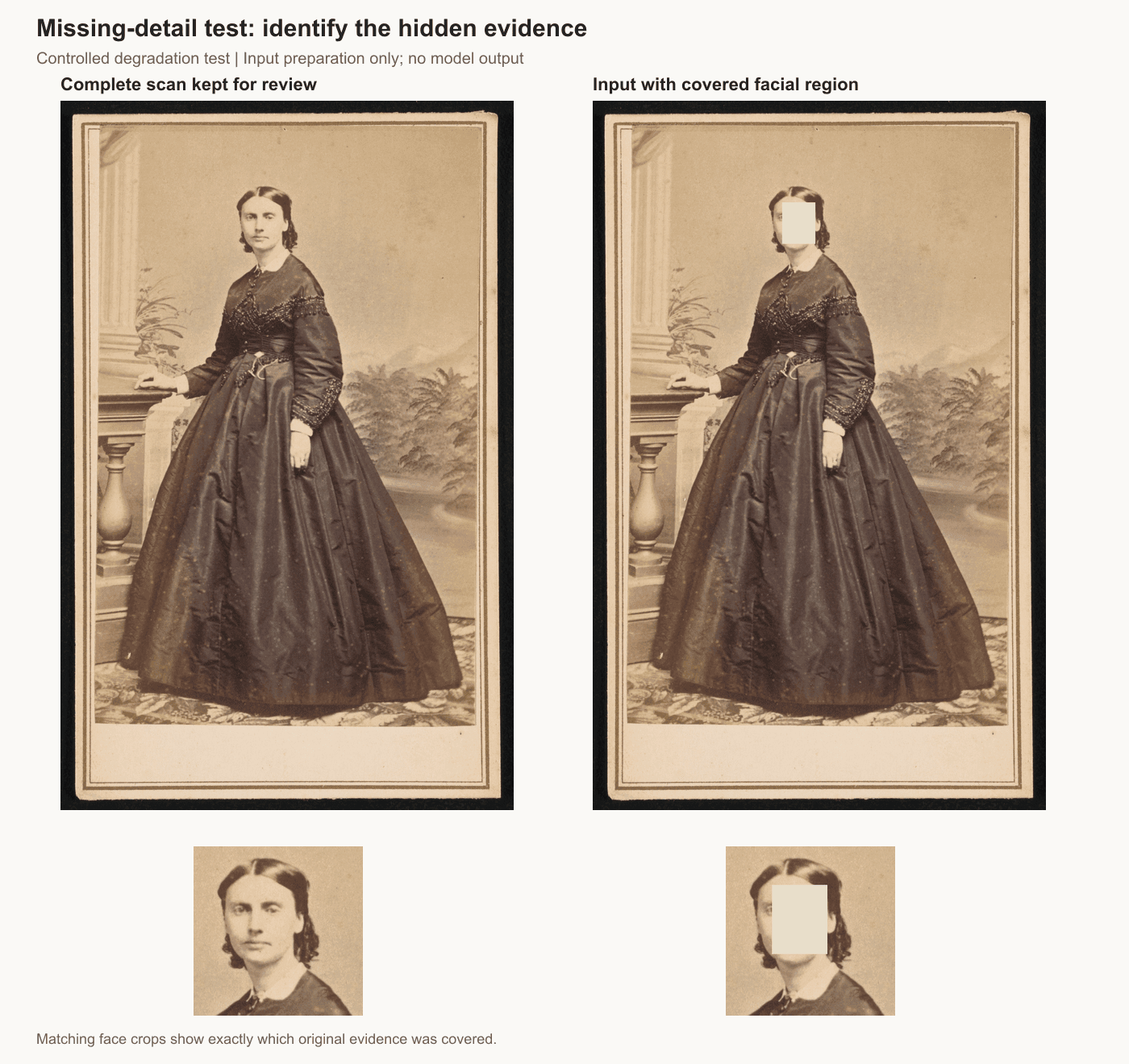
Vollständiges Archivporträt und kontrollierte Gesichtsbereichsabdeckung mit passenden Gesichtsausschnitten
Kontrollierter Degradationstest: Ein 72 × 90 Pixel großes Rechteck bedeckt einen Teil des Gesichts in der Arbeitskopie von 981 × 1536. Passende Ausschnitte zeigen die entfernten Belege. Der vollständige Scan wird für die Prüfung aufbewahrt. Es wurde keine Modellreparatur abgeschlossen, daher macht diese Abbildung keine Aussage darüber, ob P5 die Region ungeklärt lassen würde.
Der Prompt fordert Zurückhaltung; er kann Zurückhaltung nicht garantieren. Wenn ein fehlendes Auge zu einem neuen Auge wird, lehnen Sie das Ergebnis als getreue Restaurierung ab, selbst wenn seine Erscheinung plausibel scheint. Beschreiben Sie diese Rekonstruktion nicht als wiedergewonnenen Beleg.
td {white-space:nowrap;border:0.5pt solid #dee0e3;font-size:10pt;font-style:normal;font-weight:normal;vertical-align:middle;word-break:normal;word-wrap:normal;}
| Entscheidung | Auslöser | Nächste Aktion |
| Akzeptieren | Angeforderte Markierungen verbessern sich; sichtbare Gesichter, Objekte und Bildausschnitt bleiben konsistent | Speichern Sie die gekennzeichnete abgeleitete Datei und den Laufdatensatz |
| Ab Original erneut versuchen | Die Reinigung greift auf lesbare Details über, oder die Aufgabe war zu breit | Fordern Sie eine engere Änderung an und vergleichen Sie erneut |
| Manuelle Retusche verwenden | Eine lokalisierte Reparatur erfordert präzise Kontrolle, während umgebende Pixel fix bleiben müssen | Arbeiten Sie auf einer separaten Ebene oder geben Sie einem Retuscheur explizit geschützte Bereiche |
| Ungeklärten Schaden bewahren | Wesentliche Merkmale fehlen oder werden wiederholt erfunden | Behalten Sie die Lücke oder Weichheit bei und erklären Sie die Einschränkung |
Setzen Sie vor dem Start ein Wiederholungslimit. Nach wiederholten Identitätsänderungen kann ein weiterer breiter Prompt Kosten hinzufügen, ohne das Belegproblem zu lösen. Ein Retuscheur kann einschränken, wo Änderungen auftreten, obwohl manuelle Arbeit ohne Referenz ebenfalls keine fehlenden historischen Fakten begründen kann.
Zum Drucken lesen Sie die Abmessungen der heruntergeladenen Datei. 1800 × 1200 px bei 300 ppi ergibt 6 × 4 in: Teilen Sie jede Pixelabmessung durch 300. Dies berechnet die Druckgröße, nicht die Schärfe. Beurteilen Sie einen kleinen Proof in der beabsichtigten Größe, besonders um Gesichter und jeden reparierten Bereich.
Bewahren Sie das Original, die akzeptierte monochrome Kopie, die optionale Farbkopie und die Laufnotizen zusammen auf. Ein Familienmitglied sollte erkennen können, welche Version die Quelle bewahrt und welche eine Interpretation enthält.
Modellwahl und die Kosten einer brauchbaren Restaurierung
OpenAI positioniert Sunburst als Werkzeug für detaillierte Arbeit und Bearbeitungspräzision, während Flare den Schwerpunkt auf schnellere alltägliche Bilderstellung legt. Diese Positionierung erklärt die Ein-Modell-Wahl hier. Sie beweist nicht, dass Sunburst bei jedem Familienfoto getreuer ist.
td {white-space:nowrap;border:0.5pt solid #dee0e3;font-size:10pt;font-style:normal;font-weight:normal;vertical-align:middle;word-break:normal;word-wrap:normal;}
| Modell | Offizielle Betonung | Rolle in diesem Leitfaden | Qualität und Abmessungen | Angebot und abgerechnete Kosten |
| GPT Image 2.5 Sunburst Edit | Mehr Präzision für detaillierte kreative Arbeit | Für P1 bis P5 vorgesehen; kein abgeschlossener Test | max angefordert; keine Einstellungen in der blockierten Sitzung übernommen | Keine Anfrage übermittelt; Angebot und abgerechnete Kosten nicht verfügbar |
| GPT Image 2.5 Flare Edit | Schnellere alltägliche Bildarbeit | Nur Kontext; keine Restaurierungsbewertung | In diesem Leitfaden keine Einstellungen getestet | Keine Testkosten gemeldet |
Prüfen Sie die aktuelle Modellliste und Preisgestaltung, wenn Sie Ihren Lauf planen. Zum Stand vom 15. September 2026 zeigten die Liste und die Sunburst-Detailseite einen Rabatt von 20 %. Der gerundete Startbetrag der Liste repräsentiert keine Restaurierung in Maximalqualität mit Ihrem angehängten Bild.
Die Detailseite beschreibt eine tokenbasierte Abrechnung für Text, Referenzbilder und generierte Ausgabe. Ihre Schätzung ändert sich mit der konfigurierten Anfrage. Unterscheiden Sie 3 Beträge: den Startpreis der Modellliste, das Angebot nach dem Festlegen Ihrer Eingaben und die abgerechnete Gebühr, die für die abgeschlossene Anfrage angezeigt wird.
Kalkulieren Sie das Budget für ein Album nicht, indem Sie den kleinsten angezeigten Betrag mit der Anzahl der Fotos multiplizieren. Berücksichtigen Sie fehlgeschlagene Versuche und optionale Kolorierung. Ein Foto, das mehrere Wiederholungen benötigt, kann mehr kosten als ein anderes, das beim ersten Versuch durchgeht.
Notieren Sie für jeden Lauf die Quellen-ID, den Eingabedateinamen, das Modell, die Prompt-ID, die Qualität, die Abmessungen, die verstrichene Zeit, die Versuchsnummer, die angebotenen Kosten, die abgerechneten Kosten und den Annahmegrund. Ein nützliches Maß auf Albumebene ist die gesamte abgerechnete Ausgabe geteilt durch die Anzahl der akzeptierten Restaurierungen. Wenn keine durchgeht, gibt es keinen Wert für die Kosten pro akzeptiertem Ergebnis zu melden.
Ausführungsprotokoll: 2 Archivquellen wurden heruntergeladen und untersucht. Ein Versuch in der Testumgebung stoppte an der Anmeldeseite; 0 Generierungsanfragen wurden übermittelt und 0 Ausgaben wurden akzeptiert. Qualität, Abmessungen, Generierungszeit, Angebot und abgerechnete Kosten bleiben ungemessen. Die anderen Prompts wurden nicht über dieselbe blockierte Sitzung übermittelt.
Versuchen Sie den erhaltungspriorisierten Prompt an einer Kopie Ihres Fotos und vergleichen Sie dann das Ergebnis mit dem Original, bevor Sie herunterladen. Bei GPT Image 2.5 Old Photo Restoration ist die Version, die es wert ist, behalten zu werden, diejenige, die Sie erklären und prüfen können.
Häufig gestellte Fragen
Kann GPT Image 2.5 ein altes Foto wiederherstellen, ohne das Gesicht zu verändern?
Es kann eine zurückhaltende Bearbeitung versuchen, aber die Gesichtserhaltung ist nicht garantiert. Beginnen Sie mit sichtbarem Oberflächenschaden und vergleichen Sie Augenlider, Mundwinkel, Blick, Altersmerkmale und Haaransatz mit dem Original. Lehnen Sie einen veränderten Ausdruck ab, selbst wenn das Ergebnis sauberer aussieht. Ein Prompt, der sagt, dass die Identität erhalten bleiben soll, erfordert dennoch eine visuelle Überprüfung.
Welchen Prompt sollte ich für Kratzer und verblasste alte Fotos verwenden?
Verwenden Sie P1 für feine Kratzer und Staub und P2 für Verblassen oder reduzierten Kontrast. Führen Sie sie an separaten Kopien des Originals aus, wenn Sie jedes Problem bewerten. Bitten Sie das Modell, vorhandene Gesichter, Korn, Beleuchtung und Bildausschnitt beizubehalten. Vermeiden Sie es, Schärfung, Verschönerung und Kolorierung zur ersten Reinigungsanfrage hinzuzufügen.
Kann GPT Image 2.5 ein fehlendes Gesicht oder unlesbare Details wiederherstellen?
Es kann keine Erscheinung verifizieren, die die Eingabe nicht zeigt. Es kann plausible Merkmale oder Beschriftungen erzeugen, die als Rekonstruktion gekennzeichnet bleiben sollten. Bewahren Sie eine fehlende Region, wenn historische Treue wichtig ist. Suchen Sie einen anderen Originalabzug oder eine dokumentierte Referenz, bevor Sie neu sichtbare Details als Tatsachen behandeln.
Stellt die Kolorierung eines Schwarz-Weiß-Fotos seine echten Farben wieder her?
Nein. Ohne verifizierte Farbreferenzen ist das Ergebnis eine Interpretation. Eine plausible Kleidungsfarbe kann sich völlig vom Original unterscheiden. Behalten Sie die monochrome Version, kennzeichnen Sie die Farbkopie und prüfen Sie, ob die Kolorierung nicht auch Gesichter, Formen oder Beleuchtung verändert hat.
Ist die GPT-Image-2.5-Restaurierung alter Fotos auf Atlas Cloud kostenlos?
Gehen Sie nicht davon aus, dass sie kostenlos ist. Die Modellseiten zeigen eine verbrauchsabhängige Preisgestaltung, und jedes Werbeguthaben hängt vom aktuellen Kontoangebot ab. Lesen Sie das Angebot, nachdem Sie Ihren Upload und Ihre Einstellungen konfiguriert haben. Halten Sie angebotene und abgerechnete Beträge getrennt und berücksichtigen Sie Wiederholungen, wenn Sie entscheiden, wie viele Fotos Sie verarbeiten möchten.
Welche Auflösung benötige ich, um ein restauriertes Foto zu drucken?
Berechnen Sie die Abmessungen aus der beabsichtigten Druckgröße und der Pixeldichte und prüfen Sie dann einen Proof. Ein 6 × 4 Zoll großer Druck bei 300 ppi erfordert 1800 × 1200 Pixel. Mehr Pixel allein validieren keine rekonstruierten Details. Wählen Sie einen kleineren Druck, wenn die Vergrößerung Gesichter oder Reparaturartefakte ablenkend macht.





