Ein Charakter winkt in Ihrer Vorschau, doch die Schleife ruckelt, wenn sie sich wiederholt. Oder Sie laden ein bewegtes Bild herunter und stellen fest, dass Ihr Sticker-Ziel es ablehnt. Ein gpt image 2.6 animated sticker beginnt mit einer nativen GIF-Anfrage, einem Prompt, der den Charakter in seine Ausgangspose zurückbringt, und einer Exportentscheidung für den Ort, an dem er veröffentlicht wird. GPT Image 2.6 kann direkt ein GIF generieren. Diese Datei kann als Sticker-Reaktion auf einer Seite oder in einem Beitrag funktionieren, während eine Sticker-Bibliothek einer App möglicherweise Transparenz, ein anderes Format und Größenbeschränkungen erfordert. Dieser Leitfaden gibt Ihnen einen Otter-Prompt, untersucht drei veröffentlichte Bewegungsreferenzen und prüft ein eingereichtes Otter-Standbild und eine Animation, bevor Sie sich für einen GIPHY- oder WhatsApp-Export entscheiden.
Wichtige Erkenntnisse
- Erzeugen Sie Bewegung mit der Text-zu-Bild-GIF-Option und beschreiben Sie sowohl die Aktion als auch die Rückkehrpose.
- Studieren Sie echte bewegte Beispiele und prüfen Sie dann das erste und letzte Frame Ihres eigenen GIFs sowie seine Lesbarkeit in Stickergröße.
- Ein GIF mit einfarbigem Hintergrund ist für einige Beiträge bereit, während GIPHY- und WhatsApp-Stickerformate mehr Arbeit erfordern.
- Behandeln Sie den Startpreis eines Modellkatalogs als Untergrenze und prüfen Sie dann die Abrechnung des abgeschlossenen Auftrags.
Was GPT Image 2.6 tatsächlich exportieren kann
OpenAIs Dokumentation zur Bildgenerierung beschreibt die Ausgabe von animierten GIFs für die Bildgenerierung. Stellen Sie das Ausgabeformat auf GIF ein und wählen Sie dann eine Frame-Anzahl und die Dauer jedes Frames. Der dokumentierte Bereich liegt bei 2 bis 64 Frames und 20 bis 2.000 Millisekunden pro Frame. Das sind Steuerelemente, nicht das Versprechen, dass jede Kombination aus Frame-Größe und -Anzahl in das Pixelbudget der Anfrage passt.
Die aktuelle Bildbearbeitungsreferenz listet außerdem GIF-Ausgabe auf, wenn das ausgewählte Modell GIF-Vorschau-Zugriff hat, mit 2 bis 16 Frames. Prüfen Sie, ob die Live-Bearbeitungsschnittstelle diese Option bietet, bevor Sie einen Bild-zu-GIF-Durchlauf planen. Das Hochladen eines Standbilds garantiert nicht von sich aus die exakte Charakteridentität über die Bewegung hinweg. Das separate Otter-Beispiel unten begann mit einem PNG und einer bereitgestellten MP4, die wir lokal in ein GIF konvertiert haben; es ist kein Beweis für ein natives GIF-Bearbeitungsergebnis.
Für diesen Artikel bedeutet „animierter Sticker“ eine kompakte, ausdrucksstarke Schleife mit einem erkennbaren Motiv. Es wird nicht behauptet, dass das erste heruntergeladene GIF ein natives Sticker-Paket für jede Messaging-App ist. Insbesondere die GIF-Parameter-Anleitung von Atlas Cloud besagt, dass die GIF-Option nicht mit dem Parameter für transparenten Hintergrund kombiniert werden kann. Wir bitten daher um einen einheitlich blassen Hintergrund, prüfen das Ergebnis und behalten Transparenzarbeiten einem separaten lokalen Verarbeitungsschritt vor.
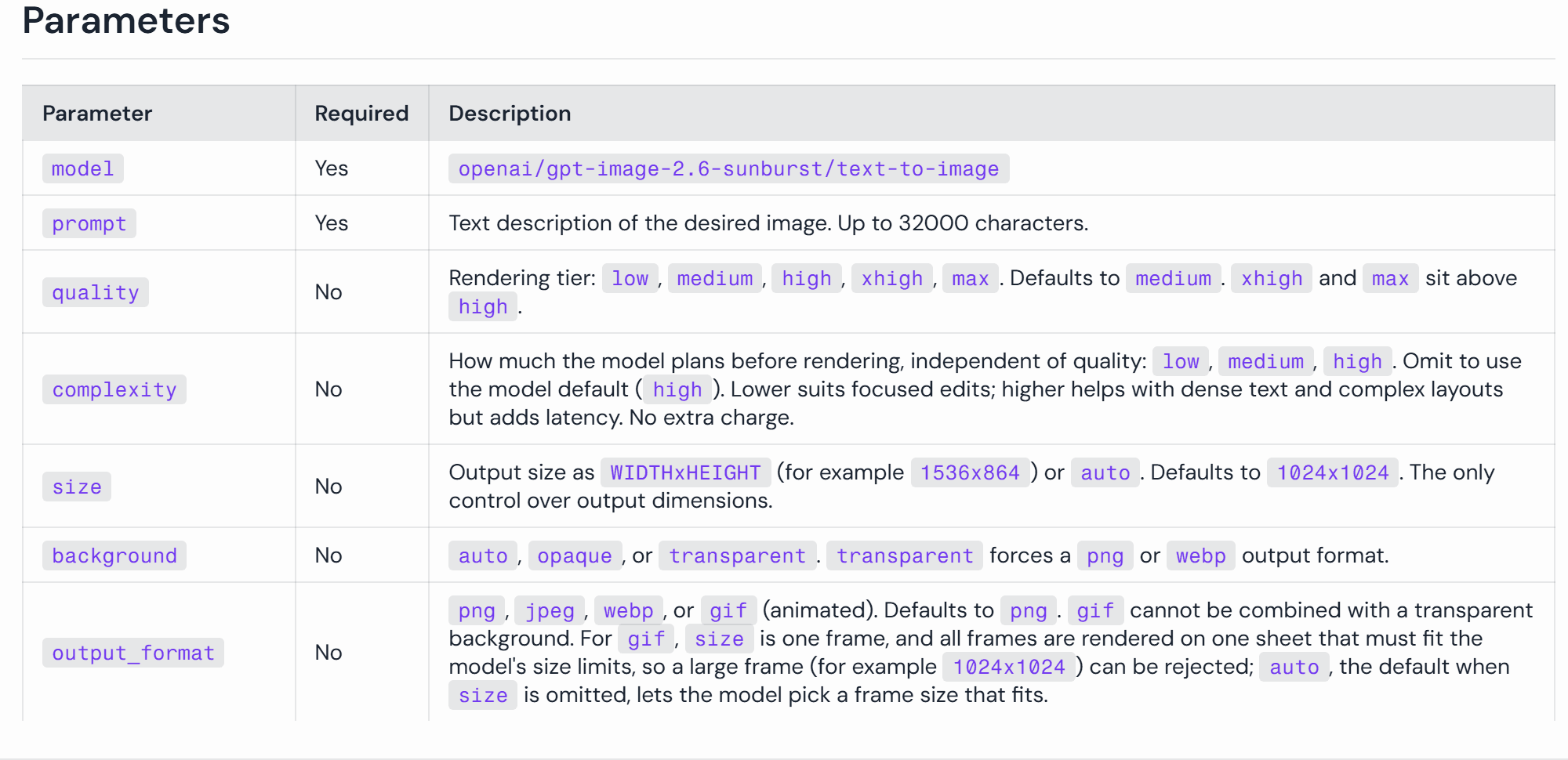
Die Parameter-Anleitung auf der Modellseite ist der Prüfpunkt für die GIF- und Hintergrundeinstellungen vor einem Durchlauf.
Ein sauberer Prompt kann konsistentes Fell, Schal und Umrandung verlangen, aber die gespeicherten Frames entscheiden, ob diese Details tatsächlich stabil bleiben. Dasselbe gilt für die Schleife. Eine Anweisung zur Rückkehrpose verbessert die Vorgabe; sie ist kein Beweis für ein nahtloses Ergebnis.
Erstellen Sie ein animiertes Sticker-GIF mit einem Prompt
Schreiben Sie den Charakter, die Aktion und die Rückkehrpose
Wählen Sie eine Reaktion, die ohne Ton verständlich ist. Der folgende funktionierende Prompt beschreibt einen fröhlichen Seeotter, der sich dreht, zweimal winkt, blinkt und in eine Dreiviertelpose zurückkehrt. Der Otter hat nur wenige Identitätsmerkmale: warmbraunes Fell, eine cremefarbene Schnauze, dunkle Augen und einen petrolfarbenen Schal. Diese Details lassen sich leicht Frame für Frame prüfen und bleiben lesbar, wenn das GIF klein angezeigt wird.
Kopieren Sie den vollständigen Prompt unten. Sein erster Satz definiert die visuelle Umgebung der Datei. Die Mitte legt den Charakter und die Kamera fest. Die letzten Sätze geben die sichtbare Bewegung und die Schlusspose an. Eine feste quadratische Ansicht ist hier nützlich, weil eine Kamerabewegung eine schwache Charakteranimation verbergen und die Schleife springen lassen kann, wenn die Ansicht zurückgesetzt wird.
plaintext1Create one original animated reaction sticker-style GIF on a uniform solid pale cream background (#F6F1E8). Subject: a small round sea otter with warm brown fur, a cream muzzle, dark round eyes, and one tiny teal scarf; keep these features identical in every frame. Fixed square composition, full body centered with generous safe space, no text, logo, border, other characters, or scenery. In one smooth looping action, the otter starts in a cheerful three-quarter pose, turns toward the viewer while clearly waving one paw twice, blinks once, gives a small buoyant bounce, then turns back to the exact starting three-quarter pose. Make the head, paw, and body positions change progressively between frames, with no still-image hold, slideshow cut, camera zoom, or sudden jump. The last frame must lead naturally into the first. Keep the outline and expression readable at 128 pixels wide.
„Zweimal winken“ gibt der Pfote eine messbare Aufgabe. „Kehrt zur exakten Ausgangs-Dreiviertelpose zurück“ definiert die Nahtstelle zwischen dem letzten und dem ersten Frame. Die Anweisung, ein Standbild-Halten zu vermeiden, spricht einen weiteren Fehler an: Eine Datei kann viele Frames enthalten, aber kaum Veränderung zeigen. Der einfarbige Hintergrund erleichtert die spätere Überprüfung der Kantenentfernung, obwohl er selbst keine Transparenz erzeugt.
Fügen Sie keinen weiteren Charakter, Konfetti, ein Schild oder eine Szene hinzu, um das Ergebnis beschäftigt aussehen zu lassen. Bei 128 Pixeln Breite konkurrieren diese Elemente mit der Pfote und dem Gesicht. Ein Reaktionssticker braucht eine erkennbare Emotion und eine sichtbare Aktion; zusätzliche Details verdienen ihren Platz nur, wenn das vorgesehene Ziel sie erfordert.
Veröffentlichte animierte Sticker-Fälle: Fuchs, Katze und Roboter
OpenAIs Artikel zur Einführung von Images 2.6 kombiniert Aktionssequenzen mit bewegten Beispielen, darunter zwei sechs-Frame-Reaktionen eines Büroangestellten. Die gleiche Präsentation funktioniert hier: Zeigen Sie die Bewegung, zeigen Sie die Frames, die sie erklären, und untersuchen Sie dann, was ein kleiner Sticker-Viewer tatsächlich sehen wird. Die folgenden sind externe Referenzfälle, keine Testergebnisse von GPT Image 2.6 oder Atlas Cloud.
Fall 1: Ein Fuchs, drei lesbare Reaktionen
Die öffentliche Motion Sticker Pack Galerie veröffentlicht drei Reaktionen eines Fuchscharakters: verlegen, sarkastisch und Wassermelone essend. Wir haben die drei Original-GIFs (240 × 240, 24 Frames, drei Sekunden) zu einem einzigen synchronisierten Streifen kombiniert. Von links nach rechts bewegt sich der Fuchs von einem erschrockenen Gesicht zu einem Erröten, verschiebt seinen Blick mit verschränkten Armen und führt eine Wassermelonenstück zu seinem Mund. Der Schal, das Hoodie, das Sternabzeichen und der Schwanz machen Identitätsdrift über die drei Ideen hinweg leicht erkennbar.
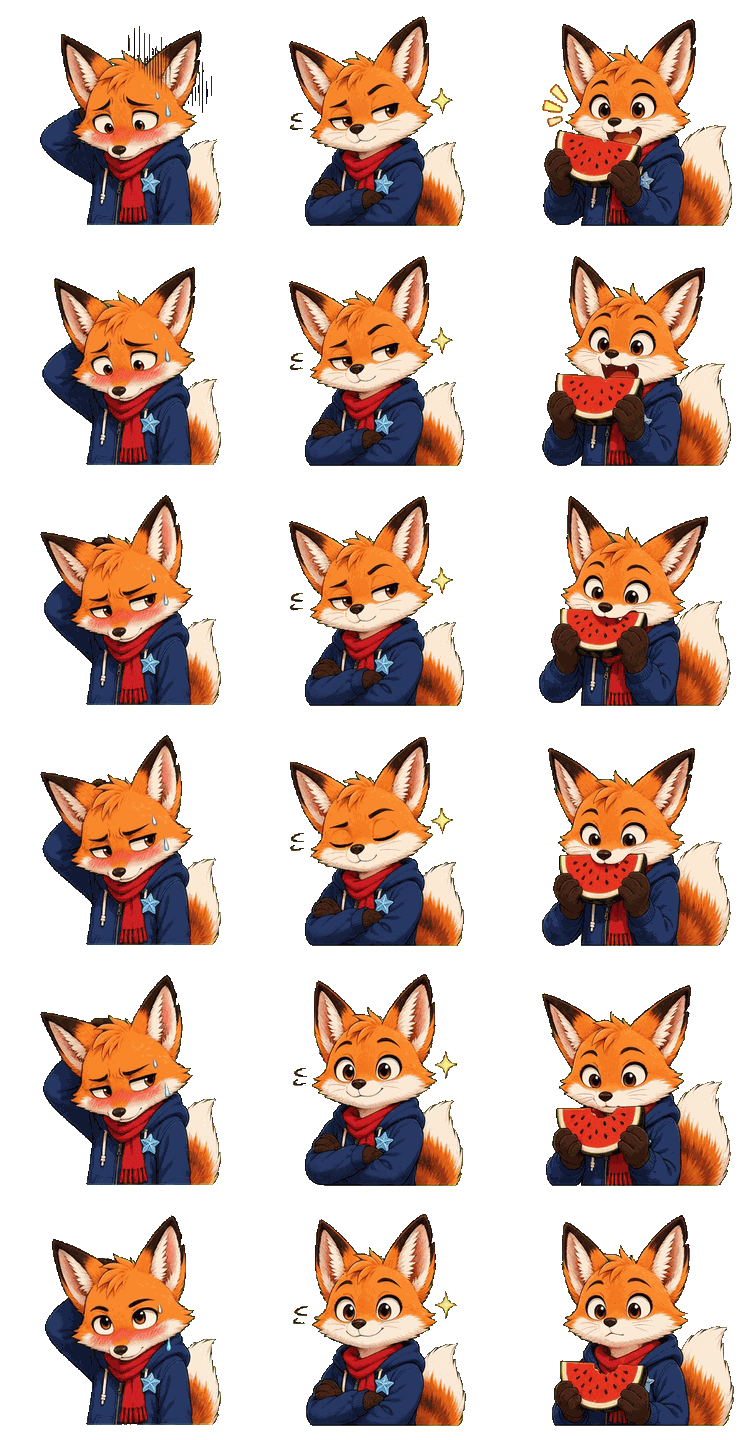
Ein GIF, zusammengestellt aus den Dateien verlegen, sarkastisch, und Wassermelone essend der Galerie, von links nach rechts gezeigt. Dies sind Referenzanimationen aus einem anderen Workflow.
Die erste Reaktion verändert das Gesicht, während der Körper größtenteils an Ort und Stelle bleibt. Die zweite hängt von einer viel kleineren Augenbewegung ab, sodass ihre Bedeutung bei Verkleinerung verschwinden kann. Die dritte gibt dem Requisit eine Aufgabe, aber die Wassermelone muss während des Bisses konsistent bleiben. Dies sind drei verschiedene Prompt-Einschränkungen, nicht drei Gründe, dem Otter zusätzliche Requisiten hinzuzufügen. Wählen Sie bei Stickergröße zuerst eine klare Aktion.
Der folgende Standbildvergleich macht die Nahtstelle der Schleife überprüfbar. Im verlegenen GIF unterscheiden sich der finale Kopfwinkel und der Ausdruck vom Eröffnungsframe. Das ruiniert nicht automatisch eine Reaktion, ist aber ein Grund, die Datei in ihrer vorgesehenen Größe erneut abzuspielen, bevor die Schleife als fertig bezeichnet wird.
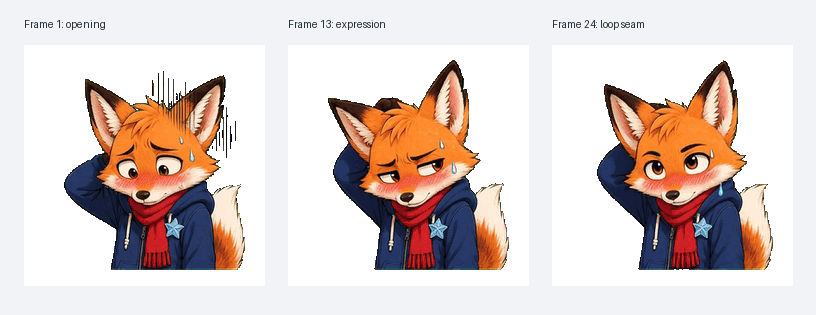 Frames 1, 13 und 24 aus dem veröffentlichten verlegenen Fuchs-GIF. Das Bild ist ein Frame-Vergleich; der bewegte Streifen oben ist der Wiedergabetest.
Fall 2: Eine weiße Katzen-Schleife aus 25 Frames
Ein separater veröffentlichter Weiße-Katze-Sticker-Fall beginnt mit einem Prompt für eine flauschige, blauäugige Katze und einen blauen Wollknäuel. Sein Repository besagt, dass der Fall GPT Image 2, ein 5 × 5 Sprite-Sheet, lokales Frame-Splitting und GIF-Zusammenbau verwendet. Dies ist ein älteres Modell und ein anderer Generierungsweg als der native GPT Image 2.6 GIF-Workflow in diesem Leitfaden. Seine Ausgabe liefert dennoch einen nützlichen Bewegungstest: Die Katze nähert sich dem Ball, rollt, richtet sich auf und endet nahe ihrer Ausgangspose.
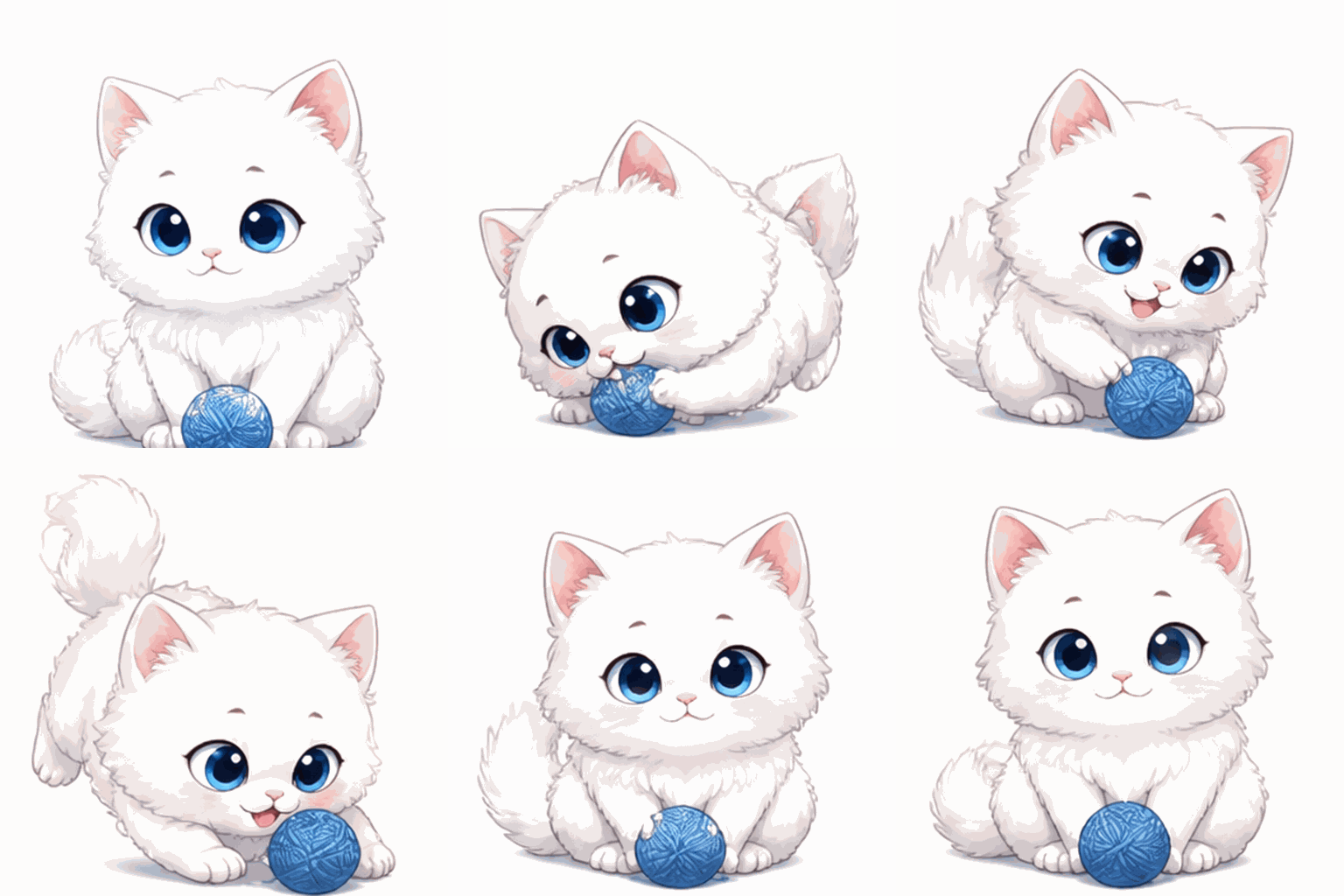
Das animierte GIF des Quellfalls wird als externe Bewegungsreferenz gezeigt, nicht als Ergebnis von GPT Image 2.6.
Der nummerierte Kontaktbogen zeigt, warum sich dies anders liest als die Fuchsreaktionen. Die Katze ändert ihre gesamte Körperposition über die Sequenz hinweg, und der Ball verankert die Aktion. Die Frames 1 und 25 sind in der Pose ähnlich genug, um eine geplante Rückkehr nahezulegen, während das bewegte GIF immer noch benötigt wird, um Timing und einen sichtbaren Sprung zu beurteilen.
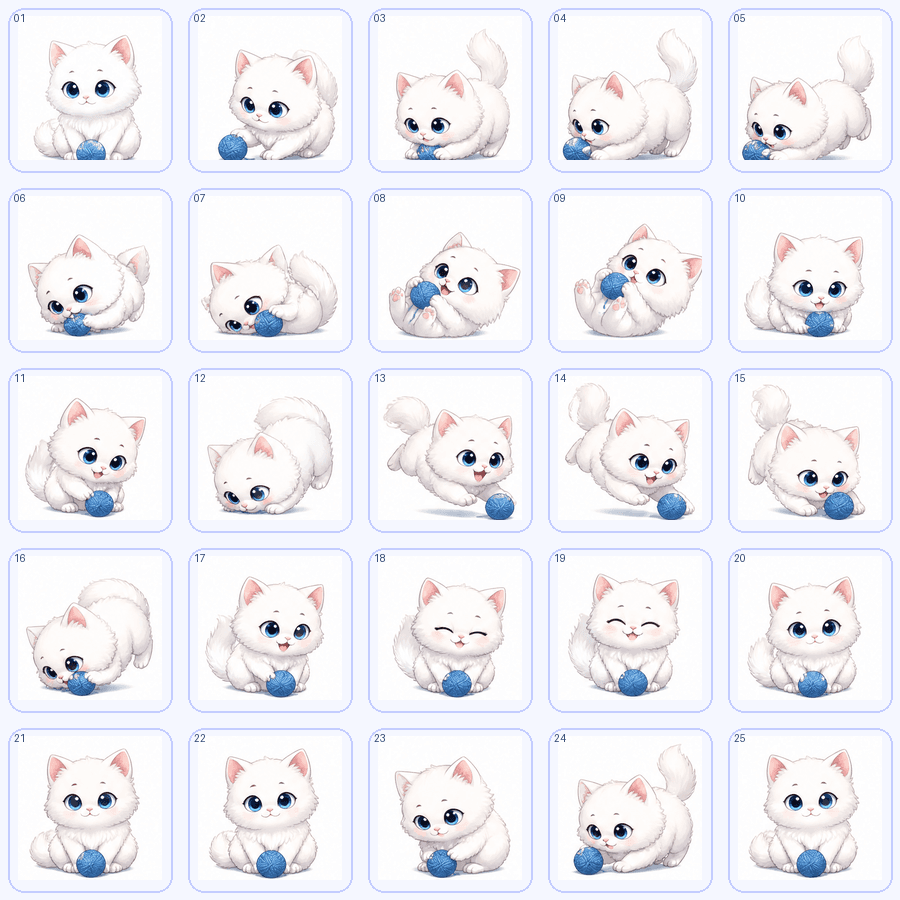 Der Frame-Kontaktbogen des Quellfalls zeigt die Progression hinter dem animierten GIF.
Fall 3: Eine Roboterwelle testet die Charakteridentität
Der veröffentlichte Roboteranimationsfall beginnt mit einem weiß-violetten Charakterbild und zeigt dann den Roboter, wie er in einer kurzen Schleife winkt und blinkt. Sein Autor berichtet, dass ein erster Sprite-Sheet-Versuch die Größe und Beine des Roboters veränderte, sodass das finale Beispiel Posen aus einer festen Charakterbasis generierte und sie lokal zusammensetzte. Dies ist ein Nano-Banana-2-Workflow, kein GPT Image 2.6- oder Atlas-Cloud-Durchlauf. Die sichtbare Lektion gilt weiterhin für einen Sticker-Prompt: Ein erkennbarer Charakter braucht stabile Körperproportionen, während ein Glied die Aktion trägt.
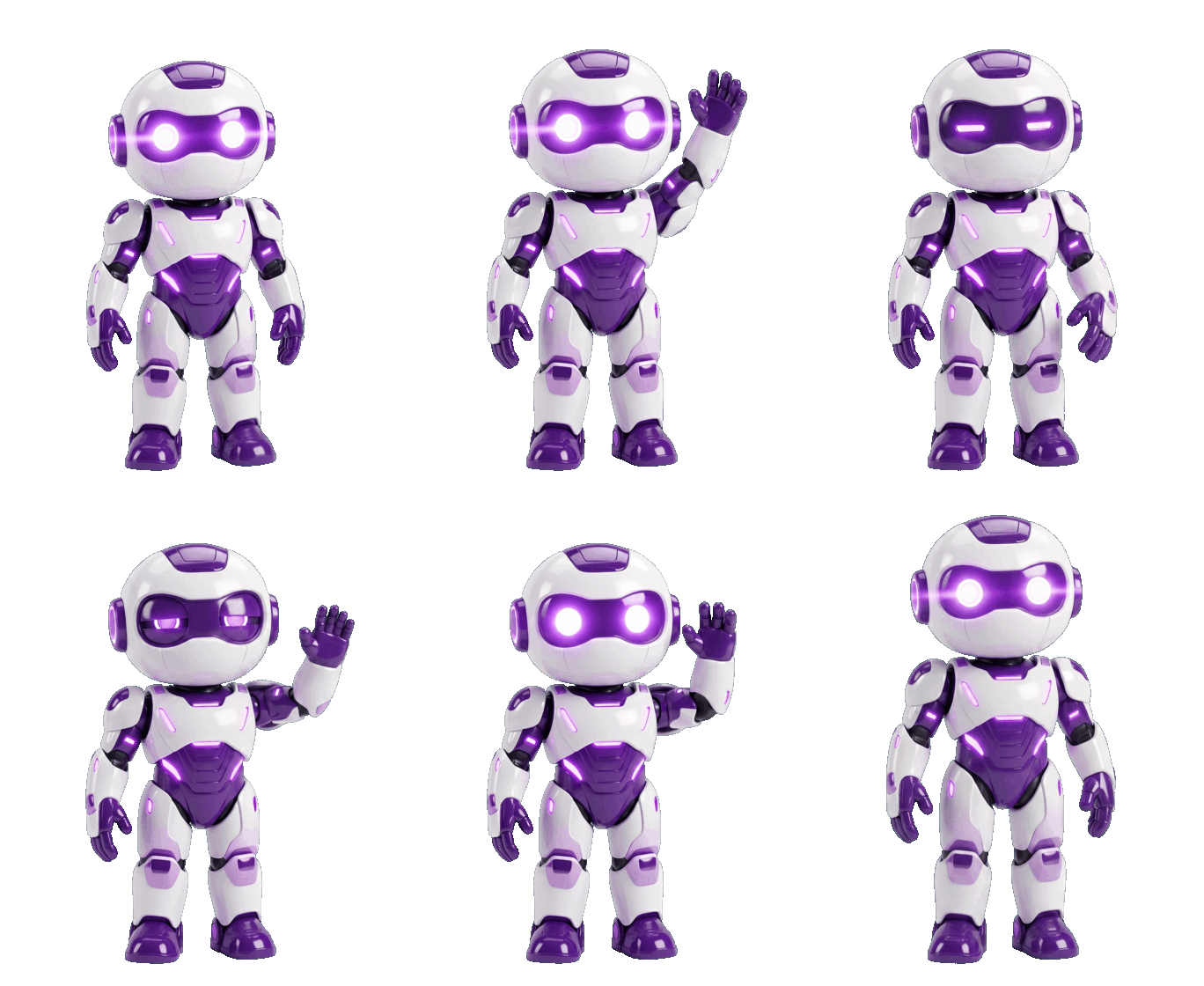
Das Wink-GIF des Quellfalls enthält 24 Frames über etwa 1,85 Sekunden. Beobachten Sie die erhobene Hand, das Blinzeln und die Rückkehr zur Ausgangshaltung.
Die Animation ist mehr als ein Zoom: Die Hand hebt sich, das Visier schließt sich für ein Blinzeln, und die Füße bleiben stehen. Vergleichen Sie sie mit dem untenstehenden Originalcharakter. Das violette Visier, die Schulterpaneele, die Brustform und die Beinproportionen sind konkrete Details, die Frame für Frame geprüft werden sollten. Einige Visier- und Handformen verschieben sich noch, daher sollten Eingabebild und GIF zusammen betrachtet werden, anstatt eine perfekte Identität aus dem Prompt anzunehmen.
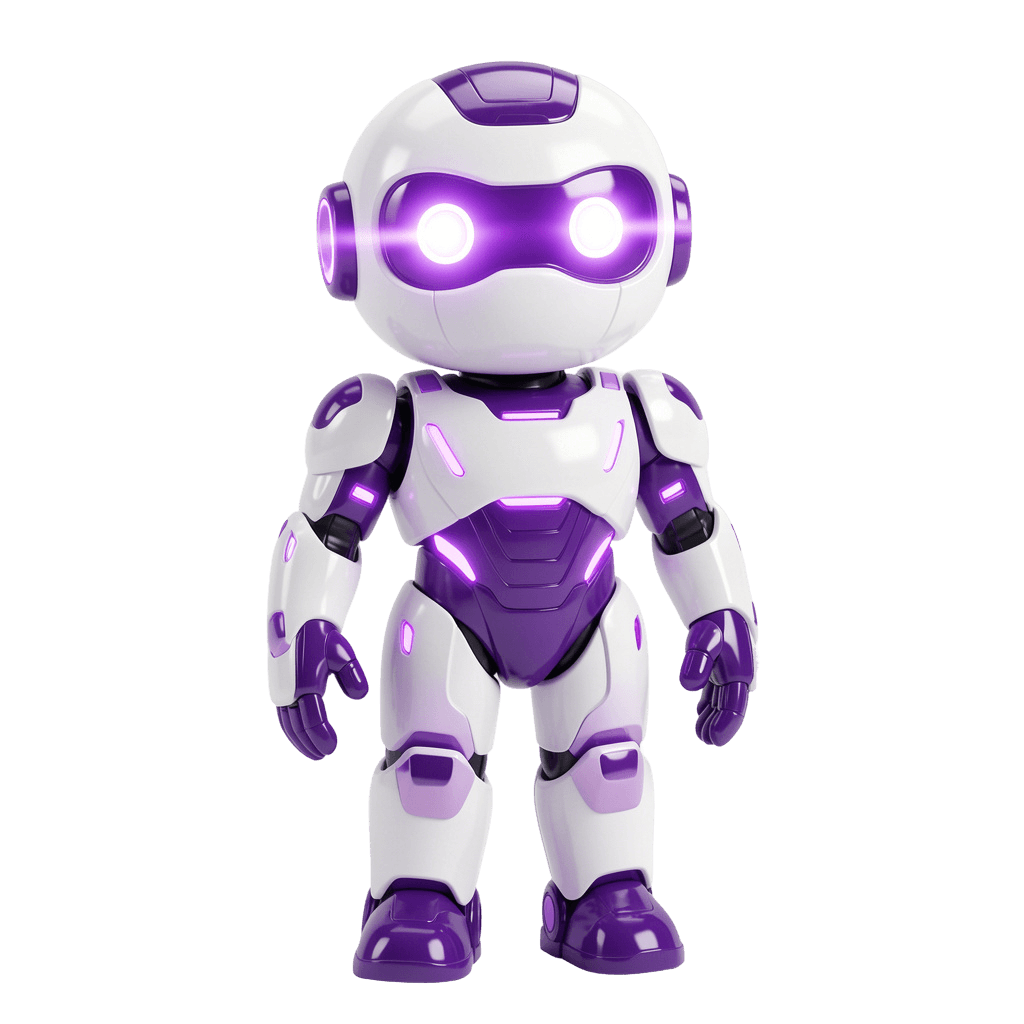
Das veröffentlichte Quellbild ist die feste Charakterreferenz für diesen externen Fall. Es ermöglicht Ihnen, das bewegte Ergebnis mit dem beabsichtigten Design zu vergleichen.
Für den Otter-Prompt in diesem Leitfaden besteht die äquivalente Prüfung darin, ob der petrolfarbene Schal, die Schnauze und der Körpermaßstab die Welle und Drehung überstehen. Halten Sie Kamera und Startpose fest und beurteilen Sie dann die heruntergeladene Animation, anstatt einen Satz zur Rückkehrpose als Beweis für eine nahtlose Schleife zu behandeln.
Sunburst auf Atlas Cloud ausführen
Für den reproduzierbaren Weg öffnen Sie Atlas Cloud und navigieren Sie zum GPT Image 2.6 Sunburst Text-zu-Bild-Playground. Dies ist der Bildgenerierungspfad; der ähnlich benannte Bearbeitungspfad ist eine andere Operation. Fügen Sie den Prompt genau wie geschrieben ein, bevor Sie eine Formulierung ändern.
Wählen Sie hohe Qualität, mittlere Komplexität, GIF-Ausgabe, 24 Frames und 100 Millisekunden pro Frame, wenn diese Steuerelemente im Live-Formular erscheinen. Bitten Sie um ein quadratisches Frame mit 512 × 512 und lassen Sie den transparenten Hintergrund aus. Das angeforderte Timing ist 24 × 100 ms, also 2,4 Sekunden für eine Schleife. Wenn das Formular diese Frame-Größe ablehnt, weil das Gesamtpixelbudget zu groß ist, reduzieren Sie die Größe oder die Frame-Anzahl gemäß der angezeigten Fehlermeldung und notieren Sie die tatsächlich ausgeführten Werte. Kennzeichnen Sie ein 512 × 512-Ergebnis erst, wenn der abgeschlossene Auftrag es bestätigt.
Führen Sie es einmal aus und warten Sie auf ein abgeschlossenes Ergebnis, dann laden Sie das GIF selbst herunter. Ein Vorschau-Standbild oder die Beispielkunst der Modellseite ist nicht die Ausgabe dieses Prompts. Prüfen Sie Format, Abmessungen, Frame-Anzahl und Timing der gespeicherten Datei, bevor Sie sie in einem Beitrag verwenden. Ein asynchroner Auftrag kann eine Weile den Status „in Warteschlange“ oder „läuft“ anzeigen; nur eine abgeschlossene Ausgabe und eine tatsächlich heruntergeladene Datei zählen als fertiges Beispiel.
Der Otter-Prompt ist ein reproduzierbarer Ausgangspunkt. Das abgeschlossene Atlas-Standbild und die separate Animation unten dokumentieren keinen nativen GIF-Durchlauf mit den obigen 24-Frame-Einstellungen. Beurteilen Sie jede heruntergeladene Datei nach ihrem tatsächlichen Format und ihren Frames, anstatt anzunehmen, dass der Prompt eine saubere Schleife garantiert.
Unser Otter: Ein Standbild und ein transparenter Bewegungsausschnitt
Wir haben den blassen cremefarbenen Hintergrund aus dem heruntergeladenen Standbild entfernt. Das transparente PNG unten isoliert den ursprünglichen Otter, sodass sein Gesicht, seine Schnurrhaare, sein petrolfarbener Schal und seine Umrandung direkt mit der bewegten Version verglichen werden können.

Wir haben den cremefarbenen Hintergrund der Animation Frame für Frame entfernt, die Bewegung mit 15 Frames pro Sekunde abgetastet, auf ein 512 × 512-Quadrat zugeschnitten und ein transparentes GIF mit 76 Frames kodiert.
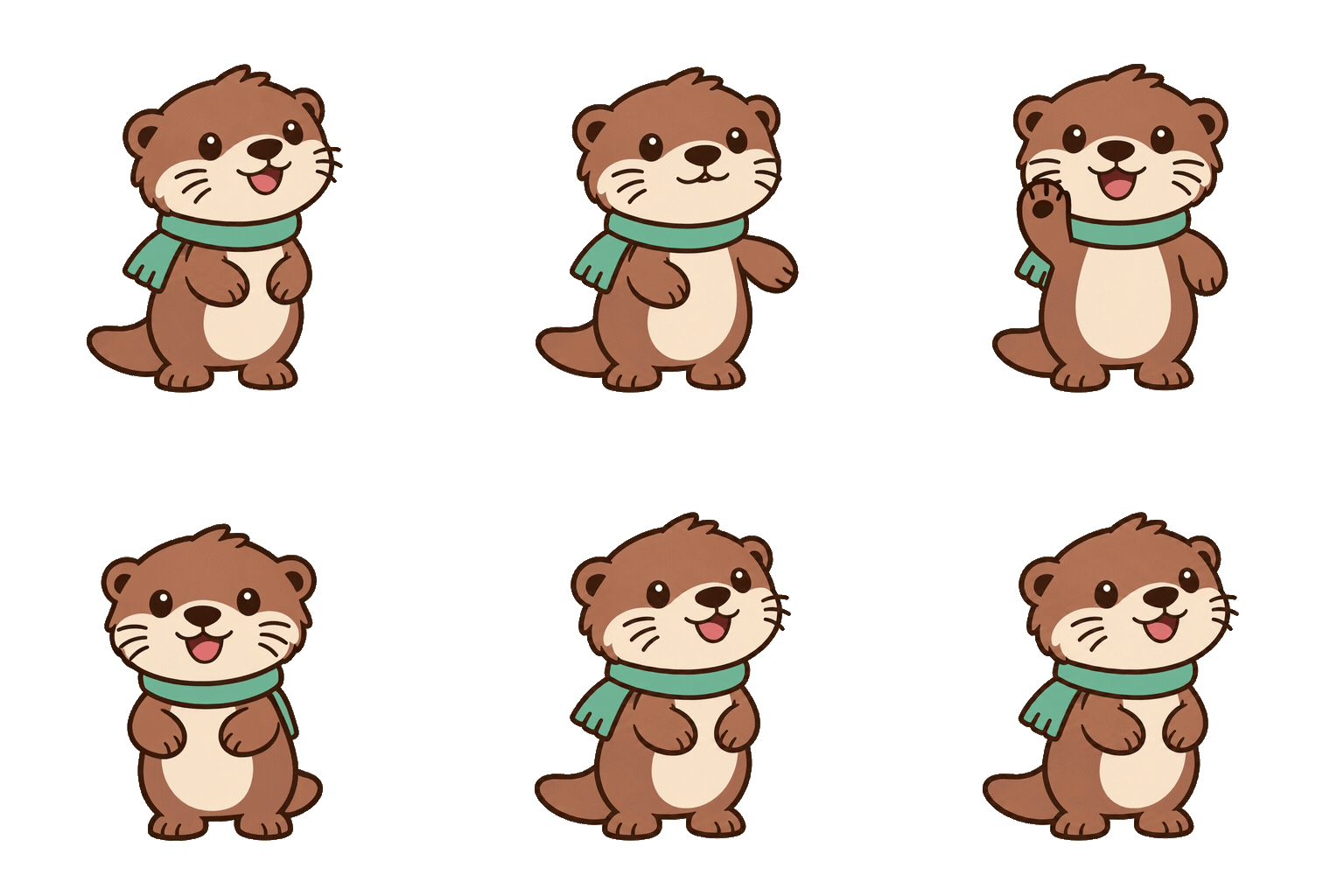
Das transparente GIF behält die sich bewegende Pfote und die Kopfdrehung bei. Die Eckpixel sind transparent, sodass das cremefarbene Rechteck nicht mehr um den Charakter herum erscheint.
Der Atlas-Playground-Screenshot dokumentiert den Standbildschritt: ein abgeschlossenes PNG des Seeotters. Die sichtbaren Steuerelemente zeigen hohe Qualität, mittlere Komplexität, ein 16:9-Frame bei 2048 × 1152 und PNG-Ausgabe. Der Screenshot zeigt nicht die Generierungseinstellungen für die spätere Animation.
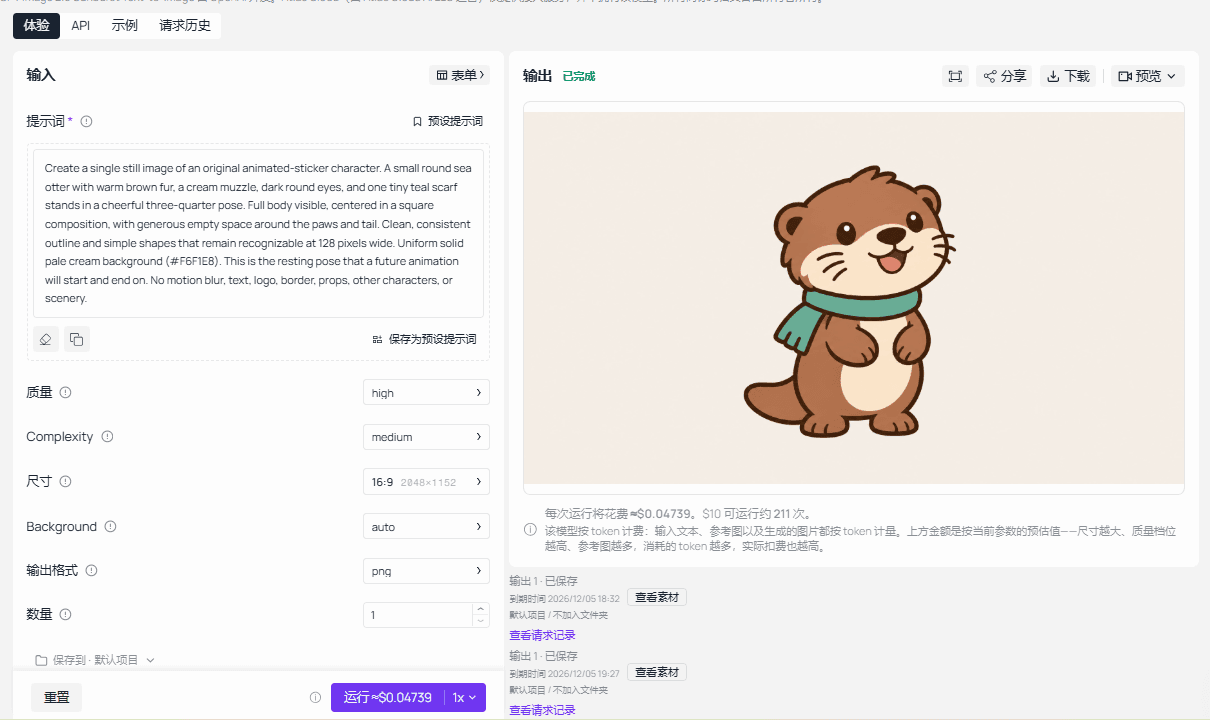
Der Atlas-Playground-Screenshot zeigt den Standbild-Prompt, die Einstellungen und die abgeschlossene PNG-Ausgabe.
Der animierte Otter behält das braune Fell, die cremefarbene Schnauze, die dunklen Augen und den petrolfarbenen Schal, aber seine Gesichtsform, die Platzierung der Schnurrhaare und die Anordnung des Schals unterscheiden sich vom ursprünglichen PNG. Die Animation zeigt daher ein verwandtes Charakterdesign und keine pixeltreue Animation des Standbilds. Spielen Sie das GIF in Stickergröße erneut ab und prüfen Sie den Übergang vom letzten zum ersten Frame, bevor Sie es veröffentlichen.
Prüfen Sie, ob die Schleife in Stickergröße funktioniert
Untersuchen Sie das erste und das letzte Frame
Spielen Sie die heruntergeladene Datei mehrere Zyklen lang ab und pausieren Sie dann beim ersten und letzten Frame. Vergleichen Sie den Körperwinkel des Otters, die Schalposition, die Pfotenhöhe und die Platzierung innerhalb des Quadrats. Ein kleiner Unterschied ist in Ordnung, wenn die Bewegung natürlich weiterläuft. Ein Positionssprung, ein plötzlicher Gesichtswechsel oder ein verschwindender Schal machen die Nahtstelle offensichtlich.
Verkleinern Sie als Nächstes die Anzeige auf etwa 128 Pixel Breite. Das Gesicht und die winkende Pfote sollten auch ohne Hineinzoomen erkennbar bleiben. Wenn die Aktion nur bei voller Auflösung erscheint, wird sie in einer Chat-Auswahl oder einem kleinen Social-Media-Beitrag schwach sein. Prüfen Sie, dass der gesamte Körper während der Schleife im sicheren Bereich bleibt, damit Hand und Schwanz nicht am Rand abgeschnitten werden.
Untersuchen Sie sowohl die Frame-Progression als auch die Endpunkte. Haben die beiden Wellen klare Auswärts- und Einwärtsphasen? Findet das Blinzeln statt, während der Rest des Charakters konsistent bleibt? Lässt eine lange Folge nahezu identischer Frames das GIF wie ein Standbild wirken? Eine nützliche Abnahmeprüfung ist beobachtbar: erkennbares Motiv, sichtbare Welle, stabile Merkmale, kein Schnitt und ein Übergang vom letzten zum ersten Frame, der nicht auf sich aufmerksam macht.
Einige Player optimieren oder überspringen Frames in ihren Vorschauen. Wenn die Bewegung seltsam aussieht, öffnen Sie das heruntergeladene GIF in einem zweiten Viewer oder extrahieren Sie seine Frames lokal, bevor Sie das Modell beschuldigen. Ein Screenshot nur des ersten Frames kann Timing oder Schleifen nicht verifizieren. Das tatsächliche GIF ist das zu beurteilende Artefakt.
Beheben Sie Bewegung, die wie eine Diashow aussieht
Wenn sich der generierte Otter kaum bewegt, überarbeiten Sie nur den Bewegungssatz und lassen Sie Charakter, Hintergrund und Frame-Einstellungen unverändert. Ersetzen Sie die vorhandene Winken-und-Drehen-Anweisung durch: „Lassen Sie die Pfote groß und unmissverständlich winken und drehen Sie den Kopf sichtbar von der Dreiviertelansicht zur Vorderansicht und zurück.“ Führen Sie es dann erneut aus und vergleichen Sie die neue Datei mit derselben Abnahmeprüfung.
Diese Methode der einzelnen Änderung sagt Ihnen, ob eine stärkere Bewegungsformulierung geholfen hat. Das gleichzeitige Umschreiben des gesamten Prompts könnte das Design, die Szene und das Timing des Otters verändern, was das Ergebnis schwerer interpretierbar macht. Wenn stattdessen die Nahtstelle das Hauptproblem ist, behalten Sie die Aktion bei und verstärken Sie die Anweisung zur Schlusspose. Bitten Sie am Ende um denselben Kopfwinkel, dieselbe Pfotenposition und dieselbe Körperhöhe wie am Anfang.
Ein erfolgreicher erneuter Durchlauf sollte seinen Platz verdienen, weil er die Animation verbessert, nicht weil ein Prompt energischer klingt. Speichern Sie die Version, deren Bewegung bei kleiner Größe offensichtlich ist und deren Zyklus sauber schließt. Wenn keine Version besteht, ist das ehrliche Ergebnis ein unfertiges Beispiel; passen Sie das Animationskonzept oder das Frame-Budget an, bevor Sie es als fertigen Sticker bezeichnen.
Ein GIF ist nicht immer ein App-Sticker
Das Ziel bestimmt, was „fertig“ bedeutet. Ein GIF mit einem undurchsichtigen cremefarbenen Rechteck kann in einem Webartikel oder einem Social-Media-Beitrag verwendet werden, der GIF-Uploads akzeptiert. Eine Sticker-Bibliothek legt die Kunst über andere Inhalte, daher erfordern ihre Regeln oft transparente Pixel um das Motiv herum. Das Umbenennen der Datei kann keine Transparenz hinzufügen oder ihre Kodierung ändern.
| Ziel | Was die Datei benötigt | Was nach der Generierung des Otter-GIFs zu tun ist |
|---|---|---|
| Webartikel oder Social-Media-Beitrag, der GIF akzeptiert | Animiertes GIF; Upload-Limits der Plattform variieren | Erst nach Überprüfung der Schleife hochladen; Wiedergabe am Ziel testen |
| GIPHY Sticker | Ein GIF mit Transparenz an den Rändern; mindestens 20 % der Pixel in Frame 1 transparent | Nach der Generierung den cremefarbenen Hintergrund Frame für Frame entfernen, Ränder und das erste Frame prüfen, dann über den Sticker-Workflow einreichen |
| WhatsApp animiertes Sticker-Paket | Transparentes animiertes WebP, exakt 512 × 512, höchstens 500 KB pro Sticker und nicht mehr als 10 Sekunden | Nach der Generierung den Hintergrund über alle Frames entfernen, animiertes WebP kodieren, Größe und Timing validieren, dann ein Paket in WhatsApp testen |
GIPHYs Sticker-Definition gibt den Transparenzschwellenwert für das erste Frame an. WhatsApps offizielle Sticker-Anforderungen spezifizieren das WebP-Format, die Abmessungen, das Dateilimit, die Dauer und die Paketregeln. Dies sind Zielanforderungen, keine Einstellungen, die Sunburst automatisch auf ein natives GIF anwendet.
Für diesen Otter würde ein lokaler Konvertierungsworkflow den einheitlichen cremefarbenen Hintergrund in jedem Frame identifizieren, ihn entfernen, dabei Fellränder bewahren, jedes Frame auf hellen und dunklen Oberflächen prüfen und die resultierende Animation für das Ziel kodieren. Überprüfen Sie die Schleife nach der Konvertierung erneut: Palettenreduzierung, Kantenbereinigung und Änderungen des Frame-Timings können ein gutes GIF in der finalen Datei grob aussehen lassen.
WhatsApp verlangt außerdem, dass animierte Sticker als animiertes Paket geliefert werden, mit 3 bis 30 Stickern pro Paket in seinem dokumentierten App-Workflow. Eine Otter-Datei reicht aus, um die Bewegung zu testen, ist aber für sich genommen kein vollständiges WhatsApp-Paket. Wenn Sie heute eine schnelle Reaktion für eine Webseite benötigen, hören Sie beim verifizierten GIF auf. Wenn Sie ein Sticker-Bibliotheks-Asset benötigen, planen Sie Konvertierung, Validierung und einen tatsächlichen Importtest ein.
Sunburst oder Flare und was kostet ein GIF?
Sunburst ist eine sinnvolle erste Wahl für diesen eng spezifizierten Charakter, da die Anfrage konsistente Merkmale und eine präzise Rückkehrpose verlangt. Flare ist die Alternative, wenn Iterationsgeschwindigkeit zählt und Sie mehrere Bewegungsformulierungen testen möchten. Die Modellnamen beschreiben die Positionierung, nicht ein gemessenes Qualitätsranking für diesen Otter. Ein fairer Vergleich würde denselben Prompt, dieselbe Größe, Frame-Anzahl, Timing und Qualitätseinstellung auf beiden ausführen und dann beide heruntergeladenen Dateien untersuchen.
| Wahl | Wann Sie es versuchen sollten | Was noch geprüft werden muss |
|---|---|---|
| Sunburst | Der Charakter hat spezifische Details und die Schleife hat mehrere koordinierte Aktionen | Bestätigen Sie die GIF-Steuerelemente, gespeicherten Frames und die Abrechnung des abgeschlossenen Auftrags |
| Flare | Sie erwarten, die Aktionsformulierung über mehrere Entwürfe zu überarbeiten | Bestätigen Sie dieselben Steuerelemente und untersuchen Sie die Bewegung, bevor Sie sie als finalen Export verwenden |
Die GPT Image 2.6 Flare Modellseite ist für diese Wahl nützlich, aber der „Ab“-Betrag eines Katalogs beschreibt einen Einstiegspreis, nicht die Rechnung für ein hochwertiges 24-Frame-GIF. GIF-Arbeit kann mehr Ausgabe verbrauchen als ein einzelnes Standbild. Sehen Sie sich die Live-Modellseite vor dem Ausführen an und prüfen Sie dann die angegebene oder abgerechnete Gebühr der abgeschlossenen Aufgabe im Auftragsverlauf. Notieren Sie das tatsächliche Modell, die Qualität, die Frame-Anzahl, die Größe und die Gebühr zusammen, wenn Sie einen größeren Sticker-Stapel schätzen müssen.
Die einfachste nächste Aktion für einen gpt image 2.6 animated sticker ist, eine Schleife zu erstellen, sie in ihrer vorgesehenen Anzeigegröße zu prüfen und ihr Ziel zu bestimmen, bevor Sie Konvertierungsarbeit leisten. Das gibt Ihnen ein brauchbares GIF, wenn GIF ausreicht, und eine klare Liste zusätzlicher Schritte, wenn eine App ein echtes Sticker-Format erfordert.
Häufig gestellte Fragen
Kann ich ein vorhandenes GIF mit GPT Image 2.6 bearbeiten?
Die aktuelle Bildbearbeitungsreferenz listet GIF-Ausgabe mit 2 bis 16 Frames auf, wenn das ausgewählte Modell GIF-Vorschau-Zugriff hat. Das belegt nicht, dass jeder Playground die Option bietet oder dass das Hochladen eines bewegten GIFs seine ursprüngliche Bewegung bewahrt. Prüfen Sie die Live-Steuerelemente und untersuchen Sie das heruntergeladene Ergebnis. Das Otter-GIF in diesem Artikel wurde lokal aus einer bereitgestellten MP4 konvertiert.
Warum wurde mein angefordertes 512 × 512 GIF abgelehnt?
Die Frame-Anzahl, die Frame-Abmessungen und die Anzahl der Ausgaben müssen in das gesamte Pixelbudget der Anfrage passen. Versuchen Sie es mit weniger Frames oder einer kleineren unterstützten Frame-Größe und verwenden Sie die tatsächlich akzeptierten Abmessungen in Ihrem Artikel oder Ihrer Upload-Spezifikation. Die 24-Frame-Einstellung in diesem Leitfaden ist eine Anfrage zum Testen, keine Garantie, dass jede Schnittstelle sie akzeptiert.
Kann ich das GIF als WhatsApp animierten Sticker hochladen?
WhatsApps dokumentiertes animiertes Sticker-Format ist WebP, mit transparenter Kunst und strengen Größen- und Dauerbeschränkungen. Konvertieren und validieren Sie die fertige Animation und testen Sie sie dann über einen Sticker-Paket-Workflow. Das Ändern der GIF-Endung in WebP konvertiert die Datei nicht.


