In einem Bilderbuch, Storyboard oder einer wiederkehrenden Kampagnenillustration kann eine kleine Änderung am Gesicht einer Figur die Sequenz zerstören. Ein Workflow für eine konsistente Figur mit GPT Image 2.6 beginnt mit einem klaren Figuren-Anker. Speichern Sie ihn, laden Sie dasselbe Originalbild für jede neue Szene hoch, wiederholen Sie die identifizierenden Merkmale und ändern Sie nur Szene oder Aktion. Wenn ein Frame abweicht, bearbeiten Sie diesen Frame anhand des Ankers, bevor Sie fortfahren. Dieser Leitfaden zeigt Maras Anker und zwei Szenen, liefert die genauen Prompts und bietet eine Fünf-Punkte-Prüfung, um zu entscheiden, ob das Set einsatzbereit ist.
Die wichtigsten Erkenntnisse
- Speichern Sie einen sauberen, unbeschnittenen Anker, der Gesicht, Körper, Outfit und Stil der Figur zeigt.
- Laden Sie diesen Originalanker für jede neue Szene hoch und wiederholen Sie die Identitätsdetails in jedem Prompt.
- Ändern Sie Schauplatz oder Aktion jeweils einzeln und prüfen Sie dann alle Frames nebeneinander.
- Reparieren Sie einen konkreten Fehler mit einer eng gefassten Bearbeitung; ein Referenzbild garantiert keine identische Ausgabe.
Was „konsistente Figur“ tatsächlich bedeutet
Bei einer illustrierten Serie bedeutet Konsistenz, dass ein Leser dieselbe Person in jedem Frame erkennt, ohne auf die Bildunterschrift angewiesen zu sein. Meist trägt das Gesicht den größten Teil dieser Wiedererkennung: seine Form, Augenfarbe, Nase und unverwechselbaren Merkmale. Haare und ein wiederkehrendes Requisit geben dem Leser einen weiteren Hinweis. Körperproportionen, Kleidung und Darstellungsstil unterstützen die Kontinuität, beantworten aber leicht andere Fragen. Eine Figur kann ihren Mantel behalten, während sich ihr Gesicht ändert, oder ihr Gesicht behalten, während die nächste Seite plötzlich wie aus einem anderen Buch wirkt.
Legen Sie die Identitätsregeln fest, bevor Sie Szenen erstellen. In diesem Beispiel hat Mara ein ovales Gesicht, dunkelbraune Augen, eine kleine runde Nase, fünf Sommersprossen über dem Nasenrücken, kurze schwarze Locken und eine weiße Locke über ihrer linken Augenbraue. Ihr senfgelber Regenmantel und ihr petrolfarbener Schal gehören zu dieser speziellen Sequenz. Das Bibliotheksregal und der Gartenweg nicht. Diese Unterscheidung sagt der Redaktion, was geschützt werden muss, und gibt Ihnen eine faire Möglichkeit, jede Ausgabe zu beurteilen.
OpenAIs Leitfaden zum Prompting für Bilder empfiehlt, eine Figurenreferenz wiederzuverwenden und Vorgaben zum Aussehen über Szenen hinweg zu wiederholen. Der Leitfaden zur Bilderzeugung weist außerdem darauf hin, dass wiederkehrende Figuren über Generationen hinweg ihre visuelle Konsistenz verlieren können. Behandeln Sie den Anker als starke Anweisung und prüfen Sie dann die Ausgabe. Er ist eine Arbeitsreferenz, kein Versprechen, dass jede Sommersprosse auf demselben Pixel landet. In einer Community-Diskussion wird von Abweichungen bereits beim zweiten Bild berichtet; diese Erfahrung erklärt das praktische Problem, ist aber kein Modell-Benchmark.
Legen Sie für ein Bilderbuch Ihre Toleranz fest, bevor Sie zehn Seiten generieren. Eine leichte Änderung des Aquarellpigments ist normalerweise harmlos. Eine andere Nase, eine fehlende weiße Locke oder eine veränderte Gesichtssilhouette können dazu führen, dass die Figur wie eine neue Person wirkt. Wenn die geplante Handlung einen Garderobenwechsel erfordert, nehmen Sie Kleidung aus der Identitätssperre heraus und halten Sie die Gesichtsmerkmale strenger. Hier halten die beiden Szenen das Outfit fest, sodass der Test Änderungen bei Schauplatz und Aktion isoliert.
Einen wiederverwendbaren Figuren-Anker erstellen
Eine Identitätssperre schreiben
Ein nützlicher Anker ist ein Referenzbild, das Sie auf einen Blick erfassen können. Zeigen Sie eine Person mit sichtbarem ganzen Körper und einer klaren Dreiviertelansicht des Gesichts. Geben Sie dem Motiv genug Platz, damit Hände, Füße, Mantel und Haare nicht abgeschnitten werden. Ein blasser, schlichter Hintergrund macht die Figur leicht überprüfbar und verhindert, dass Szenenobjekte versehentlich zu Teilen ihrer Identität werden. Speichern Sie die Originalausgabe statt eines zugeschnittenen Vorschaubilds.
Notieren Sie eine kompakte Identitätssperre, bevor Sie das Modell öffnen. Wählen Sie einige Merkmale aus, die sowohl sichtbar als auch unverwechselbar sind. „Freundliche junge Frau“ ist zu vage, um es prüfen zu können. „Fünf Sommersprossen über der Nase und eine weiße Locke über der linken Augenbraue“ gibt Ihnen beobachtbare Prüfpunkte. Halten Sie Links-und-rechts-Beschreibungen an der abgebildeten Figur fest und prüfen Sie gespiegelte Ausgaben sorgfältig. Notieren Sie für eine lange Serie den Dateinamen des freigegebenen Ankers und den exakten Text der Sperre in Ihren Produktionsnotizen, damit verschiedene Bearbeiter von derselben Quelle ausgehen.
| In diesem Drei-Frame-Set fest beibehalten | Darf sich ändern |
|---|---|
| Ovales Gesicht, dunkelbraune Augen, runde Nase, fünf Sommersprossen, weiße Locke | Ort, Hintergrundobjekte und Wetter |
| Kurze schwarze Locken und natürliche Körperproportionen | Pose, Handposition und Blick innerhalb einer sichtbaren Dreiviertelansicht |
| Senfgelber Regenmantel, petrolfarbener Schal, blaue Hose, braune Stiefel | Was Mara mit dem Buch macht |
| Weiche Tuschekonturen, warmes gedämpftes Aquarell, Papiertextur | Lokale Beleuchtung, die noch zur gemeinsamen Palette passt |
Dies ist eine Produktionsregel für dieses Beispiel, keine Behauptung, dass das Modell einen eigenen Schalter für Identitätssperren hat. Sie liefern bei jedem Durchlauf die Referenz und den Text. Widerstehen Sie der Versuchung, viele winzige Merkmale hinzuzufügen, die in Storyboard-Größe unsichtbar sind. Die weiße Locke und die Sommersprossen sind hier wertvoll, weil Sie sie in den fertigen Bildern prüfen können.
Den Anker generieren und speichern
Öffnen Sie Atlas Clouds GPT Image 2.6 Sunburst Text-zu-Bild-Modell für den ersten Frame. Wählen Sie hohe Qualität, hohe Komplexität, PNG-Ausgabe, ein Bild und eine Querformat-Leinwand mit 1536×864, falls diese Steuerelemente in Ihrem aktuellen Playground verfügbar sind. Prüfen Sie die übernommenen Einstellungen vor dem Ausführen; ein eingegebener Wert kann in einem dynamischen Formular zurückspringen. Verwenden Sie diesen Prompt wörtlich:
plaintext1Create one original character for a children's picture-book storyboard, shown alone in a clear full-body three-quarter view. 2 3Identity: Mara is a young adult with an oval face, dark brown eyes, a small rounded nose, five light freckles across the bridge of her nose, short black curls, and one distinct white curl above her left eyebrow. Keep her facial proportions natural and easy to recognize. 4 5Outfit: mustard-yellow raincoat, teal scarf, dark blue trousers, brown ankle boots. No hat. 6 7Style: hand-painted watercolor illustration with soft ink outlines, warm muted colors, and visible paper texture. Plain pale-cream background. Center the full character with hands and feet visible. 8 9Output: one landscape 16:9 image. No other people, no text, no logo, no watermark.
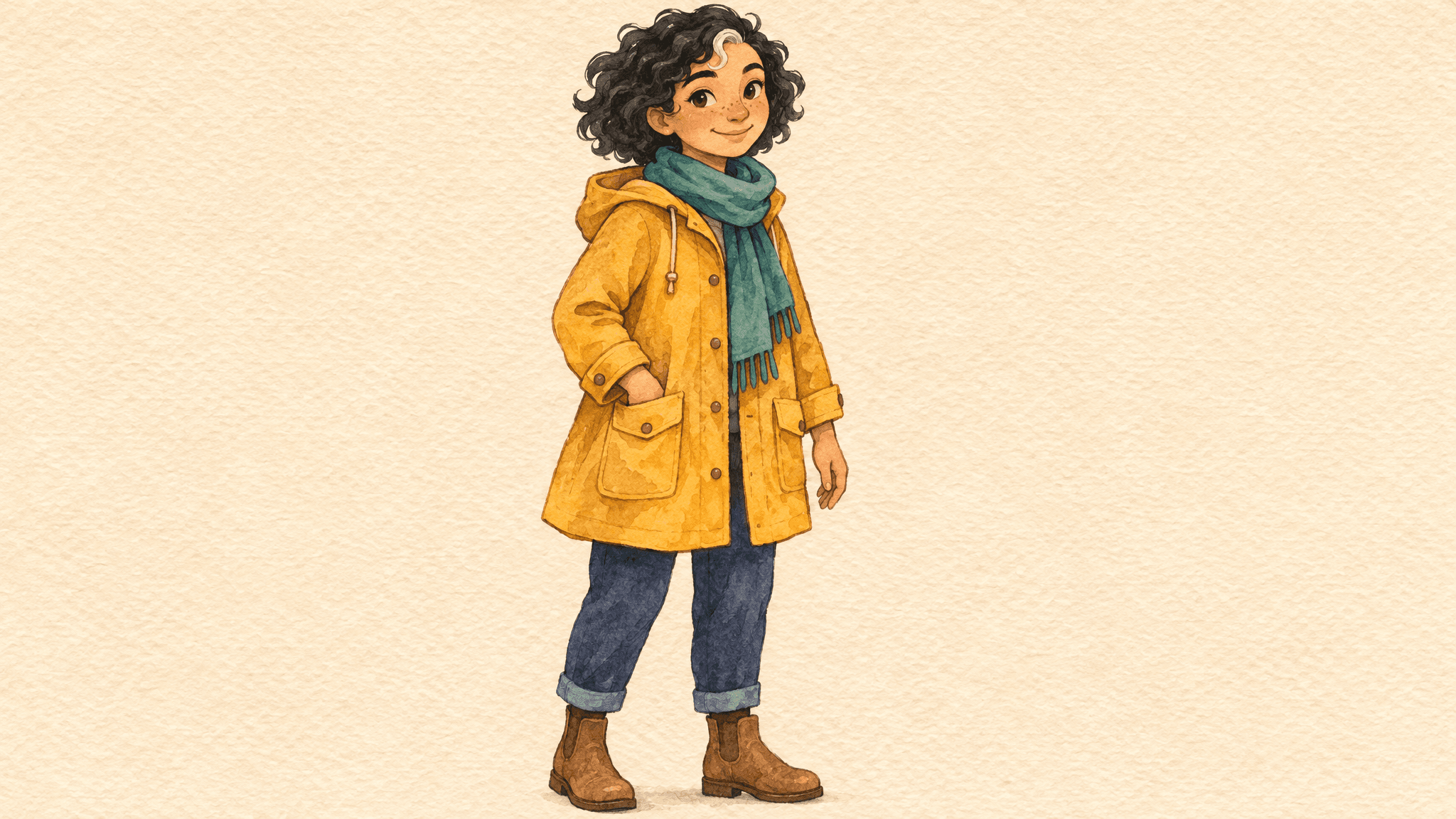
Figuren-Anker: Verwenden Sie dieses Originalbild als Referenz für jede neue Szene.
Prüfen Sie das resultierende Bild, bevor Sie es freigeben. Wenn die fünf Sommersprossen unscharf sind oder die weiße Locke auf der falschen Seite sitzt, korrigieren Sie den Anker jetzt. Jede spätere Seite übernimmt Unklarheiten aus dieser Entscheidung. Behalten Sie das unveränderte PNG als Master-Referenz und benennen Sie es getrennt von den Szenendateien. Wenn Sie später Maras Design ändern, beginnen Sie eine neue Serie mit einem neuen freigegebenen Anker, statt Revisionen zu mischen.
Dieselbe Figur in zwei neue Szenen setzen
Verwenden Sie den GPT Image 2.6 Sunburst Edit-Playground für beide Szenen. Die wesentliche Eingabe ist der gespeicherte Anker, nicht nur eine Textbeschreibung der Figur. Laden Sie den Originalanker bei jedem Durchlauf hoch, wählen Sie dieselben Steuerelemente für hohe Qualität und hohe Komplexität, falls angeboten, und fordern Sie ein PNG mit 1536×864 an. Wenn die Oberfläche nur eine andere Größe bietet, notieren Sie die tatsächlich übernommene Größe und halten Sie sie für beide Szenen gleich. Gleiche Bildkomposition erleichtert die visuelle Prüfung.
Die beiden Prompts wiederholen absichtlich den größten Teil der Identitätssperre. Diese Wiederholung ist nützlich: Jede Anfrage sollte in sich geschlossen sein, auch wenn Sie die Frames Stunden später erstellen oder eine andere Person den zweiten ausführt. Gehen Sie nicht davon aus, dass das Modell sich an eine frühere unabhängige Generation erinnert. Speichern Sie den exakten Prompt zusammen mit jeder Ausgabe, damit Sie eine Abweichung auf eine geänderte Anweisung, eine andere Referenz oder die Variation des Modells zurückführen können.
Szene 1: Den Schauplatz ändern
Laden Sie den Originalanker hoch und fügen Sie den Bibliotheks-Prompt ein. Mara bleibt im selben Outfit und in derselben Aquarellbehandlung. Die neuen Informationen sind ein Ort und eine Aktion an einem niedrigen Regal. Ein niedriges Regal hilft, ihren ganzen Körper sichtbar zu halten, wodurch dieser Frame mit dem Anker vergleichbar ist. Der Prompt verlangt außerdem ein sichtbares Dreiviertelgesicht, da eine entfernte Rückansicht genau die Merkmale verbergen würde, die diese Übung misst.
plaintext1Use the uploaded image as the identity, outfit, proportions, and watercolor-style reference for Mara. Create one new landscape 16:9 picture-book scene: Mara stands inside a small neighborhood library, reaching for a book on a low shelf. Show her full body and keep her face visible in a three-quarter view. 2 3Preserve her oval face, dark brown eyes, small rounded nose, five freckles, short black curls, white curl above her left eyebrow, mustard raincoat, teal scarf, dark blue trousers, and brown boots. Preserve the soft ink outlines, warm muted palette, and paper texture. 4 5Change the setting and pose only. Do not introduce another character, redesign Mara, add text, add a logo, or add a watermark.
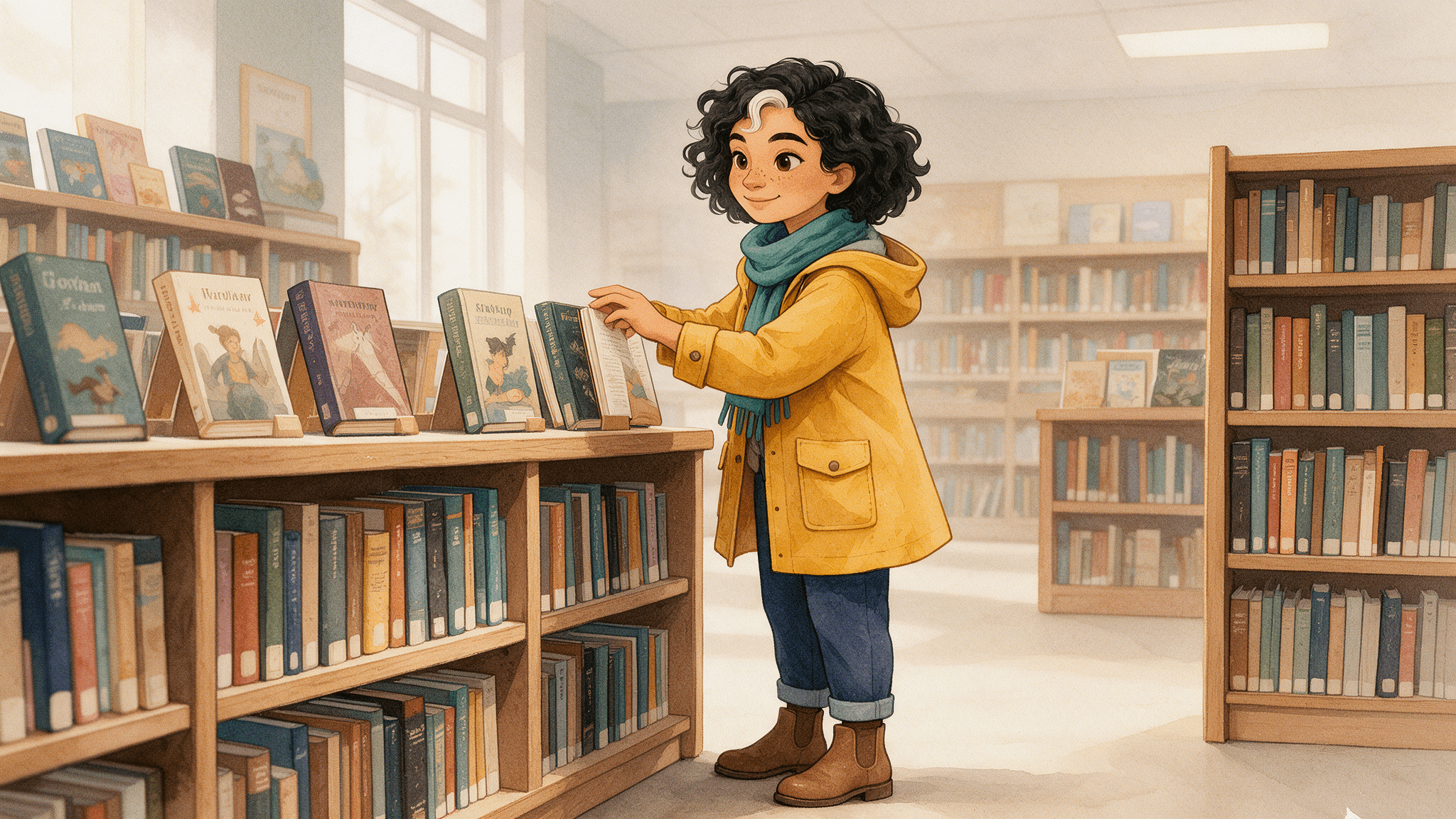
Bibliotheksszene: Vergleichen Sie Maras Gesicht, die weiße Locke, den Schal und den Regenmantel mit dem Anker oben.
Prüfen Sie die Bibliotheksausgabe in zwei Größen. Zählen Sie in voller Größe die Sommersprossen und prüfen Sie die Richtung der weißen Locke. Fragen Sie bei der Größe, in der ein Leser sie in Ihrem Buch oder Storyboard sehen wird, ob Mara noch als dieselbe Person erkennbar ist. Details können technisch vorhanden, aber zu klein sein, um Wiedererkennung zu tragen. Wenn die Bibliothek aufwendig wird und Mara schrumpft, fordern Sie eine einfachere Komposition an, während Sie Anker und Identitätstext beibehalten.
Szene 2: Die Aktion ändern
Starten Sie eine neue Bearbeitung mit demselben Originalanker. Laden Sie nicht das Bibliotheksergebnis als einzige Referenz hoch. Wenn Sie Szene eins in Szene zwei verketten, kann ein kleiner Fehler weitergetragen werden, und es wird schwieriger zu erkennen, welches Bild die Figur etabliert hat. Der Garten-Prompt ändert sowohl die Umgebung als auch die Aktion und hält gleichzeitig ihr sichtbares Gesicht, ihr Kostüm und die Aquarellbehandlung fest.
plaintext1Use the uploaded anchor image as the identity, outfit, proportions, and watercolor-style reference for Mara. Create one new landscape 16:9 picture-book scene: Mara walks through a garden after light rain, holding a closed book against her chest. Show her full body and keep her face clearly visible in a three-quarter view. 2 3Preserve her oval face, dark brown eyes, small rounded nose, five freckles, short black curls, white curl above her left eyebrow, mustard raincoat, teal scarf, dark blue trousers, and brown boots. Preserve the soft ink outlines, warm muted palette, and paper texture. 4 5Change the setting and action only. Keep Mara recognizable as the exact same original character. No other people, no text, no logo, no watermark.
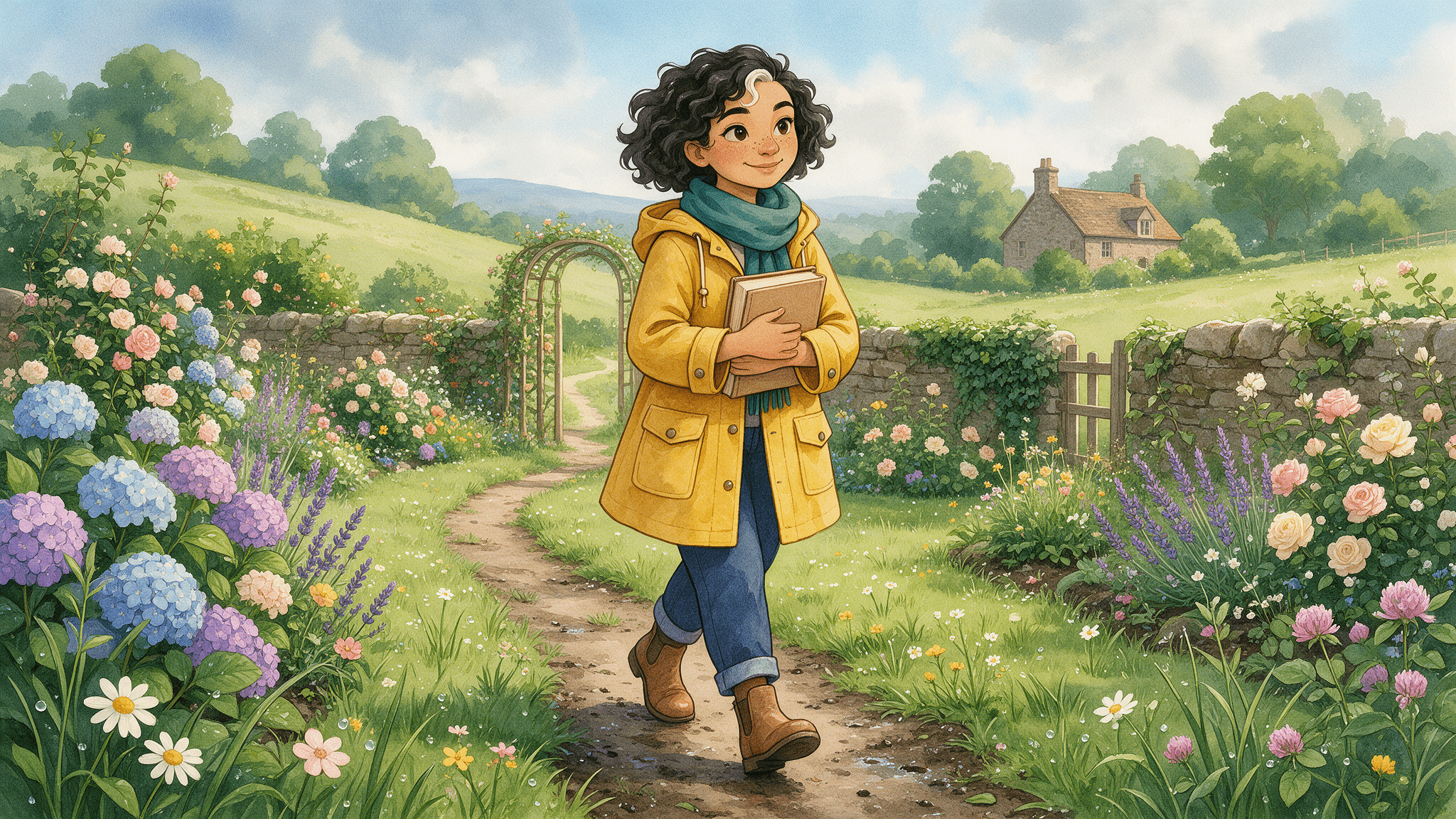
Gartenszene: Schauplatz und Aktion ändern sich, während Maras wichtigste visuelle Merkmale sichtbar bleiben.
Das geschlossene Buch gibt ihren Händen eine klare Aufgabe, ohne eine zweite Person oder ein neues Designelement einzuführen. Vergleichen Sie den Garten-Frame sofort mit dem Anker und dann mit dem Bibliotheks-Frame. Beide Vergleiche sind wichtig. Ein Gartenbild kann in sich stimmig wirken und dennoch Maras Gesicht oder Mantelfarbe verändern. Wenn der Frame besteht, speichern Sie ihn als separate Ausgabe; lassen Sie den Originalanker für jede spätere Seite unangetastet.
Für eine längere Serie skaliert dieses Muster Seite für Seite: Originalanker hinein, eine Szenenänderung, Ausgabe geprüft. Es erfordert nicht, dass die Geschichte für immer dieselbe Pose verwendet. Sobald die Identität stabil ist, variieren Sie Winkel oder Kleidung bewusst, benennen diese Änderungen im Prompt und prüfen sie gegen die übrigen festen Merkmale. Tun Sie das als neue kontrollierte Variation, nicht stillschweigend mitten in einer Sequenz, die ein Outfit versprochen hat.
Drei weitere veröffentlichte Fälle zur Figurenkonsistenz
Die folgenden Bildpaare stammen aus OpenAIs Leitfaden zum Bild-Prompting für GPT Image 2.6. Es sind veröffentlichte Beispiele, keine zusätzlichen Durchläufe des Mara-Prompts oder für diesen Artikel generierte Ausgaben. Jedes rechte Bild ist in diesem Leitfaden als GPT Image 2.6 Sunburst gekennzeichnet; der Leitfaden nennt mittlere Qualität und eine 1024×1536-Leinwand. Die Prompt-Kurzfassungen unten fassen die veröffentlichten Anfragen zusammen, statt sie wörtlich zu zitieren. Verwenden Sie den verlinkten Leitfaden für die exakten Quell-Prompts und Eingabebilder. Diese drei Fälle testen unterschiedliche Änderungen, keine gemessene Erfolgsquote.
Fall 1: Die Geschichte eines Waldhelden fortsetzen
Das erste Bild etabliert einen Aquarellhelden mit grüner Kapuze. Für das zweite wird die Figurenreferenz in einer verschneiten Rettungsszene wiederverwendet. Modell: GPT Image 2.6 Sunburst für Referenz und Bearbeitung. Prompt-Kurzfassung: Führen Sie einen originellen Waldhelfer mit grüner Kapuze, braunen Stiefeln, Gürteltasche und weicher Aquarellbehandlung ein; zeigen Sie dann denselben Helden, wie er nach einem Wintersturm einem Eichhörnchen hilft, während Gesicht, Proportionen, Kleidung und Palette erhalten bleiben. Schauplatz und Aktion ändern sich, vergleichen Sie also Kapuzenform, Haare, Gesicht, Tasche und Stiefel im Paar.
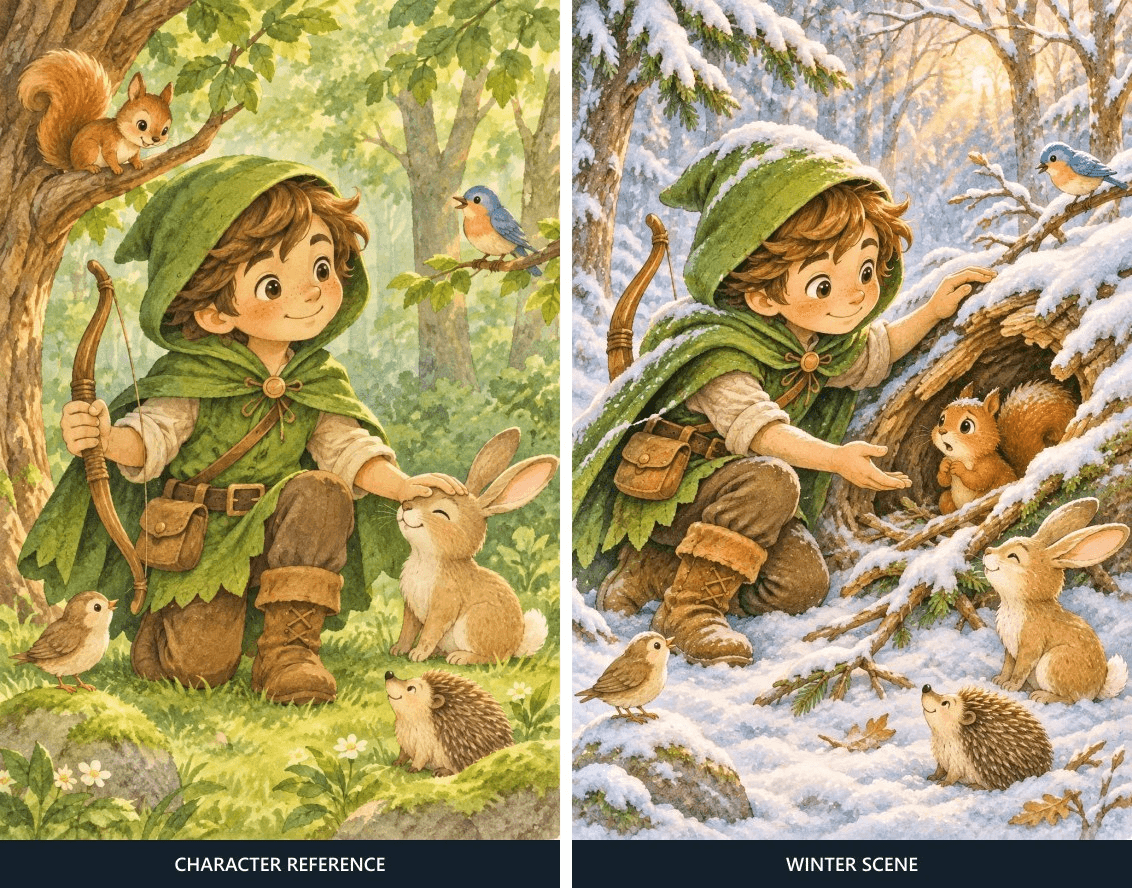
Quelle: OpenAIs Waldhelden-Referenz und Fortsetzung. Links: Figurenreferenz. Rechts: die veröffentlichte GPT Image 2.6 Sunburst Winter-Szenen-Bearbeitung.
Fall 2: Kleidung ändern, ohne die Person zu ändern
Dieses Beispiel verwendet ein Museumsporträt als Identitätseingabe und separate Kleidungsbilder als Kleidungsreferenzen. Modell: GPT Image 2.6 Sunburst Edit. Prompt-Kurzfassung: Passen Sie die bereitgestellte Jacke, das Oberteil und die Stiefel an die Person an, während Gesicht, Haare, Körperform, Pose, Museumshintergrund, Bildausschnitt und Licht konsistent bleiben. Die Kleidungsänderung ist beabsichtigt; ein verändertes Gesicht oder ein anderer Kamerawinkel wäre eine Abweichung. Das veröffentlichte Paar lässt Sie beide Arten von Details nebeneinander prüfen.
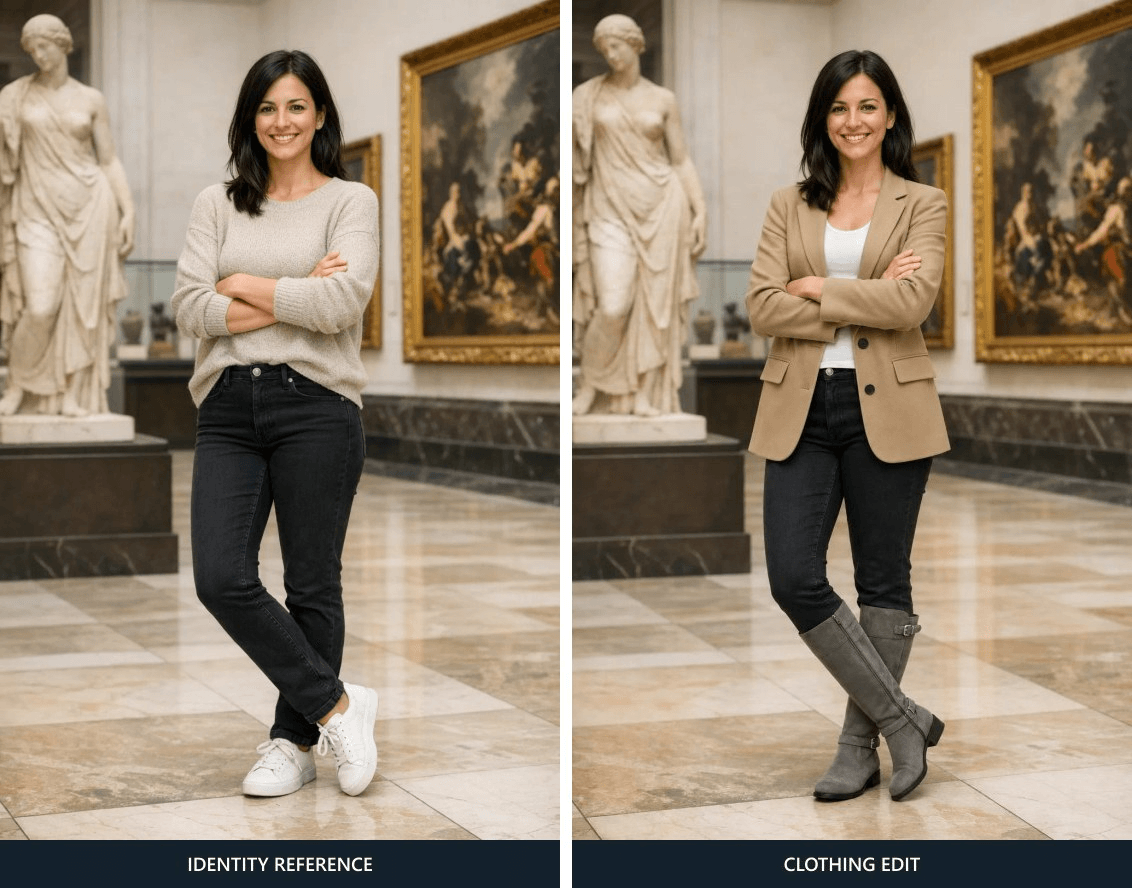
Quelle: OpenAIs Beispiel für identitätsbewahrende Kleidung. Links: Identitätsreferenz. Rechts: die veröffentlichte GPT Image 2.6 Sunburst Kleidungsbearbeitung.
Fall 3: Ein Porträt in eine Actionszene versetzen
Dasselbe Museumsporträt wird zur Identitätsreferenz für eine Frau, die in der Dämmerung auf einem Campingplatz vor einem Bären flieht. Modell: GPT Image 2.6 Sunburst Edit. Prompt-Kurzfassung: Platzieren Sie die referenzierte Person in einer glaubwürdigen Outdoor-Fluchtszene mit natürlicher Farbe und Beleuchtung und ändern Sie ihre Aktivität, Kleidung und ihren Ausdruck, damit sie zur Situation passen. Dies ist eine schwierigere Identitätsprüfung als die Outfit-Bearbeitung, weil das Gesicht unter einem anderen Ausdruck und Blickwinkel neu gezeichnet wird. Vergleichen Sie die wiedererkennbare Gesichtsstruktur, statt ein unverändertes Lächeln zu erwarten.
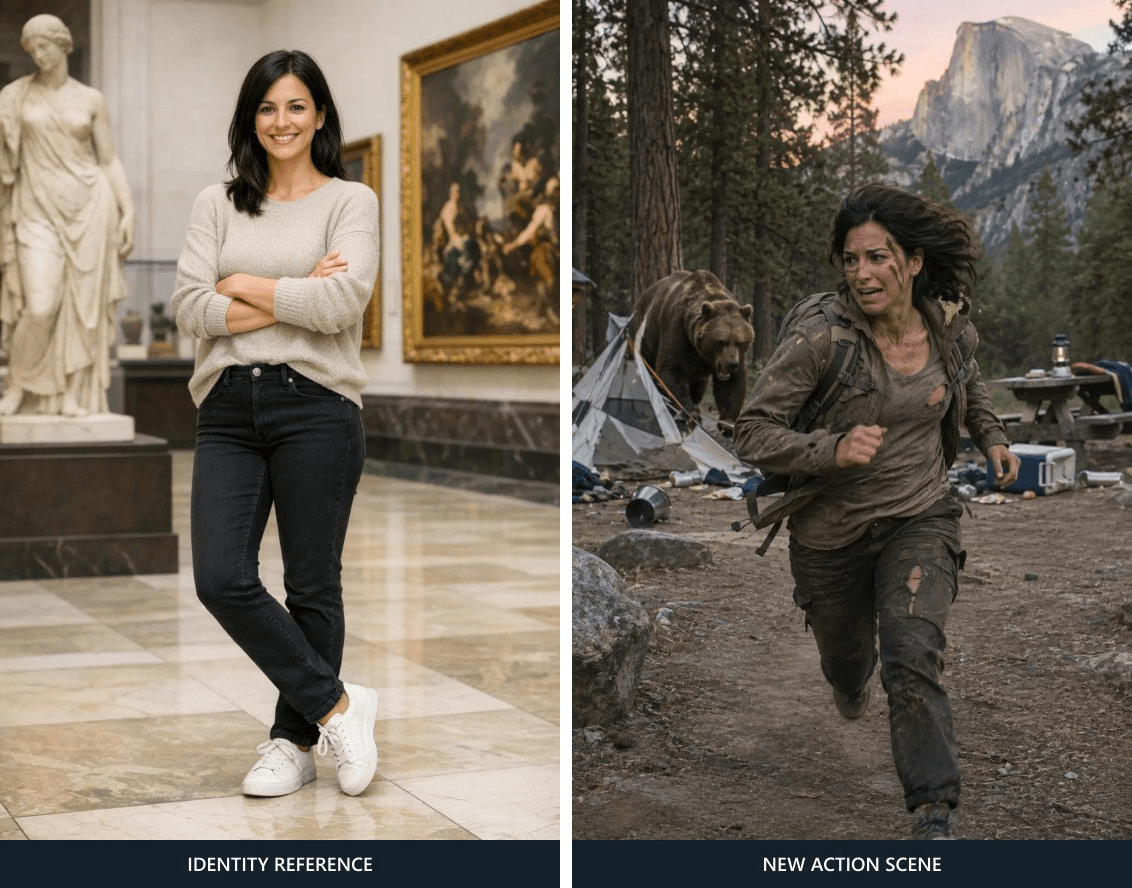
Quelle: OpenAIs Beispiel für eine Person in einer neuen Szene. Links: Identitätsreferenz. Rechts: die veröffentlichte GPT Image 2.6 Sunburst Campingplatz-Bearbeitung.
Abweichungen reparieren, ohne die Szene neu zu gestalten
Abweichungen zeigen sich oft in einem Detail, das zu klein zum Erwähnen schien: Maras Gesicht wird runder, die Sommersprossen verschwinden, ihr Haaransatz verschiebt sich, die weiße Locke wechselt die Seite oder der petrolfarbene Schal wird blau. Entscheiden Sie zuerst, ob die Szene selbst funktioniert. Wenn Pose und Schauplatz brauchbar sind, ist eine gezielte Bearbeitung ein besserer erster Schritt als das Generieren einer ganz neuen Szene. Wenn die Figur nur wenige Pixel einnimmt oder die Komposition ihr Gesicht verdeckt, generieren Sie die Szene mit klarerem Bildausschnitt neu, da lokale Bearbeitungen kaum sichtbare Anhaltspunkte haben.
Laden Sie für eine eng gefasste Reparatur die Problemszene als Bild 1 und den freigegebenen Anker als Bild 2 hoch. Kennzeichnen Sie ihre Rollen im Prompt. Wenn die Oberfläche die Upload-Reihenfolge nicht eindeutig macht, prüfen Sie die Vorschaubilder und beschreiben Sie die Rollen vor dem Ausführen ausdrücklich. Dieses Beispiel zielt auf Gesicht und Haare, daher bittet es das Modell, Hände, Buch, Schauplatz, Beleuchtung und Komposition zu bewahren. Ersetzen Sie bei Bedarf „Bibliothek“ durch „Garten“.
plaintext1Image 1 is the scene to repair. Image 2 is Mara's approved identity anchor. 2 3In Image 1, correct only Mara's face and hair so they match Image 2: oval face, dark brown eyes, small rounded nose, five freckles across the nose, short black curls, and the white curl above her left eyebrow. 4 5Preserve Image 1's pose, clothing, hands, book, garden or library setting, composition, lighting, watercolor texture, and all other details. Do not add or remove objects. No text or watermark.
Eine eng gefasste Anweisung reduziert die angeforderte Änderung; sie erzwingt keine perfekt lokale Bearbeitung. Prüfen Sie den gesamten reparierten Frame, einschließlich Hintergrund und Buch. Eine Reparatur kann das Gesicht wiederherstellen, während sie eine Hand, ein Objekt oder den Bildausschnitt verändert. Wenn das passiert, entscheiden Sie, ob eine zweite gezielte Reparatur sinnvoll ist oder ob ein neuer Szenendurchlauf vom Anker aus sauberer ist. Behalten Sie die abgelehnte Ausgabe in Ihrem Arbeitsordner, aber machen Sie sie nicht zur nächsten Identitätsreferenz.
Das Set prüfen, bevor Sie veröffentlichen
Platzieren Sie Anker-, Bibliotheks- und Gartenausgaben in derselben Anzeigegröße. Verwenden Sie den Anker als Standard und prüfen Sie dann dasselbe Merkmal über alle drei Bilder hinweg, bevor Sie zum nächsten Merkmal übergehen. Diese Methode Zeile für Zeile erkennt Abweichungen zuverlässiger, als jedes Bild isoliert zu beurteilen. Sie trennt außerdem eine tolerable Änderung der Beleuchtung von einer Änderung der Figurenidentität.
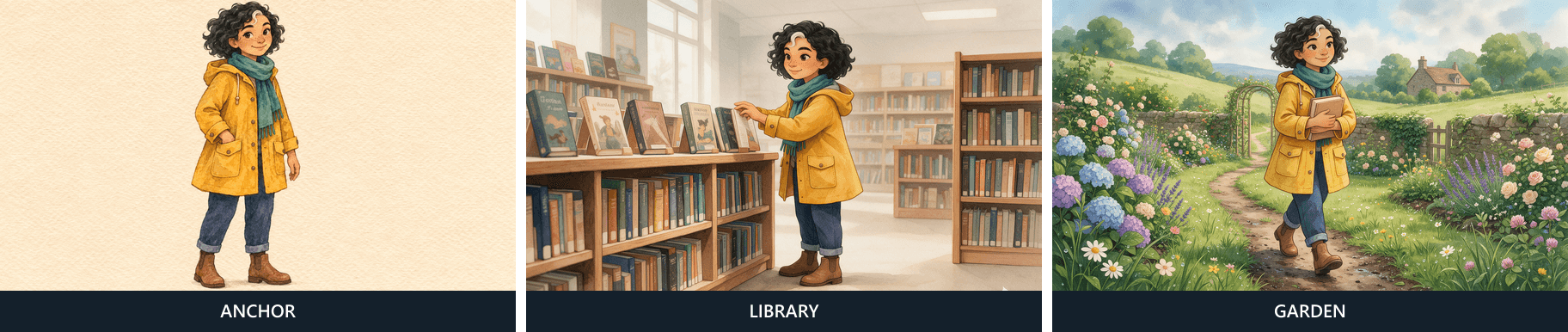
Vergleichen Sie dieselben Gesichtsmerkmale, die markante Locke, Kleidung, Proportionen und Aquarellbehandlung über alle drei Ausgaben hinweg; die Bilder sollten beurteilt und nicht als perfekt vorausgesetzt werden.
| Fünf-Punkte-Prüfung | Abweichungssignal | Nächste Aktion |
|---|---|---|
| Gesicht: Form, Augen, Nase, Sommersprossen | Eine andere Silhouette oder fehlende identifizierende Sommersprossen | Reparieren Sie das Gesicht anhand des Ankers und prüfen Sie dann den gesamten Frame |
| Haare und Merkmal: kurze Locken, weiße Locke links | Locke verschwindet, wechselt die Seite oder ändert die Haarlänge | Führen Sie eine reine Haar-Reparatur durch; lehnen Sie eine gespiegelte Identität ab, wenn sie die Wiedererkennung verändert |
| Proportionen: Kopf, Oberkörper und Gliedmaßenmaßstab | Figur wirkt viel älter, jünger, größer oder anders gebaut | Generieren Sie mit klarerem Ganzkörper-Bildausschnitt neu, wenn sich die gesamte Figur verschoben hat |
| Outfit: Mantel, Schal, Hose, Stiefel | Signaturfarben oder Kleidungsformen ändern sich | Bearbeiten Sie nur das Kleidungsstück, wenn Gesicht und Szene bestehen |
| Stil: Tuschekonturen, gedämpftes Aquarell, Papiertextur | Ein Frame wirkt wie ein anderes Medium | Bearbeiten Sie vom Anker aus neu oder generieren Sie die Szene mit der Stilsperre neu |
Akzeptieren Sie natürliche Unterschiede durch Pose, Ausdruck und lokale Beleuchtung, wenn die Figur bei der endgültigen Anzeigegröße noch als Mara erkennbar ist. Lehnen Sie ein ausgetauschtes Gesicht, ein fehlendes markantes Merkmal oder eine auffällige Kostümänderung in dieser Sequenz mit festem Outfit ab. Bezeichnen Sie ein Set nicht allein deshalb als „konsistent“, weil der Prompt Konsistenz verlangt hat. Halten Sie fest, was bestanden hat und was Sie repariert haben. Diese kleine Prüfspur hilft, wenn eine spätere Seite Sie am früheren Anker zweifeln lässt.
Modell, Einstellungen und Budget wählen
GPT Image 2.6 Sunburst oder GPT Image 2.6 Flare?
OpenAI beschreibt GPT Image 2.6 Flare als das kleinere Modell für geschwindigkeitsempfindliche Arbeit und GPT Image 2.6 Sunburst als das Basismodell für mehr Detail oder präzise Bearbeitungen. Der Figuren-Workflow hier verwendet GPT Image 2.6 Sunburst für den Anker und beide Bearbeitungen, damit das Beispiel nicht das Modellverhalten mit Szenenänderungen vermischt. GPT Image 2.6 Flare ist ein sinnvolles Modell zum Testen, wenn es auf Durchlaufzeit ankommt, aber führen Sie einen vergleichbaren Test mit demselben Anker, Prompt, denselben Einstellungen und der Fünf-Punkte-Prüfung durch, bevor Sie eine Serie darauf umstellen. Der Modellname allein sagt Ihnen nicht, ob Ihre spezielle Figur bestehen wird.
Verwenden Sie die höchsten Detaileinstellungen, die Ihre Zeit und Ihr Budget erlauben, aber prüfen Sie, was der Playground tatsächlich übernommen hat. Eine Querformat-Leinwand mit 1536×864 bietet Platz für ein Ganzkörpermotiv und Hintergrund. PNG hält den Master-Anker für wiederholte Uploads intakt. Wenn die Oberfläche nur eine ähnliche Querformatgröße bietet, verwenden Sie durchgehend dieselben übernommenen Abmessungen und aktualisieren Sie Ihre Produktionsnotizen. Auflösung hilft Lesern, Details zu sehen, aber ein klares Gesicht und kontrollierter Bildausschnitt zählen mehr als ein größeres Bild, auf dem die Person winzig ist.
Was kostet ein Durchlauf?
Prüfen Sie vor dem Start die Schätzung im Playground und die aktuellen Atlas Cloud Modellpreise. Die öffentliche Preisseite rechnet GPT Image 2.6 Sunburst nach Bild-Tokens ab, mit unterschiedlichen Sätzen für Texteingabe, Bildeingabe und Bildausgabe. Ein Text-zu-Bild-Anker und eine Referenzbild-Bearbeitung benötigen daher separate Schätzungen. Das veröffentlichte Beispiel der Seite mit 1536×1024 ist kein Angebot für die in diesem Leitfaden vorgeschlagene 1536×864-Leinwand, und die tatsächliche Nutzung kann von einer Vorabschätzung abweichen.
Planen Sie ein Budget für einen Anker und zwei Szenenbearbeitungen ein, plus eine mögliche Reparatur. Behalten Sie eine Ausgabe pro Anfrage, bis die Figur funktioniert; mehrere Kandidaten können die Gesamtsumme schwerer nachvollziehbar machen. Notieren Sie jede abgeschlossene Anfrage und die angezeigten Kosten, bevor Sie eine Pro-Bild-Zahl in einen Produktionsbericht schreiben. Wenn die ausgewählten Abmessungen oder Steuerelemente nicht verfügbar sind, verwenden Sie die tatsächlich übernommenen Einstellungen und deren Schätzung, statt ein unzusammenhängendes Preisbeispiel weiterzutragen. Prüfen Sie die Preise vor der Veröffentlichung erneut, da sich Modellverfügbarkeit und Tarife ändern können.
Der nächste sinnvolle Schritt ist, einen einzelnen Mara-Anker freizugeben und dann die beiden Szenen-Prompts mit genau dieser Datei auszuführen. Legen Sie die drei Bilder neben die Fünf-Punkte-Tabelle, bevor Sie das Storyboard erweitern. Damit wird GPT Image 2.6 – konsistente Figur von einem hoffnungsvollen Prompt zu einem wiederholbaren Prüfprozess.
Häufig gestellte Fragen
Erinnert sich GPT Image 2.6 zwischen separaten Durchläufen an eine Figur?
Verlassen Sie sich nicht auf Erinnerung über unabhängige Durchläufe hinweg. Laden Sie den freigegebenen Anker hoch und wiederholen Sie die identifizierenden Details für jede neue Szene. Behalten Sie die Originaldatei, damit Sie spätere Seiten reproduzieren können, selbst wenn sich die vorherige Szene ändert.
Kann ich das Outfit ändern, ohne das Gesicht der Figur zu verlieren?
Ja, Sie können eine Outfit-Änderung anfordern und dabei die Gesichtsmerkmale des Ankers beibehalten, aber prüfen Sie das Ergebnis. Geben Sie an, welches Kleidungsstück sich ändern darf und welche Gesichts-, Haar-, Proportions- und Stilmerkmale erhalten bleiben müssen. Verwenden Sie das neue Outfit konsistent auf den Seiten, zu denen es gehört.
Sollte ich GPT Image 2.6 Flare oder GPT Image 2.6 Sunburst für eine lange Bildserie verwenden?
Beginnen Sie mit dem Modell, das Ihre Frist erfüllt, und testen Sie dann denselben Figuren- und Zwei-Szenen-Prompt-Satz darauf. GPT Image 2.6 Sunburst ist in OpenAIs Leitfaden die Wahl für Detail und präzise Bearbeitung; GPT Image 2.6 Flare ist die Wahl für Geschwindigkeit. Vergleichen Sie Ihre eigenen Ausgaben mit derselben Checkliste, statt anzunehmen, dass ein Name Kontinuität garantiert.
Kann ein Referenzbild pixelidentische Gesichtsmerkmale garantieren?
Nein. Eine geänderte Pose, ein anderer Ausdruck, Winkel oder eine andere Beleuchtung verändert naturgemäß Pixel, und die Generierung kann identifizierende Details dennoch verändern. Verwenden Sie die Referenz, um die Identität zu führen, und prüfen und reparieren Sie dann jede Abweichung, die bei der endgültigen Anzeigegröße relevant ist.


