Sie haben ein genehmigtes Bild. Die nützliche Frage ist, ob Gesicht, Farben und Pose auch nach dem Start der Bewegung noch stimmen. Der GPT Image 2.6 Bild-zu-GIF-Workflow beginnt mit diesem Standbild, fragt nach einer lesbaren Aktion und prüft die gespeicherte Schleife Bild für Bild. OpenAI führte die GIF-Erstellung mit Images 2.6 am 4. November 2026 ein, einschließlich Anwendungsfällen für Maskottchen und Produktschleifen (OpenAIs Ankündigung).
Drei veröffentlichte Fälle zeigen verschiedene Teile der Aufgabe: ein kurzes GIF, das als Images 2.6 API-Ergebnis gemeldet wurde, ein Referenzbild und ein Posenblatt eines Roboters sowie die Teetassenbewegung einer Figur. Die letzten beiden verwenden frühere Workflows und werden nicht als Ausgabe von Images 2.6 präsentiert.
Wichtigste Erkenntnisse
- Beginnen Sie mit dem genehmigten Standbild und bitten Sie um eine kurze Aktion, die zur ersten Pose zurückkehrt.
- Fixieren Sie die Merkmale, die Zuschauer erkennen: Gesicht, Farbe, Requisite, Hintergrund, Kamera und Bildausschnitt.
- Vergleichen Sie das gespeicherte GIF mit dem Standbild und prüfen Sie dann das erste, mittlere und letzte Einzelbild.
- Wenn Sie einzelne Posen und das Timing steuern müssen, generieren Sie ein Sprite-Sheet und setzen Sie das GIF lokal zusammen.
Kann GPT Image 2.6 ein Bild in ein GIF umwandeln?
Ja. OpenAI führte Images 2.6 am 4. November 2026 ein und beschrieb ausdrücklich GIFs für animierte Maskottchen und Produktschleifen. Es heißt, Images 2.6 sei in ChatGPT und Codex über Abonnementstufen hinweg verfügbar, mit GPT Image 2.6 Flare und Sunburst in der OpenAI-API. Diese Ankündigung belegt die Fähigkeit, legt jedoch keine allgemeine GIF-Länge, Bildanzahl oder Export-Schaltfläche für jede Oberfläche fest (OpenAI, November 2026).
Eine native GIF-Anfrage und ein Sprite-Sheet sind unterschiedliche Aufgaben. Bei der nativen Route bitten Sie Images 2.6 um eine animierte Datei und prüfen die zurückgegebene Bewegung. Ein Sprite-Sheet ist ein einzelnes Standbild, das mehrere Posen enthält. Es wird erst dann zu einem GIF, wenn Sie die Panels zuschneiden und in einem lokalen Editor zusammensetzen. Behalten Sie diese Unterscheidung im Hinterkopf, wenn ein Modell oder eine Seite angibt, Bildgenerierung zu unterstützen: Ein Standbild-Endpunkt erzeugt nicht automatisch ein animiertes GIF.
Für ein genehmigtes Marken-Asset behalten Sie eine unveränderte Quelldatei. Stellen Sie sicher, dass der bewegliche Teil sichtbar ist, und entscheiden Sie, welche Details sich niemals ändern dürfen. Der Tonroboter unten hat einen minzfarbenen Kopf, eine orangefarbene Antenne, dunkle Augen, einen Brustknopf und einen festen elfenbeinfarbenen Hintergrund. Seine Welle sollte einen Arm bewegen; diese Identitätsdetails sollten erkennbar bleiben. Eine stabile Kamera erleichtert zudem den Vergleich der ersten und letzten Pose.
Die Veröffentlichung nennt auch Flare und Sunburst. OpenAI positioniert Flare für schnellere Bildarbeit und Sunburst für detailreichere, konsistentere Bearbeitungen bei mittlerer oder hoher Qualität. Das ist eine Modellfamilien-Empfehlung, kein Beweis dafür, dass eine Variante eine bestimmte GIF-Naht löst. Beginnen Sie mit der in Ihrer ChatGPT-Oberfläche verfügbaren GIF-Route und beurteilen Sie dann die tatsächlichen Einzelbilder.
Veröffentlichter Fall 1: ein Papierboot-GIF, erstellt mit Images 2.6
Die Redakteure von Ravivit berichten, am 5. November 2026 ein weißes Papierboot-GIF mit Images 2.6 über die API generiert zu haben. Ihr Bewegungs-Briefing hielt die Kamera fest und bat das Boot, auf dem Wasser zu schaukeln. Sie gaben 16 Einzelbilder mit jeweils 120 Millisekunden an, was der gelieferten Datei eine 1,92-sekündige Schleife verlieh. Dieses Timing stimmt mit der für diesen Artikel untersuchten Mediendatei überein; die Generierungsmethode wird von der Quelle berichtet.
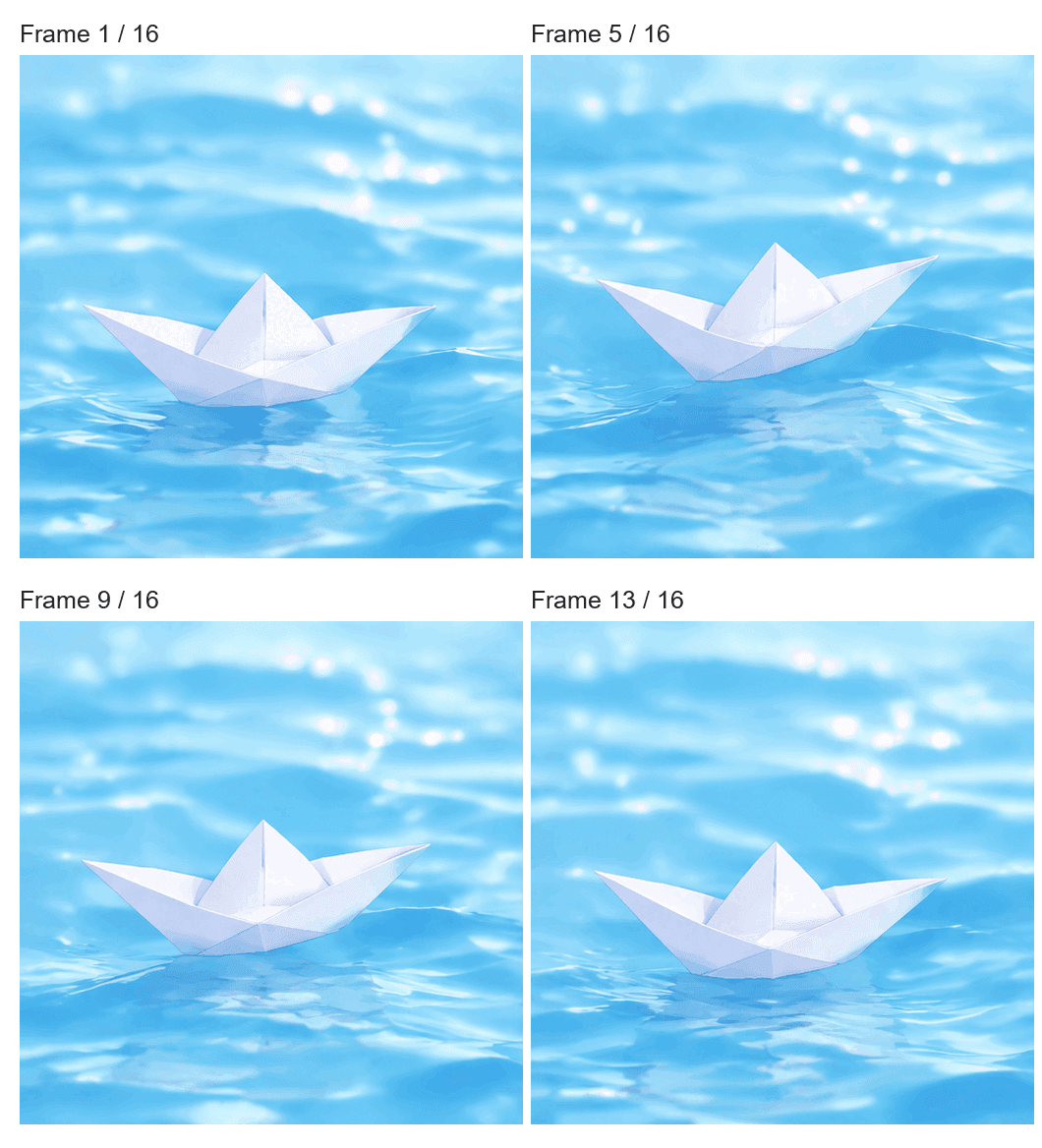
Einzelbilder 1, 5, 9 und 13 extrahiert aus Ravivits veröffentlichtem GIF. Dies ist ein Bildvergleich, der aus der Ausgabe erstellt wurde, kein hochgeladenes Eingabebild. Achten Sie auf den Winkel des Bootes und das sich verändernde Wasser um es herum.
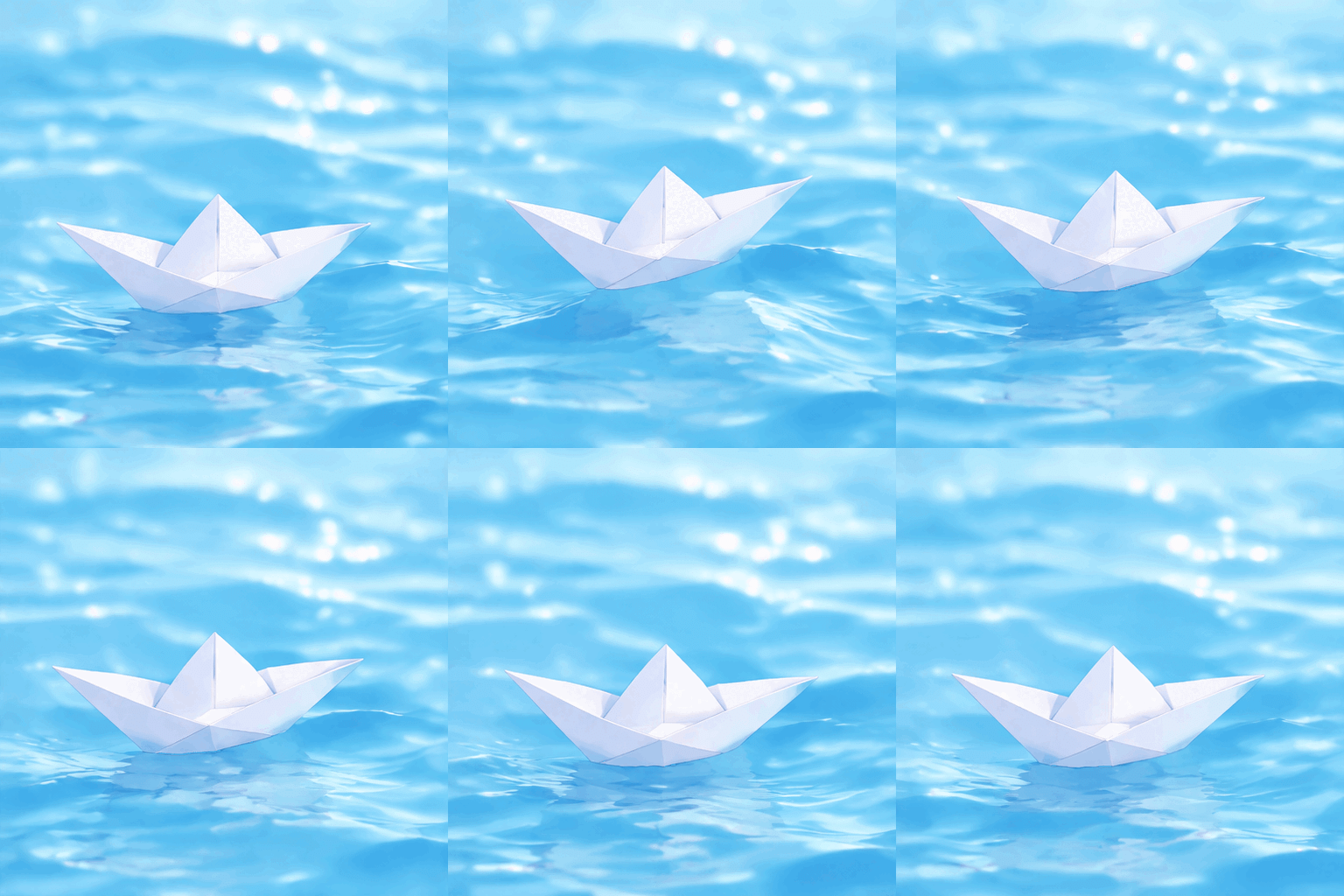
Das ursprüngliche 16-Einzelbild-, 1,92-Sekunden- Papierboot-GIF. Die Aktion bleibt klein genug, um ohne Kamerabewegung als Schleife lesbar zu sein.
Diese Quelle begann mit einem Text-Bewegungs-Prompt, testet also nicht die Bewahrung eines hochgeladenen Referenzbildes. Sie zeigt jedoch die Form eines nativen kurzen GIF-Ergebnisses. Wenn Sie mit Ihrem eigenen Standbild beginnen, fügen Sie Identitätsprüfungen für das Motiv, die Requisiten und den Übergang vom ersten zum letzten Bild hinzu.
So verwandeln Sie ein Standbild in 3 Schritten in ein GIF
1. Laden Sie ein Bild hoch
Verwenden Sie ein Bild, das Ihnen gehört oder dessen Animierung Sie autorisiert sind. Behalten Sie die Originaldatei und laden Sie eine Kopie in ChatGPT Images 2.6 hoch. Das Standbild ist die visuelle Referenz und die Pose, zu der die Schleife zurückkehren soll. Ein konkretes Beispiel finden Sie im Quellbild in K,z Licks dokumentiertem Tonroboter-Projekt. Seine orangefarbene Antenne, das Gesicht, der Brustknopf und die Fußposition geben dem Prüfer klare Ankerpunkte.
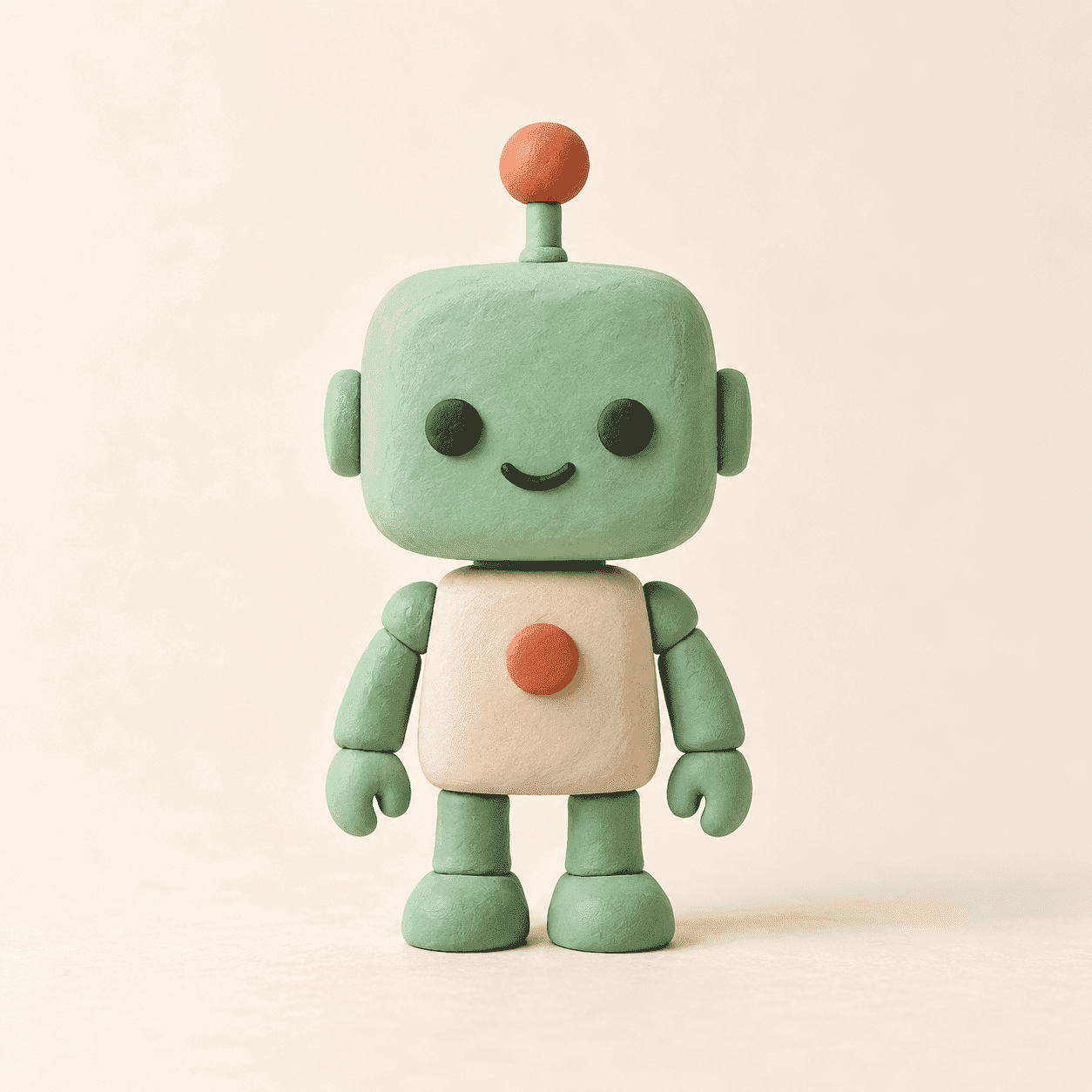
Originalreferenz aus K,z Licks veröffentlichtem Fall. Der Arm kann sich bewegen, während Gesicht, Antenne, Knopf und Füße Konsistenzprüfungen ermöglichen.
Wenn Sie ohne Standbild beginnen, erstellen Sie zuerst eines und speichern Sie es, bevor Sie Bewegung anfordern. Auf Atlas Cloud kann GPT Image 2.5 Sunburst Text-to-Image ein Ausgangsbild erstellen. Diese Seite ist eine Standbild-Route; sie belegt nicht die native Images 2.6 GIF-Ausgabe auf Atlas Cloud.
2. Beschreiben Sie eine klare Bewegung
Fügen Sie das Standbild an und fordern Sie eine einzelne kleine Bewegung an. Hier ist ein Prompt, der an die Roboter-Referenz für einen Images 2.6-Versuch angepasst ist. Es ist ein reproduzierbarer Prompt zum Ausprobieren, nicht der Prompt, mit dem die unten veröffentlichten GIFs erstellt wurden.
plaintext1Use the attached clay-robot image as the identity reference and starting pose. Make a short, looping animated GIF. The robot raises only the arm on the viewer's left, waves once, lowers that arm, and returns to the exact starting pose. Keep its mint head, orange antenna, eyes, smile, chest button, other arm, feet, ivory background, lighting, camera angle, scale, and framing fixed in every frame. No extra limbs, text, zoom, or scene change. Export an animated GIF.
Bitten Sie um eine Pause in der entspannten Pose an beiden Enden der Bewegung. Eine lange Liste gleichzeitiger Aktionen erschwert es, festzustellen, welche Anweisung ein schlechtes Einzelbild verursacht hat. Wenn der erste Versuch fehlschlägt, behalten Sie dasselbe Referenzbild und überarbeiten Sie nur den instabilen Teil.
3. Überprüfen Sie die Einzelbilder und exportieren Sie
Spielen Sie das Ergebnis mehr als einmal ab. Pausieren Sie nahe dem Anfang, beim Moment des erhobenen Arms und am Ende. Prüfen Sie, ob Antenne und Gesicht an Ort und Stelle bleiben, der winkende Arm klar erkennbar ist und die letzte Pose ohne Sprung an die erste anschließt. Laden Sie die Datei herunter, öffnen Sie sie lokal und bestätigen Sie, dass die gespeicherte Datei tatsächlich animiert ist. Eine bewegte Vorschau in der Generierungsoberfläche beweist nicht, dass die exportierte Datei ein animiertes GIF ist.
Wenn die Ausgabe das Gesicht verändert oder den Körper verschiebt, überarbeiten Sie vom Original-Standbild aus. Der reale Fall unten zeigt, warum es wichtig ist, sowohl die Animation als auch ihre einzelnen Frames zu prüfen.
Veröffentlichter Fall 2: Ein Roboter winkt aus einem Acht-Frame-Sheet
K,z Licks Fallstudie stellt das Original neben ein Acht-Frame-Sprite-Sheet und das fertige GIF. Dadurch lassen sich Eingabe, Zwischenposen und endgültige Bewegung leicht vergleichen. Der Autor bat um eine feste Kamera und einen beweglichen Arm und schnitt dann die acht Posen zu einer 480 × 480 großen, zwei Sekunden langen Schleife zu. Das erste Ergebnis ließ den Körper des Roboters dennoch driften.
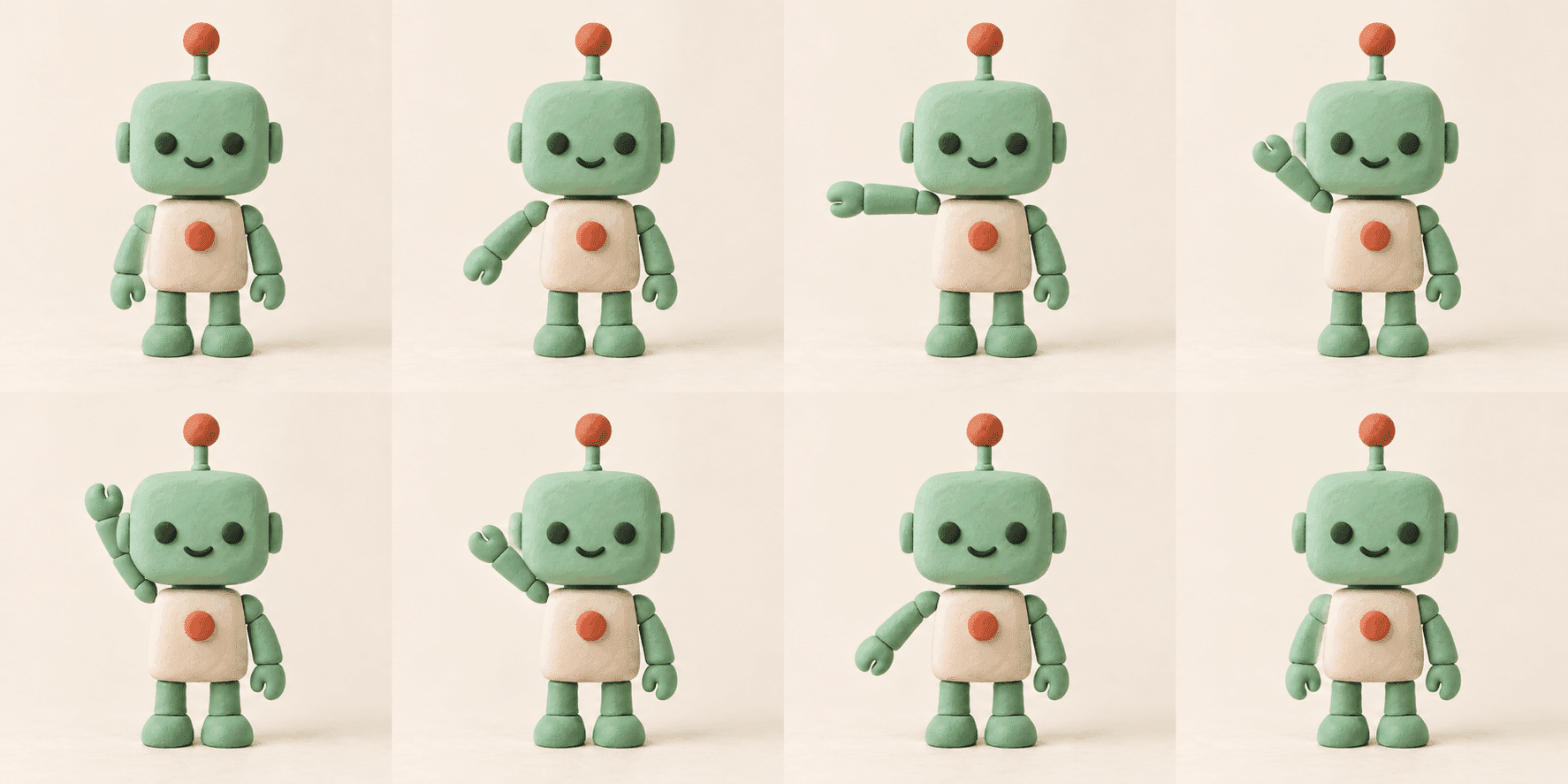 Überarbeitetes Acht-Frame-Sheet aus der Original-Fallstudie. Lesen Sie von links nach rechts über die obere Reihe, dann die untere Reihe; die letzte Pose kehrt zur ersten zurück.
Der erste Versuch des Erstellers ließ den Körper wackeln. In der Überarbeitung fixierte der Prompt die Kameradistanz, das Körperzentrum, die Füße, den Kopf und die Antenne und bat darum, dass die letzte Pose zur ersten passt. Der Autor berichtete, dass der horizontale Bereich der Antenne von 5,8 px auf 0,8 px sank. Dies ist eine Vorher-Nachher-Messung eines Erstellers, kein kontrollierter Modell-Benchmark. Das überarbeitete GIF unten ist die Version, die es in diesem Artikel zu prüfen lohnt; der Quellbeitrag zeigt auch den ersten Versuch.
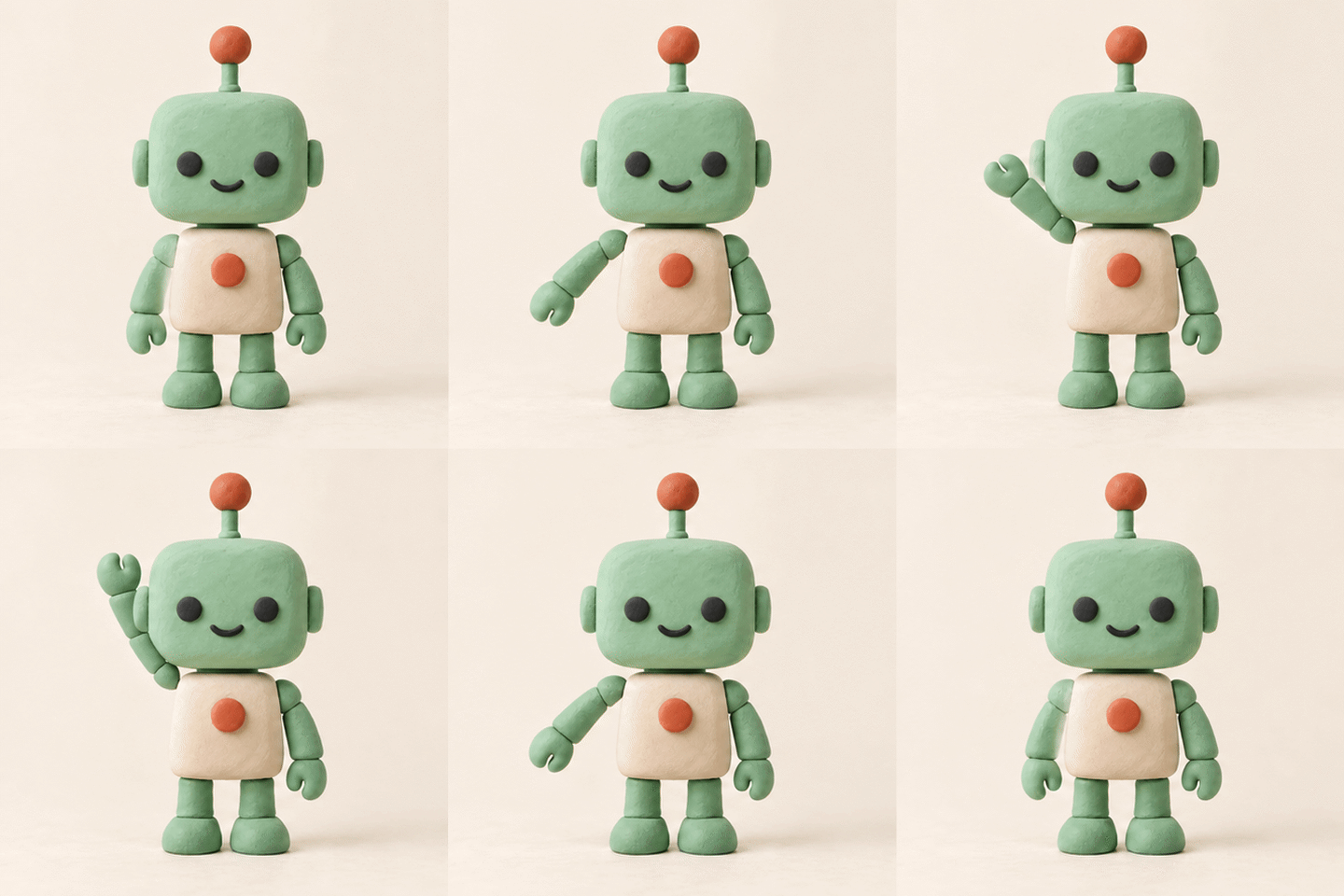
Zweisekündige Roboterwelle von K,z Lick. Beobachten Sie den beweglichen Arm, während Antenne und Füße nahezu fixiert bleiben. Der Ersteller bemerkte dennoch kleine Gesichts- und Umrissänderungen.
Die Lektion für einen Images 2.6-Versuch ist spezifisch: Benennen Sie die Teile, die sich bewegen dürfen, und die Teile, die fixiert bleiben müssen, und prüfen Sie dann das gelieferte GIF. Die veröffentlichte Quelle entstand vor Images 2.6, und ihr Ersteller konnte das genaue verwendete Bildmodell nicht verifizieren.
Wie Sie das Motiv über die Einzelbilder hinweg konsistent halten
Achten Sie auf Identitätsänderungen, bevor Sie die Flüssigkeit beurteilen. Eine flüssige Armbewegung kann als Marken-Asset immer noch durchfallen, wenn die orangefarbene Antenne des Roboters springt, sich das Gesicht ändert oder die Füße rutschen. Vergleichen Sie jedes abgetastete Einzelbild mit dem genehmigten Standbild und dann benachbarte Einzelbilder miteinander.
Ein Benutzer, der ein instabiles ChatGPT-GIF diskutierte, beschrieb, dass Fellfarbe und Motivposition zwischen den Einzelbildern drifteten. Das ist ein nützliches Fehlerbeispiel, keine gemessene Fehlerrate für Images 2.6 (Reddit, Oktober 2026). Die Lektion ist, genau die Merkmale zu testen, die Ihr Publikum erkennt. Ein Maskottchen mit dem richtigen Ausdruck, aber einer anderen Farbe, kann eine Markenprüfung immer noch nicht bestehen.
Verwenden Sie diese Reihenfolge, wenn Sie ein Ergebnis prüfen:
- Identität: Sind Gesicht, Kopfform und Körperproportionen durchweg gleich?
- Inventar: Bleiben die orangefarbene Antenne und der Brustknopf an Ort und Stelle, ohne zusätzliche Gliedmaßen?
- Szene: Sind der elfenbeinfarbene Hintergrund, die Beleuchtung, der Kamerawinkel und der Bildausschnitt stabil?
- Aktion: Kann ein Betrachter die Ein-Arm-Welle bei normaler Wiedergabegeschwindigkeit sehen?
- Naht: Führt die letzte Pose ohne plötzliche Verschiebung zurück zur ersten?
Beheben Sie zuerst den größten sichtbaren Fehler. Wenn die Antenne ihre Form ändert, macht die Korrektur des Timings das Asset nicht brauchbar. Wenn Identität und Requisiten halten, aber die Schleife springt, fordern Sie eine Rückkehr zur Originalpose an. Wenn nur ein Einzelbild falsch ist und Ihre Oberfläche Bearbeitung auf Frame-Ebene erlaubt, kann eine lokale Korrektur den Rest einer guten Animation bewahren. Andernfalls generieren Sie aus demselben Standbild mit weniger beweglichen Elementen neu.
plaintext1Revise this GIF using the uploaded still as the identity reference. Keep the robot's mint head, orange antenna, face, chest button, feet, fixed arm, ivory background, and camera position the same in every frame. Change only the waving arm. Return the last pose to the original first pose.
Eine praktische Abnahmeregel ist, die Schleife in der Größe anzuzeigen, in der sie veröffentlicht wird. Eine kleine Welle kann in einem Feed-Thumbnail verschwinden, während ein verschobenes Gesicht in einem großen E-Mail-Banner offensichtlich wird. Bitten Sie einen Teamkollegen, der den Prompt nicht geschrieben hat, die Figur und die Aktion in einer einzigen Ansicht zu identifizieren. Wenn er zuerst eine Farbänderung bemerkt, überarbeiten Sie die Datei.
Eine wiederholbare Atlas Cloud-Route, wenn Sie Frame-Kontrolle benötigen
Die öffentliche Atlas Cloud-Modellverzeichnis-Ansicht, die für diesen Leitfaden geprüft wurde, listet GPT Image 2.5 Sunburst Text-to-Image und Edit auf. Sie bot in dieser Ansicht keinen verifizierbaren Eintrag für einen nativen GPT Image 2.6 GIF-Playground. OpenAIs API-Veröffentlichung belegt nicht von sich aus die Verfügbarkeit auf einer separaten Plattform. Prüfen Sie das Live-Verzeichnis erneut, bevor Sie eine Produktionsübergabe planen.
Wenn Sie einzelne Posen steuern müssen, verwenden Sie ein genehmigtes Standbild als Eingabe für GPT Image 2.5 Sunburst Edit. Bitten Sie um ein Sprite-Sheet mit fester Kamera, prüfen Sie jedes Panel, schneiden Sie die Panels auf identische Abmessungen zu und setzen Sie sie in einem lokalen GIF-Editor zusammen. Dies ist ein Standbild-Workflow, bis die Panels zusammengesetzt sind.
Der oben veröffentlichte Roboterfall demonstriert die Sequenz mit echten Assets: ein Standbild, ein Acht-Posen-Sheet und das resultierende GIF. Die Sheet-Anfrage lautete 2048 × 1024, aber die tatsächliche Ausgabe war 1774 × 887, also schneiden Sie von den gelieferten Abmessungen aus zu, anstatt die angeforderte Leinwandgröße anzunehmen. Der Autor verwendete 0,25 Sekunden pro Einzelbild und keine Posenausrichtung. Der Quellbeitrag zeigt, wie die kleinen Körperverschiebungen der ersten Schleife vor der Prompt-Überarbeitung sichtbar blieben.
| Route | Ausgangspunkt | Gelieferte Ausgabe | Kontrolle, die vor der Lieferung überprüft werden muss | Gute Eignung |
|---|---|---|---|---|
| Images 2.6 natives GIF | Genehmigtes Standbild in ChatGPT | Animiertes GIF | Prompt, zurückgegebene Frames und alle verfügbaren Bearbeitungssteuerelemente | Schneller erster Durchlauf für eine kurze Social-Schleife |
| Atlas Cloud GPT Image 2.5 Sheet | Genehmigtes Standbild, hochgeladen zu Sunburst Edit | Standbild-Posenblatt, dann lokal zusammengesetztes GIF | Jede Pose, Zuschnitt, Frame-Reihenfolge, Verzögerung und Naht | Ein Team, das explizites Frame-Timing wünscht |
| Längeres Video | Genehmigtes Standbild oder ein Video-Briefing | Videodatei | Bewegung, Schnittpunkte, Ton und Plattform-Export | Eine narrative oder audiogeführte Platzierung |
GIF oder Video: Was sollten Sie exportieren?
Wählen Sie das Lieferformat nach Platzierung und Länge. Eine zweisekündige, stille Maskottchenwelle wie der Roboter oben liest sich als GIF. Eine Szene mit Dialog, Musik oder einer längeren Aktion ist als Video einfacher zu handhaben, mit einem Vorschaubild für das erste Einzelbild. GIFs enthalten keinen Ton, und ihre Größe wächst schnell mit Abmessungen, Bildrate und Dauer.
Veröffentlichter Fall 3: Eine Figur hebt eine Teetasse
Der dritte veröffentlichte Fall wählt einen sichtbar anderen Ansatz: Eine illustrierte Figur hebt eine Teetasse, nippt und kehrt zur Ausgangspose zurück. Der Autor plante die Aktion zunächst mit einem Basisbild und drei unterschiedlichen Posen und verwendete diese Posen dann in umgekehrter Reihenfolge für die Rückkehr. Dies ist ein weiteres früheres Workflow-Beispiel, kein Images 2.6-Test.
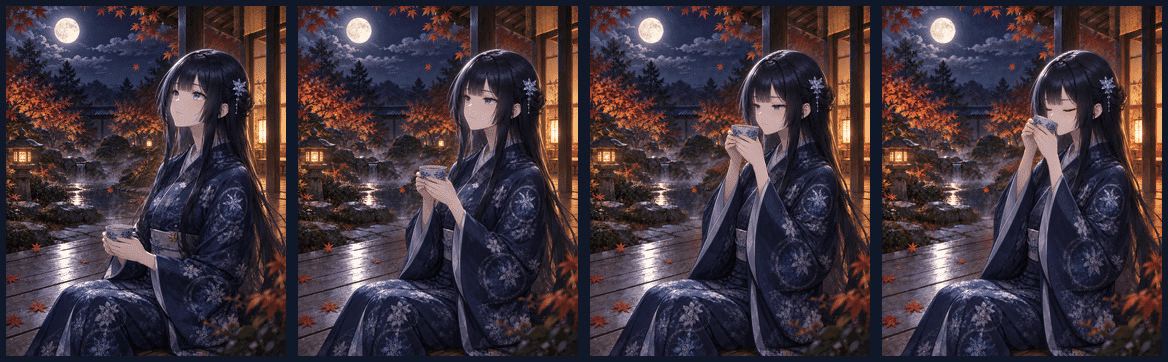
Posenverlauf aus Isanas veröffentlichtem Fall: Basispose, Tasse an der Brust, Tasse am Mund und Nippen. Dieselben Posen können rückwärts abgespielt werden, um zum Anfang zurückzukehren.
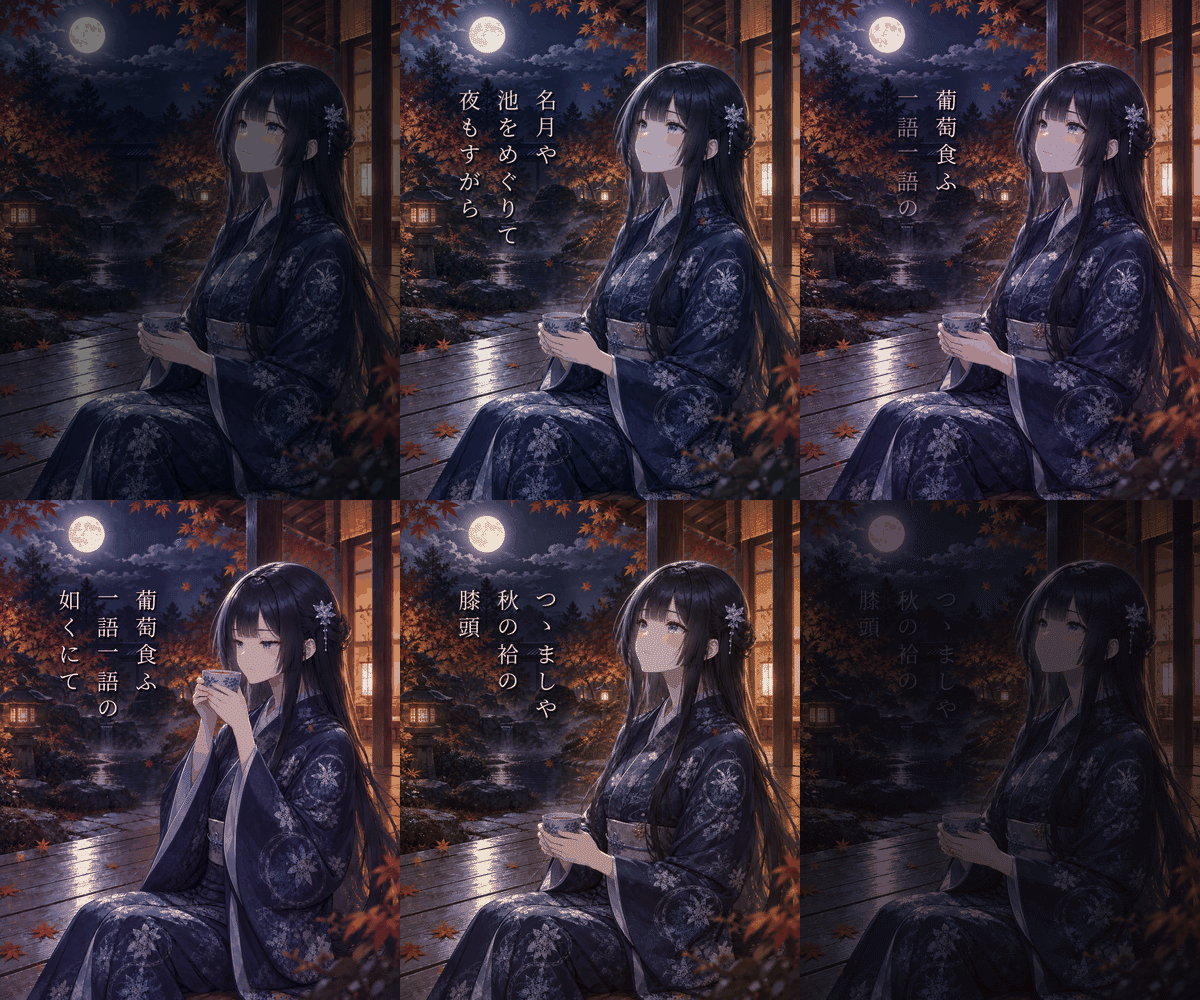
Aus Isanas veröffentlichtem GIF, für die Inline-Ansicht von etwa 15,5 auf 9,2 Sekunden neu getaktet; ein anfängliches schwarzes Einzelbild wurde weggelassen. Das Original in voller Länge bleibt im Quellartikel.
Die Fälle verwenden ein nützliches redaktionelles Layout: Zeigen Sie eine Referenz oder abgetastete Einzelbilder und dann das bewegte Ergebnis neben dem diskutierten Punkt. Behalten Sie eine kurze Bildunterschrift, die angibt, was sich geändert hat und was geprüft werden soll. Testen Sie für eine Social-Antwort oder einen Inline-Hilfeartikel mit der endgültigen Feed-Breite. Prüfen Sie für E-Mail die Bildgrenzen des Empfängers und das Verhalten des ersten Einzelbilds. Vergleichen Sie für ein Landing-Page-Hero die tatsächliche exportierte Dateigröße und das Wiedergabeverhalten mit einer Videooption.
Vor der Veröffentlichung: Ein 30-Sekunden-GIF-Check
Öffnen Sie die gelieferte Datei außerhalb der Generierungsoberfläche und führen Sie diese abschließende Prüfung in der vorgesehenen Anzeigegröße durch:
- Animation: Die gespeicherte Datei enthält sich ändernde Einzelbilder und wird an der Zielplatzierung abgespielt.
- Schleife: Die letzte Pose kehrt sauber zur ersten zurück, ohne sichtbaren Sprung.
- Identität: Gesicht, Farben, Antenne und Körperposition stimmen mit dem genehmigten Standbild überein.
- Aktion: Die Ein-Arm-Welle ist bei normaler Betrachtungsgeschwindigkeit sichtbar.
- Markendetails: Jeglicher Text, Logo oder Produktvermerk in Ihrem eigenen Bild bleibt korrekt.
- Passform: Abmessungen und Dateigröße entsprechen den aktuellen Limits des Ziels.
Wenn ein Punkt fehlschlägt, überarbeiten Sie diesen Punkt und prüfen Sie die gesamte Schleife erneut. Für diese GPT Image 2.6 Bild-zu-GIF-Aufgabe ist das endgültige Ergebnis die heruntergeladene Animation, die diese Prüfungen übersteht, nicht nur eine überzeugende Vorschau. Speichern Sie das Original-Standbild und den genauen Prompt daneben, damit die nächste Variation mit demselben genehmigten Charakter beginnt.
Häufig gestellte Fragen
Kann ich ein Foto hochladen, anstatt einen reinen Text-GIF-Prompt zu schreiben?
Ja. Images 2.6 unterstützt Animation aus einem vorhandenen Bild. Verwenden Sie ein Foto, dessen Bearbeitung Sie erlaubt sind, halten Sie das Motiv klar und teilen Sie dem Modell mit, welche Details erhalten bleiben müssen. Die Roboterquelle oben ist ein veröffentlichtes Beispiel aus einem früheren Workflow; ihre Zuschreibung und der Modellvorbehalt sind Teil des Falls.
Warum ändert mein Motiv die Farbe zwischen den Einzelbildern?
Das Modell muss jeden Moment zeichnen und gleichzeitig Ihre Bewegungsanforderung erfüllen. Ein lockeres Briefing lässt Raum für visuelle Änderungen. Fügen Sie das Original erneut an, geben Sie die genaue Farbe und feste Details an und entfernen Sie zusätzliche Aktionen. Wenn die Farbe immer noch abweicht, vergleichen Sie die Einzelbilder manuell und wählen Sie eine Route, die es Ihnen ermöglicht, die falsche Pose zu ersetzen.
Kann ich nach der Generierung die Geschwindigkeit ändern oder ein Einzelbild bearbeiten?
Einige Berichte beschreiben Geschwindigkeits- und Einzelbildbearbeitungen, aber die Ihnen verfügbaren Steuerelemente hängen von der aktuellen Oberfläche und dem Rollout ab. Untersuchen Sie die Live-Oberfläche. Wenn diese Steuerelemente fehlen, geben Ihnen ein Sechs-Frame-Sheet und ein lokaler GIF-Editor direkte Timing-Kontrolle.
Ist GPT Image 2.6 bereits auf Atlas Cloud verfügbar?
Die Verzeichnisansicht, die bei der Vorbereitung dieses Leitfadens geprüft wurde, zeigte die 2.5 Sunburst Text-to-Image- und Edit-Seiten, keinen verifizierten nativen 2.6-GIF-Playground. Die Verfügbarkeit kann sich ändern. Prüfen Sie das aktuelle Modellverzeichnis und bestätigen Sie einen echten abgeschlossenen GIF-Lauf, bevor Sie eine neue Seite als gleichwertig mit ChatGPTs nativem Workflow behandeln.
Wann sollte ich stattdessen Video verwenden?
Verwenden Sie Video, wenn Ton Teil der Botschaft ist, wenn die Aktion eine längere Sequenz benötigt oder wenn das Ziel die Videowiedergabe bevorzugt. Behalten Sie ein GIF für kurze, stille Bewegung, die als Schleife funktioniert und in der Größe lesbar bleibt, in der die Betrachter sie sehen.


