Das Datum auf einem fertigen Poster ist falsch. „SATURDAY 7 PM“ durch „SUNDAY 6 PM“ zu ersetzen, klingt nach einer Kleinigkeit, doch in einem flachen Bild teilen sich Buchstaben und Hintergrund dieselben Pixel. GPT Image 2.6 Poster-Bearbeitung kann aus dem freigegebenen Artwork ein überarbeitetes Bild erzeugen. Sie kann nicht versprechen, dass die übrigen Wörter, Abstände oder Grafiken unverändert bleiben.
Geben Sie dem Editor genau eine exakte Ersetzung vor und benennen Sie, was erhalten bleiben muss. Prüfen Sie anschließend die gesamte Ausgabe, bevor sie ein Publikum erreicht. Unten finden Sie einen Prompt, den Sie anpassen können, gefolgt von drei veröffentlichten GPT Image 2.6 Beispielen aus OpenAIs Leitfaden zum Image-Prompting. Die Beispiele zeigen, worauf in einem echten Ergebnis zu achten ist; sie erheben nicht den Anspruch, Läufe des Beispiel-Eventposters zu sein.
Die wichtigsten Erkenntnisse
- Zitieren Sie den alten und den neuen Text und benennen Sie jede Zeile und jedes Designelement, das erhalten bleiben muss.
- Prüfen Sie das gesamte zurückgegebene Bild in voller Größe, einschließlich unveränderter Texte und Ränder.
- Veröffentlichte 2.6-Beispiele zeigen nützliche Bearbeitungen, garantieren aber keine pixelgenaue Erhaltung für Ihr Poster.
- Verwenden Sie eine mehrschichtige Designdatei, wenn exakte Markenschrift, Logos oder Druckproduktion kontrolliert werden müssen.
Beginnen Sie mit einer eng gefassten GPT Image 2.6 Poster-Bearbeitung
Eine Poster-Korrektur benötigt einen Bearbeitungspfad, weil das Artwork die Eingabe ist. Auf Atlas Cloud akzeptieren Sunburst Edit und Flare Edit ein vorhandenes Bild und eine Anweisung. Eine Bearbeitung liefert ein neues flaches Bild zurück, keine editierbaren Schrift- oder Designebenen. Die Beispiele unten zeigen, was zu prüfen ist; sie belegen nicht, dass eine Variante für ein bestimmtes Poster besser ist.
Für ein konkretes Schreibbeispiel stellen Sie sich ein freigegebenes 2:3-Eventposter vor, auf dem „OPEN STUDIO“, „COMMUNITY ART NIGHT“, „SATURDAY 7 PM“ und „FREE ENTRY“ steht. Sein korallenfarbener Ring, der marineblaue Hintergrund und die Ausrichtung müssen ebenfalls erhalten bleiben. Dies ist ein hypothetisches Briefing für den unten stehenden Prompt, kein dokumentierter Modelllauf.
Bevor Sie eine Bearbeitung ausführen, notieren Sie drei Dinge:
| Briefing | Was für dieses Poster festgelegt werden muss |
|---|---|
| Änderung | „SATURDAY 7 PM“ genau einmal durch „SUNDAY 6 PM“ ersetzen. |
| Beibehalten | Die anderen drei Zeilen, den korallenfarbenen Ring, den marineblauen Hintergrund, die Ränder, die Lesereihenfolge und das Hochformat-Verhältnis beibehalten. |
| Prüfen | Jedes Wort Korrektur lesen und Layout, Farbe sowie tatsächliche Pixelabmessungen mit dem Original vergleichen. |
OpenAIs Image-Prompting-Leitfaden empfiehlt, erforderlichen Text zu zitieren und festzulegen, was eine Bearbeitung bewahren muss. Ein präzises Briefing hilft dem Modell, die Grenze zu verstehen, aber die Ausgabe muss dennoch von einem Menschen geprüft werden.
Kopierbarer Prompt für eine Datumsänderung in einer Zeile
Laden Sie Ihr freigegebenes Original in einen Bildbearbeitungspfad hoch und prüfen Sie, ob die Vorschau die richtige Datei zeigt. Passen Sie die zitierten Wörter und visuellen Details in diesem Beispiel-Prompt an Ihr eigenes Poster an:
plaintext1Edit the uploaded poster. Replace ONLY the line "SATURDAY 7 PM" with "SUNDAY 6 PM". Render the replacement exactly once, in the same position, alignment, type style, weight, size, and color. Preserve verbatim "OPEN STUDIO", "COMMUNITY ART NIGHT", and "FREE ENTRY". Preserve the navy background, coral ring, spacing, margins, visual hierarchy, and 2:3 portrait composition. Do not add or remove any other element, text, logo, or watermark.
Speichern Sie das zurückgegebene Bild neben dem Original. Dieser Artikel zeigt keine fertige Ausgabe für diesen Beispiel-Prompt, daher wird kein Erfolgsanspruch impliziert. Die eigentliche Entscheidung fällt nach dem Vergleich des Ergebnisses mit dem Briefing, nicht nach Abschluss der Generierung.
Drei veröffentlichte Fälle, die zeigen, worauf zu prüfen ist
Nützliche Beispielartikel führen Aufgabe, Eingabe, Ausgabe und Prüfpunkt zusammen. Die folgenden Fälle folgen diesem Format. Jedes Bild wird seiner veröffentlichten Quelle zugeordnet, und jeder Fall trennt das Sichtbare von dem, was er über Ihr eigenes Poster nicht beweisen kann.
Fall 1: Jede Beschriftung übersetzen, ohne das Layout neu aufzubauen
In OpenAIs GPT Image 2.6 Übersetzungsbeispiel erhält Sunburst eine englische Infografik zu einer Kaffeemaschine und die Anweisung, ihren Text ins Spanische zu übersetzen, ohne den Rest des Bildes zu ändern. Die beiden offiziellen Standbilder werden hier als alternierendes GIF gezeigt, damit Leser die große Überschrift, die nummerierten Hinweise, das Diagramm und die unteren Paneele im selben Rahmen vergleichen können.
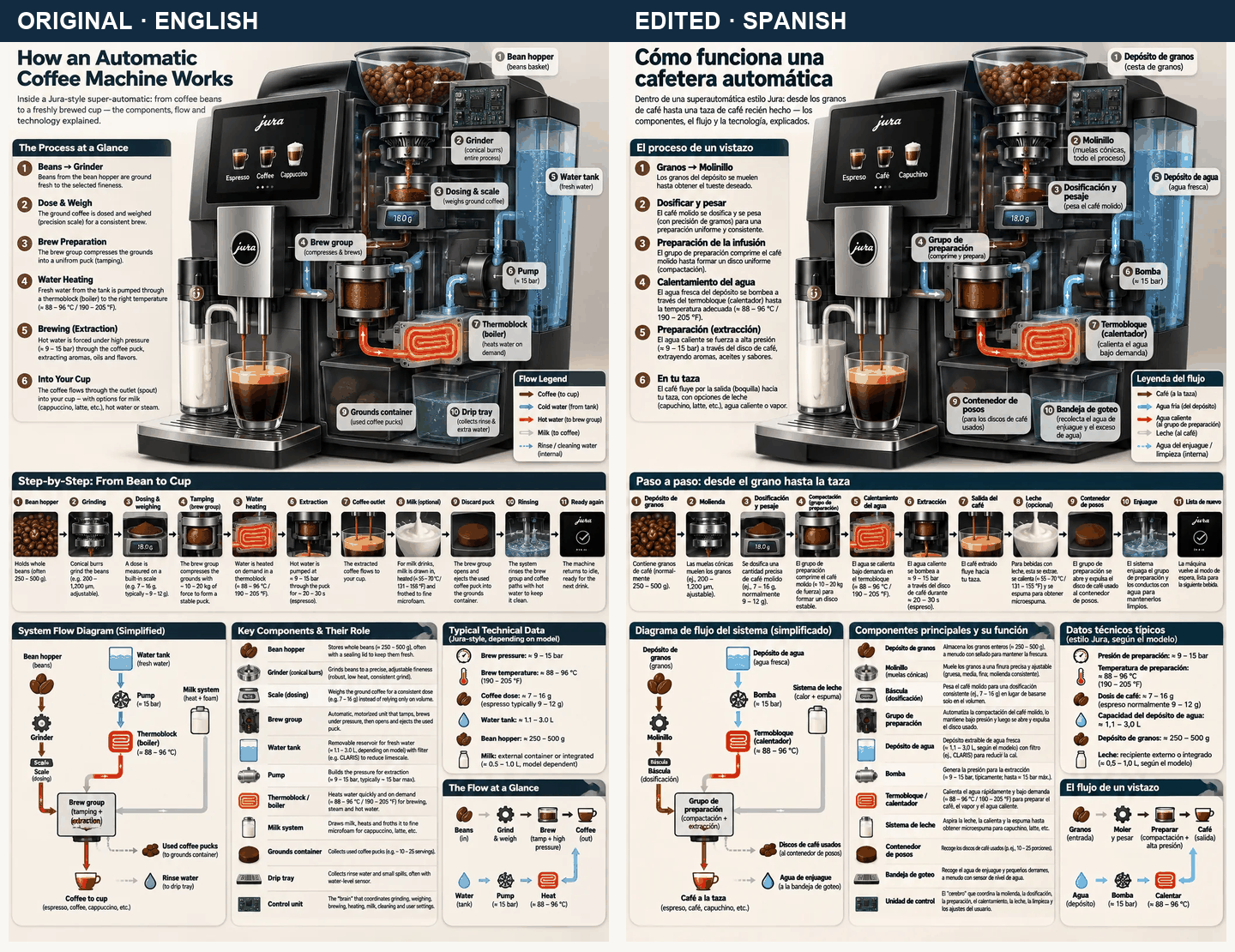
Original und spanische Ausgabe: OpenAI Image Prompting. Dieses GIF wechselt zwischen zwei veröffentlichten Standbildern; es ist eine Vergleichshilfe, kein vom Modell generiertes Video.
Die sichtbare Ausgabe behält die grobe Infografikstruktur bei und ersetzt gleichzeitig eine große Textmenge. Das ist dieselbe Spannung, vor der ein lokalisiertes Poster steht: Die Übersetzung kann anders passen, selbst wenn die Informationshierarchie erkennbar bleibt. Die kleinen Hinweise und Fachbegriffe benötigen weiterhin eine fließend spanisch sprechende prüfende Person. Schließen Sie aus einem Miniaturbild nicht auf exakte Pixelerhaltung oder Übersetzungsgenauigkeit.
Nutzen Sie dieses Beispiel für ein Kampagnenposter, um eine separate Lokalisierungsprüfung zu planen. Beginnen Sie mit demselben freigegebenen Original wie bei der englischen Version, liefern Sie die freigegebenen übersetzten Zeichenketten und prüfen Sie Zeilenumbrüche, Akzente, Sponsorennamen und den Abstand zwischen Text und Artwork.
Fall 2: Die Szene ändern, die Überschrift schützen
Ein weiteres offizielles GPT Image 2.6 Beispiel beginnt mit einer Shampoo-Plakatwand mit der Aufschrift „Fresh and clean.“ Eine Folge-Bearbeitung verlangt einen verschneiten Winterabend. Die veröffentlichten Sunburst-Bilder ermöglichen den Vergleich der Plakatwandfläche und der Überschrift vor und nach den Szenenänderungen.
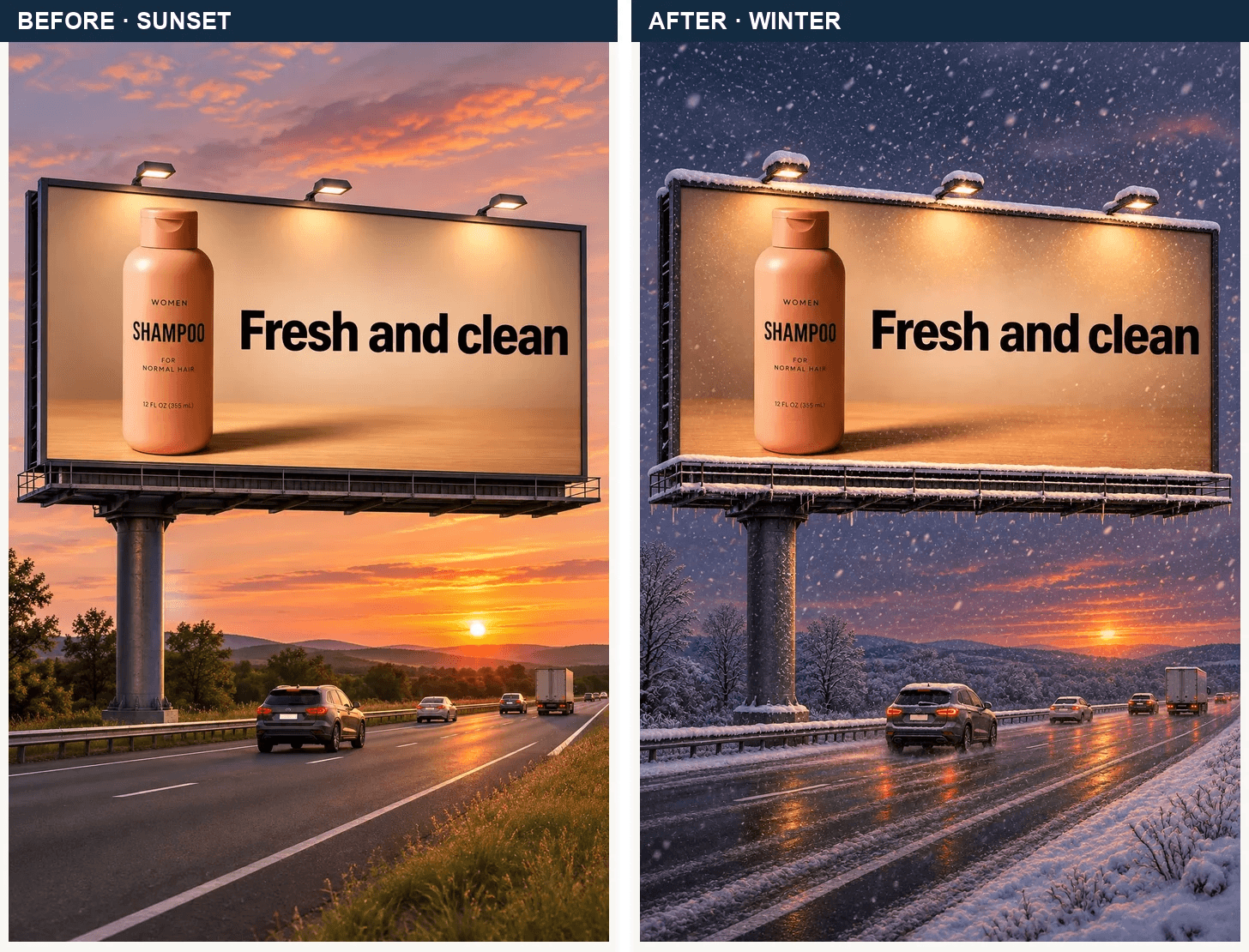
Sonnenuntergangs-Plakatwand und Winter-Bearbeitung: OpenAI Image Prompting. Hier in gleicher Größe aus zwei offiziellen Standbildern gegenübergestellt.
Die große Überschrift bleibt im veröffentlichten Paar lesbar, während sich Himmel, Straße und Schnee erheblich verändern. Für Poster-Überarbeitungen lautet die Lehre, geschützte Elemente zu prüfen, auch wenn sich die angeforderte Bearbeitung auf etwas anderes bezieht. Prüfen Sie Produktetiketten, Plakatwandränder, Titel und Platzierung getrennt. Dieses Beispiel ändert das Wetter, nicht den Postertext, daher kann es nicht als Beleg dafür dienen, dass eine Datumsersetzung gelingt.
Fall 3: Exakter Text in einem neuen Kampagnenbild
OpenAI veröffentlicht außerdem ein GPT Image 2.6 Kampagnenbeispiel, das die Tagline „Yours to Create.“ genau einmal verlangt. Die Sunburst-Ausgabe zeigt die angeforderte Zeile in einer klaren Hierarchie unter dem Markennamen.
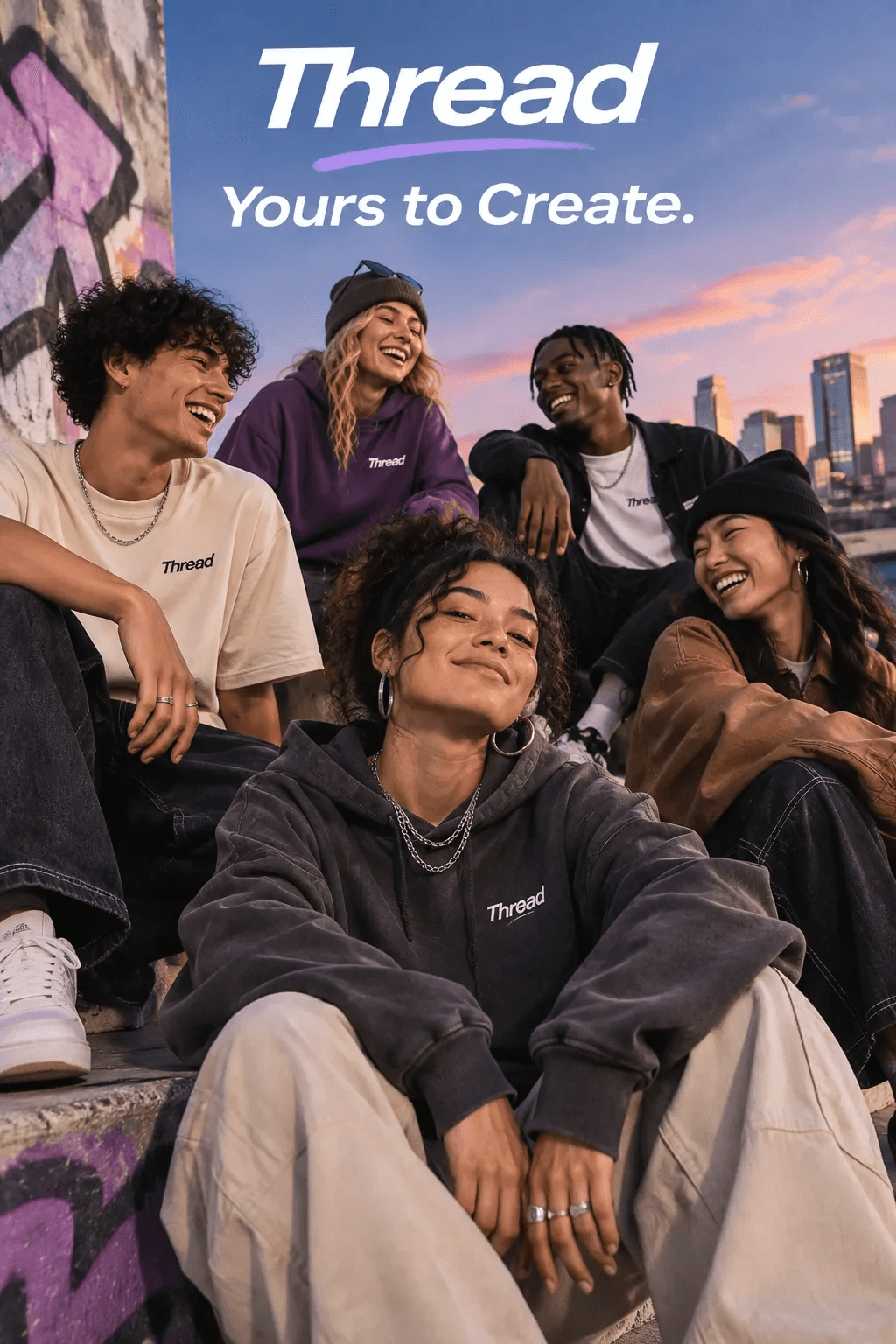
Veröffentlichte Sunburst-Ausgabe: OpenAI Image Prompting. Dies ist Text-zu-Bild-Generierung, keine Bearbeitung eines vorhandenen Posters.
Der Fall zeigt, warum ein Text-Briefing den wörtlichen Wortlaut, die Anzahl und die visuelle Rolle enthalten sollte. Er testet nicht, ob das Modell ein bereits freigegebenes Poster bewahren kann. Fügen Sie für eine Bearbeitung den alten Wortlaut und eine KEEP-Liste hinzu und korrigieren Sie das neue Ergebnis anschließend gegen die Quelle.
Zwei weitere Poster-Fälle: Das Briefing in einen Prompt verwandeln
Die drei GPT Image 2.6 Beispiele oben zeigen veröffentlichte Ergebnisse. Die Fälle 4 und 5 verfolgen zwei neue Poster von einem Generierungs-Prompt bis zu einer gezielten Bearbeitung anhand der für diesen Leitfaden bereitgestellten Bilder. Jeder Fall stellt das Original und die bearbeitete Ausgabe einem Atlas Cloud Bearbeitungsbildschirm gegenüber, sodass Sie den Prompt neben dem fertigen Ergebnis sehen können.
Fall 4: Ein Workshop-Poster generieren und dann zwei Zeilen bearbeiten
Beginnen Sie mit einem neuen 4:5-Poster „Coffee and Clay“. Der erste Prompt gibt dem Modell eine warme Keramikstudio-Szene, ein cremefarbenes Panel für die Veranstaltungsdetails und sechs exakte Textzeilen vor. Speichern Sie dieses Ergebnis als Original. Laden Sie für den zweiten Schritt dieselbe Datei in einen Bearbeitungspfad hoch und fordern Sie nur die Ersetzungen von Datum und Veranstaltungsort an. Um diesen Workflow auf Atlas Cloud nachzuvollziehen, wählen Sie GPT Image 2.6 Sunburst Text-to-Image für den ersten Prompt und GPT Image 2.6 Sunburst Edit für den zweiten.
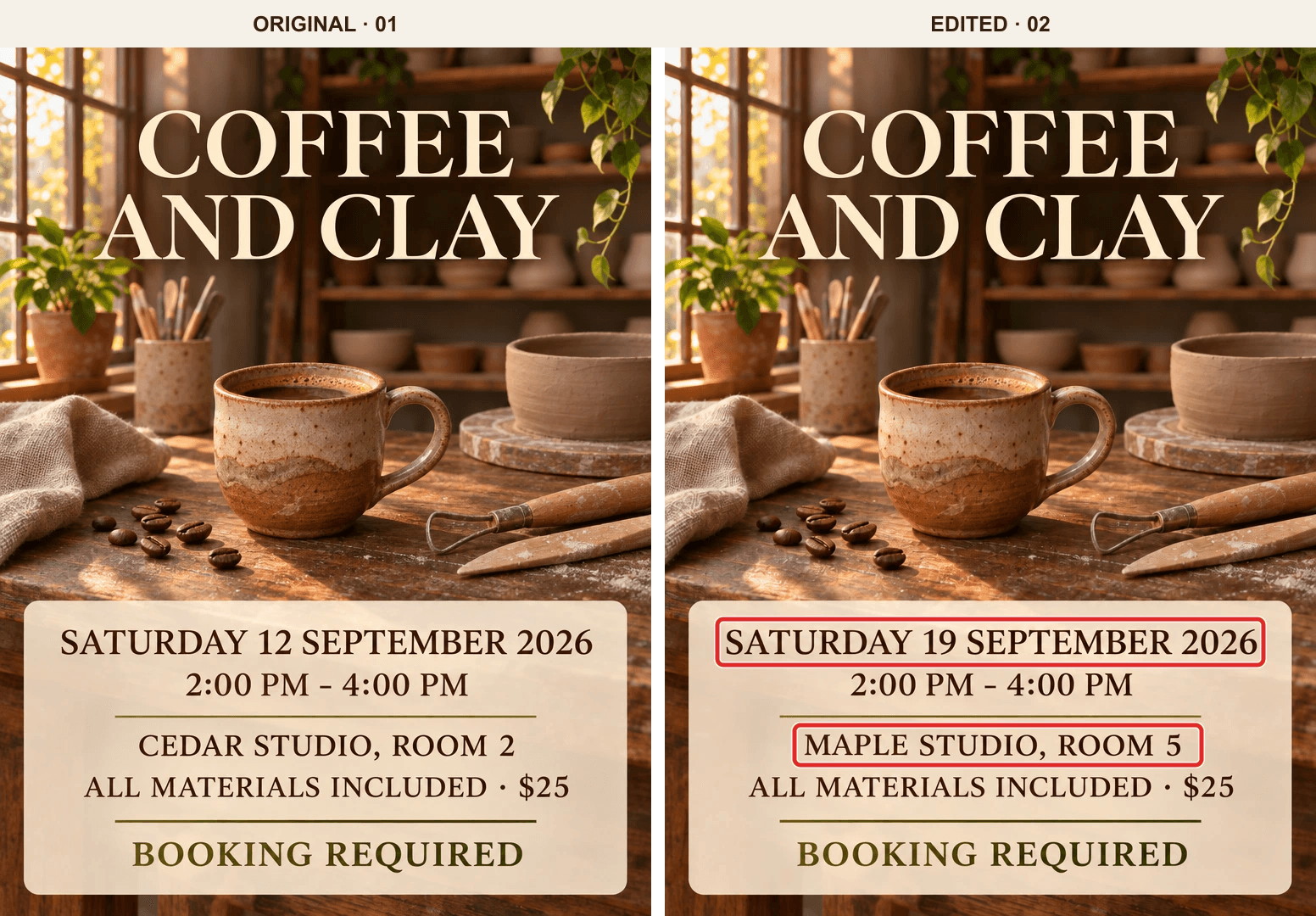
Das bereitgestellte Original (01) und das bearbeitete Bild (02) werden nebeneinander gezeigt. Rote Kästchen wurden nachträglich zu 02 hinzugefügt, um die angeforderten Änderungen zu markieren; sie waren nicht Teil des generierten Bildes.
Prompt 1: das Originalposter generieren
plaintext1Create a polished 4:5 portrait event poster for a coffee and pottery workshop. Use a realistic, inviting ceramic studio as the background: warm late-afternoon window light, a handmade coffee cup on a walnut worktable, a few clay tools and coffee beans in the foreground, and softly blurred pottery shelves and plants behind them. Use rich earthy browns, terracotta, warm cream, and subtle olive tones. The background should have depth and texture, while the text remains easy to read. 2 3Place the event title prominently in the upper third. Put the practical details in a clean, lightly translucent cream panel in the lower third. Use refined editorial typography, generous margins, and a clear reading order. Render ONLY the following text, spelled exactly as written: 4 5COFFEE AND CLAY 6SATURDAY 12 SEPTEMBER 2026 72:00 PM - 4:00 PM 8CEDAR STUDIO, ROOM 2 9ALL MATERIALS INCLUDED · $25 10BOOKING REQUIRED 11 12Do not add any other words, logos, watermarks, or decorative lettering. Return the complete poster.
Prompt 2: das Original hochladen und Datum sowie Veranstaltungsort bearbeiten
plaintext1Edit the uploaded poster. Make exactly two text replacements: 2 3Replace "SATURDAY 12 SEPTEMBER 2026" with "SATURDAY 19 SEPTEMBER 2026". 4Replace "CEDAR STUDIO, ROOM 2" with "MAPLE STUDIO, ROOM 5". 5 6Keep "COFFEE AND CLAY", "2:00 PM - 4:00 PM", "ALL MATERIALS INCLUDED · $25", and "BOOKING REQUIRED" exactly as they appear. Preserve the ceramic studio photograph, coffee cup, lighting, colors, cream text panel, typography, text alignment, margins, and 4:5 composition. Do not add, remove, crop, or redesign anything else. Return the full edited poster.
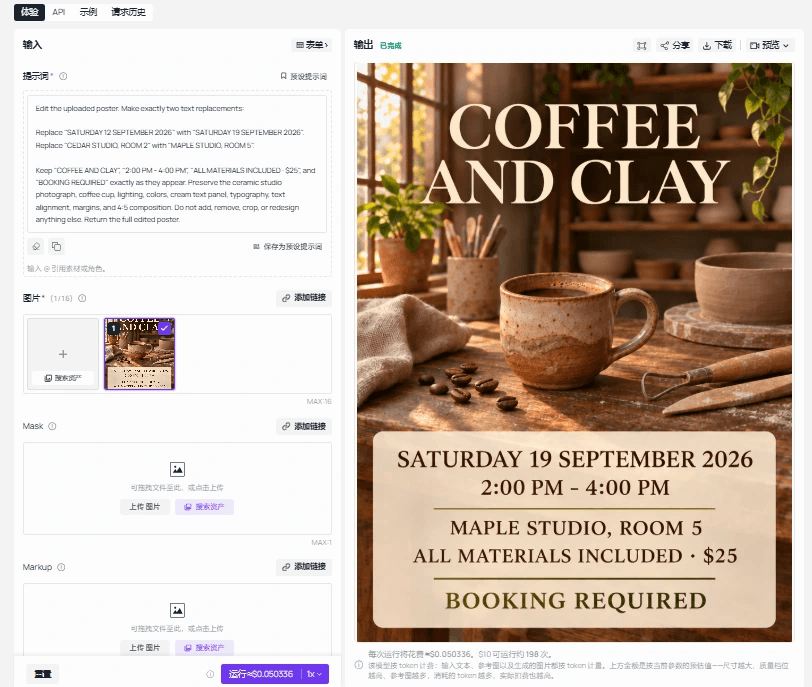
Für diesen Fall bereitgestellter Atlas Cloud Bearbeitungsbildschirm. Der Prompt ist neben dem fertigen Poster sichtbar; die roten Kästchen im obigen Vergleich wurden separat zur Erklärung hinzugefügt.
Prompt 1 legt das Artwork und den exakten Ausgangstext fest. Prompt 2 zitiert sowohl alte als auch neue Zeichenketten und benennt dann die geschützten Wörter und visuellen Elemente. Im bereitgestellten Paar erscheinen das angeforderte Datum und der Veranstaltungsort in 02 korrekt; die beiden roten Kästchen machen diesen Vergleich leicht erfassbar. Prüfen Sie auch den Rest des Bildes: Die Tasse und nahe gelegene fotografische Details variieren leicht zwischen den beiden Ausgaben, daher sollten die Erhaltungsanweisungen des Prompts als Prüfliste und nicht als Pixel-genaue Garantie behandelt werden.
Fall 5: Ein botanisches Poster erstellen und dann die Überschrift neu schreiben
Dieser zweite Workflow testet eine andere Art der Bearbeitung. Das Originalposter setzt „NIGHT BLOOM“ und seine ergänzende Zeile über eine reich beleuchtete Gewächshaus-Szene. Die Bearbeitung macht die Überschrift länger und ersetzt den Untertitel, während Datum, Uhrzeit, Veranstaltungsort, Ticketzeile und visuelle Anordnung erhalten bleiben. Verwenden Sie GPT Image 2.6 Sunburst Text-to-Image für das Original, speichern Sie es und laden Sie diese Datei dann für den zweiten Prompt in Sunburst Edit hoch.
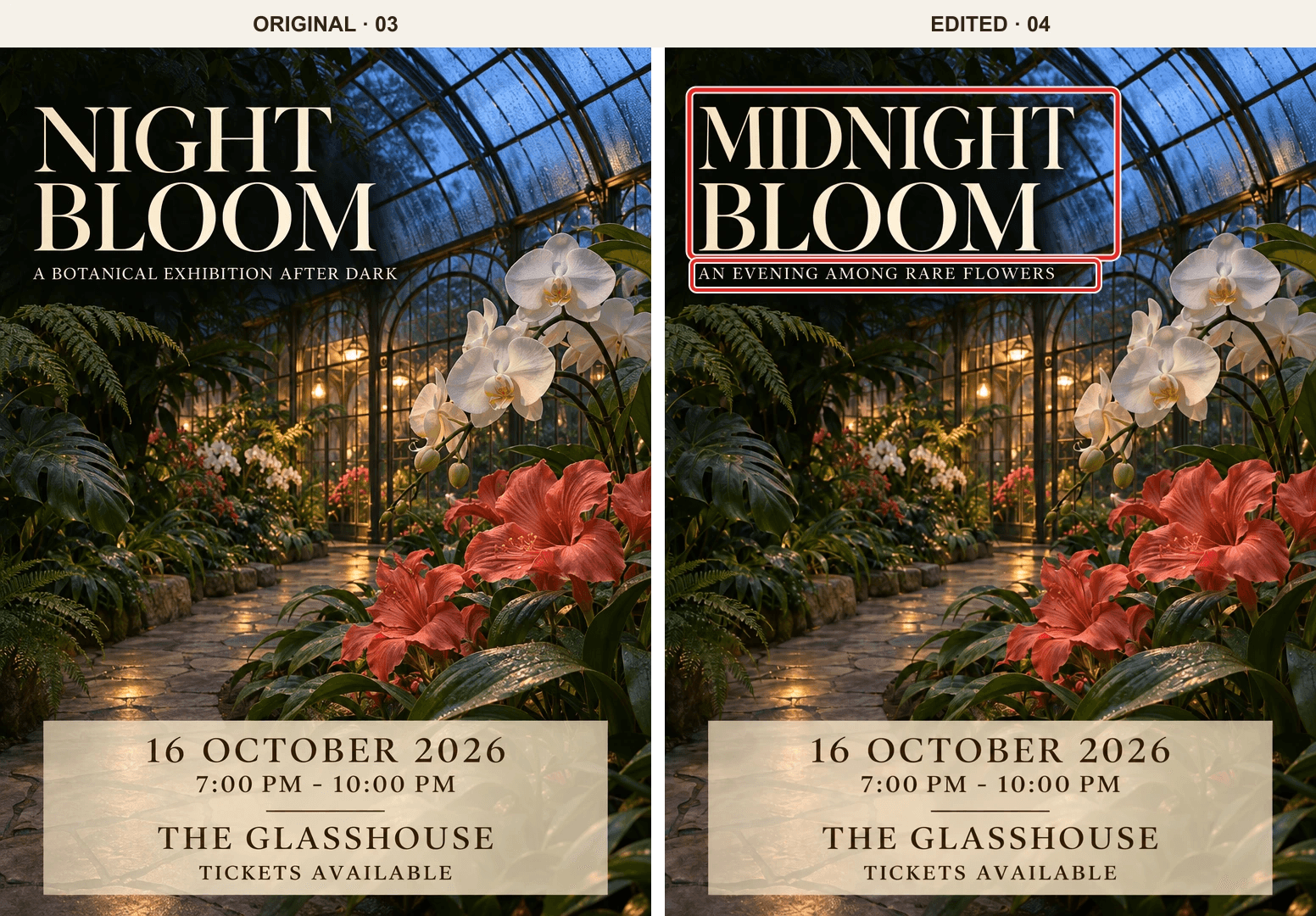
Das bereitgestellte Original (03) und das bearbeitete Bild (04) werden nebeneinander gezeigt. Rote Kästchen wurden nachträglich zu 04 hinzugefügt, um die beiden angeforderten Textänderungen zu kennzeichnen; sie waren nicht Teil der generierten Ausgabe.
Prompt 1: das botanische Originalposter generieren
plaintext1Create a polished 4:5 portrait poster for a fictional evening botanical exhibition. Show a photorealistic glasshouse at twilight: sculptural white orchids and deep coral flowers in the foreground, layered emerald foliage, a stone walkway, subtle condensation on the glass roof, warm amber lights inside, and soft cobalt-blue evening light outside. Give the scene depth, natural textures, and the visual quality of an editorial exhibition campaign. 2 3Keep the upper-left area calm and dark enough for large, legible cream-colored typography. Place the event details in a restrained translucent cream panel near the bottom. Use generous margins and a clear reading order. Render ONLY these lines, spelled exactly as written: 4 5NIGHT BLOOM 6A BOTANICAL EXHIBITION AFTER DARK 716 OCTOBER 2026 87:00 PM - 10:00 PM 9THE GLASSHOUSE 10TICKETS AVAILABLE 11 12Do not add other words, logos, watermarks, signs, or decorative lettering. Return the complete poster.
Prompt 2: das Original hochladen und Überschrift sowie Untertitel ersetzen
plaintext1Edit the uploaded poster. Make exactly two text replacements: 2 3Replace "NIGHT BLOOM" with "MIDNIGHT BLOOM". 4Replace "A BOTANICAL EXHIBITION AFTER DARK" with "AN EVENING AMONG RARE FLOWERS". 5 6Keep "16 OCTOBER 2026", "7:00 PM - 10:00 PM", "THE GLASSHOUSE", and "TICKETS AVAILABLE" exactly as they appear. Preserve the glasshouse photograph, flower placement, lighting, colors, cream details panel, typography style, margins, and 4:5 composition. Fit the new title and subtitle into their existing text areas without cropping. Do not add or remove any other element. Return the full edited poster.
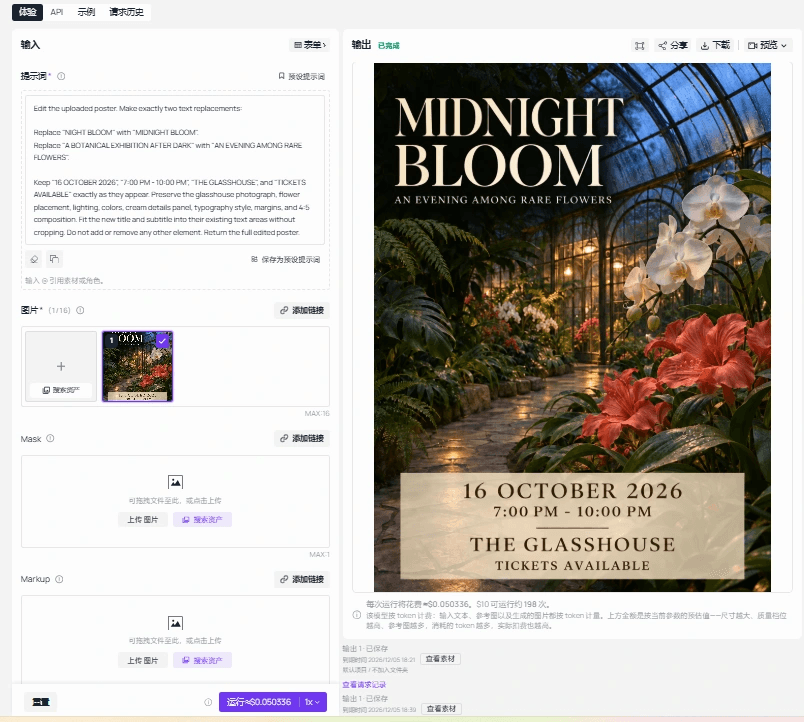
Für diesen Fall bereitgestellter Atlas Cloud Bearbeitungsbildschirm. Er zeigt den gezielten Ersetzungs-Prompt und das fertige Poster; die roten Kästchen im obigen Vergleich sind redaktionelle Anmerkungen.
Die neue Überschrift verwendet mehr Buchstaben als das Original, daher weist der Prompt das Modell ausdrücklich an, sie in den vorhandenen Titelbereich einzupassen. In der bereitgestellten Ausgabe sind beide angeforderten Zeichenketten lesbar, und die vier Zeilen im unteren Panel stimmen weiterhin mit dem Original überein. Vergleichen Sie die Orchideen, das Glasdach, die Blütengruppen und das Panel ebenso wie den Text. Ein Prompt, der „preserve“ sagt, kann eine Bearbeitung lenken, doch das Vorher-Nachher-Paar bleibt der Beleg dafür, was sich tatsächlich geändert hat.
Prüfen Sie Ihr Poster-Ergebnis vor der Veröffentlichung
Öffnen Sie Original und Ausgabe bei angeglichenem Zoom. Betrachten Sie die Ränder und Abstände, bevor Sie das neue Datum lesen. Prüfen Sie dann die aktualisierte Zeile und jede angeblich unveränderte Zeile Zeichen für Zeichen. Ein Ergebnis, das in einer kleinen Vorschau richtig aussieht, kann dennoch ein geändertes Akzentzeichen, ein doppeltes Wort, ein verändertes Logo oder eine verschobene Fußzeile enthalten.
| Prüfung | Erfüllungsbedingung für die Beispiel-Datumsänderung |
|---|---|
| Zielwortlaut | „SUNDAY 6 PM“ erscheint einmal, und kein altes Datum bleibt übrig. |
| Geschützter Text | „OPEN STUDIO“, „COMMUNITY ART NIGHT“ und „FREE ENTRY“ bleiben exakt. |
| Design | Korallenfarbener Ring, marineblaues Feld, Ausrichtung, Ränder und Lesereihenfolge bleiben akzeptabel. |
| Ausgabedatei | Pixelabmessungen, Format, Lesbarkeit und Anforderungen des Zielorts sind bestätigt. |
Wenn das Modell ein geschütztes Detail ändert, versuchen Sie es erneut vom Original aus, fügen Sie dieses Detail zur Erhaltungsliste hinzu und vergleichen Sie erneut. Vermeiden Sie es, die fehlerhafte Ausgabe als nächste Eingabe für eine einfache Datumskorrektur zu verwenden. Wenn Logo, lizenzierte Schrift oder Kleingedrucktes exakt sein müssen, kehren Sie für die endgültige Korrektur zur mehrschichtigen Designdatei zurück.
Der Druck erfordert einen eigenen Proof. Ein Bild mit 1024 × 1536 bei 300 Pixeln pro Zoll ergibt vor Beschnitt oder Trimmen etwa 3,4 × 5,1 Zoll. Adobes Leitfaden zur Druckauflösung beschreibt 300 PPI als gängige Hochqualitäts-Referenz, doch die vom Drucker benötigten Abmessungen und der Betrachtungsabstand bestimmen das tatsächliche Ziel. Das Ändern von PPI-Metadaten erzeugt keine neuen Pixel.
Änderungen außerhalb des angeforderten Textes finden
Die übliche Side-by-Side-Prüfung sagt Ihnen, ob das Poster noch richtig aussieht. Eine Differenzansicht kann eine engere Frage beantworten: Wo haben sich die Pixel geändert? Öffnen Sie die Original- und die bearbeitete Datei als ausgerichtete Ebenen in einem Bildeditor, legen Sie die bearbeitete Datei über das Original und stellen Sie ihren Mischmodus auf Differenz. Unveränderte Bereiche werden dunkel; veränderte Bereiche werden sichtbar. Adobes Erklärung des Differenzmodus beschreibt den zugrunde liegenden Kanalvergleich.
Bestätigen Sie zuerst, dass beide Dateien dieselben Pixelabmessungen haben. Wenn nicht, halten Sie die Größenänderung fest, bevor Sie eine Überlagerung erstellen. Die Größenänderung eines Bildes, um eine Übereinstimmung zu erzwingen, kann einen Zuschnitt oder eine Verschiebung verbergen, die genau der Fehler sein könnte, den Sie finden müssen. Wenn die Größen übereinstimmen, richten Sie die Ecken exakt aus und untersuchen Sie die Differenzansicht über die Zeile hinaus, die Sie ersetzen wollten. Ein heller Fleck um „SUNDAY 6 PM“ ist zu erwarten. Änderungen am korallenfarbenen Ring, an der Überschrift oder an der Fußzeile erfordern einen genaueren Blick.
Die Differenzansicht ist ein Lokalisierer, kein automatisches Bestehen oder Durchfallen. Eine generative Bearbeitung kann subtile Textur über das gesamte Bild neu zeichnen, selbst wenn die Komposition stabil aussieht. Eine JPEG-Quelle kann außerdem Komprimierungsänderungen an Kanten zeigen. Umgekehrt beweist ein nahezu dunkler Bereich nicht, dass ein Wort richtig geschrieben ist. Halten Sie Original und Ausgabe neben der Differenzebene sichtbar, damit eine prüfende Person entscheiden kann, ob jeder hervorgehobene Bereich für die Veröffentlichung relevant ist.
Speichern Sie für eine Teamprüfung einen kleinen Proof mit dem Original, dem Kandidaten und der Differenzansicht. Kennzeichnen Sie den Kandidaten mit seinem Ausführungsdatum und der angeforderten Änderung. So kann die nächste prüfende Person eine bestimmte Ausgabe untersuchen, anstatt zu raten, welche Datei verglichen wurde.
Die Teile eines Posters prüfen, die funktionieren müssen
Ein Eventposter kann einen QR-Code, einen Kurzlink, eine Adresse oder eine Ticket-Anweisung enthalten. Diese Elemente haben eine Aufgabe, die über plausibles Aussehen hinausgeht. Ein QR-Code, der dem Original ähnelt, kann dennoch nicht scannen oder zum falschen Ziel führen. Bewahren Sie den freigegebenen Code als separates Quell-Asset auf und platzieren Sie ihn nach der KI-Bearbeitung nach Möglichkeit im finalen Design. Scannen Sie dann das exportierte finale Poster, nicht nur den Quellcode, von mehr als einem Telefon und in der Größe, in der es die Menschen tatsächlich sehen.
Der GS1-Leitfaden zu zweidimensionalen Barcodes erklärt, warum klarer Rand, Kontrast und quadratisches Raster eines QR-Codes für das Scannen wichtig sind. Seine Einzelhandels-Spezifikationen sind keine pauschale Regel für jedes Eventposter, aber die Fehlerarten sind relevant: Ein Zuschnitt, ein texturierter Hintergrund oder ein von KI neu gezeichnetes Modul kann einen funktionierenden Code unbrauchbar machen. Überprüfen Sie das Ziel ebenso wie den Scan. Wenn die Event-URL weiterleitet, testen Sie die finale Seite und die Ticket- oder Registrierungsaktion.
Platzieren Sie bei einem auf einer Webseite veröffentlichten Poster die wesentlichen Eventfakten als normalen Seitentext nahe am Bild: Datum, Uhrzeit, Veranstaltungsort und Registrierungslink. Das gibt Lesern eine kopierbare, lesbare Quelle, wenn in das Bild eingebetteter Text klein oder unzugänglich ist. W3Cs Leitfaden zu Bildern von Text bevorzugt echten Text, wenn die Darstellung es zulässt. Das Poster kann das visuelle Creative bleiben, während die Seite die funktionalen Details trägt und korrigiert werden kann, ohne das Artwork neu zu generieren.
Eine freigegebene Version über die Kampagne hinweg beibehalten
Der letzte Fehler passiert oft nach der Bearbeitung, wenn ein veralteter Export einen geplanten Post erreicht. Führen Sie ein kurzes Revisionsprotokoll mit dem freigegebenen Text, Quelldateinamen, Prompt, Modellroute, Ausgabedateinamen, Prüfer und Zielort. Für das Beispielposter sollte das Protokoll „SUNDAY 6 PM“ als freigegebene Ersetzung ausweisen und die unveränderten Zeilen auflisten. Speichern Sie das Original, jeden Kandidaten und die freigegebene finale Version als separate Dateien. Ein Name wie open-studio-sunday-review-01.png ist nützlicher als final2.png.
Wenn die Kampagne ein Feed-Bild, einen Story-Zuschnitt, ein E-Mail-Bild und eine Druckdatei benötigt, behandeln Sie jeden Export als eigenes Deliverable. Ein Zuschnitt kann eine Fußzeile abschneiden, selbst wenn das vollständige Poster die Prüfung bestanden hat. Lassen Sie den Textverantwortlichen Datum und Veranstaltungsort prüfen, den Designer Hierarchie und geschützte Marken und den Publisher, ob die richtige freigegebene Datei an jeder Platzierung hängt. Halten Sie für jede Größe einen klaren Freigabestatus fest, anstatt anzunehmen, dass die Freigabe einer Größe auf die anderen übertragbar ist.
Dieses Protokoll macht auch eine spätere Korrektur günstiger. Wenn sich der Veranstaltungsort nächste Woche ändert, kann das Team mit der richtigen Quelle beginnen und genau sehen, welcher Text zuvor freigegeben wurde. Es erfordert kein kompliziertes Asset-System; eine Zeile pro Deliverable in einer gemeinsamen Tabelle oder einem Projektticket reicht aus, wenn Dateinamen und Entscheidungen eindeutig sind.
Kosten- und Produktionsgrenzen
Die Kosten für Bildbearbeitung können je nach Eingabebild, Ausgabegröße und Qualität variieren. Prüfen Sie den aktuellen Atlas Cloud Modellkatalog und die für den tatsächlichen Lauf angezeigte Abrechnung, bevor Sie mehrere Revisionen budgetieren.
Die OpenAI Bildbearbeitungsreferenz dokumentiert zusätzliche Steuerelemente wie Masken und Markup. Ein reiner Prompt-Playground kann andere Steuerelemente anbieten; prüfen Sie daher das Live-Formular, anstatt anzunehmen, dass die API-Optionen vorhanden sind. Eine Maske kann lenken, wo die Bearbeitung stattfindet, aber sie zertifiziert nicht, dass alle anderen Pixel identisch bleiben.
Verwenden Sie die generierte Datei als geprüften Rasterentwurf. Bewahren Sie das Original-Artwork und den freigegebenen Text dabei auf. Für exakte Logo-Geometrie, eine Markenschrift, editierbaren Text oder eine große Druckvorlage nehmen Sie die endgültige Korrektur in einem Designeditor vor und bewahren Sie diese mehrschichtige Quelle für die nächste Revision auf.
Häufig gestellte Fragen
Kann ich ein zweites Bild als Logo- oder Stilreferenz verwenden?
Eine Bildbearbeitung kann Referenzen verwenden, aber eine Referenz zertifiziert kein exaktes Logo in der Ausgabe. Liefern Sie ein autorisiertes Asset, geben Sie seine Rolle an und vergleichen Sie die zurückgegebene Marke mit dem freigegebenen Original. Platzieren Sie das echte Vektor- oder Rasterlogo in der Designdatei, wenn exakte Geometrie wichtig ist.
Kann dieser Workflow ein editierbares PSD oder ein mehrschichtiges Poster exportieren?
Der hier beschriebene Workflow gibt ein flaches Bild zurück. Er bietet keine unabhängig editierbaren Schrift- und Grafik-Ebenen. Bewahren Sie das Quelldesign-Dokument auf oder bauen Sie es neu auf, wenn sich Datum oder Kampagnentext erneut ändern können.
Sollte ich ein PNG oder JPEG als Originalposter hochladen?
Verwenden Sie den freigegebenen Export in höchster Qualität, den der Bearbeitungspfad akzeptiert. Bei einem Poster mit scharfer Schrift und Flächengrafik vermeidet ein PNG normalerweise eine weitere Runde verlustbehafteter Komprimierung. Ein JPEG ist machbar, wenn es das einzige autorisierte Original ist, aber wiederholtes Speichern kann Schrift weicher machen und Kantenartefakte erzeugen. Adobes Dateiformat-Leitfaden weist darauf hin, dass JPEG-Komprimierung Details um Text herum verschlechtern kann. Die Konvertierung eines JPEG niedriger Qualität in PNG stellt bereits verlorene Details nicht wieder her; fragen Sie nach dem ursprünglichen Designexport, falls einer existiert.
Kann OCR mir sagen, ob jedes Wort die Bearbeitung überlebt hat?
OCR kann helfen, ein fehlendes oder unerwartetes Wort zu markieren, besonders auf einem Poster mit vielen Zeilen. Behandeln Sie seine Ausgabe als zweite Prüfung, nicht als Beweis. Kleine Schrift, stilisierte Buchstaben, geringer Kontrast und Interpunktion können vom OCR-Tool selbst falsch gelesen werden. Vergleichen Sie den erkannten Text mit dem freigegebenen Text und prüfen Sie anschließend jedes wichtige Feld im Bild visuell in voller Größe. Wenn ein Sponsorenname oder eine Rechtszeile exakt sein muss, verwenden Sie die Quelldesign-Datei für das finale Setzen.
Kann ich eine bearbeitete Datei für jede Social- und Druckgröße verwenden?
Nur wenn die Abmessungen und der Zuschnitt jedes Zielorts alle erforderlichen Inhalte intakt lassen. Ein Hochformatbild, das im Feed funktioniert, kann im Story-Zuschnitt das Datum oder den QR-Code verlieren, während ein Druckjob mehr Pixel und Beschnitt benötigen kann, als die digitale Datei bietet. Exportieren Sie für jede Platzierung eine separate freigegebene Version, prüfen Sie sie in ihrer tatsächlichen Anzeigegröße und halten Sie Text und Zielort im Revisionsprotokoll fest. Eine größere Pixelanzahl, die durch Größenänderung entsteht, stellt keine Details wieder her, die in der Quelle fehlten.


