Ein Produkt-Loop kann in der ersten Sekunde richtig aussehen und bis zur fünften still und leise den Flaschenverschluss verändern. Bei der GPT Image 2.6 Produktfoto-Animation ist die praktische Frage, ob Ihr vorhandenes Foto die Bewegung übersteht. GPT Image 2.6 kann GIFs generieren und ein Produktfoto in ein saubereres Ausgangsbild bearbeiten. Im hier beschriebenen Atlas Cloud Workflow verwendet die Text-to-Image-GIF-Route kein hochgeladenes Produktfoto als Quelle. Um genau dieses Foto mit kontrollierter Kamerabewegung zu animieren, geben Sie zuerst eine GPT Image 2.6 Bearbeitung frei und übergeben sie dann an ein Image-to-Video-Modell. Prüfen Sie das Produkt vor der Veröffentlichung erneut.
Wichtigste Erkenntnisse
- Nutzen Sie die native GIF-Generierung für ein Produktkonzept, das nicht mit einer vorhandenen SKU übereinstimmen muss.
- Bearbeiten Sie bei einem echten Artikel dessen Foto zu einem freigegebenen Standbild, bevor Sie ein Videomodell um Bewegung bitten.
- Vergleichen Sie das Original, das Startbild, die Mitte und das Endbild; ein flüssiger Loop kann das Produkt trotzdem verändern.
- Planen Sie Budget für abgelehnte Ergebnisse ein und wählen Sie dann GIF für einen stummen Loop oder MP4, wenn Ton oder Wiedergabesteuerung wichtig sind.
Kann GPT Image 2.6 ein Produktfoto animieren?
Native GIFs versus Animation aus einem hochgeladenen Foto
OpenAI hat Images 2.6 am 4. November 2026 angekündigt, einschließlich GIF-Erstellung und zwei API-Varianten. Flare ist für schnellere Alltagsgenerierung positioniert und Sunburst für präzisere, konsistentere Bearbeitungen bei mittlerer oder hoher Qualität (OpenAI, November 2026). Diese Ankündigung beschreibt eine Fähigkeit über OpenAI-Produkte hinweg. Sie bedeutet nicht, dass jeder einzelne Modellendpunkt dieselbe Eingabe akzeptiert und dieselben Formate zurückgibt.
Auf Atlas Cloud bietet die GPT Image 2.6 Flare Text-to-Image-Route output_format: gif und eine Bildanzahl von 2 bis 64. Sie startet mit Text. Die Sunburst Edit-Route akzeptiert ein hochgeladenes Bild, aber ihre aufgeführten Ausgaben sind weiterhin PNG, JPEG und WebP. Das sind unterschiedliche Vorgänge. Wenn Sie die Text-Route auffordern, eine Glas-Parfümflasche zu erstellen, kann sie ein nützliches Konzept-GIF erzeugen, aber sie hat kein Referenzfoto-Feld, über das sich Ihre eigene Flasche verifizieren ließe.
Eine ChatGPT-Oberfläche kann eine andere Foto-zu-GIF-Erfahrung bieten. Trennen Sie die Produktoberfläche und den Endpunkt, wenn Sie eine Behauptung online bewerten. Für diesen Leitfaden ist die relevante Frage, was die aktuellen Atlas-Modellseiten einen Marketer einreichen, prüfen und ausliefern lassen.
Wählen Sie die Route danach, was identisch bleiben muss
Die Wahl hängt davon ab, was ein Kunde wiedererkennen muss. Ein Moodboard-Loop kann eine neu erfundene Verpackung tolerieren. Eine bezahlte Anzeige für einen vorrätigen Artikel darf nicht still und leise ihre Kappe, ihr Label oder ihre Silhouette verändern. Wenn Ton wichtig ist, kann ein stummer GIF die Botschaft nicht transportieren, egal wie gut seine Frames aussehen.
| Ergebnis | Ausgangseingabe | Ausgabe | Anforderung an die Identität | Sinnvolle Route |
|---|---|---|---|---|
| Unbranded Produktkonzept-Loop | Schriftliche Beschreibung | Natives GIF | Allgemeines Erscheinungsbild, keine exakte SKU | GPT Image 2.6 Flare Text-to-Image mit GIF-Ausgabe; jeden Frame prüfen |
| Kurzer Loop für eine vorhandene SKU | Lizenziertes Produktfoto | Freigegebenes Standbild, dann Video und GIF | Flasche, Packung, Farben und jedes Label müssen übereinstimmen | Sunburst Edit, dann Wan 3.0 Image-to-Video |
| Kurze Anzeige, deren Kern Dialog oder Musik ist | Freigegebenes Produktbild und Audio-Briefing | MP4 | Produkt und Ton müssen beide die Prüfung bestehen | Image-to-Video mit Audio, dann die Videodatei behalten |
Der Workflow weiter unten in diesem Artikel folgt der Route für vorhandene Fotos. Zuerst zeigen diese veröffentlichten Clips, wie Framing und Beleuchtung Produktprüfungen beeinflussen.
Drei echte Produkt-Loops: Was dasselbe Foto offenbart
Der veröffentlichte Produktfoto-Animationsvergleich stellt eine synthetische Übungsflasche neben drei fünftsekündige stumme Ergebnisse. Dieses Layout aus Eingabe und dann Ergebnis lässt Leser das Produkt beurteilen, statt einer Werbeaussage zu vertrauen. Diese Clips wurden mit P-Video erstellt, nicht mit GPT Image 2.6 oder dem Atlas Workflow. Sie sind Referenzfälle für die Wahl der Bewegung und die Prüfung von Drift.
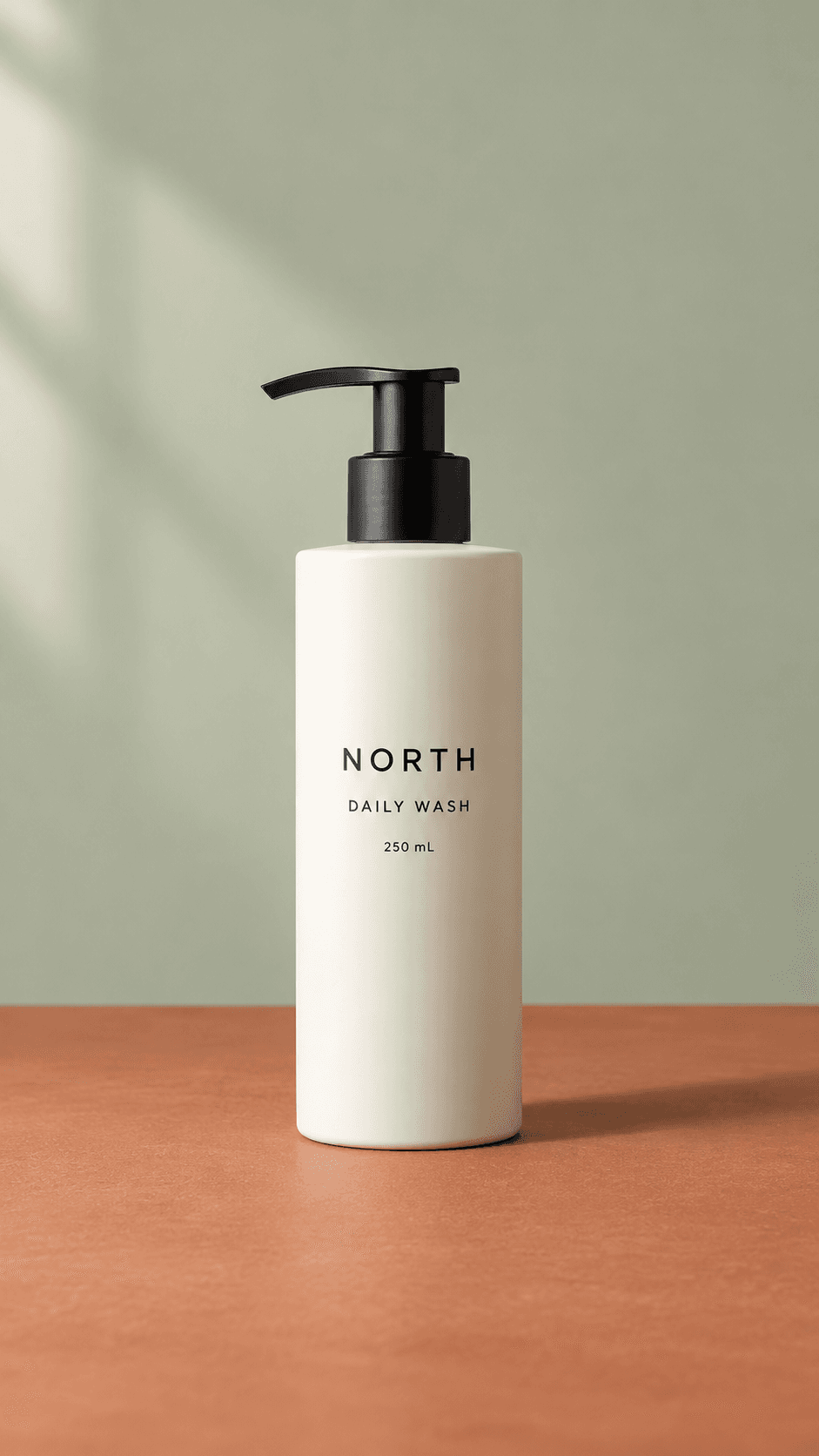
Dasselbe Ausgangsfoto wird in allen drei Fällen verwendet. Bild und Clips: veröffentlichter Produktfoto-Animationsvergleich.
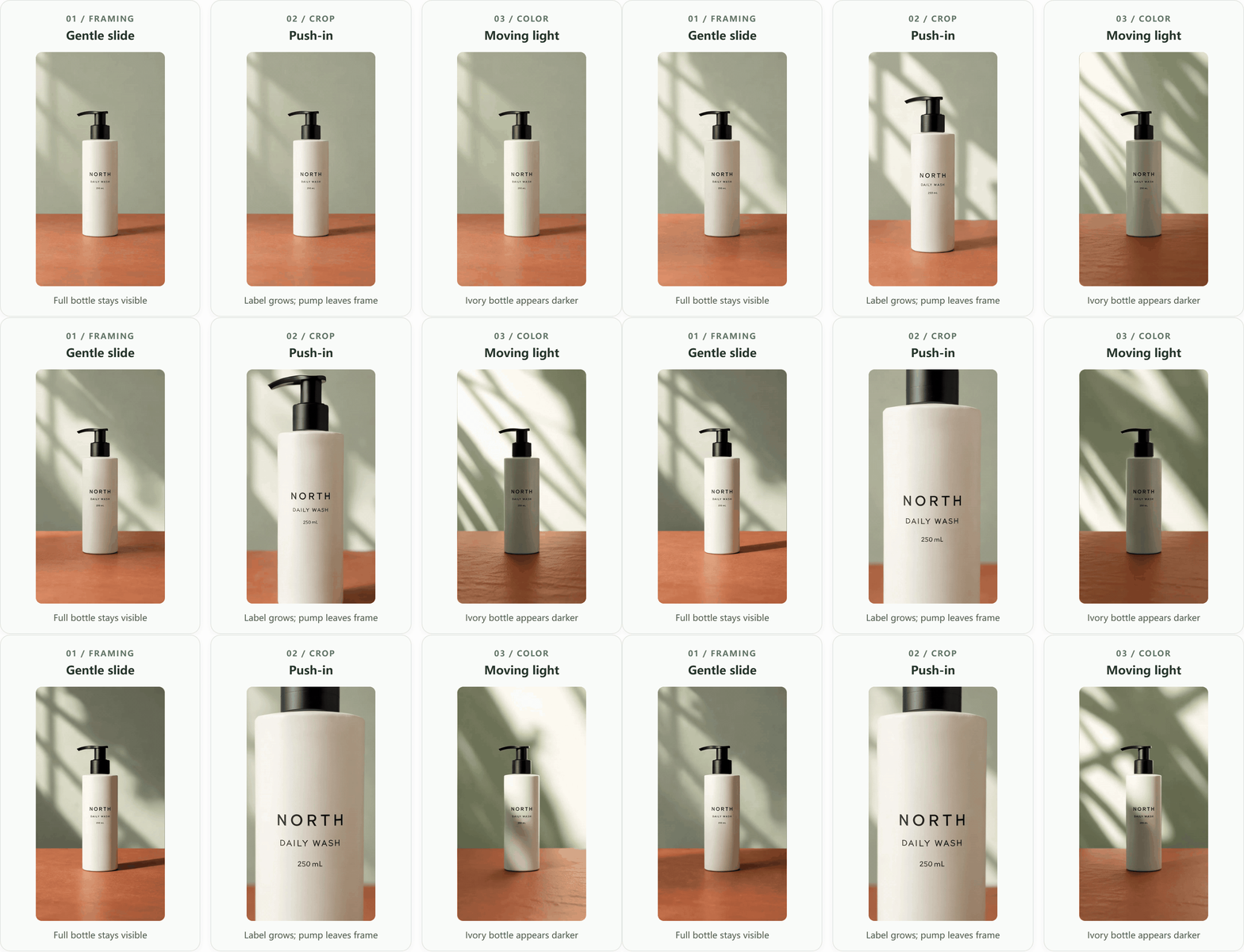
Fall 1: Eine sanfte Schiebebewegung hält die ganze Flasche im Bild
Die Flasche bleibt als vollständige Packshot-Aufnahme lesbar. Die Pumpensilhouette und das Hauptlabel lassen sich bei normaler Artikelgröße mit der Quelle vergleichen; der Kleingedruckte Text erfordert weiterhin eine Prüfung in voller Auflösung. Dies ist eine nützliche Ausgangsbewegung für eine echte SKU, wenn das Zeigen der gesamten Verpackung wichtiger ist als eine dramatische Kamerabewegung.
Fall 2: Ein Push-in vergrößert das Label, verliert aber die Pumpe
Das größere Label mag für eine Detailaufnahme geeignet sein, aber am Ende wird nicht mehr das vollständige Produkt gezeigt. Für ein Listing-Hero oder einen Packshot würde dieses Framing durchfallen, selbst wenn die Buchstaben stabil blieben. Eine Anweisung, den gesamten Verschluss und Boden in jedem Frame sichtbar zu halten, ist prüfbar; eine vage Bitte um einen filmischen Push-in ist es nicht.
Fall 3: Ein nahezu feststehendes Produkt kann unter bewegtem Licht trotzdem die Farbe ändern
Hier bleibt die Verpackung im Bild, doch das bewegte Licht lässt die elfenbeinfarbene Flasche in manchen Frames viel dunkler erscheinen. Wenn die Farbübereinstimmung Teil der Kaufentscheidung ist, braucht diese Version eine strengere Prüfung als die sanfte Schiebebewegung. Bewegungsqualität und Produktgenauigkeit sind getrennte Abnahmeprüfungen.
Noch ein Produktfall: Ein Sneaker tritt in eine regnerische Straße
Dieser veröffentlichte Fünf-Sekunden-Referenzfall beginnt mit zwei Eingaben: einem Produktfoto eines weißen Sneakers und einem Foto einer regnerischen Straße. Seine Ausgabe wurde mit Seedance 2.5 Reference erstellt, nicht mit GPT Image 2.6 oder dem Atlas Workflow. Die getrennten Eingaben ermöglichen es, sowohl das Produkt als auch die Umgebung zu prüfen, bevor man die Bewegung ansieht.
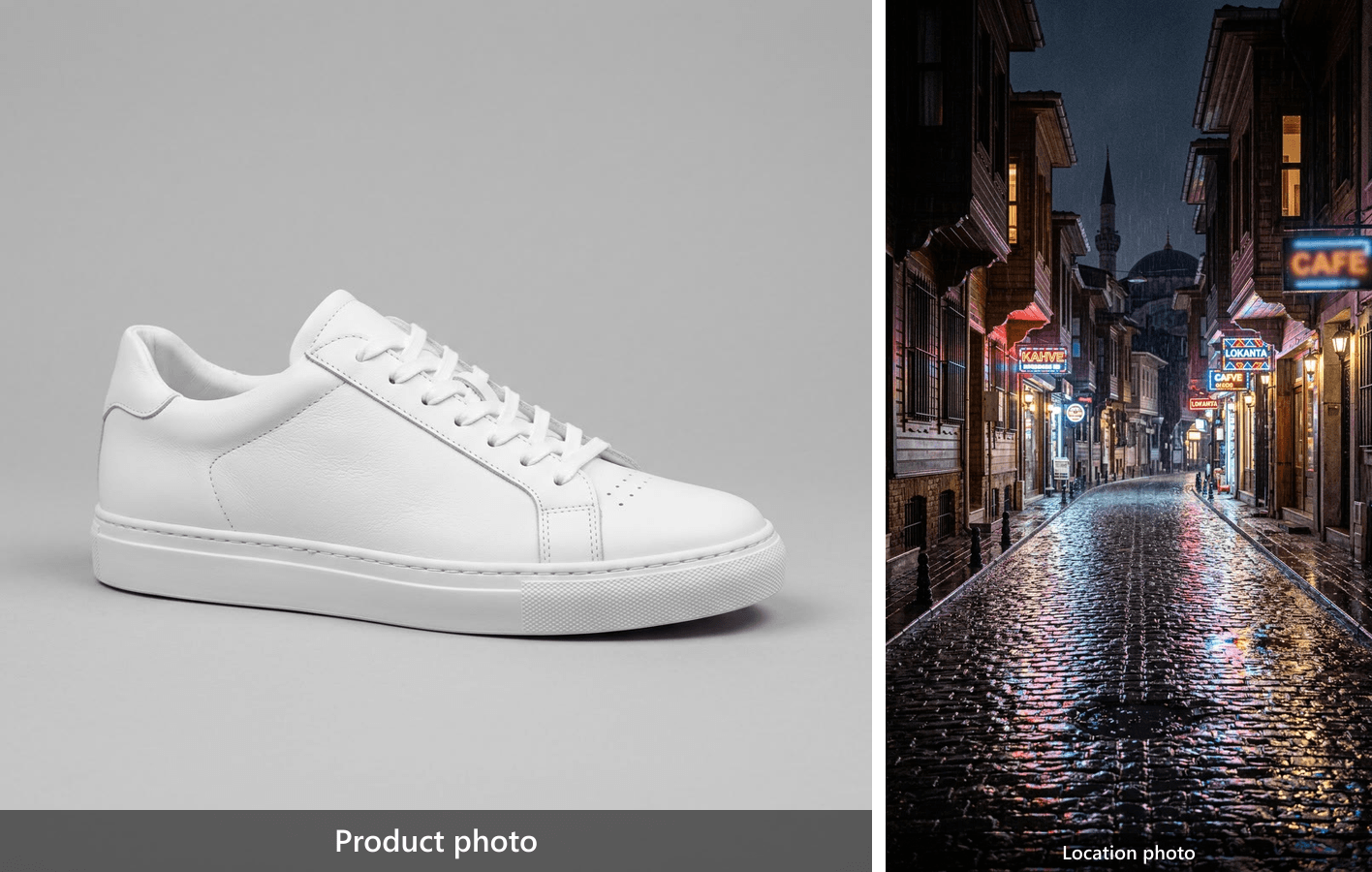
Die beiden Quellbilder aus dem veröffentlichten Fall: der Schuh, der erhalten bleiben soll, und die Straße, die als Umgebung dient.
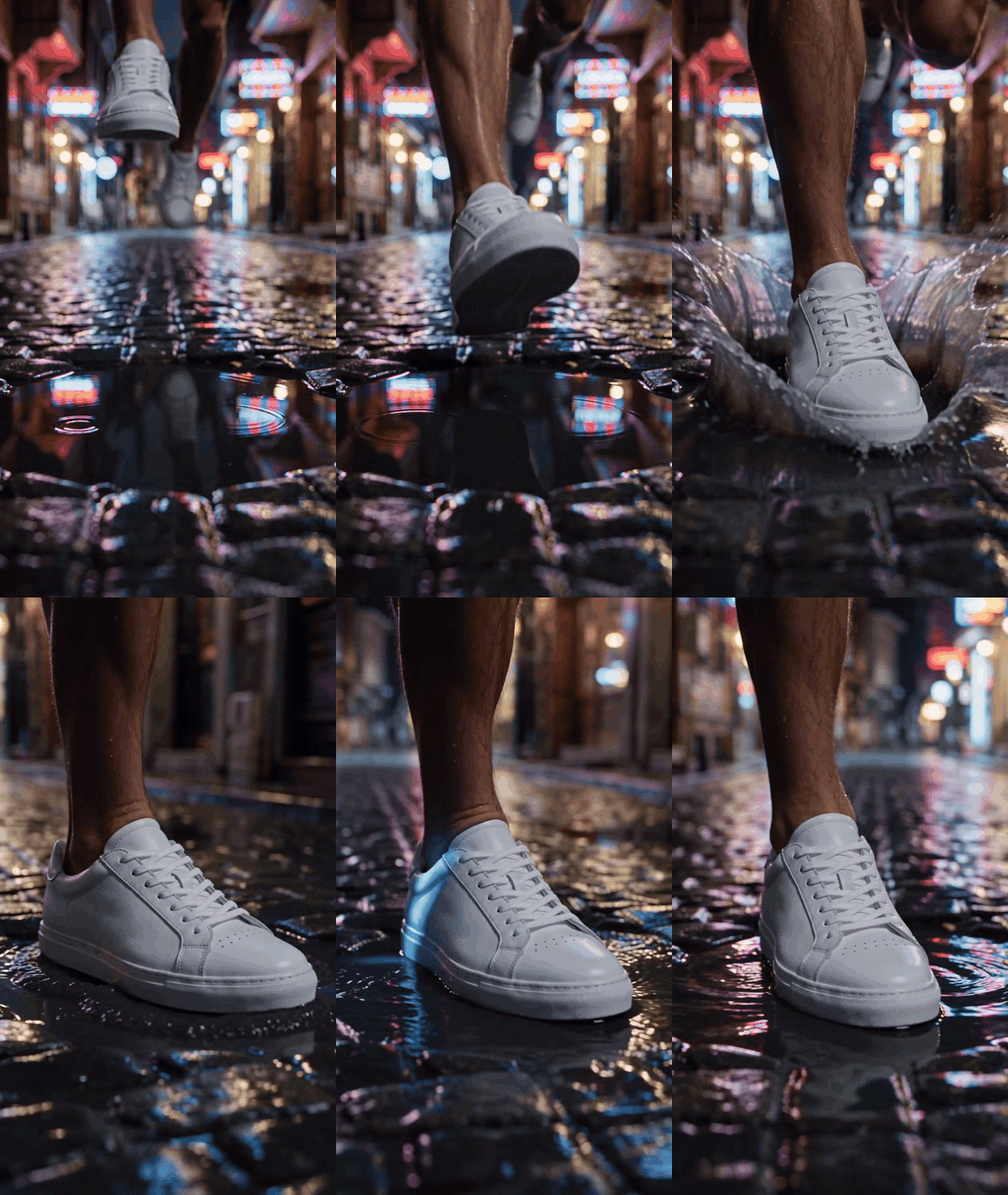
Tatsächliche Ausgabe aus dem veröffentlichten Fall, konvertiert von seinem herunterladbaren MP4 in ein stummes GIF. Der Schuh landet in einer Pfütze, spritzt Wasser nach außen und dreht sich von einer Frontansicht in Richtung Seitenansicht.
Der Spritzer und der sich ändernde Winkel geben diesem Fall mehr zu prüfen als ein einfacher Kamera-Push. Vergleichen Sie Zehenperforationen, Schnürsenkel, Seitennaht und Sohle an mehreren Punkten im Loop mit dem Quellfoto. Die Umgebung und die Bewegung sind nur dann effektiv, wenn diese Produktdetails für den beworbenen Artikel akzeptabel bleiben.
Produktidentitätsprüfung: Ein Tumbler bekommt einen Griff
Ein weiterer veröffentlichter Fünf-Sekunden-Referenzfall kombiniert ein Porträtfoto mit einem Produktfoto eines salbeigrünen Reise-Tumblers. Die Bewegung wurde mit Kling 4.0 Reference erstellt, nicht mit GPT Image 2.6 oder dem Atlas Workflow. Seine herbstliche Parkumgebung gibt dem Produkt eine klare Anwendungsszene, während die zwei Eingaben eine spezifische Genauigkeitsprüfung ermöglichen.
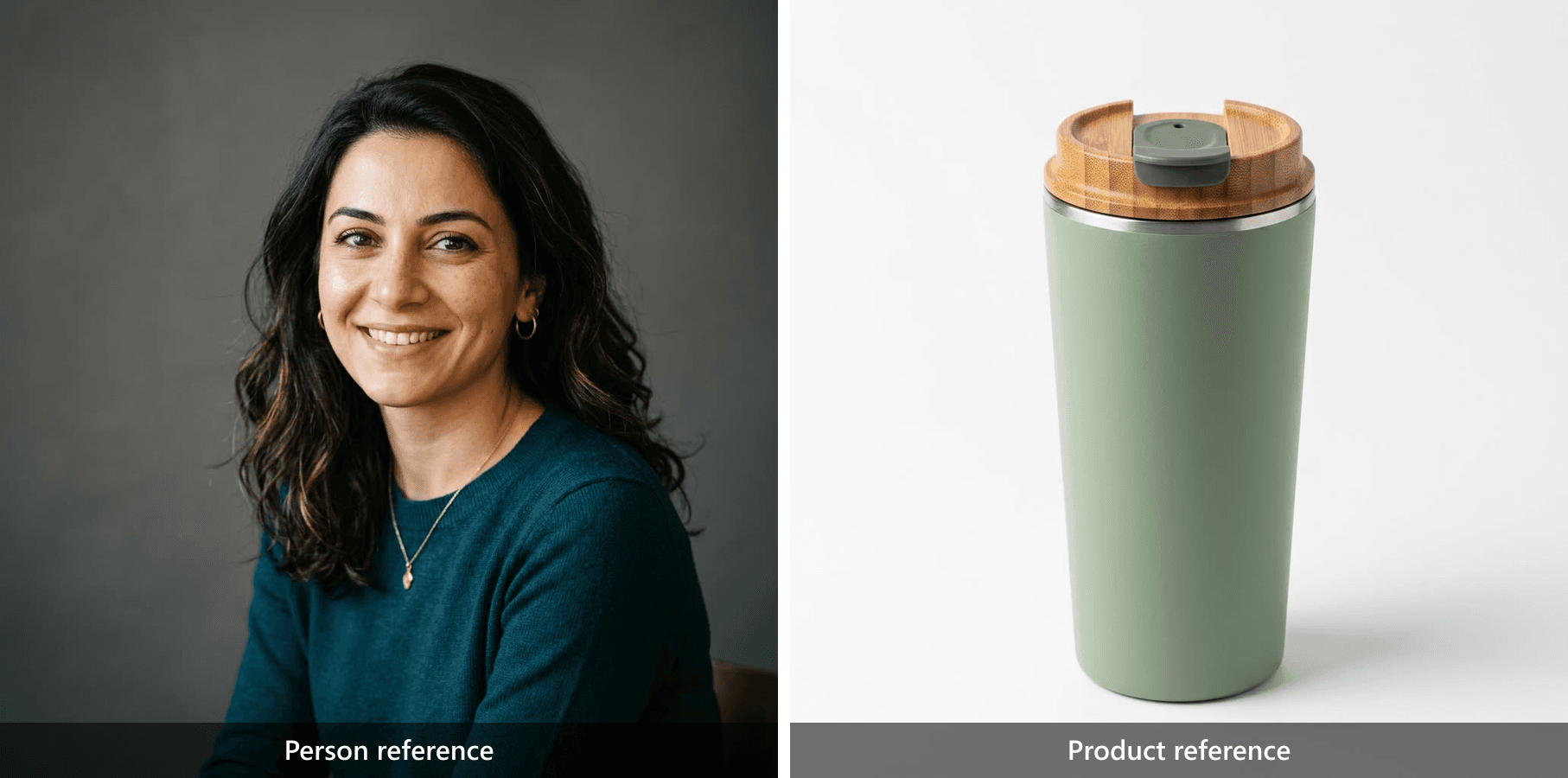
Der veröffentlichte Fall liefert beide Eingaben. Das Produktfoto zeigt einen Deckel in Holzoptik, einen grauen Trinkverschluss und einen glatten Becherkörper ohne Griff.
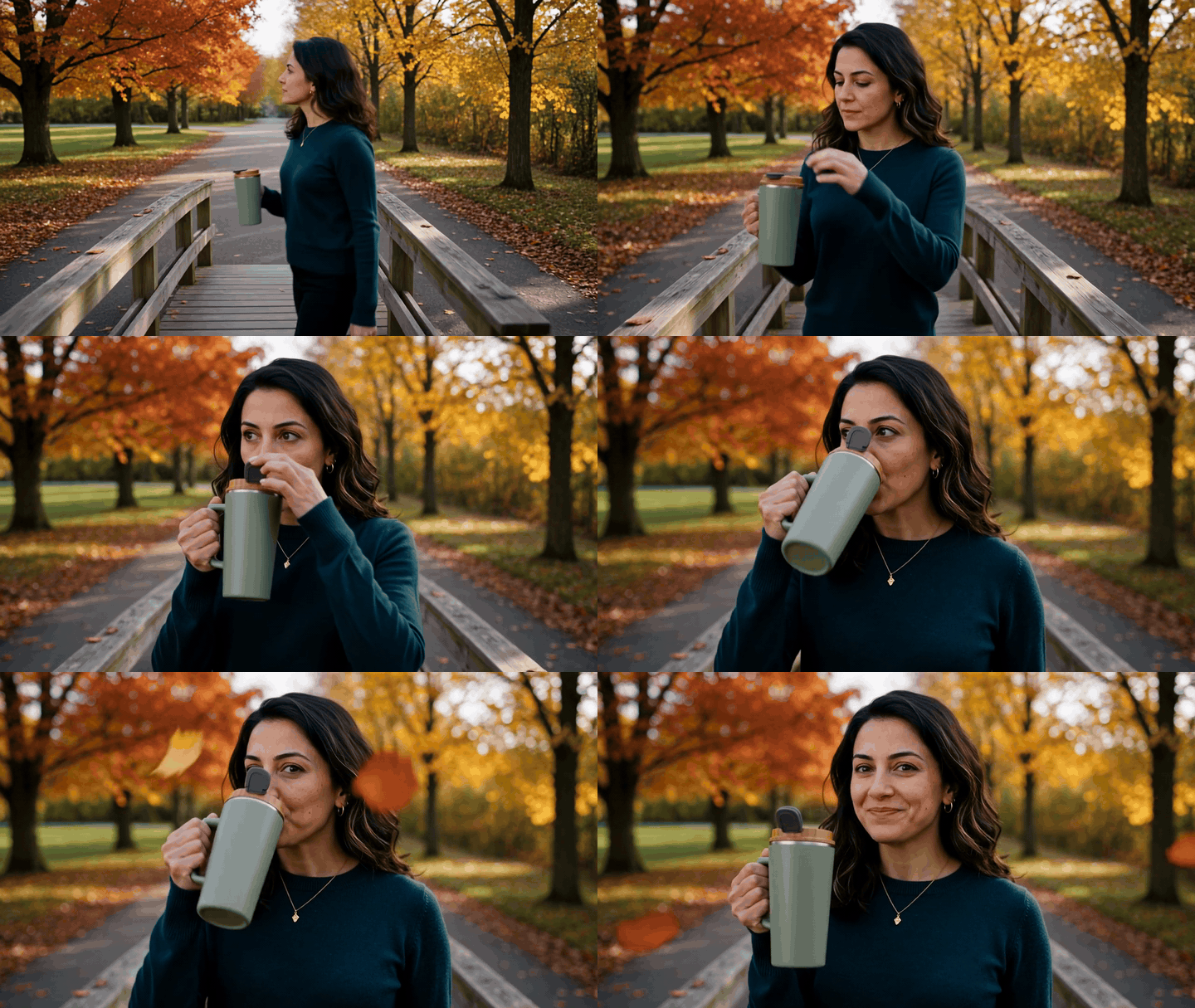
Tatsächliche Ausgabe aus dem veröffentlichten Fall, konvertiert von seinem MP4 in ein stummes GIF. Beobachten Sie den Becher, während sie ihn hebt und senkt.
Am Ende hat der Becher einen sichtbaren Seitengriff, der auf dem Produktfoto fehlt. Die Parkszene und die Trinkbewegung machen daraus keine originalgetreue Anzeige für diesen Tumbler. Das ist die Art von Drift, die eine Prüfung nur des ersten Frames übersehen kann: Vergleichen Sie das Produkt während der Aktion und im letzten Frame erneut, bevor Sie einen Clip für eine echte SKU freigeben.
Beginnen Sie mit einem Produktfoto, das Sie verifizieren können
Bereiten Sie ein Quellbild für einen fairen Vorher-Nachher-Vergleich vor
Verwenden Sie die Originalauflösung, 806 × 1,475 Pixel, als Quelle. Schneiden Sie nicht den Stopfen, den Boden oder den umgebenden Tisch vor dem ersten Vergleich weg. Erstellen Sie eine separate Arbeitskopie, wenn die Upload-Oberfläche eine kleinere Datei benötigt. Eine breite 16:9-Ausgabe braucht neue horizontale Umgebung, sollte aber keine neue Flasche erfordern.
Notieren Sie die Abnahmepunkte, bevor Sie irgendetwas generieren:
- Die äußere Silhouette, Schulter, Hals und der kugelförmige Stopfen stimmen mit der Quelle überein.
- Der Stopfen bleibt befestigt, ohne zweiten Rand oder erfundenen Deckel.
- Glas bleibt transparent und wird nicht zu undurchsichtigem Kristall oder Metall.
- Die Flasche steht aufrecht und hat einen stimmigen Kontaktschatten.
- Es erscheinen kein Label, Logo, keine zusätzliche Flasche und kein ungesehenes Seitendetail.
Diese Liste zieht eine nützliche Grenze zwischen einer Szenenbearbeitung und einem Produkt-Redesign. Sie macht die Prüfung außerdem schneller: Ein auffälliger Hintergrund ist irrelevant, wenn sich der Artikel verändert hat. Dieselbe Liste gilt erneut für die bewegten Frames, bei denen Drift bei normaler Wiedergabegeschwindigkeit leichter zu übersehen ist.
Erstellen Sie einen animationsbereiten Frame mit GPT Image 2.6
Bearbeiten Sie das Quellfoto, ohne das Produkt neu zu gestalten
Öffnen Sie GPT Image 2.6 Sunburst Edit und laden Sie das Quellfoto hoch. Stellen Sie Qualität auf high, Größe auf 1536x864, Hintergrund auf opaque, Ausgabe auf png und Komplexität auf low, wo diese Steuerelemente verfügbar sind. Die Bild-Prompting-Empfehlung von OpenAI unterstützt es, sowohl anzugeben, was sich ändern soll, als auch, was unverändert bleiben muss (OpenAI Image-Prompting-Leitfaden). Hier dürfen sich Umgebung und Framing ändern; das physische Produkt darf es nicht.
Fügen Sie diesen Bearbeitungs-Prompt ein:
plaintext1Use the uploaded photograph as the only reference for the product. Create a wide 16:9 studio product photograph of the same clear glass perfume bottle with its spherical stopper. Keep the bottle's visible silhouette, stopper shape, neck, glass color, transparency, and front-facing orientation faithful to the source. Do not invent a label, logo, text, cap, second bottle, or unseen product detail. Place the existing bottle on a dark slate surface against a quiet charcoal background, with soft light from the upper left and enough space around the bottle for a small camera move. Change the setting and framing only. Keep realistic contact shadow and glass reflections.
Der Prompt bittet um Raum um das Produkt, weil ein Image-to-Video-Modell Platz für einen zurückhaltenden Kameraschwenk braucht. Das weiche Licht von oben links liefert einen plausiblen Glanzpunkt, der über das Glas wandern kann. Keine der Anweisungen verlangt ein neues Flaschendesign. Vermeiden Sie es, diesem Bild Verkaufstext oder ein Logo hinzuzufügen: Neuer Text führt ein weiteres Detail ein, das geprüft werden muss, und kann aus der Ferne überzeugend wirken, während er in voller Größe falsch ist.
Geben Sie das Standbild frei, bevor Sie Bewegung hinzufügen
Legen Sie Quelle und bearbeitetes Standbild nebeneinander in einer Größe, in der Sie Hals und Stopfen prüfen können. Eine breitere Komposition kann die Flasche innerhalb des Frames verschieben und die Oberfläche darunter verändern. Sie kann nicht als originalgetreu bezeichnet werden, wenn sich Schulterbreite, Glaston oder Stopfenverbindung ändern. Prüfen Sie das Bild bei 100 % Zoom und verkleinern Sie es dann auf die Größe der geplanten Anzeige. Manche Fehler zeigen sich erst in der Nahansicht; andere, etwa eine veränderte Silhouette, sind als Thumbnail offensichtlicher.
Wenn die Bearbeitung fehlschlägt, überarbeiten Sie diesen Schritt, solange das Quellfoto noch angehängt ist. Ein Videoprompt kann eine falsche Kappe, die bereits im Startframe vorhanden ist, nicht zuverlässig reparieren. Speichern Sie nur das akzeptierte Standbild als Animationseingabe und halten Sie die abgelehnten Versionen aus dem Übergabeordner heraus, damit ein Teammitglied sie nicht versehentlich verwendet.
Animieren Sie den freigegebenen Frame zu einem kurzen Produkt-Loop
Geben Sie dem Videomodell Bewegungsanweisungen, keine zweite Produktbeschreibung
Öffnen Sie Wan 3.0 Image-to-Video. Laden Sie das freigegebene Standbild als ersten Frame hoch. Wählen Sie 1080P, eine Dauer von 5 Sekunden und audio: false. Wenn die Seite eine optionale Eingabe für den letzten Frame bietet, versuchen Sie dort dasselbe Standbild, um eine passende Endkomposition zu fördern. Das ist eine Einschränkung, keine Garantie für einen nahtlosen Loop.
Fügen Sie diesen Bewegungs-Prompt ein:
plaintext1Use the supplied image as the exact opening frame. Make a five-second silent studio product loop. The clear glass perfume bottle remains upright and stationary on the slate surface. Move the camera gently from a slight front-left view to straight-on, then to a slight front-right view, and return to the starting composition by the final frame. A soft highlight travels naturally across the glass as the viewpoint changes. Keep the spherical stopper attached, the bottle silhouette and material stable, and the background continuous. No product rotation, no new label or text, no extra objects, no zoom-only motion, and no cuts.
Die Bewegungsanweisung beschreibt einen kleinen Bogen und eine zurückkehrende Komposition, kein neues Produkt. Das ist bei einer Einzelfoto-Eingabe wichtig: Das Modell hat kein verifiziertes Bild der Rückseite oder der Seiten. Eine ehrgeizige Orbit-Bewegung kann Strukturen erfinden, die die Quelle nie zeigt. Die Ansichten von vorne links, mittig und vorne rechts sollten leicht genug bleiben, dass die bekannte Kontur die Aufnahme weiterhin bestimmt.
Prüfen Sie den ersten, mittleren und letzten Frame
Spielen Sie jeden Clip einmal für die Gesamtbewegung ab und pausieren Sie dann am Anfang, in der Mitte und am Ende. Der veröffentlichte Fall mit der sanften Schiebebewegung zeigt, warum: Die Flasche ist an allen drei geprüften Punkten vollständig, aber Hintergrund und Kontaktschatten ändern sich. Vergleichen Sie bei Ihrem eigenen Parfümflaschen-Durchlauf jeden pausierten Frame mit dem freigegebenen GPT Image 2.6 Standbild und dann mit dem Originalfoto, nicht nur mit den benachbarten Videoframes. Eine passende Endkomposition ist auch wichtig, wenn das Ergebnis als Loop gedacht ist.
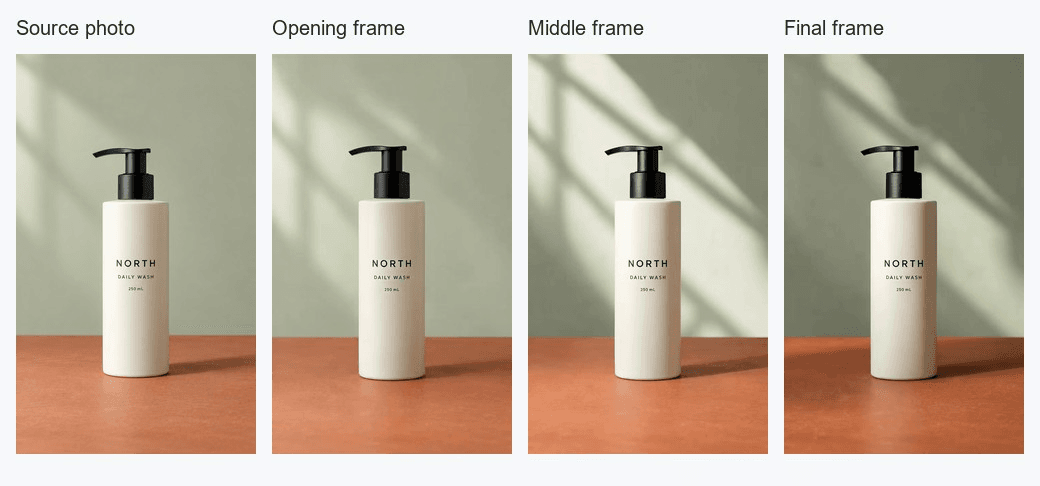
Frame-Prüfung aus dem veröffentlichten Fall mit der sanften Schiebebewegung: Das Produkt bleibt vollständig, während sich Licht und Schatten bewegen. Dies ist ein P-Video-Beispiel eines Drittanbieters, kein GPT Image 2.6 Ergebnis.
Achten Sie auf einen Stopfen, der wächst, sich ablöst oder zu einer anderen Kappe wird. Beobachten Sie die Glaskante vor dem Hintergrund, die Halsbreite und den Bodenschatten. Eine Reflexion kann mit dem Blickwinkel wandern; eine zweite Flaschenkante, die erscheint und verschwindet, ist ein struktureller Fehler. Wenn das Seitendetail driftet, reduzieren Sie den angeforderten linken und rechten Winkel und generieren Sie erneut aus dem freigegebenen Standbild. Wenn sich der erste und letzte Frame zu stark unterscheiden, vereinfachen Sie die Rückkehrbewegung oder testen Sie die optionale Eingabe für den letzten Frame. Verbergen Sie die Diskontinuität nicht, indem Sie den Quellclip in separate Artikel-Einbettungen zuschneiden.
Bei einer gebrandeten SKU wiederholen Sie die Prüfung in voller Auflösung mit der tatsächlichen Verpackung neben dem Monitor. Video kann die Gesamtflasche bewahren und trotzdem ein einzelnes Wort verändern. Dieses ungebrandete Beispiel kann die Prüfung von Form und Material demonstrieren, aber es kann die Labeltreue für ein anderes Produkt nicht bescheinigen. Die endgültige Entscheidung liegt bei der für die Anzeige verantwortlichen Person, nicht beim Statusabzeichen „abgeschlossen“ des Modells.
Exportieren Sie das richtige Asset und kalkulieren Sie den gesamten Workflow
GIF für einen stummen Loop; MP4, wenn Wiedergabe oder Ton wichtig sind
Die drei oben genannten fünftsekündigen stummen Fälle werden als GIFs präsentiert, damit Leser die tatsächliche Bewegung vergleichen können, ohne einen Player zu starten. Konvertieren Sie für Ihren eigenen freigegebenen Loop den gesamten akzeptierten Clip und behalten Sie die Hin- und Rückbewegung bei. Ein GIF enthält keinen Ton und verwendet eine begrenzte Palette; prüfen Sie daher nach der Konvertierung feine Glasverläufe und den dunkleren Hintergrund. Es kann außerdem viel größer sein als ein komprimiertes Video. Testen Sie das tatsächliche Ziel, statt anzunehmen, dass das kleinere Quell-MP4 in ein kleines GIF übersetzt wird.
Verwenden Sie MP4, wenn ein Kanal Videowiedergabesteuerung, längere Dauer oder Ton erfordert. Wenn eine spätere Version der Anzeige auf Stimme, Dialog, Musik oder Sounddesign angewiesen ist, behalten Sie das Video mit einem Posterbild, auch wenn es kurz ist. Exportieren Sie Varianten aus demselben freigegebenen Master, damit die Produktprüfung aussagekräftig bleibt. Prüfen Sie den Loop in einem Browser und auf einem Smartphone in der Größe, in der ein Käufer ihn tatsächlich sieht.
Verwenden Sie vor dem Upload diese Freigabeprüfung:
- Die Rechte an der Quelle und die Produktberechtigungen sind geklärt.
- Der erste Frame entspricht dem freigegebenen Standbild und der Checkliste für das echte Produkt.
- Der mittlere Frame zeigt die beabsichtigte Kameraänderung ohne erfundene Seitenstruktur.
- Der letzte Frame kehrt sauber zum ersten zurück.
- Jeglicher Markentext, Logo oder regulierte Anspruch übersteht eine Frame-für-Frame-Prüfung.
- Die gewählte Datei spielt korrekt ab, ist bei Platzierungsgröße lesbar und passt zum Dateilimit des Kanals.
Schätzen Sie die Kosten pro akzeptiertem Ergebnis, nicht pro erstem Versuch
Die Startpreise des Katalogs sind für die Planung nützlich, aber die Rechnung hängt von tatsächlichen Einstellungen, Tokens, Dauer und Wiederholungsversuchen ab. Die folgenden Katalogwerte wurden am 5. November 2026 erfasst und benötigen vor der Veröffentlichung eine Live-Preisprüfung. Ein Startwert für Standbilder ist kein Angebot für eine hochwertige Bearbeitung oder ein Multi-Frame-GIF. Prüfen Sie die Modellseite und die Laufschätzung erneut, bevor Sie einen Job einreichen.
| Modell und Rolle | Angezeigter Katalogpreis, 5. November 2026 | So kalkulieren Sie diesen Workflow |
|---|---|---|
| GPT Image 2.6 Sunburst Edit, freigegebener erster Frame | Etwa $0.01 pro Bild Startpreis; kein Katalograbatt angezeigt | Hohe Qualität und die gewählten Dimensionen können mehr kosten; verwenden Sie die tatsächliche Schätzung des Laufs |
| Wan 3.0 Image-to-Video, 5-Sekunden-Clip | $0.05 pro Sekunde Standard; $0.04 pro Sekunde mit 20 % Rabatt angezeigt | Beim angezeigten Satz kosten 5 Sekunden etwa $0.20 vor etwaigen Wiederholungsversuchen; bestätigen Sie die Einstellungen und den aktuellen Satz |
| GPT Image 2.6 Flare Text-to-Image, nur Konzept-GIF | Etwa $0.009 pro Bild Startpreis; kein Katalograbatt angezeigt | GIF-Frames und Tokens verursachen zusätzliche Kosten; kalkulieren Sie ein ganzes GIF nicht als ein Standbild |
Ein brauchbares Ergebnis kostet mehr als die erste Einreichung, wenn eine Bearbeitung die Flasche verändert oder ein Video ihre Seite erfindet. Verfolgen Sie die Anzahl eingereichter Standbildbearbeitungen, die Anzahl freigegebener, die Video-Versuche und den tatsächlich berechneten Betrag. Zum Beispiel kostet eine freigegebene Bearbeitung, gefolgt von 2 Video-Versuchen, grob das Doppelte der Einzelvideo-Schätzung plus die Bearbeitungsgebühr, unter Annahme derselben Videoeinstellungen und desselben Satzes. Diese einfache Aufzeichnung gibt einem Kampagnenmanager bessere Kosten pro akzeptiertem Asset als ein Katalog-Mindestpreis allein.
Für die GPT Image 2.6 Produktfoto-Animation besteht der nächste nützliche Schritt darin, Ihr eigenes SKU-Foto neben den gelieferten Loop zu legen und dieselbe Freigabeprüfung durchzuführen. Der Sinn dieses Workflows ist ein wiedererkennbares Produkt in einem veröffentlichungsfähigen Bewegungsasset. Wenn das Produkt diese Prüfung nicht besteht, ändern Sie das Standbild oder reduzieren Sie den Kameraschwenk, bevor Sie Zeit in Exportvarianten investieren.
FAQ
Kann GPT Image 2.6 ein hochgeladenes Produktfoto direkt auf Atlas Cloud animieren?
Die hier beschriebene Flare Text-to-Image-Route kann ein GIF ausgeben, startet aber mit Text statt mit einem hochgeladenen Produktfoto. Sunburst Edit akzeptiert ein Foto und gibt auf der aufgeführten Atlas-Route ein Standbild zurück. Um genau dieses Foto zu animieren, geben Sie das bearbeitete Standbild frei und übergeben es an ein Image-to-Video-Modell.
Wie halte ich das Produkt während der Animation wiedererkennbar?
Halten Sie das Originalfoto neben dem bearbeiteten Standbild. Fixieren Sie im Bearbeitungs-Prompt die sichtbare Silhouette, Kappe, Material, Farbe und jedes Label. Prüfen Sie dann den Anfangs-, mittleren und letzten bewegten Frame in voller Größe. Ein flüssiger Clip braucht trotzdem eine Produktgenauigkeitsprüfung.
Reicht ein einzelnes Produktfoto für eine vollständige 360-Grad-Drehung?
Ein einzelnes frontales Foto zeigt weder Rückseite noch Seiten. Ein weiter Orbit fordert das Modell auf, diese Details zu erfinden. Beginnen Sie mit einer kleinen Kamerabewegung, die nahe an der verifizierten Ansicht bleibt, oder stellen Sie zusätzliche freigegebene Referenzansichten bereit, wenn der Workflow dies unterstützt.
Sollte ich das Ergebnis als GIF oder als MP4 exportieren?
Verwenden Sie ein GIF für einen kurzen, stummen Loop in einem Artikel oder einer Platzierung, die von automatischer Wiedergabe profitiert. Verwenden Sie MP4, wenn der Clip Ton, Wiedergabesteuerung oder eine längere Dauer benötigt. Prüfen Sie die exportierte Datei selbst, da die GIF-Konvertierung Verläufe und Dateigröße verändern kann.
Was sollte ich vor der Veröffentlichung eines Produkt-Loops prüfen?
Bestätigen Sie die Berechtigung zur Nutzung des Quellfotos und vergleichen Sie dann das Produkt im ersten, mittleren und letzten Frame mit dem echten Artikel. Prüfen Sie Labels, Logos, Kappenform, Farbe, Kontaktschatten und den Sprung zwischen letztem und erstem Frame. Testen Sie die Datei vor der Veröffentlichung an ihrem vorgesehenen Platz.


