Ein Reaktions-GIF hat etwa eine Sekunde, um seine Aussage zu vermitteln. Eine Figur kann sich wunderschön bewegen und als Antwort trotzdem scheitern, wenn die Emotion unklar ist oder der letzte Frame ruckartig zum ersten zurückspringt. Um zu sehen, worauf es in der Praxis ankommt, habe ich drei veröffentlichte GPT Image 2.6 GIFs untersucht: eine Katze, die den Daumen hochhält, eine aufgeregte Eule und eine lächelnde und winkende Person. Sie zeigen drei verschiedene Aufgaben für dasselbe Format: einen wiederverwendbaren Chat-Sticker, eine ausdrucksstarke Figur und eine personalisierte Antwort.
Die folgenden Beispiele sind veröffentlichte Ergebnisse von Flixly und PTTL, mit Quellenangabe neben dem jeweiligen Asset. Sie sind keine Atlas Cloud-Generierungen und kein kontrollierter Vergleich zwischen GPT Image 2.6 Flare und GPT Image 2.6 Sunburst. Der praktische Test ist einfacher: Ist die Emotion bei Chat-Größe erkennbar, bleibt das Motiv wiedererkennbar, und was passiert, wenn der letzte Frame auf den ersten trifft?
Die wichtigsten Erkenntnisse
- Gib dem Betrachter eine klare Emotion und eine Aktion, die in ihre Ausgangspose zurückkehren kann.
- Benenne, was fest bleiben muss: Figurendetails, Hintergrund, Kamera und Requisiten.
- Prüfe das heruntergeladene GIF, besonders seinen ersten und letzten Frame, bevor du es teilst.
- Ein veröffentlichtes Beispiel kann ein Prompt-Muster vermitteln, aber sein Ergebnis garantiert nicht deinen nächsten Durchlauf.
Drei echte GPT Image 2.6 Reaktions-GIFs
Fall 1: Eine Daumen-hoch-Katze, die bei Nachrichtengröße funktioniert
Flixly veröffentlichte ein GIF mit neun Frames und 512 × 512 Pixeln, erstellt mit GPT Image 2.6 Sunburst in mittlerer Qualität. Der Prompt verlangte einen runden gelben Katzen-Sticker, der zwinkert und den Daumen hochhält. Das Ergebnis durchläuft eine gut lesbare Sequenz: neutrales Gesicht, Zwinkern, erhobene Pfote und dann eine Rückkehr in Richtung neutral. Gesicht und gestreifter Schwanz bleiben durchgehend wiedererkennbar. Die schlichte Komposition macht die Geste auch dann erkennbar, wenn das GIF klein angezeigt wird.
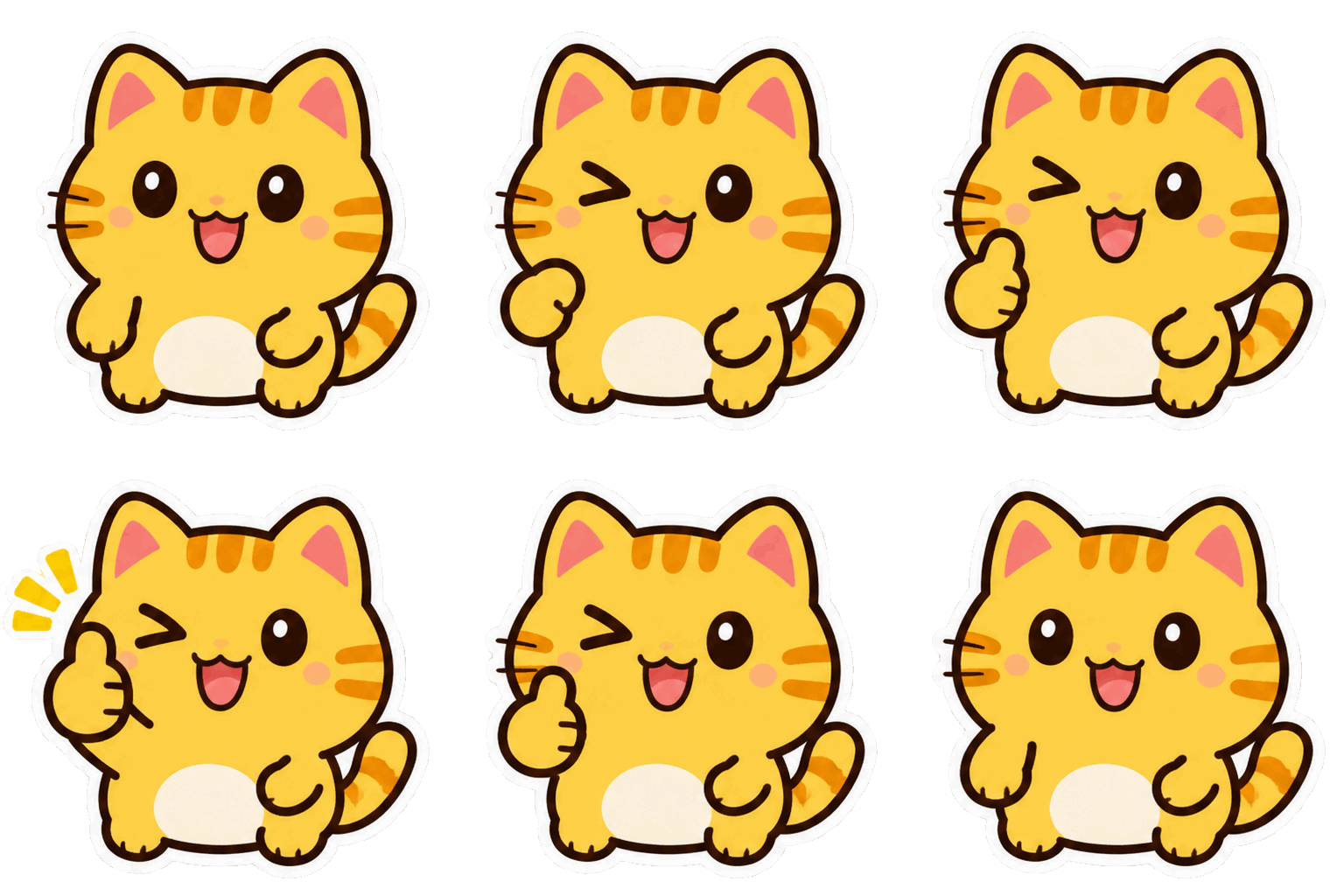
Veröffentlichtes GIF: Flixly, 5. November 2026. Die Quelle nennt neun Frames, normale Geschwindigkeit und eine Generierung von 33 Sekunden. Der Hintergrund wurde gelb, obwohl der Prompt einen hellen, schlichten Hintergrund verlangte.
Diese Hintergrundabweichung ist ein nützlicher Beleg. Ein Prompt kann die grobe Aktion vorgeben, während die Ausgabe ein visuelles Detail dennoch anders interpretiert. Für einen Sticker, der zu einer Markenpalette passen muss, gib eine exakte Hintergrundfarbe an oder verwende eine geeignete Referenz und prüfe dann die tatsächliche Datei. Für eine lockere Reaktion ist die klarere Lektion, Gesicht, Hand und Geste groß genug zu halten, um ohne Bildunterschrift erkennbar zu sein.
Fall 2: Eine aufgeregte Eule, die auf ihren Ast zurückkehrt
PTTL veröffentlichte eine Eulen-Animation mit neun Frames, die in ChatGPT aus einer kurzen Textanfrage erstellt wurde. Die Eule reißt die Augen auf, hebt die Flügel, hüpft und setzt sich wieder auf denselben Ast. Ihre Endpose ähnelt ihrer ersten stark, sodass die wiederholte Aktion ein natürliches Zurücksetzen hat. Der Ast und der Mond bleiben stabil, während die Figur die Bewegung liefert. Dies ist eine Begeisterungsreaktion, nicht bloß ein Tier, das sich zufällig bewegt.
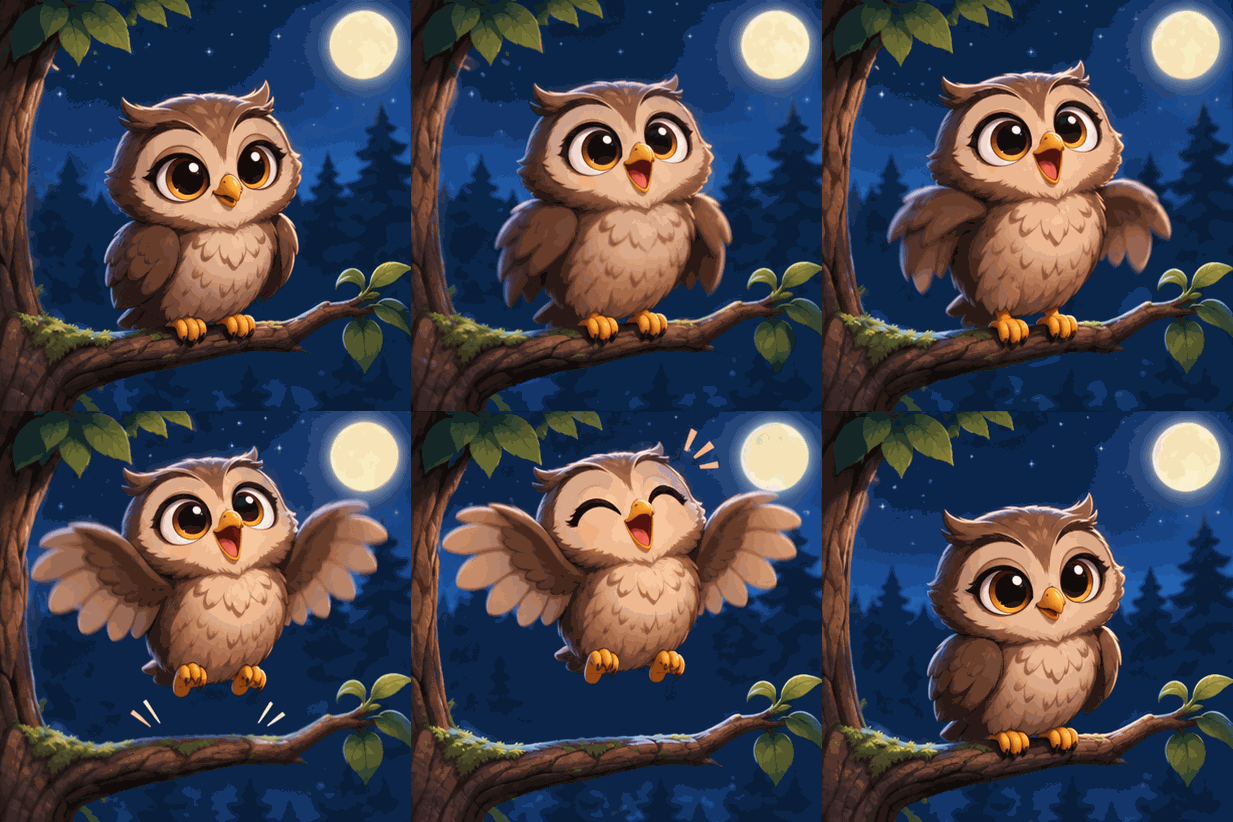
Veröffentlichte Animation: PTTL, 5. November 2026. Das animierte WebP der Website wurde für diesen Artikel in GIF konvertiert, ohne seine Neun-Frame-Sequenz zu ändern. PTTL stellt außerdem einen detaillierteren überarbeiteten Prompt bereit, der Kamera und Hintergrund festlegt.
Die veröffentlichte erste Anfrage war knapp. Ihr überarbeiteter Prompt machte die Bewegung expliziter: Die Eule sollte die Augen aufreißen, die Flügel heben, hüpfen und zurückkehren, während Ast und Nachtszene still bleiben. Das ist ein nützliches Layout-Muster, das man aus dem Quellartikel übernehmen kann: Stelle die kurze Anfrage neben das Ergebnis und erkläre dann, was der verfeinerte Prompt steuern würde. Beschreibe diesen überarbeiteten Wortlaut nicht als den Prompt, der nachweislich die angezeigte Datei erzeugt hat; das angezeigte GIF stammt aus der ursprünglichen Anfrage.
Fall 3: Ein persönliches Winken, das eine Nahtprüfung braucht
Flixly animierte außerdem ein Referenzporträt mit GPT Image 2.6 Sunburst Edit. Das GIF mit neun Frames zeigt eine Person, die von neutral zu einem Lächeln, Blinzeln und Winken übergeht. Haar, Schal, Pullover und Gesicht bleiben leicht wiedererkennbar. Der zuletzt gezeigte Frame hat noch eine erhobene Hand, während der erste gesenkte Hände hat. Das macht das GIF nicht nutzlos, aber es gibt der Schleife ein sichtbareres Zurücksetzen als beim Eulenbeispiel. Prüfe die tatsächliche Wiederholung, bevor du es als durchgehende Reaktion verwendest.
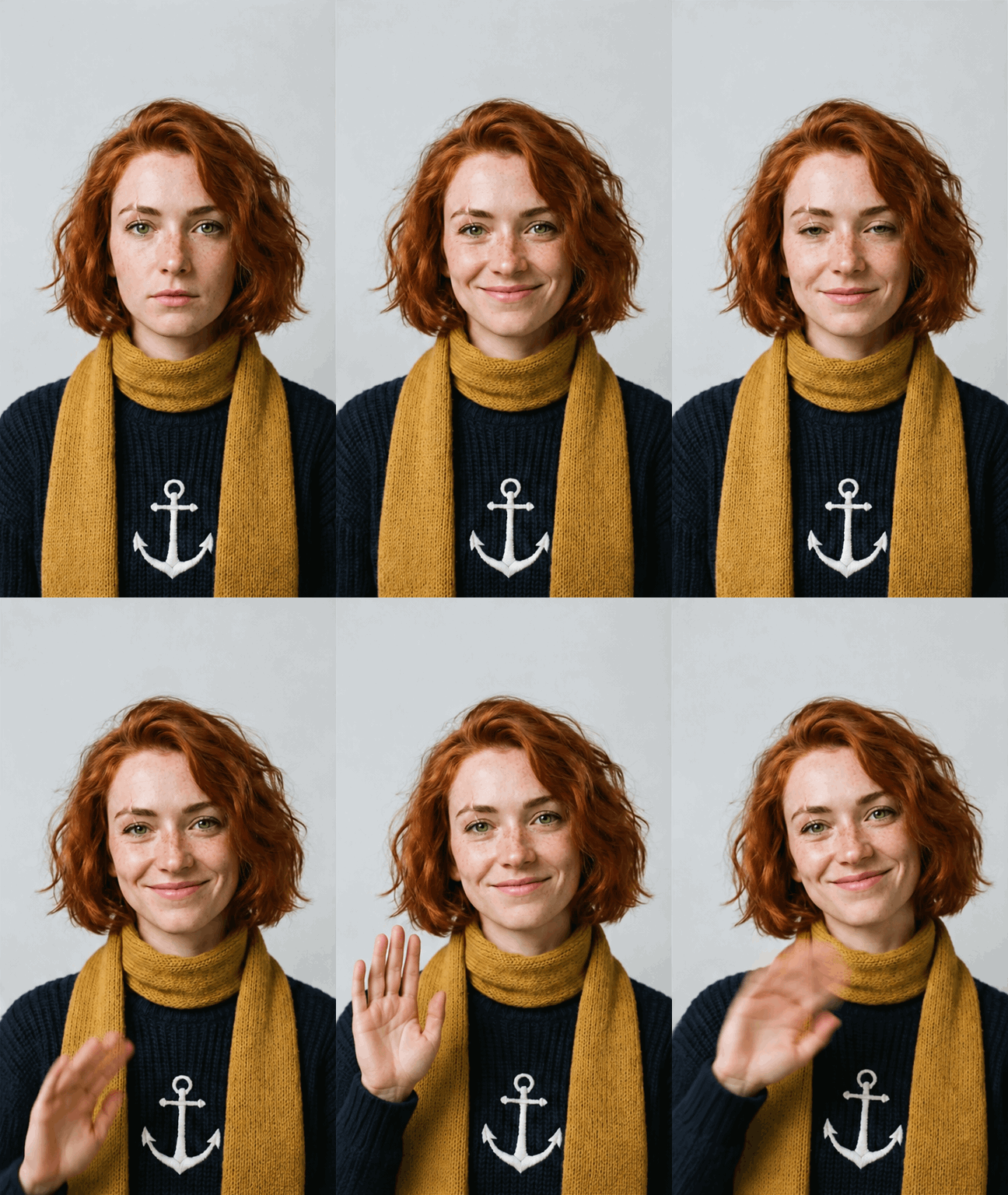
Veröffentlichtes GIF: Flixly, 5. November 2026. Die Quelle nennt ein Referenzbild, mittlere Qualität, neun Frames bei normaler Geschwindigkeit und eine Generierung von 48 Sekunden. Dies ist ein Beispiel für die Bearbeitung eines Referenzbilds, nicht der unten beschriebene reine Text-Workflow von Atlas Cloud.
Diese drei Fälle legen eine nützliche Wahl nahe. Verwende einen einfachen Sticker, wenn die Reaktion in vielen Unterhaltungen funktionieren muss. Verwende eine kleine Figurenaktion, wenn die Emotion selbst die Antwort trägt. Verwende ein Porträt, wenn Wiedererkennbarkeit wichtig ist, prüfe aber Geste und Schleifenübergang genauer. Die Quellartikel stellen den Prompt neben jedes Ergebnis und dokumentieren die Einstellungen oder die beobachtete Einschränkung; das ist informativer als ein attraktives GIF ohne Kontext.
Was du prüfen solltest, bevor du den Prompt schreibst
Mach die Emotion sichtbar, bevor die Bewegung aufwendig wird
Bei 200 Pixeln Breite sind ein erhobener Daumen, aufgerissene Augen oder ein klares Lächeln schneller erfassbar als eine detaillierte Szene. Wähle eine Emotion und dann eine Aktion, die sie vermittelt. „Zustimmung: zwinkern, Daumen heben, Daumen senken, in den neutralen Zustand zurückkehren“ gibt dem Betrachter einen vollständigen Gedanken. Eine Figur, die durch einen Raum geht, mag animiert sein, ist als Reaktion aber weniger nützlich, es sei denn, die Bewegung drückt die Botschaft aus.
Gib dem Modell Anker, die nicht abweichen sollen: Gesichtsmerkmale, Kleidung, eine gehaltene Requisite und den Hintergrund. Die Schwanzstreifen der Katze, der Ast der Eule und der Schal des Porträts machen Veränderungen jeweils leicht erkennbar. Wenn eine Requisite die Hand wechselt oder sich ein Gesicht zwischen Frames verändert, bemerkt der Betrachter das vor der Emotion. Halte die Kamera für diese kurzen Schleifen fixiert; ein Zoom macht den Übergang vom letzten zum ersten Frame schwerer zu verbergen.
Prüfe den ersten und den letzten Frame, nicht nur die Vorschau
Hier ist ein Kontaktabzug aus allen neun Frames des veröffentlichten Porträt-GIFs. Lies von links nach rechts, von oben nach unten. Lächeln und Winken bauen sich klar auf, doch in Frame neun bleibt die Hand erhoben, während Frame eins mit gesenkten Händen beginnt. Der Kontaktabzug zeigt, warum ein GIF innerhalb seiner Sequenz konsistent wirken kann und bei der Wiederholung trotzdem eine Nahtprüfung braucht.
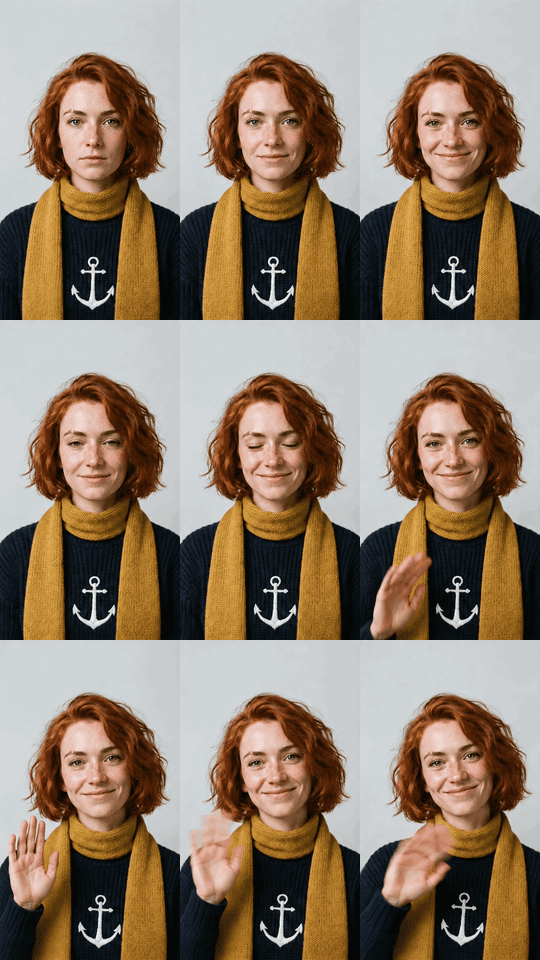
Frame-Prüfung, zusammengestellt aus dem veröffentlichten Flixly-GIF. Dies ist ein Prüfbild, keine separate Modellgenerierung.
Spiele jeden Kandidaten mindestens drei Zyklen lang ab. Vergleiche den ersten, den ausdrucksstärksten und den letzten Frame bei gleicher Größe. Eine natürliche Schleife bringt Kopf, Augen, Hände und Requisiten normalerweise nahe an ihre Ausgangspositionen zurück. Wenn der letzte Frame noch die stärkste Geste trägt, verlange eine klare Rückkehrphase. Wenn der Ausdruck zu subtil ist, vergrößere die bedeutsame Bewegung, anstatt eine nicht zusammenhängende Aktion hinzuzufügen.
Erstelle dein eigenes GPT Image 2.6 Reaktions-GIF
Wähle einen Weg und halte die Einstellungen sichtbar
ChatGPT kann aus einer Textanfrage ein GIF erstellen, sofern die Funktion für dein Konto verfügbar ist. Für das praktische Beispiel hier haben wir GPT Image 2.6 Sunburst Text-to-Image auf Atlas Cloud verwendet. Der untenstehende Screenshot des abgeschlossenen Playgrounds dokumentiert Modell, Prompt, GIF-Steuerelemente und die zurückgegebene Ausgabe. Der Atlas Cloud Modellkatalog führt GPT Image 2.6 Flare und GPT Image 2.6 Sunburst auf, aber sein Startpreis für Standbilder ist kein festes Angebot für eine animierte Anfrage.
Das heruntergeladene GIF misst 768 × 768 Pixel und enthält 10 Frames mit je 200 Millisekunden, was eine 2-Sekunden-Schleife ergibt. Das sind Eigenschaften der tatsächlichen Datei, nicht nur angeforderte Einstellungen. Bestätige deinen eigenen Download auf dieselbe Weise: Eine GIF-Endung kann auch zu einem Einzelbild gehören.
Ein gesichtsorientiertes Beispiel: stille Ungläubigkeit
Unser eigener zimtbrauner Welpe beginnt mit einem ruhigen Gesicht. Seine Brauen heben sich, die Augen werden weit und der Mund öffnet sich zu einem kleinen O; eine leichte Kopfneigung und eine gehobene Vorderpfote verstärken die Veränderung. Das Gesicht trägt die Reaktion, während der Körper größtenteils still bleibt. Bis zum letzten Frame haben sich Pfote und Ausdruck nahe an die Ausgangspose angeglichen, wodurch die Wiederholung weniger abrupt wirkt.
| Einstellung | Abgeschlossener Atlas Cloud-Lauf |
|---|---|
| Modell | GPT Image 2.6 Sunburst Text-to-Image |
| Ausgabeformat | GIF |
| Größe pro Frame | 768 × 768 Pixel |
| Qualität | Hoch |
| Komplexität | Hoch |
| Frame-Anzahl | 10 |
| Frame-Dauer | 200 ms pro Frame, 2 Sekunden pro Schleife |
| Hintergrund | Auto |
| Anzahl der Ausgaben | 1 |
Für dieses Ergebnis verwendeter Prompt
plaintext1Create one actual animated GIF, not a still image or a sprite sheet. 2Show an original cinnamon-brown puppy with a cream muzzle, one folded ear, 3and a simple rust-red collar, seated against a clean warm-ivory background. 4Use hand-painted 2D gouache styling, a clear silhouette, soft diffused light, 5and a fixed medium close-up; the face fills most of the square frame. 6The reaction is sudden, silent disbelief. In frames 1–2, the puppy is calm. 7Across frames 3–5, its brows lift, eyes widen, and mouth forms a small O. 8Its head tilts slightly, one forepaw lifts a little, and the shoulders rise. 9Hold the surprised expression in frame 6. Across frames 7–9, let the brows, 10eyes, mouth, head, ear, paw, and shoulders settle back gradually. 11Frame 9 must match the neutral pose and framing in frame 1 for a clean loop. 12Keep the same muzzle markings, ear shape, collar, proportions, lighting, 13and background in every frame. Make the facial change readable at chat size. 14No words, captions, logos, extra characters, extra limbs, cuts, or camera zoom.
Der eingefügte Prompt bezeichnet Frame 9 als letzten Frame, während der Playground auf 10 eingestellt war. Die heruntergeladene Datei hat 10 Frames. Ändere für einen erneuten Lauf mit denselben Einstellungen die Rückkehrphase in „über die Frames 7–10“ und verlange, dass Frame 10 zu Frame 1 passt. Das Ergebnis unten ist die unveränderte Datei aus dem abgeschlossenen Lauf.
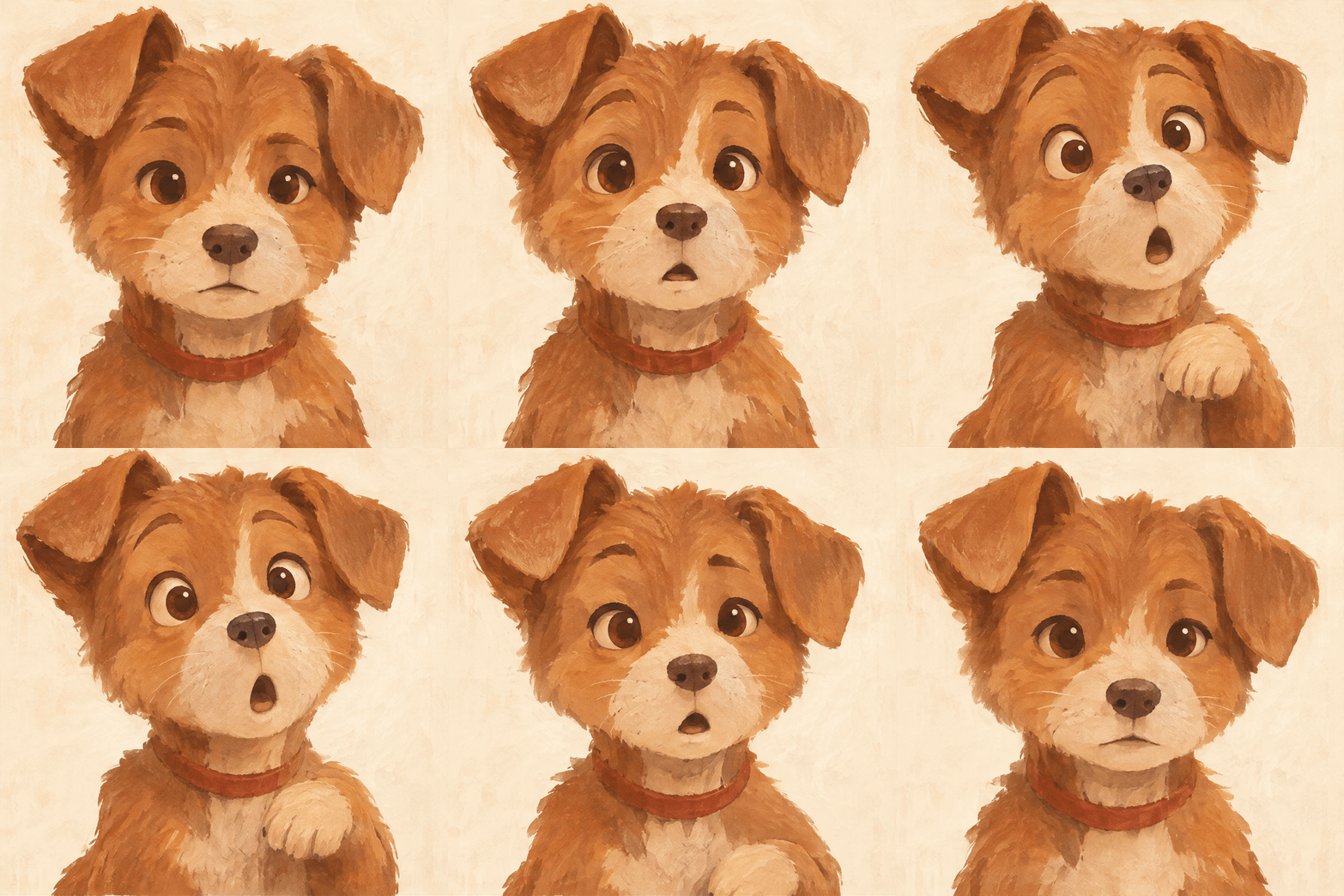
Original Atlas Cloud-GIF: 768 × 768 Pixel, 10 Frames, 200 ms pro Frame. Die sich weitenden Augen und der offene Mund führen die Reaktion an; die Vorderpfote hebt sich kurz und kehrt zurück.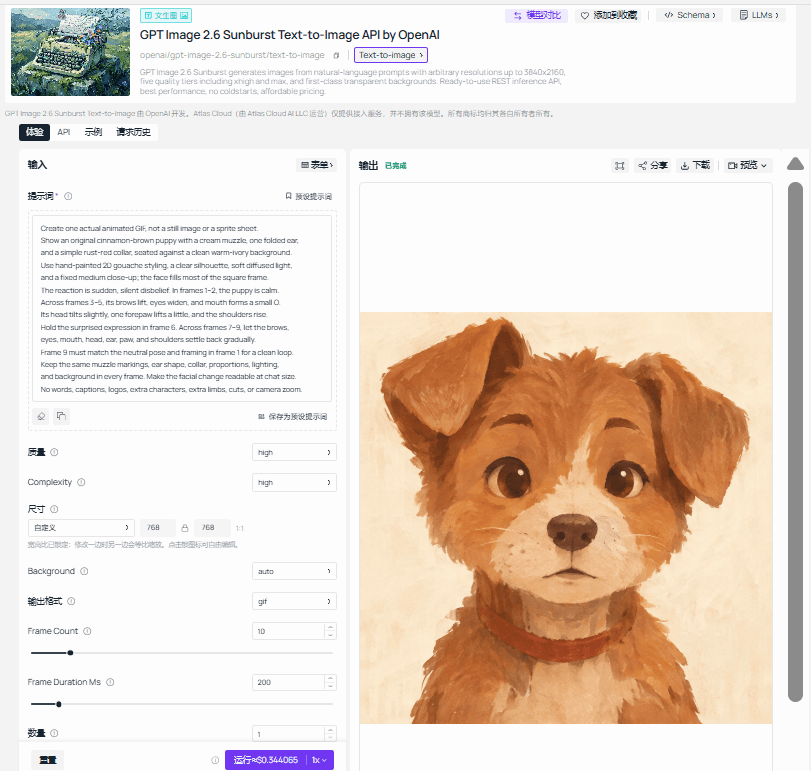
Screenshot aus dem abgeschlossenen Atlas Cloud-Lauf. Die sichtbaren Steuerelemente zeigen GIF-Ausgabe, hohe Qualität, hohe Komplexität, Größe 768 × 768, 10 Frames und 200 ms pro Frame.
Das GIF zeigt die Bewegung; der Screenshot dokumentiert, wie sie erzeugt wurde. Bei Chat-Größe bleibt die Überraschung erkennbar, weil das Gesicht den größten Teil des Frames ausfüllt. Die cremefarbene Schnauze und das rote Halsband geben dir außerdem stabile Details, die du über die Frames hinweg prüfen kannst. Wenn ein künftiger Versuch den Ausdruck verliert oder an der Naht springt, überarbeite die Gesichtsveränderung oder die Rückkehrphase jeweils einzeln, während der Rest des Prompts stabil bleibt.
Exportieren und teilen, ohne die Reaktion zu verlieren
Öffne das heruntergeladene GIF lokal und bestätige, dass es mehrere Frames hat und sich wiederholt. Sieh es in einer Vorschau in etwa der Größe an, die dein Chat oder deine soziale Plattform verwendet. Der stärkste Frame in voller Größe ist irrelevant, wenn der Ausdruck bei Verkleinerung verschwindet. Beobachte den Übergang vom letzten zum ersten Frame und prüfe dann, ob die Zielplattform nach dem Hochladen die Animation beibehält. Manche Plattformen zeigen oder verändern GIFs anders als ein lokaler Betrachter.
Die GIF-Dateigröße kann mit mehr Frames und texturierten Hintergründen schnell wachsen. Prüfe den tatsächlichen Download vor dem Teilen. Wenn ein Plattformlimit eine Komprimierung erfordert, spiele die komprimierte Datei erneut ab, weil Farbreduzierung Flimmern um Augen, Konturen oder Verläufe verursachen kann. Behalte die Originaldatei für spätere Exporte.
Verwende für die Kosten die aktuellen Modellangaben von Atlas Cloud und den aufgezeichneten Verbrauch deines eigenen Laufs. Ausgabegröße, Qualität und Animationseinstellungen können den Verbrauch verändern. Ein Startpreis für Standbilder im Katalog ist kein verlässliches Angebot für ein GIF mit mehreren Frames. Ein gezielter Kandidat, gefolgt von einer Überarbeitung aufgrund eines beobachteten Defekts, macht den Vergleich leichter nachvollziehbar.
Häufig gestellte Fragen
Kann GPT Image 2.6 mein eigenes Foto animieren?
Der veröffentlichte Porträtfall verwendete ein Referenzbild mit GPT Image 2.6 Sunburst Edit. Eine Text-to-Image-Modellseite beginnt stattdessen mit einem geschriebenen Prompt. Wähle die entsprechende Bearbeitungsroute, wenn du ein bereitgestelltes Foto animieren möchtest, und prüfe, ob die aktuelle GIF-Ausgabeoption verfügbar ist, bevor du sie als denselben Workflow behandelst.
Sollte ich GPT Image 2.6 Flare oder GPT Image 2.6 Sunburst verwenden?
Verwende das Modell und die Einstellungen, die deine aktuelle Oberfläche unterstützt, und beurteile dann die tatsächliche Datei. Der Katzen-Sticker und die Porträtfälle oben verwendeten GPT Image 2.6 Sunburst, aber diese kleine Sammlung vergleicht nicht die eine Variante mit der anderen. Für einen fairen Vergleich wären ein abgestimmter Prompt, Größe, Frame-Anzahl und Qualität erforderlich.
Kann ein Reaktions-GIF einen transparenten Hintergrund haben?
Gehe nicht davon aus, dass eine Transparenzsteuerung für Standbilder auch für die GIF-Ausgabe gilt. Diese drei veröffentlichten Beispiele verwenden sichtbare Hintergründe. Wenn du einen transparenten Sticker brauchst, prüfe die genaue Modellroute und untersuche das heruntergeladene GIF vor hellem und dunklem Untergrund, bevor du es veröffentlichst.


