Eine nützliche Antwort kann in einer Woche Chatverlauf untergehen. Grok Bot Pages geben dieser Antwort einen Ort, den du wieder öffnen, prüfen, aktualisieren und teilen kannst: Bitte einen Bot um einen Bericht, ein Dashboard, einen Tracker, ein Memo oder eine Erklärung und prüfe das Ergebnis, bevor sich jemand darauf verlässt. Eine Page kann Text, Tabellen, Diagramme, Filter und Schalter enthalten und wird in der Bibliothek dieses Bots gespeichert. Dieser Leitfaden folgt einem praktischen Ablauf: Quellmaterial bereitstellen, eine strukturierte Page anfordern, sie prüfen, dieselbe Page aktualisieren, wenn sich die Belege ändern, und einen Freigabebereich wählen, der zu den Daten passt.
Die wichtigsten Punkte
- Beschreibe Zielgruppe, Zweck, Abschnitte und Quellregeln der Page in derselben Anfrage.
- Behandle generierte Zahlen und Zusammenfassungen als Entwurf, der anhand des Quellmaterials geprüft werden muss.
- Pages bleiben privat, bis sie geteilt werden; "Jeder mit dem Link" ermöglicht Zugriff ohne Anmeldung.
- Eine Routine kann eine Page erstellen oder aktualisieren, aber das bedeutet nicht, dass ihre Daten live oder kontinuierlich synchronisiert sind.
Was sind Grok Bot Pages und wann solltest du eine verwenden?
Eine normale Chat-Antwort beantwortet einen Zug. Eine Page ist ein gespeichertes Artefakt, das du wieder öffnen und mit dem Bot weiter überarbeiten kannst. Verwende eine Chat-Antwort für eine kurze Erklärung oder eine einmalige Antwort. Verwende eine Page, wenn die Arbeit eine stabile Struktur, eine spätere Überprüfung oder Zugriff für andere Personen benötigt.
Pages eignen sich für wiederkehrende Arbeitsergebnisse wie wöchentliche Statusberichte, Projekt-Tracker, Angebotsvergleiche, Research-Erklärungen und Dashboards. Ein kleines Produktteam könnte zum Beispiel seine Launch-Notizen in eine Page mit einer kurzen Zusammenfassung, einer Workstream-Tabelle, Blockern und benötigten Entscheidungen umwandeln. Der Wert liegt in der organisierten Prüfoberfläche: Leser können den Status und die unterstützenden Details erfassen, ohne die Schlussfolgerung aus einem langen Gespräch rekonstruieren zu müssen.
Das Produkt unterstützt Text, Tabellen, Diagramme und Steuerelemente wie Filter und Schalter. Diese Steuerelemente ändern, was ein Leser sieht; sie speichern keinen neuen Page-Status. Wenn ein Filter eine nützliche Ansicht zeigt, die Teil des geteilten Berichts werden soll, bitte den Bot, die Page selbst zu aktualisieren. Der Unterschied ist bei Dashboards wichtig: Ein interaktives Steuerelement kann jemandem helfen, das zu untersuchen, was bereits vorhanden ist, aber es aktualisiert nicht von sich aus Quelldaten oder schreibt den Bericht neu.
Pages unterscheiden sich außerdem von einer Tabellenkalkulation oder einem Live-Analysesystem. Die offizielle Beschreibung legt fest, dass ein Bot eine Page erstellen und aktualisieren kann, verspricht aber nicht, dass jedes Diagramm mit einer Live-Datenbank verbunden ist. Behandle die Page als lesbares Artefakt, das auf den Quellen und Anweisungen basiert, die dem Bot zur Verfügung stehen. Wenn eine Entscheidung von aktuellen Zahlen abhängt, füge einen vertrauenswürdigen aktuellen Export oder eine verbundene Quelle hinzu und dokumentiere, wann er geprüft wurde. (xAI-Dokumentation zu Pages, aktualisiert am 28. Oktober 2026)
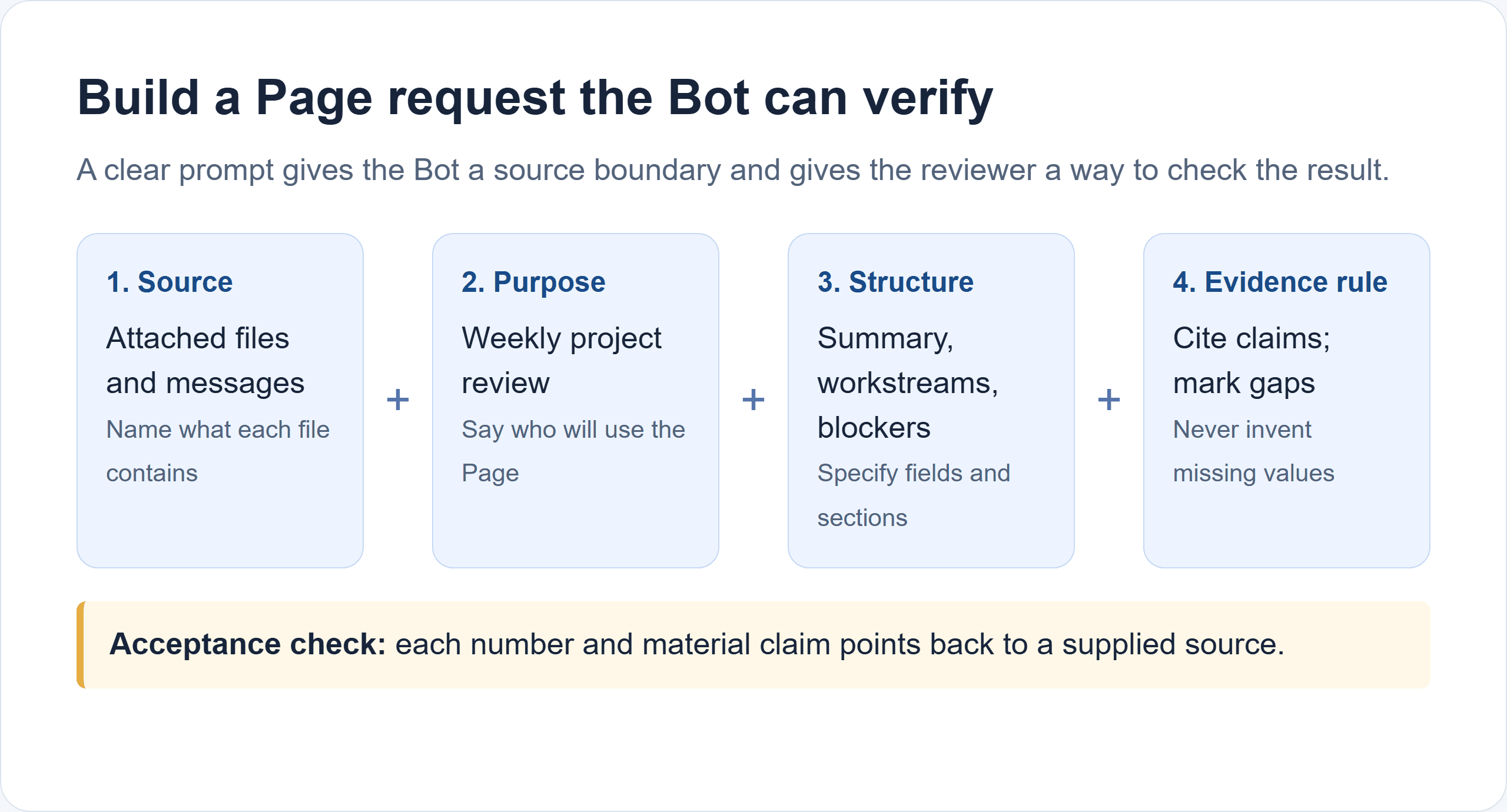
Eine klare Anfrage benennt ihre Belege, Zielgruppe, erforderlichen Abschnitte und Regeln für unbekannte Werte.
Eine nützliche Regel ist:
| Dein Bedarf | Bester Ausgangspunkt |
|---|---|
| Eine Antwort, die du nicht erneut aufrufen wirst | Im Chat belassen |
| Ein Bericht oder Tracker zum Prüfen und Überarbeiten | Eine Page anfordern |
| Eine wiederkehrende Aufgabe mit Zeitplan oder unterstütztem Trigger | Eine Routine in Betracht ziehen, dann jedes Ergebnis prüfen |
| Ein live betriebliches Dashboard mit garantierter Aktualisierung | Bestätigen, dass deine Datenquelle und dein Workflow tatsächlich Live-Updates liefern |
Der Weg durch das Produkt ist: Quellmaterial im Chat anhängen, den Bot bitten, eine Page zu erstellen, ihre Page-Karte öffnen, das Ergebnis prüfen und sie dann für die vorgesehenen Leser freigeben. Das Diagramm zeigt, wo jede Aktion stattfindet. Wenn später neues Quellmaterial eintrifft, bitte den Bot, dieselbe Page zu aktualisieren, und prüfe die geänderten Aussagen erneut. (Offizieller Grok Bot Pages-Leitfaden)
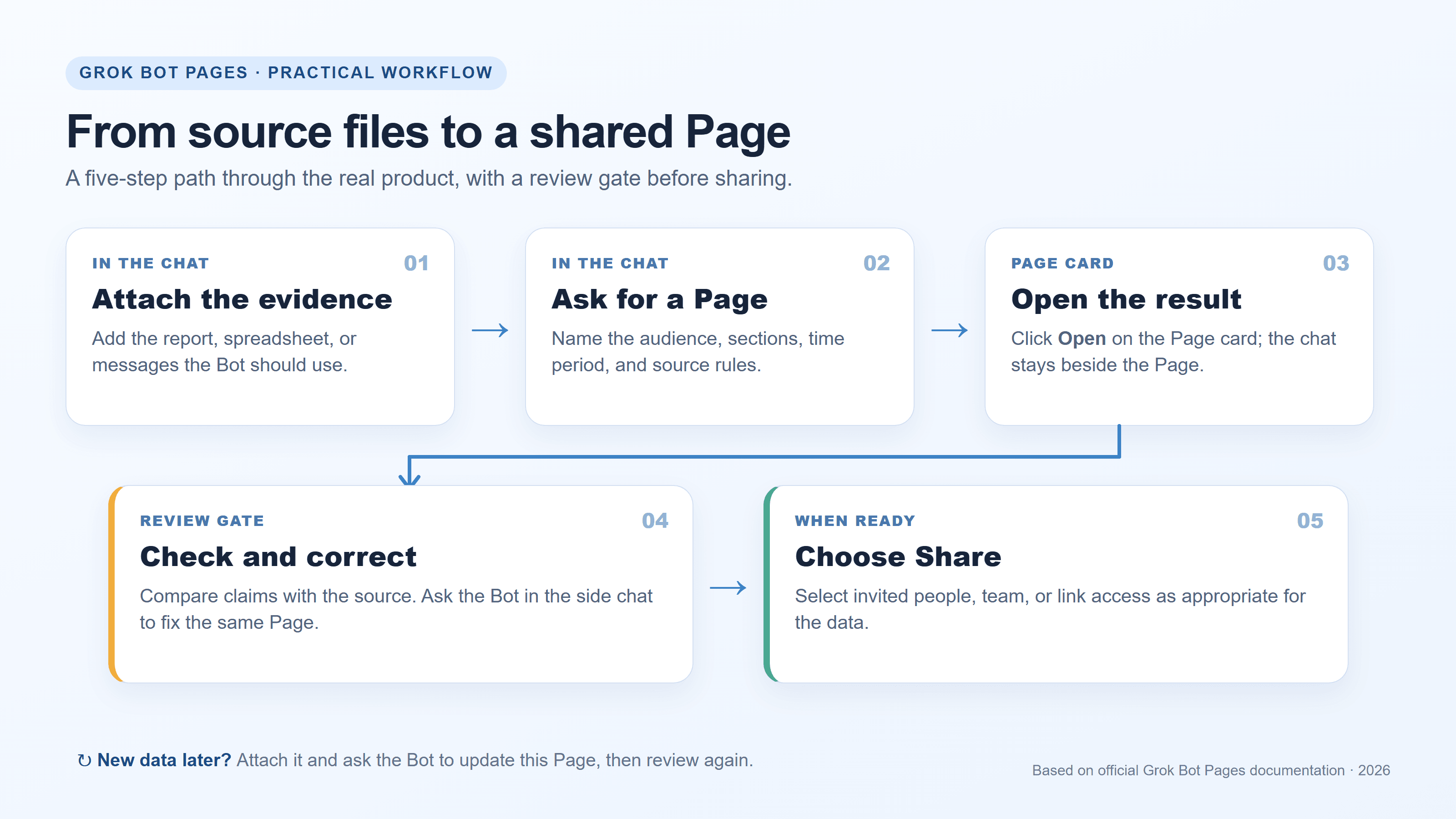
Der Prüfschritt kommt vor dem Teilen; Aktualisierungen durchlaufen dieselbe Prüfung erneut.
Wie du einen Grok Bot-Bericht oder ein Dashboard erstellst
Gib dem Bot Quelle, Zweck und Struktur vor
Beginne in der Unterhaltung, in der die relevanten Nachrichten oder Dateien verfügbar sind. Hänge zuerst die Quelldateien an und sage dann, was jede enthält und was der Bot damit tun soll. Die Grok Bot-Dokumentation listet gängige Eingaben wie PDFs, Tabellenkalkulationen, Textdateien, CSV, JSON und Bilder auf. Wenn du ein Änderungsprotokoll möchtest, füge den vorherigen Bericht bei oder benenne eine maßgebliche Verlaufsquelle. Ohne eine Baseline kann der Bot nicht zuverlässig feststellen, was sich geändert hat.
Sei konkret bei der Zielgruppe und den Feldern, die wichtig sind. „Erstelle ein Dashboard" lässt wichtige Entscheidungen offen: welcher Zeitraum, was als Kennzahl zählt, wer für jeden Punkt verantwortlich ist und wie fehlende Informationen erscheinen sollen. Eine Anfrage, die dies ausformuliert, liefert dir einen besser prüfbaren ersten Entwurf.
Kopiere und passe diesen Prompt an:
Erstelle eine Grok Bot Page für einen wöchentlichen Projektstatus-Review und verwende nur die Dateien und Nachrichten, die an diese Unterhaltung angehängt sind.
Füge Folgendes ein:
- Eine kurze Executive Summary.
- Eine Tabelle mit jedem Workstream, seinem aktuellen Status, Verantwortlichen, neuesten Belegen und nächsten Schritt.
- Eine separate Liste mit Blockern und benötigten Entscheidungen.
- Einen abschließenden Abschnitt mit dem Titel „Was sich seit dem letzten Update geändert hat". Zitiere für jede Zahl und jede wesentliche Aussage die Quelldatei oder Nachricht. Wenn eine Quelle keinen Wert enthält, schreibe „Nicht angegeben". Erfinde keine Kennzahlen, Verantwortlichen, Daten oder Fortschritte. Wenn im angehängten Material kein vorheriger Bericht vorhanden ist, sage, dass ein Änderungsvergleich nicht möglich ist. Erstelle dies als Page, die ich in dieser Unterhaltung prüfen und aktualisieren kann.
Diese Vorlage soll Lücken aufdecken statt sie zu verbergen. „Nicht angegeben" ist nützlicher als ein erfundener Verantwortlicher, und „Vergleich nicht möglich" ist ehrlicher als eine Änderungszusammenfassung ohne Baseline. Für ein Marketing-Dashboard könntest du Workstreams durch Kampagne, Berichtszeitraum, Ausgabenquelle, Conversions und nächsten Schritt ersetzen. Behalte die Belegspalte: Sie hilft einer prüfenden Person, eine Zahl bis zu ihrer Quelle zurückzuverfolgen.
Der Bot postet eine Karte, wenn er eine Page erstellt. Öffne sie und untersuche das Artefakt selbst. Eine generierte Karte bestätigt, dass eine Page existiert; sie bescheinigt nicht die Zahlen oder die Analyse.
Der offizielle Grok Bot Pages-Leitfaden dokumentiert die ersten beiden Bildschirmaktionen: im Chat fragen und dann auf der Page-Karte auf Öffnen klicken. Der folgende vollständige Website-Screenshot enthält die xAI-Marke und die relevanten Anweisungen. Er zeigt die Dokumentation, kein generiertes Dashboard.
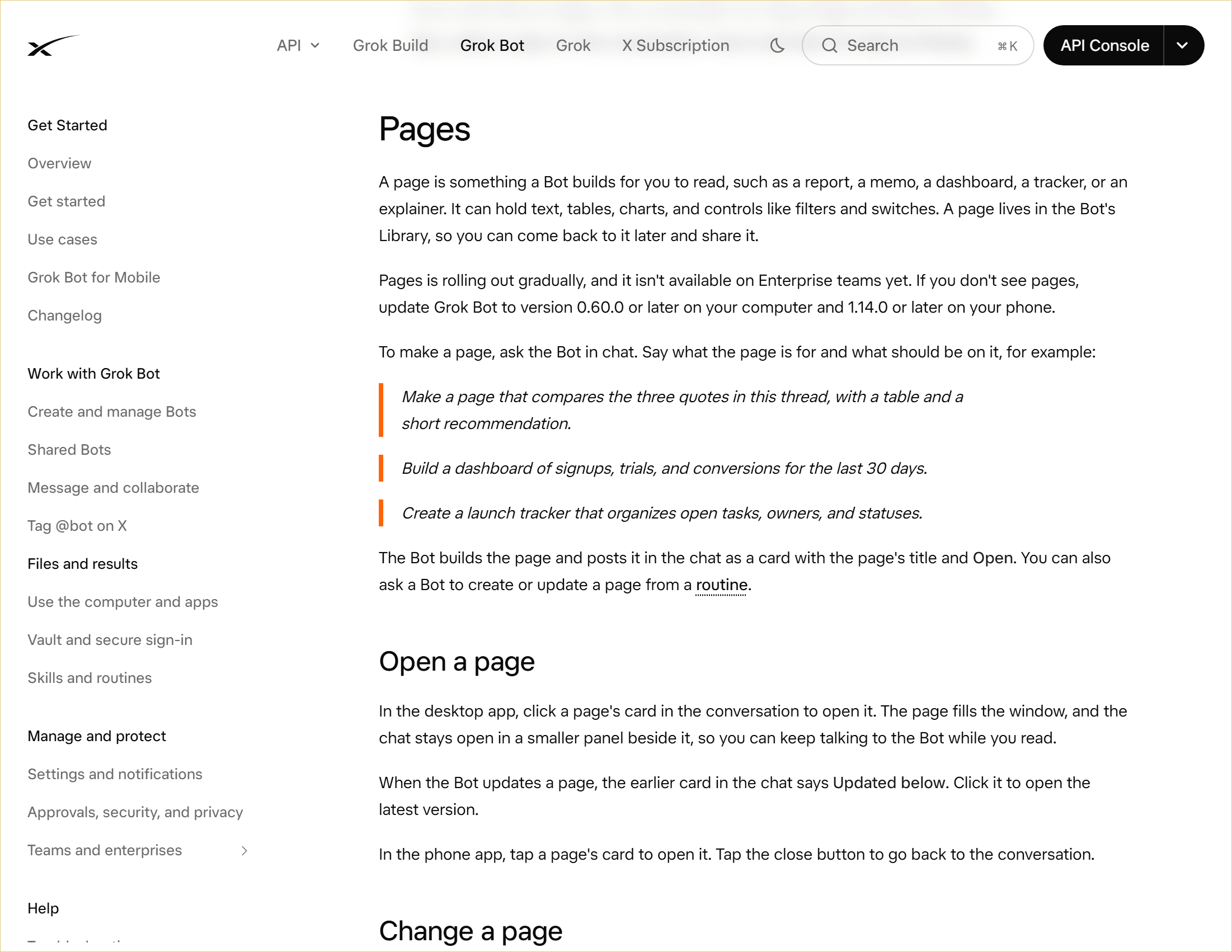
Offizielle xAI-Dokumentation: Eine Page erscheint als Karte mit Öffnen und öffnet sich dann neben dem Chat. Der blassgelbe Rahmen trennt diesen Website-Screenshot von den Diagrammen des Artikels.
Prüfe die Page, bevor du sie als Bericht behandelst
Prüfe die Felder, die am wahrscheinlichsten eine falsche Entscheidung verursachen:
- Zeitraum und Daten: Sind Start- und Enddatum klar, und stammen sie aus der Quelle?
- Kennzahlen: Stimmen Summen, Prozentsätze und Einheiten mit der Quelldatei überein? Berechne wichtige Summen unabhängig nach.
- Status und Verantwortlichkeit: Erscheint jedes Label oder jeder Verantwortliche in der Quelle, oder hat der Bot eines abgeleitet?
- Änderungsaussagen: Gibt es für jede Aussage „gestiegen", „gesunken" oder „neu" eine frühere Version oder eine datierte Baseline?
- Fehlende Informationen: Sind nicht verfügbare Werte klar markiert, statt mit plausiblen Vermutungen gefüllt zu werden?
- Quellen: Kann ein Leser erkennen, welches Dokument oder welche Nachricht eine wesentliche Aussage stützt?
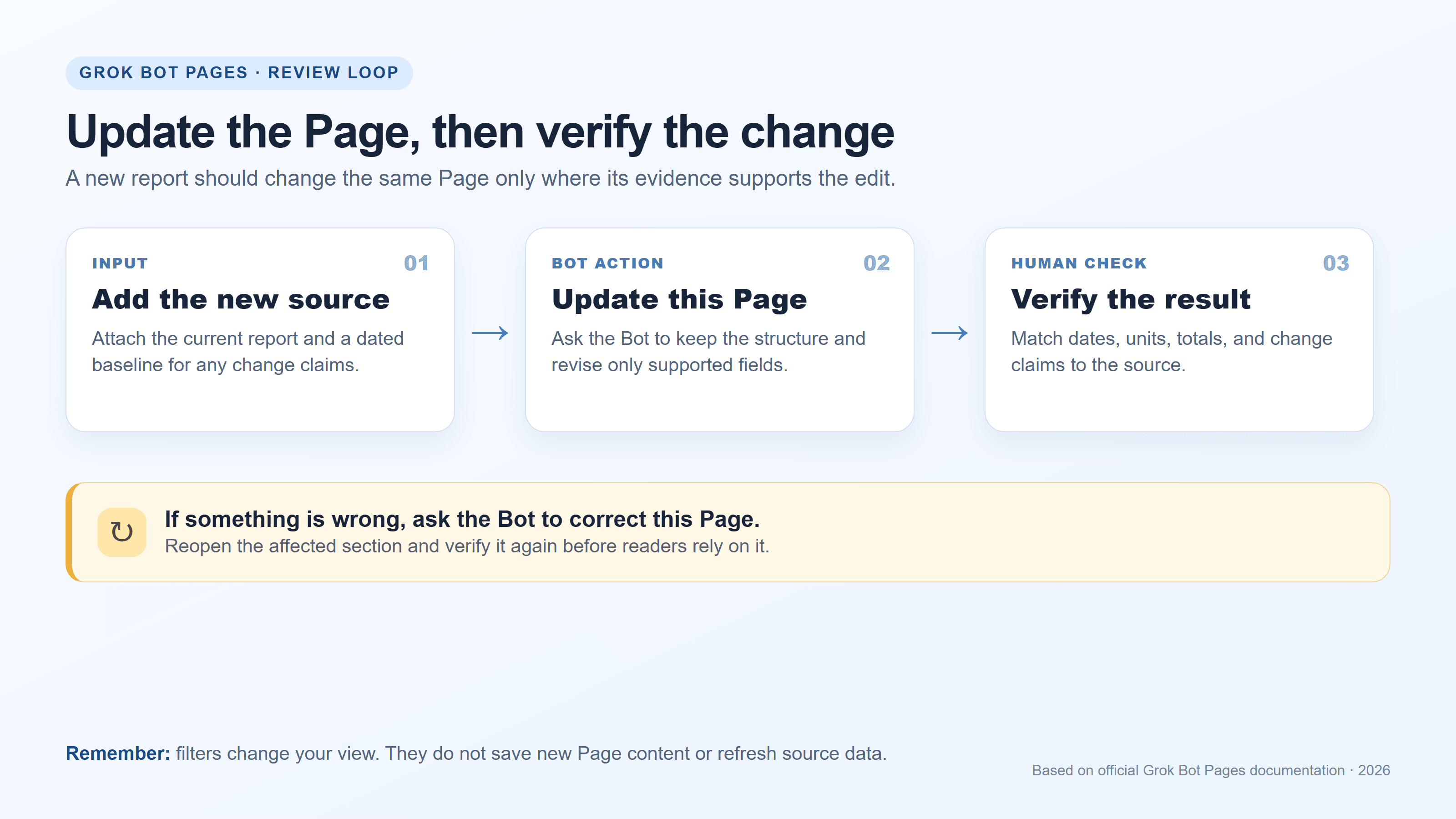
Prüfe jede wichtige Aussage anhand ihrer Quelle und bitte den Bot dann, dieselbe Page zu korrigieren.
Wenn etwas nicht stimmt, bitte im Chatbereich um eine direkte Korrektur, während die Page geöffnet ist. Zum Beispiel: „Die Quelle führt die Migration als blockiert auf, nicht als planmäßig. Korrigiere den Status, zitiere die Release Note und lasse den Verantwortlichen als Nicht angegeben." Öffne dann den betroffenen Abschnitt erneut und vergleiche ihn mit der Quelle. Prüfe jede folgenreiche Zahl selbst; ein poliertes Layout ist kein Beweis dafür, dass eine Berechnung korrekt ist.
Du kannst auch darum bitten, Annahmen und Belege getrennt aufzuführen. Das ist nützlich, wenn der Bot unvollständige Notizen zusammenfasst: Ein Leser kann sehen, was die Quelle angibt, was der Bot abgeleitet hat und was noch einen Verantwortlichen oder eine Entscheidung braucht. Für externe Berichterstattung sollte eine fachlich verantwortliche Person die Page genehmigen, bevor sie geteilt wird.
Wie du eine Page bearbeitest, findest und aktualisierst
Wenn eine Page geöffnet ist, hält Grok Bot daneben einen Chatbereich bereit. Bitte dort um Änderungen, und der Bot bearbeitet dieselbe Page. Wenn er die Page aktualisiert, wird die frühere Karte im Chat mit „Aktualisiert" markiert; wenn du diese Karte öffnest, gelangst du zur neuesten Version. Die offiziellen Bearbeitungsanweisungen erklären außerdem, dass Filter und Schalter die Ansicht ändern, nicht die gespeicherte Page.
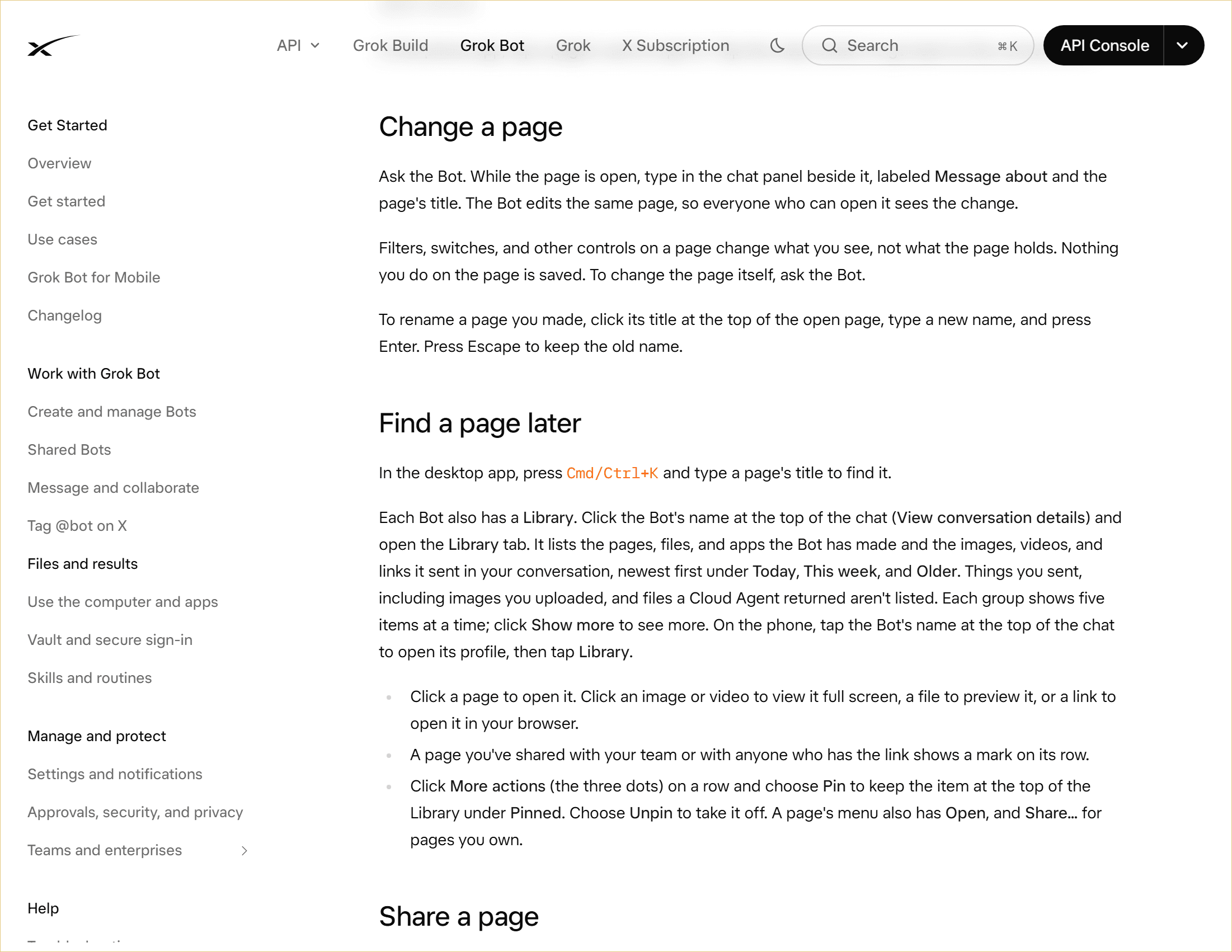
Offizielle xAI-Dokumentation: Änderungen im Chatbereich neben der Page anfordern. Der vollständige Website-Screenshot enthält die xAI-Marke.
Um die Page später auf dem Desktop zu finden, drücke Cmd/Ctrl+K und suche nach ihrem Titel, oder öffne die Bibliothek des Bots. Die Bibliothek gruppiert Elemente nach Aktualität und lässt dich eine häufig verwendete Page anheften. Die offiziellen Bibliotheksanweisungen zeigen beide Wege.
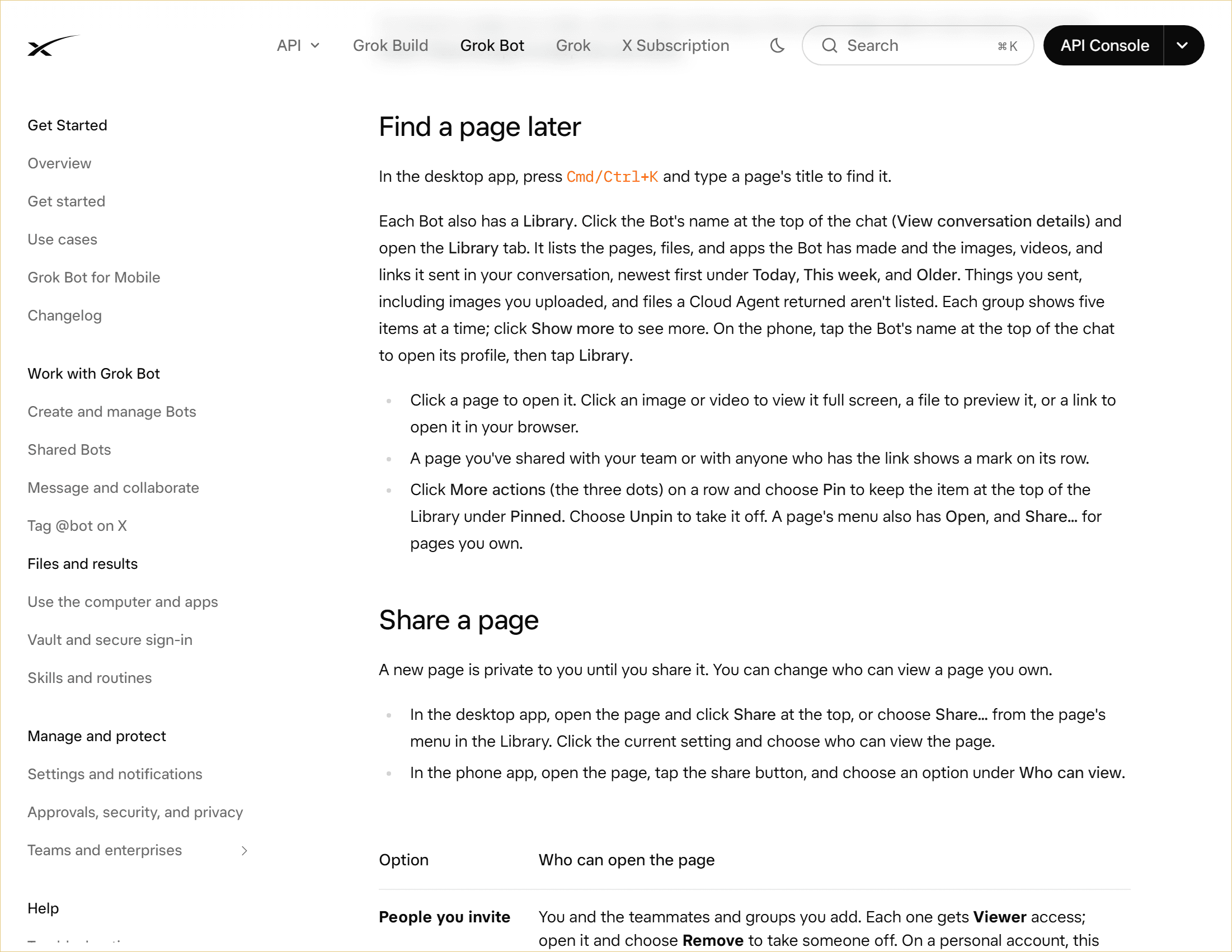
Offizielle xAI-Dokumentation: Eine Page über die Suche oder die Bibliothek des Bots finden.
Eine gute Überarbeitungsanfrage benennt die Quelle, bewahrt die nützliche Struktur und sagt, wie mit unbestätigten Feldern umzugehen ist:
Aktualisiere die vorhandene Page mit dem neu angehängten Wochenbericht. Behalte die aktuelle Struktur bei, ersetze Zahlen nur, wenn die neue Quelle sie stützt, zeige, was sich seit dem vorherigen Bericht geändert hat, und markiere jedes Feld, das nicht anhand der neuen Quelle verifiziert werden kann.
Diese Anweisung begrenzt versehentliche Abweichungen. Sie weist den Bot an, das vorhandene Artefakt zu aktualisieren, statt eine getrennte Kopie zu erstellen, und bittet ihn, die vorherige Struktur beizubehalten. Prüfe trotzdem, ob der neue Zeitraum korrekt ist und ob der Vergleich den vorgesehenen vorherigen Bericht verwendet.
Für wiederkehrende Arbeit kannst du einen Bot bitten, eine Page aus einer Routine heraus zu erstellen oder zu aktualisieren. Eine Routine führt die Aufgabe nach ihrem konfigurierten Zeitplan oder unterstützten Trigger aus; sie macht nicht jede Page zu einem Echtzeit-Dashboard. Bevor du dich darauf verlässt, bestätige, welche Quelle die Routine verwendet, wann sie ausgeführt wird, wo ihr Ergebnis erscheint und was passiert, wenn die Quelle fehlt oder veraltet ist. Prüfe einen frühen Lauf anhand der Eingabe und korrigiere die Anweisungen, wenn die Page Lücken nicht klar behandelt. Halte eine Person dafür verantwortlich, Ergebnisse zu prüfen, die für Entscheidungen verwendet werden.
Ein Grok Bot-Nutzer teilte ein persönliches Nutzungsdashboard, das auf lokalen Tracking-Daten basiert. Das ist ein individuelles Beispiel dafür, wie eine Page als wiederholbare Ansicht dienen kann, kein Versprechen, dass Grok Bot automatisch die Daten jedes Nutzers entdeckt oder validiert. (Community-Beispiel auf Reddit)
Wie du eine Grok Bot Page sicher teilst
Eine neue Page ist privat für dich, bis du sie teilst. Öffne die Page und wähle Teilen, oder verwende ihr Bibliotheksmenü, und wähle dann aus, wer sie ansehen kann. Die verfügbaren Optionen hängen von der Konto- und Teamkonfiguration ab, prüfe also die Optionen, die in deinem eigenen Freigabemenü angezeigt werden.
| Zielgruppe | Typische Zugriffsoption | Vor dem Teilen prüfen |
|---|---|---|
| Nur du | Privat lassen | Niemand sonst muss sie prüfen |
| Einige namentlich genannte Kollegen | Bestimmte Personen oder Gruppen einladen | Bestätige, dass jeder Empfänger die Quelldetails sehen sollte |
| Dein Team | Team-Zugriff | Prüfe, ob alle im Team geeignete Leser sind |
| Personen außerhalb des Teams | Jeder mit dem Link, falls verfügbar | Jeder mit dem Link kann sie ohne Anmeldung öffnen |
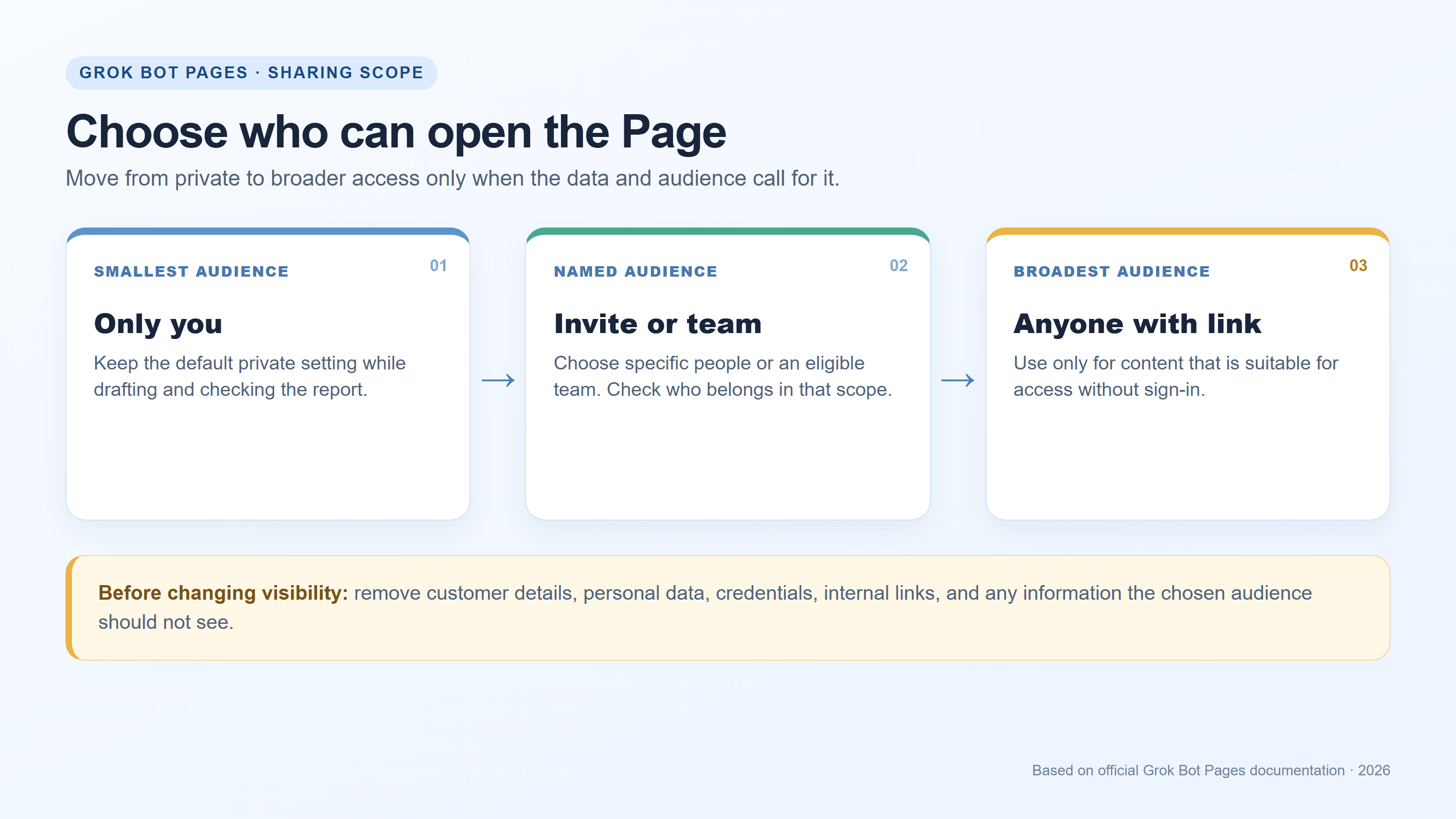
Wähle die engste Zielgruppe, die die Prüfung durchführen kann.
Die offiziellen Freigabeanweisungen zeigen, wo Teilen erscheint, und erklären die drei Zugriffsoptionen. Der folgende Screenshot enthält die vollständige Website-Ansicht, einschließlich der xAI-Marke.
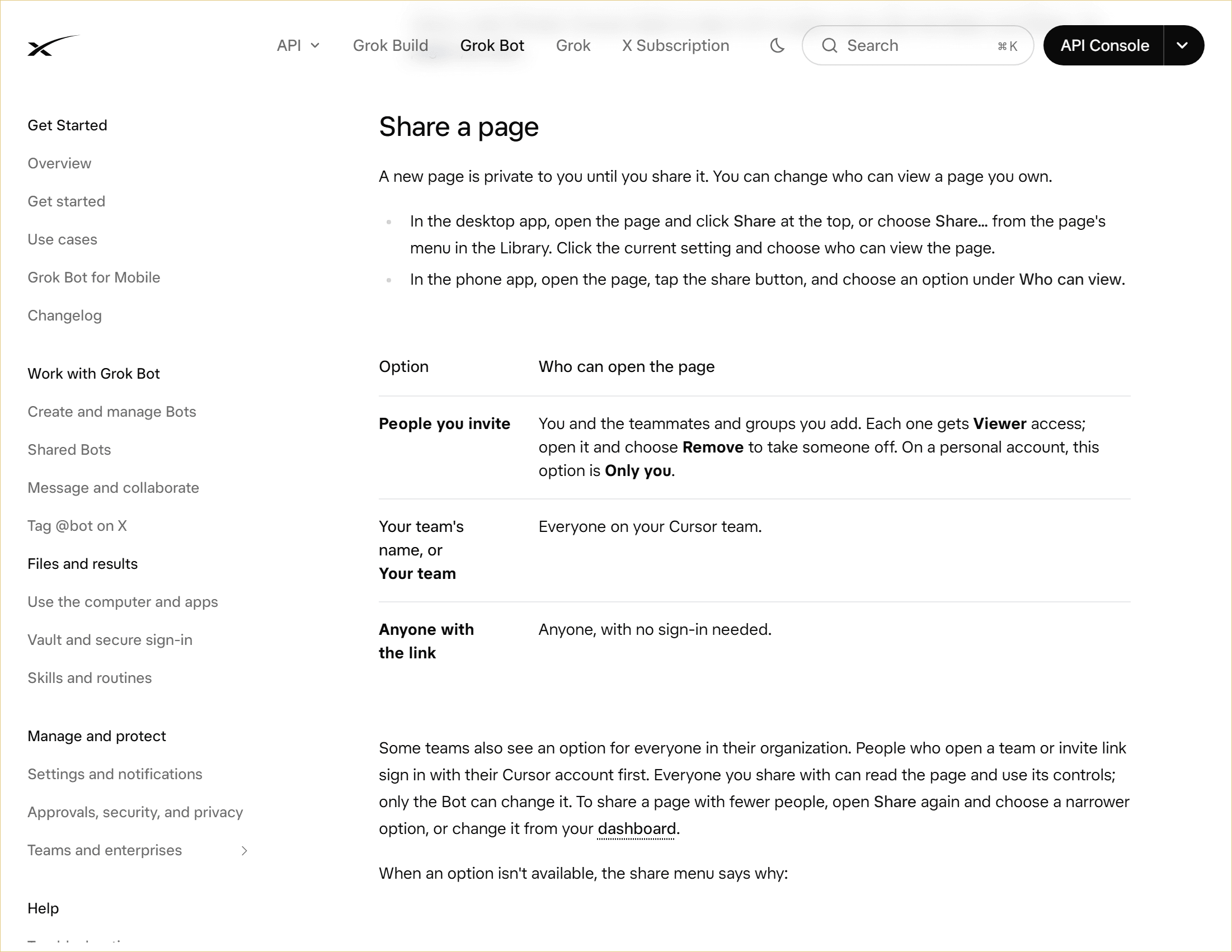
Offizielle xAI-Dokumentation: Eingeladene Personen, dein Team, falls verfügbar, und jeder mit dem Link haben unterschiedliche Zugriffsbereiche.
Einige Teams haben möglicherweise auch eine organisationsweite Option. Einladungs- und Team-Links erfordern laut der aktuellen Hilfeseite eine Anmeldung mit einem Cursor-Konto. Personen, die eine geteilte Page öffnen können, können sie lesen und ihre Steuerelemente verwenden; Bearbeitungen an der Page nimmt der Bot vor. In Enterprise-Teams ist das Teilen über öffentliche Links deaktiviert, und Pages sind noch nicht verfügbar. Persönliche Pages bieten möglicherweise kein Team-Sharing. Nutze die Erklärung im Menü, wenn eine Option nicht verfügbar ist.
Behandle Jeder mit dem Link als öffentlichen Zugriff. Der Empfänger muss sich nicht anmelden, daher kann ein weitergeleiteter Link Personen außerhalb deiner vorgesehenen Zielgruppe erreichen. Bevor du dies aktivierst, durchsuche die Page und quellverlinkte Inhalte nach Kundendetails, personenbezogenen Informationen, Zugangsdaten, API-Schlüsseln, internen URLs, unveröffentlichten Plänen und kommerziell sensiblen Zahlen. Entferne oder verallgemeinere Material, das die Zielgruppe nicht sehen sollte. Wenn die Page Informationen enthält, die in einer bestimmten Gruppe bleiben sollen, wähle stattdessen eine Einladung oder einen Team-Bereich.
Teilen steuert den Zugriff; es macht den Bericht nicht korrekt oder aktuell. Füge der Page einen klaren Berichtszeitraum und eine Quellenangabe hinzu. Wenn du sie aktualisierst, überprüfe den Inhalt und den aktuellen Zugriffsbereich erneut. Wenn du eine geteilte Page aus dem Grok Bot Pages-Dashboard löschst, verlieren Personen mit ihrem Link den Zugriff. Das offizielle Changelog weist außerdem darauf hin, dass eine geteilte Page in der Titelleiste als PDF heruntergeladen werden kann; verwende diesen Export erst, nachdem du geprüft hast, welche Version und Zielgruppe du weitergibst. (Grok Bot-Changelog, 11. Oktober 2026)
Grok Bot Pages nicht sichtbar? Verfügbarkeit und Zugriff prüfen
Pages werden schrittweise eingeführt. Die Hilfeseite listet derzeit Mindestversionen von Grok Bot 0.60.0 oder höher auf dem Desktop und 1.14.0 oder höher auf dem Smartphone und besagt, dass Pages für Enterprise-Teams noch nicht verfügbar sind. Wenn die Funktion fehlt, aktualisiere die App, bestätige, welches Konto oder Team du verwendest, und frage einen Administrator, wenn Team-Einstellungen deinen Zugriff steuern. Ein fehlendes Menü allein identifiziert nicht die Ursache.
Auch die Freigabeoptionen können variieren. Teamname, Einladungszugriff, Organisationszugriff und Optionen für öffentliche Links sind nicht unbedingt für jedes Konto vorhanden. Das Freigabemenü erklärt möglicherweise, warum ein Bereich deaktiviert ist. Wenn eine Zugriffsänderung fehlschlägt, überprüfe die aktuelle Sichtbarkeit der Page, bevor du es erneut versuchst, insbesondere wenn ein anderes Teammitglied sie geändert haben könnte.
Wenn das Ziel darin besteht, einen Bericht zu archivieren, suche nach dem Download-Steuerelement auf der geteilten Page. Das Changelog verzeichnet PDF-Download für geteilte Pages, aber UI-Details können sich ändern; gehe nicht davon aus, dass ein Menü in jedem Kontext verfügbar ist. Behalte die Page selbst als gepflegtes Artefakt bei und versehe jedes exportierte PDF mit dem Berichtszeitraum, damit Leser eine Momentaufnahme von einem späteren Update unterscheiden können.
Der praktische Ablauf ist einfach: Belege anhängen, eine explizit strukturierte Page anfordern, die Aussagen prüfen, dasselbe Artefakt aktualisieren, wenn neue Belege eintreffen, und nur für die Personen freigeben, die sie benötigen. Das ist der sicherste Weg, Grok Bot Pages über den ursprünglichen Chat hinaus nützlich zu machen. Wenn du außerdem originelles Kampagnenbildmaterial benötigst, das einen Bericht begleitet, erkunde Bildgenerierungsoptionen auf Atlas Cloud. Diese Visuals sind getrennt von den Page-Daten und -Belegen.
Häufig gestellte Fragen
Kann sich eine Grok Bot Page nach einem Zeitplan selbst aktualisieren?
Ein Bot kann eine Page über eine Routine erstellen oder aktualisieren. Das bedeutet, dass die Aufgabe gemäß ihrem konfigurierten Zeitplan oder unterstützten Trigger ausgeführt werden kann. Es verspricht keine Echtzeit-Synchronisierung. Prüfe Quelle, Zeitpunkt, Ziel und tatsächliche Ausgabe der Routine, bevor du dich darauf verlässt.
Ändern Page-Filter und -Schalter den gespeicherten Bericht?
Nein. Die Steuerelemente ändern die Ansicht, während der gespeicherte Inhalt der Page unverändert bleibt. Bitte den Bot, die Page zu bearbeiten, wenn der Bericht selbst einen überarbeiteten Abschnitt oder ein gespeichertes Ergebnis benötigt.
Können Personen mit einem geteilten Link meine Page bearbeiten?
Personen mit Zugriff können die Page lesen und ihre Steuerelemente verwenden; Änderungen an der Page nimmt der Bot vor. Die für dich verfügbaren Optionen hängen von Konto- und Team-Einstellungen ab, prüfe also das Freigabemenü, bevor du den Link sendest.
Kann ich eine Grok Bot Page als PDF herunterladen?
Das aktuelle Changelog besagt, dass geteilte Pages ein Download-Steuerelement haben, das eine PDF speichert. Suche nach diesem Steuerelement auf der Page, die du verwendest, da Funktionen und Oberflächendetails je nach Version oder Freigabekontext variieren können.


