


Ihr erster Clip sieht vielversprechend aus. In der nächsten Einstellung hat die Figur ein anderes Gesicht, die Jacke ändert die Farbe und der Raum scheint sich verschoben zu haben. Hier stocken viele KI-Animationsprojekte.
Wenn Sie lernen möchten, wie Sie mit KI ein 3D-Animationsvideo erstellen, beginnen Sie mit einer kurzen Geschichte, geben Sie die Figuren- und Szenenbilder frei, animieren Sie diese Bilder und schneiden Sie die Einstellungen zusammen. Wählen Sie einen anderen Weg, wenn Sie eine bearbeitbare 3D-Szene mit Meshes, Bones und Kamerasteuerung benötigen.
Diese Anleitung verwendet eine vorgeschlagene 15-sekündige Roboter-Geschichte, um zu zeigen, was vorzubereiten, was zu prompten und was zu prüfen ist. Ein öffentliches Autodesk-Beispiel zeigt, wie sich ein bearbeitbarer 3D-Workflow vom Generieren fertiger Videoframes unterscheidet.
Wichtigste Erkenntnisse
- Ein KI-Video mit 3D-Animationsstil liefert normalerweise Pixel, keine wiederverwendbare 3D-Figur oder Szene.
- Geben Sie das Referenzbild jeder Einstellung frei, bevor Sie Zeit in Bewegung investieren.
- Halten Sie Figurendetails, Beleuchtung und Bildrichtung über Einstellungen hinweg konsistent.
- Geben Sie jedem Clip eine klare Aktion und eine nachvollziehbare Kamerabewegung und prüfen Sie dann die Übergänge.
- Verwenden Sie KI-Motion-Capture und einen 3D-Editor, wenn das Ergebnis bearbeitbare Animationsdaten benötigt.
Wählen Sie den KI-3D-Animationsworkflow, der zu Ihrem Ergebnis passt
Der Begriff KI-3D-Animation umfasst mehrere Aufgaben. Ein Creator, der einen Cartoon-Short erstellt, braucht ein ansehbares Video. Ein Spieleentwickler braucht möglicherweise eine Figur, die laufen, sich drehen und auf Spielereingaben reagieren kann. Diese Ergebnisse erfordern unterschiedliche Tools.
| Was Sie benötigen | Praktischer Weg | Was vor der Wahl eines Tools zu prüfen ist |
|---|---|---|
| Ein kurzer Cartoon oder ein Story-Video | Figurenreferenzen, Einstellungsbilder, Bild-zu-Video, Schnitt | Unterstützung für Referenzbilder, Bewegungssteuerung, Dauer und Exportformat |
| Eine wiederverwendbare animierte 3D-Figur | 3D-Figur, Rigging, Motion Capture oder Animation, Rendering | Kompatibles Skelett, Animationsexport, Materialien und Ihr Ziel-Editor |
| Eine präzise Produktdemonstration | Ein genaues 3D-Asset und kontrollierte Animation, mit KI-Unterstützung, wo sinnvoll | Abmessungen, bewegliche Teile, Wiederholbarkeit der Kamera und Überarbeitungsbedarf |
Ein KI-3D-Videogenerator kann Tiefenhinweise, schattierte Oberflächen und eine bewegte Kamera erzeugen, ohne tatsächliche Geometrie zu liefern. Sie können das resultierende Video bearbeiten, aber in der Regel nicht den Arm seiner Figur auswählen und eine Bone-Rotation ändern.
Für eine Social-Story oder ein frühes visuelles Konzept kann dieser Kompromiss sinnvoll sein. Für eine Montageerklärung, ein Game-Asset oder einen Kunden, der dieselbe Kamera exakt 2 Meter bewegt haben möchte, bietet bearbeitbare Geometrie einen direkteren Weg, die Änderung vorzunehmen.
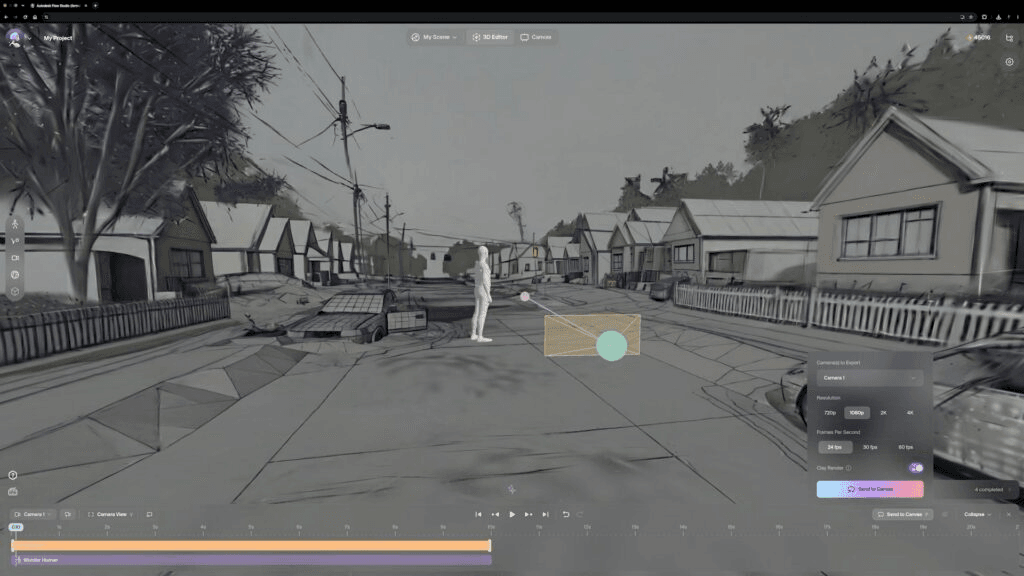
Autodesks 3D-Arbeitsbereich: eine inszenierte Figur, Umgebung, Kameraspur und Exportsteuerung.
Für den Video-Weg bietet Atlas Cloud Zugriff auf getrennte Bild- und Videomodelle. Die nützliche Unterscheidung ist die Aufgabe: Zuerst ein Standbild erstellen und freigeben, dann dieses Bild an ein Bild-zu-Video-Modell senden. Keiner der Schritte sollte als Export eines animierten 3D-Meshes beschrieben werden.
Ein reales Online-Beispiel: einen Roboter in einer bearbeitbaren 3D-Szene inszenieren
Autodesks Tutorial in einer verschneiten Straße inszeniert eine Figur, wendet eine aufgezeichnete Performance an und steuert eine Kamera, bevor das Aussehen in Canvas verfeinert wird. Der Artikel enthält einen Video-Walkthrough. (Autodesk Media & Entertainment, Oktober 2026.)
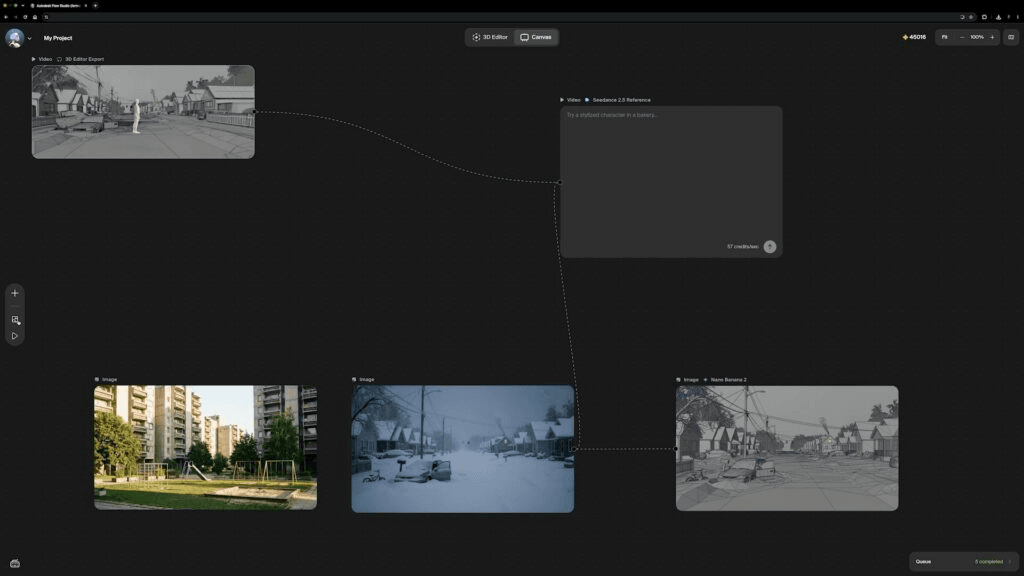
Autodesks Referenz-Workflow verbindet einen Szenen-Render und Umgebungsbilder mit einem Video-Node.
Das Tutorial unterscheidet Motion Capture mit statischer Kamera von der Erfassung von Kamerabewegung. Kamera-Keyframes führen die Einstellung, bevor der Render zu Canvas geht.
dctdNHAxuiI
Autodesks vollständiger Quellclip geht von Canvas-Referenzen zu einem gehenden Roboter über. Diese öffentliche Demonstration ist getrennt von unserem vorgeschlagenen Bäckerei-Projekt.
Wenn Sie KI-3D-Animationssoftware auswählen, überlegen Sie, welche Entscheidungen Sie separat überarbeiten müssen. Bearbeitbare Inszenierung hilft bei wiederholbaren Kamerapfaden und Performances. Prüfen Sie die Export-Unterstützung des Tools, bevor Sie einem Kunden bearbeitbare Dateien versprechen.
Planen Sie eine kurze Geschichte, bevor Sie einen KI-3D-Animationsgenerator verwenden
Beginnen Sie mit einem Moment, der eine beobachtbare Veränderung enthält. „Ein Roboter in einer Bäckerei“ gibt Ihnen einen Schauplatz. „Ein Lieferroboter fängt eine rollende Orange und bringt sie dem Bäcker zurück“ gibt Ihnen eine Aktion, einen Grund für einen Schnitt und ein klares Ende.
Unser vorgeschlagenes Beispiel dauert 15 Sekunden und ist in 3 Einstellungen von jeweils ungefähr 5 Sekunden aufgeteilt. Diese Zeiten sind ein Planungsziel, keine Aussage über einen bereits generierten Film. Halten Sie das erste Projekt klein genug, dass Sie jede Einstellung sorgfältig prüfen können.
| Einstellung | Story-Beat | Ausgangsbild | Anzufordernde Bewegung |
|---|---|---|---|
| 1: bemerken | Eine Orange rollt von der Bäckereitheke weg | Roboter links, Orange nahe der Theke, freier Bodenraum | Roboter bemerkt die Orange; die Kamera fährt seitlich mit der Rollbewegung mit |
| 2: fangen | Der Roboter fängt die Orange, bevor sie die Türöffnung erreicht | Roboter geduckt neben derselben Orange | Roboter nimmt sie auf, dreht sich und hebt sie; Kamera schwenkt von der Seitenansicht zur Dreiviertelansicht |
| 3: zurückbringen | Der Roboter legt die Orange zurück auf die Theke | Roboter neben der Theke, Orange sichtbar gehalten | Roboter setzt sie ab und winkt kurz; Kamera wechselt in eine umgekehrte Dreiviertelansicht |
Notieren Sie, was unverändert bleiben muss: ein cremefarbener Körper, ein petrolfarbenes Brustpanel, ein runder Kopf, zwei kleine schwarze Augen und eine kurze orange Schürze. Halten Sie die Position der Theke, die Richtung des Fensterlichts und die Position der Tür fest.
Diese Liste wird Ihr Kontinuitätsblatt. Beziehen Sie sich darauf, wenn Sie jedes Szenenbild erstellen. Ein neuer Hintergrund sollte sich weiterhin wie eine andere Ansicht desselben Raums anfühlen. Wenn das erste Bild die Tür auf der rechten Seite platziert, braucht ein späterer umgekehrter Winkel eine plausible räumliche Beziehung dazu.
Formulieren Sie für die Erzählung den Text, bevor Sie animieren. Lesen Sie ihn laut gegen das geplante Timing. Wenn ein Satz den Großteil einer Einstellung braucht, um zu enden, vermeiden Sie es, während desselben Satzes mehrere wichtige visuelle Ereignisse anzufordern. Der Zuschauer braucht Zeit, um die Worte mit der Aktion zu verbinden.
Sie können einen Schreibassistenten bitten, eine Einstellungsliste zu erstellen, aber prüfen Sie, ob jede Zeile tatsächlich gezeigt werden kann. „Der Roboter lernt Freundlichkeit“ ist eine Interpretation. „Der Roboter bringt die Orange zurück und der Bäcker lächelt“ gibt der Animation etwas Sichtbares zu vermitteln.
Diese Vorbereitung hilft auch, wenn Sie recherchieren, wie man 3D-KI-Videos für eine wiederkehrende Serie erstellt. Speichern Sie das Kontinuitätsblatt und freigegebene Referenzbilder als wiederverwendbare Produktionsdateien. Ein langer Dialog mit einem Generator ist ein schwacher Ersatz für eine klare visuelle Referenz, die Sie prüfen können.
Konsistente Figuren und Szenenbilder erstellen
Wählen oder erstellen Sie eine originale Figurenreferenz, bevor Sie die Szenenbilder erstellen. Zeigen Sie Körperproportionen, Gesicht, Kleidung und Farben deutlich. Eine nützliche Referenz sollte die Details offenbaren, die Sie im finalen Video wiedererkennen möchten.
Vermeiden Sie es, mehrere ähnliche Figuren in dieselbe Referenz zu setzen, es sei denn, der Workflow benötigt sie. Zusätzliche Gesichter und Outfits erschweren es, zu erkennen, welchem Subjekt das nächste Tool folgen soll. Behalten Sie eine saubere einzelne Figurenreferenz und eine separate Umgebungsreferenz.
Für dieses Beispiel können Sie OpenAI GPT Image 2 Text-to-Image verwenden, um das erste Szenenbild zu erstellen. Wählen Sie hohe Qualität und eine 16:9-Arbeitsfläche für die Querformat-Version. Verwenden Sie dasselbe Seitenverhältnis, wenn Sie es animieren und schneiden.
Fügen Sie diesen Ausgangsbild-Prompt ein:
plaintext1An original small delivery robot with a cream ceramic body, teal chest panel, round head, two small black eyes, and a short orange canvas apron stands on the left side of a neighborhood bakery. 2 3PROP AND ACTION SETUP: A single orange rests near the edge of the wooden counter on the right, about to roll onto a clear tiled floor. 4 5LIGHTING: Warm directional morning window light enters from the left. 6 7STYLE AND COMPOSITION: Matte stylized 3D animation, visible ceramic and woven fabric texture, warm-cool color balance, eye-level 35mm composition with foreground layering. 8 9VISIBILITY: Keep the robot's hands and the orange fully visible. 10 11EXCLUSIONS: No lettering, logos, screens, or interface elements. 12 13FORMAT: Wide horizontal 16:9 frame.
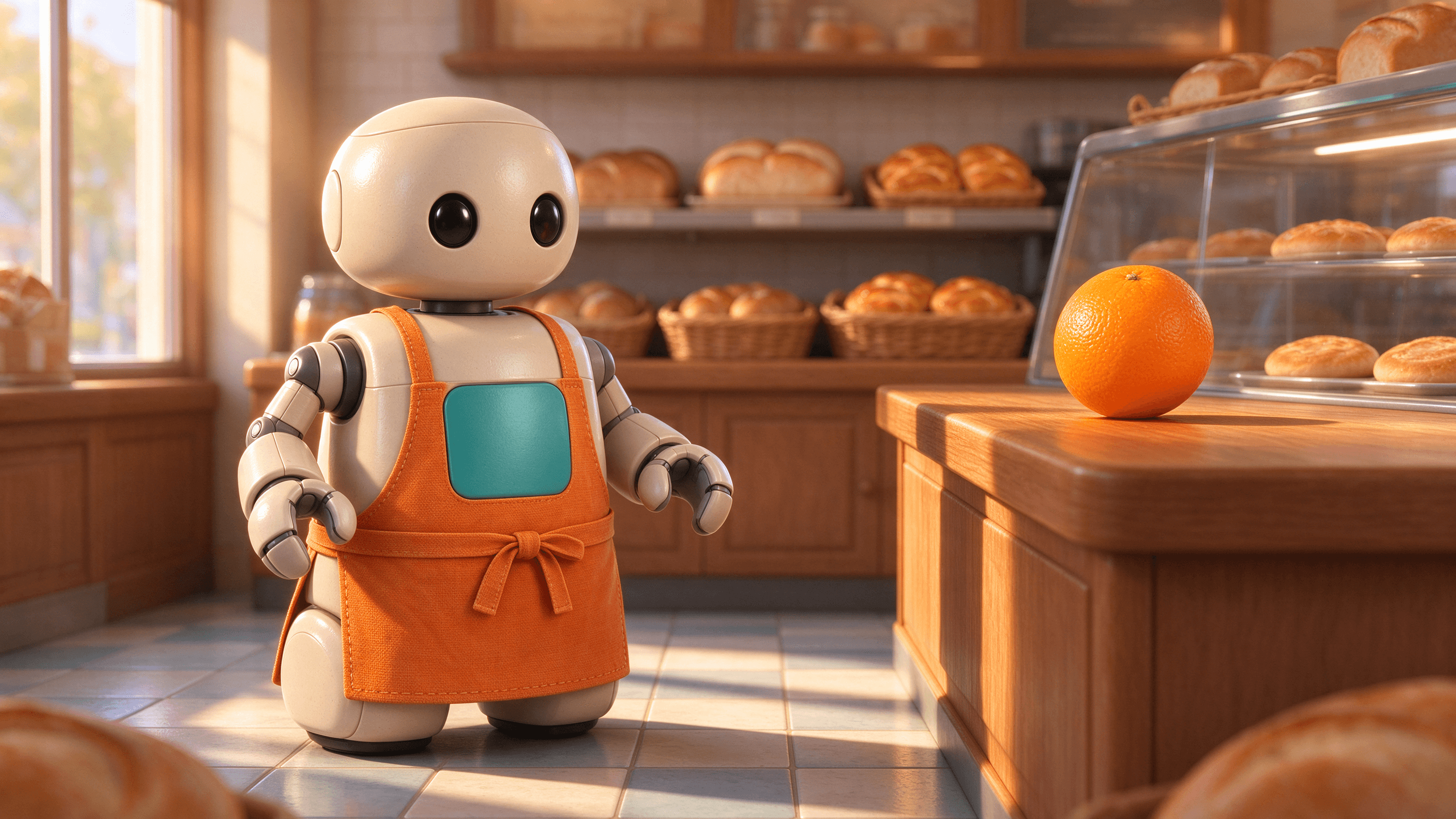
Der cremefarbene Roboter, das petrolfarbene Brustpanel, die orange Schürze, die Bäckereiumgebung und das warme Fensterlicht etablieren die visuelle Identität für die Animation.
Geben Sie das Standbild frei, bevor Sie weitermachen. Prüfen Sie, dass der Roboter genug Platz hat, um die Orange zu erreichen, dass die Theke die Aktion nicht blockiert und dass die Hände sichtbar genug sind, um beurteilt zu werden. Eine attraktive Komposition kann trotzdem ein schlechtes Ausgangsbild für die Animation sein.
Verwenden Sie für Einstellungen 2 und 3 einen Bild-Workflow, der die freigegebene Figur und Umgebung als Referenzen akzeptiert, oder bereiten Sie die Bilder manuell aus Ihrer eigenen Grafik vor. Die bloße Wiederholung einer Textbeschreibung garantiert nicht, dass ein Generator dasselbe Design beibehält.
Halten Sie die Stilanweisungen stabil. Ein Wechsel von matter Keramik zu glänzendem Metall oder von warmem Bäckereilicht zu blauem Studiolicht kann dieselbe Figur unzusammenhängend erscheinen lassen. Ändern Sie Pose und Bildausschnitt, die für die Geschichte nötig sind, während die visuelle Identität fest bleibt.
Wenn ein Tutorial 2D-Bild-zu-3D-Video-KI verspricht, prüfen Sie die Ausgabe sorgfältig. Ein flaches Bild mit scheinbarer Tiefe zu animieren, ist nützlich, aber es belegt nicht, dass das Tool eine korrekte verdeckte Rückseite rekonstruiert oder eine bearbeitbare Szene erstellt hat.
Animieren Sie die Bilder mit konkreten Aktionen und Kamerabewegung
Öffnen Sie ByteDance Seedance 2.0 Image-to-Video, laden Sie das freigegebene Ausgangsbild hoch und beginnen Sie mit einem 5-sekündigen 720p-Entwurf. Die aktuelle Atlas-Modellseite listet sowohl diese Dauer als auch die Auflösung als unterstützte Optionen auf. Bestätigen Sie die angezeigten Einstellungen vor dem Ausführen.
ByteDance Seedance 2.0 Image-to-Video verwendet das Ausgangsbild, um die Animation zu leiten. Das hilft, das Aussehen und die Komposition des Subjekts festzulegen, garantiert jedoch keine identischen Figuren oder korrekten Kontakt in jedem generierten Frame.
Das Standbild legt Aussehen und Komposition fest. Verwenden Sie den Video-Prompt, um zu erklären, was sich im Laufe der Zeit ändert. Laden Sie für die Fang-Einstellung Ihr vorbereitetes Ausgangsbild hoch und versuchen Sie:
plaintext1Continue from the uploaded first frame. The same cream delivery robot with a teal chest panel and short orange apron catches the single rolling orange in the bakery. 2 3ACTION: It bends its knees, scoops the orange with both hands, then pivots toward the wooden counter and lifts the orange proudly. 4 5CAMERA: Begin at a low side angle tracking the rolling orange, arc smoothly to a front three-quarter view during the catch, and finish with a slight lateral move as the robot turns. 6 7CONTACT: Keep the orange visibly supported by the hands after contact. 8 9CHARACTER AND SCENE CONTINUITY: Preserve the robot's face, proportions, apron, bakery layout, matte ceramic texture, and warm light from the left. 10 11MOTION: Clear continuous action, no slow motion, no text or interface, no camera movement consisting only of a zoom. 12 13FORMAT: 5 seconds, landscape 16:9.
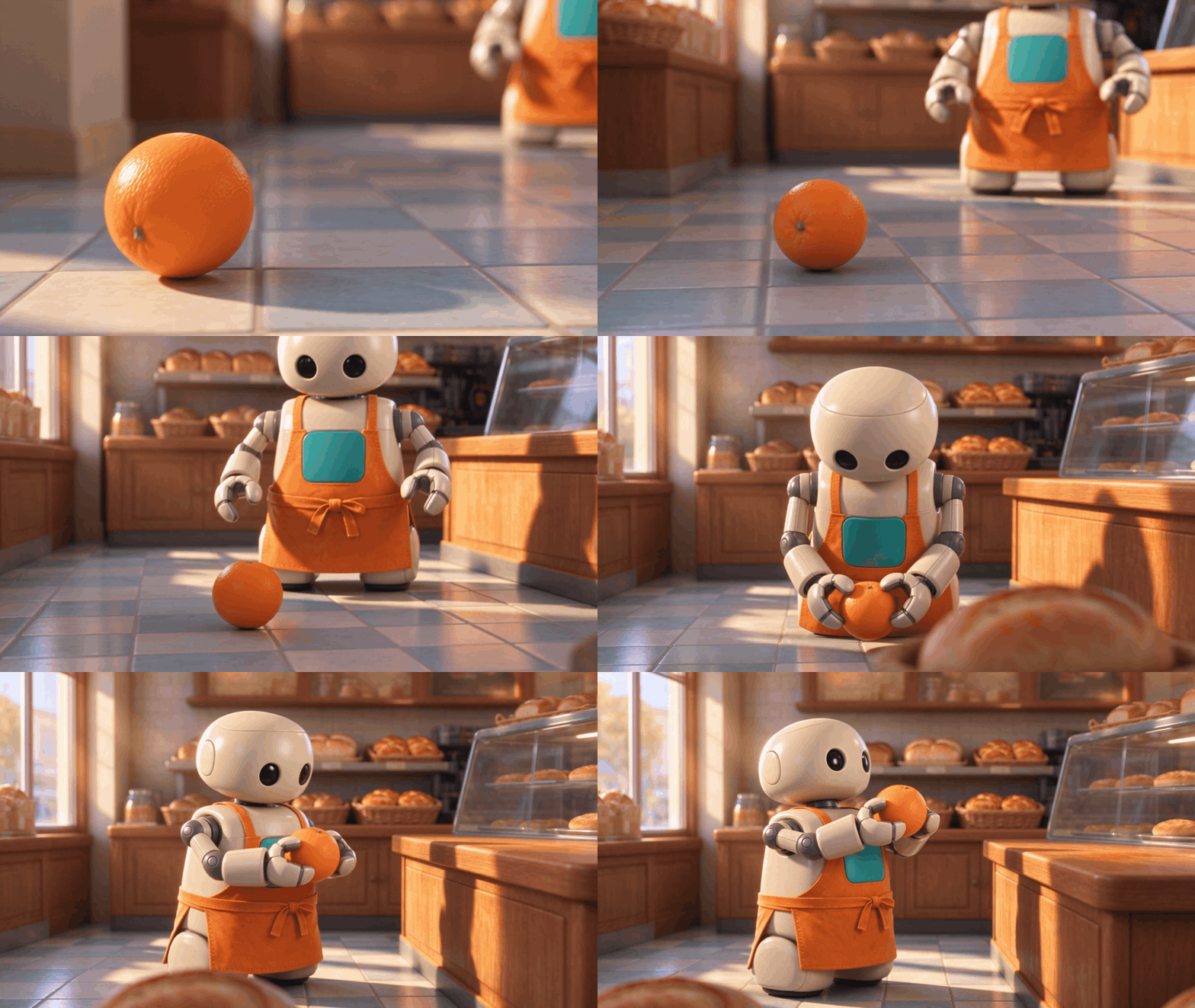
Der Roboter nähert sich der rollenden Orange, hebt sie mit beiden Händen auf und dreht sich zur Theke. Der vollständige 5-Sekunden-Clip wird als stummes GIF gezeigt.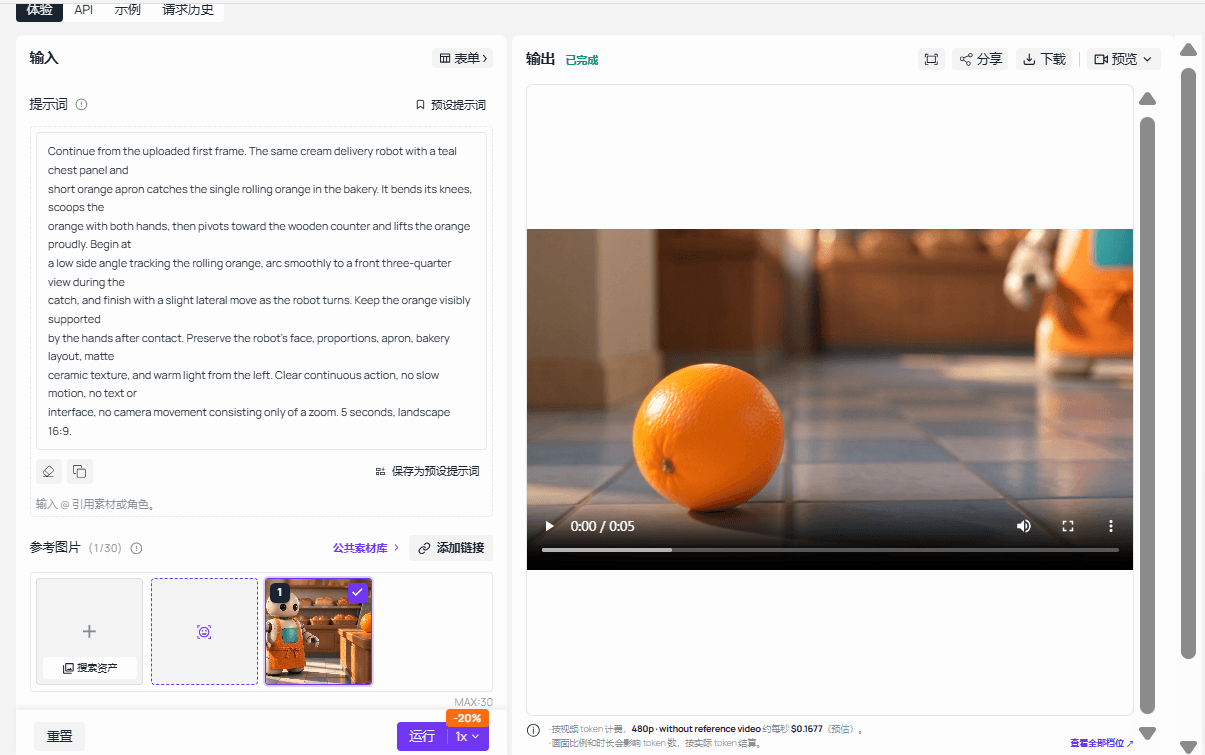
Playground-Screenshot: Der Bewegungs-Prompt und das Referenzbild erscheinen auf der linken Seite, die fertige Videoausgabe auf der rechten.
Verwechseln Sie einen längeren Prompt nicht mit besserer Regie. Wenn der Roboter die Bewegung nicht sauber ausführen kann, reduzieren Sie zuerst die physische Aufgabe. Versuchen Sie, eine Orange zu fangen, die sich bereits nahe an ihren Händen befindet, oder beginnen Sie, nachdem er sich geduckt hat. Halten Sie den Story-Beat verständlich, anstatt mehr Ereignisse zu verlangen.
Prüfen Sie die Aktion, bevor Sie die Sequenz verlängern
Sehen Sie sich den gesamten Entwurf in normaler Geschwindigkeit an und prüfen Sie dann den Moment des Kontakts. Gelangt die Orange in die Hände, bleibt sie während der Drehung dort und erreicht die Theke? Erscheint eine weitere Orange? Verschmelzen die Hände mit dem Objekt?
Kontaktfehler sind wichtig, weil Zuschauer diese Aktionen sofort verstehen. Eine Kamerabewegung kann überzeugend sein, während das Objekt durch die Finger gleitet. Wenn der Kontakt fehlschlägt, überarbeiten Sie das Ausgangsbild, vereinfachen Sie die Pose oder generieren Sie die Einstellung neu, bevor Sie spätere Einstellungen darauf aufbauen.
Vergleichen Sie als Nächstes das Ende mit dem nächsten Ausgangsbild. Bringen Sie überein, welche Hand die Orange hält, die Bewegungsrichtung des Roboters und die Position der Theke. Ein Schnitt kann den Kamerawinkel ändern, sollte aber den physischen Zustand der Aktion bewahren.
Ändern Sie bei Überarbeitungen jeweils nur eine Ursache. Wenn das Gesicht abdriftet, stärken Sie die visuelle Referenz oder reduzieren Sie die Winkeländerung. Wenn die Aktion gehetzt wirkt, entfernen Sie ein Ereignis. Wenn die Kamera den Fang verdeckt, passen Sie ihren Pfad an. Wenn Sie jede Anweisung auf einmal neu schreiben, ist schwer zu erkennen, was geholfen hat.
Wann Text-zu-3D-Animations-KI ein nützlicher Ausgangspunkt ist
Text-zu-3D-Animations-KI kann helfen, eine Szene zu erkunden, bevor Sie sich auf ein Figurendesign festlegen. Beschreiben Sie Subjekt, Aktion, Umgebung, Beleuchtung und Kamera und beurteilen Sie dann, ob die Idee klar lesbar ist. Betrachten Sie das Ergebnis als Konzepttest, wenn Kontinuität über spätere Einstellungen hinweg wichtig ist.
Geben Sie für eine wiederkehrende Figur oder eine Geschichte mit mehreren Einstellungen zuerst die Referenzen frei. Ein Text-zu-Video-Modell kann eine brauchbare erste Einstellung erzeugen, aber die nächste Generierung braucht weiterhin genügend visuelle Informationen, um daran anzuknüpfen. Wählen Sie den Workflow anhand der Überarbeitung, die Sie erwarten, und nicht anhand der wenigsten anfänglichen Klicks.
Bearbeiten, Fehler beheben und ein kohärentes Animationsvideo exportieren
Legen Sie die freigegebenen Einstellungen in einen Editor und sehen Sie sie zuerst ohne Erzählung an. Die Orange sollte sichtbar rollen, gefangen werden und zurückkehren. Wenn die Geschichte erst Sinn ergibt, nachdem eine Bildunterschrift sie erklärt, prüfen Sie die Bilder und die Schnittpunkte, bevor Sie mehr Text hinzufügen.
Halten Sie die Aktion über Schnitte hinweg in Bewegung. Ein Roboter, der sich von links nach rechts bewegt, sollte nicht plötzlich die Richtung umkehren, ohne einen klaren Perspektivwechsel. Passen Sie Position und Größe der Orange so genau an, dass Zuschauer sie als dasselbe Objekt erkennen.
Nutzen Sie Audio, um das Timing zu unterstützen. Ein leises Rollgeräusch kann die Aufmerksamkeit auf die Orange lenken; ein Kontaktgeräusch kann den Fang verstärken. Fügen Sie diese hinzu, nachdem das visuelle Timing stabil ist. Wenn Ihr generierter Clip bereits Audio enthält, prüfen Sie es, bevor Sie eine weitere Ebene über dasselbe Ereignis legen.
| Problem | Zuerst prüfen | Praktische Überarbeitung |
|---|---|---|
| Figur ändert sich zwischen Einstellungen | Gesicht, Proportionen, Kleidung und Referenzeingaben | Genehmigte Referenz wiederverwenden; Standbild vor dem Animieren korrigieren |
| Requisite verschwindet oder wird dupliziert | Erstes Frame und Moment des Kontakts | Eine klar getrennte Requisite verwenden und die Interaktion vereinfachen |
| Bewegung wirkt wie eine Diashow | Aktion des Subjekts im gesamten Clip | Eine sichtbare Aktion mit Anfang, Veränderung und Ende angeben |
| Hintergrund ändert sich unerwartet | Umgebungsreferenzen und Kamerawinkel | Ortsreferenz stabil halten; nicht unterstützte Perspektivänderungen reduzieren |
| Erzählung wirkt gehetzt | Gesprochene Dauer gegenüber dem Schnitt | Skript kürzen oder der Idee mehr Bildschirmzeit geben |
Organisieren Sie Ihre Arbeitsdateien nach Einstellung. Speichern Sie Ausgangsbild, exakten Prompt, Modellnamen, tatsächliche Einstellungen und ausgewähltes Ergebnis zusammen. Wenn jemand ein anderes Ende verlangt, können Sie erkennen, welche Einstellung geändert werden muss, ohne den gesamten Film neu aufzubauen.
Behalten Sie für eine bearbeitbare 3D-Produktion die Szenendatei und die Animationsdaten sowie den gerenderten Film. Das Blender-Handbuch beschreibt das Rendern einer Animation als einzelne Frames oder direkt als Film. Eine Frame-Sequenz kann unterbrochene Renderings leichter fortsetzbar machen; anschließend können Sie sie in das Lieferformat zusammenfügen. (Blender-Handbuch, abgerufen im November 2026.)
Exportieren Sie für das Querformat-Beispiel einen 16:9-Master in einer Auflösung, die zum Quellmaterial passt. Eine größere Export-Arbeitsfläche stellt keine Details wieder her, die in einem Entwurf fehlten. Wenn Sie zusätzlich eine vertikale Version benötigen, prüfen Sie den Bildausschnitt jeder Einstellung; ein automatischer Mittelzuschnitt kann die Orange oder die Hände des Roboters entfernen.
Prüfen Sie die exportierte Datei, nicht nur die Zeitleiste im Editor. Achten Sie auf schwarze Frames, unbeabsichtigte Stille, abgeschnittene Untertitel und nicht zusammenpassende Schnitte. Bestätigen Sie, dass Sie die Berechtigung haben, die in der geplanten Veröffentlichung enthaltenen Figuren, Musik, Stimmen und Referenzmaterialien zu verwenden.
Sobald Sie wissen, wie Sie mit KI ein 3D-Animationsvideo erstellen, ist das nächste nützliche Ziel ein kleiner Film, dessen Aktion von Anfang bis Ende klar bleibt. Schließen Sie die Version mit 3 Einstellungen ab, speichern Sie, was funktioniert hat, und erweitern Sie die Geschichte, nachdem Figur und Bewegung zusammenhalten.
Häufig gestellte Fragen
Kann ich mit kostenloser KI eine vollständige 3D-Cartoon-Animation erstellen?
Sie können eine Geschichte planen und Teile eines Workflows mit kostenlosen Tools oder verfügbaren Testkontingenten testen. Prüfen Sie die aktuellen Limits für Generierungs-Credits, Wasserzeichen, Auflösung und zulässige Nutzung. Ein kostenloser Editor oder Blender macht nicht jede gehostete Bild- oder Videogenerierung kostenlos. Planen Sie Budget für Überarbeitungen sowie für das erste Ergebnis ein.
Worauf sollte ich bei einem KI-3D-Animationsgenerator achten?
Prüfen Sie zuerst das zu liefernde Ergebnis. Prüfen Sie für ein fertiges Video die Referenzunterstützung, Bewegungssteuerung, unterstützte Dauer und Exportqualität. Prüfen Sie für eine bearbeitbare Figur Rigging, Animationsformate und Kompatibilität mit Ihrer Zielsoftware. Eine gerenderte Vorschau allein kann nicht bestätigen, dass nutzbare Animationsdaten enthalten sind.
Wie erstelle ich mit KI 3D-Videos aus einem einzigen Foto?
Verwenden Sie ein Foto, dessen Animation Sie erlaubt haben, bereiten Sie es im gewünschten Seitenverhältnis vor und laden Sie es in ein Bild-zu-Video-Tool hoch. Fordern Sie eine klare Aktion an und prüfen Sie neu sichtbar werdende Oberflächen. Die Ausgabe kann einen Eindruck von Tiefe erzeugen, ohne ein wiederverwendbares 3D-Modell zu produzieren.
Wie kann ich einen längeren KI-3D-Animationsfilm erstellen?
Erstellen Sie eine Szenenliste, geben Sie Figuren- und Umgebungsreferenzen frei und schließen Sie zuerst eine kleine Sequenz ab. Verfolgen Sie Kostüm, Requisiten, Beleuchtung und Story-Zustand zwischen den Einstellungen. Fügen Sie freigegebene Clips in einem Editor zusammen und fügen Sie Erzählung oder Dialog passend zu ihrem tatsächlichen Timing hinzu. Längere Projekte hängen ebenso sehr von Kontinuitätsmanagement wie von Generierung ab.







