Seedance 2.5 wurde am 31. Juli mit 30-Sekunden-Ausgabe und 50 Referenzslots ausgeliefert. Hier ist die Prompt-Grammatik, die von Seedance 2.0 übernommen wurde, was sich geändert hat und wo Sie sie heute üben können.
Seedance 2.5 kann einen Prompt in 30 Sekunden fertiges Video verwandeln. Aber dieser Prompt muss viel Gewicht tragen. Er muss das Subjekt benennen, die Kamera steuern und manchmal bis zu 50 Referenzdateien auf einmal binden.
Die meisten Seedance 2.5-Prompts scheitern aus demselben Grund. Sie beschreiben die ersten drei Sekunden gut, verlieren dann aber die Kontrolle. Dieser Leitfaden zerlegt das gesamte Seedance 2.5-Prompt-System in Vorlagen, die Sie tatsächlich wiederverwenden können. Sie lernen die Kernformel, die Referenzbindungsregeln und die spezielle Syntax für Dialoge, Musik und Soundeffekte. Sie lernen auch, wie man Prompts für Bearbeitung, Erweiterung und vollständige 30-Sekunden-Geschichten schreibt. Jede Vorlage hier enthält ein frisches, originelles Beispiel, keine Kopie des offiziellen Handbuchs.
Wichtige Erkenntnisse
- Ein Seedance 2.5-Prompt folgt einer sechsteiligen Formel: Subjekt, Aktion, Szene, Stil, Kamera und Ton. Nur Subjekt und Aktion sind erforderlich.
- Ein Prompt kann bis zu 50 Referenzdateien enthalten: 30 Bilder, 10 Videoclips und 10 Audioclips.
- Vier Klammern steuern Ton und Text: () für Musik, <> für Soundeffekte, {} für Dialoge und 【】 für Untertitel.
- Bearbeitungs-, Erst-/Letztbild- und Erweiterungsaufgaben sperren jeweils eine andere Einstellung – überprüfen Sie daher, welche Regel gilt, bevor Sie schreiben.
- Atlas Cloud bringt Day-0-API-Zugriff auf Seedance 2.5, und Seedance 2.0 ist heute live, um dieselben Prompt-Muster zu testen.
Wie lautet die Seedance 2.5-Prompt-Formel?
Ein Seedance 2.5-Prompt besteht aus sechs Teilen. Nur Subjekt und Aktion sind erforderlich. Alles danach ist optional, und Sie können jeden Teil weglassen, den Sie nicht brauchen.
Die vollständige Formel sieht so aus:
Subjekt + Aktion oder Ereignis + Szene und Umgebung (optional) + Visueller Stil (optional) + Kamerabewegung oder Schnitt (optional) + Audio (optional)
Hier ist, was jeder Teil tatsächlich steuert:
- Subjekt + Aktion: Wer oder was tut was. Dies ist der einzige Teil, den jeder Prompt benötigt.
- Szene und Umgebung: Ort, Tageszeit, Wetter und wie Dinge im Raum positioniert sind.
- Visueller Stil: Beleuchtung, Farbe, Textur und Gesamtstimmung.
- Kamerabewegung: Bildgröße, Winkel, Bewegung und wo Schnitte erfolgen.
- Audio: Dialog, Stimme, Atmosphäre, Soundeffekte und Musik.
Die meisten Anfänger schreiben ein starkes Subjekt und eine starke Aktion und hören dann auf. Das ist für einen 3-Sekunden-Testclip in Ordnung. Aber wenn Sie auf einen vollständigen 30-Sekunden-Seedance 2.5-Prompt abzielen, sind die Ebenen Szene, Stil und Kamera das, was verhindert, dass die Aufnahme auf halbem Weg abdrifft.
Eine einfache Möglichkeit, zu beginnen, ist diese grundlegende Vorlage:
plaintext1<Subjekt> führt <primäre Aktion oder Ereignis> in <Szene und Umgebung> aus. 2Die visuellen Elemente zeigen <visuellen Stil>. 3Verwenden Sie <Bildgröße, Kamerawinkel, Kamerabewegung oder Schnitte>. 4Audio enthält <Dialog, Atmosphäre, Soundeffekte oder Musik>.
Hier ist diese Vorlage mit einem originellen Beispiel ausgefüllt:
plaintext1Eine Menschenmenge von Käufern bewegt sich durch eine enge, mit Kopfstein gepflasterte Marktstraße zur goldenen Stunde, vorbei an Obstständen und einem Gestell mit hängenden Seidenschals. 2Tiefstehende Sonne beleuchtet die gestreiften Marktschirme von hinten, und Dampf steigt von einem Tablett mit frischen Gebäckstücken im Vordergrund auf. 3Beginnen Sie mit einer Nahaufnahme der Gebäckstücke, ziehen Sie dann zu einer Totalen der Marktgasse und der Menschenmenge zurück. 4Halten Sie das leise Gemurmel des Marktes, das Klirren von Münzen und einen entfernten Straßenmusiker.
Beachten Sie, was fehlt. Es gibt keine Erwähnung von Dauer, Auflösung oder Bildrate. Diese Einstellungen leben auf der Generierungsseite oder im API-Aufruf, nicht im Prompt selbst. Halten Sie den Prompt fokussiert darauf, was die Kamera sehen und hören soll.
Wie wählen und binden Sie Referenzmaterialien in einem Seedance 2.5-Prompt?
Seedance 2.5 akzeptiert bis zu 50 Referenzdateien in einem einzigen Prompt. Das sind 30 Bilder, 10 Videoclips und 10 Audioclips, und jeder Typ hat seinen eigenen komfortablen Bereich.
td {white-space:nowrap;border:0.5pt solid #dee0e3;font-size:10pt;font-style:normal;font-weight:normal;vertical-align:middle;word-break:normal;word-wrap:normal;}
| Material | Hartes Limit | Komfortabler Bereich |
| Bilder | Bis zu 30, jedes unter 4K | 1 bis 8 verschiedene Subjekte |
| Video | Bis zu 10 Clips, 30 Sekunden gesamt | 1 bis 5 Subjekte, je 5 bis 10 Sekunden |
| Audio | Bis zu 10 Clips, 30 Sekunden gesamt | Nur was die Szene tatsächlich braucht |
| Video-Bearbeitungsquelle | 1 Quellvideo plus Referenzbilder | Quelle unter 20 Sekunden, 1 bis 5 Bilder |
Diese Bereiche sind keine harten Grenzen. Sie können sie überschreiten, sagen wir 9 bis 12 Subjekte in einer Bildergruppe, und das Modell wird es trotzdem versuchen. Aber die Stabilität sinkt tendenziell, wenn die Anzahl steigt. Wenn ein einzelnes Subjekt mehrere Winkel benötigt, setzen Sie jeden Winkel in ein eigenes Bild, anstatt sie in eine Collage zu packen. Einzelne Bilder lassen sich zuverlässiger zuordnen als ein Raster.
Sobald Ihre Dateien hochgeladen sind, geben Sie genau an, was jede beisteuert. Überlassen Sie es nicht dem Modell zu erraten, welches Gesicht zu welchem Namen gehört. Fügen Sie einen Ausschluss hinzu, wenn der Hintergrund oder zusätzliche Personen einer Referenz in die Ausgabe einfließen könnten.
plaintext1@Bild 1 definiert <Subjekt>s <Aussehen, Kleidung, Struktur oder Material>. 2@Video 1 definiert <Bewegung, Kamerabewegung oder Tempo>. 3@Audio 1 definiert <Charakter oder Klangtyp>s <Stimme, Dialog, Atmosphäre oder Musik>. 4 5<Subjekt> führt <primäre Aktion oder Ereignis> in <Szene> aus. 6Die visuellen Elemente zeigen <visuellen Stil>, mit <Kamerabehandlung>.
Hier ist ein frisches Beispiel, das auf diesem Muster aufbaut:
plaintext1@Bild 1 definiert die Fassade, Balkone und Dachlinie des cremefarbenen französischen Stadthauses. 2@Bild 2 definiert die Bögen und Proportionen des gelben Arkadengebäudes. 3@Bild 3 definiert die Ladenfront, Beschilderung und Getränkeautomaten des türkisfarbenen Eckgeschäfts. 4@Video 1 definiert die langsame Drehscheibenrotation und gleichmäßige Studiolichtung. Verwenden Sie nicht dessen Hintergrund. 5 6Rendern Sie jedes Gebäude als sauberes 3D-Miniaturmodell auf einem nahtlosen weißen Hintergrund, eines nach dem anderen. 7Verwenden Sie eine langsame Umrundung jedes Modells mit weichem, gleichmäßigem Licht und klaren Materialdetails. 8Halten Sie ein leises Umgebungsbrummen ohne Musik.
Wenn mehrere Bilder verschiedene Winkel desselben Objekts zeigen, sagen Sie das direkt:
plaintext1@Bild 1 definiert die Vorderansicht desselben Laufschuhs. 2@Bild 2 definiert das Seitenprofil desselben Laufschuhs. 3@Bild 3 definiert das Sohlenmuster desselben Laufschuhs. 4Alle drei Bilder definieren einen Laufschuh. Die Ausgabe muss während des gesamten Videos nur einen Schuh zeigen.
Eine weitere Sache, die wissenswert ist: Wenn ein Referenzvideo bereits die Bewegung und den Kamerapfad perfekt abbildet, den Sie möchten, beschreiben Sie nicht jede Bewegung in Worten neu. Nennen Sie einfach, welche Teile beibehalten werden sollen. Eine erneute Beschreibung der Aktion kann tatsächlich mit dem konkurrieren, was das Video bereits zeigt. Eine grobe Bewegungsreferenz überlässt hauptsächlich Bewegung und Abstände, daher muss Ihr Prompt zusätzlich das reale Subjekt, die Szene und den visuellen Stil nennen.
Welche Syntax unterscheidet Dialoge, Musik, Soundeffekte und Untertitel?
Einfache Sprache funktioniert für die meisten Seedance 2.5-Prompts gut. Aber wenn Sie eine engere Kontrolle über Ton und Bildschirmtext benötigen, erledigen vier Klammerntypen die Arbeit.
td {white-space:nowrap;border:0.5pt solid #dee0e3;font-size:10pt;font-style:normal;font-weight:normal;vertical-align:middle;word-break:normal;word-wrap:normal;}
| Element | Klammer | Beispiel |
| Musik | () | (ein langsames Akustikgitarrenriff) |
| Soundeffekte | <> | <eine Fahrradklingel läutet zweimal> |
| Dialog | {} | {Bestellung ist fertig, Tisch sechs.} |
| Untertitel | 【】 | 【Tag 1: Das Interview】 |
Warum sich überhaupt mit Klammern beschäftigen? Weil einfacher Text die Grenze zwischen einer Dialogzeile und einem Soundeffekt verschwimmen lassen kann, und das Modell muss raten. Klammern nehmen das Rätselraten weg.
Dialog benötigt eine weitere Ebene, wenn er nicht auf Chinesisch ist. Nennen Sie die Sprache vor der Zeile und fügen Sie einen regionalen Akzent hinzu, wenn Sie einen wünschen. Verwenden Sie diese Reihenfolge:
plaintext1Dialogsprache + Regionale Variante oder Akzent + Vortragsstil + Sprecher + {Dialog}
Zwei kurze Beispiele:
plaintext1Dialogsprache: Britisches Englisch. Zwei Freunde lehnen an einer Steinbrüstung über einer sonnenbeschienenen Skyline. Die Frau sagt in einem warmen Londoner Akzent: {Sieht aus, als würden die Wolken endlich aufbrechen.} Der Mann antwortet, noch immer die Dächer betrachtend: {Höchste Zeit. Lust auf einen Spaziergang, bevor das Licht verschwindet?} Halten Sie den sanften Wind und eine entfernte Kirchenglocke. (eine langsame Klavierlinie spielt im Hintergrund)
plaintext1Dialogsprache: authentisches texanisches Englisch. Der Rancher sagt in einem langsamen texanischen Drawl: {Wir sollten uns besser in Bewegung setzen, bevor der Sturm kommt.}
Wenn Sie diesen Schritt überspringen, riskieren Sie, dass das Modell auf den falschen Akzent oder schlimmer noch auf die falsche Sprache zurückfällt.
Wie schreiben Sie Seedance 2.5-Prompts für mehrere Charaktere und Requisiten?
Mit 50 Referenzslots auf dem Tisch ist die Versuchung groß, alles in einen riesigen Satz zu packen. Widerstehen Sie. Das eigentliche Ziel ist es, jedes Subjekt seiner eigenen Datei zuzuordnen und dann nur das auszuwählen, was eine bestimmte Szene braucht.
Arbeiten Sie diese Schritte der Reihe nach durch: Definieren Sie die Rolle jedes Materials, ordnen Sie Subjekte zu, gruppieren Sie nach Typ, erstellen Sie ein Subjektprofil für wiederkehrende Charaktere und wählen Sie dann Referenzen Szene für Szene aus.
Schritt 1: Nennen und ordnen Sie jedes Subjekt separat zu.
plaintext1<Charakter A> entspricht @Bild 1. Verwenden Sie nur das Aussehen, die Frisur und die Kleidung. 2<Charakter B> entspricht @Bild 2. Verwenden Sie nur das Aussehen, die Frisur und die Kleidung. 3<Requisit A> entspricht @Bild 3. Verwenden Sie nur die Struktur, das Material und die Farbe. 4<Szene A> referenziert @Bild 4. Verwenden Sie nur die räumliche Anordnung, Architektur und Beleuchtung. Verwenden Sie nicht die Personen im Bild.
Vermeiden Sie vage Abkürzungen wie „Bilder 1 bis 4 definieren vier Charaktere“. Dieser Satz sagt nie, welches Bild zu welchem Charakter gehört, und das Modell muss raten.
Schritt 2: Gruppieren Sie Materialien nach Typ.
Hier ist ein umfassenderes Beispiel, das auf einem One-Model-Fashion-Lookbook basiert:
plaintext1[Charaktere] 2<Model> entspricht @Bild 1. Verwenden Sie nur das Gesicht, die Frisur und die Statur. 3 4[Requisiten und Garderobe] 5<Streetwear-Outfit> entspricht @Bild 2 und wird nur in der Café-Szene getragen. 6<Kopfhörer> entspricht @Bild 3 und gehören nur zum Streetwear-Look. 7<Abendkleid> entspricht @Bild 4 und wird nur auf dem roten Teppich getragen. 8 9[Szenen] 10<Café-Terrasse> referenziert @Bild 5. Verwenden Sie nur den Raum, die Materialien und die Beleuchtung. Verwenden Sie nicht die Personen im Bild. 11<Steinarkade> referenziert @Bild 6. Verwenden Sie nur den Raum, die Materialien und die Beleuchtung. 12<Roter Teppich> referenziert @Bild 7. Verwenden Sie nur den Raum, die Materialien und die Beleuchtung. 13 14[Bewegung und Audio] 15@Video 1 definiert den Laufsteg-Gang und das Tempo. Verwenden Sie nicht die Person oder Szene aus dem Video. 16@Audio 1 definiert den Hintergrundmusiktrack.
Schritt 3: Erstellen Sie ein Profil für jedes Subjekt, das in mehreren Szenen vorkommt.
plaintext1[Subjektprofil: Model] 2Aussehen: @Bild 1. 3Garderobe nach Szene: <Streetwear-Outfit> im Café, <Abendkleid> auf dem roten Teppich. 4Standorte: <Café-Terrasse>, <Steinarkade>, <Roter Teppich>. 5Bewegungsreferenz: der Gang aus @Video 1. 6Nicht verwenden: keine zweite Person. Behalten Sie dasselbe Gesicht bei jedem Outfit-Wechsel.
Schritt 4: Wählen Sie Referenzen Szene für Szene aus, nicht alle auf einmal.
plaintext1Szene 1 | Café-Terrasse 2Verwenden: <Model>, <Streetwear-Outfit>, <Kopfhörer>, <Café-Terrasse>. 3Ereignis: <Model> geht an der blumengesäumten Café-Terrasse vorbei und stellt die Kopfhörer ein. 4Endzustand: <Model> verlässt den Bildrahmen nach rechts, und keine andere Person betritt ihn. 5 6Szene 2 | Roter Teppich 7Verwenden: <Model>, <Abendkleid>, <Roter Teppich>. 8Ereignis: <Model> geht den roten Teppich zwischen den Säulen entlang und macht eine Pause für eine Pose. 9Endzustand: <Model> steht zentriert auf dem Teppich, das Kleid liegt an, allein im Bild.
Der Sinn dieses gesamten Systems ist es, die richtigen Dateien für die vor Ihnen liegende Szene auszuwählen. Es geht nicht darum, jede Datei gleichzeitig in den Rahmen zu zwingen. Für einen tieferen Einblick, wie das Referenzsystem die Identität über einen gesamten 30-Sekunden-Schnitt hinweg verankert, finden Sie im Leitfaden zur Seedance 2.5-Charakterkonsistenz, wie das Modell bis zu 50 multimodale Eingaben als Anker statt als Vorschläge behandelt.
Wie strukturieren Sie einen vollständigen 30-Sekunden-Seedance 2.5-Prompt?
Ein 30-Sekunden-Seedance 2.5-Video muss in Phasen aufgeteilt werden. Geben Sie jeder Phase genau eine Hauptänderung und einen klaren Endzustand. Überspringen Sie dies, und die Geschichte driftet tendenziell in der zweiten Hälfte ab. Diese Phasenaufteilung ist genau das, was eine Single-Pass-Werbung möglich macht, und die Aufschlüsselung der Seedance 2.5-Werbe-Workflows zeigt, wie Marken sie verwenden, um den Schritt des Zusammenfügens vollständig zu überspringen.
Hier ist die Vorlage für lange Videos:
plaintext1[Generierungsziel] 2Generieren Sie einen <Video-Typ>. Das zentrale Subjekt ist <Subjekt>, und das primäre Ereignis ist <Zusammenfassung der Geschichte>. 3 4[Phase 1] 5Anfangszustand: <Anfangszustand von Charakteren, Requisiten und Szene>. 6Primäres Ereignis: <eine primäre Aktion oder ein Ereignis>. 7Endzustand: <Positionen der Charaktere, Besitz der Requisiten oder sichtbarer Szenenzustand>. 8 9[Phase 2] 10Fortsetzung der vorherigen Phase: <Zustand, der unverändert bleiben muss>. 11Primäres Ereignis: <eine primäre Aktion oder ein Ereignis>. 12Endzustand: <beobachtbarer Zustand>. 13 14[Phase 3] 15Primäres Ereignis: <Abschlussereignis>. 16Endzustand: <endgültiger sichtbarer Zustand>. 17 18[Konsistenz wahren] 19Behalten Sie <Charakteridentität, Anzahl der Charaktere, Kleidung, Besitz von Requisiten, räumliche Richtung und Audio-Beziehungen> konsistent bei.
Hier ist ein frisches Beispiel, eine 30-Sekunden-Parfümwerbung:
plaintext1[Generierungsziel] 2Generieren Sie einen 30-Sekunden-Parfüm-Werbespot. Das zentrale Subjekt ist <Parfümflasche>, und das primäre Ereignis ist eine ruhige Enthüllung von Makrodetail zu einer sonnenbeschienenen Stillleben-Szene. 3 4[Phase 1] 5Anfangszustand: extreme Makroaufnahme des Metallverschlusses und der Glasschulter der Flasche, Grün im Hintergrund verschwommen. 6Primäres Ereignis: Die Kamera zieht sich langsam zurück, um die gesamte Flasche auf einer Steinplatte zu enthüllen. 7Endzustand: Die gesamte Flasche sitzt zentriert, Sonnenlicht streift über das Glas. 8 9[Phase 2] 10Fortsetzung der vorherigen Phase: Dieselbe Flasche, Verschluss und Etikett bleiben unverändert. 11Primäres Ereignis: Eine Falte aus cremefarbenem Leinen schwebt hinter der Flasche ein, während das Licht wärmer wird. 12Endzustand: Die Flasche ruht neben dem Leinen, von hinten beleuchtet durch tiefstehende Sonne. 13 14[Phase 3] 15Primäres Ereignis: Ein letztes langsames Hereinzoomen, während eine leichte Brise die Blätter bewegt. 16Endzustand: Die Flasche hält die Bildmitte, Glas leuchtet, alles andere ist weich. 17 18[Konsistenz wahren] 19Behalten Sie die Form der Flasche, den Verschluss, das Etikett und den Flüssigkeitsstand konsistent bei und halten Sie den warmen, natürlichen Lichtlook während des gesamten Videos.
Zeitstempel und Tempo. Meistens reichen Phasen allein aus. Greifen Sie nur dann zu exakten Zeitangaben, wenn Sie einen bestimmten Übergang, Eingang oder Schnitt genau treffen müssen. Es gibt drei Möglichkeiten, Zeit in einem Prompt zu verwenden:
td {white-space:nowrap;border:0.5pt solid #dee0e3;font-size:10pt;font-style:normal;font-weight:normal;vertical-align:middle;word-break:normal;word-wrap:normal;}
| Muster | Beispiel |
| Zeitbereich | 0-3 Sekunden... 3-7 Sekunden... 7-12 Sekunden... |
| Exakter Zeitpunkt | Bei 5 Sekunden schwenkt die Kamera schnell nach links und beendet den Schnitt. |
| Relative Zeitangabe | Zwei Sekunden nachdem die Tür schließt, dimmen die Flurleuchten. |
Ein kurzes Originalbeispiel mit Zeitbereichen:
plaintext10-5 Sekunden: Zeigen Sie ein leeres Ausstellungsregal. Eine Hand stellt ein rotes Spielzeugauto ab. Endzustand: Die Hand hat den Bildrahmen verlassen, und nur das rote Auto bleibt zentriert. 25-10 Sekunden: Entfernen Sie das rote Auto, dann platzieren Sie einen blauen Spielzeugroboter. Endzustand: Nur der blaue Roboter bleibt zentriert. 310-15 Sekunden: Entfernen Sie den Roboter, dann platzieren Sie ein gelbes Spielzeugflugzeug. Endzustand: Nur das gelbe Flugzeug bleibt zentriert.
Zeitbereiche funktionieren wie ein Budget, nicht wie ein präziser Schnittpunkt. Geben Sie einem Bereich zu wenig zu tun, und das Modell schweift ab. Stopfen Sie zu viel hinein, und Sie erhalten übereilte Schnitte oder ausgelassene Beats. Und verwenden Sie keine Zeitstempel, um etwas Unzumutbares zu verlangen, wie drei separate Aktionen, die in eine Sekunde gequetscht werden.
Welche Aufgaben sperren automatisch Ihr Seitenverhältnis und Ihre Dauer?
Drei Seedance 2.5-Aufgabentypen sperren leise eine Generierungseinstellung für sich: Videobearbeitung, Erstbild- oder Erst-und-Letztbild-Generierung und Videoerweiterung. Zu wissen, welche Regel gilt, erspart Ihnen, einen Prompt um eine Einstellung herum zu schreiben, die Sie tatsächlich nicht kontrollieren können.
td {white-space:nowrap;border:0.5pt solid #dee0e3;font-size:10pt;font-style:normal;font-weight:normal;vertical-align:middle;word-break:normal;word-wrap:normal;}
| Aufgabe | Seitenverhältnis | Dauer |
| Videobearbeitung | Gesperrt auf das Verhältnis des Eingangsvideos | Gesperrt auf ungefähr die Eingangslänge, plus/minus etwa 0,3 Sekunden |
| Erstbild- oder Erst-und-Letztbild-Generierung | Gesperrt auf das Verhältnis des ersten Bildes | Kann frei eingestellt werden |
| Videoerweiterung | Gesperrt auf das Verhältnis des Eingangsvideos | Kann frei eingestellt werden |
Alles, was auf diese Weise gesperrt ist, kann nicht auf der Generierungsseite oder über die API überschrieben werden. Wenn Sie ein erstes Bild mit einem letzten Bild kombinieren, stellen Sie sicher, dass beide Bilder dasselbe Seitenverhältnis haben. Nicht übereinstimmende Verhältnisse können das letzte Bild aus der Form bringen.
Wie schreiben Sie Seedance 2.5-Prompts für die Videobearbeitung?
Ein Bearbeitungsprompt benötigt jedes Mal vier Teile: welches Video die Master-Kopie ist, was Sie ändern, wie weit diese Änderung reicht und was genau so bleiben muss, wie es war.
plaintext1[Bearbeitungsziel] 2Bearbeiten Sie @Video 1. Innerhalb <des gesamten Videos oder eines bestimmten Zeitbereichs> <fügen Sie hinzu, entfernen Sie, ersetzen Sie oder passen Sie an> <visuelles Objekt, Bereich oder Audiokategorie>. 3 4[Quellvideo-Rolle] 5@Video 1 ist die alleinige Bearbeitungsmaster. Es definiert <Charaktere, Szene, Aktionen, Komposition, Kamerabewegung, Verdeckungsbeziehungen, Audio und Ereignisreihenfolge>. 6 7[Zielmaterial-Rolle] 8@Bild 1 oder @Audio 1 definiert <angegebene Attribute des Zielobjekts oder -tons>. 9 10[Bearbeitungsumfang] 11Ändern Sie nur <Objekt, Bereich, Zeitbereich oder Audiokategorie>. 12 13[Zu erhaltender Inhalt] 14Behalten Sie <visuellen Inhalt, Bewegung, Audio und Timing-Beziehungen, die sich nicht ändern dürfen> aus @Video 1 bei.
Ein frisches Beispiel, das die Beleuchtung eines Ladenzeichens ändert:
plaintext1[Bearbeitungsziel] 2Bearbeiten Sie @Video 1. Halten Sie Komposition, Kameraposition, Beleuchtung und Performance-Rhythmus unverändert und ändern Sie nur das Gesicht und den Ausdruck der Hauptdarstellerin. 3 4[Quellvideo-Rolle] 5@Video 1 ist die alleinige Bearbeitungsmaster. Es definiert die Schauspielerin, die Bildgestaltung, die Kameraposition, die Beleuchtung und das Timing ihrer Performance. 6 7[Bearbeitungsumfang] 8Altern Sie sie auf natürliche Weise von Mitte zwanzig auf sechzig. Lassen Sie die Zurückhaltung in ihren Augen langsam schmelzen, einen Tränenguss über den Augenwinkel gleiten und die Mundwinkel Stück für Stück heben, bis sie durch die Tränen lächelt. 9 10[Zu erhaltender Inhalt] 11Behalten Sie es als eine einzige durchgehende Einstellung ohne Jump Cuts und ohne Flackern bei, und lassen Sie ihre Gesichtszüge sich mit dem Alter verschieben, ohne von @Video 1 abzuweichen.
Stil ist eine weitere Sache, die Sie direkt anpassen können. Behalten Sie die Bewegung, ändern Sie das Aussehen:
plaintext1Bearbeiten Sie @Video 1. Behalten Sie die Kamerabewegung und den Rhythmus aus @Video 1. Ändern Sie den visuellen Stil nacheinander zu Schwarz-Weiß-Comic, japanischem Anime, amerikanischem Hard-Edged-Comic und Tuschanimation.
Der Subjektersatz folgt einer ähnlichen Form, fügt aber eine Zeitlinien-Vererbungsregel hinzu, sodass sich das neue Objekt genau wie das alte bewegt:
plaintext1[Bearbeitungsziel] 2Bearbeiten Sie @Video 1. Ändern Sie nur <ursprüngliches Objekt> zu <Zielobjekt>. 3 4[Quellvideo-Rolle] 5@Video 1 ist die alleinige Bearbeitungsmaster. Es definiert die ursprüngliche Szene, Kameraposition, Kamerabewegung, Bewegungspfad, Verdeckungsbeziehungen und Ereignisreihenfolge. 6 7[Zielreferenz-Rolle] 8@Bild 1 definiert <Zielobjekt>s <Aussehen, Struktur oder Material>. Verwenden Sie nicht <irrelevanten Hintergrund, Personen oder Komposition>. 9 10[Bearbeitungsumfang] 11Ändern Sie nur <bestimmtes Objekt und Bereich>. Das gesamte Video enthält <Anzahl> Zielobjekt(e). Ändern Sie nicht <zu erhaltenden Inhalt>. 12 13[Zeitlinien-Vererbung] 14<Zielobjekt> erbt jedes Erscheinen, Bewegung, Verdeckung und Verlassen von <ursprüngliches Objekt>, einschließlich Timing, Dauer, Pfad und Geschwindigkeitsänderungen.
Hier ist diese Form ausgefüllt, Austausch einer Getränkeflasche in einer Strandszene:
plaintext1[Bearbeitungsziel] 2Bearbeiten Sie @Video 1. Ersetzen Sie nur die Limonadenflasche im Video durch die rosafarbene Getränkeflasche in @Bild 3. 3 4[Quellvideo-Rolle] 5@Video 1 ist die alleinige Bearbeitungsmaster. Es definiert die drei Freunde am Strand, ihren Spaziergang und Toast, die Komposition, Kamerabewegung und Ereignisreihenfolge. 6 7[Zielreferenz-Rolle] 8@Bild 3 definiert die Form, das Etikett und das Material der rosafarbenen Getränkeflasche. Verwenden Sie keinen Hintergrund oder Personen aus der Referenz. 9 10[Zeitlinien-Vererbung] 11Die rosafarbene Flasche erbt jede Position, Bewegung und Handverdeckung der ursprünglichen Limonadenflasche, einschließlich Timing und Geschwindigkeit. Tauschen Sie @Bild 3 gegen @Bild 5 aus, um stattdessen die grüne Flasche zu erhalten.
Der Hintergrundersatz funktioniert auf die gleiche Weise, nur auf den Raum um das Subjekt gerichtet, anstatt auf ein Objekt, das das Subjekt trägt. Tauschen Sie einen einfachen Studiobackdrop gegen einen sonnenbeschienenen Dachgarten aus, und die Identität, Position und Bewegung des Subjekts bleiben unberührt, während sich nur der Raum dahinter ändert.
Die Audiobearbeitung kann separat von allem Visuellen ausgeführt werden:
plaintext1Bearbeiten Sie @Video 1. Entfernen Sie nur die Hintergrundmusik. Behalten Sie den Dialog des Moderators, Lippenbewegungen und Straßenatmosphäre bei. Bewahren Sie die visuellen Elemente und den Schnittrhythmus aus @Video 1.
plaintext1Bearbeiten Sie @Video 1. Ändern Sie die gesprochene Sprache von <Moderator> zu natürlichem australischem Englisch, während Sie den Dialoginhalt und das Timing beibehalten. Behalten Sie alle anderen Stimmen, Musik und visuellen Elemente aus @Video 1 bei.
Wie schreiben Sie einen Seedance 2.5-Prompt, um ein Video vorwärts oder rückwärts zu erweitern?
Vorwärtserweiterung setzt sich nach dem Ende Ihres Clips fort. Rückwärtserweiterung fügt einen Anfang hinzu, bevor er beginnt. Stellen Sie in jedem Fall zuerst das Grenzbild sicher, dann beschreiben Sie, was als nächstes passiert.
Vorwärtserweiterung:
plaintext1@Video 1 ist das Quellvideo, das vorwärts erweitert werden soll. 2 3Erweitern Sie @Video 1 vorwärts. Das erste Bild des erweiterten Segments setzt direkt das letzte Bild von @Video 1 fort. Bewahren Sie Kontinuität in <Subjektpose und -ausrichtung>, <Requisitenposition>, <Hintergrund und räumliche Beziehungen>, <Kameraposition und Komposition>, <Beleuchtung> und <Bewegungsrichtung>. 4 5Beschreiben Sie dann <die neue Aktion, das neue Ereignis, die Kamerabehandlung oder das Audio, das hinzugefügt werden soll>. 6 7Während der gesamten Erweiterung bewahren Sie Kontinuität in <Charakteridentität und Kleidung>, <wichtigen Requisiten>, <Hintergrundlayout> und <Handlungsachse>.
Beispiel: Erweiterung einer Makro-Blumenaufnahme in eine Bienenbestäubungssequenz.
plaintext1@Video 1 ist das Quellvideo, das vorwärts erweitert werden soll. 2 3Erweitern Sie @Video 1 vorwärts. Das erste Bild des erweiterten Segments setzt direkt das letzte Bild von @Video 1 fort. Bewahren Sie die Position der Blume, die Makro-Einstellung und das weiche natürliche Licht. 4 5Dann fliegt eine Biene ein und landet auf der Blume. Schnitt zu einer Makro-Nahaufnahme der Beine und des Hinterleibs der Biene, die mit goldenen Pollenkörnern bestäubt sind. Die Biene schlägt mit den Flügeln und hebt ab, und die Kamera folgt ihr zu einer anderen Blume derselben Art. In Zeitlupe löst sich Pollen vom Flaum der Biene und fällt präzise in die Mitte der Blume, wodurch der Moment der Bestäubung vergrößert wird. 6 7Während der gesamten Erweiterung bleiben die Identität der Blume, die Position der Pflanze und die Makro-Beleuchtung konsistent.
Die Rückwärtserweiterung funktioniert umgekehrt. Beschreiben Sie, was vor dem Clip passiert, und behandeln Sie dann das erste Bild des Quellvideos als den genauen Endzustand, auf den Sie hinarbeiten. Ein einfaches „mit dem Quellvideo verbinden“ reicht nicht aus. Es kann dazu führen, dass Charaktere oder Effekte zu früh auftauchen.
plaintext1@Video 1 ist das Quellvideo, das rückwärts erweitert werden soll. 2 3Erweitern Sie @Video 1 rückwärts. Bevor das Quellvideo beginnt, <beschreiben Sie die vorhergehende Aktion, das Ereignis, die Kamerabehandlung oder das Audio>. 4 5Das letzte Bild des erweiterten Segments verbindet sich natürlich mit dem ersten Bild von @Video 1: <Subjektpose und -ausrichtung>, <Requisitenposition> und <Hintergrund und räumliche Beziehungen>. Stimmen Sie <Kameraposition und Komposition>, <Beleuchtung> und <Bewegungsrichtung> des ersten Bildes von @Video 1 ab. 6 7Während der gesamten Erweiterung bewahren Sie Kontinuität in <Charakteridentität und Kleidung>, <wichtigen Requisiten>, <Hintergrundlayout> und <Handlungsachse>.
Beispiel: Ein Barista bereitet die Theke vor, bevor ein Kunde hereinkommt.
plaintext1@Video 1 ist das Quellvideo, das rückwärts erweitert werden soll. 2 3Erweitern Sie @Video 1 rückwärts. Bevor das Quellvideo beginnt, wischt der Barista die Theke ab, stellt einen Stapel Tassen bereit und schaltet die Espressomaschine ein. 4 5Das letzte Bild des erweiterten Segments verbindet sich natürlich mit dem ersten Bild von @Video 1: der Barista steht hinter der Theke, die Maschine brummt, Tassen gestapelt links. Stimmen Sie die augenhöhe statische Aufnahme und die warme Deckenbeleuchtung des ersten Bildes von @Video 1 ab.
Wie verwenden Sie Keyframes, Storyboards und Blockout-Referenzen?
Erstes und letztes Bild. Geben Sie klar an, dass ein Bild das Eröffnungsbild und ein anderes das Schlussbild ist. Es gibt keinen separaten Modus, in den Sie umschalten müssen.
plaintext1@Bild 1 ist das erste Bild. Es definiert die Eröffnungskomposition, Subjektposition, Pose, Requisitenzustand, Szene und Kamerarichtung. 2@Bild 2 ist das letzte Bild. Es definiert die Endkomposition, Subjektposition, Pose, Requisitenzustand, Szene und Kamerarichtung. 3 4<beschreiben Sie eine kontinuierliche Aktion oder ein Ereignis>. 5Das Video beginnt natürlich vom ersten Bild und erreicht das letzte Bild nach der kontinuierlichen Aktion.
Beispiel: Ein Dampfzug, der aus einer Vintage-Filmleinwand ausbricht.
plaintext1@Bild 1 ist das erste Bild. Es zeigt ein Vintage-Schwarz-Weiß-Kino: ein Publikum in Hüten sieht einen Dampfzug auf der Leinwand näherkommen, ein Projektorstrahl schneidet durch die Dunkelheit. 2@Bild 2 ist das letzte Bild. Es zeigt denselben Dampfzug, der in voller Farbe aus der Leinwand in das Theater bricht, eine rote und schwarze Lokomotive, umhüllt von Dampf, die auf die Sitze zurast. 3 4Ausgehend von der Pose des ersten Bildes gewinnt der Zug auf der Leinwand an Farbe und Tiefe, bricht dann durch die Leinwand und stürmt in den Saal, wobei er natürlich das letzte Bild erreicht.
Beide Bilder sollten dasselbe Seitenverhältnis haben, sonst riskiert das letzte Bild Verzerrung.
Mehrere Keyframes. Wenn separate Bilder verschiedene Phasen markieren, sagen Sie dies gleich zu Beginn und beschreiben Sie dann, was jedes zeigt.
plaintext1Verwenden Sie @Bild 1 bis @Bild N in dieser Reihenfolge als Keyframes. 2 3@Bild 1 ist das erste Bild. Es definiert <Eröffnungskomposition>. 4@Bild 2 definiert das zweite Keyframe: <sichtbarer Endzustand von Phase 1>. 5@Bild N ist das letzte Bild. Es definiert <Endkomposition>. 6 7Das Video durchläuft diese Zustände in dieser Reihenfolge und verwendet kontinuierliche Bewegung, um zwischen ihnen zu wechseln.
Beispiel: Ein Samen, der zu einer Blüte heranwächst, über vier Bilder.
plaintext1Verwenden Sie @Bild 1 bis @Bild 4 in dieser Reihenfolge als Keyframes. 2 3@Bild 1 ist das erste Bild. Es zeigt einen einzelnen Samen, der in dunkler Erde ruht. 4@Bild 2 definiert das zweite Keyframe: ein kleiner grüner Spross, der die Oberfläche durchbricht. 5@Bild 3 definiert das dritte Keyframe: ein knospender Stiel mit festen, ungeöffneten Blütenblättern. 6@Bild 4 ist das letzte Bild. Es zeigt dieselbe Pflanze in voller Blüte unter Mittagslicht. 7 8Das Video durchläuft diese vier Zustände in dieser Reihenfolge mit kontinuierlichem, allmählichem Wachstum zwischen ihnen.
Storyboard-Raster. Ein Raster kommuniziert die grobe Reihenfolge der Aufnahmen und die Komposition, nicht genaue Details. Halten Sie es auf 15 Panels oder weniger und geben Sie die Lesereihenfolge klar an.
Beispiel: Eine Vier-Panel-Latte-Art-Sequenz.
plaintext1@Bild 1 bietet ein Vier-Panel-Latte-Art-Storyboard für die Reihenfolge der Aufnahmen und die Komposition. Lesen Sie es von links nach rechts, von oben nach unten. Verwenden Sie nicht den Skizzenstil oder die Textbeschriftungen des Storyboards. 2@Bild 2 definiert das Gesicht, die Schürze und die kurzen Haare des Baristas. 3 4Aufnahme 1: eine Totalaufnahme der Espressobar, während der Barista einen Espresso bezieht. 5Aufnahme 2: eine Nahaufnahme von Milchdampf, der in die Tasse gegossen wird. 6Aufnahme 3: eine Draufsicht auf den Barista, der ein Blattmuster in den Schaum zeichnet. 7Aufnahme 4: eine Halbtotalaufnahme des fertigen Latte, der auf der Theke abgestellt wird. 8 9Verwenden Sie einen hellen, realistischen Café-Look. Behalten Sie das Zischen des Dampfdüse und leises Café-Gespräch bei.
Blockout-Referenzen unterteilen sich in zwei Typen. Ein grobes Blockout übergibt hauptsächlich Bewegung, Pfade und Schnitte. Ein feines Blockout hat bereits eine vollständige Struktur und ist für das Neurendern von Materialien und Stil gedacht.
td {white-space:nowrap;border:0.5pt solid #dee0e3;font-size:10pt;font-style:normal;font-weight:normal;vertical-align:middle;word-break:normal;word-wrap:normal;}
| Typ | Am besten geeignet für | Prompt-Fokus |
| Grobes Blockout | Einfache Formen, die Aktion, Blockierung oder Schnitte vorab zeigen | Ordnen Sie jede Blockout-Form einem realen Subjekt zu, nennen Sie, was vererbt werden soll |
| Feines Blockout | Vollständige Modelle, die neue Materialien oder Stil benötigen | Behalten Sie die Struktur und Bewegung, definieren Sie, was neu gerendert werden soll |
Grobes Blockout-Beispiel, die Flugbahn einer Lieferdrohne:
plaintext1@Video 1 ist eine grobe Blockout-Referenz. Es liefert nur die Flugbahn der Drohne, Höhenänderungen und eine Kamerafahrt. Verwenden Sie nicht seine graue Geometrie oder leere Szene. 2Die kleine Kugel in @Video 1 entspricht <Lieferdrohne>. 3@Bild 1 definiert <Lieferdrohne>s weiße Hülle und orangefarbene Rotorschutzgitter. 4@Bild 2 definiert das Geländer und die Beleuchtung des Dachlandeplatzes. 5 6<Lieferdrohne> sinkt zum Dachlandeplatz herab und landet sanft in seiner Mitte. 7Behalten Sie die Flugbahn, Höhenänderung und Kamerafahrt aus @Video 1 bei.
Feines Blockout-Beispiel, Neurendern einer Figurinenmodell in eine Bronzeparkstatue:
plaintext1@Video 1 ist eine feine Blockout-Referenz. Bewahren Sie die vollständige Struktur der Figur, ihre langsame Drehscheibenrotation und die umlaufende Kamerabewegung. Verwenden Sie nicht ihr graues Kunststoffmaterial oder den leeren Hintergrund. 2@Bild 1 definiert eine verwitterte Bronzeoberfläche mit einer sanften grünen Patina. 3@Bild 2 definiert eine Parkszene mit Steinpflaster und Herbstbäumen. 4 5Rendern Sie die Figur aus @Video 1 als Bronzestatue neu und rendern Sie die Szene als den Park neu. 6Behalten Sie die Struktur, Rotationsgeschwindigkeit und Kamerabewegung aus @Video 1 bei.
Wie verwandeln Sie Bilder oder Clips mit einem Seedance 2.5-Prompt in ein One-Click-Video oder einen nahtlosen Übergang?
One-Click-Video nimmt eine Reihe von Bildern oder Bilder plus einen Stilreferenzclip und verwandelt sie in ein einziges getaktetes, bearbeitetes Video. Nennen Sie die Aufgabe jedes Materials, die Reihenfolge, in der sie gezeigt werden sollen, wie viel Bewegung hinzugefügt werden soll und das Audio.
plaintext1[Materialrollen] 2@Bild 1 wird für <Eröffnungsbild> verwendet. 3@Bild 2 wird für <Prozessbild> verwendet. 4@Bild 3 wird für <Schlussbild> verwendet. 5 6[Anordnung] 7Zeigen Sie die Bilder in <einer angegebenen Reihenfolge>. 8 9[Bildbewegung] 10Wenden Sie <subtile Bewegung, Hereinzug oder Parallaxe> auf jedes Bild an. 11 12[Endgültiger Stil] 13Verwenden Sie <Schnittrhythmus und Farbstil>. 14 15[Audio] 16Fügen Sie <Atmosphäre, Soundeffekte oder Musik> hinzu.
Beispiel: Eine Reise in einer einzigen Einstellung durch eine Reihe von referenzierten Räumen.
plaintext1[Materialrollen] 2@Bild 1 wird für den Mann verwendet, der durch die Räume geht. 3@Bild 2 wird für das Sonnenblumenfeld-Fenster verwendet. 4@Bild 3 wird für den Maler an der Staffelei verwendet. 5@Bild 4 wird für den Wildblumenraum verwendet. 6@Bild 5 wird für die Abendparty verwendet. 7 8[Anordnung] 9Zeigen Sie die Szenen als eine durchgehende Einstellung, die von Raum zu Raum wechselt, ohne Schnitt. 10 11[Bildbewegung] 12Verwenden Sie einen stetigen Vorwärtsschub durch jede Tür mit langsamer Parallaxe im Vordergrund. 13 14[Endgültiger Stil] 15Verwenden Sie eine warme, traumhafte Farbpalette mit weichem goldenem Licht. 16 17[Audio] 18Fügen Sie leise Schritte, eine sanfte Klavierlinie und ein Anschwellen des Stimmengewirrs auf der Party hinzu.
Nahtlose Übergänge verbinden zwei separate Clips zu einer kontinuierlichen Bewegung. Nennen Sie den Vorher-Clip, den Nachher-Clip und genau das, was den Wechsel zwischen ihnen auslöst.
td {white-space:nowrap;border:0.5pt solid #dee0e3;font-size:10pt;font-style:normal;font-weight:normal;vertical-align:middle;word-break:normal;word-wrap:normal;}
| Übergangsmethode | Was angeben |
| Eintauchen oder umgekehrte Bewegung | Kamerarichtung, Geschwindigkeitsänderung, wann die nächste Szene beginnt |
| Objektverwandlung | Entsprechende Formen, Materialien und die Transformation |
| Schub oder Fokuswechsel | Kamerabewegung, Fokusziel, räumliche Beziehung |
Beispiel: Eine U-Bahn, die in einen Tunnel eintaucht und in einer Planetariumskuppel landet.
plaintext1@Video 1 ist der Vorher-Übergangsclip. Verwenden Sie seinen U-Bahnsteig, den einfahrenden Zug und die Bahnsteigansage. 2@Video 2 ist der Nachher-Übergangsclip. Verwenden Sie seine Planetariumskuppel, die Aufwärtskamerabewegung und den stillen Hall im Saal. 3 4Am Ende von @Video 1 füllt das Scheinwerferlicht des Zuges das Bild, als er in den Tunnel einfährt. 5Die Kamera fährt weiter fort, und die gewölbte Decke des Tunnels wird allmählich zur gewölbten Innenfläche der Kuppel. 6Der Übergang endet natürlich an der nach oben gerichteten Eröffnungseinstellung von @Video 2. 7Das Rumpeln des Zuges verebbt zu einem gedämpften Publikumsgemurmel.
Wie schreiben Sie Emotion und Kamerarichtung in einen Seedance 2.5-Prompt?
Wörter wie „angespannt“ oder „warm“ zeigen in eine Richtung, aber sie lassen die tatsächliche Performance offen für Interpretationen. Für stabilere Ergebnisse kombinieren Sie jedes Emotionswort mit etwas, das die Kamera tatsächlich sehen oder hören kann: Augenbewegung, Atmung, eine Handgeste, eine Tempowechsel.
Einzelner emotionaler Übergang:
plaintext1Die Gesamtemotion verschiebt sich von <Startemotion> zu <Endemotion>. 2Nach <auslösendem Ereignis> zeigt <Subjekt> zuerst <unmittelbare beobachtbare Reaktion>. 3Dann <ändern sich Augen, Brauen, Mund, Atmung, Blick oder Handbewegung> allmählich <Veränderung>. 4Schließlich drückt <Subjekt> <Zielemotion> durch <zurückhaltendes oder explizites Verhalten> aus.
Beispiel: Eine Frau im Theaterpublikum, die zu Tränen gerührt ist.
plaintext1Die Gesamtemotion verschiebt sich von zurückgehaltener Trauer zu einem tränenreichen Lächeln. 2Nachdem die Aufführung ihren Höhepunkt erreicht hat, zeigt die junge Frau im Publikum zuerst glasige, tränende Augen. 3Dann heben sich ihre Brauen, eine Träne läuft herab, und ihre gefalteten Hände drücken sich an den Mund. 4Schließlich bricht sie in ein Lächeln durch die Tränen aus, lacht und weint zugleich, ihr Blick lässt die Bühne nicht los.
Emotionen mit mehreren Phasen funktionieren besser, wenn sich das Gefühl mehr als einmal verschiebt, ausgelöst durch separate Ereignisse. Beispiel: Ein Läufer, der die Ziellinie überquert.
plaintext1Wenn der Läufer die Ziellinie sieht, beschleunigt sich das Tempo und die Arme pumpen härter. 2Wenn der Jubel der Menge lauter wird, weiten sich die Augen des Läufers und ein Lächeln bricht sich durch die Anstrengung. 3Nach dem Überqueren der Linie verlangsamt der Läufer bis zum Stillstand, Hände auf den Knien, Brust hebt und senkt sich. 4Schließlich wirft der Läufer beide Arme in die Höhe und lacht, immer noch nach Luft schnappend.
Kamerasprache. Die meisten Standardbegriffe können direkt in einen Prompt übernommen werden, ohne zusätzliche Erklärung.
td {white-space:nowrap;border:0.5pt solid #dee0e3;font-size:10pt;font-style:normal;font-weight:normal;vertical-align:middle;word-break:normal;word-wrap:normal;}
| Typ | Gebräuchliche Begriffe |
| Bildgröße | extreme Panoramaaufnahme, Panoramaaufnahme, Halbtotale, Nahaufnahme, extreme Nahaufnahme |
| Kamerabewegung | Hereinzug, Zurückzug, Schwenk, Seitwärtsbewegung, Verfolgungsaufnahme, Umrundung, Dolly-Out, Aufwärtsneigung, Handkamera-Wackeln |
| Kameraposition | Untersicht, Vogelperspektive, Ich-Perspektive |
Beliebte Techniken bringen eigene Erwartungen mit sich, aber das Nennen dessen, was die Kamera verfolgt und wo die Bewegung beginnt und endet, hilft trotzdem:
td {white-space:nowrap;border:0.5pt solid #dee0e3;font-size:10pt;font-style:normal;font-weight:normal;vertical-align:middle;word-break:normal;word-wrap:normal;}
| Technik | Was angeben |
| One-Take-Aufnahme | Die Subjekte und Räume, die die Kamera der Reihe nach durchläuft |
| Dolly-Zoom | Die Subjektgröße, die konstant bleiben soll, und ob sich der Hintergrund näher oder weiter weg bewegt |
| Bullet Time | Welche Aktion einfriert oder verlangsamt wird und in welche Richtung die Kamera umläuft |
Ungewöhnliche Begriffe müssen in etwas Sichtbares übersetzt werden. Verwenden Sie diese Reihenfolge: Kinematografie-Begriff, Subjekt, visuelle Änderung und Richtung oder Geschwindigkeit.
- Geringe Schärfentiefe: Halten Sie die Bogenhand und das Gesicht des Geigers scharf, während die Lichterkette im Hintergrund zu weichen Kreisen verschwimmt.
- Schwenkende Kamerafahrt: Bewegen Sie sich mit gleicher Geschwindigkeit neben dem Radfahrer, halten Sie den Fahrer scharf, während das Geländer in horizontale Unschärfe übergeht.
- Goldene Stunde: Warmes, tiefstehendes Sonnenlicht kommt von hinten auf den Kletterer und wirft einen langen Schatten auf die Felswand.
- Natürliche Vignettierung: Verdunkeln Sie die vier Ecken allmählich, während der Trompeter in der Mitte einen natürlichen Hautton behält, ohne sichtbaren Rand.
- Whip-Pan-Übergang: Bei 4 Sekunden schwenken Sie die Kamera schnell nach rechts, schneiden Sie, wenn ein vorbeifahrender Bus das Bild vollständig verdeckt, und schwenken Sie dann mit derselben Geschwindigkeit nach rechts weiter in die nächste Szene.
Checkliste vor dem Einreichen und bekannte Einschränkungen für Seedance 2.5-Prompts
Bevor Sie einreichen, gehen Sie diese Liste durch:
- Nennt der Prompt klar das Subjekt und die Hauptaktion?
- Sagt jede Referenzdatei, was verwendet und was weggelassen werden soll?
- Ist jeder Charakter, jedes Produkt und jede Requisite benannt und genau einer Datei zugeordnet?
- Werden Referenzen Szene für Szene ausgewählt, anstatt gezwungen, alle gleichzeitig zu erscheinen?
- Hat jede Phase eines langen Videos eine Hauptänderung und einen klaren Endzustand?
- Bleiben Charakteranzahl, Kleidung, Besitz von Requisiten und Abstände während des gesamten Videos konsistent?
- Für eine Bearbeitung: Nennt der Prompt das Master-Video, den genauen Umfang und was beibehalten werden soll?
- Sind Emotionswörter und Kamerabegriffe mit etwas Sichtbarem oder Hörbarem kombiniert?
- Erhält jedes erste, letzte oder Keyframe-Bild genau eine klare Aufgabe?
- Für ein Storyboard: Sagt der Prompt, welche Struktur übernommen werden soll? Für ein Blockout: Ist es klar als grob oder fein markiert?
- Respektieren Bearbeitungs-, Erst-/Letztbild- und Erweiterungsprompts die zuvor behandelten Regeln für gesperrte Parameter?
- Für eine Erweiterung: Haben Sie das Grenzbild, die Bewegungsrichtung und die Audiokontinuität überprüft?
Eine schnelle Angewohnheit, die bei jedem langen Prompt mit mehreren Charakteren hilft: Führen Sie beim Schreiben eine einfache Textliste aller benannten Subjekte und ihrer zugewiesenen Dateinummern nebenbei. Es klingt trivial, aber es ist der schnellste Weg, eine falsch zugeordnete Referenz zu entdecken, bevor Sie auf „Generieren“ klicken.
Einige Einschränkungen sind von vornherein wissenswert, damit Sie nicht Ergebnisse anstreben, die das System nicht liefern kann:
- Zeitstempel setzen ein Zeitbudget. Sie sind keine frame-genauen Schnittpunkte.
- Bearbeitungsprompts erhöhen die Wahrscheinlichkeit, den richtigen Beat zu treffen, können aber keine frame-genaue Übereinstimmung mit der Quelle garantieren.
- Multi-Referenz-Prompts gehen darum, die richtigen Dateien pro Szene auszuwählen, nicht darum, jede Datei gleichzeitig in den Blick zu zwingen.
- Für Untertitel, exakte Formeln, Schilder oder präzise Spezifikationen kombinieren Sie das Modell mit vorbereiteten Referenzen und etwas Nachbearbeitung.
- Die Bearbeitung sperrt das Seitenverhältnis der Eingabe und ungefähr ihre Dauer. Die Ausgabe kann um etwa 0,3 Sekunden abweichen.
- Die Generierung von Erstbild und Erst-/Letztbild sperrt das Verhältnis auf das erste Bild, die Dauer bleibt jedoch einstellbar.
- Die Erweiterung sperrt das Seitenverhältnis der Eingabe, und die Audiopegel des hinzugefügten Segments passen möglicherweise nicht perfekt zur Quelle.
Wo können Sie diese Seedance 2.5-Prompts heute üben?
Hier ist es: Seedance 2.5 ist live auf Atlas Cloud — öffne den Playground des Modells und füge einen beliebigen Prompt aus diesem Leitfaden ein, um zu sehen, wie es über die vollen 30 Sekunden hinweg zusammenhält.
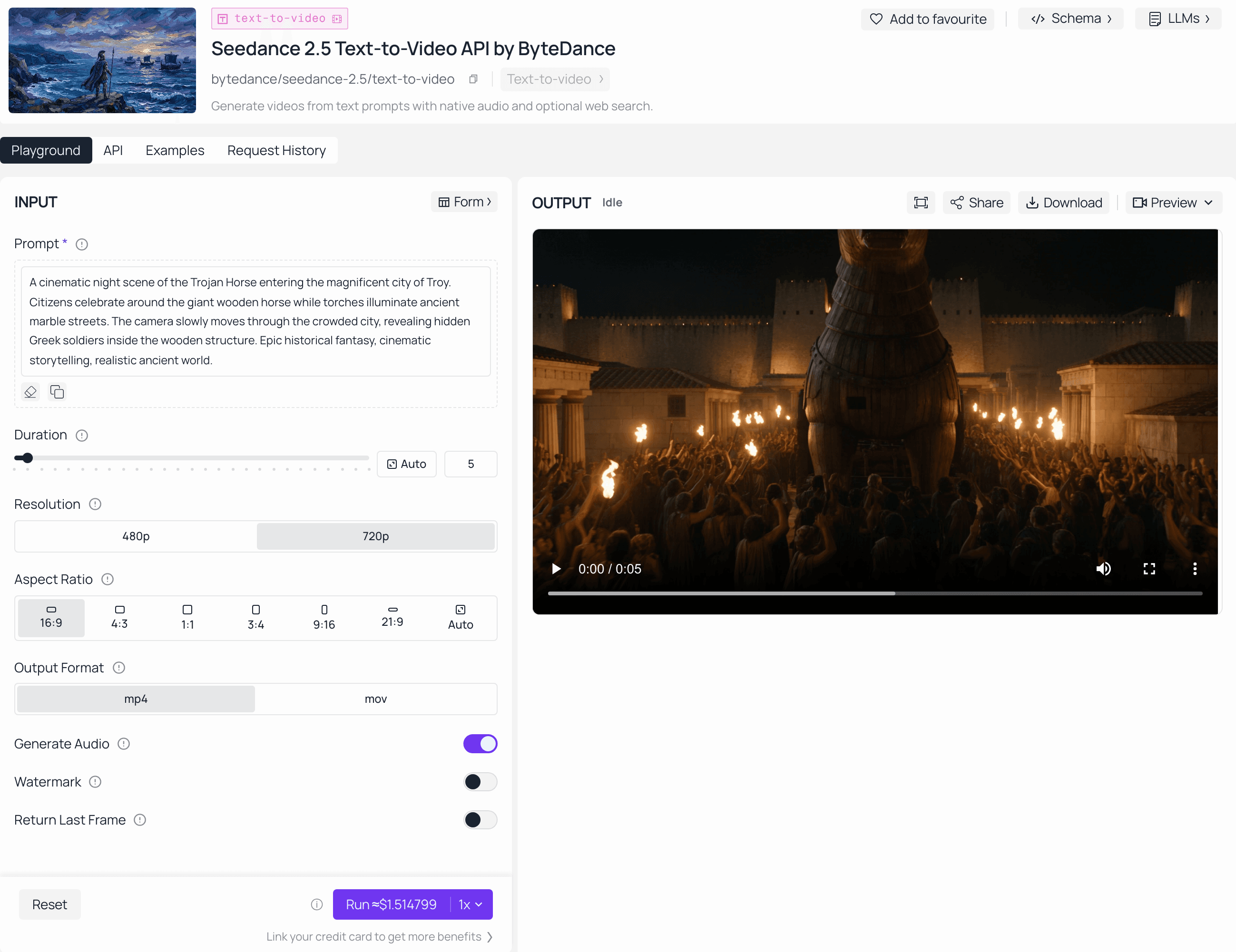
ByteDance hat Seedance 2.5 im Juni 2026 veröffentlicht, und Atlas Cloud bringt Day-0-API-Zugriff auf Seedance 2.5 über dieselben einheitlichen Endpunkte, die bereits Seedance 2.0 und 1.5 bedienen. Die endgültigen Preise für die 2.5-Stufe wurden noch nicht bekannt gegeben.
Hier ist der praktische Teil: Die in diesem Leitfaden verwendete Referenzbindungs-Syntax, die @Bild, @Video und @Audio-Tags, funktioniert bereits mit Seedance 2.0. Das bedeutet, Sie können eine Prompt-Vorlage jetzt, auf einem Live-Endpunkt, testen und verfeinern, anstatt darauf zu warten, dass der Zugang zu 2.5 geöffnet wird. Wenn Sie einen fertigen Ausgangspunkt wünschen, stöbern Sie in unserem Seedance 2.5 Prompt-Hub nach Prompt-Beispielen zum Kopieren und Einfügen.
Häufig gestellte Fragen
Wie viele Referenzdateien kann ich in einem Seedance 2.5-Prompt verwenden?
Eine einzelne Anfrage kann bis zu 50 multimodale Referenzdateien enthalten. Das sind 30 Bilder, 10 Videoclips und 10 Audioclips, wobei das Bleiben bei 8 oder weniger verschiedenen Subjekten tendenziell stabilere Ergebnisse liefert als das Ausreizen der vollen Grenze.
Was ist der Unterschied zwischen der Dialogklammer und der Soundeffektklammer?
Dialog verwendet geschweifte Klammern, wie {Hallo.}, und ist für gesprochene Zeilen gedacht. Soundeffekte verwenden spitze Klammern, wie <>, für Umgebungs- oder zufällige Geräusche. Wenn Sie sie verwechseln, kann das Modell einen Soundeffekt als gesprochene Zeile vertonen.
Wie halte ich einen Charakter während eines gesamten Videos konsistent?
Binden Sie den Charakter frühzeitig an ein bestimmtes Referenzbild, nennen Sie genau, was daraus verwendet werden soll, z. B. Gesicht, Frisur oder Kleidung, und wiederholen Sie denselben Namen jedes Mal, wenn der Charakter in einer späteren Szene oder Phase erscheint. Vermeiden Sie es, sein Aussehen jedes Mal von Grund auf neu zu beschreiben.
Was ist der Unterschied zwischen einem groben Blockout und einem feinen Blockout?
Ein grobes Blockout ist einfache Geometrie, die hauptsächlich Bewegung, Pfade und Kameraschnitte überlässt. Ein feines Blockout ist ein vollständiges, detailliertes Modell, das dazu bestimmt ist, mit neuen Materialien, Farben oder Stil neu gerendert zu werden, während seine Struktur und Bewegung intakt bleiben.
Wann kann ich die Seedance 2.5-API auf Atlas Cloud aufrufen?
Atlas Cloud listet Seedance 2.5-Zugang als „Demnächst“ mit noch nicht angekündigten Preisen. Seedance 2.0 und 1.5 sind jetzt live auf derselben Plattform, sodass eine heute erstellte Prompt-Vorlage direkt übertragen werden sollte, sobald der 2.5-Endpunkt geöffnet wird.
Fazit
Ein starker Seedance 2.5-Prompt ist nicht länger – er ist besser organisiert. Beginnen Sie mit der sechsteiligen Formel, binden Sie jede Referenz an ein benanntes Subjekt und unterteilen Sie alles, was länger als ein paar Sekunden ist, in Phasen mit klaren Endzuständen. Von dort aus fügen sich die Bearbeitungs-, Erweiterungs- und Keyframe-Vorlagen in diesem Leitfaden dort ein, wo Ihr Projekt sie benötigt.
Setzen Sie ein Lesezeichen für die Vorlagen, die Sie am häufigsten wiederverwenden werden, und beginnen Sie noch heute damit, sie auf Seedance 2.0 über Atlas Cloud zu testen, während der Seedance 2.5-Zugang ausgerollt wird.





