


Eine generierte Aufnahme kann die richtige Person, das richtige Auto und die richtige Straße enthalten, während die Kamera in die falsche Richtung fährt. MAGI 2 camera control wird nützlicher, wenn Sie dem Modell einen sichtbaren Plan geben: eine grobe Blender-Animation, die Bildausschnitt, Bewegung und Timing zeigt, die Sie wünschen.
Die online kursierende Blender-Previs-Demonstration weist in diese Richtung. Ihre grobe Autoszene und das generierte Gegenstück drücken dieselbe Aufnahmeidee mit unterschiedlichem Oberflächendetail aus. Die praktische Frage ist, wie viel von Ihrem Plan die Generierung übersteht, besonders wenn die Kamera ein Hindernis passiert oder einen neuen Winkel offenbart.
Wichtigste Erkenntnisse
- Verwenden Sie einen Blender-Render, um die Aufnahmestruktur zu kommunizieren, und geben Sie Erscheinungs-Referenzen eine separate Rolle.
- Betrachten Sie referenzgesteuerte Kamerabewegung als Generierungsziel. Exakte Kamerakoordinaten und wiederholbare Trajektorien müssen weiterhin verifiziert werden.
- Öffentliche MAGI 2-Beispiele veranschaulichen Referenzkonditionierung, zeitgesteuerte Schnitte und kontinuierliche Bewegung; es handelt sich um ausgewählte Demonstrationen, nicht um Zuverlässigkeitsmessungen.
- Vergleichen Sie die Ausgabe an aussagekräftigen Momenten mit der Previs, einschließlich Verdeckung, Richtungswechseln und der endgültigen Komposition.
Was Blender-Previs MAGI 2 tatsächlich sagen kann
Previsualisierung ist ein grober bewegter Plan einer Szene. Ein Auto kann aus ein paar Kästen bestehen, ein Fahrer aus einer einfachen Figur und die Straße aus einem Boden mit Bauklötzen. Das reicht aus, um zu zeigen, ob die Kamera neben dem Auto fährt, sich zu seinem Fenster hin krümmt oder über das Dach steigt.
Der Wert entsteht aus Beziehungen über Frames hinweg. Ein naher Fensterrahmen sollte das Bild schneller durchqueren als ein entferntes Gebäude. Ein Fahrer sollte hinter einer Säule verschwinden und auf der erwarteten Seite wieder auftauchen. Eine Kamerabewegung sollte dort enden, wo der nächste Schnitt sie braucht. Das lässt sich mit einem einzelnen attraktiven Referenzbild nur schwer kommunizieren.
Im Auto-Beispiel, das diesen Artikel veranlasst hat, ist der nützliche Vergleich der zwischen der geplanten Szenenstruktur und der generierten Aufnahme. Ein Standbild dieses Vergleichs zeigt Komposition und Platzierung des Motivs. Sie benötigen die ursprüngliche Bewegung, um den vollständigen Kamerapfad, die Beschleunigung und die Kontinuität während der Aufnahme zu beurteilen.
Sand.ai beschreibt MAGI 2 als ein Modell, das Bild-, Video- und Audioreferenzen kombiniert, Timeline- und Schnittsteuerung unterstützt und bis zu 30 Sekunden bei 1080p und 25 fps generiert. Seine November-Veröffentlichung unterscheidet sich von der früheren MAGI 2 Preview. Dies sind vom Entwickler angegebene Fähigkeiten. (Sand.ai-Forschungsankündigung, November 2026)
Ein gerendertes Referenzvideo liefert sichtbare Belege für eine Kamerabewegung. Die Ankündigung belegt nicht, dass das Modell Blender-Kameraobjekte importiert, eine .blend-Szene liest oder kalibrierte Kameramatrizen reproduziert. Halten Sie diese Erwartungen getrennt, wenn Sie einen Test vorbereiten oder einem Kunden ein Ergebnis versprechen.
Für einen Konzept-Pitch kann es ausreichen, Richtung und Rhythmus zu treffen. Für eine Aufnahme, die an vorhandenes Material anschließen muss, kann eine kleine Änderung der Brennweite oder der Endposition den Schnitt unbrauchbar machen. Entscheiden Sie vor dem Generieren von Varianten, welches Maß an Kontrolle Ihr Projekt erfordert.
Geben Sie jeder Referenz eine Aufgabe
Ein Referenzpaket funktioniert besser, wenn das Modell erkennen kann, welches Material die Bewegung und welches das Erscheinungsbild definiert. Ein graues Blender-Auto und ein fotografiertes rotes Auto können visuell nicht übereinstimmen und dennoch kompatible Zwecke erfüllen.
Beschreiben Sie diese Aufteilung ausdrücklich. Die Previs liefert Kamerabewegung, Blocking und Szenenproportionen. Ein Charakterbild liefert Identität und Garderobe. Ein Fahrzeugbild liefert Karosserieform und Farbe. Ein Umgebungsbild liefert die beabsichtigte Szenerie und das Licht.
| Material | Beabsichtigte Rolle | Konflikt, der vor der Generierung entfernt werden muss |
|---|---|---|
| Blender-Previs-Video | Kamerafahrt, Änderungen des Bildausschnitts, Timing der Aktion | Zusätzliche Schnitte oder Bewegungen, die im schriftlichen Briefing fehlen |
| Charakterreferenz | Gesicht, Haare, Kleidung | Mehrere inkompatible Versionen derselben Person |
| Objektreferenz | Form und Oberflächendetails von Auto oder Produkt | Eine andere Silhouette, die die geplante Enthüllung verändert |
| Umgebungsreferenz | Ort, Atmosphäre, Beleuchtung | Ein Layout, das den geplanten Pfad unmöglich macht |
| Schriftliches Briefing | Rollen zuweisen und Prioritäten festlegen | Kameraanweisungen, die der Previs widersprechen |
Verwenden Sie den kleinsten Satz, der die ungelösten Fragen der Aufnahme beantwortet. Wenn die Previs bereits das Straßenlayout definiert, kann ein zweites Video mit anderer Straßengeometrie Verwirrung stiften. Ein Standbild kann die Beleuchtung vermitteln, ohne eine konkurrierende Kamerabewegung nahezulegen.
Benennen Sie Dateien klar und geben Sie ihre Rollen in normaler Sprache an. Schnittstellenspezifische Referenz-Tags sollten aus der Schnittstelle stammen, die Sie tatsächlich verwenden. Ein Label wie "previs video" im unten stehenden Prompt ist beschreibend; es ist keine Behauptung, dass MAGI 2 eine universelle Anhangs-Syntax erkennt.
Hier wählen Sie auch, was sich ändern darf. Wenn der Kamerapfad wichtiger ist als die Architektur, sagen Sie das. Wenn die Produktsilhouette des Kunden festgelegt ist, passen Sie die Previs vor der Generierung um dieses Objekt herum an. Das Modell zu bitten, widersprüchliche Geometrie aufzulösen, macht die spätere Diagnose deutlich schwieriger.
Lesen Sie die öffentlichen Beispiele als Belege für unterschiedliche Steuerungen
Die nützliche Lektion aus einer Showcase ist die Beziehung, die sie sichtbar macht. Die folgenden Clips stammen aus den öffentlichen Veröffentlichungsmaterialien von Sand.ai. Sie wurden nicht für diesen Artikel generiert, und die genauen Prompts und Einstellungen sind auf der Quellseite nicht vollständig offengelegt.
Referenzkonditionierung: eine Figur zwischen riesigen Blumen
Das Blumenwelt-Beispiel kombiniert eine Figur mit mehreren floralen Umgebungen. Achten Sie darauf, wie das Motiv geframt wird, während sich die Ansicht zwischen den Blumen bewegt, und wie Blätter oder Blütenblätter im Vordergrund einen Übergang verdecken.
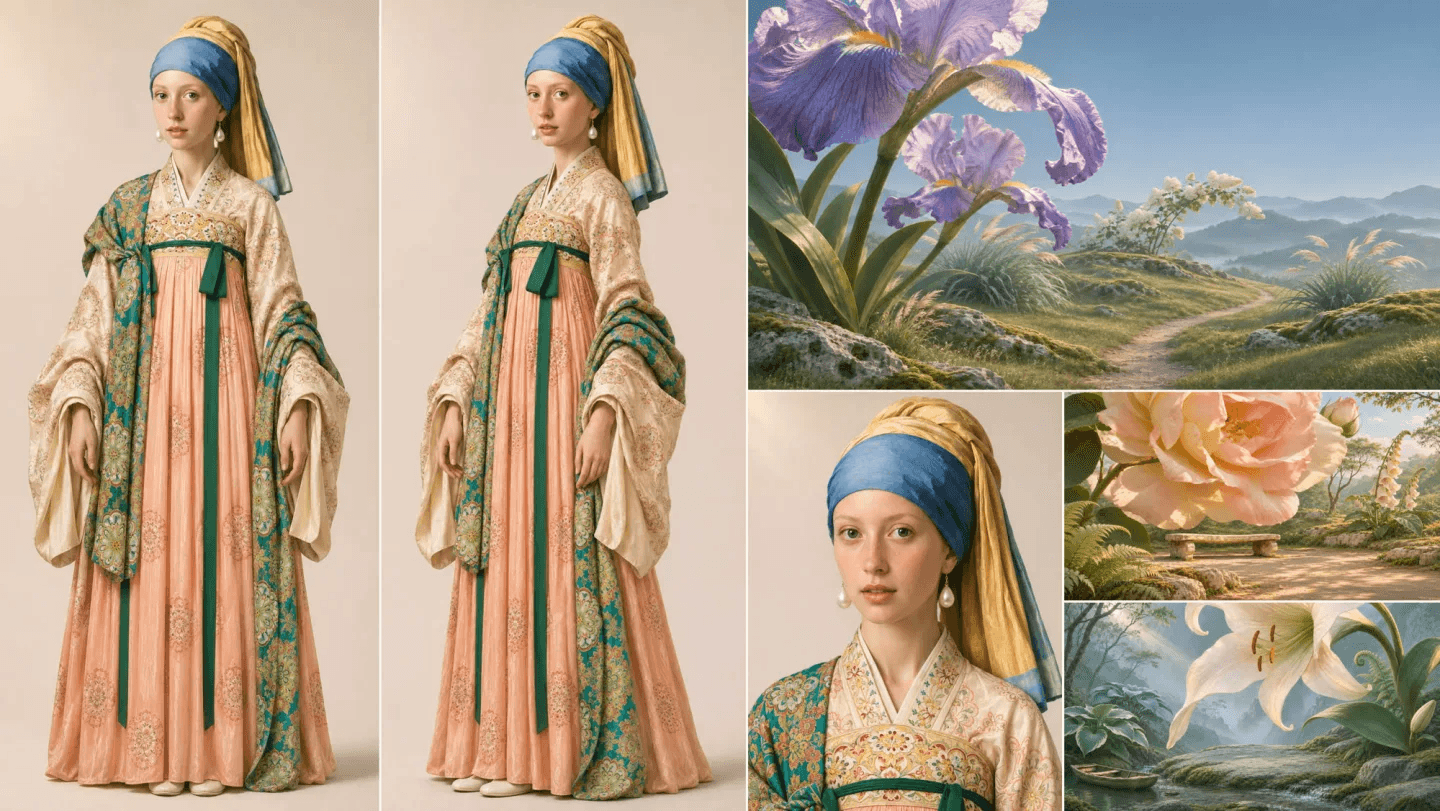
Von Sand.ai für das Blumenwelt-Beispiel veröffentlichte Referenzbilder: Erscheinungsbild der Figur, Garderobe und 3 Umgebungen.
Öffentliches MAGI-2-Referenzbeispiel von Sand.ai, 16,9 Sekunden in der heruntergeladenen Datei. Folgen Sie der Figur durch die sich verändernden floralen Umgebungen und prüfen Sie die Übergänge im Vordergrund. Dies ist Quell-Demonstrationsmaterial.
Zeitgesteuerte Bearbeitung: Kontrolle darüber, wann die Ansicht wechselt
Das Timeline-Beispiel folgt einem Snowboarder durch eine verschneite Stadt, wobei der angeforderte Aufnahmeplan und die generierten Schnitte unter der Action angezeigt werden. Es veranschaulicht ein anderes Problem: eine Sequenz um Aufnahmewechsel herum zu organisieren. Nutzen Sie es, um eine kontinuierlich bewegte Kamera von einer Reihe von Schnitten zu unterscheiden.
Ein Schnitt kann die Reise zwischen zwei Kompositionen verbergen. Eine kontinuierliche Umkreisung muss diese Reise plausibel halten. Prüfen Sie bei der Bewertung einer Demo, ob sich der Blickpunkt durch den Raum bewegt hat oder an einem Schnitt gewechselt ist, bevor Sie sie als Beweis für das Befolgen eines Kamerapfads betrachten.
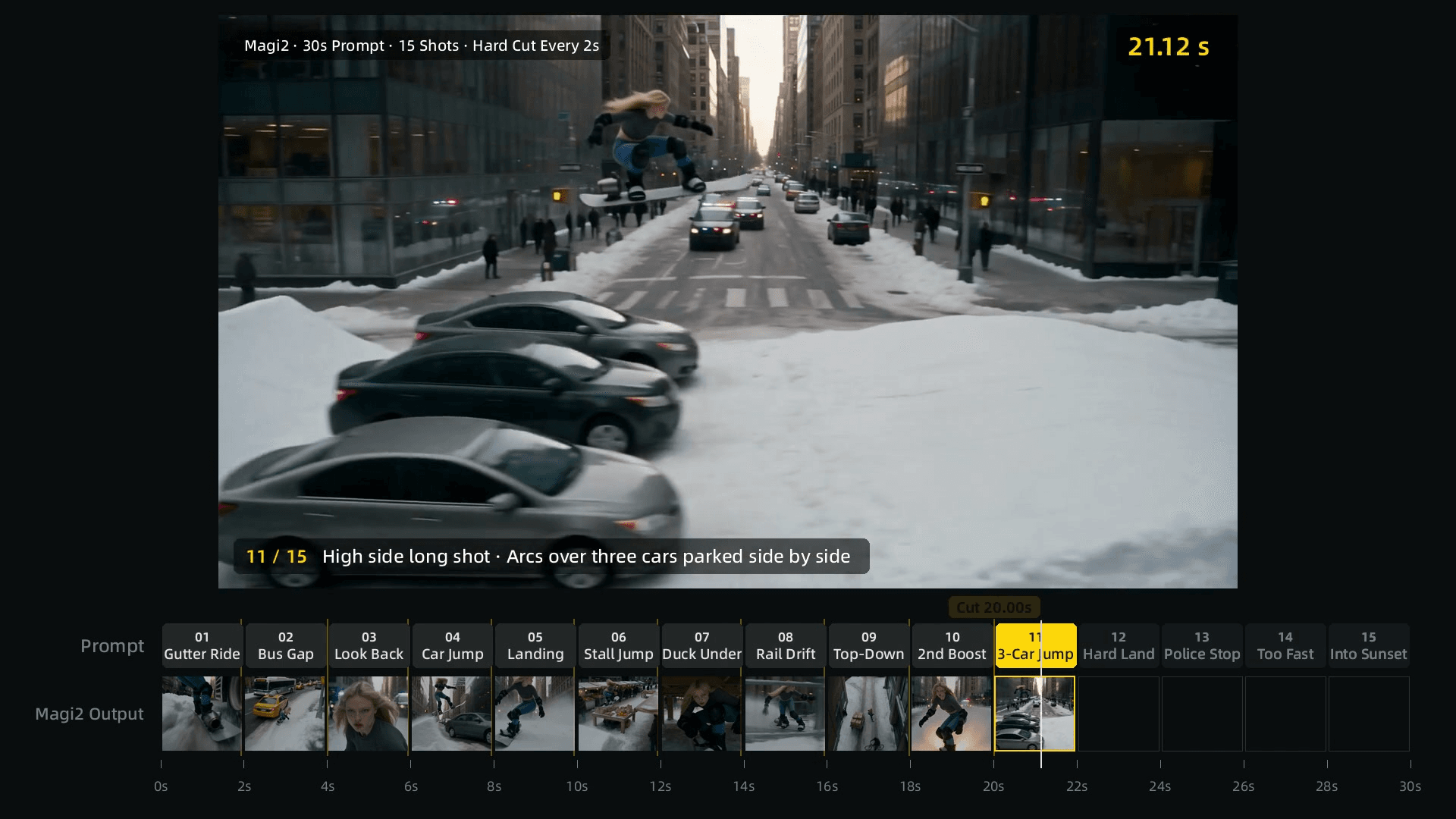
Standbild aus der von Sand.ai veröffentlichten Timeline-Demonstration. Das untere Panel stellt die angeforderten Aufnahmen den generierten Ansichten gegenüber.
Öffentliche Timeline- und Shot-Cut-Demonstration von Sand.ai, 29,8 Sekunden in der heruntergeladenen Datei. Untersuchen Sie die Übergänge zwischen den Ansichten; eine geschnittene Sequenz und eine ununterbrochene Kamerabewegung erfordern unterschiedliche Prüfungen.
Kontinuierliche Bewegung: eine Reise durch Malstile
Das Malerei-Beispiel behält eine bewegte Reise bei, während sich die visuelle Behandlung ändert. Es ist nützlich, um zwei Prüffragen zu trennen: Behält das Bild seinen beabsichtigten Stil, und bleibt die Bewegung verständlich, während sich die Szene ändert?
Wenden Sie diese Unterscheidung für Previs-Arbeiten umgekehrt an. Wenn Bewegung Ihr Hauptziel ist, halten Sie den angeforderten Stil während des ersten Tests stabil. Fügen Sie visuelle Änderungen erst hinzu, nachdem Sie die grundlegende Route beurteilen können. Andernfalls kann eine dramatische Transformation Sie von einer verfehlten Kameraanweisung ablenken.
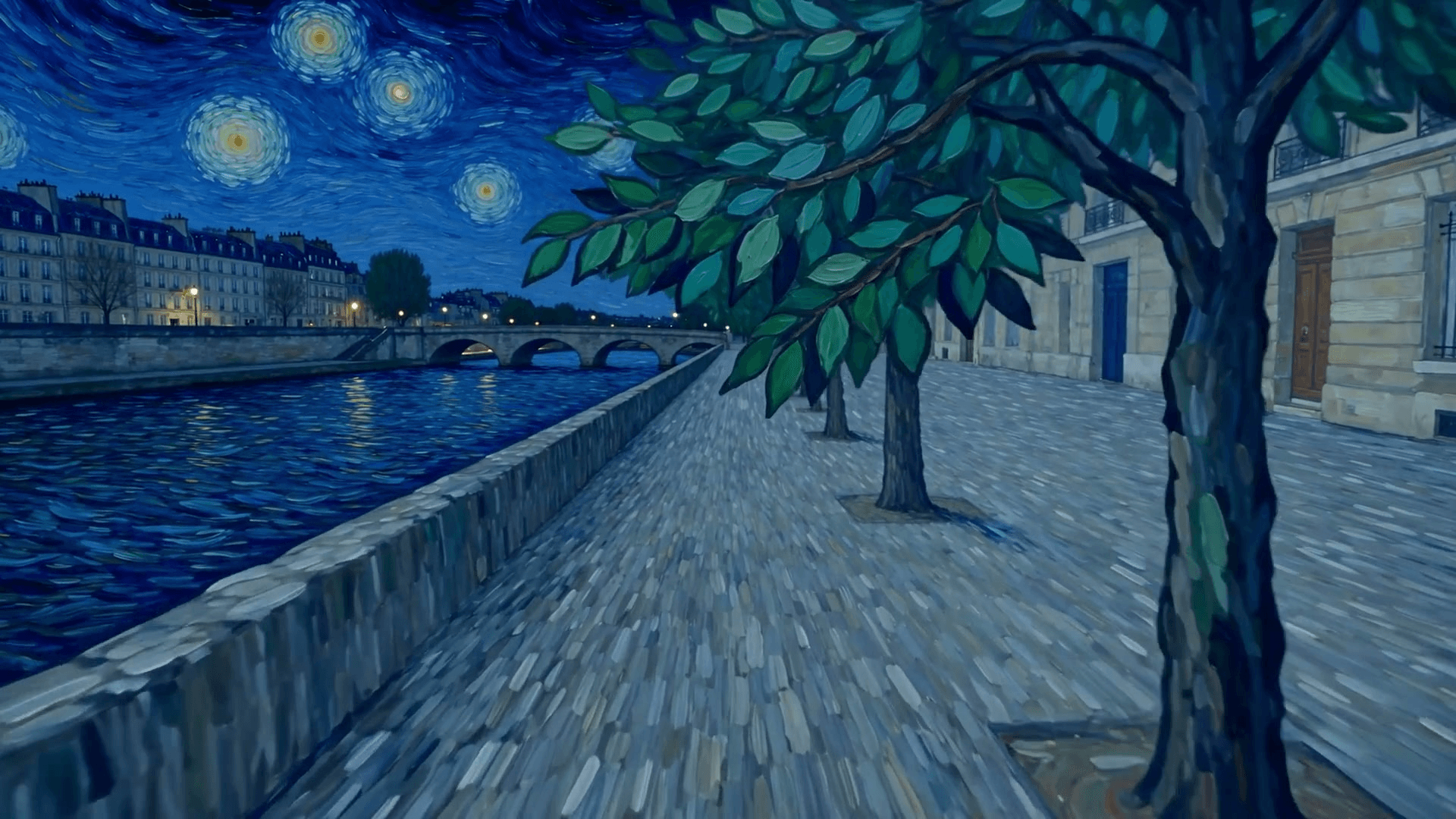
Standbild aus der von Sand.ai veröffentlichten MAGI-2-Malstil-Demonstration, das eine gemalte Uferpromenade während der kontinuierlichen Kamerafahrt zeigt.
Öffentliches Malerei-Beispiel als Continuous Take von Sand.ai, 29,8 Sekunden in der heruntergeladenen Datei. Sehen Sie sich die gesamte Reise an, um die Kontinuität der Bewegung über wechselnde visuelle Behandlungen hinweg zu beurteilen.
Erstellen Sie eine Blender-Referenz, die leicht zu verfolgen ist
Beginnen Sie mit einer Aufnahme, deren Erfolg Sie beschreiben können, bevor Sie die Ausgabe sehen. Für das Auto-Szenario ist ein nützliches Ziel: neben dem Fahrerfenster entlangfahren, sich zum vorderen Viertel hin krümmen und damit enden, dass der Fahrer noch sichtbar ist. Das gibt Ihnen eine Route und ein Ende zur Bewertung.
Das Folgende ist eine vorgeschlagene Produktionsmethode, keine Rekonstruktion der unveröffentlichten Einstellungen der ursprünglichen Demonstration. Sie hält das erste Experiment einfach genug, um zu zeigen, wo die Steuerung erfolgreich ist oder fehlschlägt.
Legen Sie die Geometrie grob an, die die Ansicht beeinflusst
Erstellen Sie Karosserie, Fensteröffnung, Sitz, Fahrer-Platzhalter, Straße und ein paar Hintergrundobjekte. Halten Sie die Formen lesbar. Unterscheidbare flache Farben können helfen, das Auto von der Person und der Straße zu unterscheiden.
Beziehen Sie Objekte ein, die die Sichtbarkeit beeinflussen. Eine Fenstersäule ist wichtig, weil sie das Gesicht des Fahrers verdecken kann. Ein Straßenpfosten ist wichtig, wenn die Kamera dahinter vorbeifährt. Ein entferntes Dachornament trägt zu diesem ersten Bewegungstest meist weniger bei.
Halten Sie die Kamera außerhalb fester Oberflächen. Eine Previs, die durch das Dach schneidet, fordert den Generator auf, einen Übergang zu erfinden, den Sie möglicherweise nie beabsichtigt haben. Sehen Sie sich die grobe Animation einmal an und achten Sie nur auf Kollisionen und verschwindende Subjekte.
Animieren Sie einen Pfad und steuern Sie die Blickrichtung
Sie können die Kamera direkt mit Keyframes versehen oder sie an eine Kurve binden. Blenders Follow-Path-Constraint unterstützt Bewegung entlang einer Kurve, während ein Tracking-Constraint helfen kann, die Ausrichtung auf ein Ziel zu steuern. (Blender-Handbuch „Follow Path“, abgerufen im November 2026)
Erstellen Sie für eine einfache Referenz eine Kurve neben dem Fahrerfenster und biegen Sie sie um das vordere Viertel. Fügen Sie eine Kamera und ein Ziel nahe am Kopf des Fahrers hinzu. Legen Sie die Bewegung der Kamera entlang der Kurve fest und prüfen Sie dann die Tracking-Achsen und die Rollung in der Kameraansicht.
Behandeln Sie Bewegung und Blickrichtung als getrennte Entscheidungen. Eine Kamera kann sich vorwärts bewegen, während sie zur Seite blickt. Wenn Sie diese beiden Richtungen im Briefing verwechseln, kann das richtige Motiv mit der falschen räumlichen Beziehung entstehen.
Prüfen Sie die Geschwindigkeit zwischen den Keyframes in der Vorschau. Wenn das Auto in Ihrem Test stillsteht, machen Sie das deutlich. Wenn es sich bewegt, animieren Sie es bewusst und bewahren Sie etwas stabile Hintergrundgeometrie, damit die relative Bewegung lesbar ist.
Passen Sie Dauer, Bildausschnitt und Ende an
Wählen Sie das Ausgabeverhältnis, bevor Sie die Kamera platzieren. Ein Pfad, der auf eine breite Fensteransicht ausgelegt ist, kann den Fahrer verlieren, wenn er vertikal neu geframt wird. Prüfen Sie den Kamerarahmen während der gesamten Animation, besonders während der Kurve.
Ein praktischer erster Test ist eine 8-sekündige kontinuierliche Aufnahme mit einem einleitenden Track, einem klaren Bogen und einem kurzen finalen Halt. Dies ist ein vorgeschlagenes Testdesign, keine bestätigte Einstellung aus dem öffentlichen Blender-Beispiel.
Lassen Sie genug Zeit, um die endgültige Komposition zu verstehen. Wenn das letzte Frame an eine andere Aufnahme anschließen muss, machen Sie diese Anforderung ausdrücklich und behalten Sie ein Referenzframe des beabsichtigten Endpunkts. Eine lebhafte Bewegung, die am falschen Ort endet, kann trotzdem unbrauchbar sein.
Rendern Sie die Referenz und prüfen Sie die exportierte Datei
Legen Sie Framebereich, Bildrate und Ausgabegröße in Blender fest. Für einen fortsetzbaren Render speichern Sie eine Bildsequenz, setzen sie dann im Video Sequencer zusammen und exportieren einen kompatiblen Film. Blender dokumentiert diesen Frame-Sequenz-Workflow. (Blender-Handbuch zur Animationsrenderung, abgerufen im November 2026)
Spielen Sie das exportierte Video unabhängig von Blender ab. Bestätigen Sie Dauer, Ausrichtung und Kameraansicht. Entfernen Sie Timeline-Screenshots, Editor-Overlays und unnötige Vorlauf-Frames aus der eigentlichen Bewegungsreferenz.
Prüfen Sie vor der Übermittlung die Upload-Limits in Ihrer gewählten MAGI 2-Oberfläche. Limits für Referenzdateien und verfügbare Steuerungen können je nach Implementierung unterschiedlich sein. Eine allgemeine Fähigkeitsliste eines Modells sagt Ihnen nicht genau, welches Upload-Feld oder welchen Modus Ihr Konto bereitstellt.
Schreiben Sie ein Bewegungsbriefing, das mit der Previs übereinstimmt
Der Prompt sollte Mehrdeutigkeiten rund um die Referenz auflösen, statt eine andere Aufnahme zu beschreiben. Geben Sie an, was das Video steuert, was die Bilder steuern und welche Ereignisse zu bestimmten Zeitpunkten wichtig sind.
Hier ist ein originelles, ungetestetes Briefing für die 8-sekündige Auto-Übung. Hängen Sie Ihre eigene gerenderte Previs und Erscheinungsreferenzen über die unterstützten Steuerelemente in Ihrer Oberfläche an. Die Textlabels unten beziehen sich auf diese Anhänge.
plaintext1A stationary red car on a wet city street. 2 3REFERENCE ROLES: Use the attached Blender previs video as the guide for camera travel, framing changes, scene layout, and timing. Use the character image for the driver's identity and wardrobe. Use the car image for the vehicle's shape and red paint. 4 5PROP AND ACTION SETUP: The driver remains seated and looks toward the road. 6 7LIGHTING: Blue hour. 8 9STYLE AND COMPOSITION: Replace the rough blockout appearance with the specified photographic scene. 10 11CAMERA MOVEMENT: 0-3 seconds: track beside the driver's window at eye level. 3-6 seconds: continue the previs arc toward the car's front quarter. 6-8 seconds: ease into the final previs composition and hold it. 12 13VISIBILITY: Preserve the visible parallax between the window pillar, driver, and distant street. Keep the driver on the same side of the vehicle. Keep the camera outside the vehicle. Preserve the planned foreground occlusion and reveal. 14 15EXCLUSIONS: Keep the shot continuous, with no inserted cuts. 16 17AUDIO: Use restrained street ambience; no dialogue is required. 18 19FORMAT: Create an 8-second, 16:9 continuous shot.
Die Zeitbereiche drücken Absicht aus. Sie garantieren nicht, dass ein Ereignis auf einem exakten Frame landet. Wenn das Timing kritisch ist, messen Sie die zurückgegebene Datei und passen Sie den Plan an oder verwenden Sie bei Bedarf konventionellen Schnitt.
Konzentrieren Sie den ersten Versuch auf Kamera-Treue. Das Hinzufügen eines Kostümwechsels, eines fahrenden Autos, von Dialog und eines Wetterübergangs schafft mehrere unabhängige Gründe, warum ein Ergebnis das Briefing verfehlen kann. Sobald die Route brauchbar ist, führen Sie die nächste Anforderung als separate Überarbeitung ein.
Prüfen Sie, ob die generierte Kamera dem Plan gefolgt ist
Sehen Sie sich Previs und Ausgabe bei ihrer Originalgeschwindigkeit nebeneinander an. Vergleichen Sie dann durch die Action definierte Momente: den Beginn des Bogens, den Moment, in dem die Säule das Gesicht überquert, und den finalen Halt. Wenn Sie nur die Eröffnungsframes vergleichen, verpassen Sie die meisten Bewegungsfehler.
Verfolgen Sie einige stabile Landmarken, etwa die nahe Fensterecke, den Kopf des Fahrers und ein entferntes Gebäude. Ihre relative Bewegung hilft dabei, eine tatsächliche Änderung des Blickpunkts von einem flachen Hintergrund zu unterscheiden, der hinter dem Motiv entlanggleitet.
Für eine präzisere Bewertung erfassen Sie die Position jeder Landmarke als Bruchteil der Frame-Breite oder -Höhe. Dadurch lässt sich ein Framing-Unterschied über verschiedene Exportgrößen hinweg leichter beschreiben. Es bleibt eine Prüfung im Bildschirmraum; sie rekonstruiert keine echte 3D-Kameratrajektorie.
| Prüfung | Nützliches Anzeichen | Überarbeitung bei Fehlschlag |
|---|---|---|
| Bewegungsrichtung | Landmarken durchqueren das Frame in der geplanten Richtung | Vereinfachen Sie die Kurve und klären Sie Fahrt- versus Blickrichtung |
| Parallaxe | Nahe und entfernte Objekte bewegen sich unterschiedlich | Verstärken Sie Tiefenhinweise in der Previs |
| Verdeckung | Die Säule verdeckt und enthüllt das erwartete Motiv | Machen Sie die Verdeckung und Enthüllung klarer |
| Kontinuität des Motivs | Fahrer, Garderobe und Fahrzeug bleiben konsistent | Entfernen Sie widersprüchliche Erscheinungsreferenzen |
| Timing | Bogen und finaler Halt erfolgen nahe den beabsichtigten Momenten | Passen Sie den Beat-Zeitplan an und prüfen Sie die tatsächliche Dauer erneut |
| Ende | Endgültige Motivposition und Aufnahmegröße passen zum Schnitt | Verlängern oder klären Sie den finalen Halt in der Previs |
Ein Ergebnis kann eine Zeile bestehen und eine andere nicht. Korrekte Fahrt mit driftendem Gesicht ist ein Problem der Referenzkonsistenz. Ein konsistentes Gesicht mit umgekehrtem Bogen ist ein Problem der Kameranachführung. Führen Sie getrennte Notizen, damit Sie die relevante Eingabe ändern können.
Sand.ai räumt Trajektorien- und Kontinuitätsartefakte bei extremen Hochgeschwindigkeitsbewegungen ein. Verwenden Sie für eine erste Bewertung eine moderate Bewegung mit lesbaren Landmarken. Ein schneller Schwenk um ein merkmalloses Objekt macht es schwierig zu erkennen, ob das Modell dem Plan gefolgt ist oder lediglich eine plausible Unschärfe erzeugt hat.
Ändern Sie zwischen Versuchen eine Hauptvariable und bewahren Sie jedes Eingabepaket auf. Notieren Sie die angeforderte Dauer, tatsächliche Dauer, Referenzdateien, Prompt und den fehlgeschlagenen Moment. Wenn Sie mehrere Takes vergleichen, bewahren Sie auch die abgelehnten auf; ein ausgewählter Erfolg sagt Ihrem Team nicht, wie viele Versuche die Aufnahme normalerweise benötigt.
Verwenden Sie Previs, wenn die Route es wert ist, genehmigt zu werden
Blender-Vorbereitung ist sinnvoll, wenn Mitwirkende sich auf eine Enthüllung, eine Umkreisung, eine räumliche Beziehung oder ein bestimmtes Ende einigen müssen, bevor Zeit in generierte Varianten investiert wird. Sie können die grobe Bewegung genehmigen, solange Änderungen noch einfach sind.
Für einen lockeren Stimmungsclip können ein kurzes Textbriefing und ein Bild ausreichen. Für eine Produkt-Nahaufnahme, die exakte Abmessungen oder lesbare Verpackung bewahren muss, behalten Sie konventionelles Rendering oder Compositing für die Elemente bei, die Präzision erfordern. Wählen Sie die Methode passend zur Lieferanforderung.
Teams, die bereits Atlas Cloud verwenden, können dieselbe Checkliste für Referenzrollen beibehalten, wenn sie andere Videomodelle bewerten. Prüfen Sie den aktuellen Modellkatalog auf die genauen Referenzmodi, die jedes verfügbare Modell unterstützt. Dieser Artikel belegt weder die Verfügbarkeit von MAGI 2 auf Atlas Cloud noch eine Äquivalenz zwischen den Steuerungen verschiedener Modelle.
Wählen Sie für Ihren ersten MAGI 2 camera control-Test eine Bewegung, die andernfalls mehrere Erklärungsrunden erfordern würde. Erstellen Sie eine lesbare Previs, legen Sie das Erscheinungsbild separat fest und beurteilen Sie die vollständige Ausgabe anhand der genehmigten Route. Das gibt Ihnen eine konkrete Grundlage für die Entscheidung, ob der Workflow in Ihre nächste Produktion gehört.
Häufig gestellte Fragen
Kann MAGI 2 eine Blender-Datei direkt importieren?
Die offizielle Ankündigung dokumentiert weder den direkten .blend-Import noch den Import von Blender-Kameradaten. Ein praktischer referenzgesteuerter Test verwendet ein exportiertes Video. Bestätigen Sie die akzeptierten Eingabemodi in der von Ihnen verwendeten Oberfläche.
Garantiert ein Referenzvideo einen exakten Kamerapfad?
Durch die hier geprüften öffentlichen Materialien wird keine Garantie für einen exakten Pfad belegt. Vergleichen Sie Richtung, Framing, Parallaxe, Verdeckung, Timing und das Ende in der zurückgegebenen Datei. Eine ausgewählte Demo belegt keine Wiederholbarkeit.
Reicht ein einzelnes Bild für die Kamerasteuerung?
Ein Bild kann Erscheinungsbild und anfängliche Komposition verankern. Es kann nicht zeigen, wie die Kamera beschleunigt, um ein Hindernis herumfährt oder eine spätere Komposition erreicht. Verwenden Sie eine Bewegungsreferenz, wenn diese Beziehungen für die Aufnahme zentral sind.
Sollte ich einen Continuous Take oder eine Sequenz mit Schnitten testen?
Wählen Sie die Form, die Ihr Schnitt benötigt. Ein Continuous Take testet die Reise zwischen Blickpunkten. Eine Schnittsequenz testet die Organisation und Kontinuität separater Ansichten. Bewerten Sie sie anhand unterschiedlicher Kriterien.
Wurden diese Videos für diesen Artikel generiert?
Nein. Die 3 eingebetteten Videos sind öffentliche Sand.ai-Demonstrationen, die für dieses Artikelpaket heruntergeladen und komprimiert wurden. Die Blender-Übung und der Prompt sind vorgeschlagene Tests. Es wird keine neue Modellgenerierung, gemessene Erfolgsquote oder Generierungskosten behauptet.
Kann ich das vollständige MAGI 2-Modell lokal ausführen?
Mit Stand vom 25. November 2026 besagt die Flaggschiff-Ankündigung von Sand.ai, dass eine Open-Source-Veröffentlichung folgen wird. Verwechseln Sie diese geplante Veröffentlichung nicht mit der früheren MAGI 2 Preview und nehmen Sie nicht an, dass die Anforderungen der MAGI 2 Preview das vollständige MAGI 2-Modell beschreiben.vvv







