Ein nützlicher Bildedit beginnt nicht von vorn. Er überführt einen glaubwürdigen Moment in einen neuen Zustand, während Person, Handlung und Kamerabeziehung erkennbar bleiben. Die Frau am Café-Fenster, der Gärtner beim Kräuterschneiden und die Wanderin auf dem Bergpfad liefern diesem Leitfaden jeweils eine Ausgangsszene und eine bewusst begrenzte Änderung.
Die praktische Regel ist einfach: Die Szene einmal festlegen, auflisten, was sich nicht ändern darf, und dann nur eine einzige Änderungskategorie anfordern. Licht und Zeit dürfen sich ändern. Das Wetter darf sich ändern. Das Motiv sollte nicht stillschweigend zu einer anderen Person werden, ein neues Requisit erhalten oder sich an eine andere Stelle im Bild bewegen.
Wichtige Erkenntnisse
- Behandeln Sie das Quellbild als Referenz für Person, Pose, Kleidung und Bildkomposition.
- Ändern Sie jeweils nur eine Kategorie: Tageszeit, Wetter oder Atmosphäre.
- Prüfen Sie Motiv und Handlung, bevor Sie das neue Licht bewundern.
- Kennzeichnen Sie fiktive Szenen klar als kreative Konzepte, nicht als Aufzeichnungen von Personen, Orten oder Ereignissen.
Warum die Szenenbearbeitung mit MAI Image 2.6 eine Erhaltungsliste braucht
MAI-Image-2.6 und seine Flash-Variante unterstützen die Bildbearbeitung, und Microsoft beschreibt die Familie als in Public Preview verfügbar. Die offizielle Dokumentation listet Text-zu-Bild- und Bildbearbeitungs-Workflows auf, während die Ankündigung Referenzbearbeitung und flexibles Framing als Teil der Familie beschreibt (Microsoft Foundry-Dokumentation, Microsoft AI-Startankündigung).
Das ist besonders nützlich, wenn das Briefing Grenzen hat. Eine vage Anfrage wie „mach das filmischer“ lädt das Modell dazu ein, alles neu zu zeichnen. Eine kontrollierte Anfrage identifiziert zuerst die Details, die als Referenz gelten, und benennt dann die einzige beabsichtigte Änderung. Für eine Personen-in-Szene-Bearbeitung umfasst die Erhaltungsliste normalerweise:
| Erhalten | Ändern | Nach dem Durchlauf prüfen |
|---|---|---|
| Person, Gesicht, Haare, Kleidung, Handlung, Kamerawinkel | Tageszeit, Wetter oder Farbtemperatur | Pose, Hände, Requisiten, Komposition und Kontinuität der Umgebung |
| Ortslayout, Hauptobjekte und Horizontlinie | Lichtrichtung und Atmosphäre | Ob neue Objekte oder Personen erschienen |
| Position des Motivs im Bild | Nur Hintergrundbedingungen | Ob das Ergebnis weiterhin den umliegenden Text stützt |
Nutzen Sie die aktuelle MAI Image 2.6 Modellseite, um den aktiven Bearbeitungsweg und die akzeptierten Eingabeeinstellungen am Tag Ihres Auftrags zu bestätigen. Die folgenden Beispiele sind fiktive visuelle Konzepte. Sie sind kein Beleg für einen realen Ort, eine reale Person, eine reale Wetterlage oder ein reales Ereignis.
Workflow zur Szenenbearbeitung mit MAI Image 2.6: Drei zusammenhängende Fälle
Jedes der folgenden Paare beginnt mit einer Ausgangsszene und endet mit einer einzigen eingeschränkten Änderung. Die Bildserie hat einen gemeinsamen dokumentarischen Fotolook, aber jeder Fall testet eine andere Art von Kontinuität: Tageszeit, Wetter und warmes Licht.
Schritt 1: Die Café-Morgenszene festlegen
Die erste Quelle fixiert die Frau, ihren anthrazitfarbenen Strickpullover, ihr Notizbuch, die Keramiktasse, den Tisch und den Kamerawinkel am Fenster. Das sind die Details, die die Bearbeitung überstehen müssen.
Quellszene für die Szenenbearbeitung mit MAI Image 2.6: Frau am Café-Fenster an einem regnerischen Morgen
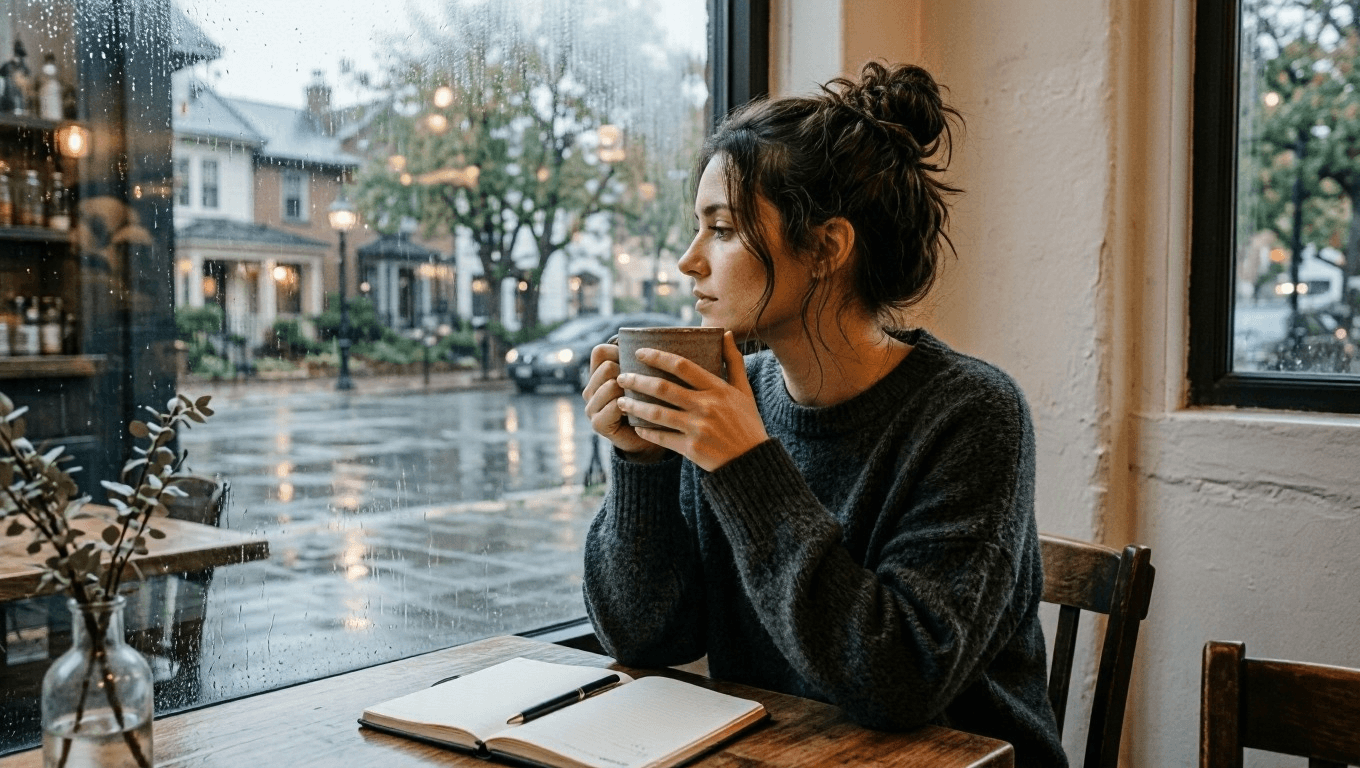
Quellszene: ein fiktiver ruhiger Café-Moment, bevor sich die Atmosphäre ändert.
Verwenden Sie diesen Quell-Prompt für eine neue Szene:
plaintext1Create a cinematic editorial photograph of one young adult woman sitting alone beside a large window in a quiet neighborhood coffee shop at early morning. She wears a soft charcoal knit sweater, has a notebook open on the table, and holds a ceramic cup with both hands while looking out toward the rain-washed street. Warm wood tables, pale plaster walls, subtle reflections in the window, natural skin texture, soft overcast daylight, realistic documentary photography, vertical 4:5 composition. No readable text, logos, watermark, extra people, distorted hands, or duplicate objects.
Schritt 2: Nur die Tageszeit im Café ändern
Laden Sie das freigegebene Morgenbild hoch. Behalten Sie Frau, Kleidung, Tasse, Notizbuch, Tischposition und Kamerawinkel bei. Die einzige Änderung ist der Übergang vom grauen Morgen zur blauen Stunde mit wärmerer Innenbeleuchtung und einer vorbeifahrenden Straßenbahn draußen.
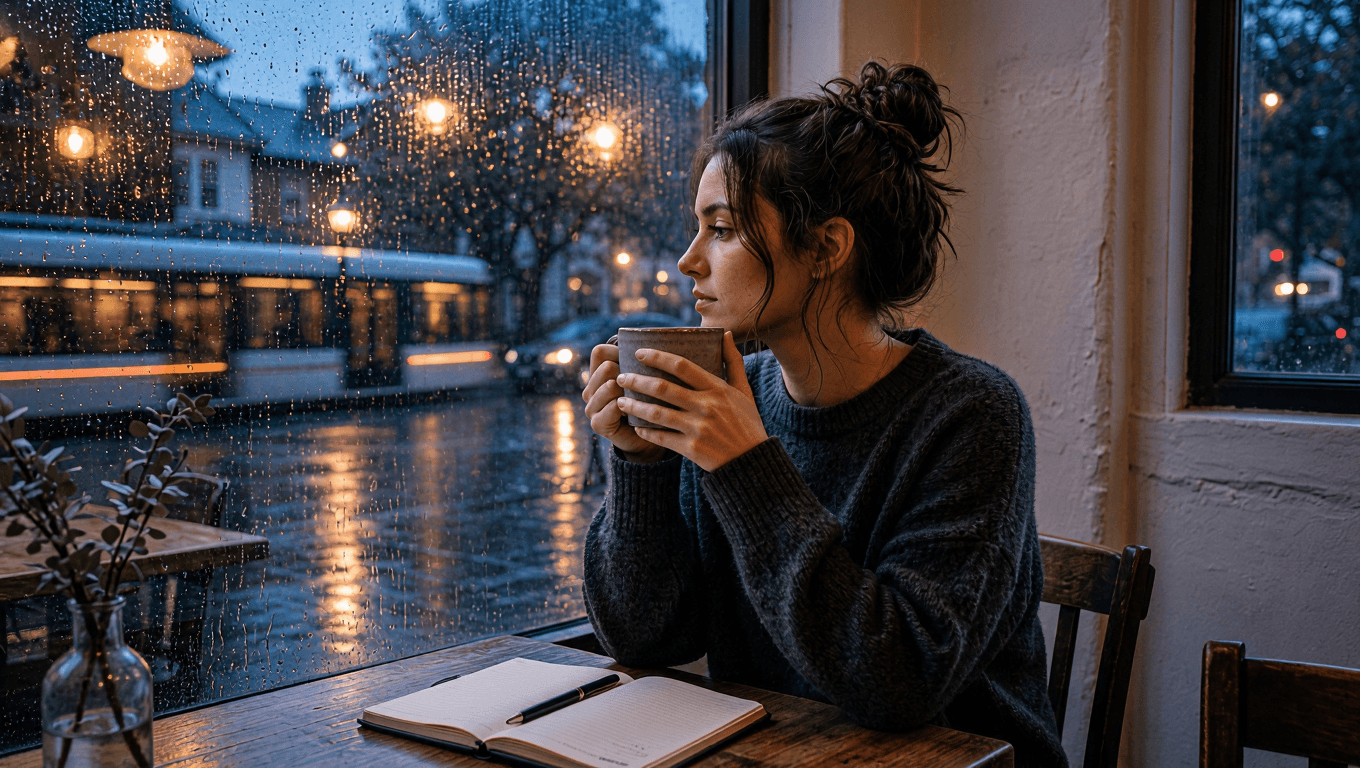 Kontrollierte Szenenbearbeitung: dieselbe Frau im Café zur blauen Stunde mit regennassen Straßenreflexionen
Kontrollierte Bearbeitung: derselbe Moment am Fenster, jetzt in eine regennasse blaue Stunde überführt.
plaintext1Use the uploaded image as the source of truth. Preserve the same adult woman, face, hairstyle, charcoal knit sweater, notebook, ceramic cup, seated posture, camera angle, and table position. Change only the setting and light: transform the same coffee shop into a calm blue-hour evening scene with warm pendant lights, rain droplets glowing on the window, and a softly blurred passing tram outside. Keep the woman looking toward the window. Cinematic realistic photography, vertical 4:5 composition. No text, logos, watermark, extra people, changed clothing, changed facial features, distorted hands, or duplicated objects.
Schritt 3: Die Arbeitsszene im Dachgarten festlegen
Die nächste Quelle dreht sich um eine Handlung statt um ein Porträt. Die kniende Haltung des Gärtners, das olivgrüne Hemd, die Handschuhe, die Schere, die erhöhten Pflanzbeete und der Rosmarin bilden die Erhaltungsliste. Dadurch lässt sich eine Wetteränderung beurteilen, ohne die ausgeführte Arbeit aus den Augen zu verlieren.
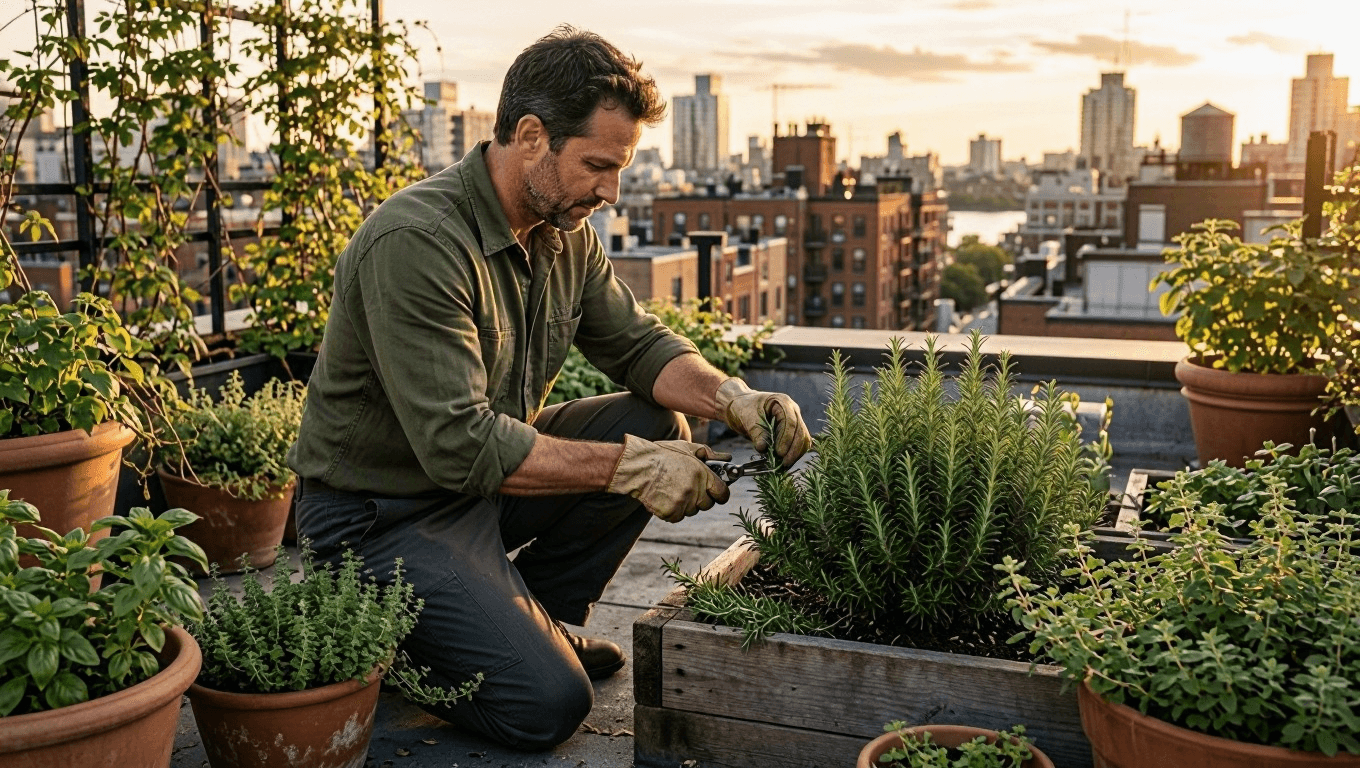 Quellszene für die Szenenbearbeitung mit MAI Image 2.6: Gärtner schneidet Rosmarin auf einem Dachgarten am späten Nachmittag
Quellszene: eine fiktive Dachgarten-Arbeit unter klarem Nachmittagslicht.
Verwenden Sie diesen Quell-Prompt für eine neue Szene:
plaintext1Create a natural editorial photograph of one adult man tending herbs in a small urban rooftop garden during late afternoon. He wears an olive work shirt with rolled sleeves, dark trousers, and worn gardening gloves. He kneels beside raised wooden planters, carefully trimming rosemary with small shears. Surround him with terracotta pots, climbing vines, distant apartment rooftops, and gentle warm sunlight. Realistic fabric texture, natural skin, documentary 50mm photography, vertical 4:5 composition. No logos, readable labels, watermark, extra people, duplicate tools, distorted hands, or extra limbs.
Schritt 4: Denselben Garten direkt nach dem Regen gestalten
Laden Sie die Dachgarten-Quelle hoch, anstatt einen neuen Garten zu beschreiben. Die Handlung bleibt genau dieselbe; Regen, nasse Blätter und weicheres Tageslicht sind die einzigen beabsichtigten Unterschiede. Prüfen Sie Schere, Hände, Hemd, Pflanzbeete und die Stadtanordnung, bevor Sie die Stimmung genehmigen.
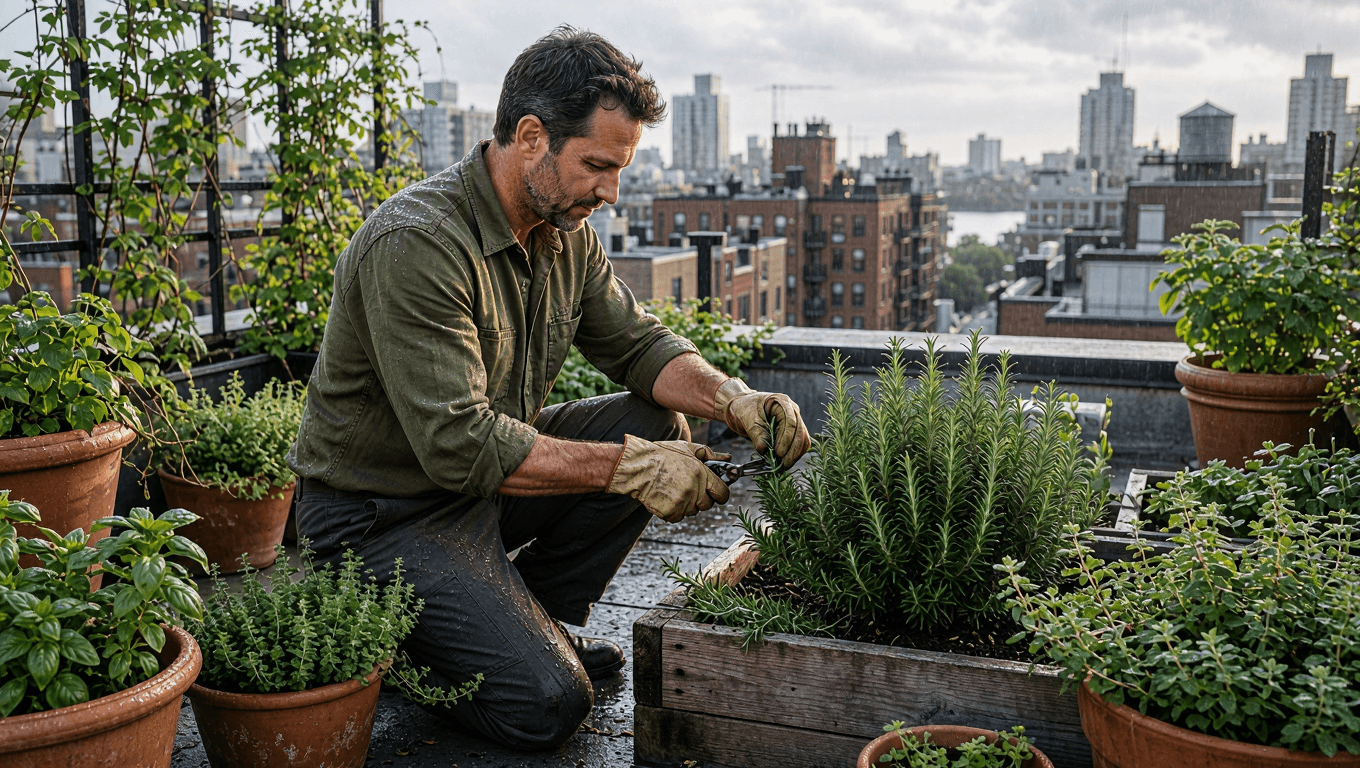 Kontrollierte Szenenbearbeitung: derselbe Gärtner schneidet Rosmarin in einem Dachgarten direkt nach dem Regen
Kontrollierte Bearbeitung: Das Wetter ändert sich, während Gärtner, Aufgabe und Dachgarten-Geometrie kontinuierlich bleiben.
plaintext1Use the uploaded image as the source of truth. Preserve the same adult man, olive work shirt, trousers, gloves, gardening shears, kneeling posture, rooftop-garden layout, raised wooden planters, and camera angle. Change only the weather and atmosphere: make it just after a light spring rain, with wet leaves, small water droplets on the rosemary, softened cloudy daylight, and a faint city haze beyond the rooftops. Keep the action of trimming herbs unchanged. Realistic editorial documentary photography, vertical 4:5 composition. No text, logos, watermark, extra people, changed clothing, extra tools, distorted hands, or altered pose.
Schritt 5: Die Morgen-Szene auf dem Bergpfad festlegen
Bei der letzten Quelle tragen Weg und Bewegung die Kontinuität. Die rostfarbene Windjacke, der waldgrüne Rucksack, der Trekkingstock, die Gehrichtung, der Pfad und die Bergkomposition müssen stabil bleiben, bevor das Licht geändert wird.
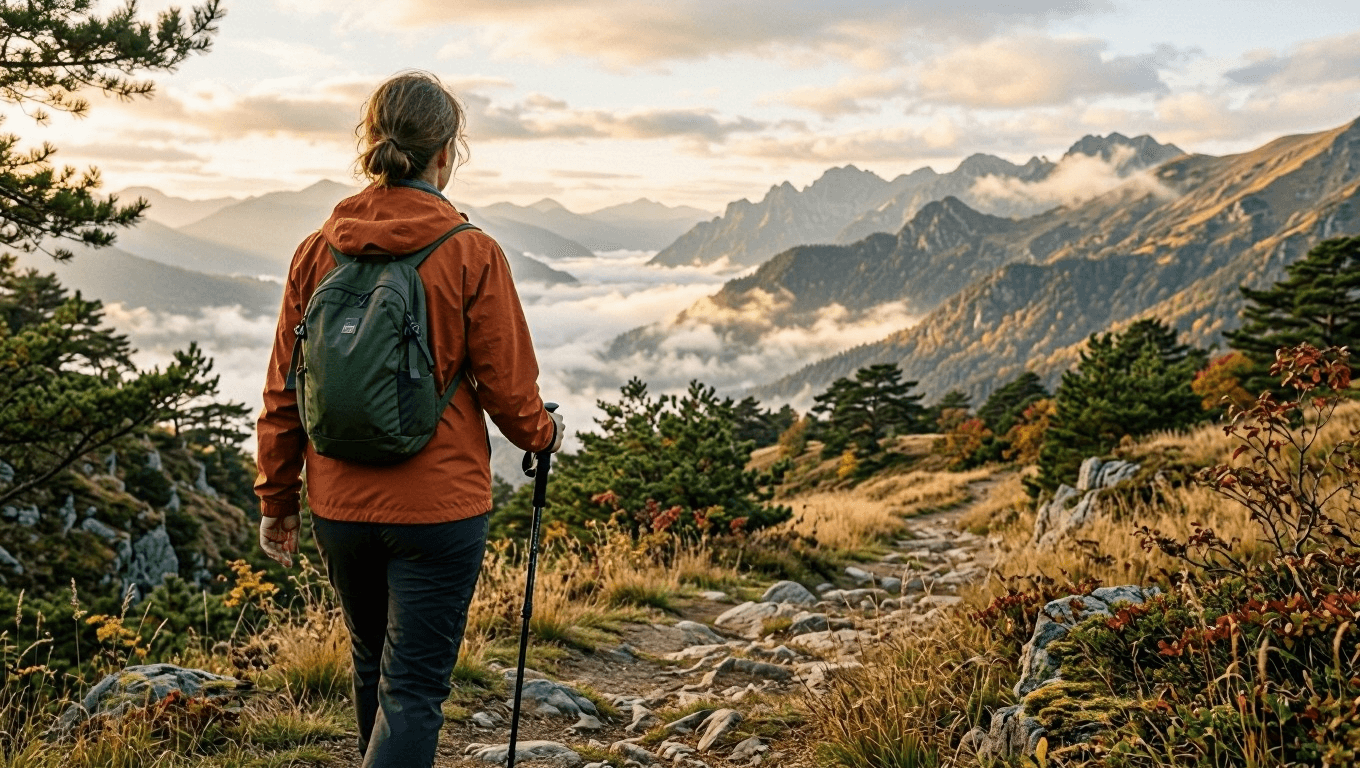 Quellszene für die Szenenbearbeitung mit MAI Image 2.6: Frau geht an einem frühen Herbstmorgen im Morgenlicht einen Bergpfad entlang
Quellszene: ein fiktiver Herbstmorgen-Spaziergang in weichem Morgenlicht.
Verwenden Sie diesen Quell-Prompt für eine neue Szene:
plaintext1Create a cinematic travel photograph of one adult woman walking alone along a narrow mountain trail in early autumn. She wears a rust-colored windbreaker, dark hiking trousers, and a small forest-green backpack. Seen from behind at a natural walking pace, she carries one trekking pole in her right hand. Golden grass, low pine trees, layered mountain ridges, and gentle morning mist fill the landscape. Natural light, realistic outdoor texture, documentary 35mm photography, vertical 4:5 composition. No logos, text, watermark, extra hikers, duplicate trekking poles, distorted limbs, or unrealistic terrain.
Schritt 6: Morgenlicht in goldenen Sonnenuntergang verwandeln
Laden Sie die Berg-Quelle hoch und lassen Sie den Weg intakt. Die Bearbeitung sollte die Wanderin nicht versetzen, ihre Ausrüstung nicht ersetzen oder eine weitere Gruppe auf dem Pfad erfinden. Sie ändert nur den Sonnenwinkel, die Farbtemperatur, den Horizont und die Schatten.
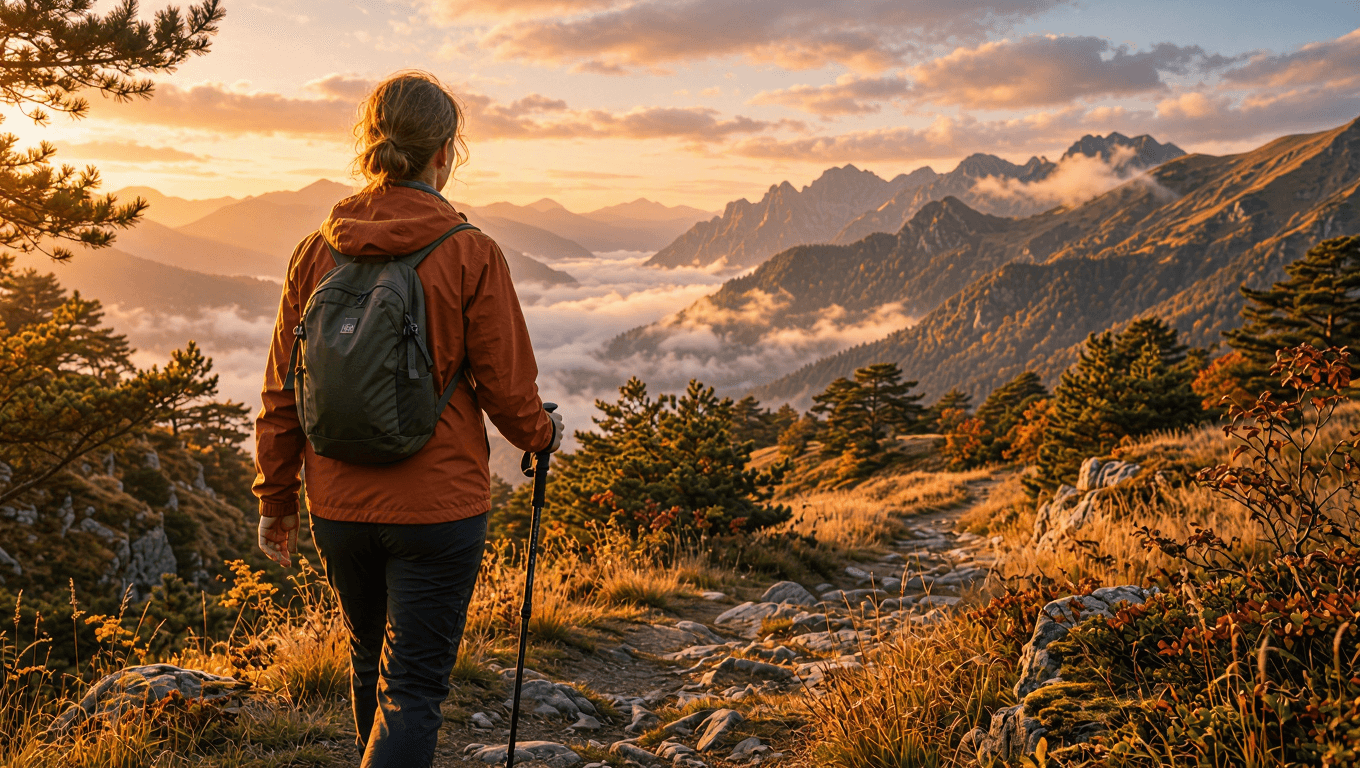 Kontrollierte Szenenbearbeitung: dieselbe Wanderin und derselbe Bergpfad unter warmem goldenem Sonnenuntergang
Kontrollierte Bearbeitung: dieselbe Route und dieselbe Wanderin, wobei goldenes Abendlicht die Morgenatmosphäre ersetzt.
plaintext1Use the uploaded image as the source of truth. Preserve the same adult woman, rust-colored windbreaker, dark hiking trousers, forest-green backpack, trekking pole, walking posture, trail, camera angle, and mountain composition. Change only the lighting and atmosphere: turn the early-autumn morning into a warm golden sunset, with amber rim light on the jacket and grass, long soft shadows across the trail, and a glowing peach-colored horizon behind the mountain ridges. Keep the subject walking in the same direction. Cinematic realistic travel photography, vertical 4:5 composition. No text, logos, watermark, extra hikers, changed clothing, altered backpack, duplicate limbs, or distorted terrain.
FAQ
Was bringt die Szenenbearbeitung mit MAI Image 2.6?
Sie ist nützlich, wenn ein Kreativteam eine Person, Handlung oder Komposition beibehalten und gleichzeitig eine überarbeitete Bedingung testen möchte. Die Café-, Garten- und Bergbeispiele zeigen, wie eine Änderung von Tageszeit, Wetter oder Beleuchtung anhand einer stabilen Quelle überprüft werden kann.
Soll ich eine neue Szene generieren oder eine vorhandene bearbeiten?
Erstellen Sie eine neue Szene, wenn Sie noch über Person, Ort, Handlung und Bildausschnitt entscheiden. Nutzen Sie eine Bearbeitung, wenn diese Grundlagen bereits freigegeben sind und sich nur eine kreative Variable bewegen soll.
Wie verhindere ich, dass eine Bearbeitung die Person verändert?
Laden Sie die freigegebene Quelle hoch, nennen Sie Person, Kleidung, Pose, Requisiten und Kamerawinkel als Erhaltungsanforderungen und benennen Sie dann eine Änderungskategorie. Prüfen Sie die tatsächliche Ausgabe, anstatt den Prompt als Garantie zu behandeln.
Kann eine generierte Szene einen realen Ort oder ein reales Ereignis dokumentieren?
Nein. Behandeln Sie sie als kreatives Konzept. Präsentieren Sie generierte Personen, Wetterlagen, Orte, Ereignisse oder Reisbedingungen nicht als Tatsachenbelege.
Informationen zu Modellverfügbarkeit und aktuellen Einstellungen finden Sie auf der MAI Image 2.6-Seite bei Atlas Cloud und prüfen Sie den gewählten Weg vor dem Produktiveinsatz.





