Sie können eine Nacht damit verbringen, 200 GB an Gewichten herunterzuladen, oder Sie validieren den Shot in fünf Minuten, bevor Sie Ihren ComfyUI-Graphen berühren. Das ist die praktische Antwort für jeden, der gerade nach einem Minimax H3 ComfyUI Workflow sucht.
MiniMax H3 ist aufregend, weil es Open-Weight-Experimente vor Ort mit Text-, Bild-, Video- und Audio-Conditioning verbindet. MiniMax gibt an, dass H3 4 bis 15 Sekunden lange Videos, 24 FPS, 32 kHz Stereo-Audio, mehrere Seitenverhältnisse und bis zu 2K durch Regeneration ausgibt (MiniMax, August 2026).
Der folgende Workflow bietet Ihnen 3 Builds: einen regnerischen Waschsalon T2V-Stimmungsclip, einen I2V-Produktclip mit einer transparenten Maus und einen Comic-Helden plus Mecha Ref2V-Clip. Verwenden Sie Atlas Cloud, um zuerst den Prompt, die Kamerasprache und die Kosten zu validieren. Übertragen Sie dann die gewonnenen Einstellungen in ComfyUI, wenn Sie einen lokalen wiederverwendbaren Graphen benötigen.
Wichtige Erkenntnisse
- H3 hat T2V-, I2V/FL2V- und Ref2V-Pfade.
- Lokales ComfyUI bietet Graph-Kontrolle, aber die Einrichtung ist aufwendig.
- Atlas Cloud ist nützlich für schnelle 5s-Überprüfungen.
- Kein Audio bedeutet normalerweise falsche VAE- oder SaveVideo-Verkabelung.
- Testen Sie zuerst 5s, dann skalieren Sie auf 15s oder 2K.
MiniMax H3 T2V Workflow-Ergebnis: Regenwaschsalon-Atmosphäre von der öffentlichen Atlas H3 Demoseite, als Video behalten, da der Quellclip über 10s lang ist.
Warum der MiniMax H3 ComfyUI Workflow heiß ist und warum erste Versuche scheitern
H3 landete in der ComfyUI-Welt genau in dem Moment, als Video-Ersteller mehr als nur hübsche Bewegung wollten. Sie wollten einen Graphen, der einen Prompt, ein erstes Bild, ein letztes Bild, mehrere Referenzbilder, Videoreferenzen und Audioreferenzen tragen kann, ohne die gesamte Pipeline für jeden Job neu aufbauen zu müssen.
Die offizielle H3-Veröffentlichung erklärt die Aufteilung klar: FL2VA deckt Text-zu-Audio-Video und First/Last-Frame-Generierung ab, während Ref2VA referenzbasierte Audio-Video-Generierung mit Bildern, Videos und Audio im selben Kontext behandelt. Dieselbe Veröffentlichung sagt auch, dass Audio nicht der einzige Ref2VA-Input sein kann. Es muss mit einer Bild- oder Videoreferenz reisen.
Die meisten fehlgeschlagenen MiniMax H3 ComfyUI Workflow-Versuche resultieren aus kleinen Unstimmigkeiten:
| Symptom | Wahrscheinliche Ursache | Lösung |
|---|---|---|
| H3-Nodes fehlen | ComfyUI ist zu alt | Update auf v0.30.0+ oder den neuesten Desktop-Build |
| Ausgabe hat keinen Ton | Audio-VAE oder SaveVideo-Pfad fehlt | minimax_h3_audio_vae_fp32.safetensors laden und Audio-Decode verbinden |
| I2V-Graph-Fehler | Ref2VA- und FL2VA-Checkpoint verwechselt | FL2VA für T2V/I2V/FL2V verwenden, Ref2VA für Referenzen |
| 256p-Lauf schlägt fehl | Auflösung liegt unter H3s praktischer Grenze | 384p oder höhere Voreinstellungen verwenden |
| API-JSON abgelehnt | UI-Workflow-JSON in /prompt eingefügt | Stattdessen den API-Format-Graphen exportieren |
Das ComfyUI-Wiki weist auf dieselben operativen Fallen hin: aktuelle ComfyUI-Builds, sowohl Video- als auch Audio-VAEs, korrekte Checkpoint-Wahl und mindestens 384p sind keine optionalen Details (ComfyUI Wiki, August 2026). Behandeln Sie sie als Preflight-Checks, bevor Sie einen langen lokalen Lauf starten.
MiniMax H3 ComfyUI Workflow-Übersicht: Modi, Modelle, Preise
Sie können H3 als 3 Routen in einem Browser-Tab während der Validierung behandeln und dann die ausgewählte Route in ComfyUI spiegeln. Atlas Cloud hält den ersten Durchlauf einfach: Öffnen Sie die genaue Modellseite, fügen Sie den Prompt ein, laden Sie Referenzen hoch, wo nötig, drücken Sie den Run-Button und speichern Sie das Ergebnis.
| Ziel | ComfyUI-Modus | H3-Checkpoint / Atlas-Endpunkt | Beste Verwendung |
|---|---|---|---|
| Nur Prompt-Clip | T2V | MiniMax H3 Text-to-Video | Stimmungsreel, Konzept-Shot |
| Standbild animieren | I2V / FL2V | MiniMax H3 Image-to-Video | Produkt, Storyboard, Key Art |
| Referenzen nutzen | Ref2V | MiniMax H3 Reference-to-Video | Charakter, Ort, Stimme, Stil-Referenzen |
| Modell | Gelisteter Preis, Stand 26. August 2026 | Rabatt |
|---|---|---|
| MiniMax H3 Text-to-Video | Ab $0,1/Sek. auf models/all | Kein Rabatt angezeigt |
| MiniMax H3 Image-to-Video | Ab $0,1/Sek. auf models/all | Kein Rabatt angezeigt |
| MiniMax H3 Reference-to-Video | Ab $0,1/Sek. auf models/all | Kein Rabatt angezeigt |
| GPT Image 2, optionaler First-Frame-Generator | Ab $0,009/Bild für Text-zu-Bild, Entwickler-Tier ab $0,004/Bild | Rabatt auf Entwickler-Tier angezeigt |
Verwenden Sie lokales ComfyUI, wenn Sie Pipeline-Besitz, wiederholbare Node-Graphen und benutzerdefinierte Vor-/Nachbearbeitung benötigen. Verwenden Sie Atlas Cloud gehostetes H3, wenn Sie einen schnellen Validierungspfad, einen gehosteten H3-Playground und eine schnelle Kostenabschätzung benötigen, bevor Sie lokale GPU-Zeit verbrauchen.
Schritt 1: ComfyUI aktualisieren und den MiniMax H3 Workflow auswählen
Aktualisieren Sie zuerst ComfyUI, durchsuchen Sie dann die Vorlagenbibliothek nach MiniMax H3. Wählen Sie den Workflow, der zu Ihrem Input passt, nicht zu dem Output, den Sie gerne hätten.
Prompt zum Kopieren für Ihre erste Graph-Notiz:
Plain1Ziel: MiniMax H3 lokale Validierung. 2Modus: T2V für reinen Prompt, I2V/FL2V für erstes Bild oder erstes plus letztes Bild, Ref2V für geordnete Bild-/Video-/Audio-Referenzen. 3Checkpoint-Regel: FL2VA für T2V/I2V/FL2V, Ref2VA für Referenz-zu-Video. 4Audio-Regel: Vor SaveVideo sowohl Video-VAE als auch Audio-VAE verbinden.
Einstellungen zur Auswahl: Verwenden Sie den neuesten ComfyUI Desktop-Build oder v0.30.0+, installieren Sie die offiziellen H3-Vorlagen und halten Sie Ihren ersten Lauf bei etwa 5s. Setzen Sie in der lokalen Baseline die Länge auf 124 Frames (ca. 5s bei 24 FPS), 20 Steps, Sampler res_multistep, Scheduler simple und Denoise 1.0.
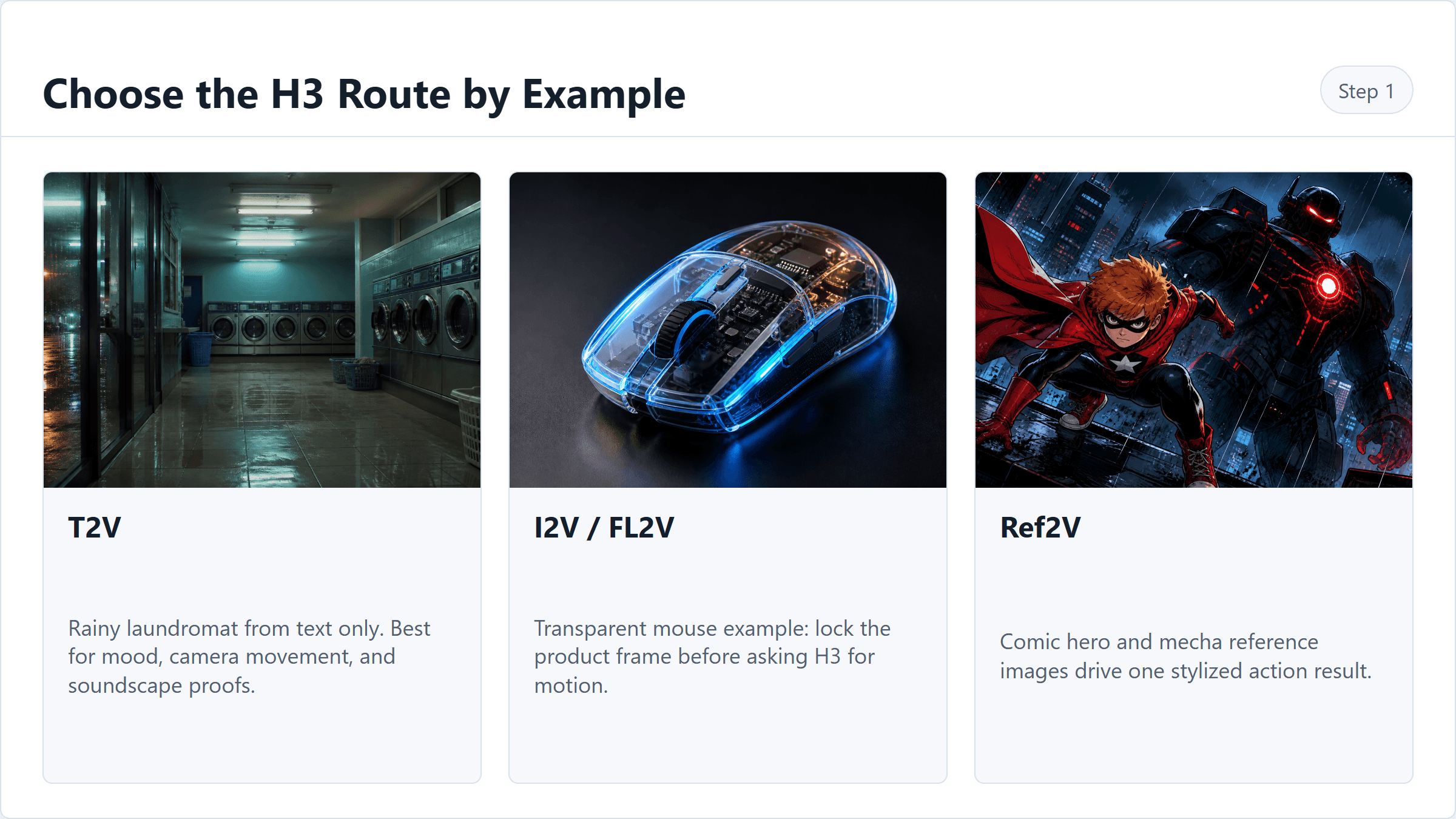
MiniMax H3 ComfyUI Workflow-Routenplan für T2V, I2V und Ref2V
MiniMax H3 ComfyUI Routenplan: Wählen Sie T2V, I2V/FL2V oder Ref2V, bevor Sie Modelldateien herunterladen.
Schritt 2: Den T2V-Prompt auf MiniMax H3 Text-to-Video validieren
Öffnen Sie den H3 Text-to-Video Playground und validieren Sie zuerst die einfachste Version. Der Waschsalon-Prompt ist ein guter H3-Test, da er nach Handkamera-Bewegung, Spiegelungen, laufenden Maschinen und einer kohärenten Klanglandschaft fragt.
Prompt zum Kopieren:
Plain15-sekündiger 16:9 cineastischer Kurzfilm. Ein spätabendlicher Selbstbedienungs-Waschsalon nach Regen, Leuchtstofflampen flackern sanft, Waschmaschinen schleudern, Plastikkörbe auf dem Boden, nasse Spiegelungen auf der Glastür. Handy-Footage, dezentes Kamera-Wackeln, langsamer Seitwärtsschritt von der Eingangstür zu den Maschinen, realistischer Belichtungs-Atem, kein Text, keine Untertitel, keine Logos. 2 3overall_soundscape: sanftes Waschmaschinen-Rumpeln, entfernter Regen auf Asphalt, schwaches Leuchtstoff-Brummen, keine Musik. 4 5non_diegetic_music: keine.
Einstellungen zur Auswahl: MiniMax H3 Text-to-Video, 5s, 16:9, 2K falls verfügbar, Wasserzeichen aus falls verfügbar, Seed festlegen falls das UI einen Seed preisgibt.
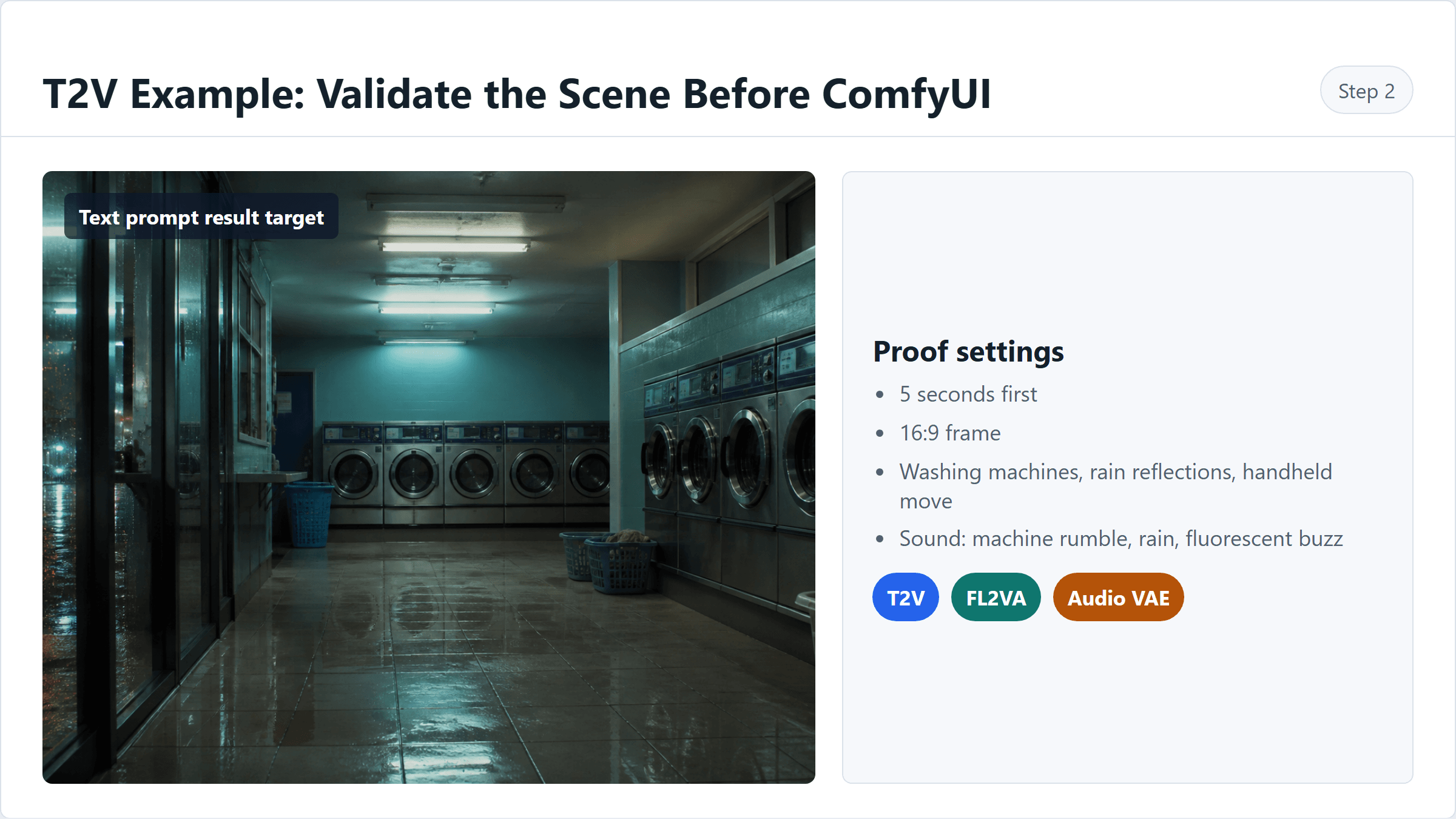
MiniMax H3 T2V-Nachweis-Ablauf vom Prompt über den gehosteten Check zu den ComfyUI-Einstellungen
T2V-Nachweis-Ablauf: Validieren Sie zuerst den Waschsalon-Prompt, dann kopieren Sie die Einstellungen in ComfyUI.
ComfyUI-Mapping: Verwenden Sie MiniMaxH3ImageToVideo mit first_frame und last_frame nicht verbunden, Breite 1280 oder 1344, Länge 124, FPS 24, Sampler res_multistep, Scheduler simple, Steps 20.
Schritt 3: Ein erstes Bild für den MiniMax H3 ComfyUI I2V Workflow erstellen
Generieren oder importieren Sie für Produktarbeit ein sauberes erstes Bild, bevor Sie H3 um Bewegung bitten. Ein gutes erstes Bild fixiert das Objekt, die Beleuchtung und die Bildgeometrie, sodass I2V weniger erfinden muss.
Prompt zum Kopieren:
Plain1Eine transparente Gaming-Maus auf einer dunklen reflektierenden Studiooberfläche, sichtbare Innenteile, glänzendes transparentes Gehäuse, blaues Umgebungslicht und warme amberfarbene Akzente, Drei-Viertel-Makro-Produktwinkel, dezente Wassertropfen, geringe Tiefenschärfe, kein Logo, keine Untertitel, keine zusätzlichen Objekte, 16:9.
Einstellungen zur Auswahl: GPT Image 2 Text-zu-Bild, hohe Qualität, 16:9, 2048x1152 oder die höchste 16:9-Option, die im Playground tatsächlich ausgeführt wird.
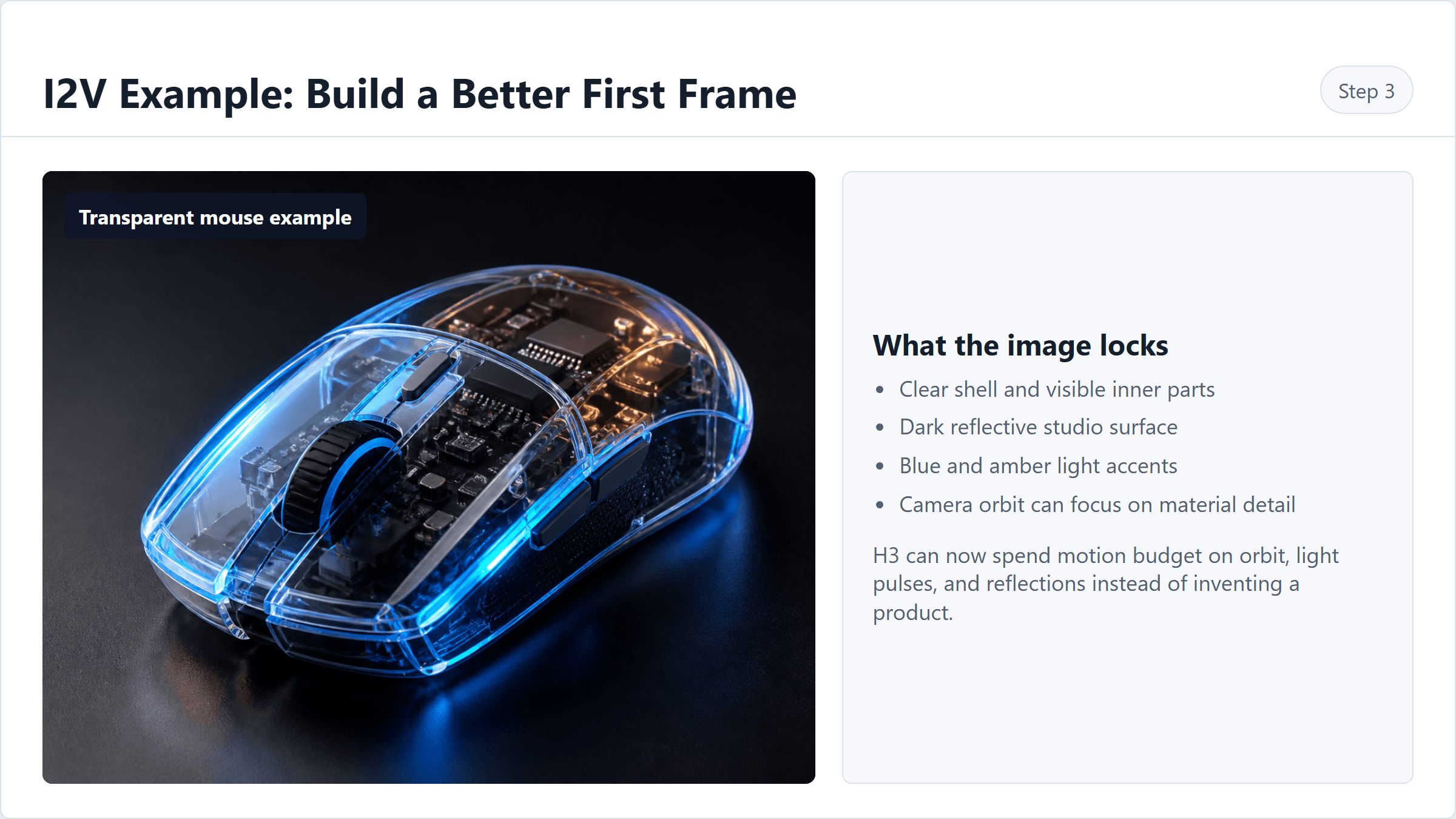
MiniMax H3 ComfyUI I2V First-Frame-Checkliste am Beispiel einer transparenten Maus
First-Frame-Checkliste: Fixieren Sie die transparente Maus, Materialdetails, Beleuchtung und sauberen Hintergrund, bevor Sie I2V starten.
Schritt 4: Den MiniMax H3 Image-to-Video Workflow von diesem ersten Bild aus ausführen
Laden Sie das Produkt-Standbild in H3 Image-to-Video hoch. Halten Sie den Prompt eng: ein Objekt, ein Kamerapfad, ein Lichtverhalten, eine kurze Sounddesign-Idee.
Prompt zum Kopieren:
Plain15-sekündiger Produktfilm vom bereitgestellten ersten Bild. Die transparente Gaming-Maus bleibt dasselbe Objekt und dieselbe Form. Die Kamera macht eine sanfte niedrige Umlaufbahn von vorne links nach rechts, während das transparente Gehäuse blaue und amberfarbene Highlights einfängt. Spiegelungen bewegen sich über die dunkle Oberfläche, der Hintergrund bleibt minimal, kein Text, keine Untertitel, keine zusätzlichen Objekte. 2 3overall_soundscape: sanftes elektronisches Summen, ein dezenter Klick in der Mitte, leichter Studio-Raumton. 4 5non_diegetic_music: zurückhaltender tiefer Synthesizer-Puls, sehr leise.
Einstellungen zur Auswahl: MiniMax H3 Image-to-Video, erstes Bild hochgeladen, 5s, adaptiv oder 16:9, 2K falls verfügbar, Wasserzeichen aus falls verfügbar.
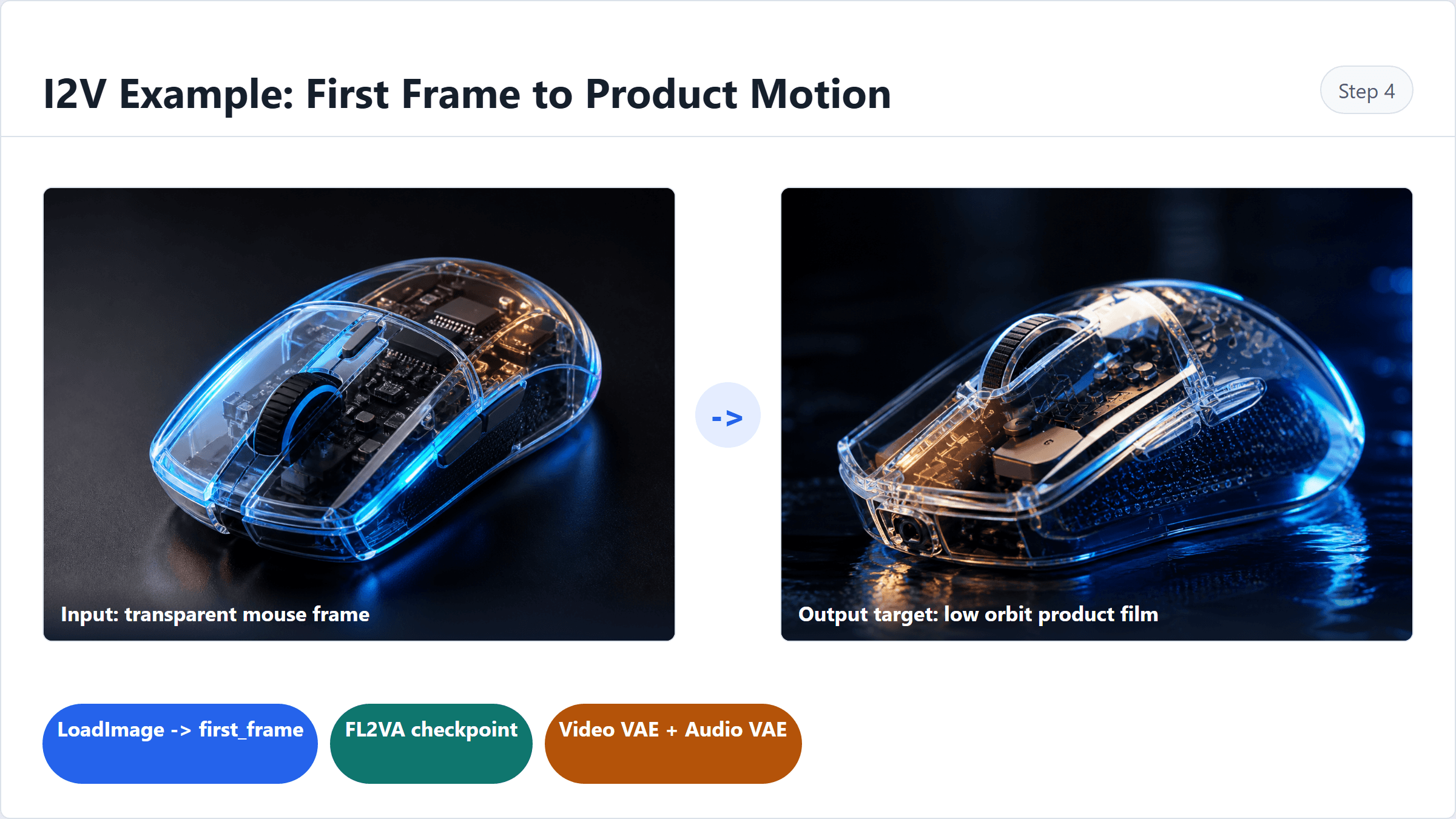
MiniMax H3 ComfyUI I2V-Node-Mapping für Produkt-First-Frame-Animation
I2V-Node-Mapping: Verbinden Sie das erste Bild, verwenden Sie FL2VA und halten Sie Audio-/Video-Decode verdrahtet.
ComfyUI-Mapping: Verbinden Sie LoadImage mit first_frame; lassen Sie last_frame leer, es sei denn, Sie testen FL2V. Verwenden Sie den FL2VA-Checkpoint, nicht Ref2VA.
Schritt 5: Den MiniMax H3 Reference-to-Video Workflow mit mehreren Referenzen ausführen
Ref2V ist, wo H3 interessant wird und leicht falsch verwendet werden kann. Verwenden Sie zuerst einen kleinen geordneten Satz: Charakter, Antagonist, Ausgabestil. Die Comfy Cloud Node-Referenz sagt, dass Ref2V bis zu 9 Bilder, 3 Videos und 3 Audioclips unter einem 12-Datei-Limit aufnehmen kann, und die Reihenfolge der Prompts wie Bild 1 ist wichtig (Comfy Cloud, August 2026).
Prompt zum Kopieren:
Plain15-sekündiger 16:9 Comic-Action-Video unter Verwendung der bereitgestellten Referenzen. Bild 1 ist die rote Superhelden-Identität und das Kostüm. Bild 2 ist die schwarze Mecha-Gegner-Silhouette mit glühendem Kern. Bild 3 ist die kühne Comic-Action-Bild-Richtung. Der Held schaut von einem Stadt-Dach auf, während die Mecha-Figur hinter ihm aufsteigt, rote und blaue Beleuchtung bleiben konsistent, gezeichnete Kanten bleiben scharf, keine Untertitel, keine Logos. 2 3overall_soundscape: Regen auf dem Plattformdach, entferntes Quietschen von Zugbremsen, leise Schritte auf nassem Beton. 4 5non_diegetic_music: tiefer Spannungs-Pad, minimal.
Einstellungen zur Auswahl: MiniMax H3 Reference-to-Video, 2 oder 3 Referenzbilder zur Klarheit im Tutorial, 5s, 16:9, 2K falls verfügbar, Seed festlegen falls verfügbar. Benennen Sie Referenzen im Prompt nach Reihenfolge, nicht nach Dateiname.
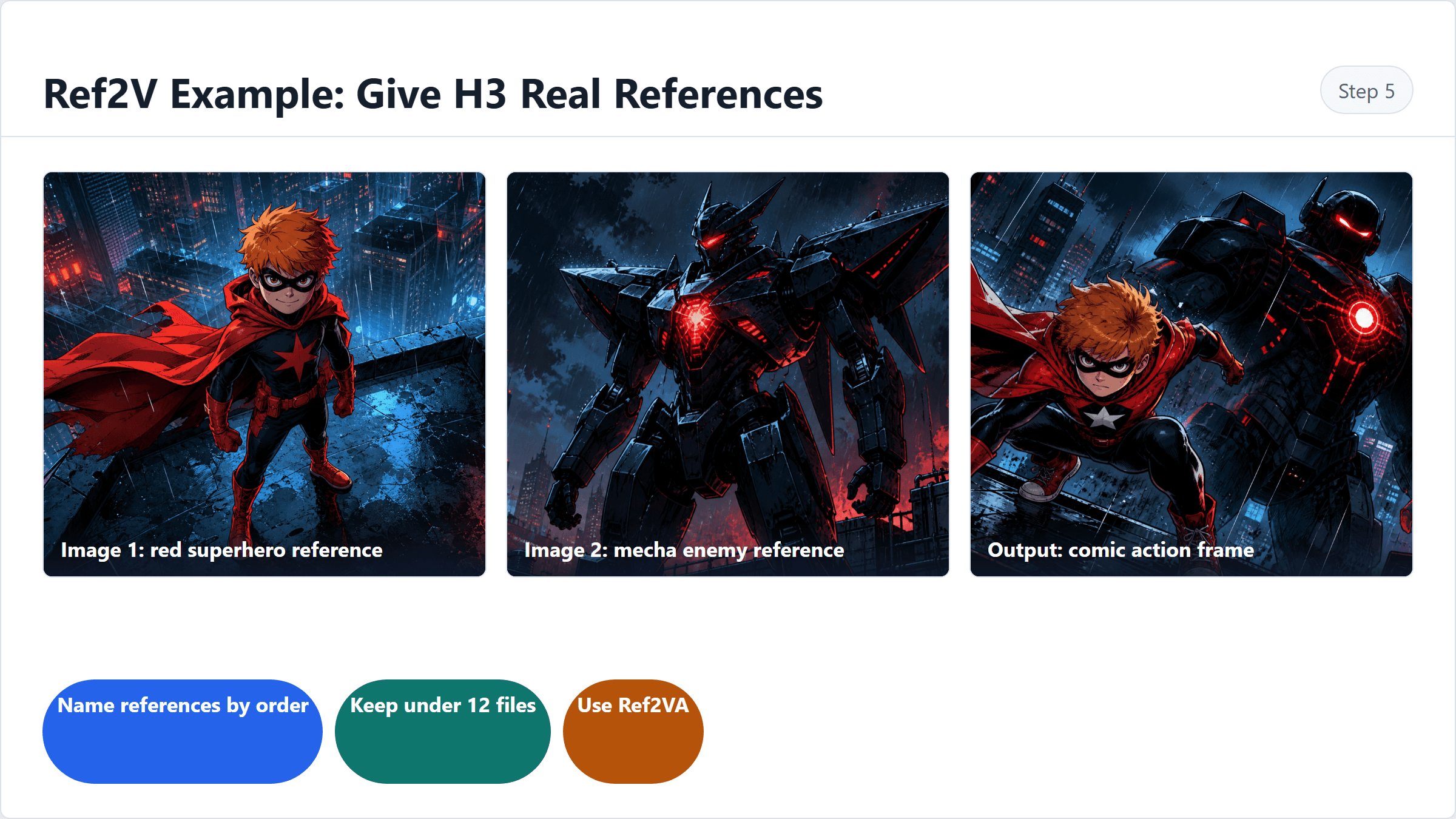
MiniMax H3 Ref2V geordnete Referenzkarte für Comic-Held, Mecha-Gegner und Ausgabestil
Ref2V-Referenzreihenfolge: Bild 1 ist der Held, Bild 2 ist der Mecha-Gegner und Bild 3 ist das Ziel für die Ausgabe-Action-Bild.
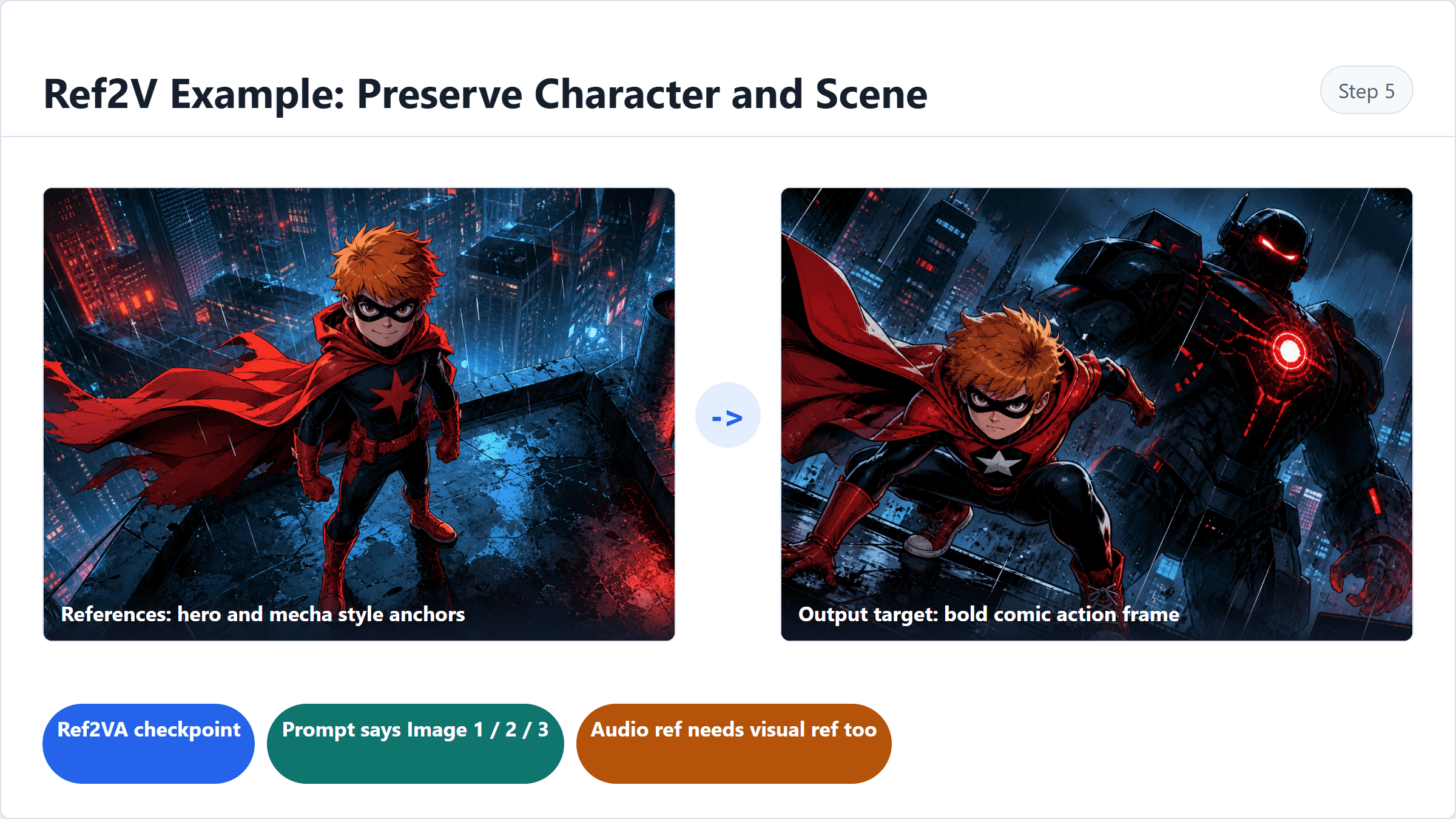
MiniMax H3 ComfyUI Ref2V-Mapping mit Referenz-Checkpoint und Prompt-Reihenfolge
Ref2V-Mapping: Verwenden Sie den Ref2VA-Checkpoint und halten Sie die Prompt-Referenzreihenfolge am Comic-Action-Beispiel ausgerichtet.
ComfyUI-Mapping: Verwenden Sie den Ref2VA-Checkpoint. Fügen Sie Referenzen in derselben Reihenfolge hinzu, die der Prompt verwendet. Wenn Sie Audio hinzufügen, fügen Sie auch mindestens eine visuelle Referenz hinzu.
Schritt 6: Den MiniMax H3 ComfyUI Workflow exportieren oder speichern
Speichern Sie den Graphen erst, nachdem der Clip einmal funktioniert hat. Wenn Sie ComfyUI programmatisch aufrufen möchten, exportieren Sie das API-Format-Workflow-JSON anstelle des Editor-UI-JSON.
Prompt zum Kopieren als Erinnerung in Ihren Projektnotizen:
Plain1Senden Sie kein ComfyUI-Editor-Workflow-JSON an /prompt. 2Verwenden Sie den API-Workflow-Export. 3Der API-Workflow ist ein flaches, nach Node-ID indiziertes Objekt. 4Behalten Sie den Modell-Checkpoint, Audio-VAE, Video-VAE, SaveVideo und die Referenzreihenfolge zusammen.
Einstellungen zur Auswahl: Speichern Sie ein JSON pro Modus, verwenden Sie einen Dateinamen mit Modus und Datum, und führen Sie eine kurze README mit Checkpoint-Namen, Dauer, Auflösung und Audio-Verkabelung.
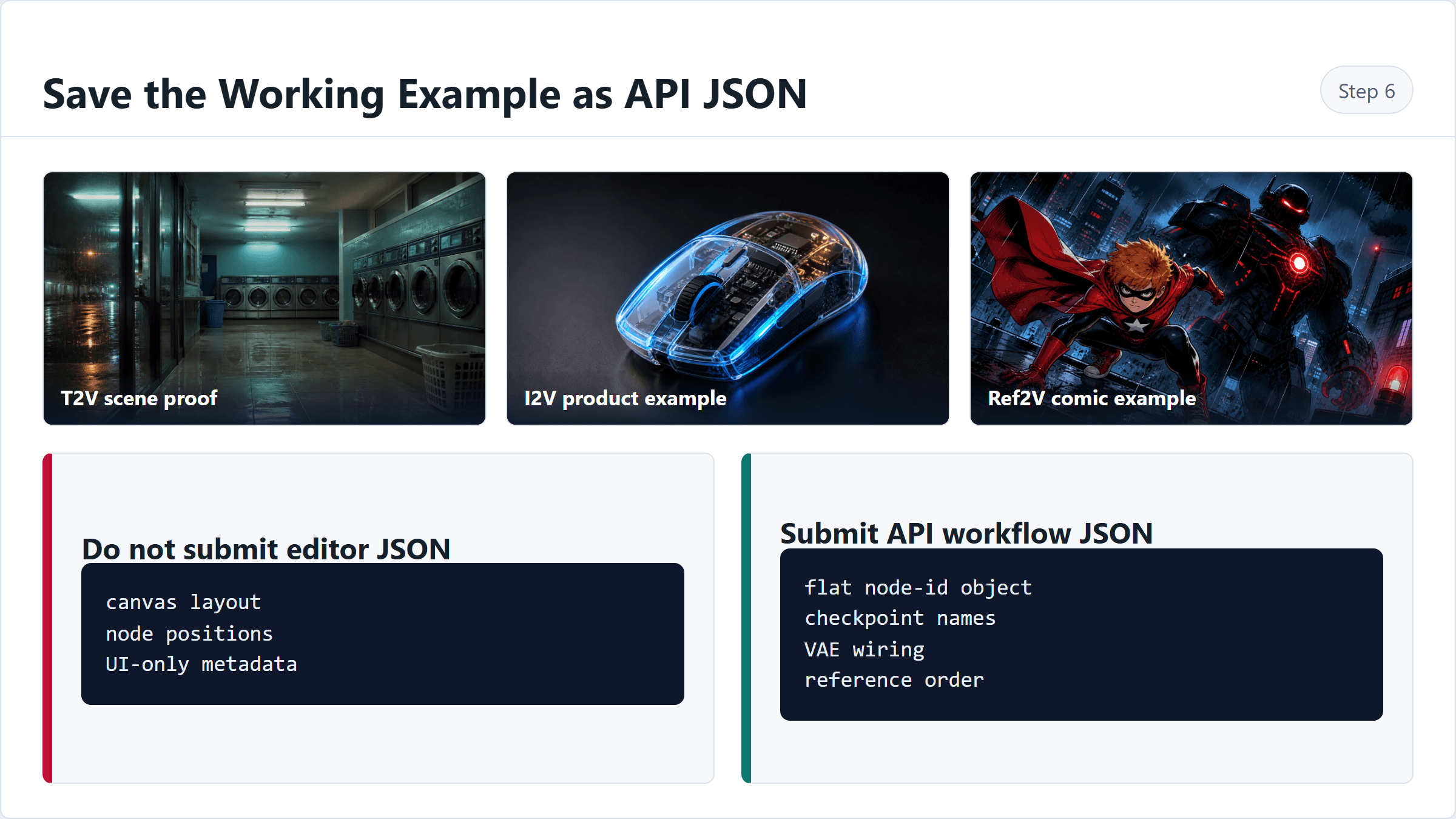
Vergleichskarte, die das MiniMax H3 ComfyUI UI-JSON vs. API-Workflow-JSON erklärt
UI-Workflow-JSON ist zum Bearbeiten des Graphen. API-Workflow-JSON ist das flache Node-Objekt, das Sie an ComfyUI's /prompt-Endpunkt senden.
MiniMax H3 ComfyUI Workflow-Kosten: Lokale GPU vs. Atlas Cloud
Die Preisrechnung ist nur für den ersten Test einfach. Lokales ComfyUI kostet Zeit, Festplatte, GPU-Speicher und fehlgeschlagene Läufe. Gehostete Validierung kostet Geld pro Sekunde, gibt Ihnen aber ein schnelles Ja oder Nein, bevor Sie sich auf eine lokale Einrichtung festlegen.
| Szenario | Lokale ComfyUI-Kosten | Atlas Cloud-Validierungskosten |
|---|---|---|
| Eine 5s T2V-Idee | Download-/Setup-Overhead dominiert | Ab $0,50 bei $0,1/Sek. |
| Drei 5s-Prompt-Tests | Lokale Warteschlange plus VRAM-Betreuung | Ab $1,50 |
| Kundenfertiger 15s Ref2V | Höhere Fehlerkosten, mehr Setup | Ab $1,50 vor Referenzen/Extras |
| Laufende Batch-Pipeline | Lokal kann sich auszahlen | Gehostet weiterhin nützlich für Vergleich/Fallback |
Für MiniMax H3 ComfyUI Workflow-Tests mit niedrigem VRAM: Verkürzen Sie zuerst die Dauer, reduzieren Sie dann die Auflösung und schließen Sie lokale LLM- oder Browser-GPU-Verbraucher, bevor Sie H3-Gewichte laden. Community-16GB-Workflows sind nützliche Signale, behandeln Sie sie jedoch als maschinenspezifische Daten und nicht als universellen Benchmark.
Kommerzielle Arbeit benötigt auch eine leichte Dokumentation. Behalten Sie das Generierungsdatum, den Modellnamen, die Nutzungsbedingungen-URL, den Prompt, den Ausgabedateinamen und den Preis-Schnappschuss. H3-Gewichte und gehostete API-Bedingungen sind separate rechtliche Objekte, und dieser Artikel ist Workflow-Beratung, keine Rechtsberatung.
Häufig gestellte Fragen
Was ist ein MiniMax H3 ComfyUI Workflow?
Ein MiniMax H3 ComfyUI Workflow ist ein Node-Graph, der H3 Text-zu-Video, Bild-zu-Video, First/Last-Frame-Video oder Referenz-zu-Video-Generierung ausführt. Die praktische Version umfasst den richtigen Checkpoint, Text-Encoder, Video-VAE, Audio-VAE, Prompt, Dauer, Auflösung und SaveVideo-Pfad.
Mit welchem MiniMax H3 ComfyUI Workflow sollte ich beginnen?
Beginnen Sie mit T2V, wenn Sie nur einen Prompt haben. Beginnen Sie mit I2V, wenn Sie bereits ein Storyboard-Bild, Produkt-Standbild oder Key Art haben. Beginnen Sie mit Ref2V, wenn Sie Identitäts-, Orts-, Stimm- oder Stilreferenzen benötigen, die in einer Generierung verbunden bleiben.
Warum gibt MiniMax H3 in ComfyUI kein Audio aus?
Überprüfen Sie zuerst die Audio-VAE. Die übliche Lösung ist das Laden von minimax_h3_audio_vae_fp32.safetensors, das Decodieren von Audio mit dem richtigen Node und das Verbinden in SaveVideo mit dem Videostream.
Wie viel VRAM benötige ich für MiniMax H3 in ComfyUI?
Planen Sie mit hohem Speicherdruck. Einige Community-Workflows zielen auf 16GB-Karten mit INT8- oder NVFP4-Builds, kürzerer Dauer und reduzierter Auflösung, aber Ihr System-RAM, ComfyUI-Build und andere GPU-Prozesse spielen eine Rolle. Testen Sie 5s, bevor Sie längere Clips versuchen.
Kann MiniMax H3 Reference-to-Video Audio allein verwenden?
Nein. MiniMax' Release-Notes sagen, dass Ref2VA-Audio-Referenzen von einer Bild- oder Video-Referenz begleitet werden müssen. Verwenden Sie Audio, um einen Charakter, eine Szene oder einen Schnitt zu führen, nicht als einzige Referenz.
Ist Atlas Cloud ein Ersatz für lokales MiniMax H3 ComfyUI?
Es kann sein, wenn Ihr Ziel schnelle gehostete H3-Generierung oder ein OpenAI-kompatibler Fallback ist. Für lokale Graph-Besitzer: Verwenden Sie Atlas Cloud, um zuerst den minimax h3 comfyui workflow zu validieren, und übertragen Sie dann den bewährten Prompt, Referenzen und Einstellungen in ComfyUI.





