KI um eine Zusammenfassung bitten
Das Sofa in Ihrem generierten Wohnzimmer hat das Muster des Teppichs. Die Lampe behielt ihre Form, übernahm aber die Farbe des Stuhls. MiniMax H3 Image gibt Ihnen Platz für bis zu 16 Referenzbilder, doch diese Kapazität hilft nur, wenn jedes Bild eine klare Aufgabe hat. Beginnen Sie mit den wenigen Referenzen, die benötigt werden, um die Szene zu definieren. Nummerieren Sie sie in Upload-Reihenfolge, sagen Sie dem Modell genau, was von jedem Bild erhalten bleiben soll, und fügen Sie weitere nur hinzu, wenn das Ergebnis eine bestimmte Lücke aufzeigt.
Wichtigste Erkenntnisse
- Sechzehn ist die maximale Anzahl an Referenzbildern für eine Bearbeitung, nicht ein Ziel oder eine Ausgabemenge.
- Weisen Sie jedem nummerierten Bild eine Hauptrolle zu und geben Sie an, was das Modell ignorieren soll.
- Halten Sie Raum- und Ausgabeeinstellungen fest, wenn Sie 4, 8 und 16 Eingaben vergleichen.
- Prüfen Sie Objektidentität und Platzierung, bevor Sie die Referenzanzahl erhöhen.
Was bedeutet „16 Image Reference" eigentlich?
MiniMax H3 Image kann aus Text ein Standbild erzeugen oder ein Bild mithilfe von 1 bis 16 Referenzen bearbeiten. Bei einer Innenraum-Komposition kann der leere Raum als feste Szene dienen, während separate Fotografien ein Sofa, einen Teppich, eine Lampe und andere Objekte definieren. Die Bearbeitung gibt das oder die angeforderten Ausgabebilder zurück; 16 beschreibt, wie viele Quellbilder eine Anfrage enthalten darf. Die Modellkarte von MiniMax H3 Image zeigt ein offizielles Beispiel mit einem leeren Raum und 9 Möbelreferenzen, die zu einem eingerichteten Raum kombiniert werden (MiniMax-Modellkarte, November 2026).
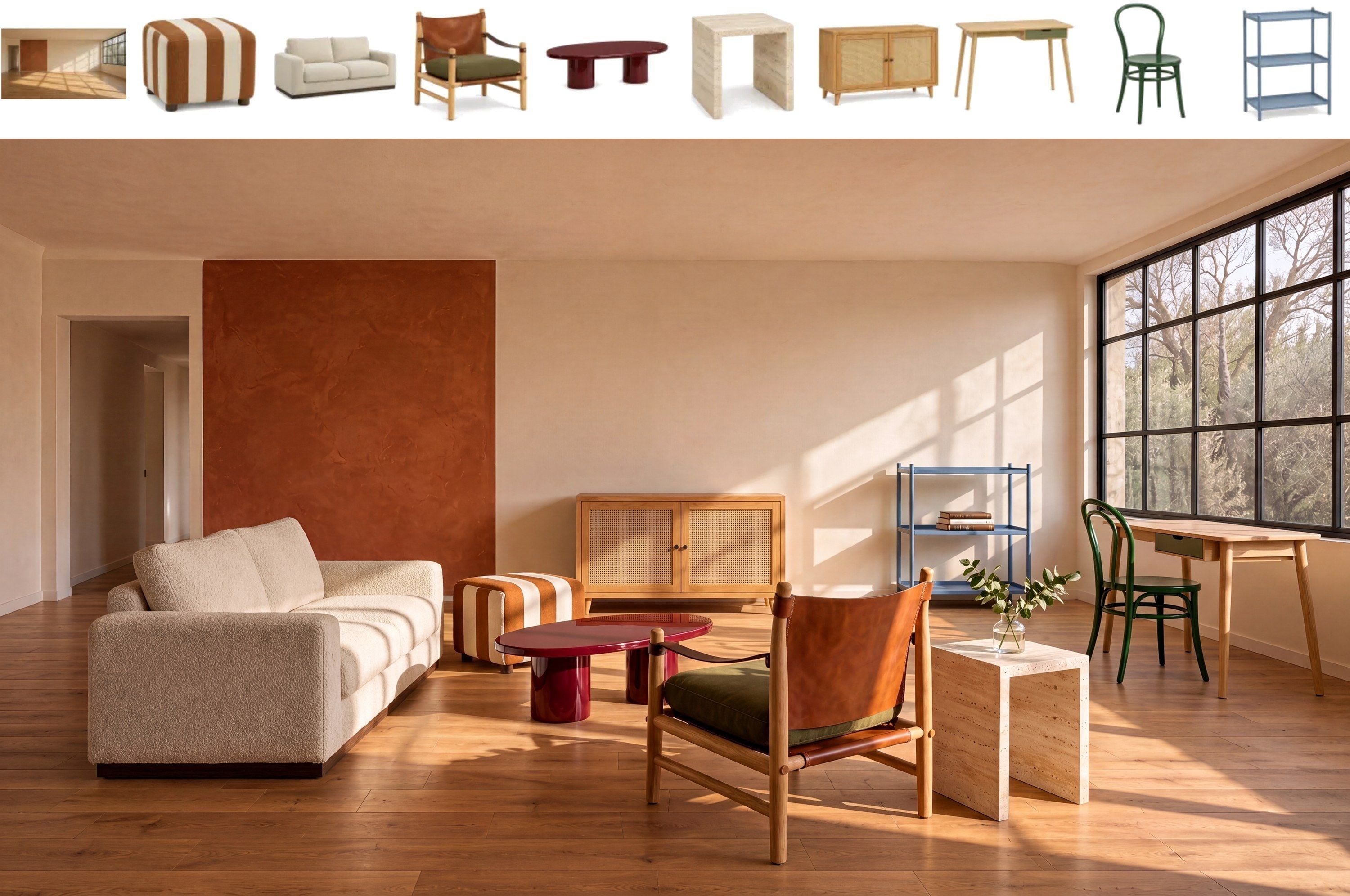
Offizielles Modellkarten-Beispiel von MiniMax H3 Image: 1 leerer Raum plus 9 Möbelbilder über dem resultierenden Wohnzimmer. Dies ist MiniMax' Beispiel, kein für diesen Artikel durchgeführter Durchlauf.
Die offizielle Bearbeitungsdokumentation von MiniMax H3 Image listet 1–16 Referenzen auf und akzeptiert Eingaben im Format JPG, JPEG, PNG, WEBP, HEIC und HEIF. Sie beschreibt zwei Möglichkeiten, die Ausgabedimensionen festzulegen. Verwenden Sie size als explizite Angabe WIDTHxHEIGHT, oder lassen Sie es auf auto und wählen Sie aspect_ratio mit area. Die gleichzeitige Angabe expliziter Dimensionen zusammen mit aspect_ratio oder area führt zu einem Fehler. Für einen 16:9-Test bilden n=1, aspect_ratio=16:9 und area=4K eine dokumentierte Kombination. Prüfen Sie die zurückgegebene Größe, statt eine exakte Pixelanzahl anzunehmen.
Die Modellkarte beschreibt eine Ausgabe von ungefähr 16 Megapixeln bei den großen Einstellungen. Mehr Pixel können kleine Material- oder Geometriefehler genauso deutlich zeigen, wie sie Details sichtbar machen. Ein hochauflösender Export benötigt daher dieselbe visuelle Prüfung wie ein kleiner Entwurf. MiniMax H3 Image erzeugt Standbilder. Videogenerierung ist eine andere Aufgabe. Eine Referenz-zu-Video-Demonstration belegt nicht, wie zuverlässig der Standbild-Editor Möbel oder Raumgeometrie bewahrt.
Referenzbilder nach Rolle auswählen, nicht nach Anzahl
Eine nützliche Referenz beantwortet eine Frage. In einer Raumkomposition legt Bild 1 die Kamera und die Architektur fest. Eine Sofa-Produktaufnahme legt die Silhouette und die Polsterung des Sofas fest. Ein Teppichfoto legt sein Muster und seinen Flor fest. Eine Lichtreferenz legt die Lampe fest, während das Raumfoto entscheidet, wo ihr Schatten fallen soll. Diese Aufteilung hält den Prompt spezifisch, wenn 2 Fotos ähnliche Farben oder Texturen enthalten.
Erstellen Sie die Eingabeliste, bevor Sie den Editor öffnen. Speichern Sie Dateien mit zweistelligen Präfixen, damit die Upload-Reihenfolge in einer Dateiauswahl sichtbar bleibt. Prüfen Sie, ob die Lizenz die beabsichtigte Nutzung erlaubt, und notieren Sie die Quelle neben jedem Dateinamen. Das folgende 16-Platz-Sheet ist ein Planungsbeispiel für eine Wohnzimmeraufgabe, keine Behauptung, dass diese Fotografien hier gesammelt oder getestet wurden.
| Bild | Referenzrolle | Zu erhaltendes Detail | Zu ignorierendes oder zu prüfendes Detail |
|---|---|---|---|
| 1 | Leerer Raum | Kamera, Fenster, Wände, Boden, Tageslicht | Vorhandene Einrichtung |
| 2 | Sofa | Silhouette, Polsterfarbe, Beinform | Produktfoto-Hintergrund |
| 3 | Teppich | Muster, Rand, Textur | Ausstellungsraumboden |
| 4 | Stehlampe | Schirm- und Stielform | Quellbeleuchtung |
| 5 | Couchtisch | Platten- und Sockelgeometrie | Quellraum |
| 6 | Sessel | Rahmen und Stoff | Produktfoto-Pose |
| 7 | Beistelltisch | Profil und Oberfläche | Nahe Requisiten |
| 8 | Pflanze | Arten-Silhouette und Topf | Studiohintergrund |
| 9 | Bücherregal | Regale und Oberfläche | Styling-Requisiten |
| 10 | Vorhänge | Stoff und Farbe | Originalfenster |
| 11 | Pendelleuchte | Leuchtenform | Quellendecke |
| 12 | Wandkunst | Komposition und Rahmen | Quellwand |
| 13 | Hocker | Form und Polsterung | Quellboden |
| 14 | Vase | Form und Glasur | Blumen, falls unerwünscht |
| 15 | Kissen | Muster und Stoff | Quellsofa |
| 16 | Decke | Webart und Farbe | Quellmöbel |
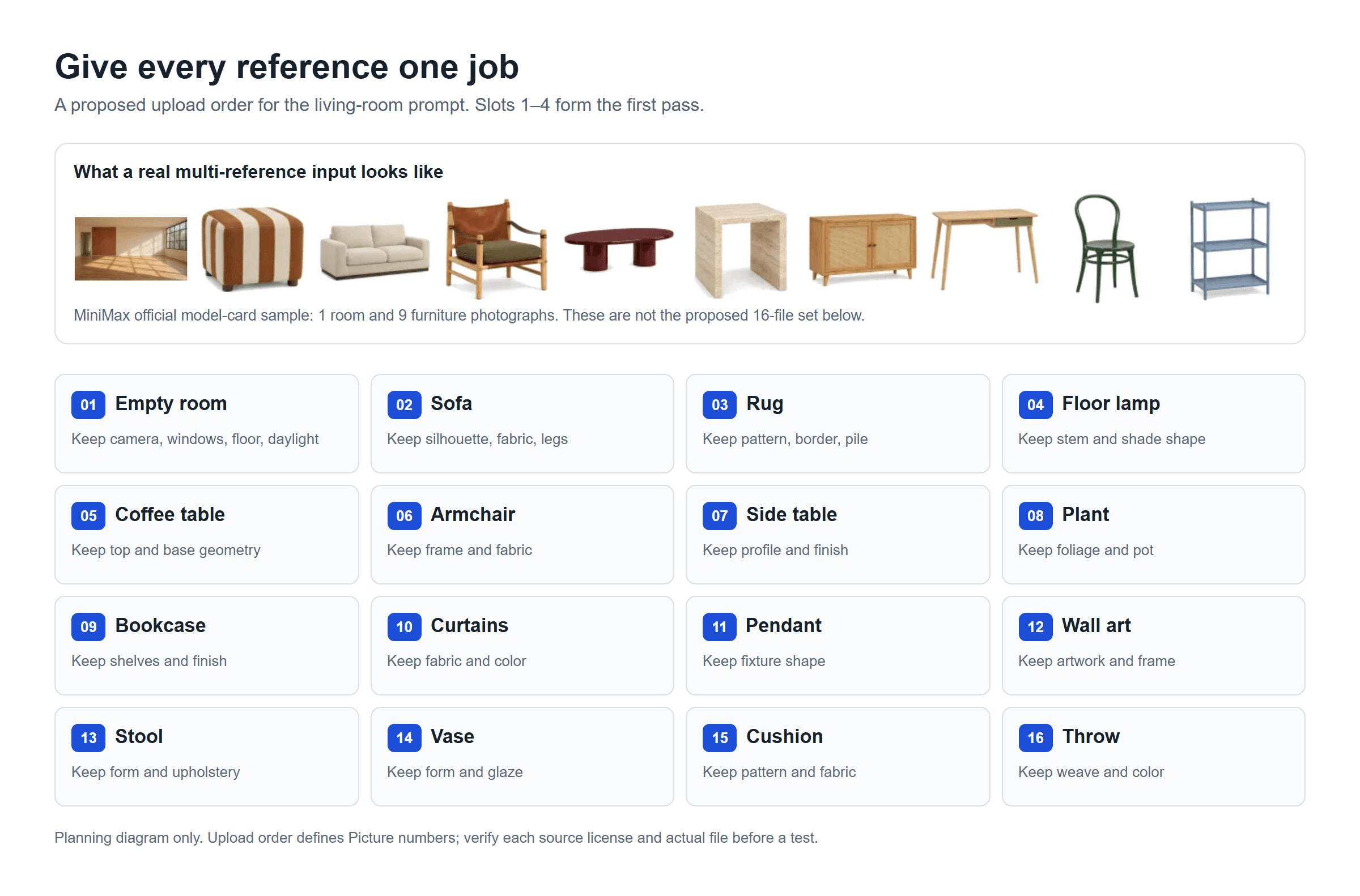
Referenz-Planungssheet: Der feste Raum erhält Bild 1; jeder spätere Platz hat ein benanntes Objekt und eine Erhaltungsprüfung. Dies ist eine vorgeschlagene Upload-Reihenfolge, keine MiniMax H3 Image-Ausgabe.
Eine Referenz kann mehrere nützliche Details enthalten, aber geben Sie ihr eine Hauptaufgabe. Wenn das Lampenfoto auch ein Sofa im Hintergrund hat, geben Sie an, dass nur die Lampe übertragen werden soll. Wenn 2 Fotos unterschiedliche Ansichten desselben Sofas vorgeben, entscheiden Sie, ob es sich um ergänzende Ansichten oder widersprüchliche Anweisungen handelt. Entfernen Sie nahezu Duplikate, die keine neue Oberfläche oder Perspektive hinzufügen. Eine scharfe, gut beleuchtete Quelle macht ihre unterscheidenden Details später leichter prüfbar, obwohl die Dokumentation nicht verspricht, dass Schärfe allein die Befolgung verbessert.
Halten Sie das Raumbild in diesem Beispiel an erster Stelle, weil sich jede Platzierungsanweisung darauf bezieht. Die Upload-Reihenfolge-Konvention der Modellkarte bedeutet, dass <Picture 1> auf die zuerst hochgeladene Datei zeigt, nicht auf das Bild, das Sie in Ihren Notizen zufällig als „Basis" bezeichnet haben. Überprüfen Sie die geordneten Miniaturansichten in der tatsächlichen Oberfläche, bevor Sie absenden.
Schreiben Sie einen Prompt, der MiniMax H3 Image sagt, was beibehalten werden soll
Ein Multi-Referenz-Prompt benötigt 4 Teile: die feste Szene, die Quell-zu-Objekt-Zuordnung, die räumlichen Beziehungen und die Grenzen der Änderungen. „Verwende diese Bilder für einen gemütlichen Raum" überlässt es dem Modell, welches Sofa, welcher Teppich und welche Anordnung wichtig sind. Explizite Zuweisungen liefern Ihnen ein Ergebnis, das Sie prüfen können.
Verwenden Sie <Picture n> im MiniMax H3 Image-Workflow, der von der Modellkarte beschrieben wird. Setzen Sie das Zielobjekt neben jede Nummer. Sagen Sie dann, was vom Raum erhalten bleiben muss: Kameraposition, Fensterplatzierung, Wandfarbe, Boden und Tageslichtrichtung. Geben Sie an, wohin die importierten Objekte relativ zueinander gehören, und erlauben Sie, dass sich Maßstab, Perspektive und Schatten ändern, damit sie passen. Schließen Sie Produktfoto-Hintergründe und nicht aufgeführte prominente Möbel aus.
Laden Sie für den ersten Durchlauf Bild 1 bis Bild 4 in dieser Reihenfolge hoch und fügen Sie diesen Prompt ein:
plaintext1Create a realistic furnished photograph of the living room in <Picture 1>. Preserve its camera position, window placement, wall color, floor, and daylight direction. Place the sofa from <Picture 2> against the main wall, the rug from <Picture 3> beneath the seating area, and the floor lamp from <Picture 4> beside the sofa. Preserve each referenced item's distinctive silhouette, color, and material. Adjust scale, perspective, and contact shadows to fit the room. Do not import the product-photo backgrounds. Do not add other prominent furniture.
Verwenden Sie n=1, aspect_ratio=16:9 und area=4K, wenn Ihre MiniMax H3 Image-Eingabe die dokumentierten Bearbeitungssteuerungen bietet. Lassen Sie size ungesetzt oder setzen Sie es auf auto. Wenn die Oberfläche nur direkte Breite und Höhe anbietet, wählen Sie eine gültige 16:9-Größe und senden Sie nicht zusätzlich aspect_ratio oder area. Notieren Sie die zurückgegebenen Dimensionen und jeden erweiterten Prompt zusammen mit der Ausgabe. Die API-Dokumentation besagt, dass Bearbeitungen eine Prompt-Erweiterung anwenden, daher kann ein überarbeiteter Prompt helfen, eine unerwartete Interpretation zu erklären.
Halten Sie Anweisungen beobachtbar. „Bewahre die geschwungenen Armlehnen und die dunkelgrüne Polsterung des Sofas" ist leichter zu prüfen als „mach es stilvoll". Wenn die Ausgabe eine kritische Kontur verändert, verfeinern Sie die Erhaltungsklausel für dieses Objekt. Wenn die Raumgeometrie abweicht, verstärken Sie die Einschränkungen für Bild 1. Vermeiden Sie es, beides gleichzeitig zu ändern, weil Sie sonst den Grund für eine Verbesserung verlieren.
Ein Raum, drei Durchläufe: 4, 8 und 16 Referenzen
Ein fairer Vergleich behält dasselbe lizenzierte Raumfoto, dieselben Quelldateien, dieselbe Upload-Reihenfolge, dasselbe Ausgabeverhältnis, dieselbe Bereichseinstellung und dieselbe Inspektionscheckliste bei. Fügen Sie in jeder Phase nur die benannten Objekte hinzu. Erzeugen Sie eine Ausgabe pro Phase und bewahren Sie die Originaldatei, die Anforderungseinstellungen und die zurückgegebene Größe auf. Das Folgende ist ein reproduzierbares Testdesign. Seine Ergebnis Felder bleiben offen, bis die 4/8/16 MiniMax H3 Image-Durchläufe abgeschlossen sind; das Eingabelimit allein kann keine beobachteten Ergebnisse liefern.
Die Vier-Bild-Basislinie
Bilder 1–4 fordern einen Raum, ein Sofa, einen Teppich und eine Stehlampe. Das reicht aus, um zu testen, ob der Editor die Szenengrenze und 3 verschiedene Objektrollen versteht. Untersuchen Sie die Sofaarmlehnen und den Stoff getrennt vom Teppichmuster. Prüfen Sie, ob die Lampe neben dem Sofa steht und ob ihr Fuß den Boden berührt. Markieren Sie jedes Element als beibehalten, verändert, fehlend oder aus der gewählten Ansicht nicht beurteilbar.
Fügen Sie nicht nur deshalb eine weitere Referenz hinzu, weil die erste Ausgabe leer aussieht. Ein leerer Raum ist bei einer 4-Bild-Anfrage zu erwarten, die andere prominente Möbel verbietet. Fügen Sie das nächste Objekt nur hinzu, wenn die beabsichtigte endgültige Szene es tatsächlich benötigt.
Vier fehlende Objekte hinzufügen
Behalten Sie für die 8-Bild-Phase Bilder 1–4 bei und fügen Sie einen Couchtisch, einen Sessel, einen Beistelltisch und eine Pflanze als Bilder 5–8 hinzu. Behalten Sie dieselben Einstellungen bei und verwenden Sie diesen Prompt:
plaintext1Create a realistic furnished photograph of the living room in <Picture 1>. Preserve its camera position, architecture, floor, window placement, and daylight direction. Place the sofa from <Picture 2> against the main wall, the rug from <Picture 3> beneath it, and the floor lamp from <Picture 4> beside the sofa. Add the coffee table from <Picture 5> in front of the sofa, the armchair from <Picture 6> opposite it, the side table from <Picture 7> next to the armchair, and the plant from <Picture 8> near the window. Preserve each object's recognizable shape, color, and material. Keep believable scale, clear walking space, consistent perspective, and contact shadows. Do not import any source-photo background or add unlisted prominent objects.
Jetzt ändert sich die Frage von „Kann es 3 Objekte platzieren?" zu „Kann es die ersten 3 bewahren und 4 weitere hinzufügen?" Vergleichen Sie dieselben Sofa-, Teppich- und Lampenprüfungen mit der Basislinie. Bewerten Sie dann die neuen Objekte und den Gehweg. Eine vollere Szene, die die identifizierende Form des Sofas verliert, kann für ein Produktteam weniger nützlich sein als die einfachere Basislinie.
Wann ein vollständiger Satz von 16 Bildern gerechtfertigt ist
Verwenden Sie alle 16 nur, wenn das Briefing tatsächlich die verbleibenden Bücherregale, Vorhänge, Pendelleuchte, Wandkunst, Hocker, Vase, Kissen und Decke verlangt. Diese Quellen führen mehrere kleine, überlappende Details ein. In einer 16:9-Raumansicht können einige durch Möbel verdeckt oder zu klein für eine sichere Identitätsprüfung sein. Definieren Sie, welche Objekte sichtbar sein müssen, bevor Sie die Bearbeitung ausführen.
plaintext1Create one realistic interior photograph using the empty living room in <Picture 1> as the fixed scene. Preserve its architecture, camera position, windows, flooring, and daylight direction. Furnish it with the sofa <Picture 2>, rug <Picture 3>, floor lamp <Picture 4>, coffee table <Picture 5>, armchair <Picture 6>, side table <Picture 7>, plant <Picture 8>, bookcase <Picture 9>, curtains <Picture 10>, pendant light <Picture 11>, wall art <Picture 12>, stool <Picture 13>, vase <Picture 14>, cushion <Picture 15>, and throw <Picture 16>. Use each image only for the named object's appearance, not its original background. Keep the sofa and armchair as the seating focus; place the rug beneath them, keep the coffee table reachable, and leave a clear path from the door to the window. Preserve each item's distinctive color, silhouette, and material where visible. Make scale, perspective, illumination, reflections, and contact shadows consistent with <Picture 1>. Do not duplicate objects or invent additional prominent furnishings.
Das Vergleichssheet unten sagt Ihnen, was nach echten Durchläufen aufgezeichnet werden soll. Leere Befunde sind beabsichtigt; sie verhindern, dass ein geplantes Experiment mit einem gemessenen Ergebnis verwechselt wird.
| Durchlauf | Eingabesatz | Hauptfrage | Nach dem Durchlauf aufzeichnen |
|---|---|---|---|
| 4 | Raum, Sofa, Teppich, Lampe | Sind der Raum und die 3 Objekte deutlich unterscheidbar? | Beibehaltene Details, fehlende Details, Platzierungsfehler |
| 8 | Erste 4 plus Tisch, Sessel, Beistelltisch, Pflanze | Haben hinzugefügte Objekte frühere verdrängt? | Dieselben 4-Objekt-Prüfungen plus Prüfungen neuer Objekte |
| 16 | Erste 8 plus 8 abschließende Objekte | Sind alle erforderlichen Objekte sichtbar und identifizierbar? | Sichtbarkeit pro Objekt, Duplikation, Verdeckung, Raumdrift |
Zählen Sie die Objekte korrekt, bevor Sie die visuelle Qualität vergleichen. Ein fehlender Hocker und eine duplizierte Vase sind unterschiedliche Fehler. Wenn der 8-Bild-Durchlauf das Briefing erfüllt, hören Sie dort auf. Mehr Referenzen bedeuten mehr Details zu prüfen und potenziell mehr Eingabekosten; das offizielle Eingabelimit belegt nicht, dass 16 immer die Genauigkeit verbessert.
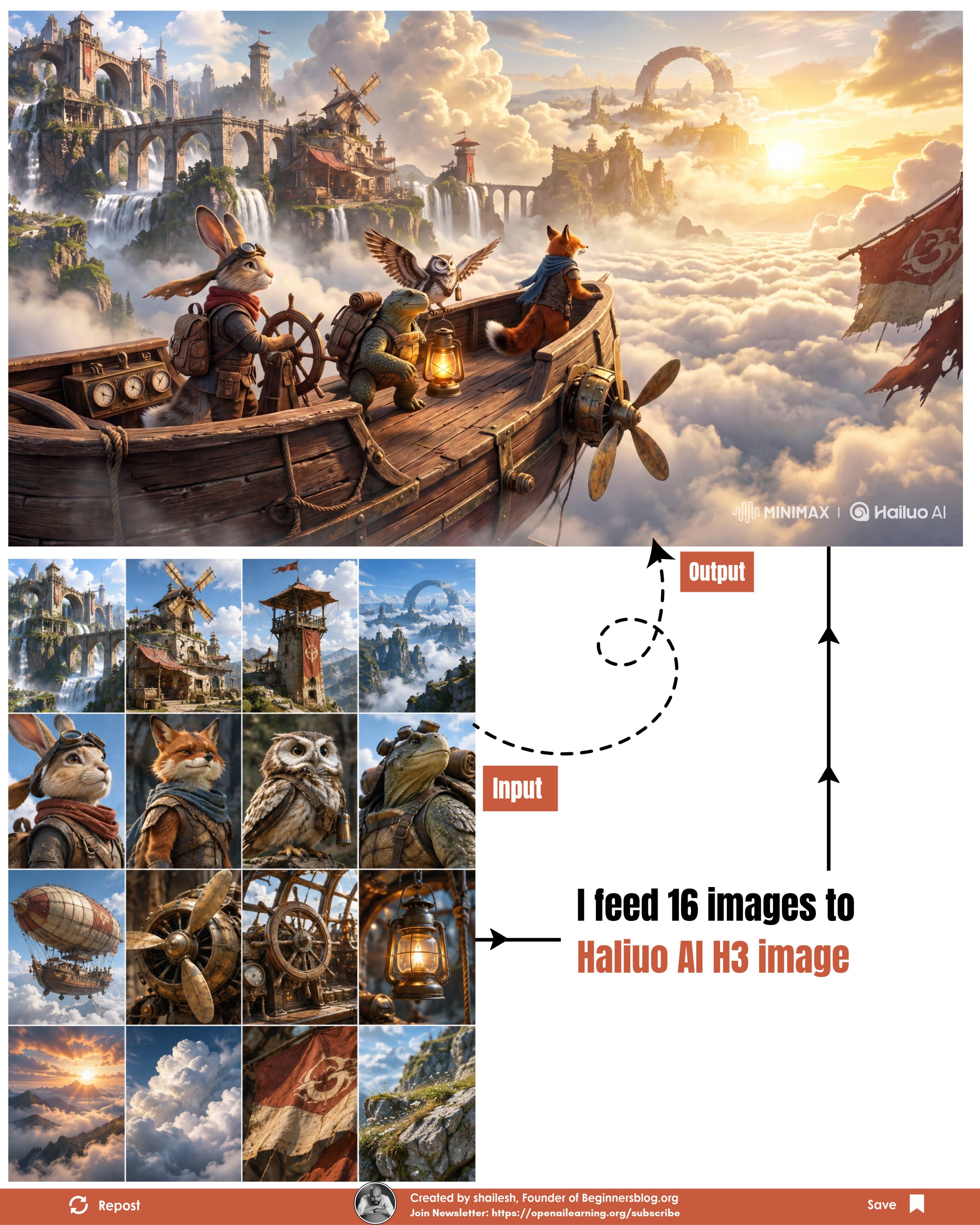
Der erste veröffentlichte Fall zeigt, wie separate visuelle Rollen in einer Szene zusammenkommen können. Seine Ortsreferenzen definieren Steinbrücken und einen wolkengefüllten Horizont; Charakterporträts definieren den Hasen, den Fuchs, die Eule und die Schildkröte; die übrigen Bilder leiten das fliegende Schiff, seine Requisiten und das Licht. Vergleichen Sie das untere Eingaberaster mit dem einzelnen Ergebnis darüber, um zu sehen, welche Details übernommen wurden.
Sechzehn Referenzen, eine Ausgabe: Ein von Beginnersblog veröffentlichter MiniMax H3 Image-Fall zeigt vier Ortsansichten, vier Tiercharaktere, vier Luftschiffdetails und vier Atmosphären- oder Requisitenreferenzen im unteren Raster. Die einzelne fliegende Schiffsszene erscheint darüber.
Der zweite Fall macht Identitätsabgleich besonders leicht überprüfbar. Sein nummeriertes Sheet kombiniert vier Roboterköpfe mit unterschiedlichen Outfits und Instrumenten. In der resultierenden Bandszene stammen auch der Bogen, der radiale Boden, der Mondhintergrund und zwei Lichtfarben aus den Setting-Referenzen.
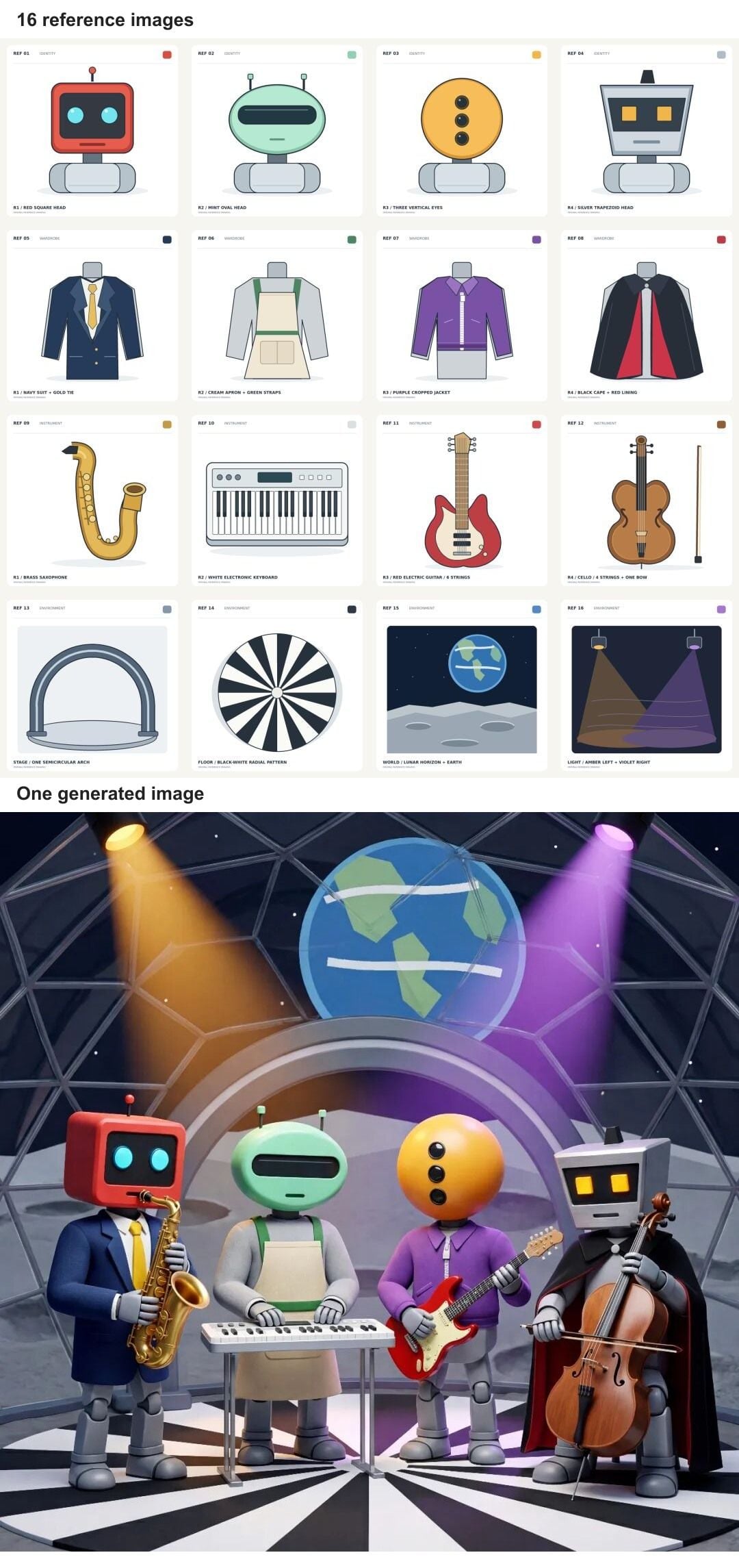
Sechzehn Referenzen, eine Ausgabe: Ein von 36Kr veröffentlichter MiniMax H3 Image-Test liefert vier Roboterköpfe, vier Outfits, vier Instrumente und vier Setting-Hinweise (oben), um eine Bandszene zusammenzusetzen (unten).
Prüfen Sie das Ergebnis, bevor Sie es wiederverwenden
Öffnen Sie die Ausgabe in ihrer gelieferten Auflösung neben dem Quell-Sheet. Beginnen Sie mit dem festen Raum. Bleibt das Fenster an derselben Wand? Ist die Kamera noch ungefähr auf derselben Höhe und im selben Winkel? Wenn sich die Architektur geändert hat, rettet eine überzeugende Sofatextur die Bearbeitung nicht für eine Innenraumpräsentation, die an einen realen Raum gebunden ist.
Als Nächstes prüfen Sie jedes angeforderte Objekt in einer festen Reihenfolge. Bestätigen Sie zuerst die Silhouette, dann Farbe und Material. Ein grünes Sofa mit geraden Armlehnen bewahrt nicht die Quelle mit geschwungenen Armlehnen, nur weil der Farbton übereinstimmt. Prüfen Sie bei gemusterten Textilien, ob das Muster zum richtigen Objekt gehört. Der einleitende Sofa-Teppich-Fehler ist eine Querverwechslung, daher löst möglicherweise eine Änderung nur eines Farbadjektivs das Problem nicht; formulieren Sie die Quell-zu-Objekt-Grenze neu.
Prüfen Sie Anzahl und Position getrennt. Ein Modell kann 2 Lampen erzeugen, den angegebenen Beistelltisch verbergen oder den Sessel vor die Tür stellen. Achten Sie auf klaren Bodenkontakt, plausiblen Maßstab gegenüber dem Fenster, konsistente Schatten und Reflexionen, wo der Raum sie rechtfertigt. Prüfen Sie Wandkunst oder Beschriftungen in voller Größe, wenn lesbarer Text wichtig ist. Generierter Text kann eine separate Korrektur erfordern, selbst wenn die übergeordnete Komposition funktioniert.
Führen Sie ein Problemlog mit Spalten für Bildnummer, erforderliches Merkmal, beobachtete Abweichung und nächste Änderung. Ändern Sie pro Wiederholung eine Zuweisung oder Einschränkung. Speichern Sie die alte Ausgabe, da die nächste Generierung ein Objekt korrigieren und ein anderes verändern kann. Für kundenorientierte Nutzung behandeln Sie das Ergebnis als visuellen Vorschlag, bis Sie Quellenrechte, Dimensionen und jedes Produktdetail geprüft haben, das das Bild als korrekt implizieren könnte.
Wo Sie es ausführen und was Sie zuerst prüfen sollten
MiniMax bietet MiniMax H3 Image über eine eigene API und Apps an und veröffentlicht offene Gewichte. ComfyUI dokumentiert außerdem einen Knoten-Workflow für das Modell. Prüfen Sie vor dem Start, ob die Oberfläche speziell der Standbild-MiniMax H3 Image-Editor ist und die Anzahl an Referenzen und Ausgabesteuerungen unterstützt, die Ihr Test benötigt. Notieren Sie den vom Dienst angezeigten Modellnamen. Vermeiden Sie es, Video-Referenz-Workflows mit MiniMax H3 Image-Bearbeitung zu verwechseln.
Für einen Atlas Cloud-Workflow heute ist das Atlas Cloud-Modellverzeichnis der Ort, um den aktuellen Katalog zu bestätigen. Zum Zeitpunkt dieser Überprüfung konnte ich die OpenAI GPT Image 2.5 Sunburst Edit-Modellseite verifizieren, die bis zu 16 Eingabebilder sowie quality- und size-Steuerungen angibt. Dies ist ein separates Modell, das dieselbe Referenzrollen-Disziplin üben kann. Seine Ausgabe ist kein Beleg für das Verhalten von MiniMax H3 Image, und ich konnte für diesen Artikel keinen Atlas Cloud-MiniMax H3 Image-Bearbeitungseintrag verifizieren.
Prüfen Sie das Live-Angebot für die genaue Qualität, Größe, Ausgabemenge und Anzahl der Referenzen, bevor Sie ausführen. Die Atlas-Modellseite listet einen Startpreis pro Bild auf, aber dieser Startpreis belegt nicht die Kosten einer Bearbeitung mit maximaler Qualität von 3840×2160. Die Bearbeitungskosten von MiniMax selbst sind ebenfalls separat. Ein nützlicher Vergleich notiert das Angebot und die zurückgegebene Größe neben jedem Ergebnis, statt die Preise der 2 Anbieter zu vermischen.
Offene Gewichte führen zu einer anderen Entscheidung: ob Ihre Organisation sie für ihr Publikum und Territorium einsetzen darf. Die MiniMax H3 Image-Community-Lizenz enthält territoriale Ausschlüsse und zusätzliche Bedingungen für bestimmte kommerzielle oder gehostete Dienste (MiniMax-Lizenz, November 2026). Lesen Sie die aktuellen Bedingungen für Ihren Einsatz, bevor Sie eine kommerzielle Nutzung beanspruchen.
Bereiten Sie für Ihr erstes MiniMax H3 Image-Projekt mit mehreren Referenzen einen rechtegeklärten Raum und 3 unverwechselbare Objekte vor, führen Sie die 4-Bild-Basislinie aus und füllen Sie das Prüfsheet aus. Lassen Sie die beobachteten Fehler entscheiden, ob Bilder 5–8 oder 9–16 eine echte Aufgabe haben.
FAQ
Erfordert MiniMax H3 Image 16 Referenzbilder?
Nein. Sechzehn ist das Maximum für eine Bearbeitung, kein Ziel. Beginnen Sie mit dem Raum und den Objekten, die die Szene benötigt. Fügen Sie eine weitere Referenz nur hinzu, wenn sie eine klare Rolle hat oder das Ergebnis eine bestimmte Lücke zeigt.
Bedeutet 16 Image Reference 16 Ausgabebilder?
Nein. Es beschreibt die maximale Anzahl an Eingabe-Referenzbildern. Die Ausgabemenge ist eine separate Einstellung; der Artikel verwendet n=1, um ein Ergebnis für jeden Vergleichsdurchlauf anzufordern.
Wie identifiziert MiniMax H3 Image jede Referenz in einem Prompt?
Es verwendet die Upload-Reihenfolge. <Picture 1> ist die zuerst hochgeladene Datei, <Picture 2> ist die zweite und so weiter. Nummerieren Sie Ihre Dateien und prüfen Sie die geordneten Miniaturansichten, bevor Sie absenden.
Kann ich eine explizite Größe mit Seitenverhältnis- und Bereichseinstellungen kombinieren?
Nein. Setzen Sie für die dokumentierten Bearbeitungssteuerungen entweder size auf explizite WIDTHxHEIGHT, oder verwenden Sie size=auto mit aspect_ratio und area. Die gleichzeitige Angabe beider Methoden führt zu einem Fehler.
Woher weiß ich, ob mehr Referenzbilder geholfen haben?
Halten Sie den Raum, frühere Referenzen, die Upload-Reihenfolge und die Ausgabeeinstellungen fest. Vergleichen Sie jeden Durchlauf hinsichtlich Objektidentität, Platzierung, Duplikation und Raumgeometrie. Wenn der kleinere Satz das Briefing erfüllt, müssen die verbleibenden Plätze nicht gefüllt werden.


