KI um eine Zusammenfassung bitten
Du bittest einen Bildeditor, ein Taxi zu ersetzen, und er verschiebt still und leise die Fußgänger. Du fügst einem Porträt eine Referenzjacke hinzu, und das Gesicht verändert sich. MiniMax H3 Image editing gibt Kreativen eine Möglichkeit, ein Standbild mit einer oder mehreren Referenzen zu bearbeiten, doch sein praktischer Wert hängt davon ab, was die Bearbeitung übersteht. Benenne die Änderung, benenne die Details, die erhalten bleiben müssen, und prüfe die Ausgabe neben dem Original in voller Größe. Dieser Leitfaden untersucht vier veröffentlichte Beispiele für MiniMax H3 Image editing. Das erste und das vierte enthalten veröffentlichte Anweisungen; die anderen beiden enthalten klar gekennzeichnete Reproduktions-Briefings, nicht die ursprünglichen Prompts.
Wichtige Erkenntnisse
- MiniMax H3 Image bearbeitet Standbilder; das ältere MiniMax H3-Videomodell ist eine andere Aufgabe.
- Weise jedem hochgeladenen Bild eine klare Rolle zu und gib dann die Objekte, Texte, den Bildausschnitt und das Licht an, die erhalten bleiben müssen.
- Beurteile 4K anhand des endgültigen Ausschnitts und der Texttreue, nicht allein anhand des Auflösungslabels.
- Die erste, zweite und vierte Abbildung stammen aus unabhängigen MiniMax H3 Image-Tests; die dritte ist MiniMax' veröffentlichtes Beispiel. Keine davon ist ein Beweis für einen Atlas Cloud MiniMax H3 Image-Bearbeitungsendpunkt.
Was ist MiniMax H3 Image Editing?
MiniMax H3 Image generiert Standbilder aus Text und bearbeitet Bilder mithilfe visueller Referenzen. Es gehört zur breiteren MiniMax H3-Familie, doch die MiniMax H3-Video-Endpunkte erzeugen bewegtes Material. Wer versucht, einen Stuhl in einem Foto zu ersetzen, braucht den Standbild-Editor, nicht eine Bild-zu-Video-Seite. MiniMax' Release-Ankündigung vom November 2026 beschreibt Generierung, referenzbasierte Generierung und Bearbeitung im selben Modell.
Laut der Ankündigung akzeptiert das Modell bis zu 16 Referenzbilder. Das ist eine Kapazitätsgrenze. Es bedeutet nicht, dass 16 Objekte jeweils jedes identifizierende Merkmal behalten. Mehr Referenzen können ein Briefing sogar schwerer interpretierbar machen, wenn sich ihre Rollen überschneiden. Beginne mit dem Quellfoto, füge nur dann eine Referenz hinzu, wenn sie Informationen liefert, die der Quelle fehlen, und gib an, welches Bild welches Merkmal steuert.
MiniMax gibt an, dass ein Bild mit 4096 × 4096 in unter 10 Sekunden generiert werden kann. Das ist ein Leistungsversprechen des Anbieters, keine in diesem Artikel gemessene Zeit und kein Versprechen für eine bestimmte gehostete Warteschlange, einen bestimmten Computer oder eine bestimmte Bearbeitung. Die offizielle Modellkarte zu MiniMax H3 Image (November 2026) listet gängige Ausgabegrößen nahe 16 Megapixeln auf und beschreibt einen lokalen Workflow. Ihr Bildbearbeitungsbeispiel verwendet die Reihenfolge der hochgeladenen Bilder, um die Referenzen zu identifizieren. Online-Oberflächen können andere Beschriftungen verwenden; bestätige daher die sichtbare Reihenfolge, bevor du den Lauf startest.
Für eine bearbeitende Person ist die zentrale Frage enger gefasst als die, ob das Modell ein attraktives Bild erzeugen kann. Kann es die angeforderte lokale Änderung vornehmen und dabei die erkennbare Geometrie des Motivs, vorhandene Schrift und die Szenenlogik bewahren? Eine Miniaturansicht kann das nicht beantworten. Die nächsten Abschnitte machen die Frage zu einer wiederholbaren Prüfung.
Was sollte eine Bearbeitung bewahren?
Schreibe ein Bearbeitungs-Briefing als zwei Listen: die Änderung, die du autorisierst, und die Belege, die erhalten bleiben sollen. „Alles andere unverändert lassen“ klingt klar, überlässt es aber dem Modell zu entscheiden, was „alles“ bedeutet. Einem Fotografen kann der Rand und Henkel einer Tasse wichtig sein, während einer Produktmanagerin ein aufgedrucktes Etikett wichtig ist. Sag es im Prompt.
Verwende diese fünfteilige Abnahmeprüfung vor dem Hochladen:
- Angeforderte Änderung: Identifiziere ein Objekt oder einen Bereich und beschreibe den beabsichtigten Ersatz.
- Geschütztes Motiv: Benenne Form, Farbe, Material, Pose, Logo-Platzierung oder andere Merkmale, die Identität stiften.
- Szenenkontinuität: Halte Kameraposition, Bildausschnitt, Perspektive, Verdeckung, Reflexionen und gegebenenfalls Lichtrichtung konstant.
- Vorhandener Text: Vergleiche jeden sichtbaren Buchstaben mit dem Original. Behandle umgeschriebenen Verpackungstext als Fehler, auch wenn er plausibel aussieht.
- Verwendungszweck: Entscheide, ob das Bild ein Stimmungsentwurf, ein Kunden-Proof oder ein freigegebenes Produkt-Asset ist. Je strenger der Verwendungszweck, desto genauer die Prüfung.
Bewahrung hat bei jeder Szenenbearbeitung eine Grenze. Das Verschieben eines Stuhls kann einen neuen Bodenschatten erfordern; eine geänderte Tischplatte muss den Kontaktschatten der Tasse verändern. Bitte den Editor, das geschützte Motiv beizubehalten und zugleich die physikalisch notwendige Interaktionsänderung vorzunehmen. Andernfalls steht „unveränderter Schatten“ im Widerspruch zu „neues Setting“, und das Ergebnis erfüllt möglicherweise keines von beidem.
Speichere die Quelldatei, den exakten Prompt, die Referenzreihenfolge, die ausgewählten Abmessungen, die Ausgabedatei und jeden vom Dienst zurückgegebenen umgeschriebenen Prompt. Diese Aufzeichnung ermöglicht es einem Teammitglied, einen Modellfehler von einer mehrdeutigen Anweisung zu unterscheiden. Sie macht auch eine Überarbeitung aussagekräftig: Ändere eine Variable, starte erneut und vergleiche denselben Bereich.
Eine nützliche Prüfung beginnt in bildschirmfüllender Größe, um Kompositionsdrift zu erkennen. Inspiziere dann 100%-Ausschnitte rund um die geschützten Details. Bei einem gelieferten Bild betrachte es außerdem in seiner tatsächlichen Platzierungsgröße. Ein winziges Logo kann vergrößert akzeptabel aussehen und in einem Bannerlayout dennoch verschwinden. Verwende denselben Betrachtungsmaßstab für Quell- und Ausgabeausschnitte, sonst wird der scheinbare Schärfevergleich irreführend.
Wie man ein Bild mit MiniMax H3 Image bearbeitet
Beginne mit einem Quellbild und einer Bearbeitung. Wähle in einer MiniMax H3 Image-Oberfläche die Bildbearbeitung aus, lade das Original als erstes Bild hoch, bestätige seine Miniaturansicht, wähle ein Ausgabeseitenverhältnis nahe an der Quelle und fordere eine Ausgabe an. Halte den ersten Durchlauf bei 2K, wenn du die Formulierung testest; wechsle erst zu 4K, nachdem die Bearbeitung dem Briefing folgt. Wenn die Oberfläche einen erweiterten Prompt anzeigt, speichere ihn zusammen mit der Ausgabe zur Prüfung.
Bearbeitungsprüfung 1: Ein Taxi ersetzen, ohne die Straße zu verändern
Ein unabhängiger ComfyUI-Test von KOBO Lab beginnt mit einem gelben Taxi an einem Bordstein und bittet MiniMax H3 Image, es in einen rosa Eiswagen zu verwandeln. Die veröffentlichte Abbildung zeigt die Quelle über zwei Ergebnissen mit demselben Seed: Prompt-Erweiterung in der Mitte deaktiviert und unten aktiviert. Der Tester berichtet von drei Durchläufen pro Einstellung; die Abbildung zeigt je einen davon. Dies ist eine echte MiniMax H3 Image-Bearbeitung, kein für diesen Artikel durchgeführter Lauf.
Unabhängiger MiniMax H3 Image-Test: Originaltaxi, Bearbeitung ohne Prompt-Erweiterung und Bearbeitung mit Prompt-Erweiterung, von oben nach unten. Die umgebende Straße bietet eine Bewahrungsprüfung.
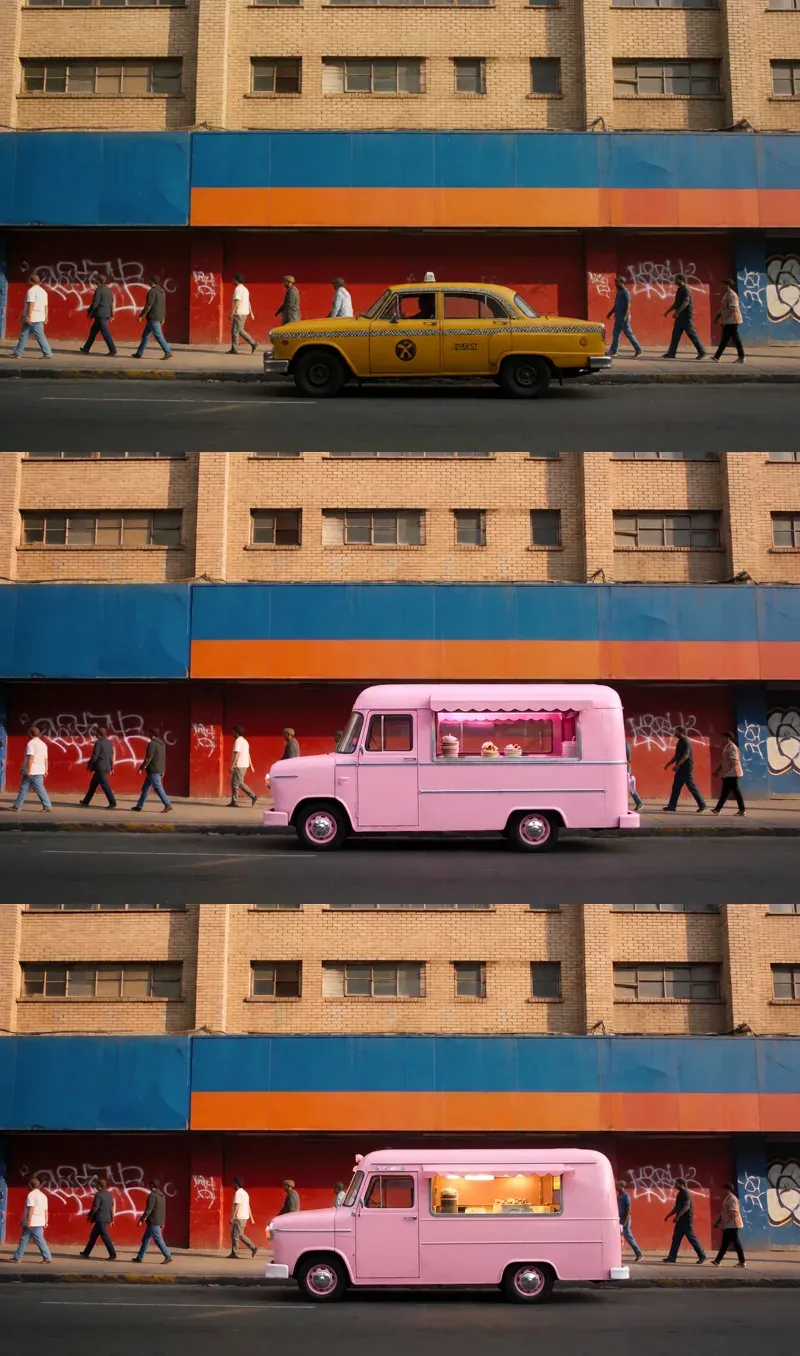
Das offizielle ComfyUI-Template liefert die Taxi-zu-Eiswagen-Anweisung, die als Ausgangspunkt des Tests dient. Für eine vergleichbare Bearbeitung füge dieses paraphrasierte Briefing ein:
plaintext1Edit image 1. Replace only the yellow taxi with a pastel-pink ice-cream truck in the same side profile and curb position. Add a scalloped awning and a lit serving window. Keep the buildings, graffiti, pedestrians, street, camera framing, and daylight as they are.
Vergleiche die beiden Ergebnisse im selben Maßstab mit der Quelle. Beide zeigen den rosa Eiswagen an der Position des Taxis und halten die Gebäude- und Straßenkomposition weitgehend erkennbar. Prüfe die Fußgänger, Graffiti, die Fahrzeugstellung, den Radkontakt und den Bordsteinschatten genauer, bevor du eine gelieferte Bearbeitung akzeptierst. Die Markise ist im mittleren Ergebnis klarer; der Tester berichtet, dass dieses Detail in allen drei Durchläufen ohne Erweiterung auftrat und in keinem der drei mit Erweiterung.
Dieses Beispiel verwendet eine Eingabe, sodass sich die Prüfung auf den angeforderten Fahrzeugaustausch und die geschützten Straßendetails konzentrieren kann, ohne Unsicherheit über Referenzrollen.
Wie man mehrere Referenzen kombiniert
Eine zweite Referenz ist nützlich, wenn das gewünschte Objekt eine bestimmte Silhouette oder ein bestimmtes Material hat. Sie sollte genau eine Aufgabe haben. In einer Porträtkomposition steuert das erste Bild die Identität und den Bildausschnitt der Person; spätere Bilder können Kleidung, ein Accessoire oder einen Ort liefern. Bestätige die Upload-Reihenfolge im Tool, bevor du den Lauf startest. Die offizielle Modellkarte bezeichnet die geordneten Eingaben in ihrem API-Beispiel als „Picture 1“ und „Picture 2“; einige Web-Oberflächen zeigen „image 1“ und „image 2“. Verwende die Namen, die die Oberfläche tatsächlich anzeigt, wenn sie exakte Referenz-Token erfordert.
Bearbeitungsprüfung 2: Jacke, Hut und Ort aus Referenzen hinzufügen
Derselbe KOBO Lab-Test veröffentlichte vier Eingabebilder oben: eine Frau, eine rote bestickte Jacke, einen Strohhut und eine Gasse in Kyoto. Unten links sind zwei Ergebnisse mit der Frau und der Jacke zu sehen; unten rechts zwei Ergebnisse mit allen vier Referenzen. Der Tester führte drei Durchläufe in jeder Konfiguration durch und berichtet, dass die wichtigsten angeforderten Details in allen auftraten. Die gezeigten Bilder sind tatsächliche MiniMax H3 Image-Ergebnisse, keine hypothetische Collage.
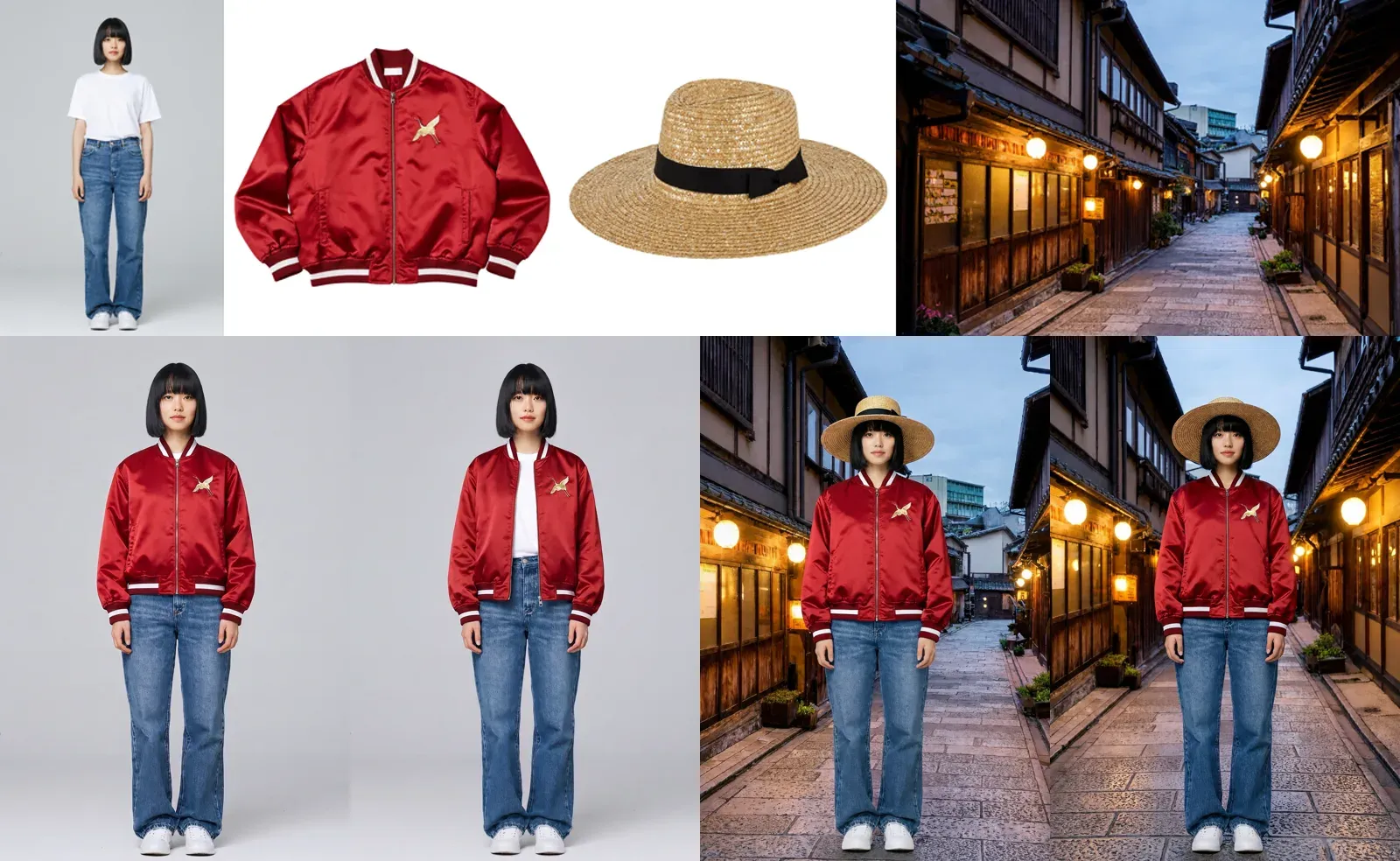
Unabhängiger MiniMax H3 Image-Test: vier Quellbilder oben; Bearbeitungen mit zwei Referenzen unten links und Bearbeitungen mit vier Referenzen unten rechts. Die Vogelstickerei, das Hutband und die Gasse sind sichtbare Prüfpunkte.
Für eine ähnliche Bearbeitung mit vier Referenzen lade die Frau als Bild 1, die Jacke als Bild 2, den Hut als Bild 3 und die Gasse als Bild 4 hoch. Das Folgende ist ein Reproduktions-Briefing, nicht der exakte Vier-Referenzen-Prompt des Testers:
plaintext1Use image 1 for the woman's face, hair, jeans, white sneakers, and body proportions. Dress her in the red embroidered jacket from image 2, open enough to show the white T-shirt. Add the straw hat with the black ribbon from image 3. Place her in the Kyoto lane from image 4, matching its perspective and evening light. Keep the jacket's bird embroidery recognizable and do not import the plain product-photo backgrounds.
Vergleiche die Ergebnisse mit zwei Referenzen mit denen mit vier Referenzen. Das rote Satin-Finish und die Vogelstickerei der Jacke, der Bob und die Jeans der Frau, das schwarze Band des Huts und die Laternen der Gasse sind einzelne Merkmale, die geprüft werden sollten. Einer von drei Zwei-Referenzen-Durchläufen des Testers schloss die Jacke so weit, dass das weiße Hemd verborgen wurde – eine nützliche Erinnerung, geschützte Kleidungsdetails zu prüfen, auch wenn die eigentliche Kleidungsübertragung gelingt.
Wenn Gesicht, Stickerei oder Setting in deinem eigenen Lauf abweichen, verfeinere die Rolle der betreffenden Referenz und versuche es mit derselben Upload-Reihenfolge erneut. Zusätzliche Referenzen helfen nur, wenn jede ein eigenständiges Merkmal liefert.
Hilft 4K bei der endgültigen Bearbeitung?
Eine größere Datei gibt einer prüfenden Person mehr Pixel zum Inspizieren und mehr Spielraum zum Zuschneiden. Sie beweist für sich genommen nicht, dass das Modell die ursprüngliche Beschriftung bewahrt oder eine konsistente Textur erfunden hat. Die von MiniMax veröffentlichten 4K-Größen variieren je nach Seitenverhältnis; 4096 × 4096 ist das quadratische Beispiel, während ein breites Bild andere Abmessungen nahe derselben Pixelzahl haben kann. Lies die tatsächlichen Abmessungen der exportierten Datei, statt anzunehmen, dass jede „4K“-Option dieselbe Breite und Höhe hat.
Verwende für einen fairen 2K-gegen-4K-Vergleich dieselbe Quelle, denselben Prompt, dasselbe Seitenverhältnis und dieselbe Referenzreihenfolge. Exportiere ein Bild pro Einstellung. Vergleiche das Vollbild auf die Komposition und erstelle dann Ausschnitte im gleichen Maßstab rund um dieselben Beschriftungen und Objektkanten. Notiere, ob die höhere Auflösung echte Buchstabenformen und Struktur offenlegt, mehrdeutige Markierungen lediglich vergrößert oder neue einführt. Erfasse die verstrichene Zeit separat, wenn Geschwindigkeit wichtig ist; die Angabe von unter 10 Sekunden aus der Ankündigung misst nicht deine Sitzung.
Bearbeitungsprüfung 3: Eine Karte in eine Aussichtsszene verwandeln
MiniMax' veröffentlichte Kartenbearbeitung mit einer Referenz kombiniert eine illustrierte Spielkarte mit einer First-Person-Szene, die aus der Position des roten Pfeils generiert wurde. Die Ausgabe enthält oben links eine kleine Karte. Dieses veröffentlichte Bild ist herunterskaliert; es illustriert eine räumliche Bearbeitung, keinen gemessenen 2K-gegen-4K-Vergleich. MiniMax veröffentlicht seinen exakten Showcase-Prompt nicht.
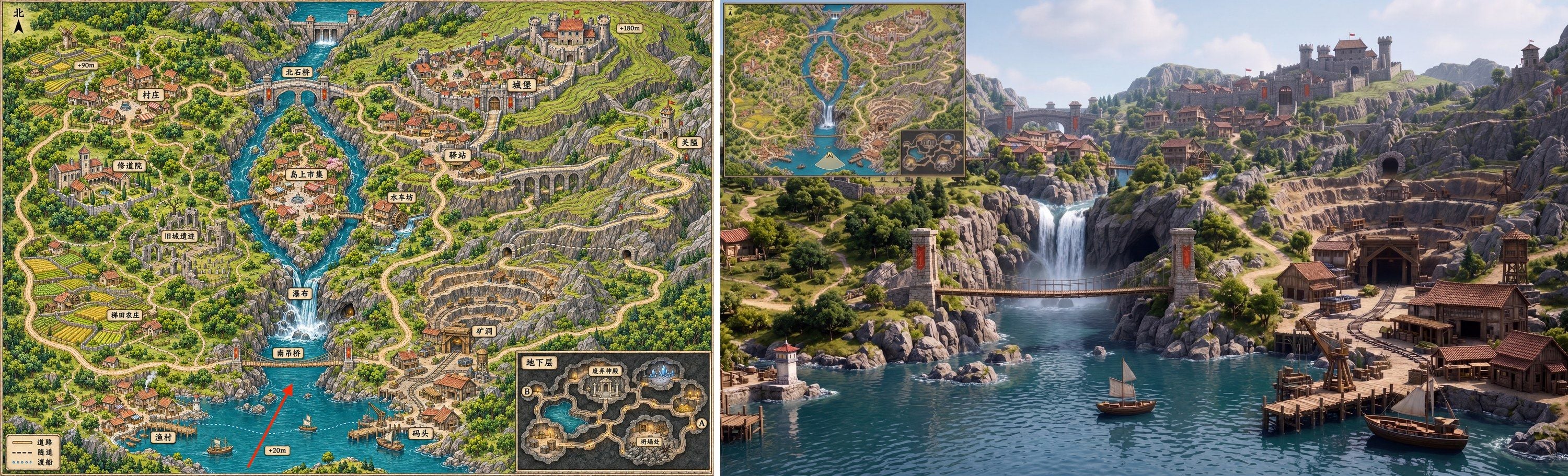
MiniMax' offizielles Beispiel mit einer Referenz: Die Quellkarte ist links und die generierte Aussichtsszene rechts. Das Ergebnis ist echt, doch die gezeigte Zusammensetzung belegt keine Beschriftungstreue in voller Auflösung.
Verwende für einen vergleichbaren Versuch die Karte als Bild 1 und behandle dies als Reproduktions-Briefing, nicht als MiniMax' ursprünglichen Prompt:
plaintext1Use image 1 as the spatial reference. Create a first-person game view from the red arrow by the southern lake, looking toward the waterfall and bridge. Keep the river, castle, village, mine, and harbor in positions consistent with the map and show only what the camera could plausibly see. Add a small map inset that accurately reflects the source. Do not invent an unrelated landmark or rewrite any readable map label.
Vergleiche die Beziehungen der Wahrzeichen zwischen den beiden Panels: Wasserfall und Brücke sollten mit dem Seeblick übereinstimmen, während Burg und Mine plausible Positionen in der Szene einnehmen sollten. Das herunterskalierte Bild unterstützt eine Kompositionsprüfung, aber keine Aussage Buchstabe für Buchstabe über jede Kartenbeschriftung. Exportiere für einen echten 4K-Liefertest Quelle und Ausgabe in ihren nativen Größen, schneide dieselben Wahrzeichen und Beschriftungen im gleichen Maßstab zu und erfasse jedes verschobene oder erfundene Detail.
Bearbeitungsprüfung 4: Ein Ladenschild ändern, ohne die Ladenfront umzuschreiben
In einem separaten unabhängigen MiniMax H3 Image-Test von KOBO Lab änderte der Editor das Holzschild eines Cafés von „MORNING CAFE“ zu „KOBO“. Der veröffentlichte Vergleich enthält die Quelle und ein MiniMax H3 Image-Ergebnis aus Seed 42; die beiden relevanten Panels sind hier zu sehen. Der Tester berichtet, dass MiniMax H3 Image KOBO in allen drei Durchläufen korrekt buchstabierte, während sich auch nahe gelegene Ladenfront-Details änderten.
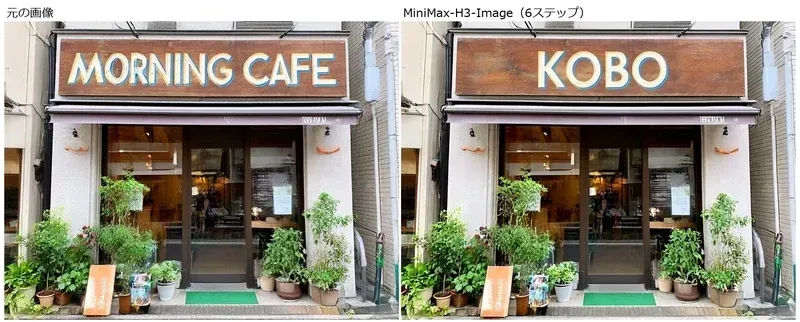
Unabhängiger MiniMax H3 Image-Test: Quell-Ladenfront links und das MiniMax H3 Image-Ergebnis rechts, zugeschnitten aus dem Vier-Panel-Vergleich des Autors. Der Schildtext ändert sich, doch Pflanzen und die Auslage auf dem Gehweg benötigen eine separate Bewahrungsprüfung.
Die Quelle veröffentlicht ihre Bearbeitungsanweisung. Dieses paraphrasierte Briefing behält dieselbe Änderung und dieselben geschützten Details bei:
plaintext1In image 1, replace the words MORNING CAFE on the wooden sign with KOBO. Match the original lettering style. Preserve the storefront, windows, potted plants, pavement display, camera position, and daylight.
Das Schild zeigt im gezeigten Ergebnis KOBO. Vergleiche die untere Hälfte im gleichen Maßstab, bevor du es als lokale Textbearbeitung akzeptierst: Der Tester fand veränderte Pflanzenblätter und eine verschobene Auslage auf dem Gehweg in der MiniMax H3 Image-Ausgabe. Korrekte Schreibweise allein bedeutet nicht, dass der Rest des Fotos intakt geblieben ist.
Die vier Prüfungen teilen sich eine Abnahmetabelle. Die veröffentlichten Abbildungen zeigen Ergebnisse, doch eine separate Ergebnisspalte für 2K gegen 4K erfordert deinen eigenen kontrollierten Lauf.
| Bearbeitungsprüfung | Autorisierte Änderung | Muss erkennbar bleiben | Nach dem Durchlauf erfassen |
|---|---|---|---|
| Taxi | Taxi durch einen Eiswagen ersetzen | Straßenlayout, Fußgänger, Graffiti, Kamera | Platzierung des Eiswagens, Markise, Bordsteinkontakt, Szenenkontinuität |
| Porträt | Jacke, Hut und Gasse aus separaten Referenzen hinzufügen | Gesicht, Haare, Jeans, Schuhe, Jackendetail | Identität, Stickerei, Hutband, Beleuchtung |
| Karte | Eine Ansicht von der markierten Seeposition rendern | Beziehungen der Wahrzeichen und lesbare Beschriftungen | Perspektive, Karten-Inset, Beschriftungen in nativer Größe |
| Ladenschild | MORNING CAFE durch KOBO ersetzen | Ladenfront, Pflanzen, Auslage auf dem Gehweg, Kamera | Beschriftung, Pflanzenformen, Position der Auslage im gleichen Maßstab |
Wo kann man es ausführen, und was kostet es?
Die offizielle Modellkarte verweist auf MiniMax' Online-App und veröffentlicht Gewichte für den lokalen Einsatz. Ein Online-Editor ist der kürzere Weg für Kreative, die ein Foto testen müssen; ein lokaler Workflow gibt einem technischen Team Kontrolle über die eigene Infrastruktur und Versionierung. Der lokale Einsatz erfordert weiterhin ausreichend Hardware und eine Prüfung der Community-Lizenz des Modells, insbesondere vor kommerzieller Verbreitung oder Hosting. Offene Gewichte allein klären keine Nutzungsrechte.
Stand 11. November 2026 konnte ich das MiniMax H3 Image-Release und die Modellkarte verifizieren, aber ich konnte keinen Endpunkt für Standbildbearbeitung von MiniMax H3 Image auf Atlas Cloud verifizieren. Sein öffentliches Modellverzeichnis und der Endpunktindex zeigen MiniMax H3-Videoeinträge; diese führen diesen Standbild-Workflow nicht aus. Leite die vier Prompts nicht an ein Videomodell weiter und kennzeichne die Ausgabe eines anderen Editors nicht als MiniMax H3 Image.
Wenn du heute ein Foto auf Atlas Cloud bearbeiten musst, ist die verifizierte Google Nano Banana 2 Edit-Modellseite eine verwandte Option. Es ist ein anderes Modell. Halte seine Ausgaben in einem separaten, klar gekennzeichneten Vergleich und verwende dieselbe Quelle und dasselbe Bearbeitungsziel, wenn du Modelle vergleichst. Dieser Artikel enthält keinen solchen durchgeführten Vergleich.
| Am 11. November 2026 geprüfte Route | Aufgabe | Vor der Nutzung zu prüfende Kosteninformationen |
|---|---|---|
| MiniMax H3 Image Online-App | Standbildgenerierung und -bearbeitung | Prüfe den aktuellen MiniMax-Tarif oder eine Schätzung auf Anfrage; hier wird kein fester Bearbeitungspreis behauptet |
| MiniMax H3 Image Open Weights | Selbst gehostete Standbildgenerierung und -bearbeitung | Hardware-, Hosting- und Lizenzpflichten variieren |
| Atlas Cloud Google Nano Banana 2 Edit | Gehostete Bildbearbeitung mit einem anderen Modell | Prüfe exakte Auflösung, Ausgabezahl und aktuelles Preisangebot pro Bild auf der Modellseite |
| Atlas Cloud MiniMax H3 Videoeinträge | Videogenerierung | Kein Preis oder Workflow für MiniMax H3 Image-Standbildbearbeitung |
Die Tabelle vermeidet bewusst einen niedrigen „ab“-Preis. Die Bildkosten können von Auflösung und Ausgabezahl abhängen, und die beworbene Zahl einer Modellfamilie ist möglicherweise nicht das Angebot für eine 4K-Bearbeitung. Verifiziere vor einer Veröffentlichung oder einer Produktionscharge den exakten Endpunkt, die Ausgabegröße, die Abrechnungseinheit und etwaige Rabatte im Live-Verzeichnis und auf der Detailseite.
Eine praktische Checkliste für MiniMax H3 Image Editing
Ein nützlicher MiniMax H3 Image-Bearbeitungslauf endet mit einer Abnahmeentscheidung, nicht einfach mit einer heruntergeladenen Datei. Bereite das Original in einer gut erkennbaren Auflösung vor, notiere die eine beabsichtigte Änderung, benenne geschützte Details, weise jeder Referenz eine Rolle zu und wähle ein Seitenverhältnis, das zur Quelle passt. Speichere den exakten Prompt und jede vom Dienst zurückgegebene Erweiterung.
Inspiziere nach der Generierung das vollständige Bild auf die Komposition und den Nahausschnitt auf Identität, Text, Kanten und Schatten. Markiere jedes erforderliche Detail als bestanden, nicht bestanden oder unsicher. Versuche es erneut, indem du jeweils eine Anweisung änderst. Wenn ein Kunde exakten Verpackungstext oder ein rechtlich kontrolliertes Logo benötigt, halte menschliche Prüfung und konventionelle Bearbeitung im Freigabepfad.
Die drei unabhängigen Tests und MiniMax' veröffentlichtes Kartenbeispiel oben zeigen, wie diese konkreten Bearbeitungen ausgingen. Sie belegen nicht, wie MiniMax H3 Image bei deinen eigenen Dateien abschneiden wird. Bevor du einen unabhängigen „Echtes-Foto-Test“ veröffentlichst, füge jede echte Ausgabe, den vollständigen Prompt, die tatsächlichen Einstellungen und den entsprechenden Ausschnitt bei; berichte dann Fehler genauso deutlich wie Erfolge. Das sind die Belege, die Kreative brauchen, um zu entscheiden, ob die Bearbeitung ausgeliefert werden kann.
Häufig gestellte Fragen
Ist MiniMax H3 Image dasselbe wie MiniMax H3 Video?
Nein. MiniMax H3 Image erzeugt und bearbeitet Standbilder. MiniMax H3-Video-Endpunkte erzeugen Bewegung, und ein Atlas-Videoeintrag belegt nicht die Verfügbarkeit von MiniMax H3 Image-Bearbeitung.
Kann ich mit einem Referenzbild bearbeiten?
Ja. Die offizielle Modellkarte beschreibt Bildbearbeitung mit einem oder mehreren Referenzbildern. Beginne mit einem Basis-Foto, wenn das Zielobjekt bereits vorhanden ist; füge ein zweites Bild nur hinzu, wenn es eine eigenständige Objekt- oder Stilreferenz liefert.
Kann ich die Prompt-Verbesserung für Bearbeitungen ausschalten?
Die offizielle Modellkarte besagt, dass die MiniMax-API kurze Prompts vor der Generierung erweitert, während ihr lokaler Workflow einen separat vorbereiteten detaillierten Prompt verwenden kann. Die von einer bestimmten Online-Oberfläche bereitgestellten Steuerelemente können abweichen. Speichere den erweiterten Prompt, wenn der Dienst einen zurückgibt, und prüfe die aktuellen Optionen dieser Oberfläche, bevor du annimmst, dass die Erweiterung deaktiviert werden kann.
Kann ich die offenen Gewichte kommerziell nutzen?
Prüfe die Community-Lizenzvereinbarung für MiniMax H3 Image, die der offiziellen Modellkarte beigefügt ist, und hole alle für deine beabsichtigte Nutzung erforderlichen Genehmigungen ein. „Open Weights“ beschreibt den Zugang zu Modelldateien; es ist keine pauschale kommerzielle Erlaubnis.


