Ein Kursavatar, der nur den Mund bewegt, kann für einen Satz Aufmerksamkeit halten und dann die Lektion verlieren. OmniHuman 2.0 AI course instructor videos bieten Ihnen eine Möglichkeit, sichtbaren Ausdruck, gezielte Gesten und Kameraführung um eine aufgezeichnete Erklärung herum zu planen. Das folgende Farbkontrast-Beispiel zeigt eine komplette 30-sekündige Instruktorenszene und ebenso nützlich ein Requisitenkontinuitätsproblem, das vor der Veröffentlichung einer Lektion erkannt werden sollte.
Wichtige Erkenntnisse
- Die Kerninputs sind ein Instruktorenbild und Audio; ein Text-Prompt kann die Leistung oder Kameraführung steuern.
- Behandeln Sie OmniHuman 2.0 als die Präsentator-Videobühne. Sie besitzen weiterhin die Lektion, Folien, Bildschirmaufzeichnungen, Faktenchecks und Bearbeitungen.
- Das 30-Sekunden-Farbkontrast-Beispiel zeigt nützliche Gesten- und Perspektivwechsel sowie eine verschwindende Karte, die eine redaktionelle Überprüfung erfordert.
- Überprüfen Sie Lip-Sync, Ausdruck, Gesten, Bildstabilität und Rechte vor der Veröffentlichung.
- Atlas Cloud listet $0.07 pro Sekunde auf und zeigt einen reduzierten Satz von $0.056; bestätigen Sie den aktuellen Satz vor der Generierung.
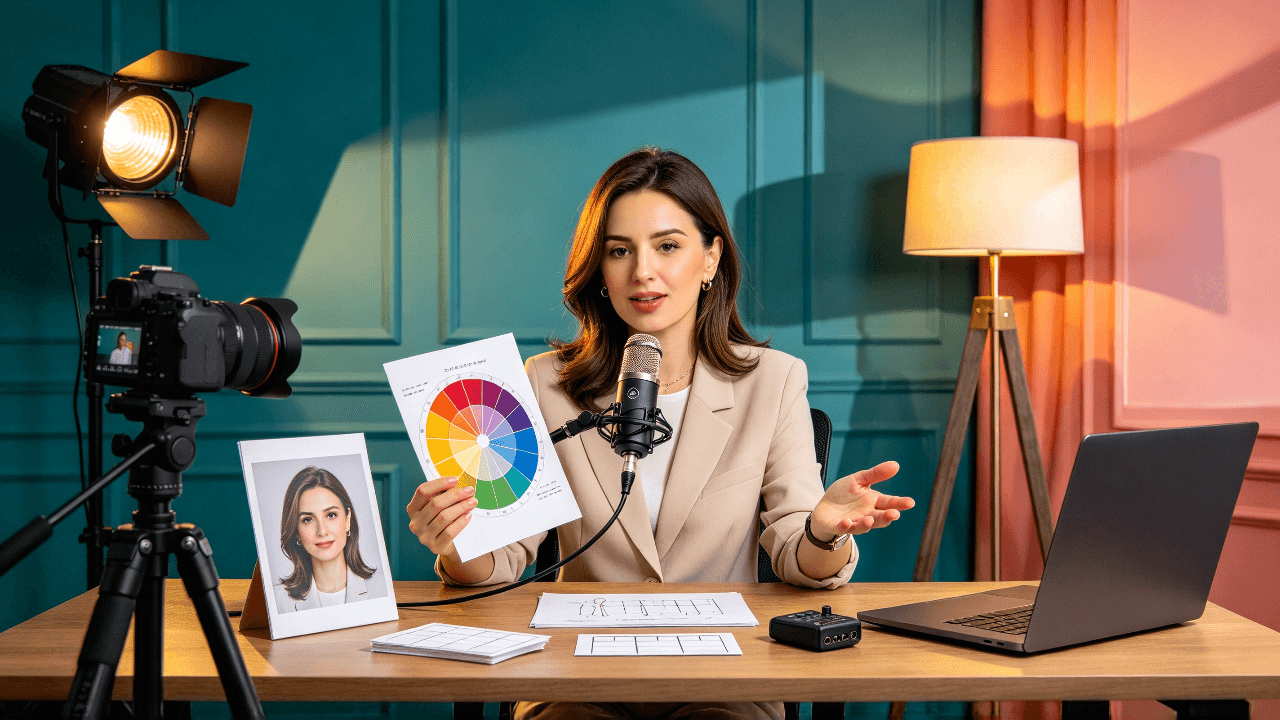
Illustrative Vorbereitungsszene: Ein Referenzporträt, eine Erzählaufnahme und Unterrichtsmaterialien sind die Inputs, die vor der Erstellung eines Präsentatorvideos geplant werden müssen.
Was OmniHuman 2.0 für Kurslehrervideos leistet
OmniHuman 2.0 verwandelt ein Referenzbild und eine Audiospur in ein 720p-Video der abgebildeten Person, die spricht oder singt. Atlas Cloud Modellverzeichnis beschreibt optionale Textanweisungen, dynamische Gesten, Mehrpersonenszenen, Kamerabewegung und Clips von bis zu fünf Minuten. Dies sind aufgeführte Fähigkeiten, keine Garantie, dass jeder Kurs-Prompt eine geeignete Aufnahme liefert.
(Avatar Omni Human 2.0 Modell-Details)
Die Aufteilung der Verantwortlichkeiten ist wichtig. Sie liefern den Lehrinhalt und die Sprachaufnahme. Das Modell generiert die sichtbare Performance. Sie entscheiden, wo ein Präsentator hilft und wo ein Diagramm, eine Folie, eine Softwareaufzeichnung oder eine Nahaufnahme das Material besser erklärt.
| Produktionselement | Was Sie vorbereiten oder tun | Was das Modell beiträgt | Was Sie überprüfen |
|---|---|---|---|
| Instruktorenbild | Ein klares, zulässiges Porträt | Die sichtbare Identitätsreferenz | Gesicht, Kleidung und Hintergrundkonsistenz |
| Lektionserzählung | Eine geprüfte Aufnahme mit bewusstem Tempo | Audiogesteuerte Sprechleistung | Timing, Aussprache und Pausen |
| Regie | Eine präzise Notiz zu Bildausschnitt und Darbietung | Prompt-gesteuerte Performance und Kameraführung | Ob die Bewegung die Lektion unterstützt |
| Lehrvisualisierungen | Folien, Bildschirmaufzeichnungen, Diagramme oder Beispiele | Kein Ersatz für diese Materialien | Ob jedes Konzept leicht zu verfolgen ist |
| Finale Lektion | Bearbeitung, Untertitel und Qualitätsprüfung | Ein generiertes Videosegment | Genauigkeit, Barrierefreiheit und Berechtigungen |
Ein frühes OmniHuman-Forschungspapier beschreibt audiokonditionierte menschliche Animation, aber es behandelt OmniHuman-1 und sollte nicht als Leistungstest für Version 2.0 angesehen werden. Für eine Kursproduktionsentscheidung verlassen Sie sich auf die aktuelle Modellauflistung mit ihren angegebenen Inputs und Output-Grenzen und beurteilen Sie dann ein Beispiel, das mit Ihren eigenen Materialien erstellt wurde. (OmniHuman-1 Paper)
Was Sie vorbereiten sollten, bevor Sie ein KI-Lehrervideo generieren
Ein überzeugendes Beispiel hängt von mehr ab als dem Hochladen eines beliebigen Porträts und einer beliebigen Aufnahme. Wählen Sie Material, das es einfach macht zu beurteilen, ob das Ergebnis zu einer echten Lektion passt.
Wählen Sie ein klares, genehmigtes Instruktorenbild
Verwenden Sie ein frontales oder leicht gedrehtes Porträt mit einem klar sichtbaren Gesicht, Schultern im Bild und einem aufgeräumten Hintergrund. Vermeiden Sie ein winziges Gesicht, starke Verdeckungen, dramatische Schatten oder einen Beschnitt, der keinen Raum für natürliche Kopfbewegungen lässt. Wenn Sie denselben Präsentator über mehrere Module hinweg wünschen, bewahren Sie eine Kopie des genehmigten Quellbildes auf und verwenden Sie es konsequent wieder.
Verwenden Sie Ihr eigenes Bild oder bestätigen Sie, dass die Person die Erlaubnis für die beabsichtigte synthetische Videoverwendung erteilt hat. Die Verfügbarkeit eines Porträts online begründet keine Erlaubnis, es zu animieren oder zu veröffentlichen.
Nehmen Sie Lektionsaudio auf, das vor der Kamera natürlich klingt
Nehmen Sie einen zusammenhängenden Lehrpunkt in gemessenem Tempo auf. Ein kurzer Absatz ist leichter zu bewerten und zu überarbeiten als eine ganze Vorlesung. Überprüfen Sie vor der Aufnahme Terminologie, Namen, Zahlen und die sachlichen Aussagen der Lektion. Lassen Sie natürliche Pausen zwischen den Ideen, aber kürzen Sie lange Lücken und Hintergrundgeräusche, die die Timing-Bewertung erschweren könnten.
Hören Sie einmal mit dem Lektionstext vor sich zu. Wenn eine Zahl oder ein technischer Begriff in der Aufnahme unklar ist, korrigieren Sie zuerst das Quellaudio. Ein generiertes Gesicht kann keine falsche Erklärung oder eine mehrdeutige Aussprache reparieren.
Halten Sie die Lektion auch ohne den Avatar nützlich
Schreiben Sie die Erklärung so, dass sie in Kombination mit einer Folie oder Bildschirmaufnahme verständlich bleibt. Verwenden Sie den Präsentator für Kontext, Übergänge und kurze Erklärungen. Verwenden Sie eine Bildschirmaufzeichnung für eine Softwareaktion, ein beschriftetes Diagramm für einen Prozess und ein durchgerechnetes Beispiel für eine Berechnung. Fügen Sie diese Elemente dann in Ihrem Kurseditor zusammen.
Bereiten Sie ein Beispielpaket vor, das das Porträt, eine vollständige Erzählung, einen Regie-Prompt und die unterstützende Folie oder Bildschirmaufnahme enthält, die Sie verwenden möchten. Das gibt Ihnen einen praktischen Test der Produktionskette statt einer isolierten Gesichtsanimation.
Wie Sie ein OmniHuman 2.0 Kurslehrervideo erstellen
Das Ziel der ersten Generierung ist eine Entscheidung: Hilft diese Präsentator-und-Audio-Kombination dieser Lektion? Halten Sie den Test eng, damit ein schwaches Ergebnis leicht zu diagnostizieren ist.
Beginnen Sie mit einem kurzen Lektionssegment
Wählen Sie einen vollständigen Gedanken, der ein Konzept einführt, ein Beispiel gibt und auf einem klaren nächsten Schritt landet. Schneiden Sie keinen Satz in der Mitte ab, um eine Zieldauer zu erreichen. Das unten bereitgestellte Beispiel dauert 30 Sekunden, lang genug, um eine sichtbare Aktion und einen geänderten Kamerablickwinkel zu zeigen. Überprüfen Sie die tatsächlich unterstützte Audiodauer und die aktuellen Eingaberegeln in der Live-Modelloberfläche vor dem Hochladen.
Laden Sie das Bild und die Erzählung hoch und führen Sie dann die Performance
Öffnen Sie den Avatar Omni Human 2.0 Playground, um die aktuellen Inputs zu prüfen. Bereiten Sie das Bild und die Erzählung selbst vor; die Modellauflistung beschreibt Bild-und-Audio-zu-Video, nicht einen Text-zu-Sprache-Workflow. Wenn Sie die Stimme noch nicht aufgenommen haben, erstellen und überprüfen Sie sie in Ihrem bevorzugten Audio-Workflow vor diesem Schritt.
In diesem Workflow bestimmt das bereitgestellte Audio die gesprochenen Worte und das Tempo. Der Text-Prompt lenkt sichtbare Aktionen, Ausdrücke und Kamerabewegung. Überprüfen Sie Ihr eigenes generiertes Ergebnis, bevor Sie eine geplante Bewegung als erfolgreiche Ausgabe beschreiben. Atlas Cloud listet 720p-Ausgabe und Clips bis zu fünf Minuten auf, aber die Live-Steuerelemente und der abgeschlossene Job sind die endgültige Überprüfung für Ihren eigenen Lauf.
Überprüfen Sie den Clip, bevor Sie eine vollständige Lektion erstellen
Sehen Sie sich das Ergebnis einmal mit Ton und dann einmal an, während Sie dem Lektionstext folgen. Notieren Sie den genauen Moment, in dem eine Mundbewegung, eine Pause oder eine Geste ablenkend wirkt. Wenn das Problem bei einer bestimmten Phrase auftritt, kürzen Sie diesen Satz oder nehmen Sie ihn neu auf und generieren Sie nur ein überarbeitetes Segment. Wenn das Gesicht überzeugend bleibt, aber die Erklärung Diagramme benötigt, behalten Sie die Präsentatoraufnahme und fügen Sie diese Visualisierungen bei der Bearbeitung hinzu.
Erst nachdem ein Segment die Überprüfung bestanden hat, sollten Sie das genehmigte Porträt, den Aufnahmestil und die Prompt-Struktur für den nächsten Lektionsabschnitt wiederverwenden. Konsistenz entsteht durch einen wiederholbaren Input-Prozess; sie bedeutet nicht, dass jedes generierte Segment identisch sein wird.
Durchgearbeitetes Beispiel: Eine 30-Sekunden-Lektion zum Farbkontrast
Die Lektion hat eine visuelle Aufgabe: Den Lernenden zeigen, wie sich eine leuchtende Korallen-und-Petrol-Kombination verändert, wenn ein weicheres Gelb in die Anordnung eintritt. Ein bereitgestelltes Instruktorenbild, zwei aus dem fertigen Video ausgewählte Frames und der vollständige Clip ermöglichen es Ihnen, die tatsächliche Lehrhandlung zu untersuchen, anstatt sie aus einem Prompt abzuleiten. Das Beispiel veranschaulicht Szenendesign und redaktionelle Überprüfung; testen Sie den oben beschriebenen Workflow mit Ihrem eigenen genehmigten Bild und Audio, bevor Sie eine Schlussfolgerung über seine Ausgabe ziehen.
Beginnen Sie mit einer Komposition, die das Lehren unterstützt
Das Eingabebild hat ein klares Gesicht und sichtbare Hände, mit drei matten Karten auf dem Arbeitstisch. Koralle, Petrol und Gelb sind alle vorhanden, bevor eine Bewegung beginnt. Der petrolfarbene Bogen, das korallenfarbene Panel und das bernsteinfarbene Glas des Studios schaffen eine farbenfrohe Umgebung, während die Karten leicht zu unterscheiden bleiben.

Das bereitgestellte Referenzbild lässt das Gesicht, die Hände und drei Lehrrequisiten des Instruktors vor der Animation klar sichtbar.
Der erste Vergleich ist lesbar
Zu Beginn des Clips wendet die Instruktorin ihre Aufmerksamkeit dem Arbeitstisch zu und legt eine Hand in die Nähe der Korallen-Petrol-Grenze. Die Kamera ist näher herangekommen als im Referenzbild, aber ihr Gesicht und die drei ursprünglichen Farben bleiben sichtbar. Dieser Frame zeigt die Aktion, der die Lernenden folgen müssen: Vergleichen Sie zwei benachbarte Farben, bevor Sie die Anordnung ändern.
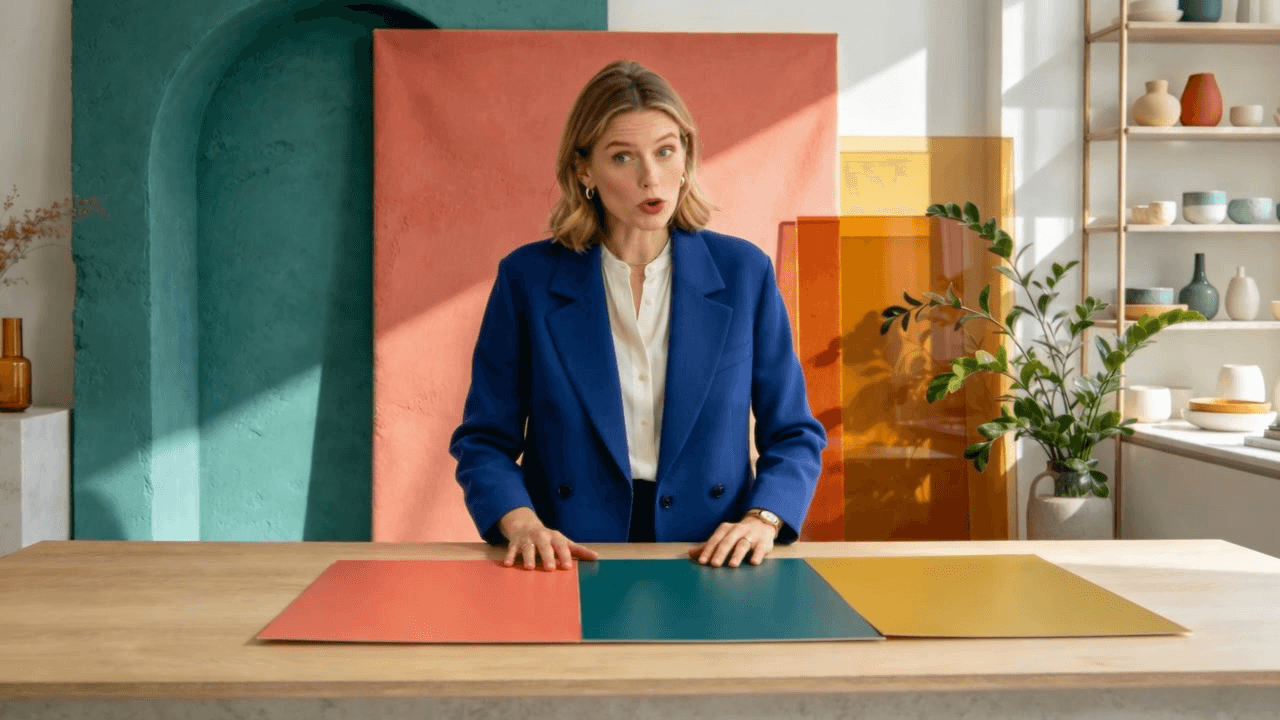
Ein echter Frame aus dem bereitgestellten Video: Die Instruktorin lenkt die Aufmerksamkeit auf die Korallen-Petrol-Kante, während alle drei Karten noch sichtbar sind.
Der geänderte Blickwinkel offenbart ein Kontinuitätsproblem
Später verschiebt sich der Blickwinkel auf die andere Seite des Tisches und die Instruktorin gestikuliert in Richtung Gelb. Die petrolfarbene Karte ist nicht mehr sichtbar. Das unterscheidet sich von der geplanten Drei-Karten-Anordnung, bei der Gelb zwischen Koralle und Petrol liegen würde. Die nähere Aufnahme und der Ausdruck verleihen der Szene Abwechslung, aber die fehlende Karte verändert das Lehrbeispiel. Wenn dies eine abschließende Kurslektion wäre, würde die Requisitenänderung eine weitere Aufnahme oder eine Bearbeitung erfordern, die den beabsichtigten Vergleich korrekt macht.

Ein späterer Frame aus demselben Clip: Der Kamerawinkel und die Geste ändern sich, während die petrolfarbene Karte aus der Anordnung verschwunden ist.
Sehen Sie sich die komplette Szene mit Ton an
Das bereitgestellte Video dauert etwas über 30 Sekunden und enthält eine Audiospur. Sehen Sie es sich als ein durchgehendes Beispiel an, damit Gesten, Ausdruck, Kamerabewegung und Ton zusammen beurteilt werden können. Die beiden obigen Standbilder sind Belege für verschiedene Momente, keine separaten generierten Fälle.
Die Szene schafft es, der Instruktorin mehr zu tun zu geben, als in die Kamera zu schauen: Sie hantiert mit Requisiten, ändert ihren Blick und wird aus mehr als einem Blickwinkel gezeigt. Die verschwindende petrolfarbene Karte ist der wichtige Überprüfungsbefund. Behalten Sie eine finale Lektion nur, wenn das visuelle Beispiel dem entspricht, was die Lernenden verstehen sollen, und überprüfen Sie die gesprochene Erklärung anhand des Audios vor der Veröffentlichung.
Wie Sie überprüfen, ob das KI-Lehrervideo bereit ist
Verwenden Sie einen Überprüfungsdurchgang, der sowohl die generierte Performance als auch die Lektion prüft, wie sie die Lernenden sehen werden:
- Mund-Timing: Folgen die Mundbewegungen grob den Schlüsselsilben und Pausen? Spielen Sie schwierige Namen und kurze Pausen erneut ab.
- Ausdruck: Passt das Gesicht zu einer ruhigen Erklärung, oder wechselt es zu einem unpassenden Lächeln oder übertriebener Emotion?
- Gesten: Bleiben die Hände vom Gesicht fern und vermeiden sie Ablenkung von einer wichtigen Folie?
- Identität und Szene: Bleiben Gesichtszüge, Kleidung und Hintergrund während des Clips stabil?
- Audio-Genauigkeit: Werden Terminologie, Namen und Zahlen in der bereitgestellten Aufnahme korrekt ausgesprochen?
- Lehrklarheit: Enthält die Bearbeitung die benötigte Folie, Bildschirmaufnahme, Untertitel oder das durchgerechnete Beispiel zum richtigen Zeitpunkt?
- Rechte und Offenlegung: Haben Sie die Erlaubnis für Bild und Stimme, und haben Sie die Offenlegungsregeln und institutionellen Richtlinien für das beabsichtigte Publikum und den Markt überprüft?
Entscheiden Sie, ob Sie den Clip behalten, das Quellaudio oder -bild überarbeiten oder stattdessen Voiceover mit Folien verwenden. Behalten Sie keine Präsentatoraufnahme nur, weil die Generierung Zeit gekostet hat. Eine klare Bildschirmaufzeichnung kann einen prozeduralen Schritt besser lehren.
Kosten und Skalierung für Kursvideos
Stand Oktober 2026 listet die Atlas Cloud-Modellseite einen Standardsatz von $0.07 pro Sekunde und zeigt einen rabattierten Satz von $0.056 pro Sekunde mit 20% Rabatt. Einfache Schätzungen basierend auf diesen aufgeführten Sätzen sind:
| Generierte Dauer | Bei $0.07/Sek. | Bei angezeigten $0.056/Sek. |
|---|---|---|
| 20 Sekunden | $1.40 | $1.12 |
| 60 Sekunden | $4.20 | $3.36 |
| 5 Minuten | $21.00 | $16.80 |
Dies sind Modellsatz-Berechnungen, kein Angebot für Ihr Konto und keine Garantie für die endgültige Abrechnung. Der angezeigte Rabatt kann sich ändern, und Steuern, kontospezifische Bedingungen oder andere Gebühren können den Checkout beeinflussen. Überprüfen Sie die Modelldetails und den tatsächlichen Bestätigungsbildschirm vor der Produktion erneut.
Ein kurzes Beispiel begrenzt die Kosten für die Überprüfung eines neuen Porträts, einer Stimme oder eines Prompts. Teilen Sie bei längerem Material die Lektion an echten Lehrgrenzen wie einem neuen Konzept oder einem durchgerechneten Beispiel. Teilen Sie keinen Satz und entfernen Sie keine benötigte Erklärung, nur um ein Generierungslimit einzuhalten. Beim aufgeführten Standardsatz würde eine fünfminütige Ausgabe $21 vor etwaigen Rabatten kosten; vergleichen Sie das mit kürzeren Segmenten plus Bearbeitungszeit und entscheiden Sie, welches Format der Lektion dient.
Datenschutz, Einwilligung und Kursvertrauen
Bestätigen Sie vor der Generierung, dass Sie das Porträt und die Stimme des Instruktors für synthetisches Video im beabsichtigten Kurs, Vertriebskanal und in der beabsichtigten Dauer verwenden dürfen. Wenn ein Auftragnehmer, Angestellter, Gastdozent oder Student erscheint, dokumentieren Sie die Erlaubnis und etwaige Einschränkungen. Überprüfen Sie die Anforderungen Ihrer Institution für KI-generierte oder veränderte Medien und die geltenden Regeln in Ihren Zielmärkten; dieser Artikel bestimmt keine rechtlichen Verpflichtungen.
Überprüfen Sie die fertige Lektion, wie es ein Instruktor tun würde. Korrigieren Sie Skript und Aufnahme, legen Sie die synthetische Präsentation offen, wo Ihr Publikum oder Ihre Richtlinien dies erwarten, und halten Sie einen Menschen für die Aussagen des Kurses verantwortlich. Ein polierter Präsentator kann schwaches oder ungeprüftes Material autoritativ erscheinen lassen, daher sollte der Lektionseigentümer sowohl die Worte als auch die endgültige Bearbeitung genehmigen.
Erstellen Sie für eine erste Produktion ein kurzes Segment, überprüfen Sie es anhand der Checkliste und schätzen Sie die nächste Charge mit dem aktuellen Pro-Sekunde-Satz. Diese kleine Entscheidung sagt Ihnen, ob OmniHuman 2.0 AI course instructor videos in Ihren Kurs-Workflow gehören.
Häufig gestellte Fragen
Kann OmniHuman 2.0 ein Kursvideo allein aus Text erstellen?
Die Atlas Cloud-Auflistung beschreibt einen Bild-und-Audio-zu-Video-Workflow mit optionaler Textanweisung. Sie listet reinen Text nicht als Ersatz für das Erzähl-Audio auf, bereiten Sie die Sprachspur also separat vor.
Kann ich dasselbe Instruktorenbild über mehrere Lektionen hinweg wiederverwenden?
Sie können dasselbe genehmigte Bild für separate Generierungen vorbereiten. Die Wiederverwendung unterstützt eine konsistente visuelle Referenz, garantiert jedoch keine identischen Ausdrücke, Bildausschnitte oder Gesten in jeder Ausgabe. Überprüfen Sie jedes Segment, bevor Sie sie zusammenfügen.
Generiert OmniHuman 2.0 die Lektionsstimme?
Der aufgeführte Workflow nimmt eine Audiospur als Input. Nehmen Sie die Stimme separat auf oder erstellen Sie sie, überprüfen Sie sie und laden Sie die fertige Erzählung hoch.
Wie viel kostet ein 20-sekündiger OmniHuman 2.0 Kursclip auf Atlas Cloud?
Beim aufgeführten Standardsatz von $0.07 pro Sekunde berechnen sich 20 Sekunden auf $1.40. Beim angezeigten Satz von $0.056 berechnen sie sich auf $1.12. Bestätigen Sie die aktuellen Preise und die endgültige Abrechnung, bevor Sie eine Generierung durchführen.


