

Eine Stimme kann klingen, als würde jemand Tränen zurückhalten, während das animierte Gesicht neutral bleibt. Bei OmniHuman 2.0 emotional voice and facial expression matching ist der erste Lösungsansatz oft, genauer zuzuhören, statt weitere Adjektive hinzuzufügen. Das Audio enthält bereits Wörter, Timing und stimmliche Betonung; ein kurzer Prompt sollte die sichtbare Performance steuern, die diese Hinweise unterstützt.
Dieser Leitfaden bietet Creators einen wiederholbaren Weg, ein Porträt und einen Track vorzubereiten, einen fokussierten Prompt zu schreiben und das Ergebnis auf bedeutungsrelevante Abweichungen zu prüfen. Er behandelt Sprache und Gesang und trennt dabei dokumentierte Informationen von Drittanbieter-Hinweisen und unbestätigten Produktaussagen.
Wichtige Erkenntnisse
- Behandle das Audio als Grundlage der Performance und steuere nur sichtbare Aktionen, Bildausschnitt und Szenendetails.
- Markiere emotionale Momente vor dem Prompting und prüfe dieselben Momente anschließend bei stummgeschaltetem und eingeschaltetem Ton.
- Ändere pro erneutem Versuch eine Variable; ein Prompt kann nicht jedes Problem mit dem Quell-Audio oder der Generierung beheben.
Wie OmniHuman 2.0 Audio, Gesichtsausdruck und Bewegung verbindet
Eine hilfreiche Denkweise für ein audiogesteuertes Porträtmodell ist, jedem Input eine Aufgabe zuzuweisen. Das Bild verankert das sichtbare Subjekt. Die Aufnahme liefert die Sprache oder den Gesang, einschließlich Timing und Vortrag. Optionale Textanweisungen können die Performance oder Szene beschreiben. Das genaue Verhalten und die Steuerungsmöglichkeiten können je nach Produktimplementierung variieren; behandle daher allgemeine OmniHuman-Forschung oder die Anweisungen eines Drittanbieter-Studios nicht als offizielle OmniHuman 2.0-Spezifikationen.
Die ursprüngliche OmniHuman-1-Forschung beschreibt menschliche Animation, konditioniert auf Kombinationen aus Bild, Text, Audio und Pose. Diese Arbeit etabliert den breiteren Rahmen der Forschungsfamilie, nicht die exakte Schnittstelle, Grenzen oder Qualität von OmniHuman 2.0 (ICCV 2025, OmniHuman-1-Paper).
| Input | Wahrscheinlicher Beitrag | Was du vorbereiten kannst |
|---|---|---|
| Referenzporträt | Erscheinung des Subjekts und Ausgangspose | Wähle ein klares Gesicht und einen Bildausschnitt, der zur beabsichtigten Bewegung passt |
| Gesprochenes oder gesungenes Audio | Wörter, Kadenz, Pausen, stimmliche Energie | Verwende einen sauberen Track mit bewusstem Vortrag und schneide irrelevanten Leerlauf weg |
| Optionaler Richtungs-Prompt | Sichtbare Aktionen, Bildausschnitt, Szene oder Stimmungshinweise | Gib einige konkrete Anweisungen, die zur Aufnahme passen |
Lippensynchronisation und emotionale Performance hängen zusammen, sind aber nicht dieselbe Qualitätsprüfung. Ein Mund kann Silben folgen, während Augen, Kopf oder Gestik für die Zeile falsch wirken. Ebenso kann ein Gesicht ausdrucksstark wirken, während das Timing von der Stimme abweicht. Prüfe beides.
Drittanbieter-Leitfäden zu OmniHuman 2.0 beschreiben einen Bild-plus-Audio-Workflow mit optionaler Textanweisung, aber diese Seiten sind keine technische Dokumentation von BytePlus. Die öffentlich zugängliche Atlas-Dokumentation behandelt das eigene Modell Avatar Omni Human 1.5, nicht OmniHuman 2.0. Die sicherste Arbeitsannahme ist daher praktisch statt absolut: Lass das Audio vorgeben, was die Performance braucht, und nutze den Prompt, um sichtbare Entscheidungen anzufordern, die du prüfen kannst.
Wähle ein Porträt und einen Audio-Track, die Emotion lesbar machen
Ein Modell kann nicht auf Hinweise reagieren, die schwer zu sehen oder zu hören sind. Beginne mit Inputs, die ihm eine faire, einfache Aufgabe geben, und halte sie dann fest, während du die Prompt-Formulierung testest.
| Ausgangs-Input | Warum es helfen kann | Worauf du achten solltest |
|---|---|---|
| Ein scharfes, unverdecktes Gesicht mit gleichmäßigem Licht | Macht Gesichtszüge leicht lesbar | Starke Schatten, Haare, Hände oder Requisiten können wichtige Bereiche verdecken |
| Neutsche oder leicht ausdrucksstarke Ausgangspose | Lässt Raum, damit sich die Performance verändern kann | Ein starker fester Ausdruck kann mit einer anderen stimmlichen Stimmung kollidieren |
| Eine klare Stimme im Vordergrund | Macht Sprache und Pausen leichter nachvollziehbar | Musik, Raumgeräusche oder sich überschneidende Sprecher können Hinweise überdecken |
| Bewusste Phrasierung mit hörbaren Pausen | Gibt dir Momente, die du sichtbaren Aktionen zuordnen kannst | Ein flacher Vortrag bietet möglicherweise weniger klare emotionale Veränderungen |
| Ein gesangsorientierter Song mit deutlichen Phrasen | Macht gesungene Wörter und Dynamik leichter erkennbar | Instrumentale Passagen liefern weniger stimmliche Hinweise für Mundbewegungen |
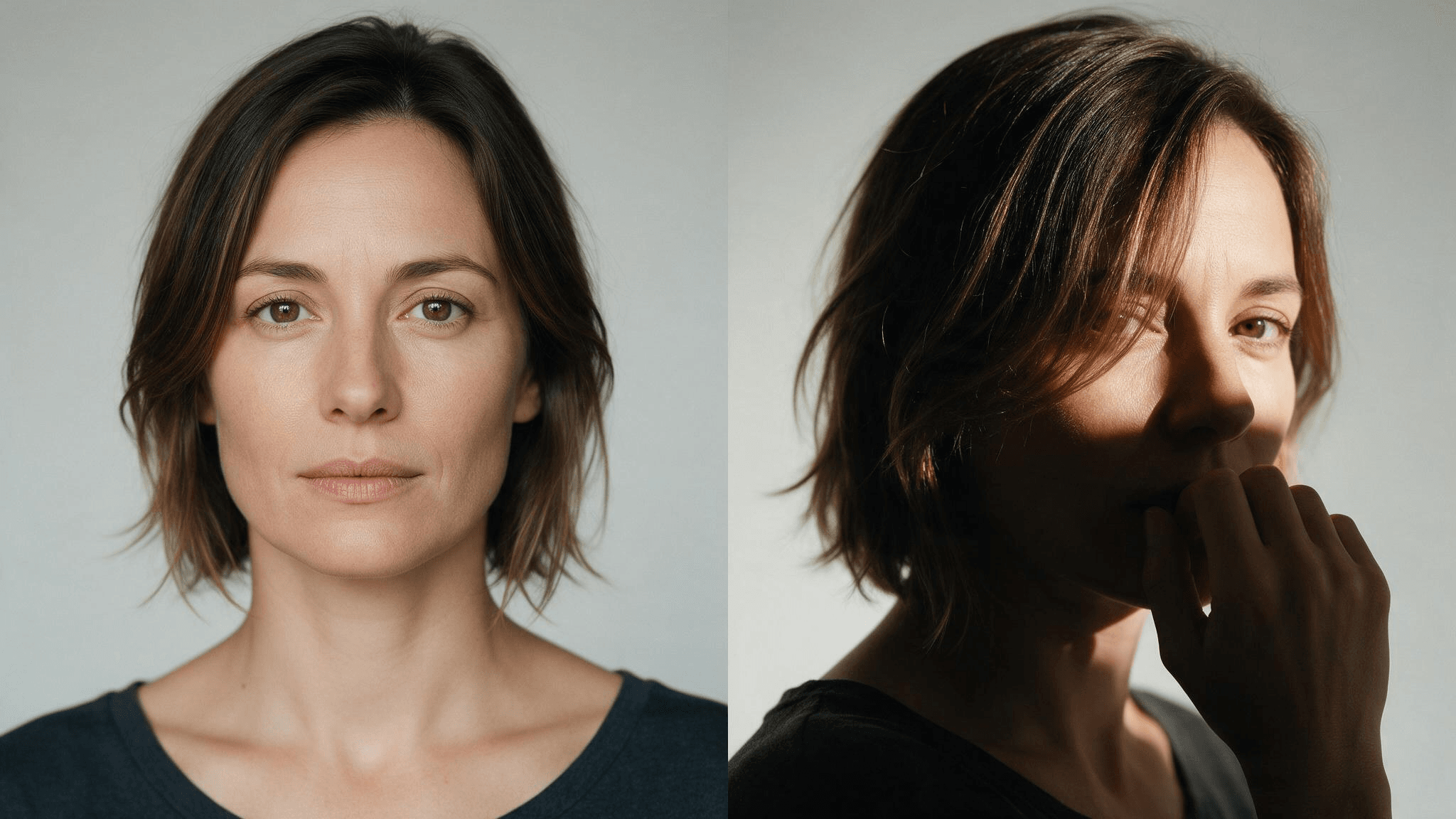 Illustrativer Porträtvergleich: Die klare, frontale Ansicht macht Gesichtshinweise leichter prüfbar als die schattige, teilweise verdeckte Ansicht. Dies ist kein Vergleich von Modellausgaben.
Dies sind Produktionsprüfungen, keine Garantien. Ein guter Input kann trotzdem eine schwache Aufnahme erzeugen, und ein visuell ausdrucksstarkes Porträt garantiert keine kohärente Animation. Verwende für einen ersten Test ein Porträt, einen kurzen Audioabschnitt und einen einzigen Prompt. Vermeide es, Bildausschnitt, Aufnahme und Anweisung gleichzeitig zu ändern; sonst weißt du nicht, welche Anpassung geholfen hat.
Achte beim Gesang auf Phrasenenden, gehaltene Töne und Intensitätsänderungen. Der Prompt kann um einen musikalischen Beat herum eine Kopfneigung oder Handbewegung anweisen, sollte aber keine Songtexte wiederholen, die bereits in der Aufnahme enthalten sind. Markiere bei gesprochenem Dialog Pausen und Betonungswörter. Ein Prompt, der während eines durchgehend ruhigen Satzes einen großen Stimmungsumschwung verlangt, kann eine Performance erzeugen, die aufgesetzt wirkt.
Ein Prompt-Framework für die Abstimmung von Stimme und Gesichtsausdruck
Halte die Anweisung kurz genug, um sie bewerten zu können. Eine praktische Struktur ist:
Bildausschnitt + Sprecher und Vortrag + zur Aufnahme passende Emotion + ein oder zwei sichtbare Aktionen + optionale Kameraanweisung.
Zum Beispiel, wenn ein Sprecher warm und gelassen klingt, könntest du schreiben:
Statische mittlere Nahaufnahme. Die Frau spricht warm zur Kamera, beginnt gelassen und lässt in der letzten Zeile ein kleines Lächeln erscheinen. Nach der Pause nickt sie einmal sanft. Halte den Bildausschnitt ruhig.
Dies ist ein illustrativer Prompt, kein dokumentierter OmniHuman 2.0-Durchlauf. Seine nützliche Eigenschaft ist, dass jede Anweisung etwas Sichtbarem zugeordnet ist: Die Einstellung bleibt ruhig, der Ausdruck verändert sich gegen Ende, und das Nicken hat einen Auslöser. Du kannst das Ergebnis mit dem Track vergleichen, statt eine pauschale Aufforderung wie „sei emotional“ zu beurteilen.
Ein Drittanbieter-Prompt-Leitfaden empfiehlt eine prägnante natürlichsprachliche Anweisung und die Anpassung der gewünschten Emotion an die Stimme. Betrachte das als praktische Heuristik, nicht als Garantie oder offizielle Produktregel (KreatorFlow-Prompt-Leitfaden).
Bevor du einen Prompt verwendest, prüfe ihn anhand der Aufnahme:
- Wenn die Stimme leise und zurückhaltend ist, fordere einen subtilen Ausdruck statt eines breiten Grinsens an.
- Wenn der Vortrag selbstbewusster wird, platziere die sichtbare Veränderung nach dem hörbaren Umschwung.
- Wenn die Aufnahme ein Lachen, eine Pause oder ein Seufzen enthält, entscheide, ob das Gesicht an dieser Stelle verharren, reagieren oder sich bewegen soll.
- Wenn das Ausgangsporträt bereits den gewünschten Ausdruck zeigt, vermeide es, ihn erneut zu beschreiben, es sei denn, du möchtest, dass sich der Ausdruck ändert.
Verwende zeitliche Wörter wie „zuerst“, „dann“ und „schließlich“ nur, wenn das Audio klare Einschnitte hat. Vermeide es, widersprüchliche Anweisungen zu stapeln, wie „statischer Bildausschnitt“ und „umkreisende Kamera“ oder „ruhig“ und „wütend“. Ein Prompt ist eine Anweisung für eine vorhandene Performance, kein Ersatz-Audio-Track.
Drei Prompt-Muster für Sprache, emotionale Wechsel und Gesang
Wähle das kleinste Muster, das zu deinem Audio passt. Diese Beispiele sind Vorlagen zum Anpassen, keine verifizierten Ausgabeaussagen.
Ruhige Erklärung
Ruhige mittlere Nahaufnahme. Der Sprecher erklärt den Punkt gelassen, mit gefasstem Ausdruck und einer kleinen betonenden Geste. Halte die Kamera still.
Verwende dies, wenn der Track gleichmäßig und beständig ist. Eine Geste kann Betonung sichtbar machen, ohne eine einfache Erklärung in eine theatralische Performance zu verwandeln.
Ein emotionaler Wechsel
Statische Nahaufnahme. Der Sprecher beginnt ernst und wird nach der Pause vor dem letzten Satz weicher, mit einem kleinen Lächeln. Halte die Bewegung zurückhaltend.
Verwende dies nur, wenn die Aufnahme eine Pause oder hörbare Veränderung enthält, die den Wechsel stützt. Wenn es keinen Hinweis gibt, kann der Übergang beliebig wirken.
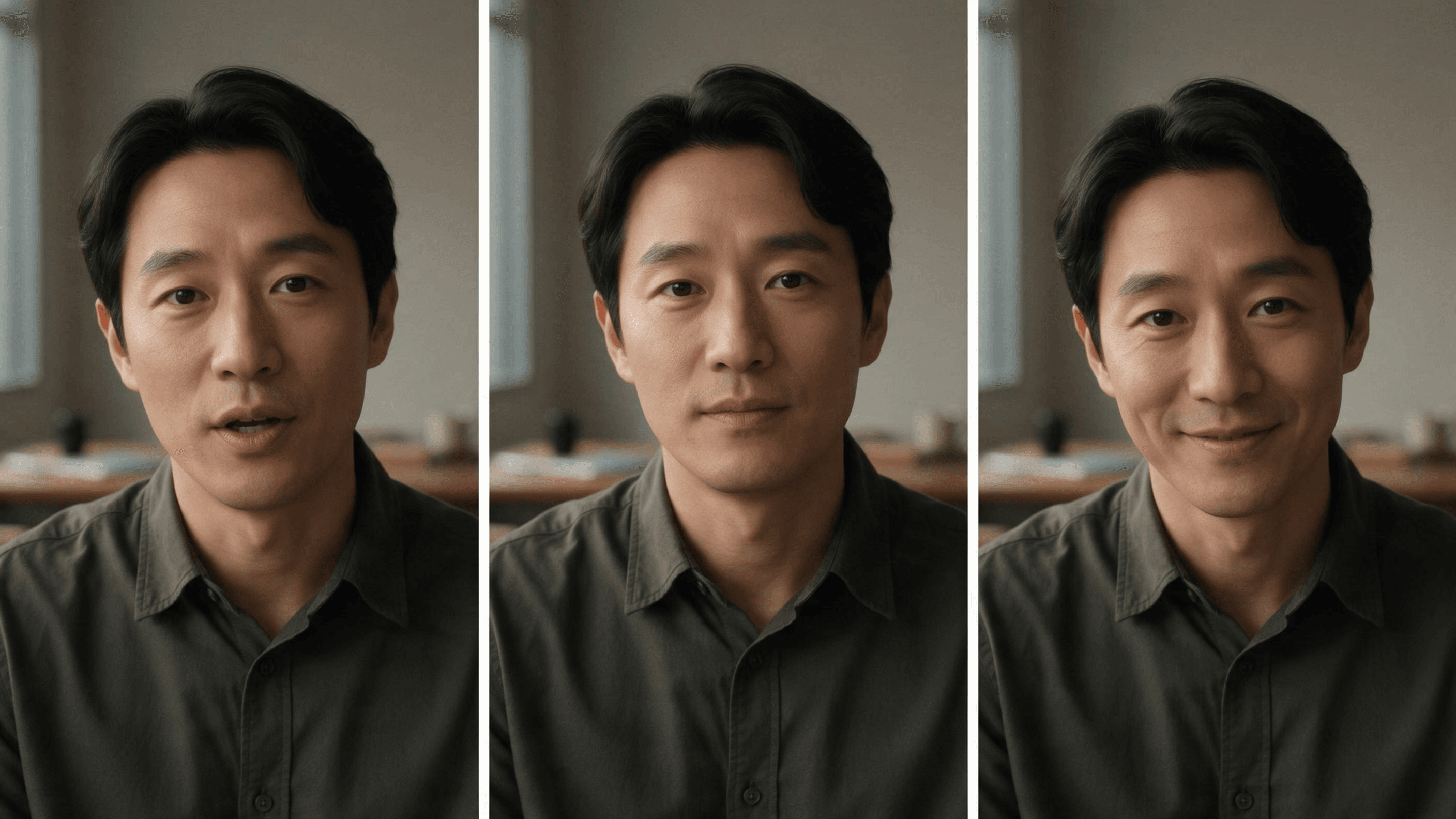 Konzeptionelles Storyboard für den Sprach-Prompt: ernster Vortrag, eine Pause, dann ein zurückhaltendes Lächeln. Dies sind geplante Gesichtsmomente, keine Frames aus einer OmniHuman 2.0-Generierung.
Gesang
Mittlere Nahaufnahme. Die Sängerin performt mit konzentriertem Ausdruck, schließt bei dem gehaltenen Ton kurz die Augen und senkt dann am Phrasenende das Kinn. Halte den Bildausschnitt ruhig.
Steuere die Performance rund um musikalische Ereignisse, statt Songtexte zu wiederholen. Der Prompt kann sichtbare Aktion vorschlagen; der bereitgestellte Track bleibt die Quelle für gesungene Wörter und Timing.
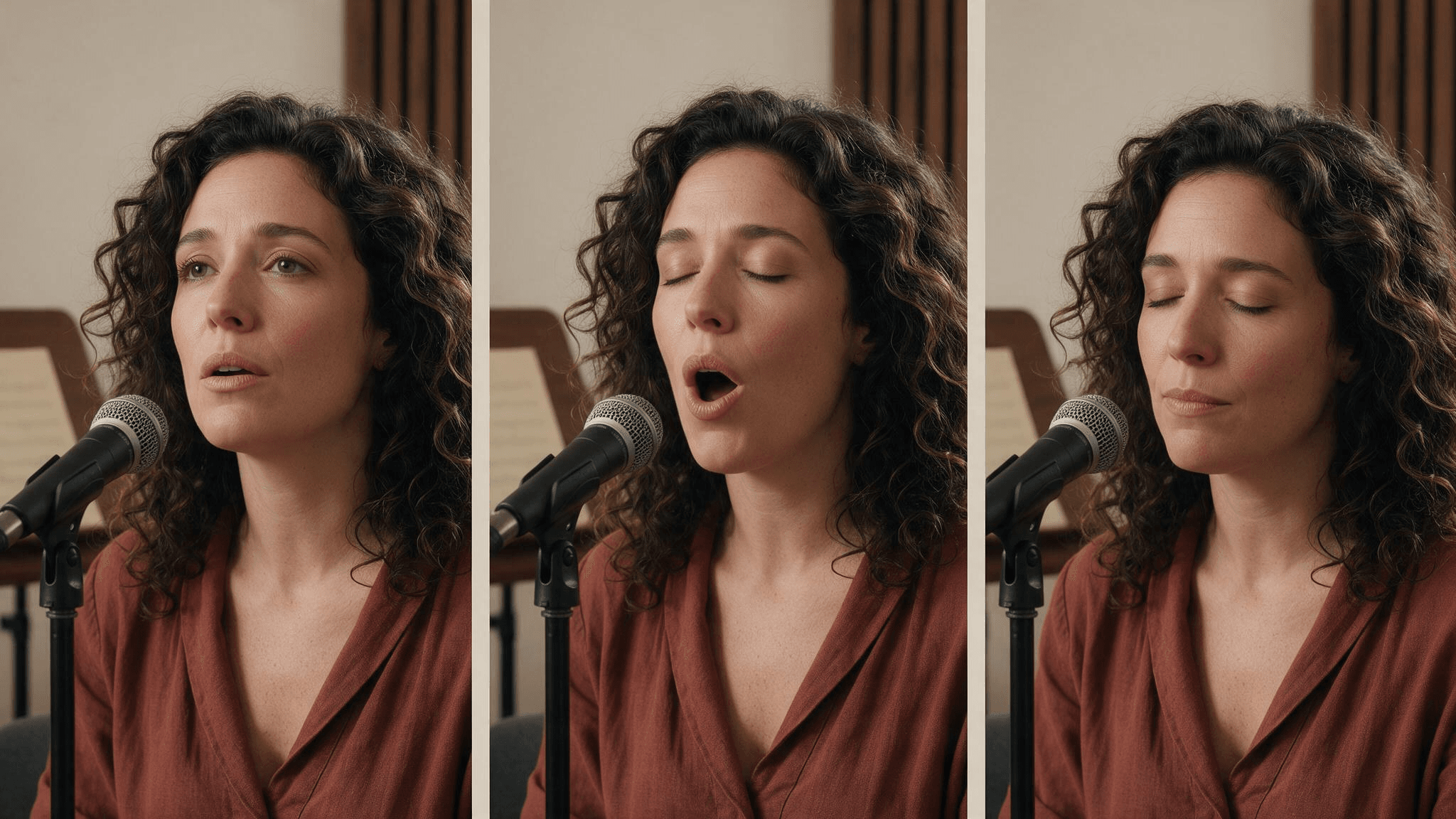 Konzeptionelles Storyboard für den Gesangs-Prompt: Beginne die Phrase, halte einen Ton, dann komme am Ende zur Ruhe. Standbilder belegen keine Audiosynchronisation.
Vergleiche „sei emotional und filmisch“ mit „sprich warm, dann lächle nach der Pause“. Das erste lässt Emotion, Timing und sichtbare Aktion offen für Interpretation. Das zweite gibt dir einen konkreten Moment zum Prüfen. Wenn das Ergebnis diesen Moment verfehlt, hast du einen gezielten nächsten Test: Verschiebe den Auslöser, mildere den Ausdruck oder wähle einen anderen Audio-Schnitt.
Eine Drei-Durchgänge-Prüfung für die Ausrichtung von Stimme und Gesicht
Eine schnelle Überprüfungsmethode kann zeigen, ob das Problem im Audio, in der visuellen Anweisung oder in der generierten Aufnahme liegt. Verwende bei allen drei Durchgängen dieselben Zeitstempel.
Die folgende stumme Schleife lässt dich den sichtbaren Teil einer Sprechperformance prüfen: Mundbewegung, Blick und Gesichtsveränderungen. Verwende den Originalclip mit Ton für die Prüfung von Stimme zu Gesicht.
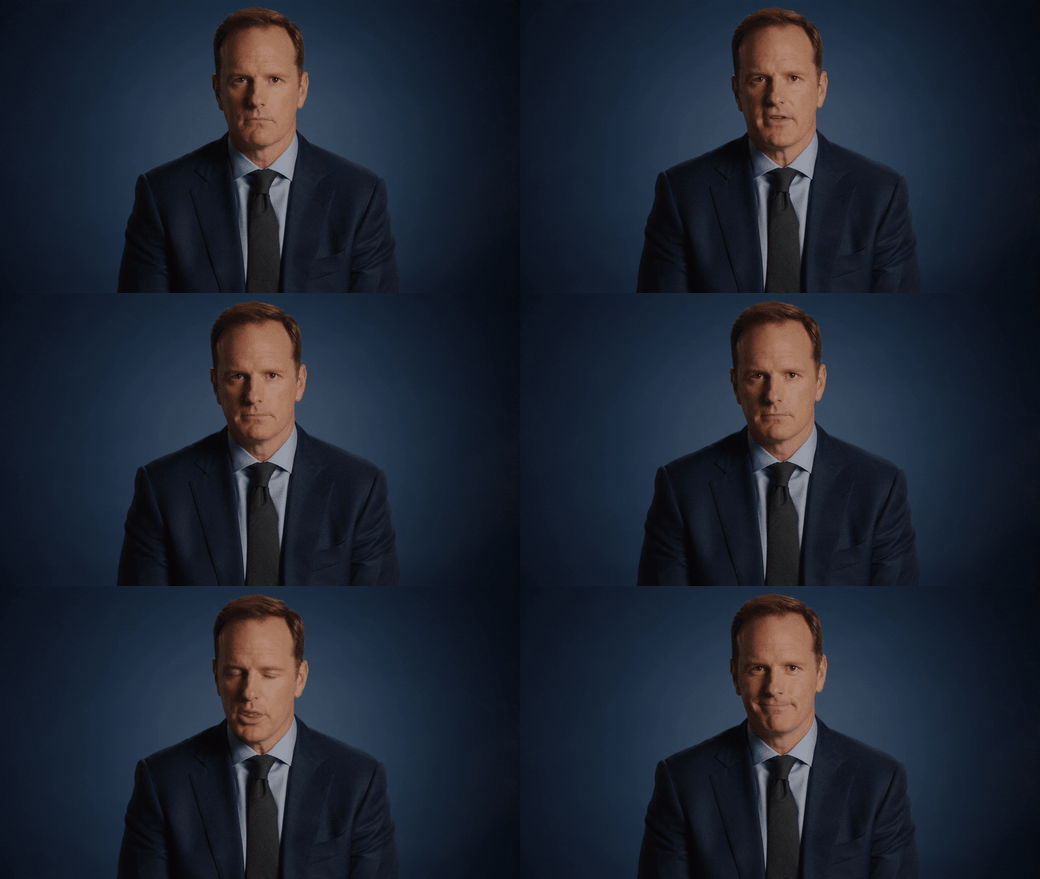
Stummes GIF, konvertiert aus dem bereitgestellten Avatar-Video. Es zeigt sichtbare Bewegung, kann aber allein keine Audiosynchronisation oder OmniHuman 2.0-Performance belegen.
- Höre zu, ohne hinzusehen. Markiere emotionale Veränderungen, Pausen, Betonungen, Lachen, Flüstern und Phrasenenden. Notiere, was ein Zuhörer allein aus der Stimme schließen könnte.
- Sieh stumm zu. Notiere an diesen Zeitstempeln Gesicht, Blick, Kopfbewegung und Gestik. Halte fest, was die Performance ohne Ton offenbar vermittelt.
- Spiele beides zusammen ab. Markiere nur Abweichungen, die die Bedeutung verändern oder von der Zeile ablenken. Ein kleines Lächeln unter einem bedrückten Satz kann wichtig sein; ein leichtes Blinzeln normalerweise nicht.
Eine Prüftabelle macht aus diesen Beobachtungen eine nächste Aktion:
| Zeit | Stimm-Hinweis | Sichtbarer Hinweis | Passt? | Kleinster nächster Test |
|---|---|---|---|---|
| 00:04 | Leiser, angespannter Satz | Breites Lächeln | Nein | Reduziere die angeforderte Lächelintensität |
| 00:09 | Pause vor einer beruhigenden Zeile | Gesicht bleibt still | Vielleicht | Füge nach der Pause ein subtiles Nicken hinzu |
| 00:13 | Lachen in der Aufnahme | Ausdruck bleibt ernst | Nein | Prüfe, ob der Audio-Schnitt das Lachen klar erhält |
Die obigen Einträge sind hypothetische Beispiele für die Verwendung der Tabelle, keine Beobachtungen aus einem Modelllauf. Deine Prüfnotizen sollten sich auf deinen eigenen Clip beziehen. Ändere jeweils eine Sache: Überarbeite den Prompt, passe den Audio-Schnitt an oder probiere ein anderes Porträt. Wiederhole dann dieselben Prüfungen zu denselben Momenten.
Wenn die Abweichung trotz eines klaren Hinweises und einer fokussierten Anweisung bestehen bleibt, behandle sie als Generierungslimitierung für diese Aufnahme. Mehr Adjektive können Rauschen hinzufügen, ohne das Timing- oder Performance-Problem zu lösen. Entscheide, ob ein anderer Input oder Workflow einen Test wert ist oder ob die Aufnahme für ihren beabsichtigten Kontext bereits geeignet ist.
Fehlerbehebung bei flachen oder unpassenden Ausdrücken
Nutze das Symptom, um einen kontrollierten nächsten Schritt zu wählen. Dies sind allgemeine Fehlerbehebungs-Hypothesen, keine verifizierten OmniHuman 2.0-Defektaussagen.
| Was dir auffällt | Mögliche Ursache | Ein nächster Test |
|---|---|---|
| Das Gesicht wirkt im gesamten Clip neutral | Die Stimme hat wenig Kontrast, oder die Anweisung hat keinen sichtbaren Hinweis | Verwende eine ausdrucksstärkere Audiopassage oder bitte um eine konkrete Aktion an einem klaren Beat |
| Das Gesicht übertreibt bei einer subtilen Zeile | Der Prompt verlangt stärkere Emotion, als der Track stützt | Entferne zusätzliche Aktionen und senke die emotionale Intensität |
| Der Mund scheint aus dem Takt zu sein | Die Aufnahme hat Rauschen, sich überschneidende Stimmen, lange Stille oder schwierige Schnitte | Probiere einen saubereren Schnitt mit strafferem Timing, bevor du den Prompt neu schreibst |
| Ein Zuhörer scheint in einem Gruppenbild zu sprechen | Sprecher- und Zuhörerrollen können im getesteten Workflow mehrdeutig sein | Identifiziere jede Person anhand der Position und gib an, wer spricht, falls die Oberfläche dies unterstützt |
| Identität oder feine Details verschieben sich während der Bewegung | Der Quell-Bildausschnitt oder die angeforderte Bewegung kann die Beurteilung der Konsistenz erschweren | Vereinfache die Bewegung und vergleiche eine kürzere, ruhigere Aufnahme |
Gehe bei einem Audio-Problem nicht von einer reinen Prompt-Lösung aus. Prüfe zuerst, ob die Wörter klar sind und ob Stille oder Schnitte den Rhythmus stören. Wenn diese stimmen, vereinfache die sichtbare Anweisung. Ein fokussierter erneuter Versuch liefert dir bessere Belege, als jeden Input gleichzeitig neu zu schreiben.
Ist OmniHuman 2.0 auf Atlas Cloud verfügbar?
Die aktuellen öffentlichen Modellseiten von Atlas Cloud listen Avatar Omni Human 1.5 auf und dokumentieren dessen Bild-, Audio- und optionale Prompt-Inputs. Ich habe bei dieser Prüfung OmniHuman 2.0 nicht im Atlas-Modellverzeichnis gefunden. Das bedeutet, das exakte 2.0-Modell sollte nicht als über Atlas Cloud ausführbar dargestellt werden.
Wenn du eine verwandte audiogesteuerte Avatar-Aufgabe auf Atlas erkunden möchtest, sieh dir die Modellseite von Avatar Omni Human 1.5 und ihre dokumentierten Inputs an. Die Docs geben ein Referenzbild, eine Audio-URL und einen optionalen Prompt an; sie beschreiben Audio bis zu 60 Sekunden und empfehlen 15 Sekunden oder weniger für beste Qualität. Das sind v1.5-Details, keine OmniHuman 2.0-Spezifikationen. Prüfe den aktuellen Atlas-Modellkatalog auf Live-Verfügbarkeit und Preise, bevor du einen Workflow wählst. Ich konnte während der Recherche keinen aktuellen öffentlichen Preis für dieses Modell bestätigen, daher nennt dieser Artikel keinen.
Prüfe Rechte und Kontext vor der Veröffentlichung
Bevor du eine animierte Person teilst, bestätige, dass du die Erlaubnis hast, das Porträt und die Stimme für den beabsichtigten Zweck zu verwenden. Prüfe ebenso Musik-, Persönlichkeits-, Stimm- und Vertriebsrechte für den konkreten Kontext. Anforderungen können je nach Quellmaterial und Nutzung variieren; diese Checkliste ist praktische Orientierung, keine rechtliche Schlussfolgerung.
Kennzeichne synthetische oder bearbeitete Medien, wenn Betrachter sie vernünftigerweise für Dokumentaraufnahmen oder eine aktuelle Aussage einer realen Person halten könnten. Führe Projektnotizen zu den Quelldateien und Bearbeitungen, besonders bei Kunden- oder Kampagnenarbeit. Eine technisch abgestimmte Performance braucht trotzdem einen verantwortungsvollen Veröffentlichungskontext.
Für OmniHuman 2.0 emotional voice and facial expression matching ist der nächste nützliche Schritt ein kontrollierter Test: Wähle ein klares Porträt, markiere die emotionalen Momente des Audios, schreibe eine kurze Anweisung und prüfe dieselben Zeitstempel bei aus- und eingeschaltetem Ton. Wenn du eine Atlas-gehostete Option in Betracht ziehst, verifiziere zuerst das exakte Modell und den aktuellen Preis.
Häufig gestellte Fragen
Erzeugt OmniHuman 2.0 die Stimme?
Der von Drittanbieter-Leitfäden beschriebene Workflow beginnt mit bereitgestelltem Audio und animiert ein Porträt dazu. Gehe nicht davon aus, dass das Modell eine Stimme erzeugt, es sei denn, die konkrete Produktoberfläche dokumentiert diese Fähigkeit.
Kann OmniHuman 2.0 ebenso Gesang wie Sprache animieren?
Drittanbieter-Leitfäden zu OmniHuman 2.0 beschreiben sowohl gesprochenes als auch gesungenes Audio. Verwende für einen Gesangstest einen gesangsorientierten Abschnitt mit klarer Phrasierung und steuere dann sichtbare Aktionen rund um einen gehaltenen Ton oder ein Phrasenende.
Sollte der Prompt den Dialog oder die Songtexte wiederholen?
Normalerweise nicht. Die Aufnahme liefert bereits die Wörter. Verwende den Prompt für sichtbare Anweisungen wie Ausdruck, Gestik, Bildausschnitt oder einen Szenenhinweis, und vermeide Formulierungen, die mit dem Track kollidieren.
Was sollte ich zuerst ändern, wenn der Ausdruck falsch wirkt?
Nutze die Drei-Durchgänge-Prüfung, um die Abweichung zu lokalisieren. Wenn das Audio selbst unklar oder emotional flach ist, teste zuerst einen Audio-Schnitt. Wenn der Hinweis klar ist, das Gesicht ihn aber verfehlt, vereinfache und verschiebe eine Prompt-Anweisung zeitlich.
Ist OmniHuman 2.0 auf Atlas Cloud?
Ich habe OmniHuman 2.0 während dieser Recherche nicht im öffentlichen Modellkatalog von Atlas Cloud gefunden. Atlas dokumentiert Avatar Omni Human 1.5 als verwandte Option; verifiziere das aktuelle Listing, bevor du sie wählst.





