

Sie bitten eine Figur, eine Geste über den Bildausschnitt hinweg auszuführen, aber Ihre Quelle ist eine Gesichtsnahaufnahme. Kein noch so kluger Satz kann die fehlenden Schultern, Hände oder Kleidungsdetails mit Sicherheit wiederherstellen. OmniHuman 2.0 Full-Body-Gestengenerierung aus einem Bild funktioniert am besten als koordinierte Entscheidung: Geben Sie dem Modell einen Bildausschnitt, der die Körperteile enthält, die Sie bewegen möchten, Audio mit einem klaren Performance-Cue und einen kurzen Prompt, der eine Aktion beschreibt.
OmniHuman ist ein audiogesteuertes System zur Generierung menschlicher Videos. Der beworbene Workflow kombiniert ein Standbild und Audio, optional mit Textanweisung für Bewegung oder Kameraverhalten. Betrachten Sie „Full-Body“ als die Art von Performance, die Sie möchten, nicht als Garantie, dass jedes Porträt eine vollständige, stabile Figur erzeugen kann. Die hier zitierten öffentlich dokumentierten Spezifikationen gelten für OmniHuman 1.5 und sollten daher nicht als Beschreibung jeder OmniHuman 2.0-Oberfläche oder -Bereitstellung angenommen werden.
Wichtige Erkenntnisse
- Das Quellbild legt den sichtbaren Körperbereich und die Ausgangskomposition fest.
- Audio liefert das Timing für Sprache oder Gesang; ein Prompt ergänzt eine visuelle Regieanweisung.
- Stimmen Sie den Bildausschnitt auf die Geste ab und halten Sie die angeforderte Aktion innerhalb des sichtbaren Rahmens.
- Prüfen Sie Version, Eingabegrenzen und Preis auf der aktuellen offiziellen Produktseite, bevor Sie sich festlegen.
Was OmniHuman 2.0 für Full-Body-Gesten leistet
OmniHuman 2.0 wird als bild- und audiogesteuerter Weg präsentiert, ein Video mit menschlicher Performance zu erstellen. Das Standbild legt das Motiv und die Ausgangsansicht fest. Das Audio verleiht der Performance Stimme, Rhythmus und einen Timing-Referenzpunkt. Optionaler Text kann Szene, Bewegung oder Kamerarichtung beschreiben. Der generierte Clip kombiniert diese Hinweise zu einem bewegten Ergebnis.
Dadurch ist die Aufgabe umfassender, als einen starren Mund in Bewegung zu versetzen. Eine brauchbare Aufnahme kann Lippenbewegung, Mimik, Kopfbewegung, Haltung und Handgesten umfassen. Diese Teile müssen mit derselben Performance übereinstimmen. Bei einem gesprochenen Erklärvideo kann eine kleine Geste mit offener Handfläche bei einer wichtigen Phrase natürlicher wirken als kontinuierliche Armbewegung. Beim Singen kann der Körper der Phrasierung und Energie des Tracks folgen.
Das Modell erhält aus einem Foto keinen vollständigen 3D-Datensatz der Person. Es muss ableiten, was außerhalb des Bildausschnitts liegt und wie verborgene Oberflächen aussehen sollten, wenn sich das Motiv bewegt. Eine Anfrage für eine Full-Body-Aktion ist daher mit mehr Unsicherheit verbunden, wenn die Eingabe nur das Gesicht zeigt. Die praktische Steuerung besteht darin, das Referenzbild passend zur benötigten Aktion zu wählen und dann per Text zu verfeinern, was bereits visuell gestützt wird.
Die Forschungsprojektseite zu OmniHuman 1.5 beschreibt audiogesteuerte Animation aus einem einzelnen Bild und behandelt Bewegungs- und Prompt-Steuerung. Das ist nützlicher Hintergrund zur Modellfamilie, aber kein Beweis dafür, dass ein bestimmter OmniHuman 2.0-Prompt jedes Mal eine bestimmte Geste erzeugt (Projektseite zu OmniHuman 1.5).
Definieren Sie vor der Auswahl der Eingaben die beabsichtigte Aufnahme in einem Satz: „eine bis zur Taille sichtbare Person, die einen Punkt betont“, „eine Full-Body-Performerin, die beim Singen das Gewicht verlagert“ oder „eine Nahaufnahme einer sprechenden Person, die einen ruhigen Satz vorträgt“. Bildausschnitt und Audio können dann dieser einen Aufgabe dienen.
Wählen Sie ein Quellbild, das Raum für die Geste lässt
Beginnen Sie bei Full-Body-Gesten mit dem weitesten Quellbild, das noch zur endgültigen Komposition passt. Wenn das Ergebnis als Nahaufnahme eines sprechenden Kopfes gedacht ist, kann ein enges Porträt angemessen sein. Wenn der Betrachter sehen soll, wie eine Hand auf ein Objekt zeigt oder das Motiv sein Gewicht verlagert, nehmen Sie diese Körperteile ins Quellbild auf.
| Beabsichtigtes Ergebnis | Nützlicher Ausgangsausschnitt | Angemessene angeforderte Bewegung |
|---|---|---|
| Nahaufnahme für Narration | Kopf und Schultern | Mimik, Kopfdrehungen, zurückhaltende Schulterbewegung |
| Produkterklärung | Bis zur Taille, Hände sichtbar | Kurzes Zeigen, Präsentieren oder Betonen mit offener Handfläche |
| Stehende Performance | Ganze Figur mit Raum um den Körper | Haltungswechsel, Gewichtsverlagerungen und größere Gesten |
Dies sind Produktionsentscheidungen, keine veröffentlichten BytePlus-Anforderungen oder Erfolgsgarantien. Lassen Sie bei einem Full-Body-Rahmen etwas Freiraum um Hände, Ellbogen und Füße. Eine Hand, die bereits am Rand liegt, kann abgeschnitten werden, sobald sie sich bewegt. Halten Sie das Gesicht klar genug erkennbar, nutzen Sie nach Möglichkeit gleichmäßiges Licht und vermeiden Sie eine Quelle, bei der eine andere Person das Motiv kreuzt. Ein sauberer Hintergrund erleichtert es außerdem, unerwünschte Hintergrundbewegungen zu erkennen.
Das Bild sollte der Aufnahme ähneln, die Sie veröffentlichen möchten. Eine Porträtquelle, die in eine Landschaftsausgabe gesetzt wird, kann mehr erfundenem Hintergrund und Körperbereich erfordern. Eine vertikal gerahmte Quelle lässt sich für eine stehende Figur, die für einen vertikalen Social-Post gedacht ist, oft leichter beurteilen. Dies sind Kompositionsrichtlinien; prüfen Sie die aktuellen Steuerelemente des Ziel-Tools auf tatsächliche Seitenverhältnis- oder Auflösungsgrenzen.
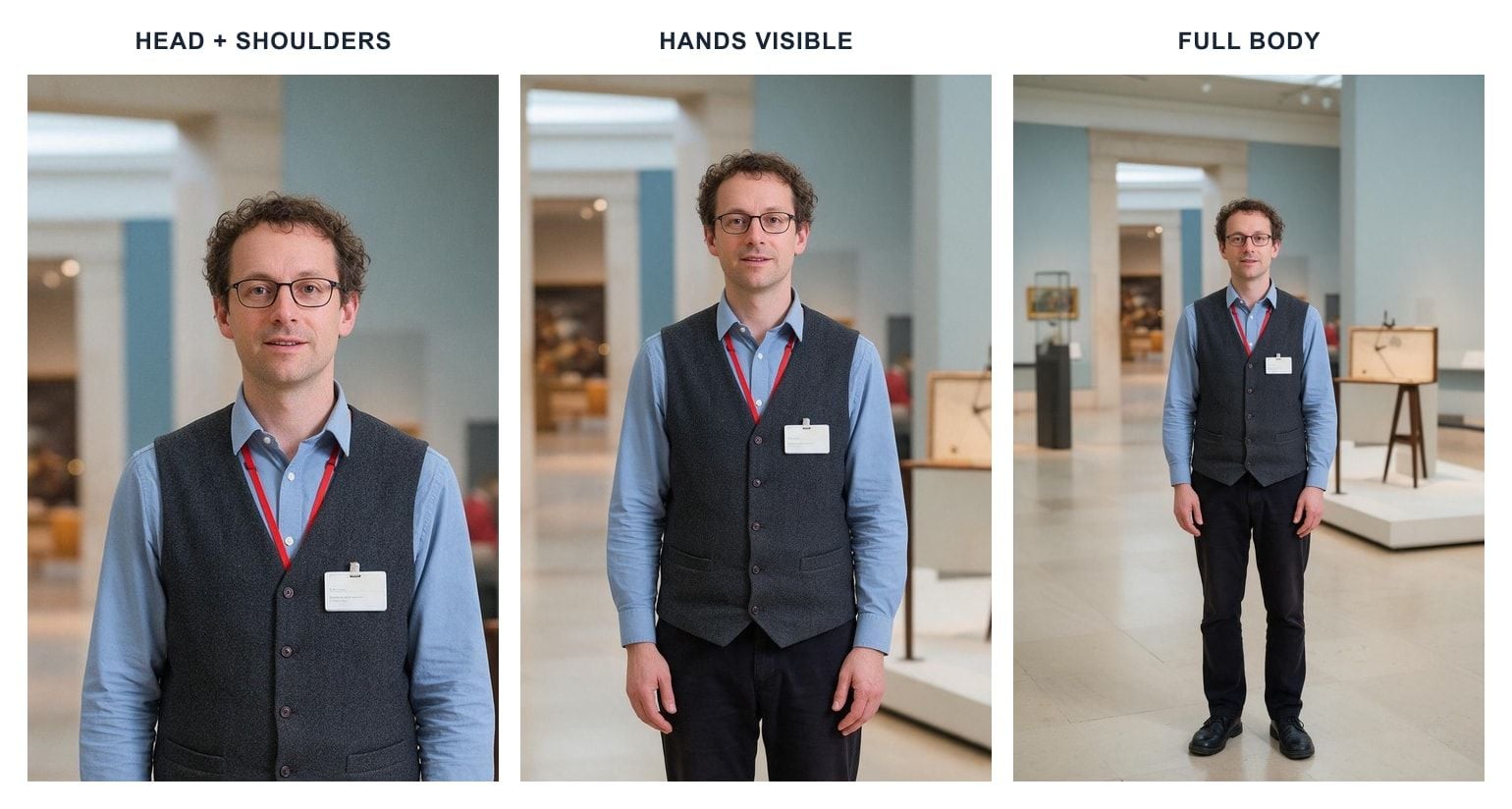
Dasselbe Beispiel-Quellfoto in drei Ausschnitten: Ein enger Rahmen eignet sich für Mimik, sichtbare Hände geben einer präsentierenden Person Raum für Gesten, und die ganze Figur unterstützt eine stehende Performance.
Ein einfacher Entscheidungstest hilft: Zeigen Sie auf den Körperteil, der sich in der fertigen Aufnahme bewegen muss. Wenn er im Quellbild fehlt, ändern Sie entweder das Bild oder senken Sie das Bewegungsziel. Verwenden Sie zum Beispiel ein Bild mit sichtbaren Händen bis zur Taille für eine präsentierende Person, die „drei praktische Schritte“ betonen soll. Ein reines Gesichtsporträt passt besser zu einer kurzen Begrüßung oder einer Nahaufnahme für Narration.
Erstellen Sie eine Performance aus einem Bild mit Audio und Regieanweisung
Betrachten Sie die Eingaben als drei verschiedene Aufgaben. Das Bild beantwortet, wer auf dem Bildschirm ist und wie die Aufnahme beginnt. Audio trägt die tatsächlichen Worte, Pausen und stimmliche Energie. Eine Textanweisung fordert ein visuelles Verhalten, das zu diesen Hinweisen passt. Halten Sie die Eingaben aufeinander abgestimmt; eine ruhige Stimme zusammen mit „wildem, ständigem Tanzen“ gibt dem Modell widersprüchliche Anweisungen und kann zu einer unpassenden Performance führen.
Ein nützlicher Workflow für den ersten Durchlauf ist:
- Wählen Sie die Aufnahme. Entscheiden Sie, ob der Betrachter ein nahes Gesicht, sichtbare Hände oder die ganze Figur braucht. Wählen Sie eine Quelle, in der dieser Bereich im Bild ist.
- Bereiten Sie repräsentatives Audio vor. Verwenden Sie einen kurzen Ausschnitt des echten Voiceovers oder Songs, einschließlich der Phrase, bei der die Geste stattfinden soll. Der Test sollte den endgültigen Rhythmus und Vortrag widerspiegeln.
- Fügen Sie eine Bewegungsidee hinzu. Beschreiben Sie eine einzelne Geste und wo sie in der Performance hingehört. Halten Sie andere Aktionen und Kameraanforderungen zurückhaltend.
- Generieren und prüfen. Prüfen Sie Gesicht, Hände, Körper, Hintergrund und Gesamtbild. Ändern Sie beim nächsten Versuch jeweils nur eine Eingabe.
Für ein Produkterklärvideo könnte eine eigene Testzeile lauten: „Wir behandeln drei praktische Schritte, dann können Sie den wählen, der zu Ihrem Team passt.“ Nehmen Sie sie mit einer kurzen Pause vor der Phrase „drei praktische Schritte“ auf. Verwenden Sie ein Bild bis zur Taille, auf dem beide Hände sichtbar sind. Das gibt der beabsichtigten Geste einen klaren semantischen Hinweis und einen sichtbaren Bewegungsbereich.
Die hier überprüfbare offizielle BytePlus-Dokumentation bezieht sich auf OmniHuman 1.5, nicht auf 2.0. Für 1.5 werden Bild und Audio als erforderliche Eingaben, ein optionaler Prompt, unterstützte Prompt-Sprachen und 720p- oder 1080p-Ausgabe aufgeführt. Die Übersicht nennt außerdem ein Audio-Limit von 60 Sekunden und empfiehlt kürzeres Audio für die Qualität. Diese Details helfen, das dokumentierte 1.5-Produkt abzugrenzen; prüfen Sie die 2.0-Oberfläche oder offizielle Dokumentation, bevor Sie eines davon auf 2.0 anwenden (BytePlus-Dokumentation zur OmniHuman-Videogenerierung, aktualisiert Oktober 2026).
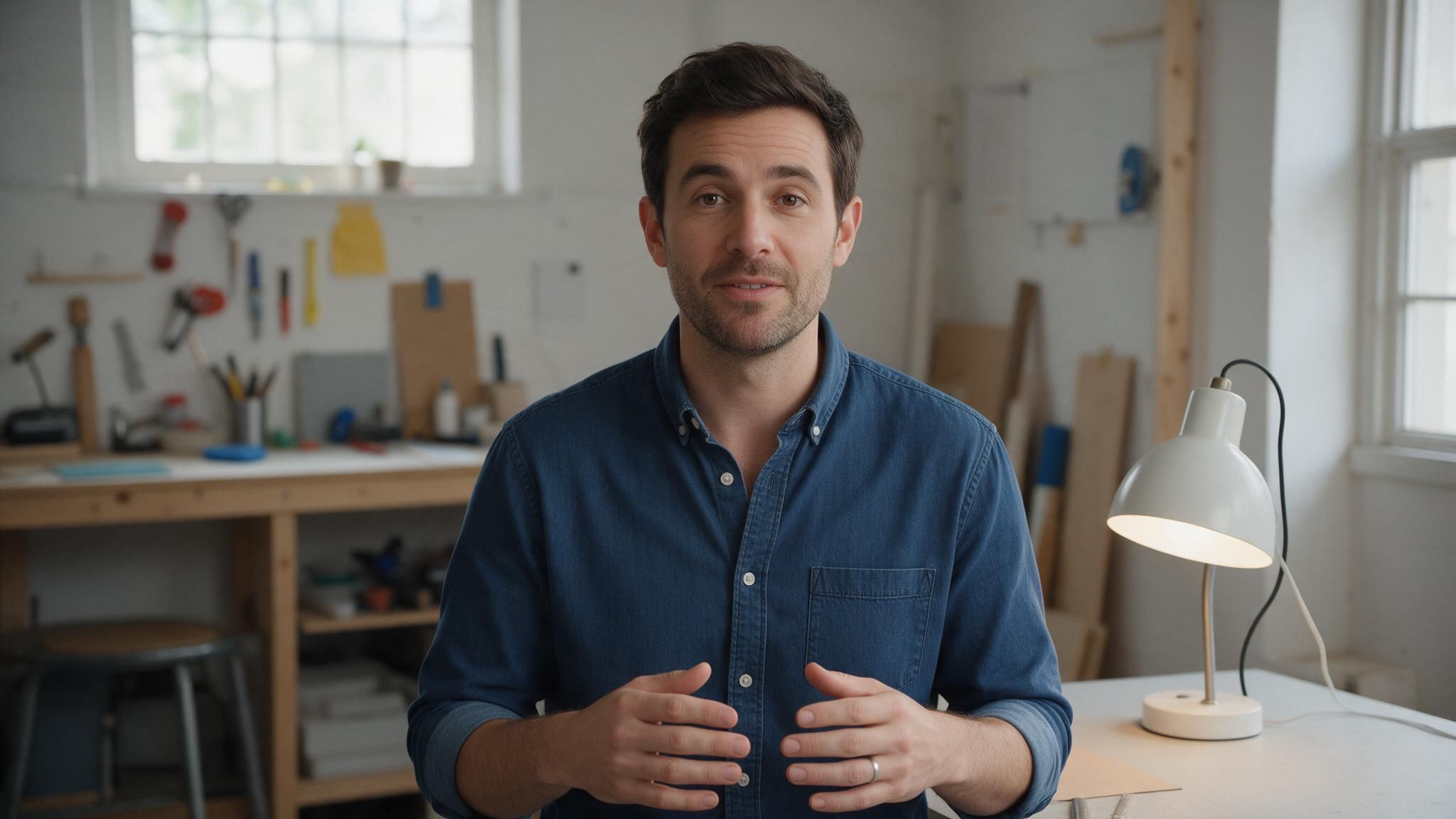
Beispiel-Quellstandbild für das Produkterklärvideo: Gesicht, beide Hände und die Lampe der präsentierenden Person sind sichtbar, wodurch eine kleine zeitlich abgestimmte Handgeste leicht zu beurteilen ist. Dies ist ein Eingabefoto, keine OmniHuman-Ausgabe.
Verwenden Sie eine repräsentative Stichprobe, bevor Sie eine lange Aufnahme vorbereiten. Ein kurzer Test macht es schneller erkennbar, ob der Bildausschnitt nicht passt, eine Phrase keinen Gestenhinweis hat oder ein Prompt zu viel verlangt. Es ist eine Qualitätskontrollentscheidung, keine Aussage über ein bestimmtes 2.0-Dauerlimit.
Schreiben Sie Gesten-Prompts mit einem klaren Hinweis
Ein Prompt lässt sich leichter bewerten, wenn er eine Aktion, ihren Hinweis, ihre Größe oder ihr Tempo sowie eine etwaige Rahmungsbeschränkung nennt. Eine allgemeine Anweisung wie „Machen Sie die Person natürlich und ausdrucksstark“ lässt mehrere Entscheidungen offen. Eine fokussierte Anweisung sagt dem Modell, welche sichtbare Aktion wichtig ist und wann sie erfolgen soll.
Probieren Sie dieses Beispiel mit der obigen Beispielzeile:
Die sprechende Person trägt die Zeile mit ruhigem, selbstbewusstem Ton vor. Halten Sie die Kamera ruhig. Wenn die sprechende Person „drei praktische Schritte“ sagt, hebt sie kurz eine Hand, um den Punkt zu betonen, und senkt sie dann natürlich wieder. Verwenden Sie kleine, entspannte Gesten, die innerhalb des sichtbaren Rahmens bleiben.
Die zitierte Phrase verbindet die Aktion mit einem Moment im Audio. „Eine Hand kurz heben“ ergibt eine begrenzte Geste, und „innerhalb des sichtbaren Rahmens bleiben“ vermeidet die Anforderung von Bewegung außerhalb des Ausschnitts. Dies ist eine Vorlage für das Schreiben von Prompts, kein getesteter oder garantierter OmniHuman 2.0-Befehl. Wenn das System exakte Wörter oder Timing nicht konsistent befolgt, behandeln Sie die Phrase als breiten Hinweis und beurteilen Sie die gerenderte Bewegung, statt eine bildgenaue Choreografie anzunehmen.
Ändern Sie zwischen Versuchen nur eine Hauptvariable. Wenn die Geste zu früh erscheint, passen Sie den Hinweis oder die Audiopause an. Wenn die Handbewegung zu groß ist, reduzieren Sie die angeforderte Amplitude. Wenn der Arm instabil oder teilweise erfunden wirkt, wählen Sie eine Quelle, in der der Arm bereits sichtbar ist. Bild, Audio, Bewegung und Kamerarichtung gleichzeitig zu ändern, macht es schwer, zu erkennen, welche Änderung geholfen hat.
Vermeiden Sie es, unzusammenhängende Anforderungen zu stapeln: ein Winken, ein Zeigen, eine Drehung, ein Gehen, eine Kameraumkreisung und ein emotionaler Wechsel in einer kurzen Zeile. Jede fügt derselben Performance eine weitere Anforderung hinzu. Beginnen Sie mit einer zielgerichteten Bewegung; fügen Sie eine zweite nur hinzu, wenn das erste Ergebnis lesbar bleibt und die Szene es erfordert.
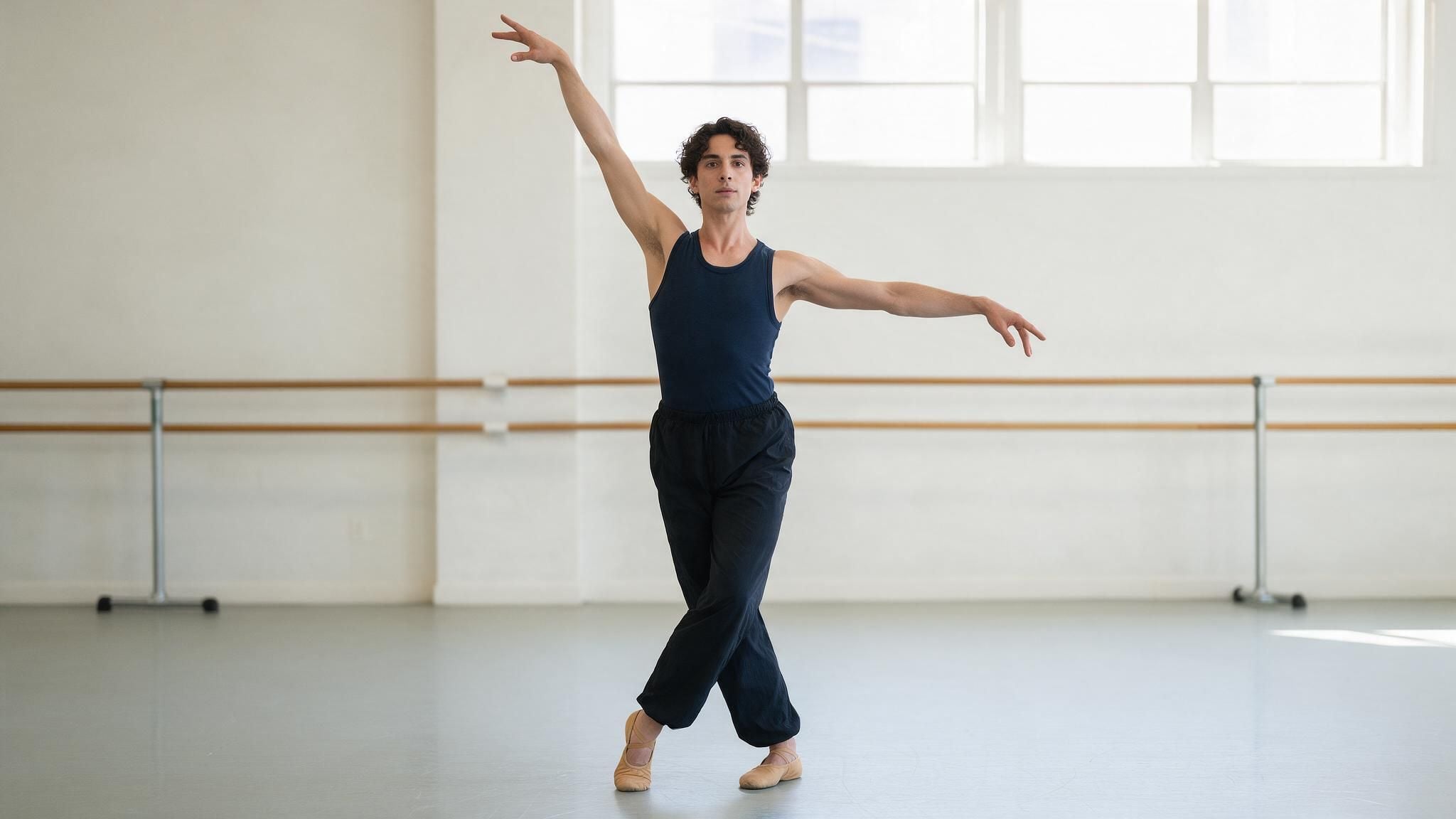
Beispiel-Quellstandbild für eine koordinierte Full-Body-Pose: Der erhobene Arm, der ausgestreckte Arm und die schreitenden Füße bleiben innerhalb des Rahmens. Dies ist ein Referenzbild zur Planung einer Geste, kein von OmniHuman generiertes Bild.
Prüfen Sie das Ergebnis, bevor Sie veröffentlichen
Sehen Sie sich das Ergebnis einmal auf die Gesamtperformance und dann noch einmal auf spezifische Details an. Die zweite Ansicht ist nützlich, weil ein Clip bei normaler Geschwindigkeit plausibel wirken kann und bei genauerem Hinsehen ein Hand- oder Hintergrundproblem offenbart.
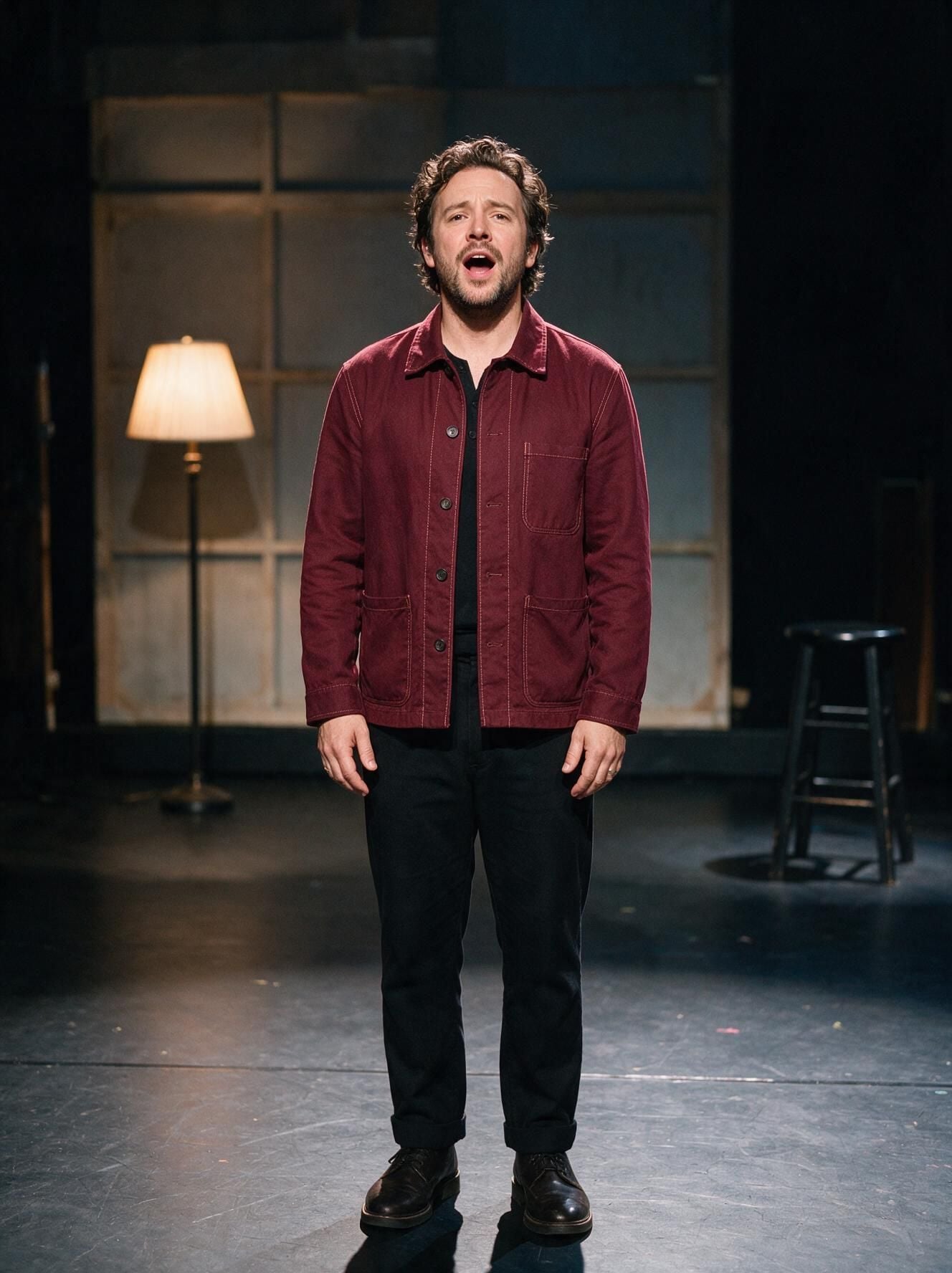
Beispiel-Quellstandbild für eine stehende Performance: Vergleichen Sie jede generierte Aufnahme mit dem sichtbaren Gesicht, den Händen, der Jacke, den Schuhen, der Lampe und dem Hocker, wenn Sie Identität und Szenenkonsistenz prüfen. Dies ist ein Eingabefoto, kein generiertes Bild.
Prüfen Sie diese fünf Bereiche:
- Sprache und Ausdruck: Folgt der Mund grob der gesprochenen oder gesungenen Phrase? Passt der Ausdruck zum stimmlichen Vortrag?
- Timing der Geste: Erscheint die Bewegung nahe der beabsichtigten Idee oder Pause? Endet sie, wenn die Betonung endet?
- Hände und Körper: Achten Sie auf kurzzeitig verschmolzene Finger, verbogene Gelenke, sich verändernde Ärmel oder Körperproportionen, die sich zwischen Frames verschieben.
- Identität und Szene: Bleibt das Gesicht erkennbar? Bleiben Kleidung, Hintergrundobjekte und Beleuchtung einigermaßen konsistent?
- Rahmung der Darbietung: Sind Hände oder Füße abgeschnitten? Bleibt das Motiv im benötigten Seitenverhältnis und Bildausschnitt klar?
Wenn etwas fehlschlägt, verknüpfen Sie den nächsten Versuch mit der beobachteten Ursache. Ersetzen Sie das Bild, wenn der benötigte Körperbereich fehlt oder der Bildausschnitt keinen Bewegungsraum lässt. Ersetzen oder verkürzen Sie das Audio, wenn die Schlüsselphrase gehetzt, unklar oder emotional unpassend ist. Schreiben Sie die Regieanweisung neu, wenn die Aktion zum falschen Zeitpunkt kommt oder zu allgemein ist. Wenn der Clip für eine öffentliche Kampagne gedacht ist, bestätigen Sie außerdem, dass Sie die Erlaubnis haben, das Bild zu animieren und die Sprachaufnahme zu verwenden, und holen Sie alle erforderlichen Einwilligungen der dargestellten Personen ein.
Ein brauchbares Ergebnis ist nicht unbedingt das mit der meisten Bewegung. Für eine Kurs-Einführung oder Produkterklärung kann eine zurückhaltende Geste, die Identität bewahrt und das Motiv im Rahmen hält, besser kommunizieren als eine aufwendige Aktion, die Aufmerksamkeit auf visuelle Fehler lenkt. Behalten Sie die Aufnahme, die die Botschaft stützt und das Veröffentlichungsformat erfüllt, und bewahren Sie Quellbild, Audio, Prompt und ausgewählte Ausgabe zusammen für spätere Überarbeitungen auf.
OmniHuman 2.0: Zugang, Versionen und Preisgestaltung
BytePlus führt OmniHuman V2.0 in seiner Dokumentation zu Sparplänen für Videomodelle auf. Das bestätigt, dass der Versionsname in BytePlus-Materialien erscheint, belegt aber weder einen öffentlichen 2.0-Playground noch detaillierte Eingabegrenzen oder einen Atlas Cloud-Endpunkt (BytePlus AI Savings Plans). Prüfen Sie die genaue Modellversion, bevor Sie einen Workflow darauf aufbauen. Der Name „OmniHuman 2.0“ sollte nicht als austauschbar mit „OmniHuman 1.5“ behandelt werden. Die für diesen Artikel derzeit auffindbare BytePlus-Dokumentation ist als OmniHuman 1.5 gekennzeichnet. Sie dokumentiert ihr eigenes Eingabeschema und ihre eigenen Dienstbeschränkungen, die ohne passende offizielle Quelle nicht auf 2.0 übertragen werden sollten.
Zum Zeitpunkt der Prüfung für diesen Artikel zeigte das öffentliche Modellverzeichnis von Atlas Cloud einen breiten Modellkatalog, aber dort konnte keine Detailseite für OmniHuman 2.0 verifiziert werden. Die spezifische Avatar Omni Human-Modellseite identifiziert das angrenzende 1.5-Angebot. Der dort angezeigte Startpreis wurde in den offiziellen Materialien mit $0.12 pro Sekunde angegeben, aber Preise und Rabatte können sich ändern. Prüfen Sie die Detailseite und das Atlas Cloud-Modellverzeichnis erneut, bevor Sie budgetieren oder veröffentlichen. Verwenden Sie den 1.5-Preis nicht als Schätzung für 2.0.
Wenn Sie speziell OmniHuman 2.0 benötigen, bestätigen Sie den offiziellen Zugangsweg, die aktuellen Eingabeanforderungen und den Preis bei BytePlus, bevor Sie Produktionsassets vorbereiten. Wenn Sie für eine angrenzende Version offen sind, kann Ihnen das Verzeichnis von Atlas Cloud helfen, zu prüfen, welche derzeit gelisteten Video- und Avatar-Modelle aus einem Katalog verfügbar sind. Betrachten Sie das als separate Produktentscheidung: Ein 1.5-Durchlauf kann keinen 2.0-Prompt und kein 2.0-Ergebnis validieren.
Häufig gestellte Fragen
Kann OmniHuman 2.0 ein Full-Body-Video aus einem reinen Gesichtsbild generieren?
Ein reines Gesichtsbild zeigt nicht die Körperdetails, die zur Steuerung einer Full-Body-Performance nötig sind. Ein System kann fehlende Bereiche ableiten, aber ihr Aussehen und ihre Bewegung sind weniger direkt in der Quelle verankert. Verwenden Sie für eine Handgeste eine Quelle, die die Hand und genügend Arm zeigt. Beginnen Sie für eine stehende Aktion mit einem Full-Body-Bild.
Benötigt OmniHuman 2.0 Audio, oder kann ein Text-Prompt das Bild allein animieren?
Der beschriebene OmniHuman-Workflow wird von einem Bild und Audio gesteuert, mit optionaler Textanweisung. Gehen Sie nicht davon aus, dass die reine Textanimation eines Bildes von dem genauen 2.0-Dienst, den Sie verwenden möchten, unterstützt wird. Prüfen Sie die aktuelle Produktseite dieses Dienstes auf die akzeptierten Eingaben.
Wie lang kann eine Audioeingabe für OmniHuman 2.0 sein?
Ich konnte kein aktuelles offizielles Audiodauerlimit für 2.0 verifizieren. Die veröffentlichte 1.5-Übersicht von BytePlus nennt ein Limit von unter 60 Sekunden und empfiehlt kürzere Eingaben für die Qualität, aber das ist eine 1.5-Spezifikation. Bestätigen Sie das 2.0-Limit an seinem offiziellen Zugangspunkt, bevor Sie einen langen Track aufnehmen oder hochladen.
Ist OmniHuman 2.0 bereits auf Atlas Cloud verfügbar?
Zum Zeitpunkt der Prüfung dieses Artikels war im Atlas Cloud-Verzeichnis kein öffentliches OmniHuman 2.0-Listing verifizierbar. Die angrenzende OmniHuman-Seite von Atlas Cloud ist für 1.5. Prüfen Sie das Verzeichnis vor der Nutzung erneut, da sich die Katalogverfügbarkeit ändern kann.
Bevor Sie Ihren nächsten Versuch zur OmniHuman 2.0 Full-Body-Gestengenerierung aus einem Bild starten, treffen Sie zuerst eine Entscheidung: Identifizieren Sie den Körperbereich, den die fertige Aufnahme zeigen muss, und wählen Sie dann eine Quelle, die ihn bereits enthält. Verifizieren Sie die genaue Version und die aktuellen Limits bei dem Dienst, den Sie verwenden werden, und testen Sie einen kurzen, repräsentativen Audioabschnitt, bevor Sie die vollständige Produktionsaufnahme vorbereiten.





