


Eine regnerische Straße kann überzeugend aussehen und trotzdem wie ein Film-Trailer klingen. Für Creator, die nutzbare Atmosphäre brauchen, hängt der Unterschied an identifizierbaren Geräuschen: Regen, der auf ein Dach trifft, ein Schuh, der ins Wasser tritt, und Verkehr, der in der Ferne bleibt.
Diese Seedance 2.5 Flash Ambient-Sound-Beispiele bieten dir sechs kopierbare Szenen und eine Methode, ihr Audio zu beurteilen. Seedance 2.5 Flash unterstützt Video mit generiertem Sound. Beginne mit ein paar benannten Quellen, einer klaren Aktion und einer Vordergrund-/Hintergrund-Beziehung. Prüfe dann das vollständige Ergebnis; ein Prompt kann keinen sauberen, musikfreien Mix garantieren.
Die Beispiele decken Regen, Wald, ein Café, eine Küche, einen Bahnhof und einen Kieselstrand ab. Jedes enthält drei Hörziele. Behandle diese Ziele als Abnahmekriterien, getrennt von jedem aufgezeichneten Ergebnis.
Wichtige Erkenntnisse
- Seedance 2.5 Flash unterstützt generiertes Audio zu Video; aktiviere Audio vor dem Absenden.
- Benenne die Schallquelle, ihre Entfernung und die Aktion, die sie auslöst.
- Höre Anfang, Aktion, Schnitt und Ende durch, bevor du einen Clip behältst.
- Explizite Musikausschlüsse können die Generierung lenken, aber unerwünschte Musik bleibt möglich.
Was macht einen nützlichen Seedance 2.5 Flash Ambient-Sound-Prompt aus?
Beschreibe den Sound, den du brauchst, so, dass ein Zuhörer ihn identifizieren könnte. „Immersive Ambience“ lässt den Inhalt offen. „Regen, der auf eine Metallmarkise tippt, mit schwachem Verkehr jenseits des Gehwegs“ sagt dir, worauf du hören sollst und welche Ebene dominieren sollte.
Ambience ist der anhaltende Klang eines Ortes, etwa Lüftung oder Regenfall. Aktionsgeräusche, in der Produktion oft Foley genannt, begleiten Ereignisse wie eine Tasse, die eine Untertasse berührt. Musik fügt eine komponierte Ebene hinzu. Die Formulierung „Ambient Music“ kann daher die falsche Anweisung sein, wenn dein Ziel Umgebungsklang ist.
| Ebene | Zweck | Konkrete Vorgabe | Formulierung, die zu viel offen lässt |
|---|---|---|---|
| Umgebungsbett | Den Ort etablieren | Leises, durchgängiges Lüftergeräusch | Immersive Küchenatmosphäre |
| Vordergrundaktion | Ein sichtbares Ereignis markieren | Ein keramisches Klirren, wenn die Tasse die Untertasse berührt | Realistische Soundeffekte |
| Ferne Aktivität | Raum jenseits des Motivs nahelegen | Ein paar leisere Vogelrufe jenseits der Lichtung | Reiches Wald-Audio |
| Musik | Eine Komposition hinzufügen, wenn gewünscht | Musik für diese Tests ausschließen | Ambient-Soundtrack |
Verwende diese Reihenfolge: Szene und Aktion, Kamera, Hauptsound, Hintergrundsound, dann Ausschlüsse. Binde jede Quelle an ein Objekt oder einen Ort. Ein lautes Ereignis kann plausibel sein, ohne nützlich zu sein; ein Dunstabzug, der jeden Messerschlag maskiert, macht das Küchenbeispiel zunichte.
Entfernungsangaben beschreiben eine gewünschte Beziehung. Sie liefern dir keine unabhängig anpassbaren Spuren oder eine kalibrierte akustische Simulation. Beurteile, ob der nahe Klang bei üblicher Hörlautstärke leichter zu identifizieren ist als der ferne.
Wähle jeweils einen Fehler, den du behebst. Wenn ein Tassengeräusch fehlt, vereinfache den Hintergrund, bevor du weitere beschreibende Adjektive hinzufügst. Das gibt der nächsten Generierung eine klarere Priorität und dir einen besser interpretierbaren Vergleich.
Für einen Editor, der eine Sequenz aufbaut, ist Kontinuität genauso wichtig wie der lauteste Effekt. Ein überzeugender Tassenaufprall kann trotzdem schwer zu verwenden sein, wenn der umgebende Raum plötzlich verstummt. Schreibe ein durchgängiges Bett, wenn der Ort gleich bleibt, und reserviere kurze Geräusche für sichtbare Ereignisse. Das gibt dir außerdem einen praktischen Grund, Pausen zu prüfen.
Beispiele für Ambient Sound im Außenbereich: Regen und Wald
Regen auf einer Markise: Die Oberflächen trennen
Regen bietet mehrere Quellen innerhalb einer Szene. Tropfen, die auf Wellblech treffen, können schärfere Taps erzeugen; ein Regenschirm legt ein weicheres Prasseln nahe; ein Fuß, der in eine Pfütze tritt, erzeugt ein kurzes Ereignis. Alle drei zu benennen macht die Anfrage spezifischer, als nach „starken Regengeräuschen“ zu fragen.
Der Schritt in die Pfütze liefert eine sichtbare Timing-Referenz. Achte auf das Platschen nahe dem Wasserkontakt und prüfe dann, ob der Regen darunter weiterläuft. Ein Platschen, das eintrifft, bevor der Schuh das Wasser berührt, kann ablenken, selbst wenn die allgemeine Atmosphäre plausibel wirkt.
P1: Regen auf einer Markise
plaintext1An eight-second photorealistic scene on a small neighborhood sidewalk during steady rain. From 0 to 4 seconds, a waist-height camera tracks sideways beneath a corrugated metal awning as a person carrying an umbrella approaches. From 4 to 8 seconds, cut to a low side view as one shoe steps through a shallow puddle. Natural overcast light and believable water movement. 2 3Sound: steady rain tapping on the metal awning, softer rain pattering on the umbrella, and one brief splash exactly when the shoe enters the puddle. The rain remains continuous across the cut. Distant traffic is faint. Only environmental and action sounds. No music, score, melody, narration, or intelligible speech.
P1-Hörziele: durchgängiger Regen, unterscheidbare Oberflächenklänge und ein Platschen nahe dem sichtbaren Schritt. Dies sind angeforderte Ergebnisse, keine Erfolgsaussage.
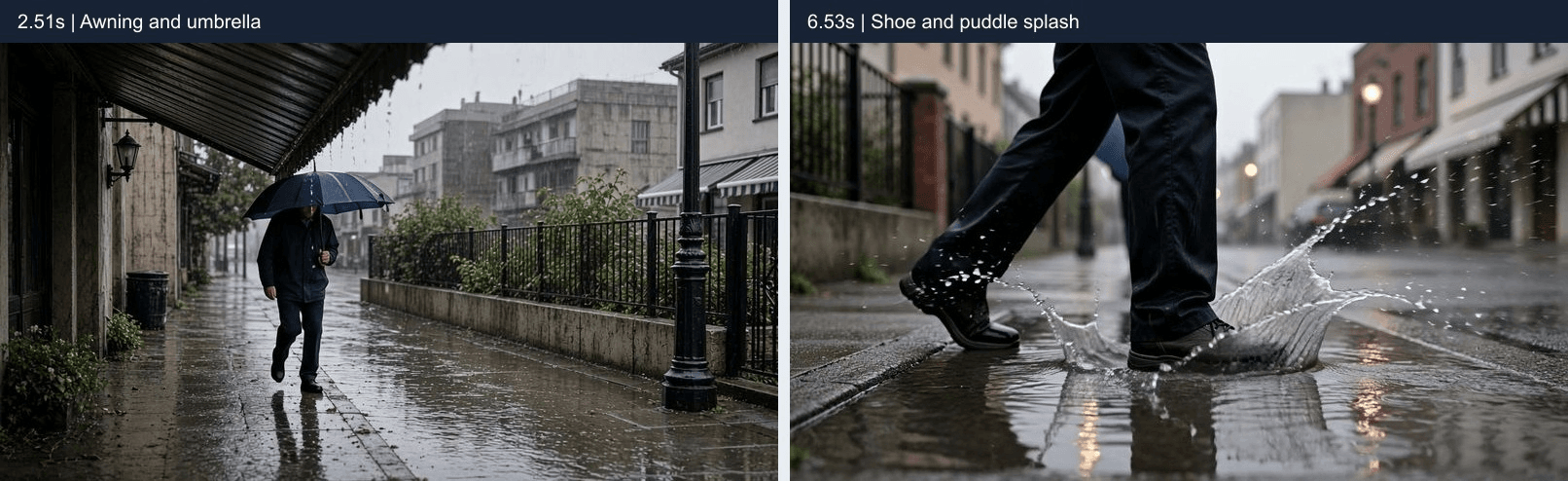
Zwei Frames aus P1 trennen die über Kopf liegenden Regenflächen vom sichtbaren Pfützenereignis. Ihre Zeitstempel verorten Momente zum erneuten Abspielen; ein Standbild kann den zugehörigen Klang nicht belegen.
Verlange nicht, dass jede Oberfläche gleich stark hervortritt. Die Kamera beginnt unter der Markise, daher kann dieses Dach vernünftigerweise dominieren. Wenn du nur einen breiten Regenbrei hörst, notiere den Materialunterschied als ungeklärt, statt ihn aus dem Bild abzuleiten.
Vergleiche den Moment unter dem Dach mit der tiefen Pfützenansicht. Ein Perspektivwechsel kann eine Änderung der Balance rechtfertigen, aber ein abrupter Wechsel zu einer völlig anderen Regenaufnahme würde die Szene brechen. Wenn der angeforderte Schnitt nie erfolgt, notiere diese visuelle Einschränkung getrennt davon, ob der Regen selbst brauchbar ist.
Wald-Ambience: Entfernung hörbar machen
Ein Wald-Prompt kann überladen werden, wenn er Wind, Insekten, Bäche, viele Vögel und Schritte gleichzeitig verlangt. Hier tragen nahe Blätter den Vordergrund, während ein paar ferne Rufe einen größeren Raum nahelegen. Die sparsame Anordnung macht fehlende oder falsch platzierte Geräusche leichter bemerkbar.
Ein Vogel muss nicht im Bild erscheinen, damit sein Ruf dazugehört. Quellen außerhalb des Bildes sind bei Umgebungsaudio normal. Entscheidend ist, ob der Ruf zur Szene passt und dem nahen Zweig untergeordnet bleibt.
P2: Wald-Distanz
plaintext1An eight-second photorealistic scene in a leafy woodland after sunrise. From 0 to 4 seconds, the camera moves laterally beside a branch whose leaves flutter in a light breeze, with the woodland visible behind it. From 4 to 8 seconds, cut to a wider view across the same clearing as the branches continue moving. Soft natural daylight, realistic vegetation, no people. 2 3Sound: nearby leaves rustling clearly, a few quieter bird calls from farther inside the woodland, and occasional soft drops falling from wet leaves. Keep the background sparse and continuous across the cut. No music, score, melody, narration, or human voices.
P2-Hörziele: deutliches Rascheln in der Nähe, leisere ferne Rufe und ein ununterbrochener Hintergrund über den angeforderten Schnitt hinweg.
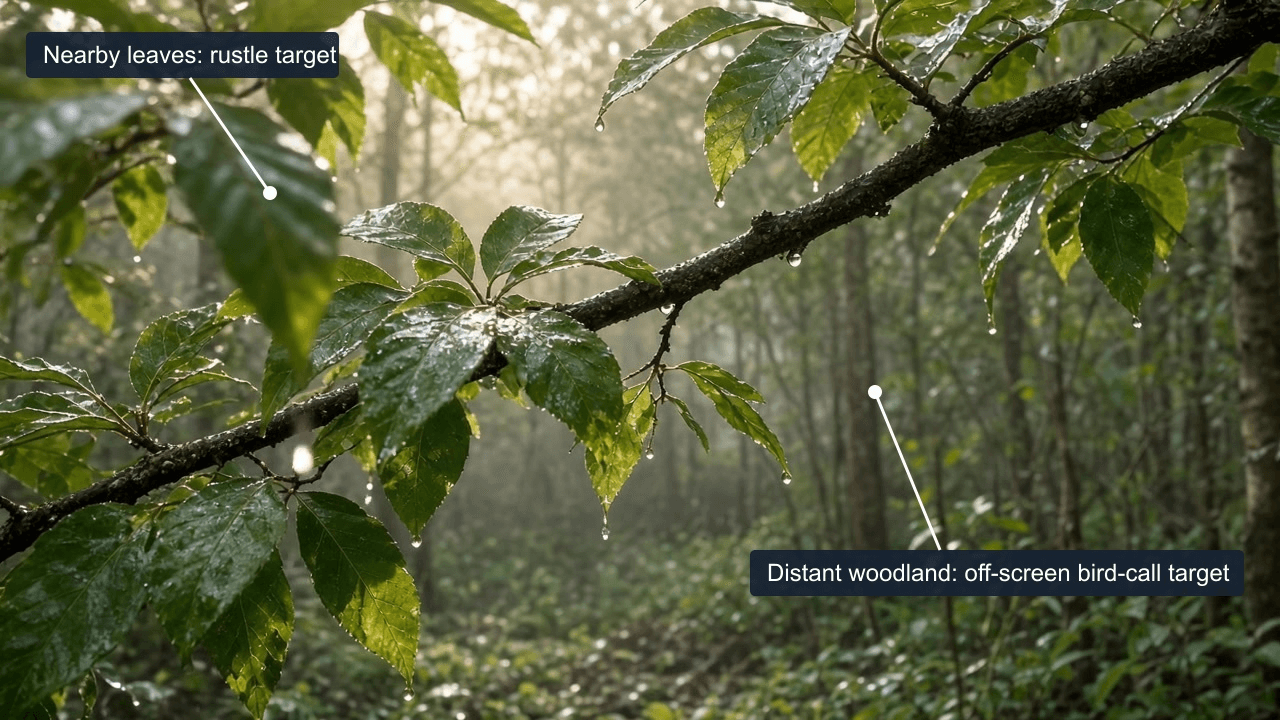
Ein Frame aus P2 bei 2,51 Sekunden verortet nahe Blätter und den fernen Wald. Vogelrufe können außerhalb des Bildes liegen; die Bezeichnungen identifizieren Hörziele, keine verifizierten Audioquellen oder gemessene Entfernung.
Zuerst P1 Regen (0:00), danach P2 Wald (etwa 0:08). Die beiden vollständigen Clips werden in Reihenfolge mit ihrem Originalaudio abgespielt. Standbild-Zeitstempel beziehen sich auf den jeweiligen Originalclip.
Beispiele für Ambient Sound im Innenbereich: Café und Küche
Café-Raumton mit einem klaren Tassengeräusch
Für einen kurzen Café-Clip bietet eine einzige Tassenplatzierung einen nützlicheren Test als eine geschäftige Montage. Leiser Raumton etabliert den Innenraum. Ein schwaches Maschinensummen ergänzt Kontext. Die Tasse, die ihre Untertasse berührt, liefert das Ereignis, das du mit dem Bild vergleichen kannst.
Vermeide mehrere gleichzeitige Gespräche. Sie können das Klirren verdecken und verständliche Sprache einführen, die du nicht brauchst. Für einen Marketing-Schnitt entsteht dadurch außerdem ein weiteres Klangelement, das du prüfen musst, bevor du den Clip mit deinem eigenen Voiceover kombinierst.
P3: Geschichteter Café-Sound
plaintext1An eight-second photorealistic scene at a small cafe counter in natural morning light. From 0 to 4 seconds, a medium side view follows a barista carrying a ceramic cup toward the counter. From 4 to 8 seconds, cut to a close side view as the cup is placed on a saucer and the hand withdraws. An espresso machine remains in the background. Realistic hand movement and ordinary cafe surroundings. 2 3Sound: a quiet, steady room tone, a faint espresso-machine hum in the background, and one clear ceramic clink when the cup touches the saucer. The cup sound is more prominent than the background. No intelligible speech. No music, background music, score, melody, synth, or ambient pad.
P3-Hörziele: stabiler Raumton, ein Klirren nahe dem Tassenkontakt und ein hörbares Vordergrundereignis ohne hinzugefügte Musik.
Prüfe das Klirren beim ersten Kontakt, nicht beim Zurückziehen der Hand. Höre dir dann die Lücke danach an. Ein stabiles Bett sollte diesen leisen Moment verbunden wirken lassen, ohne eine neue Verzierung hinzuzufügen.
Dies sind entworfene Generierungsszenarien, keine Kundenprojekte oder Belege für ein kommerzielles Ergebnis. Ein geeigneter Clip muss weiterhin im Schnitt geprüft werden, in dem du ihn verwenden willst.
Küchen-Ambience mit aktionssynchronisiertem Hacken
Die Küche trennt ein durchgängiges Bett von diskreten Impulsen. Drei bewusste Schnitte erzeugen drei vorgeschlagene Sync-Punkte, gefolgt von einer anderen Aktion, wenn das Messer abgelegt wird. Diese Änderung hilft zu erkennen, ob das Modell Ereignissen folgt oder lediglich eine generische Hackschleife liefert.
Zähle zuerst die tatsächlich sichtbaren Schnitte. Wenn die Ausgabe vier Schnitte enthält, bewerte vier Kontakte und melde die Abweichung vom Prompt. Beschreibe nicht „drei synchronisierte Schnitte“, nur weil die Anfrage drei vorgab.
P4: Küchen-Aktionssound
plaintext1An eight-second photorealistic scene in a bright home kitchen. From 0 to 4 seconds, a medium side view shows a cook making three deliberate cuts through a carrot on a wooden chopping board. From 4 to 8 seconds, cut to a closer side angle as the knife is set down and the cut pieces are moved into a bowl. Natural window light, realistic food and hand movement. 2 3Sound: a quiet extractor fan in the background, three short knife-on-board sounds aligned with the three visible cuts, a softer sound as the knife is set down, and light vegetable movement into the bowl. Keep the actions easy to hear above the background. No music, score, narration, or speech.
P4-Hörziele: Impulse nahe sichtbarer Schnitte, ein leiserer Lüfter und kein weiteres Hacken, nachdem das Messer stoppt.
Prüfe die letzten Sekunden sorgfältig. Wiederholte Schneidegeräusche, nachdem die Köchin oder der Koch aufhört, können ansonsten plausible Aufnahmen unbrauchbar machen. Wenn der Lüfter die Impulse maskiert, reduziere seine angeforderte Prominenz, während die Aktionsbeschreibung unverändert bleibt.
Nutze Wiedergabe mit normaler Geschwindigkeit, um zu entscheiden, ob eine Abweichung relevant ist, und spiele dann den Kontakt erneut ab, um sie zu lokalisieren. Das Scrubben des Bildes kann helfen, ein Ereignis zu identifizieren, aber es erzeugt nicht das Hörerlebnis nach. Schreibe auf, was du belegen kannst, etwa „ein Impuls folgt auf den zweiten Kontakt“, statt ohne Messung einen präzisen Synchronisationsfehler zuzuweisen.
Zuerst P3 Café (0:00), danach P4 Küche (etwa 0:08). Die beiden vollständigen Clips werden in Reihenfolge mit ihrem Originalaudio abgespielt. Der Küchen-Timing-Streifen verwendet Zeitstempel aus dem Originalclip P4.
Durch eine Klanglandschaft bewegen: Bahnhof und Küste
Ein Bahnsteig mit einem vorbeifahrenden Zug
Eine sich bewegende Quelle sollte ihre Beziehung zum Zuhörer ändern. Dieser Bahnhofs-Prompt verlangt, dass der Zug lauter wird, während er sich nähert, beim Vorbeifahren dominiert und dann beginnt, sich zu entfernen. Das leisere Fahrgastbett sollte durchgehend zum Bahnsteig gehören.
Das ist ein Hörziel, keine Behauptung präziser Stereo-Positionierung oder eines physikalisch korrekten Dopplereffekts. Ein bloß lauteres Vorbeifahren belegt weder das eine noch das andere. Beschreibe nur die Veränderungen, die du im heruntergeladenen Audio identifizieren kannst.
P5: Vorbeifahrender Zug
plaintext1An eight-second photorealistic scene on a covered commuter railway platform in daylight. From 0 to 4 seconds, a waist-height camera tracks sideways beside a waiting passenger as a commuter train approaches along the platform. From 4 to 8 seconds, cut to a wider side view as the train passes through the frame. Ordinary station details, realistic train movement, no dramatic lighting. 2 3Sound: a faint background murmur from waiting passengers, the approaching train growing louder, wheel and rail sounds becoming prominent as it passes, then beginning to recede. Keep the station ambience present underneath. No intelligible announcements or conversation. No music, score, melody, or cinematic whoosh effects.
P5-Hörziele: eine Veränderung von Annäherung/Vorbeifahrt/Entfernung, darunterliegende Bahnhofs-Ambience und kein hinzugefügter Übergangs-Whoosh.
Die Zugbewegung selbst kann ein Rauschen erzeugen. Beurteile, ob dieses Rauschen dem Zug folgt oder als unzusammenhängender Schnitt-Effekt an einem Cut erscheint. Wenn der Zug bis zum Ende nicht vorbeigefahren ist, markiere die Entfernung nicht als erfolgreich; der generierten Aktion könnte diese Phase einfach fehlen.
Wellen, Kieselsteine und wechselnde Blickwinkel
Das Strandbeispiel bindet Sound an zwei Phasen einer Welle. Hereinkommendes Wasser legt ein Rauschen nahe; zurückweichendes Wasser kann kleine Kieselsteine bewegen. Schwacher Wind ergänzt Kontext und lässt diese Phasen dennoch hervortreten.
Der zweite Blickwinkel fragt, ob dieselbe Klanglandschaft einen visuellen Wechsel übersteht. Ein Prompt kann zwei Einstellungen anfordern, aber die Generierung kann eine andere Anordnung liefern. Beurteile die tatsächliche Kameraführung und die Audiokontinuität unabhängig voneinander.
P6: Kieselstrand
plaintext1An eight-second photorealistic scene on a quiet pebble beach in soft afternoon light. From 0 to 4 seconds, a low camera tracks sideways beside a small wave washing over wet pebbles. From 4 to 8 seconds, cut to a wider side view as the water retreats and the next wave approaches. Natural coastal colors, realistic water movement, no people or boats. 2 3Sound: the gentle rush of the incoming wave, a distinct but soft pebble rattle as the water retreats, and faint coastal wind behind the surf. The sound follows the wave's movement and remains continuous across the cut. No music, background music, score, melody, narration, or voices.
P6-Hörziele: deutlich getrennte Phasen von auflaufendem und zurückweichendem Wasser, plausibler Kieselsteinbewegung und Wind, der hinter der Brandung bleibt.
Eine konstante Brandungsschleife kann immer noch zu einer allgemeinen Strand-Einstellungsaufnahme passen. Sie erfüllt ein anderes Bedürfnis als diese phasenspezifische Anfrage. Entscheide, ob du erkennbare Küstenatmosphäre oder eng am sichtbaren Wasser ausgerichteten Sound brauchst, bevor du einen weiteren Versuch ausgibst.
Halte Änderungen des Blickwinkels getrennt von Änderungen des Ortes. Eine weitere Ansicht derselben Küste sollte nicht automatisch wie ein neuer Strand mit stärkerem Wind klingen. Wenn du mehrere Clips für eine Szene brauchst, vergleiche ihre Umgebungsbetten, bevor du sie zusammensetzt. Einzeln akzeptable Takes können dennoch kollidieren, wenn ihre Windpegel oder Brandungsrhythmen an einem Schnitt aufeinandertreffen.
Zuerst P5 Bahnhof (0:00), danach P6 Strand (etwa 0:08). Die beiden vollständigen Clips werden in Reihenfolge mit ihrem Originalaudio abgespielt.
So erstellst du diese Beispiele auf Atlas Cloud neu
Verwende durchgängig ein Modell, damit Änderungen an den Soundanweisungen interpretierbar bleiben. Atlas Cloud stellt den für diesen Workflow verwendeten Modelleintrag bereit. Es ist kein Referenzbild und kein zweites Generierungsmodell nötig.
- Öffne Seedance 2.5 Flash Text-to-Video. Bestätige, dass das ausgewählte Modell Seedance 2.5 Flash Text-to-Video ist.
- Stelle die Auflösung auf 720p, die Dauer auf 8 Sekunden und das Seitenverhältnis auf 16:9 ein. Aktiviere Generate audio und wähle MP4, wo ein Steuerelement für das Ausgabeformat verfügbar ist.
- Füge einen vollständigen Prompt von oben ein, einschließlich seines Soundabsatzes. Prüfe die angezeigten Einstellungen vor dem Absenden erneut.
- Warte, bis die Aufgabe abgeschlossen ist. Spiele das Ergebnis ab und lade das Original-MP4 herunter, bevor du es bewertest.
- Höre die gespeicherte Datei von Anfang bis Ende an. Prüfe ihre tatsächliche Dauer, Bildabmessungen und Audiospur; ein ausgewählter Formularwert beweist nicht, was die Datei enthält.
- Notiere die drei Szenenziele, etwaige zusätzliche Geräusche und deine Entscheidung Behalten/Erneut versuchen. Wenn du es erneut versuchst, ändere jeweils eine Soundanweisung, damit du erkennen kannst, was sich verbessert hat.
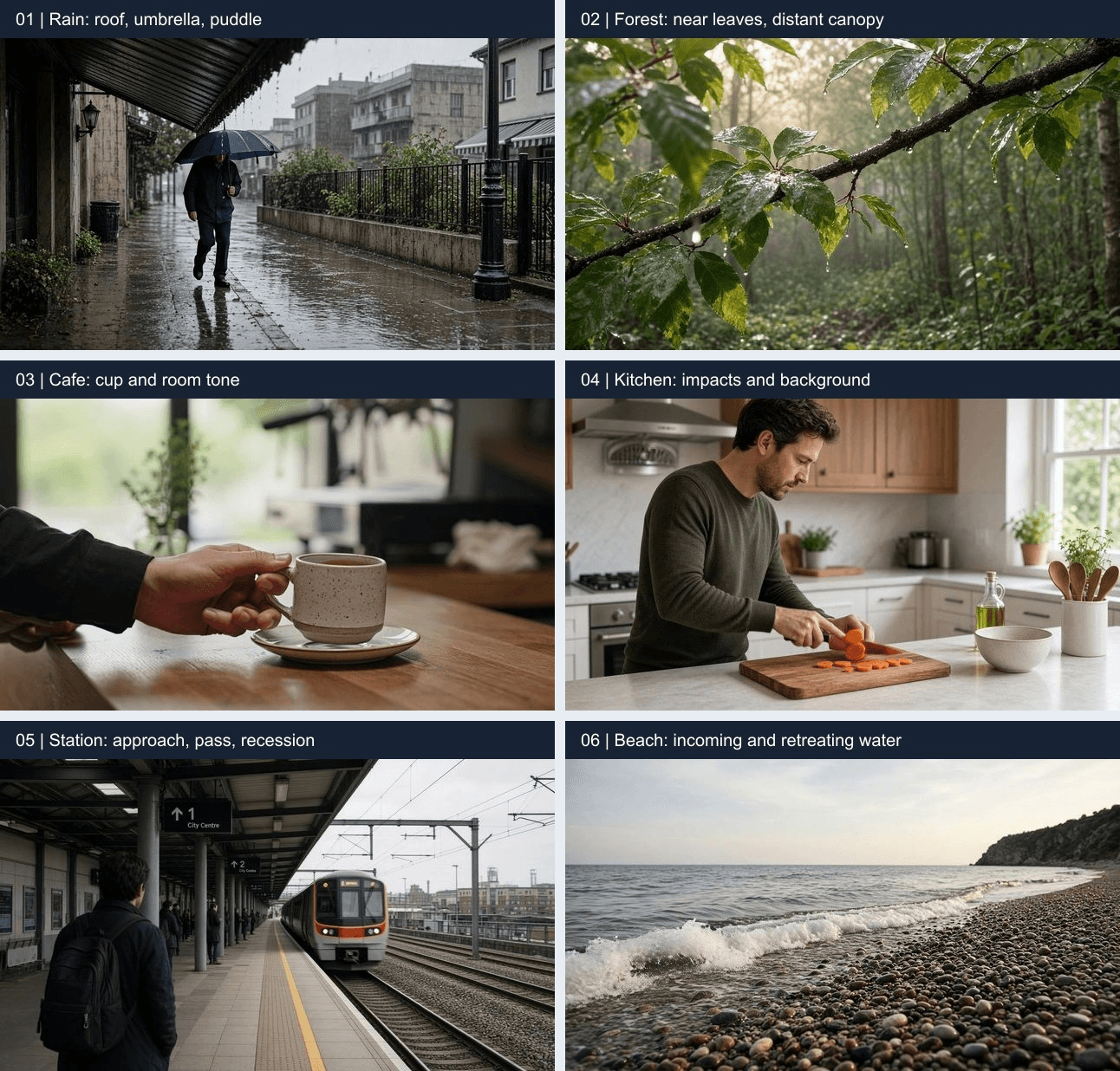
Ausgewählte Quellframes ordnen die sechs Clips ihren Höraufgaben zu. Die Dateiprüfung bestätigt in jedem Download 1280 × 720 Video und Stereo-Audio; diese Frames verifizieren weder die übermittelten Modelleinstellungen noch die Identität einzelner Geräusche.
Verwende Kopfhörer, um leise Hinzufügungen zu lokalisieren, und probiere dann normale Lautsprecher bei angenehmer Lautstärke. Ein subtiles Klirren, das im vorgesehenen Betrachtungskontext verschwindet, braucht möglicherweise eine andere Balance.
Bewahre das heruntergeladene Original getrennt von jeder bearbeiteten Version auf. Das erhält eine faire Grundlage für die Beurteilung des nativen Audios und verhindert, dass ein verbesserter Ersatz-Soundtrack für die Ausgabe des Modells gehalten wird.
Unerwünschte Musik beheben und den gesamten Clip prüfen
Auf Timing, fehlende Geräusche und Intro- oder Outro-Effekte hören
Nutze eine ununterbrochene Wiedergabe für den Gesamteindruck und spiele dann die Zielaktionen erneut ab. Prüfe die erste und die letzte Sekunde separat. Ein musikalischer Anstieg am Ende kann leicht übersehen werden, wenn du dich nur auf das Hauptereignis konzentrierst.
| Prüfung | Angefordert | Tatsächliches Ergebnis zum Notieren | Entscheidung |
|---|---|---|---|
| Quellen | Der benannte Regen, Blätter, Tasse, Messer, Zug oder Brandung | Vorhanden, fehlend oder unsicher; Extras benennen | Konkurrierende Quellen bei Bedarf vereinfachen |
| Timing | Ereignis nahe sichtbarem Kontakt oder sichtbarer Bewegung | Aktion und hörbares Ereignis identifizieren | Erneut versuchen, wenn die Abweichung ablenkt |
| Hierarchie | Vordergrund über dem Bett identifizierbar | Beschreibe, was was maskiert | Angeforderten Hintergrund verringern |
| Unerwünschte Geräusche | Umgebungs-/Aktionsaudio ohne Score | Melodie, Drones, Stimmen und Effekte prüfen | Neu generieren oder bearbeiten |
| Gesamter Clip | Kohärenter Anfang, Schnitte, Pausen und Ende | Plötzliche Lücken oder hinzugefügte Verzierungen notieren | Nur behalten, wenn der vollständige Clip funktioniert |
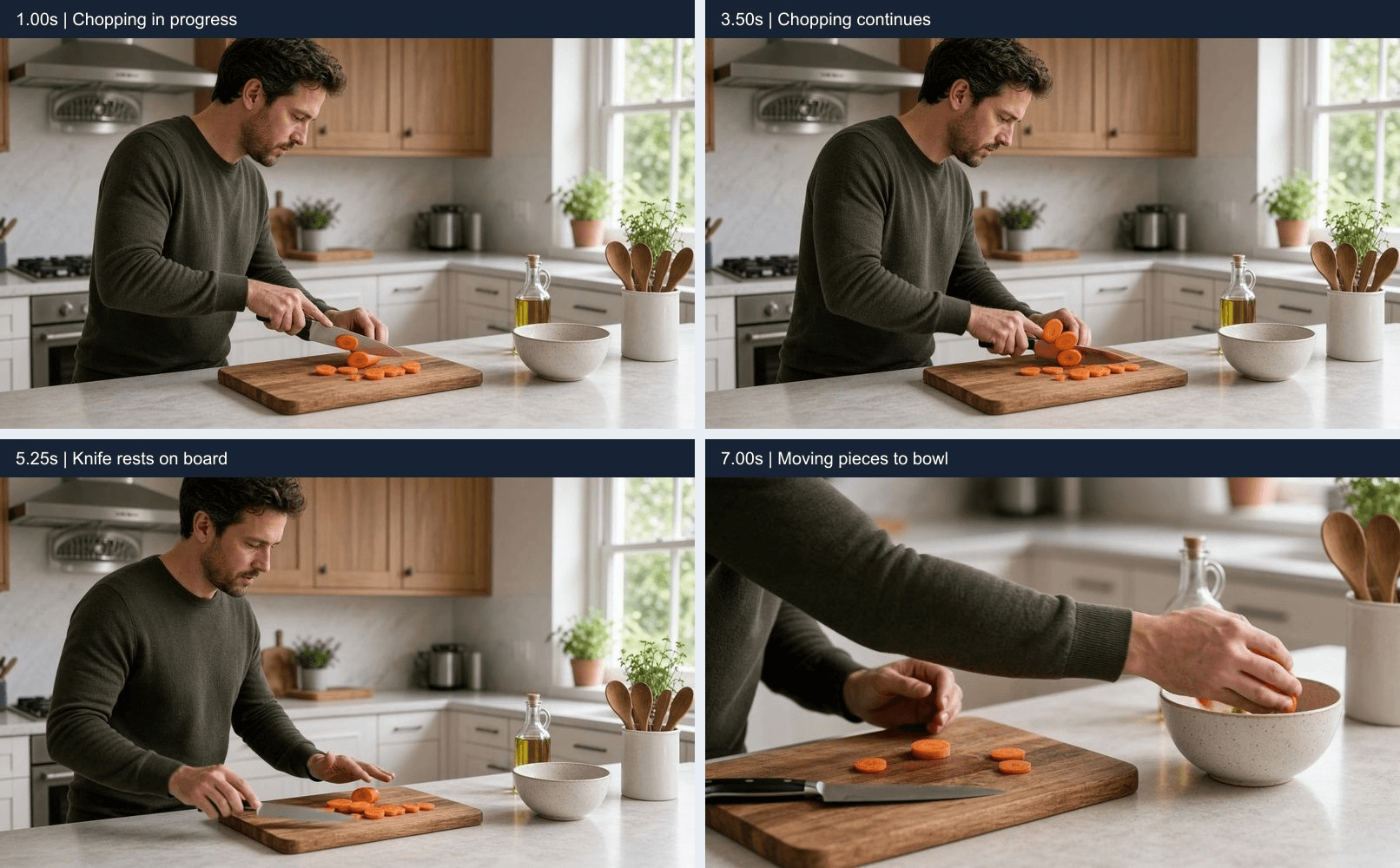
Tatsächliche P4-Frames markieren Hacken bei 1,00 s und 3,50 s, das ruhende Messer bei 5,25 s und das Umfüllen zur Schüssel bei 7,00 s. Die Ausgabe hackt länger weiter als angefordert. Spiele diese Phasen erneut ab, um Impulse und den Übergang zu leiserer Handhabung zu prüfen; der Streifen beweist keine Audiosynchronisation.
Wenn ein Clip nah dran ist, überarbeite den Soundabsatz und generiere neu. Wenn das Bild es wert ist, behalten zu werden, bietet das Ersetzen des Soundtracks in einem Editor einen anderen Weg. Achte nach jeder Musikentfernung auf verlorenen Raumton und abgeschwächte Impulse.
Behalte eine Kategorie „unsicher“ für Geräusche, die du nicht sicher benennen kannst. Ein anhaltender Ton könnte Maschinen, ein musikalischer Pad oder ein Artefakt sein. Spiele das leise Intervall erneut ab und beschreibe sein Verhalten, statt ein Label zu erzwingen. Wenn diese Unsicherheit dein Publikum ablenken würde, kann die praktische Entscheidung trotzdem erneut versuchen lauten, selbst bevor du die Ursache identifizierst.
Kennzeichne einen bearbeiteten Soundtrack klar. Sobald du Audio ersetzt oder reparierst, kann diese Version ein Bearbeitungsergebnis zeigen, aber sie belegt nicht mehr das unveränderte native Audioverhalten.
Einstellungen, Kosten und wann 720p ausreicht
Ein 8-sekündiger Test ist lang genug, um ein Setup, eine Aktion und einen kurzen Nachhall anzufordern, während die Prüfung überschaubar bleibt. Verwende für Vergleiche dieselbe Länge, damit ein längerer Take nicht mehr Raum bekommt, seine Aktion auszuführen.
Die dokumentierten nativen Auflösungen von Seedance 2.5 Flash sind 480p und 720p, mit Generierungslängen von 4 bis 30 Sekunden. Für Ausgabe in höherer Auflösung bewerte Seedance 2.5 separat; ein Modellwechsel kann auch Bild und Sound verändern.
| Element | Wert für diese Anleitung | Verifikationsgrenze |
|---|---|---|
| Modell | Seedance 2.5 Flash Text-to-Video | Exakte Variante muss übereinstimmen |
| Angefordertes Video | 720p, 8 Sekunden, 16:9, MP4 | Die heruntergeladene Datei verifizieren |
| Audio | An | Auf eine hörbare Audiospur prüfen |
| Referenz-Assets | Keine | Nur-Text-Prompts |
| Preis und Angebote | Aktuelles Verzeichnis und Angebot für ausgewählte Einstellungen prüfen | Heruntergeladene Dateien belegen keine Aufgabenkosten |
Prüfe das aktuelle Modellverzeichnis und die Preisgestaltung, bevor du absendest. Notiere das Angebot für deine ausgewählte Dauer, Auflösung und Audioeinstellungen. Die hier enthaltenen Dateien belegen nicht, was diese Generierungsaufgaben gekostet haben.
Wähle 720p, wenn Ausgabegröße und Zuschnitt genug Detail lassen, damit das Motiv lesbar bleibt. Ein kleiner Artikel-Player hat andere Anforderungen als eine Vollbildpräsentation oder ein stark zugeschnittener vertikaler Schnitt. Höhere Auflösung repariert weder ein fehlendes Geräusch noch einen falsch getimten Impuls; kläre diese Probleme, bevor du ein anderes Ausgabemodell bewertest.
Kalkuliere rund um nutzbare Ergebnisse. Zwei kostenpflichtige Versuche, um einen brauchbaren Take zu erhalten, verdoppeln die Generierungsausgaben für diesen Take. Notiere das angezeigte Angebot und die tatsächlichen Versuche, statt einen Startpreis als Kosten für dein fertiges Asset zu behandeln.
Wähle für diese Seedance 2.5 Flash Ambient-Sound-Beispiele die Szene, die deinem nächsten Schnitt am nächsten kommt, führe eine Version im selben Playground aus und entscheide erst nach vollständigem Anhören, was du änderst.
Häufig gestellte Fragen
Kann ich Ambient Sound als separate Audiodatei herunterladen?
Dieser Workflow lädt ein Video mit Audio herunter. Du kannst in einem Editor eine Audiodatei aus diesem MP4 extrahieren. Die Extraktion trennt Regen, Sprache, Effekte und Musik nicht in unabhängig steuerbare Stems auf.
Kann ich einen kurzen Clip in eine nahtlose Ambient-Schleife verwandeln?
Du kannst ihn in einem Editor zu einer Schleife machen, aber prüfe beide Übergänge. Eine visuell glatte Wiederholung kann trotzdem klicken, im Hintergrundpegel springen oder einen erkennbaren Vogelruf neu starten. Eine 8-Sekunden-Generierung und eine nahtlose Schleife sind unterschiedliche Ergebnisse.
Warum gibt es keinen Ton, wenn ich ein Beispiel abspiele?
Prüfe zuerst Stummschaltung des Players und Gerätelautstärke und spiele dann das heruntergeladene MP4 in einem anderen Player ab. Wenn die Datei keine Audiospur hat, überprüfe Generierungseinstellungen und Exportverarbeitung. Wenn eine Spur existiert, aber Stille enthält, melde das separat. Feishu kann eingefügtes Video anders behandeln als ein lokaler Browser; teste die Wiedergabe daher im Zieldokument.
Wie bitte ich Seedance 2.5 Flash um Ambience ohne Musik?
Benenne zuerst die Umgebungsgeräusche, etwa Regen, der auf Metall tippt, oder Wasser, das über Kieselsteine läuft. Füge dann einen direkten Ausschluss hinzu: „Only environmental and action sounds. No music, score, melody, or ambient pad.“ Höre das gesamte Ergebnis an, einschließlich Anfang und Ende, denn die Anweisung garantiert nicht, dass jeder Take Musik ausschließt.
Wie kann ich verhindern, dass Seedance 2.5 Flash Hintergrundgeräusche die Aktion maskieren?
Wähle ein Vordergrundereignis und gib ihm Priorität. Für eine Café-Szene verlange ein klares keramisches Klirren über leisem Raumton und einem schwachen Maschinensummen. Wenn der Kontakt schwer zu hören ist, reduziere die konkurrierenden Hintergrundquellen im nächsten Prompt, während die Tassenaktion unverändert bleibt. Beurteile das Ergebnis bei der Lautstärke und auf den Lautsprechern, die dein Publikum wahrscheinlich verwendet.




