
Sie wollten ein Synonym und bekamen stattdessen eine rotierende „Denkt nach"-Zeile. Fünfzehn Sekunden später ist die Antwort ein einziges Wort. Wenn das ein paar Mal pro Stunde passiert, möchten Sie wissen, wie man ChatGPT vom Denken abhält bei Fragen, die es nicht brauchen.
Die Lösung hängt von Ihrem Tarif ab, und OpenAI hat diese Steuerungselemente 2026 dreimal überarbeitet. Dieser Leitfaden folgt der Oberfläche vom Oktober 2026 im Web, auf Ihrem Smartphone und in der API.
Die wichtigsten Punkte
- Bei Plus und Pro schieben Sie den Thinking-Regler auf Instant, und ChatGPT antwortet ohne Reasoning-Durchlauf.
- Nutzer von Free und Go erhalten standardmäßig schnelle Antworten und denken nur nach, wenn sie auf Think tippen.
- Seit dem 14. September 2026 schaltet Instant bei Plus und Pro nicht mehr automatisch auf Thinking um, außer aus Sicherheitsgründen.
- Die Eingabe von „think harder" ändert die Denkstufe bei Plus und Pro nicht mehr; das übernimmt die Auswahl.
- Entwickler können Reasoning pro Anfrage mit GPT-6 Luna auf Atlas Cloud_ deaktivieren._
So verhindern Sie, dass ChatGPT im Web nachdenkt
In einem kostenpflichtigen Tarif befindet sich die Steuerung im Nachrichtenfeld. OpenAIs GPT-6-Hilfeartikel sagt es klar: „Verwenden Sie den Thinking-Regler, um Ihren Aufwand zu wählen." Die Stufen sind Instant, Medium, High und Extra High.
- Klicken Sie auf die Modellsteuerung im Nachrichten-Editor.
- Schieben Sie den Thinking-Regler auf Instant.
- Senden Sie Ihre Nachricht.
Free- und Go-Konten haben keinen Regler. Sie antworten standardmäßig mit einem schnellen Modell, und ein Think-Schalter im Nachrichtenfeld fügt Reasoning für schwierigere Fragen hinzu. Ein blaues Think bedeutet, dass es aktiv ist:
- Klicken Sie auf Think, damit es grau wird.
- Senden Sie Ihre Nachricht.

ChatGPT Thinking im Instant-Modus: Warum es trotzdem manchmal nachdenkt
Instant ausgewählt und trotzdem eine Denk-Zeile gesehen? Der Grund hängt von Ihrem Tarif ab.
| Situation | Was Sie sehen | Was zu tun ist |
|---|---|---|
| Plus oder Pro auf Instant | Schnelle Antworten; laut OpenAI kann ChatGPT „aus Sicherheitsgründen trotzdem automatisch wechseln" | Nichts. Sensible Themen erhalten möglicherweise einen Reasoning-Durchlauf. |
| Business-Workspace | Instant fügt von selbst Reasoning hinzu | Deaktivieren Sie Höhere Intelligenz unter Einstellungen > Allgemein |
| Free oder Go | Reasoning nur, nachdem Sie auf Think getippt haben | Lassen Sie Think für schnelle Fragen nicht ausgewählt |
Die Business-Einstellung ist wichtiger, als es aussieht. OpenAI weist darauf hin, dass automatisches Reasoning „Ihr Reasoning-Kontingent beanspruchen kann, selbst wenn Instant ausgewählt bleibt."
Reasoning pro Anfrage mit GPT-6 Luna auf Atlas Cloud deaktivieren
Der Regler von ChatGPT ist eine Wahl, die Sie vor jedem Chat treffen. Apps brauchen dieselbe Wahl im Code, Anfrage für Anfrage. Atlas Cloud bietet GPT-6 Luna, das leichtere Modell aus OpenAIs GPT-6-Familie, und ein Anfragefeld schaltet sein Reasoning ab.
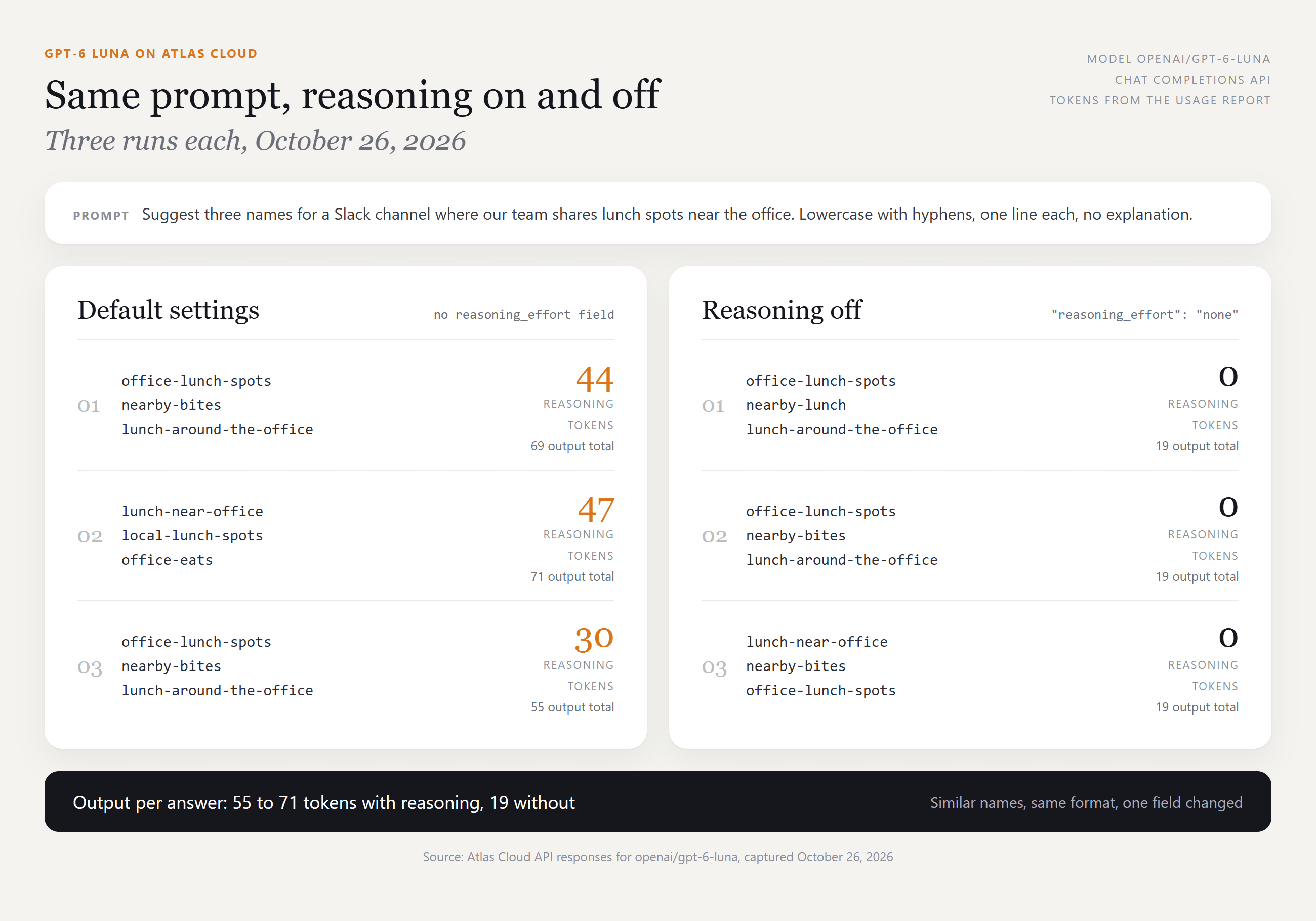
Wir haben einen Prompt sechsmal gesendet und nach drei Slack-Kanalnamen für die Mittagessen-Locations eines Teams gefragt. Mit den Standardeinstellungen verbrauchte Luna 30 bis 47 Reasoning-Tokens pro Durchlauf. Mit deaktiviertem Reasoning verbrauchte es null, und die Namen waren genauso brauchbar. Die Ausgabe pro Antwort sank von 55 bis 71 Tokens auf 19, eine Lücke, die sich über Tausende schnelle Aufrufe summiert.
Methode 1: GPT-6 Luna im Playground ausprobieren
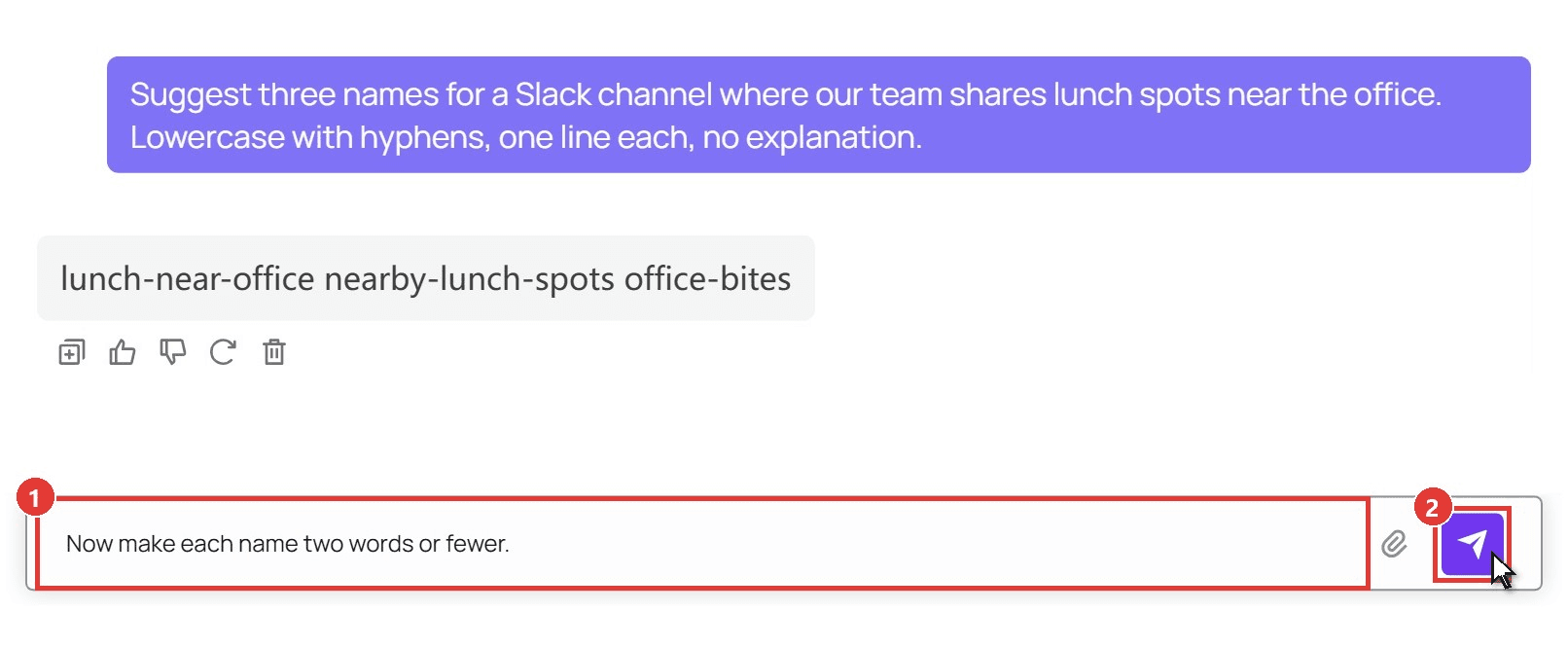
Prüfen Sie, ob Lunas Antworten zu Ihrer Aufgabe passen, bevor Sie Code schreiben. Melden Sie sich an, öffnen Sie den GPT-6-Luna-Playground, dann:
- Geben Sie Ihren Prompt in das Nachrichtenfeld ein.
- Klicken Sie auf den Senden-Pfeil und lesen Sie die Antwort im Chat-Bereich.
Methode 2: reasoning_effort in der API auf None setzen
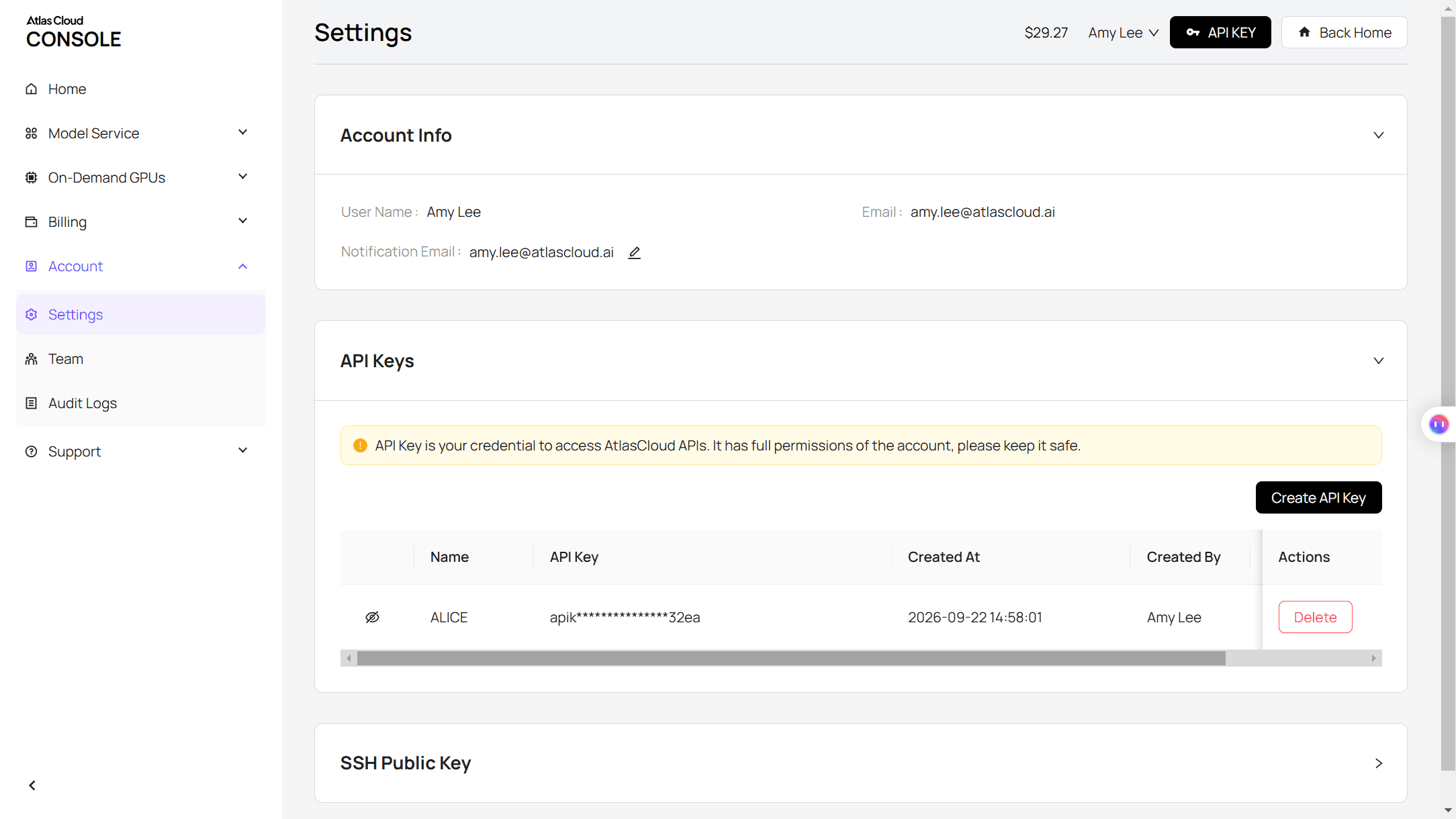
Schritt 1: Erstellen Sie einen API-Schlüssel. Öffnen Sie in der Konsole die Einstellungen, gehen Sie zu API Keys und klicken Sie auf Create API Key.
Schritt 2: Prüfen Sie das Anfrageformat. Die API-Dokumentation behandelt das unten verwendete Chat-Completions-Format.
Schritt 3: Senden Sie die Anfrage mit deaktiviertem Reasoning. Fügen Sie "reasoning_effort": "none" zum Body hinzu. Die Antwort kommt in choices[0].message.content an, und usage.completion_tokens_details.reasoning_tokens liest 0.
plaintext1curl -X POST "https://api.atlascloud.ai/v1/chat/completions" \ 2 -H "Authorization: Bearer $ATLASCLOUD_API_KEY" \ 3 -H "Content-Type: application/json" \ 4 -d '{ 5 "model": "openai/gpt-6-luna", 6 "reasoning_effort": "none", 7 "messages": [{"role": "user", "content": "Suggest three names for a Slack channel where our team shares lunch spots near the office. Lowercase with hyphens, one line each, no explanation."}], 8 "max_tokens": 200 9 }'
Lassen Sie das Feld weg, wenn eine Anfrage Reasoning verdient. Die OpenAI-kompatiblen Chat-Modelle auf Atlas Cloud teilen sich diesen Endpunkt und Schlüssel, sodass ein Modellwechsel nur den Modell-String ändert.
So verhindern Sie, dass ChatGPT auf iPhone und Android nachdenkt
In der App verschiebt sich die Auswahl. OpenAIs Versionshinweis vom 10. Juni 2026: „Auf iOS und Android finden Sie die Auswahl oben im Gespräch."
- Plus und Pro: Tippen Sie oben im Chat auf den Modellnamen und ziehen Sie den Thinking-Regler auf Instant.
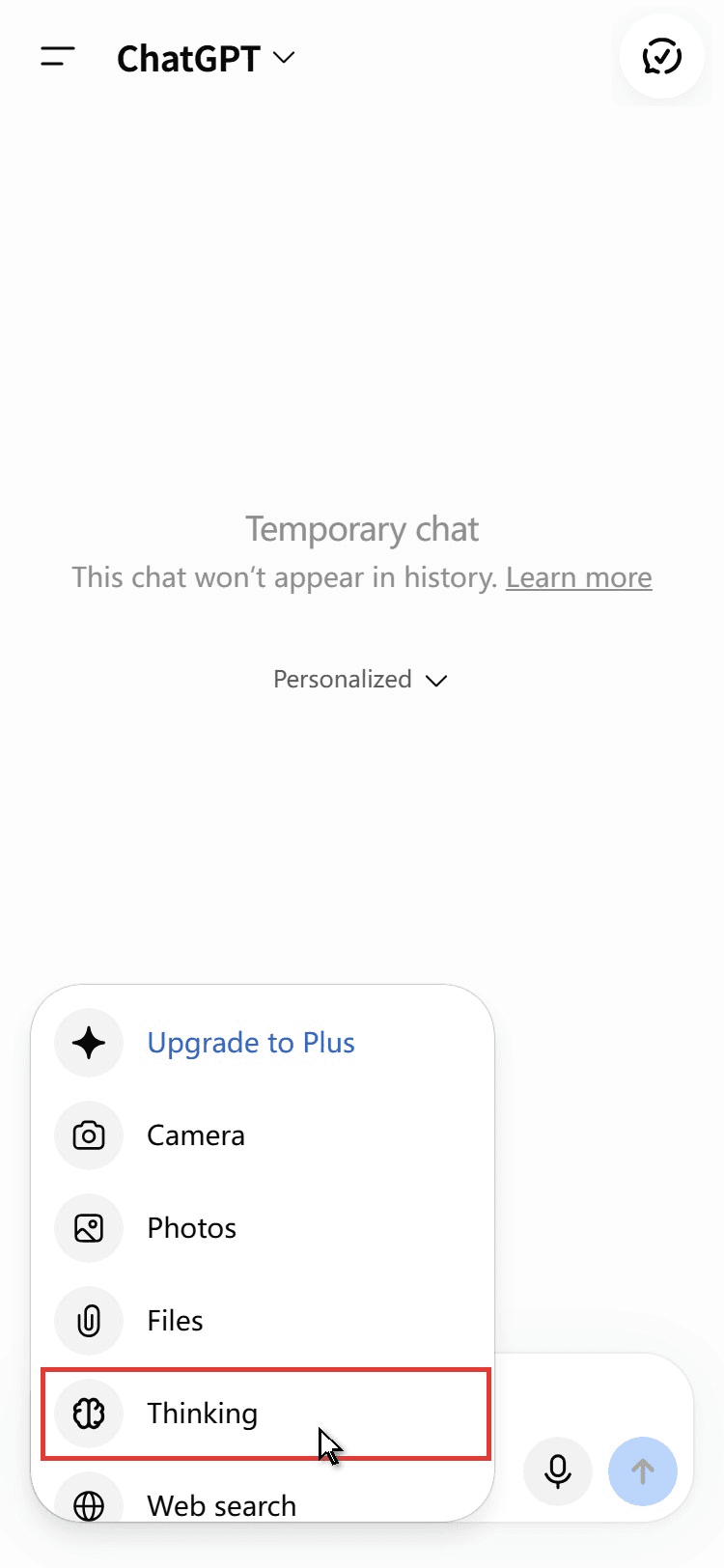
- Free und Go: Reasoning befindet sich im +-Menü neben dem Nachrichtenfeld, aufgeführt als Thinking (OpenAIs Hilfeseiten nennen es Think oder Think harder bei Go). Lassen Sie es nicht ausgewählt.
Was „Länger nachdenken für eine bessere Antwort" bedeutet
Die Zeile erscheint, wenn ChatGPT Ihre Nachricht an ein Reasoning-Modell weiterleitet. Das Hilfe-Center von OpenAI erklärt den Ausdruck nicht, aber das Verhalten geht auf den Router zurück, der mit GPT-5 am 7. August 2025 eingeführt wurde. Er wog unter anderem „Ihre ausdrückliche Absicht (zum Beispiel, wenn Sie im Prompt sagen ‚denk gründlich darüber nach')", laut der GPT-5-Ankündigung.
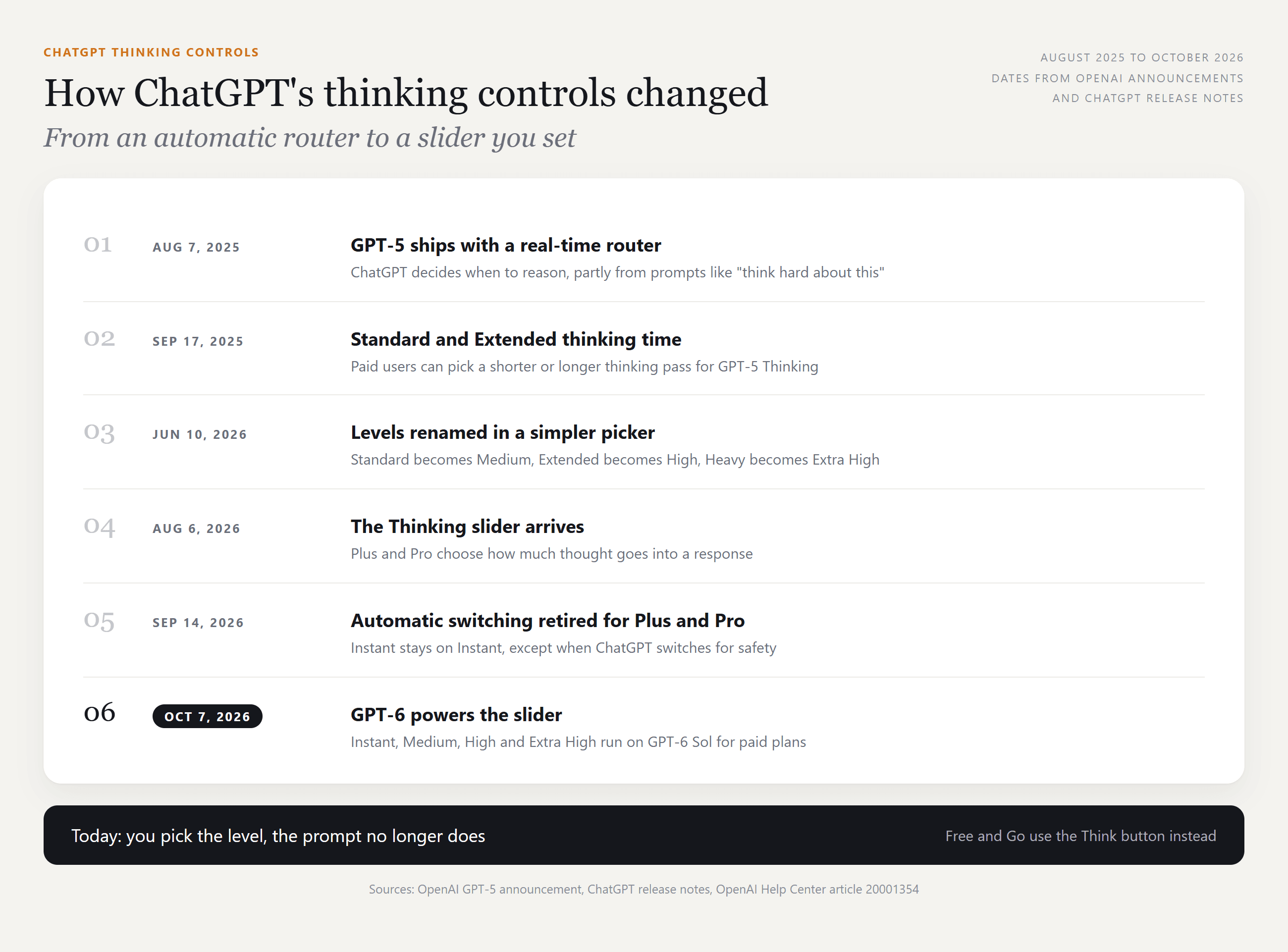
Viele Nutzer wollten das Gegenteil und bekamen lange Antworten auf kurze Fragen. Am 14. September 2026 kündigten die Versionshinweise an: „Wir stellen die automatische Umschaltung von Instant auf Thinking (Reasoning) für ChatGPT Plus- und Pro-Nutzer weltweit ein."
Auch die Prompt-Formulierung steuert es nicht mehr: Laut Hilfeartikel wird ChatGPT durch die Aufforderung, „think harder" oder „think deeply" zu sagen, nicht die Stufe wechseln. In einem kostenpflichtigen Tarif bedeutet die Zeile heute höchstwahrscheinlich eine Sicherheits-Umleitung oder eine Stufe, die Sie früher gewählt haben.
ChatGPT Thinking vs. Extended Thinking vs. Instant: Welche Stufe Sie behalten sollten
Die Namen änderten sich am 10. Juni 2026, weshalb sich Leitfäden widersprechen. OpenAIs Zuordnung: „Thinking Standard ist jetzt Medium, Thinking Extended ist jetzt High, und Thinking Heavy ist jetzt Extra High." Thinking Light wurde gestrichen.
| Heutige Stufe | Alter Name | Tarife | Verwenden Sie es für |
|---|---|---|---|
| Instant | Unverändert | Plus und höher; der Standard bei Free und Go | Umschreibungen, schnelle Fakten, Übersetzungen, kurze Antworten |
| Medium | Thinking Standard | Plus und höher | Mehrstufige Mathematik, Planung, Code-Review |
| High | Thinking Extended | Plus und höher | Lange Dokumente, kniffliges Debugging, Recherchefragen |
| Extra High | Thinking Heavy | Pro, Business und Enterprise | Probleme, bei denen sich Minuten des Wartens lohnen |
ChatGPT Extended Thinking ist im heutigen Menü also High. OpenAI veröffentlicht keine Denkzeiten, die laut eigener Aussage nicht direkt zwischen Modellen vergleichbar sind. Beginnen Sie mit Instant und steigen Sie nur auf, wenn eine Antwort etwas verfehlt.
ChatGPT hängt bei Thinking? Senken Sie eine Stufe, bevor Sie aktualisieren
Ein langes Nachdenken auf High oder Extra High ist vielleicht einfach laufende Arbeit. Wenn die Wartezeit Ihre Geduld übersteigt:
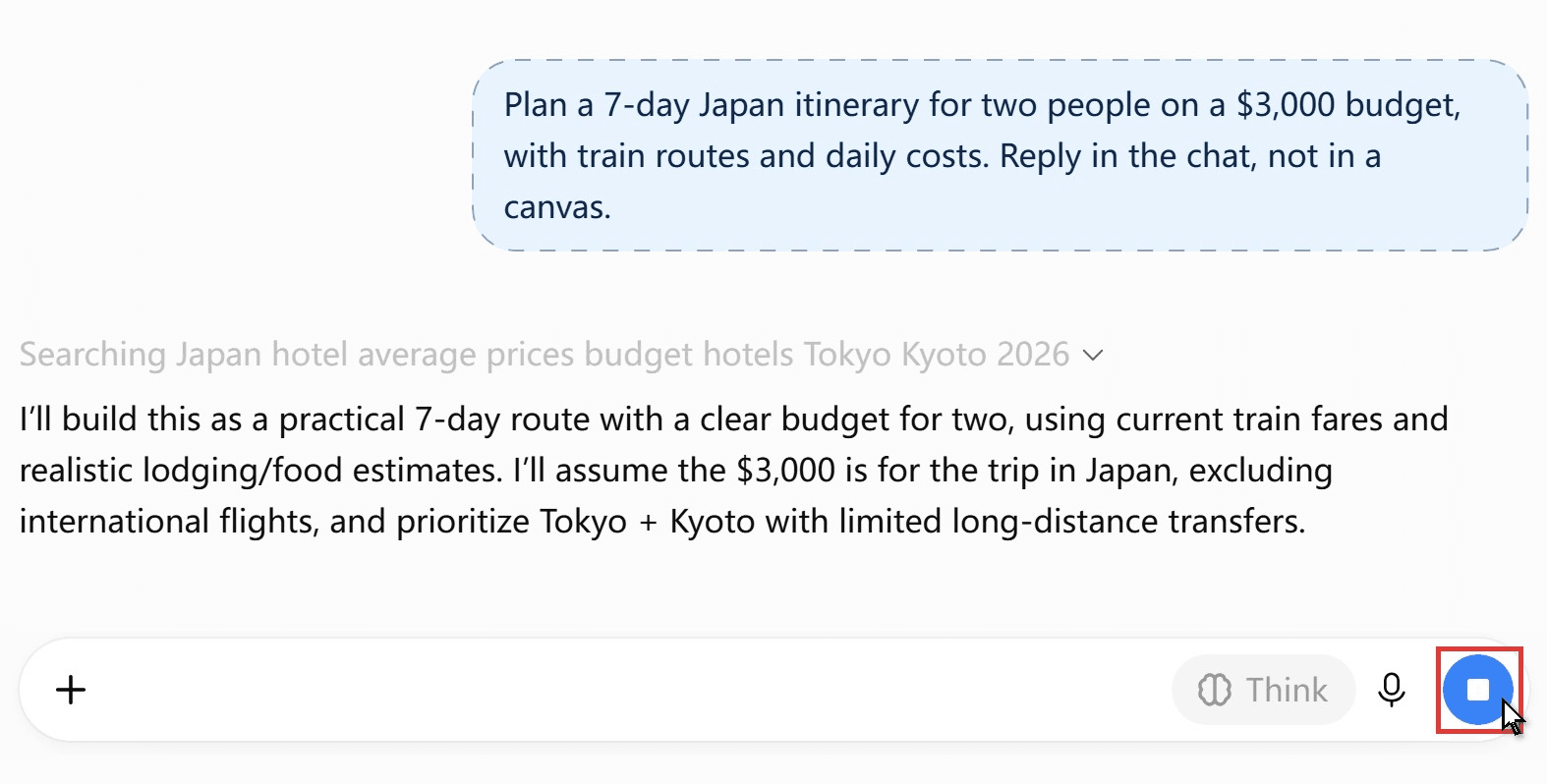
- Drücken Sie die Stopp-Schaltfläche.
- Schieben Sie den Regler auf Instant oder schalten Sie Think aus.
- Senden Sie dieselbe Nachricht erneut.
Wenn sogar Instant hängt, prüfen Sie, ob ChatGPT für alle nicht funktioniert, oder öffnen Sie einen neuen Chat, da lange Gespräche ChatGPT verlangsamen. Auch Tariflimits spielen eine Rolle: „Wenn Sie ein Thinking-Limit erreichen, kann ChatGPT mit einem anderen verfügbaren Modell fortfahren."
FAQ
Wie lasse ich ChatGPT länger nachdenken?
Kehren Sie die Schritte um. Bei Plus schieben Sie auf High; Pro, Business und Enterprise können bis Extra High gehen. Nutzer von Free und Go tippen auf Think. Pro-Abonnenten erhalten außerdem eine separate Pro-Option, betrieben von GPT-6 Astra, für die schwierigsten Probleme.
Zählt der Instant-Modus gegen mein Thinking-Limit?
OpenAI beschreibt sie getrennt: „Thinking-Limits hängen von Ihrem Tarif ab", während Free und Go unbegrenzte alltägliche Textchats erhalten, vorbehaltlich Missbrauchsschutz. Routinefragen auf Instant lassen Ihr Thinking-Kontingent für diejenigen übrig, die es brauchen.
Was ist mit ChatGPT 5.4 Thinking passiert?
GPT-5.4 Thinking wurde am 5. März 2026 eingeführt, und sein Name füllt noch immer Suchergebnisse. In kostenpflichtigen Tarifen erledigen die GPT-6-Stufen ab Medium diese Aufgabe, obwohl OpenAI sagt, dass die GPT-6-Einführung ältere auswählbare Modelle nicht außer Betrieb setzt. Unser GPT-6-Verfügbarkeitsleitfaden listet auf, wer was bekommt.
Senkt das Deaktivieren von Reasoning die GPT-6-Luna-Rechnung auf Atlas Cloud?
Die Modellseite listet 0,1 $ pro Million Eingabe-Tokens und 0,5 $ pro Million Ausgabe-Tokens für Prompts bis zu 272K Tokens, ohne laufenden Rabatt zum 26. Oktober 2026. Reasoning-Tokens zählen im Usage-Bericht jeder Antwort zur Ausgabesumme, sodass das Deaktivieren von Reasoning die Ausgabeseite kurzer Aufrufe reduziert.
Fazit
ChatGPT fragt Sie jetzt, wie gründlich es nachdenken soll, statt zu raten. Bei Plus und Pro setzen Sie den Thinking-Regler auf Instant; bei Free und Go lassen Sie Think in Ruhe. Seit September bleibt Instant bei Plus und Pro schnell, es sei denn, eine Sicherheitsprüfung greift ein.
Sparen Sie die höheren Stufen für Arbeit, die das Warten wert ist, und stoppen Sie eine hängende Antwort, statt zu aktualisieren. Wenn Sie auf dem Modell aufbauen, erledigt reasoning_effort auf none dieselbe Aufgabe mit einem Feld. So oder so läuft die Frage, wie man ChatGPT vom Denken abhält, auf eine Einstellung hinaus, die Sie steuern.


