TL;DR:
- Native Single-Pass-Grenze: Strikte max. 8 Sekunden pro Prompt (4s/6s/8s für 720p/1080p; feste 8s für 4K oder Multi-Asset-Eingaben).
- Maximale erweiterte Länge: Bis zu 148 Sekunden durch iterative Pipeline-Verkettung.
- So umgehen Sie es: Verwenden Sie das UI-„Extend“-Tool, setzen Sie Bookend-Keyframes (Erstes/Letztes Bild) oder automatisieren Sie POST-Requests über die Google Gemini/Vertex API.
Ein sofortiger Schnitt, genau wenn eine dynamische Kamerabewegung ihren Höhepunkt erreicht, ist ein Hauptreibungsfaktor bei der KI-Videogenerierung. Die native Veo 3.1-Längenbegrenzung begrenzt die Single-Pass-Generierung auf eine strikte Clip-Obergrenze von 8 Sekunden, wobei die genaue Dauer von der Ausgabeauflösung und den API-Parametern abhängt.
Offizielle Google Veo API-Dokumentation, die Basis-Clip-Generierung hält sich an feste Intervallschwellen:
| Auflösungsstufe | Basis-Generierungs-Cap | Maximale erweiterte Dauer |
| 720p / 1080p | 4s / 6s / 8s | 148 Sekunden (durch iterative Verkettung) |
| 4K-Auflösung | 8s (fest) | 148 Sekunden (durch Multi-Pass-Erweiterung) |
Während die Einzel-Prompt-Ausführung bei 8 Sekunden stoppt, können Benutzer die Single-Pass-Generierungsgrenzen von Google Veo 3.1 umgehen. Durch die Verkettung sequenzieller Erweiterungen und das erneute Einspeisen des Tail-Frame-Kontexts in die Plattform-Pipeline können Sie eine einzelne durchgehende Szene auf eine maximale Videodauer von 148 Sekunden erweitern.
Die Veo 3.1-Längenbegrenzung verstehen: Technische harte Limits
Wenn ein detailliertes Motiv mitten im Clip in ungewollte Formen verschwimmt, zeigt dies den wichtigsten physischen Engpass von KI-Videomodellen. Diese Hardware-Einschränkungen definieren, wie Dauerparameter im Hintergrund funktionieren.
Die Veo 3.1-Architektur basiert auf räumlich-zeitlichen latenten Diffusionsnetzwerkschichten, die visuelle Merkmale über komprimierte 3D-Blöcke verarbeiten. Die Generierung zeitlicher Konsistenz über kontinuierliche Frames skaliert die Rechenkosten exponentiell.
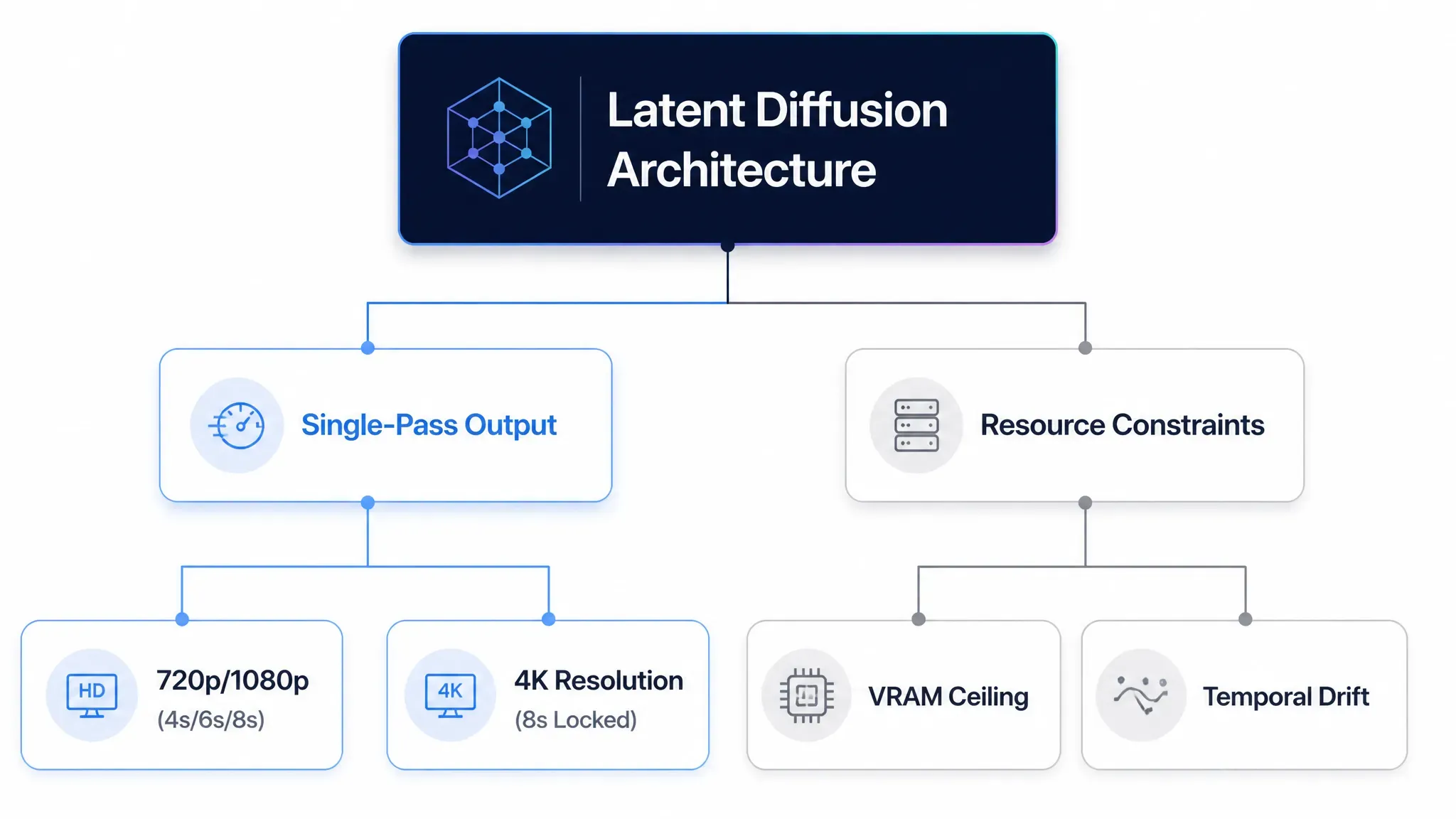
Hardware-Einschränkungen erzwingen unterschiedliche Betriebsgrenzen über Produktionsstufen hinweg:
- Latenter Diffusionsspeicher-Overhead: Hochauflösende Frames erfordern dichte latente Tensor-Puffer. Die Verarbeitung kontinuierlicher Frames bei erhöhten Pixelabmessungen erreicht schnell die GPU-Speichergrenzen, was strikte Single-Pass-Dauerbegrenzungen erzwingt.
- Verhinderung zeitlicher Drift: Wenn sich temporale Schrittanzahlen ohne frische Anker-Konditionierung anhäufen, verlieren Cross-Attention-Mechanismen die Spur früher Referenzvektoren, was zu Lichtverschiebungen und Motiv-Morphing führt.
- 4K-Videoauflösungsgrenzen: Bei 4K-Auflösung erzwingt die extreme räumliche Datendichte einen festen 8-Sekunden-Generierungsparameter in der API, um den Inferenzdurchsatz aufrechtzuerhalten.
- Referenzbild-Sperre: Das Einspeisen von Konditionierungsbildern oder die Verwendung von First- und Last-Frame-Steuerungen belegt dedizierte Aufmerksamkeitsslots in der latenten Pipeline und sperrt die Ausgabelänge strikt auf ein 8-Sekunden-Ausführungsfenster.
Die Aufrechterhaltung hoher visueller Wiedergabetreue über erweiterte Frames erfordert präzise Batch-Verarbeitung. Um den Rechendurchsatz mit räumlicher Genauigkeit in Einklang zu bringen, bleiben Single-Pass-Generierungen strikt begrenzt, sodass Langformerweiterungen der Multi-Pass-Pipeline-Verkettung überlassen werden.
Auflösungs- und Asset-Regeln: Warum Ihr Video auf 8 Sekunden gesperrt ist
Das Senden einer Batch-API-Anfrage, um sofort eine Validierungsablehnung zu erhalten, kostet Zeit und unterbricht automatisierte Pipelines. Diese Fehler resultieren typischerweise aus Parameter-Mismatch-Fehlern, bei denen gewählte Einstellungen gegen strenge API-Schema-Regeln verstoßen.
Die Google Vertex AI- und Gemini-API-Endpunkte erzwingen strenge Konfigurationsregeln für Google Veo 3.1. Das Übergeben ungültiger Parameterkombinationen, wie das Anfordern eines 4-Sekunden-Clips in 4K-Auflösung oder das Anhängen mehrerer Asset-Eingaben neben nicht standardmäßigen Dauern, führt dazu, dass das Backend einen API-Validierungsfehler ausgibt.
Die technische Referenzdokumentation zu Google Cloud Veo API-Spezifikationen beschreibt gültige Parameterabhängigkeiten über Produktionseinstellungen hinweg:
| Eingabekonfiguration | Auflösung | Dauer (s) | Validierungsverhalten |
| Nur Text-Prompt | 720p / 1080p | 4, 6, 8 | Validiert |
| Nur Text-Prompt | 4K | 8 | Feste Sperre; niedrigere Werte lösen Fehler aus |
| Mit Referenzbildern | 720p / 1080p | 8 | Feste Sperre; Nicht-8s-Werte schlagen fehl |
| Erster + Letzter Frame (Bookend) | 720p / 1080p | 8 | Feste Sperre; Nicht-8s-Werte schlagen fehl |
| Video-Erweiterungsmodus | Gleich wie Quelle | 8 Pro Erweiterungsdurchgang (netto +7s aufgrund 1s Überlappungskontext) | Feste Schrittweite |
Um Pipelines betriebsbereit zu halten, überprüfen Sie diese spezifischen Parameterregeln:
- Videoauflösung vs. Dauereinschränkung: Das Setzen der 4K-Ausgabe erzwingt automatisch
durationSecondsauf 8. Das Anfordern von 4s oder 6s bei 4K führt zu einer sofortigen HTTP 400 Bad Request. - Referenzbilder-Einschränkung: Die Konditionierung eines Prompts auf externe Bilder verbraucht vordefinierte Aufmerksamkeitskarten und erfordert ein festes 8-Sekunden-Zeitfenster.
- Asset-Seitenverhältnis-Ausrichtung: Quellbilder oder Videoeingaben für die Erweiterung müssen dem Ziel-Seitenverhältnis entsprechen (
16:9oder9:16), andernfalls schlägt die Generierung vor der Inferenz fehl.
So umgehen Sie die 8-Sekunden-Grenze: Drei bewährte Workflows
Wenn der Kleidungsstil oder die Gesichtsform einer Figur während eines Erweiterungsdurchgangs mitten in der Szene wechselt, ruiniert dies eine ansonsten saubere durchgehende Aufnahme. Die Standardgenerierung stoppt bei 8 Sekunden, aber strukturierte Erweiterungspipelines ermöglichen es Erstellern, Langform-Video-Assets zu erstellen, ohne die visuelle Identität zu verlieren.
Methode 1: Der „Veo 3.1 Extend“-UI-Workflow
Für Ersteller, die native Web-Interface-Steuerungen wie Google Flow oder VideoFX verwenden, basiert die Erweiterung der Clip-Dauer auf progressiven Tail-Frame-Erweiterungsdurchgängen. Die Ausführung eines strukturierten Google Flow Video-Erweiterungs-Workflows hängt fortlaufende 7-Sekunden-Inkremente an, während die Prompt-Beschreiber-Kontinuität über jeden Durchgang erhalten bleibt.
1. Basis-Clip generieren und auswählen: Anforderungen: 720p oder 1080p Quellvideo.
Erstellen Sie ein erstes 8-Sekunden-Basisvideo mit Standard-Text- oder Bild-Prompts. Sobald das Rendern abgeschlossen ist, laden Sie den Clip in die Bearbeitungszeitleiste.
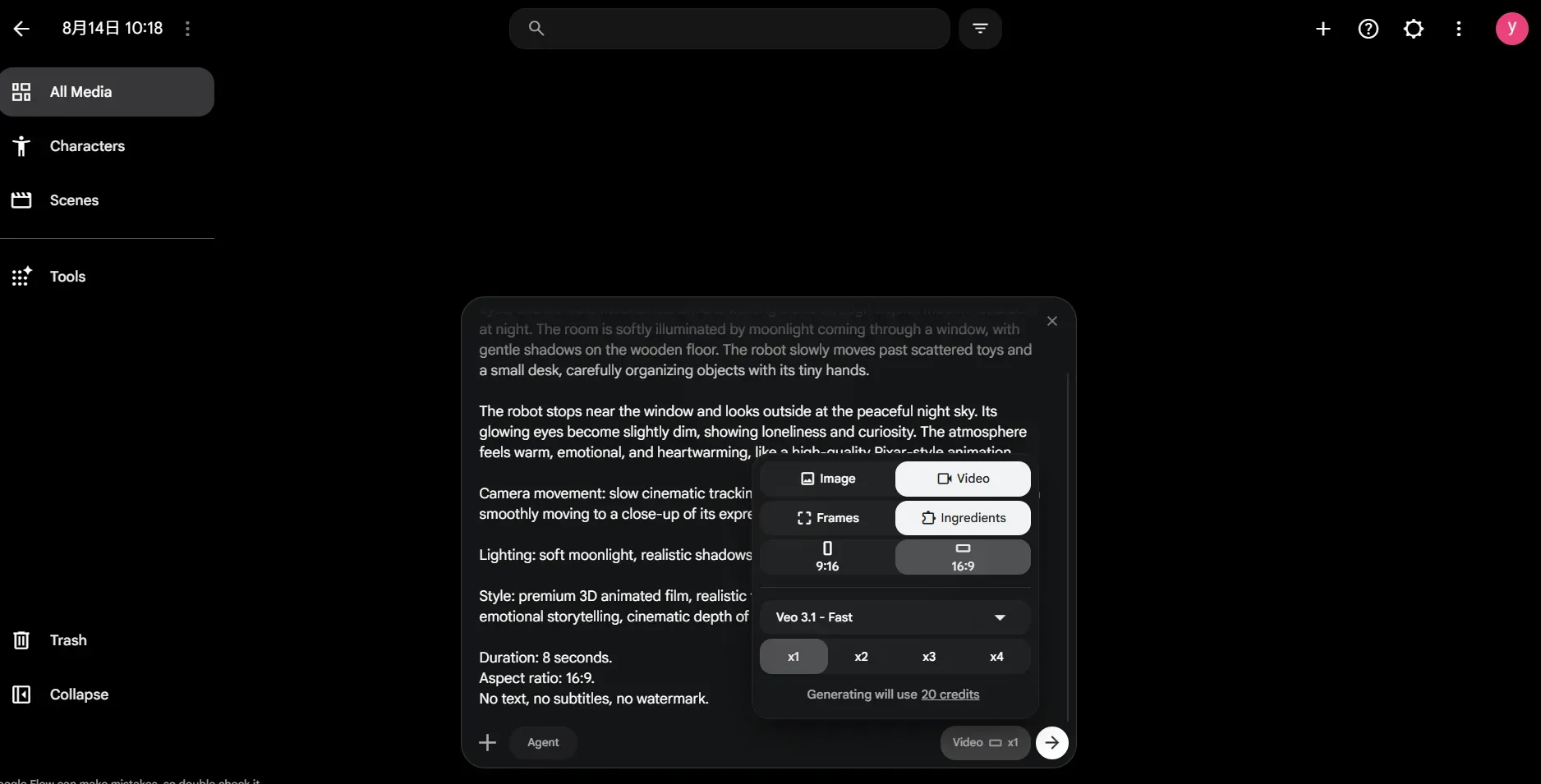
Hinweis: Veo 3.1 Extend ist nur für die Modelle Veo 3.1 & Veo 3.1 Fast verfügbar, nicht für Veo 3.1 Lite.
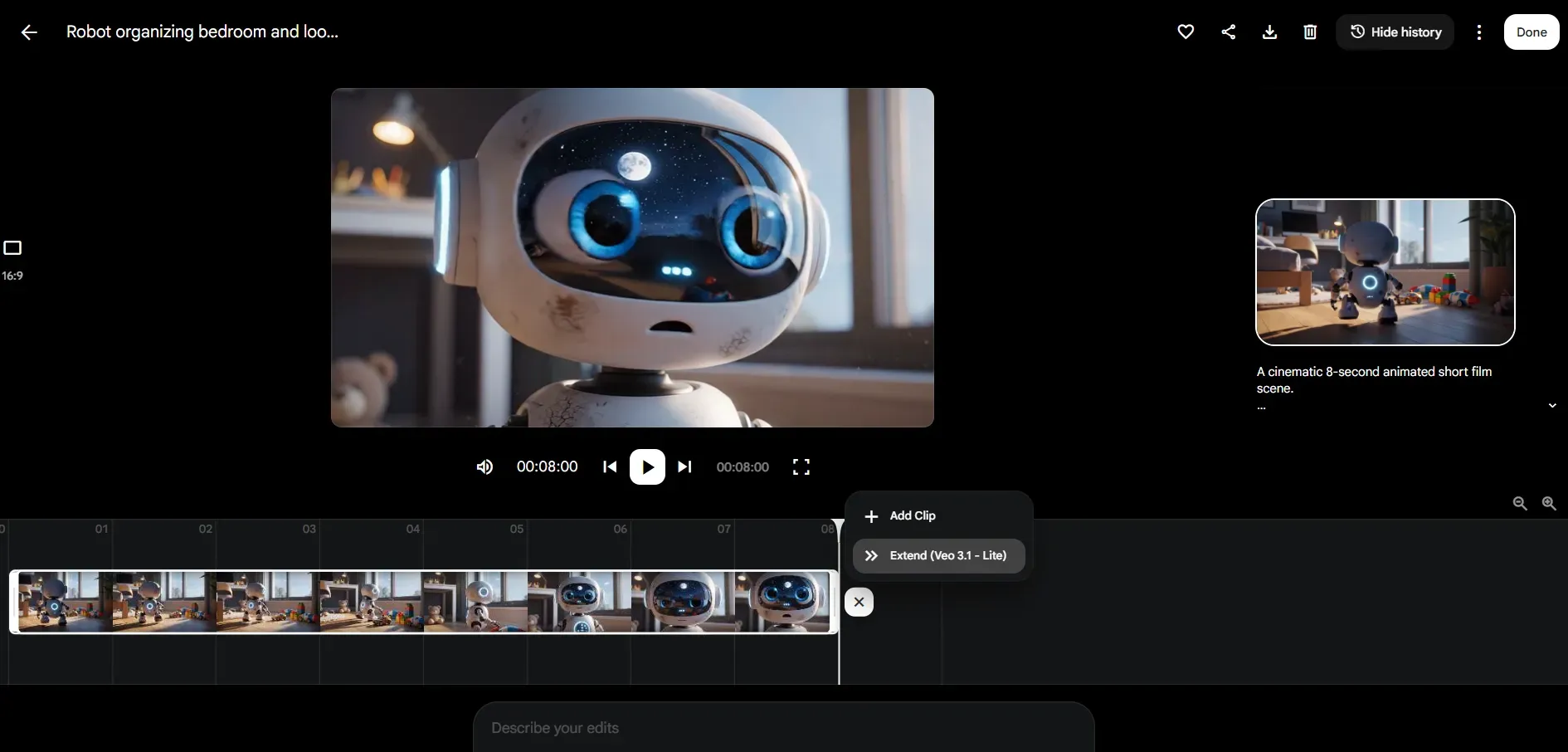
2. Die Videoerweiterungsaktion auslösen:
Wählen Sie die Option Extend für den Ziel-Clip. Das System extrahiert automatisch den letzten Frame des Quellvideos, um als ersten strukturellen Anker für das nächste 8-Sekunden-Segment zu dienen.
3. Konsistenz der Prompt-Beschreiber beibehalten:
Stellen Sie sicher, dass Charakterbeschreiber, Kleidungsdetails und Umgebungs-Tags (z. B. „ein silberner Roboter mit leuchtend blauen Augenlinsen“) mit dem Prompt des Basis-Clips vollständig identisch bleiben. Anstatt neue Referenzbilder einzuführen – was während Erweiterungsdurchgängen gesperrt ist – verlässt sich Veo auf den kombinierten Kontext Ihres Text-Prompts und der Endframes des vorherigen Clips, um die visuelle Kontinuität zu sichern.
Hinweis: Die native Videoerweiterung arbeitet strikt mit dem vorhergehenden Video-Asset als primärem Konditionierungseingang. Sie können keine Multi-Image-Referenzslots mit aktiven Erweiterungspayloads kombinieren; die zeitliche Stabilität hängt vollständig davon ab, dass Ihre Kern-JSON-Prompt-Tags über alle Durchgänge hinweg einheitlich bleiben.
4. Prompt-Kontext aktualisieren und Render ausführen:
Passen Sie den Text-Prompt an die nächste chronologische Aktion an, während Sie die Subjektbeschreiber identisch halten. Führen Sie die Generierung aus, um 8 Sekunden hinzuzufügen. Wiederholen Sie diesen Zyklus bis zur Obergrenze von 148 Sekunden.
⚠️ Offizielle Google Veo-Erweiterungsregeln & harte Einschränkungen:
Bevor Sie Langformerweiterungen automatisieren, berücksichtigen Sie diese expliziten Google API- & Plattformanforderungen:
- Modellkompatibilität: Videoerweiterung wird nur auf den Modellen Veo 3.1 und Veo 3.1 Fast unterstützt. Sie ist NICHT für Veo 3.1 Lite verfügbar.
- Eingabespezifikationen: Quellvideos müssen auf 720p Auflösung mit einem Seitenverhältnis von 16:9 oder 9:16 eingestellt sein und 141s oder weniger betragen.
- Asset-Lebensdauer & Ablauf: Erweiterte Videos werden für 2 Tage auf Google-Servern gespeichert. Das Referenzieren eines Clips zur Erweiterung setzt seinen 2-Tage-Speicher-Countdown zurück.
Praxisnahe Workflow-Analyse: Ein 23-Sekunden-Kontinuierlicher-Szenen-Test
Um die reale Konsistenz innerhalb kostenloser Plattformguthaben (z. B. 50 Credits) zu testen, erstellte ich eine 23-Sekunden-Kontinuierliche Szene, indem ich zwei Erweiterungsdurchgänge von einem anfänglichen 8-Sekunden-Basis-Clip verkettete:
- Basis-Clip (0-8s): Der Roboter geht durch das Schlafzimmer, findet einen roten Spielzeugball und nähert sich einer schlafenden Katze.
- Erweiterung 1 (8-15s): Der Roboter interagiert mit der Katze und bietet den Spielzeugball an („Hallo, bist du mein Freund?“).
- Erweiterung 2 (15-23s): Die Katze steigt auf das Sofa und reagiert auf den Roboter.
Visuell sieht der 23-Sekunden-Render großartig aus. Die metallische Textur des Roboters und das Fell der Katze bleiben durchgehend konsistent. Allerdings hakt es bei der Audio-Video-Synchronisation:
Der Audio-Visuell-Fehlausrichtungs-Bug: Um den Zeitstempel 00:19 sagt der Soundeffekt/Dialog „Miau“, aber die Animation öffnet fälschlicherweise den Mund des Roboters, um den Katzenton abzugeben, anstatt die Lautäußerung der weißen Katze zu animieren.
Pro Tipps:
- Audio-Visuell-Prompts in JSON isolieren: Geben Sie die Audio-Zuschreibung explizit in Ihrem Prompt an. Schreiben Sie statt „Die Katze miaut“_ lieber {"audio": "Katzengeräusch Miau", "action": "Katze öffnet leicht den Mund, Roboter bleibt still und aufmerksam"}._
- Verwalten Sie Ihr Kreditbudget: Das Ausführen von 3 Durchgängen (1 Basis + 2 Erweiterungen) verbraucht ~50 Credits bei Standardeinstellungen. Verwenden Sie Veo 3.1 Fast für anfängliche Erweiterungen und führen Sie vollständige Render erst durch, wenn die Keyframes der Charakteraktionen übereinstimmen.
Methode 2: Deterministische Szenenüberbrückung (Bookend-Kontrolle)
Um ruckartige Schnitte und Kamerawinkelwechsel zwischen zwei unterschiedlichen Szenen zu vermeiden, verwenden Ersteller eine Dual-Frame-Konditionierung. Durch die Verankerung sowohl des Startframes (von Clip A) als auch des Zielendframes (von Clip B) generiert das Modell einen glatten 8-Sekunden-Bewegungsvektor, der die beiden Keyframes verbindet.
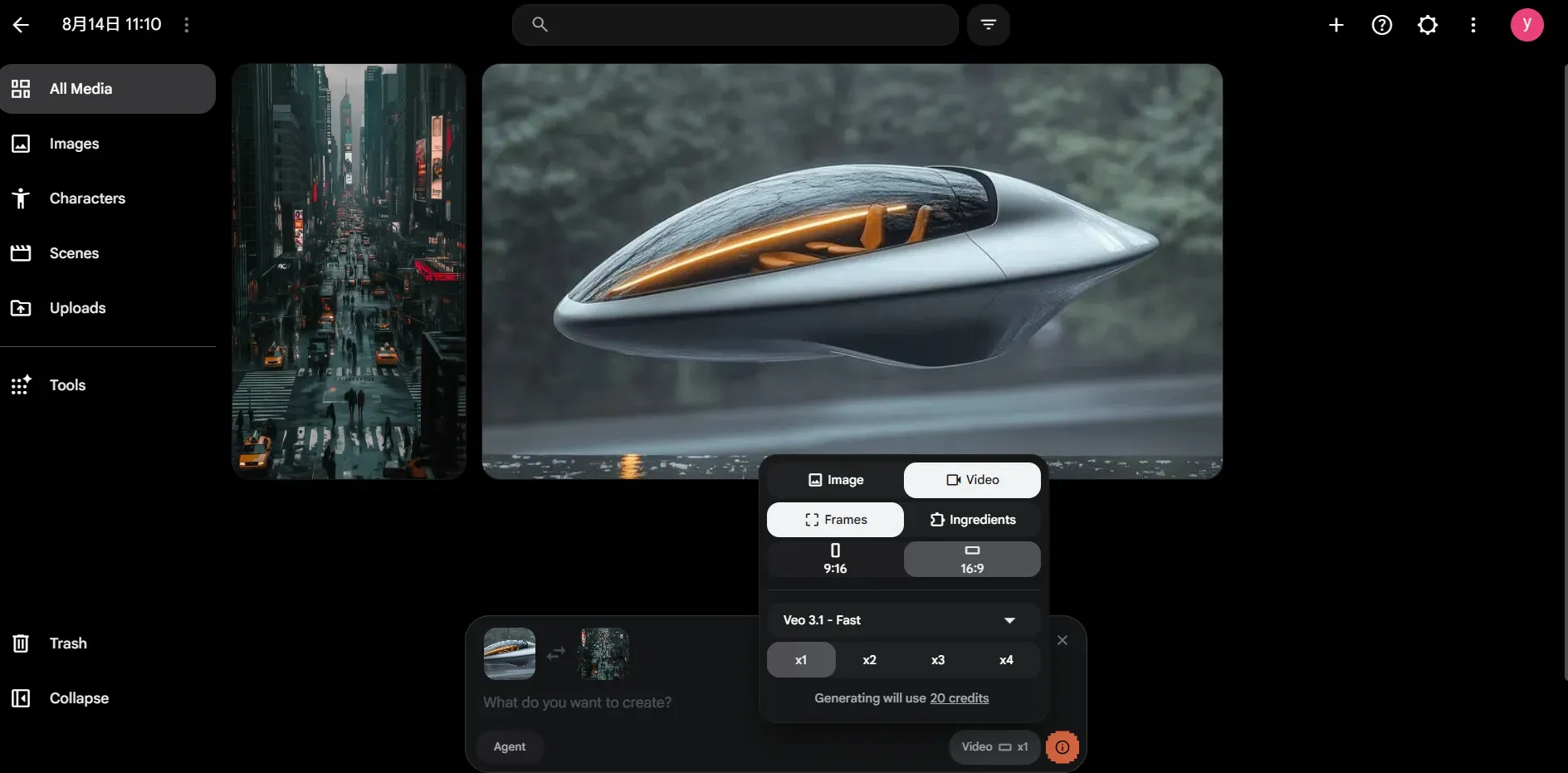
Hinweis: Die Dual-Frame-Überbrückung arbeitet über den Image-to-Video-Interpolationsmodus von Veo, während die Standard-Videoerweiterung strikt +7 Sekunden von einem einzelnen Tail-Frame-Anker anhängt.
| Workflow-Phase | Frame-Steuerungseinstellung | Aktion & Ausrichtungsanforderungen |
| Clip A Ende | Letzter Frame der Quelle | Extrahieren Sie den letzten hochauflösenden Frame von Clip A als Startanker. |
| Clip B Ziel | Erster Frame des Ziels | Geben Sie einen Ziel-Keyframe für Clip B mit übereinstimmenden Subjektproportionen und Horizontlinien an. |
| Räumliche Ausrichtung | Vektormatching | Richten Sie Fluchtpunkte, Brennweiten und räumliche Koordinaten aus, um Kameradistorsion zu vermeiden. |
| Inferenzdurchgang | Dual-Frame-Sperre | Führen Sie den Generierungsdurchgang mit beiden Keyframes als absolute Grenzbedingungen durch. |
Beim Überbrücken zweier Keyframes können nicht ausgerichtete Horizontlinien oder plötzliche Linsenwechsel zu schweren Vordergrundverzerrungen und räumlichen Verzerrungsartefakten führen. Stellen Sie immer sicher, dass die Skalierung der Hauptsubjekte und Hintergrundfluchtpunkte auf beiden Grenzbildern visuell ausgerichtet bleibt, bevor Sie den Prompt einreichen.
Methode 3: Programmatische API-Job-Verkettung (Für Entwickler)
Die Automatisierung von Multi-Clip-Erweiterungen über Unternehmenspipelines erfordert systematisches Zustandsmanagement, um Ausführungslatenz zu verwalten und Szenendrift zu verhindern.
Gemäß den technischen Integrationsspezifikationen im Google Gemini API & Vertex AI Veo Guide müssen Entwickler eine asynchrone Polling-Architektur verwenden, um programmatische Video-Verkettung auszuführen:
- Ersten Generierungsanfrage senden:
- Senden Sie eine POST-Anfrage an den Endpunkt
predictLongRunningmit anfänglichen Text-Prompts, Seitenverhältnis- und Auflösungsparametern. Speichern Sie die zurückgegebeneoperation_id-Zeichenfolge für die Zustandsverfolgung. - Operationsstatus abfragen:
- Fragen Sie den Operations-URI über GET-Aufrufe in Intervallen von 10 bis 15 Sekunden ab. Setzen Sie das Abfragen fort, bis das Payload einen
done: true-Status zusammen mit der generierten Video-Asset-Referenz anzeigt. - Vorheriges Video-Asset in Erweiterungspayload übergeben:
- Senden Sie eine neue Generierungsanfrage an den Veo 3.1-Erweiterungsendpunkt. Übergeben Sie die zuvor generierte Video-Referenz, z. B.
operation.response.generated_videos[0].videooder deren GCS-URI, direkt in den Video-Eingabeparameter; keine serverlose Frame-Extraktion erforderlich. Fügen Sie aktualisierte chronologische Text-Prompts hinzu, während Sie identische Subjektbeschreibungsschemata beibehalten. - Erweiterungsschleife iterieren:
- Wiederholen Sie diese asynchrone Schleife Durchgang für Durchgang. Jeder Erweiterungsdurchgang hängt 7 Sekunden Netto-Kontinuierliches Filmmaterial an, sodass Sie zusammenhängende Szenen bis zur Obergrenze von 148 Sekunden erstellen können.
Programmatische Implementierung (Python SDK Beispiel)
Das folgende Python-Snippet zeigt, wie Videoerweiterungen mit dem offiziellen Google GenAI / Vertex AI SDK und asynchronem Polling verkettet werden:
plaintext1import time 2from google.genai import types 3from google.genai import client 4 5# 1. Google GenAI Client initialisieren 6ai_client = client.Client() 7 8# Schritt 1: Basis-Clip generieren (8 Sekunden) 9print("Starte Basis-Videogenerierung...") 10operation = ai_client.models.generate_videos( 11 model="veo-3.1-generate-001", 12 prompt="Ihr Prompt", 13 config=types.GenerateVideosConfig( 14 person_generation="allow_adult", 15 aspect_ratio="16:9", 16 duration_seconds=8, 17 ), 18) 19 20# Schritt 2: Operationsstatus abfragen, bis abgeschlossen 21while not operation.done: 22 print("Warte auf Basis-Videogenerierung...") 23 time.sleep(15) 24 operation = ai_client.operations.get(operation) 25 26base_video_uri = operation.response.generated_videos[0].video.uri 27print(f"Basis-Video erfolgreich generiert: {base_video_uri}") 28 29# Schritt 3 & 4: Erweiterungsdurchgang ausführen (Hängt +7s an) 30print("Führe 1. Erweiterungsdurchgang aus...") 31extend_operation = ai_client.models.generate_videos( 32 model="veo-3.1-generate-001", # Verwenden Sie veo-3.1 oder veo-3.1-fast (Lite nicht unterstützt) 33 prompt="Ihr Prompt", 34 config=types.GenerateVideosConfig( 35 video_prompt=base_video_uri, # Übergeben Sie die GCS-URI des vorherigen Videos direkt 36 aspect_ratio="16:9", 37 ), 38) 39 40# Erweiterungsdurchgang abfragen 41while not extend_operation.done: 42 print("Warte auf Video-Erweiterungsdurchgang...") 43 time.sleep(15) 44 extend_operation = ai_client.operations.get(extend_operation) 45 46extended_video_uri = extend_operation.response.generated_videos[0].video.uri 47print(f"Erweitertes 15s-Video bereit: {extended_video_uri}")
Pro Tipp: Speichern Sie Ihre zwischengespeicherten GCS-Video-URIs und operation_id in Firestore oder Redis. Multi-Pass-Verkettung braucht Zeit, und der Verlust des Zustands mitten in der Pipeline erzwingt einen Neustart. Beachten Sie auch die 2-Tage-Asset-Aufbewahrungsfrist – referenzierte Clips laufen nach 48 Stunden ab.
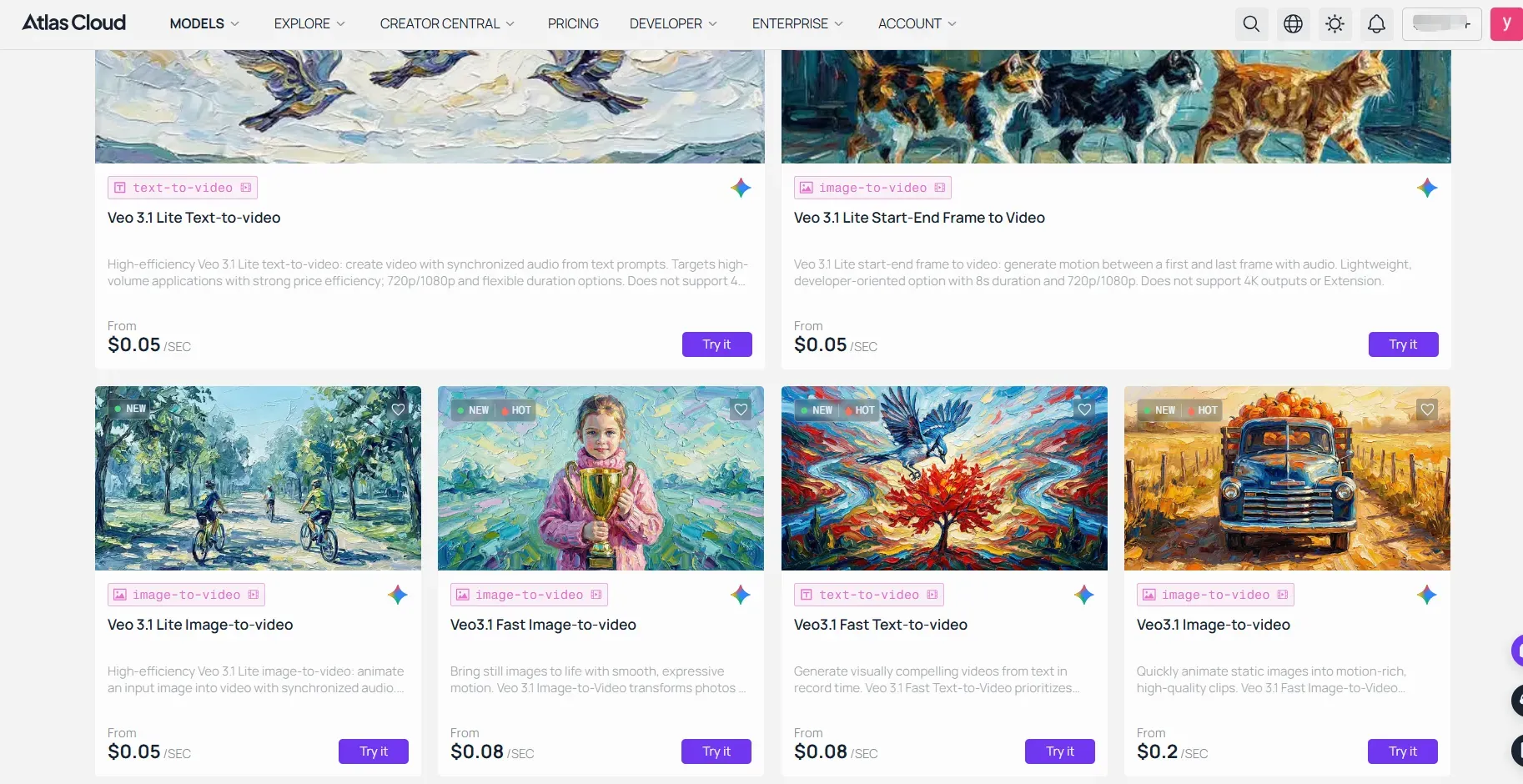
Einheitliche Multi-Modell-Infrastruktur: Bei der Automatisierung von Multi-Pass-Erweiterungspipelines in großem Maßstab kann die Verwaltung modellspezifischer Ratenlimits, Speicher-Ablauffristen und asynchroner Webhooks über verschiedene Anbieter hinweg zu Latenz führen. Einheitliche Cloud-Infrastrukturplattformen – wie Atlas Cloud – vereinfachen diese Pipeline, indem sie die Veo 3.1 API zusammen mit anderen Videogenerierungs-Backends in einem einzigen Integrationsendpunkt standardisieren.
Visuelle und Audio-Kontinuität über erweiterte Clips hinweg bewahren
Wenn das Gesicht einer Figur sich verformt oder die Hintergrundgeräusche zwischen erweiterten Durchgängen verschwinden, zerstört dies sofort die Immersion. Die Aufrechterhaltung der visuellen und akustischen Kontinuität über sequenzielle Erweiterungsdurchgänge erfordert das Sperren wichtiger Prompt-Parameter und die Nutzung des internen Kontextgedächtnisses von Veo.
Warum verändern sich Charaktere bei Multi-Pass-Erweiterungen?
Gesichtszüge driften, weil Text-Prompts allein keine latenten Räume über aufeinanderfolgende Generationen hinweg vollständig sperren können. Während die Standard-Text-zu-Video-Generierung stark auf Text-Embeddings angewiesen ist, übergibt der Erweiterungsmodus von Veo den vollständigen visuellen Kontext des vorherigen Videos (input_video) direkt an das Modell, um die Charakteridentität zu bewahren, ohne dass externe Referenzbildeinspritzungen erforderlich sind.
Um die zeitliche Stabilität über erweiterte Szenen hinweg zu gewährleisten, befolgen Sie diese Kontinuitäts-Checkliste:
- Subjektbeschreibungen konsistent halten: Kopieren Sie Ihren genauen Charakter-Prompt in jeden Durchgang. Die Verwendung strukturierter Veo 3.1 JSON-Prompt-Schemata hilft, latente Räume zu sperren und Charakterdrift zu verhindern.
- Hintergrundaudio sperren: Halten Sie Umgebungsgeräusch-Tags – wie Raumklang, Regen oder Straßenlärm – über alle Durchgänge hinweg identisch, um abrupte Audio-Schnitte an Clip-Grenzen zu vermeiden.
- Kamera- und Lichtspezifikationen sperren: Behalten Sie feste Brennweiten, Kamerawinkel und Farbtemperatur-Tags bei, z. B. „35mm Objektiv, warmes Innenraum-Morgenlicht“, in jedem Einreichungsdurchgang.
💡 Pro Tipp: Veo generiert Audio synchron zu den visuellen Inhalten. Um abrupte Audio-Schnitte beim Verketten von Durchgängen zu vermeiden, halten Sie identische Audio-Prompt-Tags, z. B.
{"audio": "sanfter Regen an Fensterscheibe"}, in jeder sequenziellen Anfrage bei.
Fehlerbehebung bei häufigen Generierungsfehlern und Artefakten
Wenn die Gliedmaßen einer Figur sich verdoppeln oder die Sprache direkt an der 8-Sekunden-Übergangsgrenze zu dumpfem Rauschen wird, ruiniert dies schnell einen Render-Durchgang. Systematische Diagnosen helfen bei der Behebung dieser häufigen Generierungsfehler.
Warum kann ich kein 1-minütiges Video in einem einzigen Durchgang generieren?
Bevor Sie Clip-Übergänge beheben, beachten Sie, dass keine einzelne Prompt-Ausführung direkt ein 60-Sekunden-Video ausgeben kann. Die latente Diffusionsverarbeitung erfordert massive GPU-Speicherzuweisung, was die Single-Pass-Langvideo-Generierung ohne schwerwiegende Qualitätseinbußen rechenunmöglich macht. Die Multi-Clip-Komposition bleibt der Standard-Industrieansatz für die Erstellung längerer Sequenzen.
Da das Verketten mehrerer kurzer Clips Nahtstellen einführt, können während Multi-Pass-Erweiterungen Renderfehler auftreten. Verwenden Sie diese Fehlerbehebungsreferenz, um solche Artefakte zu identifizieren und zu beheben:
| Fehlermodus | Grundursache | Korrekturmaßnahme |
| Charakter-Morphing | Prompt-Drift über Durchgänge hinweg | Halten Sie Charakterbeschreibungen in jedem Durchgang im JSON-Format identisch; ändern Sie keine Kernbeschreiber. |
| Sprungschnitte | Nicht ausgerichtete Kameravektoren | Verwenden Sie den Frames-Modus (Erst- & Letzt-Frame-Interpolation), um unterschiedliche Kamerawinkel glatt zu überbrücken. |
| Audio-Verschliffen/Ausfälle | Fehlende Umgebungsaudio-Prompts | Fügen Sie konstante Hintergrundgeräusch-Tags (z. B. gleichmäßigen Raumklang) ein, um Audio-Ausfälle zu verhindern. |
| API 400-Ablehnungen | Nicht unterstützte Auflösung oder Länge | Stellen Sie sicher, dass Quell-Eingaben die offiziellen Einschränkungen erfüllen: 720p Auflösung, 16:9 oder 9:16 Seitenverhältnis und unter 141s. |
Die Anwendung dieser Diagnosen hilft, saubere Schnittübergänge zu erhalten, während Probleme mit Veo 3.1 behoben werden. Die Behebung von Geometrieverzerrungen und Morphing-Problemen an der Quelle garantiert sauberere erweiterte Ausgaben über Multi-Clip-Render hinweg.
Fazit: Die Pipeline-Strategie meistern
Das Verbrennen von API-Generierungsguthaben für vollständige 4K-Render, nur um dann einen Rahmungsfehler mitten in einem Clip zu entdecken, bleibt ein kostspieliger Fehler in der Produktion. Effiziente Workflows trennen die Kompositionstests von der endgültigen Asset-Berechnung, um die Ressourcennutzung zu optimieren.
Strukturierte Pipeline-Strategien teilen Arbeitslasten zwischen Leistungsstufen auf:
| Produktionsphase | Modellauswahl | Kernzweck |
| Entwurf & Layout | Veo 3.1 Fast | Validieren Sie Kamerawinkel, Rahmung und grundlegende Bewegungsvektoren zu reduzierten Rechenkosten. |
| Master-Rendering | Veo 3.1 Standard | Führen Sie hochauflösende 4K-Pässe und finale Multi-Clip-Erweiterungs-Render aus. |
Die Single-Pass-Dauerbegrenzung fungiert als bewusste Hardware-Speicherverwaltungssicherung und nicht als kreative Einschränkung. Die Integration von Multi-Pass-Verkettung, Tail-Frame-Wiedereinspeisung und Bookend-Keyframes in einen professionellen KI-Videogenerierungs-Workflow ermöglicht es Erstellern, die 8-Sekunden-Grenze zu umgehen, während die kontinuierliche visuelle Stabilität über eine KI-Videoproduktionspipeline hinweg erhalten bleibt. Der Vergleich von Veo 3.1 Fast vs. Standard-Fähigkeiten während der frühen Prototypenerstellung verhindert verschwendete Rechenleistung und garantiert konsistente Ausgabequalität.





